Как сгладить края в фотошопе после вырезания людей из фото?
В этом руководстве мы рассмотрим, как сгладить края в фотошопе после вырезания людей из фото. Приведенная ниже инструкция будет работать во всех версиях Photoshop.
Шаг 1
С помощью инструмента «Быстрое выделение» или «Выделение объекта» создайте контур вокруг модели.

Шаг 2
Перейдите на панель «Каналы».

Шаг 3
Выберите канал с наибольшей контрастностью («синий»).

Шаг 4
Для создания копии перетащите синий канал на кнопку, расположенную внизу (квадрат с плюсом).

Шаг 5
Перейдите в меню Выделение > Модификация> Сжать и введите значение в 10-15 пикселей.


Шаг 6
Залейте выделение сплошным цветом.

Шаг 7
Перейдите в меню Выделение> Модификация> Расширить и введите значение в 20-30 пикселей.

Шаг 8

Шаг 9
Заполните выделение белым цветом. Нажмите Ctrl+D, чтобы убрать выделение.

У нас получилась тонкая граница. Размоем ее.

Шаг 10
Выберите инструмент « Затемнитель ». Установите диапазон на тени и экспозицию на 15%.

Шаг 11
Обработайте края. Обратите внимание, как инструмент плавно затемняет края.

Шаг 12
Переключитесь на инструмент « Осветлитель ». Установите диапазон на подсветку и обработайте край, который нужно осветлить.


Шаг 13
Удерживая нажатой клавишу Ctrl, кликните по значку канала, чтобы выделить все. Светлые области будут выделены.

Шаг 14
Нажмите на «RGB», чтобы активировать все каналы.

Шаг 15
Удерживая нажатой клавишу Alt, кликните по иконке маски слоя. У вас получится красиво вырезанный профиль.

Сергей Бензенко автор-переводчик статьи « How to get perfectly smooth edges on cutouts of people in Photoshop »
3 способа сгладить края с помощью инструментов Photoshop Brush, Feather и Blur

Последнее обновление 11 ноября 2021 г. by Питер Вуд Есть много ситуаций, когда вам нужно сгладить края в Photoshop. Например, вы можете сделать составное изображение из двух или более элементов. Обычно извлекают вещи из разных фонов. Если вы хотите, чтобы эти объекты выглядели естественно, вам необходимо вручную сгладить неровные края и смягчить цветовые переходы. Независимо от того, какой инструмент вы выберете, нелегко сделать выделение без неровных краев. Возникает вопрос: как использовать гладкие края в фотошопе. В настоящее время вы можете использовать кисть, растушевку или размытие для сглаживания краев и линий в Photoshop. Вы можете выбрать любой инструмент редактирования, чтобы смягчить и сгладить края в Photoshop естественно и успешно.
- Часть 1: 3 способа сгладить края в Photoshop после выделения
- Часть 2: Быстрый способ сделать вашу портретную фотографию похожей на пленку
Часть 1: 3 способа сгладить края в Photoshop после выделения
Вот три способа сделать плавное выделение в Photoshop. Вы можете сгладить пиксельные края и сделать эти объекты реалистичными. В этой статье в качестве примера рассмотрим Adobe Photoshop CC 2017. Ничего страшного, если вы сгладите и уточните края с помощью других версий и элементов Photoshop. Просто читайте и следите.
Способ 1: Как в основном улучшить края в Photoshop
Во-первых, вам нужно сделать выделение для переднего плана. Уточнение края в Photoshop — хороший инструмент. Позже вы сможете сгладить края и внести коррективы в Photoshop. Однако вы можете не найти эту опцию в новой версии Photoshop. За это время вам нужно перейти к сглаживанию краев в Photoshop с помощью других инструментов.
Шаг 1: Откройте Photoshop. От Выберите Меню, выберите Выбрать и замаскировать. Или вы можете выбрать инструмент быстрого выбора. А затем нажмите Выбрать и замаскировать также как Быстрый выбор, Лассо или Волшебная палочка.

Шаг 2: Существует Объекты окно на правой панели. Под Режим просмотра, разверните Вид список. Здесь вы можете выбрать, как будет выглядеть предварительный просмотр в Photoshop.

Шаг 3: Чтобы получить гладкую четкую кромку, найдите и используйте Инструмент Refine Edge Brush Tool. Вы можете выбрать кисть для смягчения краев во втором месте левой панели в Photoshop. Сделайте выделение, чтобы точно сгладить края в Photoshop. Когда вы нажимаете OK, Photoshop вставит ваше выделение в новый слой.

Способ 2: как растушевать края в фотошопе
Или вы можете использовать инструмент Photoshop «Растушевка», чтобы смягчить переход между выделенной областью и фоном. Это способ сгладить края кисти в Photoshop.
Шаг 1: Нажмите Шатер инструмент на левой панели. Обрежьте и выберите область, которую хотите использовать. Вы можете использовать инструмент прямоугольной или эллиптической области, чтобы выделить в Photoshop.
Шаг 2: Выберите Изменить из Выберите раскрывающийся список вверху. Вы можете увидеть Перо диалоговое окно. в Выбор пера в окне введите конкретное число в Радиус пера коробка. Нажмите OK , чтобы подтвердить действие.

Шаг 3: В Фото товара выпадающий список, выберите Корректировки последующей Кривые. Щелкните в центре кривой. Вы можете добавить опорную точку и перетащить кривую вверх, чтобы осветлить средние тона этого изображения. Теперь вы можете эффективно растушевать в Photoshop.

Способ 3: как размыть края в фотошопе
Если вам нужны плавные линии и края в Photoshop, не пропустите инструмент Photoshop Blur. Создав плавный переход, вы можете объединить два разных изображения в новое естественно.
Шаг 1: Увеличьте изображение, чтобы получить более подробную информацию. Выбрать пятно инструмент на левой панели Photoshop, который выглядит как капля воды.
Шаг 2: Раскрыть Размер размытия раскрывающийся список в верхнем левом углу. Здесь вы можете настроить размер, жесткость и тип кисти для размытия.

Шаг 3: Вы можете использовать Силы ползунок для размытия и сглаживания краев в Photoshop. Если вы хотите сделать инструмент размытия Photoshop более ярким, вы можете увеличить процент вручную.
Часть 2: Быстрый способ сделать вашу портретную фотографию похожей на пленку
Если вы хотите быстро отретушировать изображения, Photoshop — не ваш первый выбор. Хотя можно добиться фантастического эффекты изображения, это занимает слишком много времени и требует высокой технической подготовки. За это время вы можете использовать WidsMob Retoucher применять художественные эффекты и обработайте фото за 5 минут. Ты можешь убрать шум и дефекты селфи в кликах. Кроме того, он поддерживает пакетное ретуширование изображений. Вы можете сэкономить много времени, повторяя одни и те же профили и эффекты изображения.
- Исправить размытые изображения и устранить шум изображения, сохранив детали изображения.
- Разглаживает и естественным образом отбеливает кожу.
- Аналоговые классические кинематографические эффекты и зерна пленки.
- Сделайте свою фотографию особенной с виньетирования, рыбий глаз, непрозрачность цвета и другие фильтры.
- Чистый, интуитивно понятный и простой в использовании интерфейс.
Шаг 1: Бесплатная загрузка, установка и запуск WidsMob Retoucher на вашем компьютере с Windows или Mac. Перетащите изображение в основной интерфейс. Затем нажмите Следующая в правом нижнем углу.

Шаг 2: В Регулировка окно, вы можете настроить насыщение, контраст, яркость, температуру и оттенок с помощью ползунков. Выбирать До после из Вид список, чтобы проверить разницу.

Шаг 3: Вы можете коснуться селфи в Портрет раздел. Переместите ползунки рядом с Сглаживание кожи и Отбеливание кожи. Программа может распознавать лица и красиво украшать все портреты.

Шаг 4: Перейдите в другие разделы, чтобы настроить фотоэффекты. Если вы хотите, чтобы ваша цифровая фотография выглядела как пленка, вы можете отправиться в Пленка раздел. Здесь вы можете выбрать один из нескольких профилей цветопередачи и цветовых режимов. Кроме того, вы можете использовать аналоговую пленку с разным размером и интенсивностью.

Шаг 5: После всех настроек нажмите Save. or Поделиться для экспорта отретушированных изображений. Вы можете изменить формат выходного изображения, качество и размер файла в зависимости от ваших потребностей.

Win Скачать Mac Скачать
Вот и все сглаживание краев в фотошопе с помощью разных инструментов. Инструменты кисти Photoshop для уточнения краев, растушевки и размытия работают. Вы можете смягчить края вырезов и сделать их более естественными. Требуется время, чтобы сгладить выбранный объект и фоновое изображение. Если вы хотите сделать перерыв, вы можете добиться подобных фотоэффектов с помощью WidsMob Retoucher.
В отличие от Adobe Photoshop, программа упростила все операции до простых щелчков мышью. Все инструменты для редактирования фотографий хорошо организованы и имеют интуитивно понятный интерфейс. Выполняя простые шаги, вы можете придать своей фотографии эмоции и неповторимый вид. Почему бы не скачать его бесплатно и не попробовать? Программа доступна как для пользователей Windows, так и для Mac.
Как сгладить края в Фотошопе после вырезания? — TemplateMonster

Если вы часто работаете с изображениями или настраиваете дизайн сайта, то вам точно придется что-то вырезать из фотографий и, скорее всего, вы столкнетесь с грубыми и уродливыми краями. Но, все это можно легко исправить.
Как сгладить края в Фотошопе после вырезания?
Хотите чтоб ваше изображение имела отличный вид даже после обработки и вырезания объектов? Дочитайте пост до конца, и вы узнаете несколько способов, как сгладить края в Фотошопе после вырезания.
Выбирайте правильные параметры настроек
Фотошоп имеет массу настроек, которые помогают решить разные задачи. Волшебная палочка и волшебный ластик имеют настройки, которые, при правильном использовании, помогут отредактировать изображение намного качественнее. Настройки «Anti-Alias» и «Tolerance» являются основными в данном случае.
Tolerance регулирует чувствительность заполнения. Так, для левого изображения используется Anti-aliasing 5 и без сглаживания, в то время как для правого используется Anti-aliasing 40 со сглаживанием. Разница очевидна:
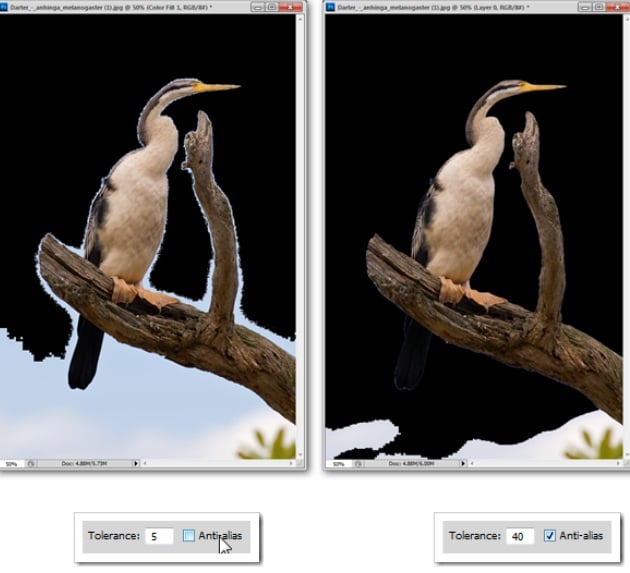
Использование правильных настроек поможет вам понять, как сгладить линии в Фотошопе, если не идеально, то максимально качественно.
Используйте инструмент «Уточнить край»
Как сгладить линии в Фотошопе с помощью инструмента «Уточнить край»?
- Во-первых, нужно отделить фона от объекта.
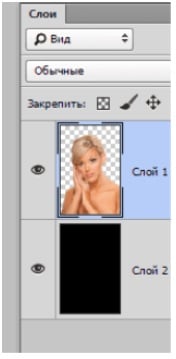
- Далее, чтоб обработать границы, выберите слой с объектом, зажмите CTRL + левая кнопка мышки и нажмите на миниатюру слоя.
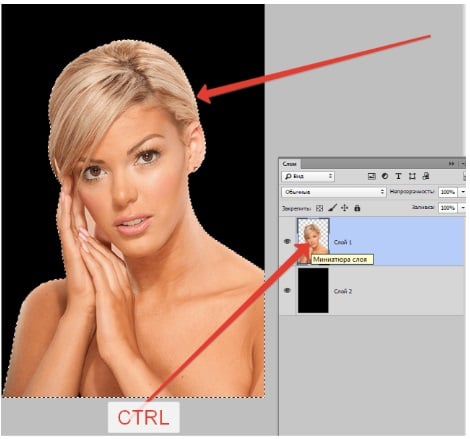
- Чтоб использовать параметр «Уточнить край», необходимо сперва активировать определенный инструмент из категории «Выделение».
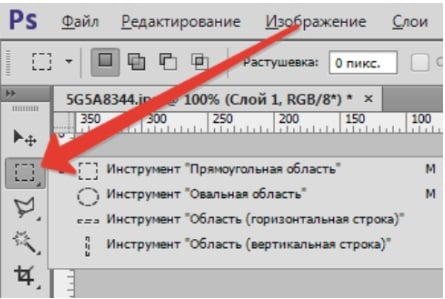
Только после выполнения данного шага, нужная для дальнейшей работы функция будет доступна.
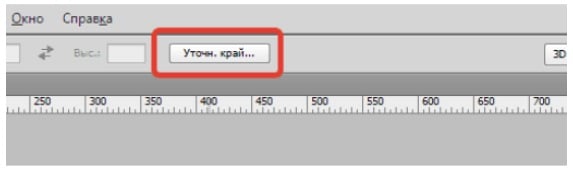
- Выберите ее и введите оптимальные параметры.

- Остается только обрезать все лишнее. Для этого зажмите CTRL+SHIFT+I, далее DEL и CTRL+D.
Все, редактирование выполнено:
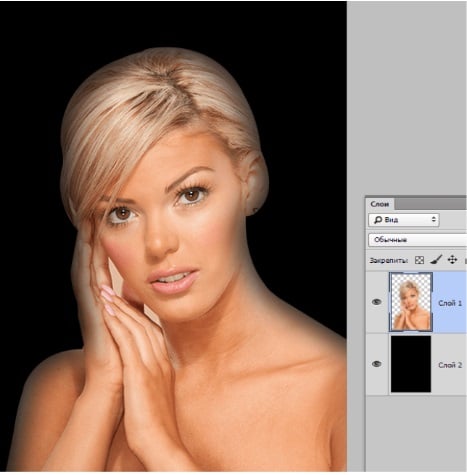
Эта же функция поможет, если вы думаете как сгладить углы в Фотошопе. Просто вводятся немного другие параметры.
Например, исходник имеет вид:
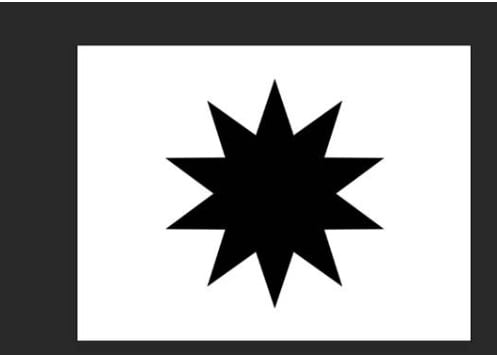
Выбираете уже известный нам инструмент «Уточнить край» и выставляете настройки:
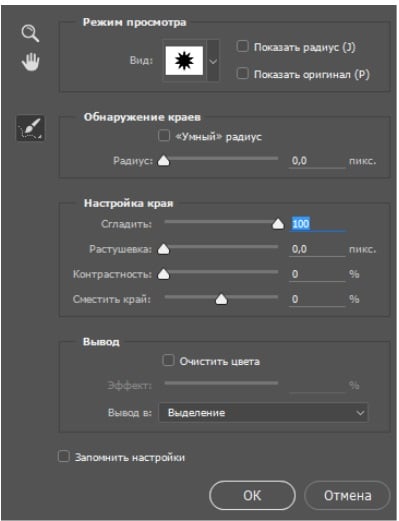
В результате получаете:

P.S. Очень часто в Интернете можно встретить вопрос: «Как сгладить пиксели в Фотошопе?». На самом деле, если ответственно подойдете к выполнению предыдущих шагов, то не придется дополнительно заниматься сглаживанием пикселей. Работая с изображения, нужно помнить, что после обработки, все объекты на них должны выглядеть реалистично, и не отделяться от фона. Поэтому главное не перемудрить и не пытаться «изобрести колесо».
Инструменты сглаживания краев на изображении после вырезания в Фотошопе
Вырезанные в Фотошопе изображения имеют очень резкие края. Если их нужно добавить в другие документы, то они не будут выглядеть красиво. Так, каждый может заметить, что картинка была отредактировано в графическом редакторе. Чтобы этого не произошло, рекомендуется сгладить края вырезанного объекта при помощи специального инструмента.
Принцип работы инструмента
В редакторе Photoshop есть множество полезных функций. Так, если пользователю требуется вырезать объект и вставить его на другой фон, следует воспользоваться инструментом «Уточнить края». Он необходим, чтобы изображение смотрелось органично.
Данная функция стала доступна начиная с версии CS3. А для Photoshop CS5 разработчики расширили ее функционал и сделали сам инструмент намного удобнее. Так, пользователь может за короткое время выделить все мелкие детали фрагмента.

Иногда, возникает необходимость перенести объект из одного документа в другой. Если картинка с четкими границами, то проблем не возникнет. Но, если нужно обрезать волосы или другие мелкие детали, то лучше воспользоваться функцией «Уточнить края», которая позволит сгладить края в Фотошопе после вырезания.
Как сгладить края?
Сгладить границы в графическом редакторе Photoshop можно несколькими способами. Самым удобным будет использовать специальный инструмент. Но тут есть множество дополнительных функций. Также, можно воспользоваться обычным размытием.
Последний способ будет не совсем удобным. Но в нем нет большого количество функций, которые необходимо настраивать. Поэтому данный метод будет одним из самых простых.
Инструмент «Уточнить край»
Чтобы воспользоваться функцией «Уточнить край», нужно вырезать часть изображения. После этого, следовать инструкции:
- Перейти на слой, в котором находится нужный объект, нажать на клавишу Ctrl и левой клавишей мыши кликнуть по фрагменту в меню.
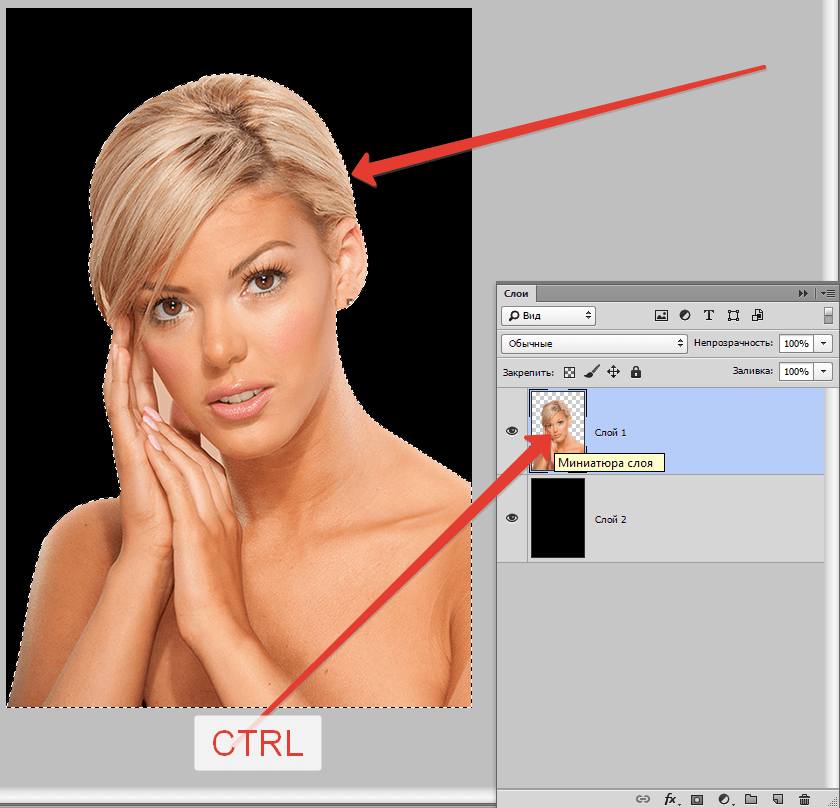
- Выбрать инструмент выделения.

- В верхней части экрана активируется «Уточнить край».

- При нажатии на него, откроется окно с набором параметров. Чтобы границы изображения сгладились, нужно задать правильные значения.

Замена фона в Фотошопе – подробная фотоинструкция
Здесь необходимо понимать, за что отвечает каждый ползунок, чтобы не сделать картинку сильно сглаженной. Так, «Растушевка» предназначена для создания градиента от границы размытия к краю фрагмента. Градиент состоит из двух значений прозрачности. Ширина границы будет больше, если пользователь установит высокое значение.
«Сглаживание» используется для растушевки углов выделения. Радиус зависит от высоты значения этого параметра. Так, пользователь может изменить сглаживание от пикселей, до острых пиков. Параметр «Сместить край» применяется для переноса границы выделения.

После выбора всех значений, можно нажимать на «ОК». Оптимальными параметры, которые указаны ниже:

Также, следует указать Вывод в выделение. Чтобы параметры были применены, нужно отсечь ненужные части. Для этого пользователь нажимает на комбинацию клавиш CTRL+SHIFT+I. После этого нужно нажать на DEL. Все выделения убираются сочетанием клавиш CTRL+D.
Таким инструментом не стоит слишком злоупотреблять. Дело в том, что слишком сильное сглаживание приведет к потере мелких деталей на картинке. Поэтому рекомендуется поэкспериментировать и найти оптимальные параметры, чтобы смягчение краев вырезанного объекта было практически незаметно.
Используем размытие
Если изображение не большое, а над границами нет времени долго работать, можно не прибегать к «Уточнению края». Для этих целей лучше использовать размытие. Последовательность действий в таком случае будет следующей:
- Открыть нужный документ.
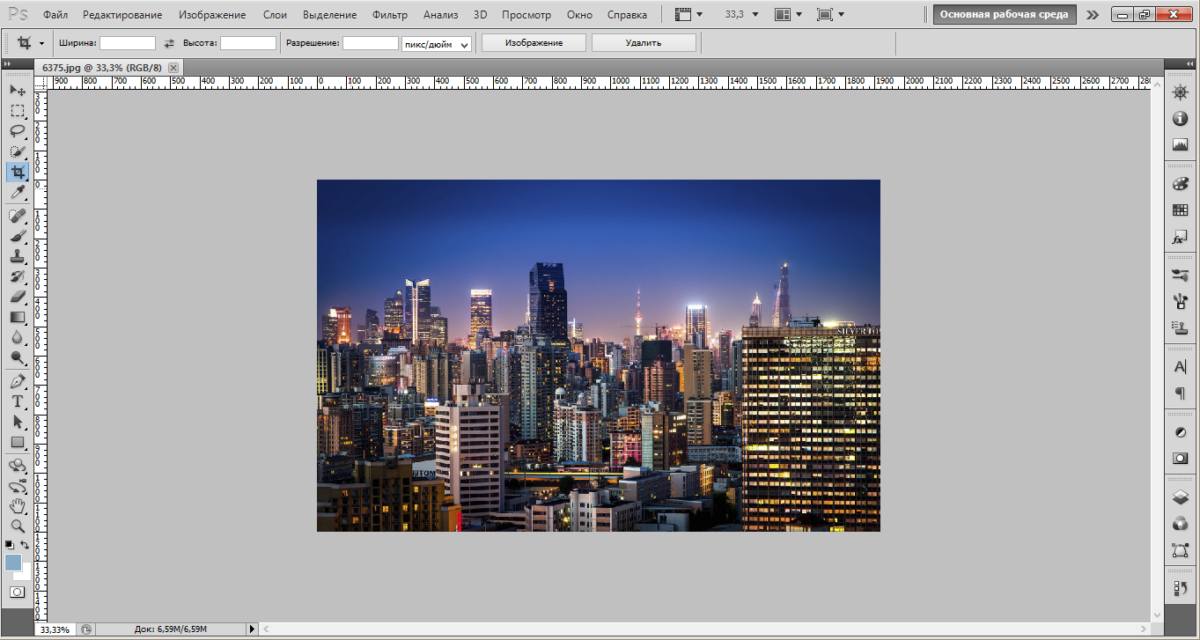
- Перейти в панель, которая находится в левой части экрана и выбрать выделение. В зависимости от самой картинки и того участка, которую нужно размыть, следует выбрать один из предложенных вариантов, например, овальная область.

- Выделить объект, который не нужно размывать, при помощи мыши.
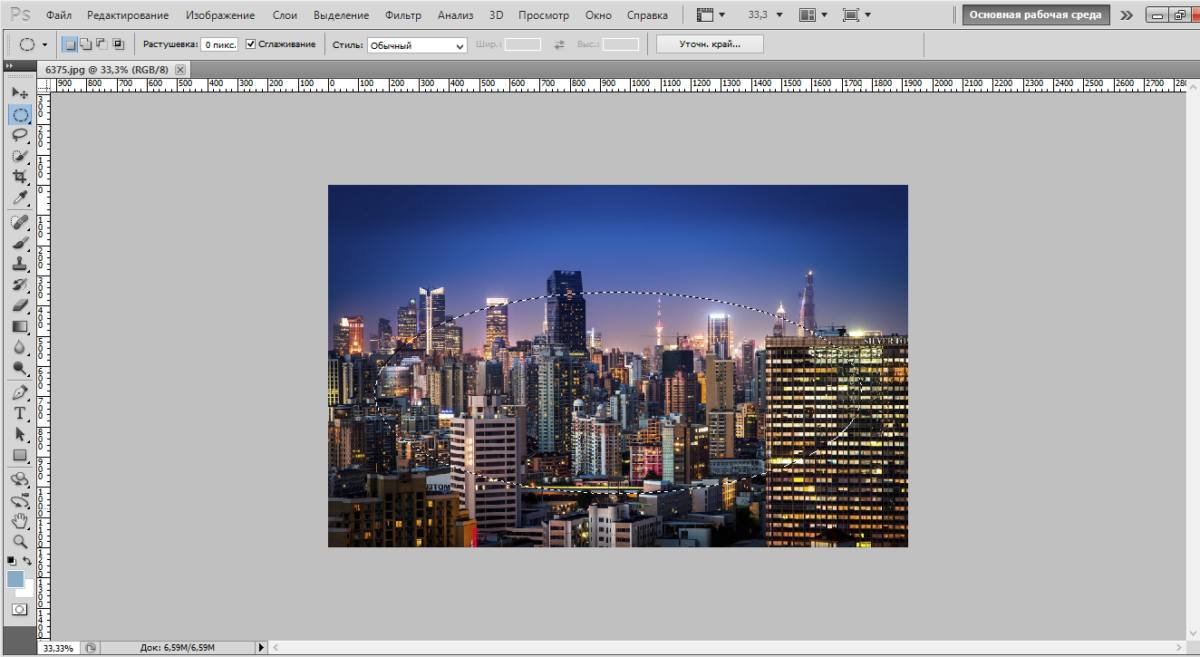
- Для растушевки границы, следует нажать правой клавишей мыши на ту часть изображения, которая находится за пределами выделенной области. Из списка выбрать пункт «Растушевка».
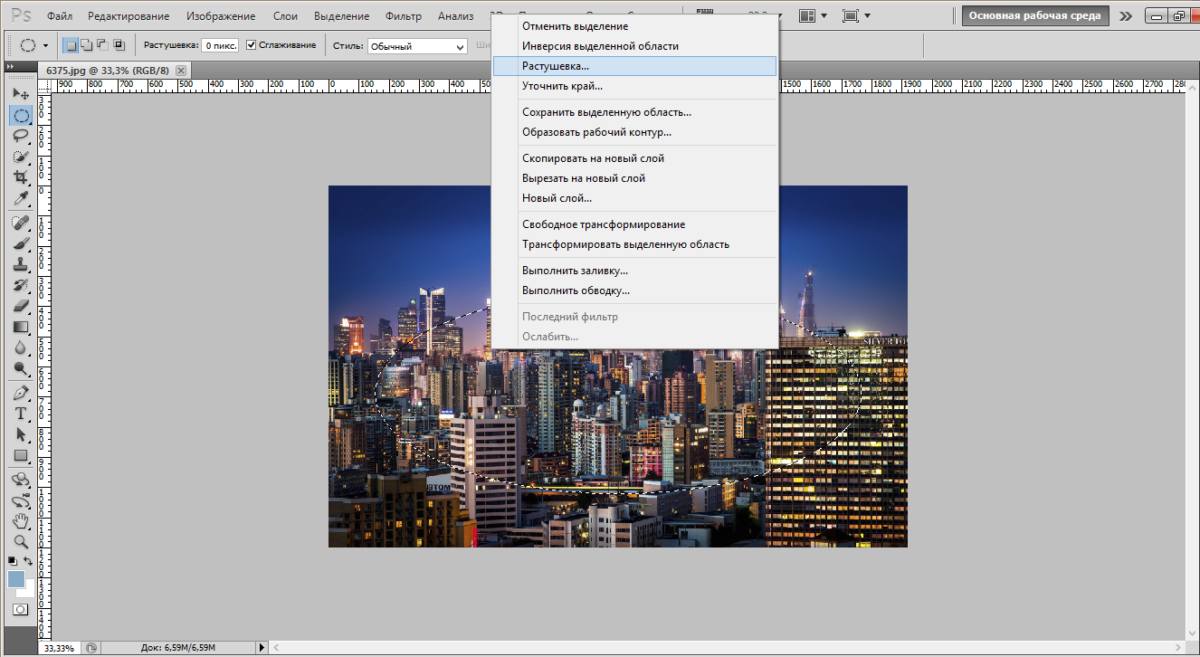
- На экране отобразится окно с настройками данного инструмента. Пользователю необходимо настроить только один параметр. Чем он выше, тем больше радиус растушевки на фрагменте. После установки нужного значения, следует кликнуть на «ОК».

- В верхней части экрана находится вкладка «Выделение», на которую следует нажать и выбрать пункт «Инверсия».
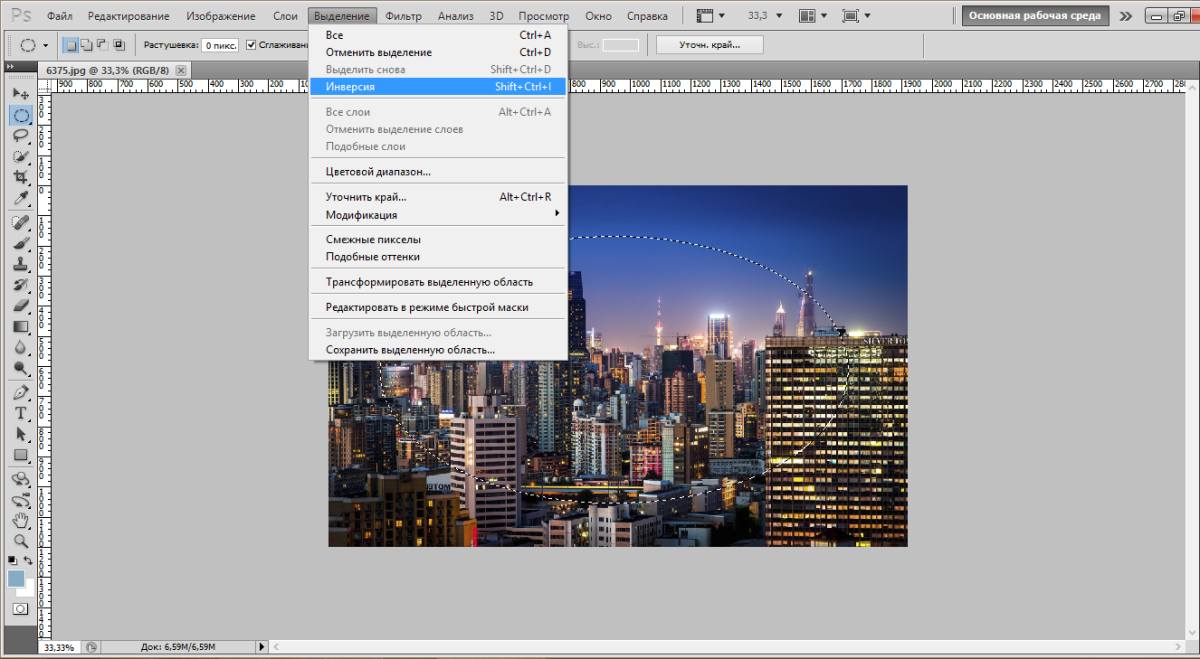
Свечение в Фотошопе – различные виды и способы использования инструментов
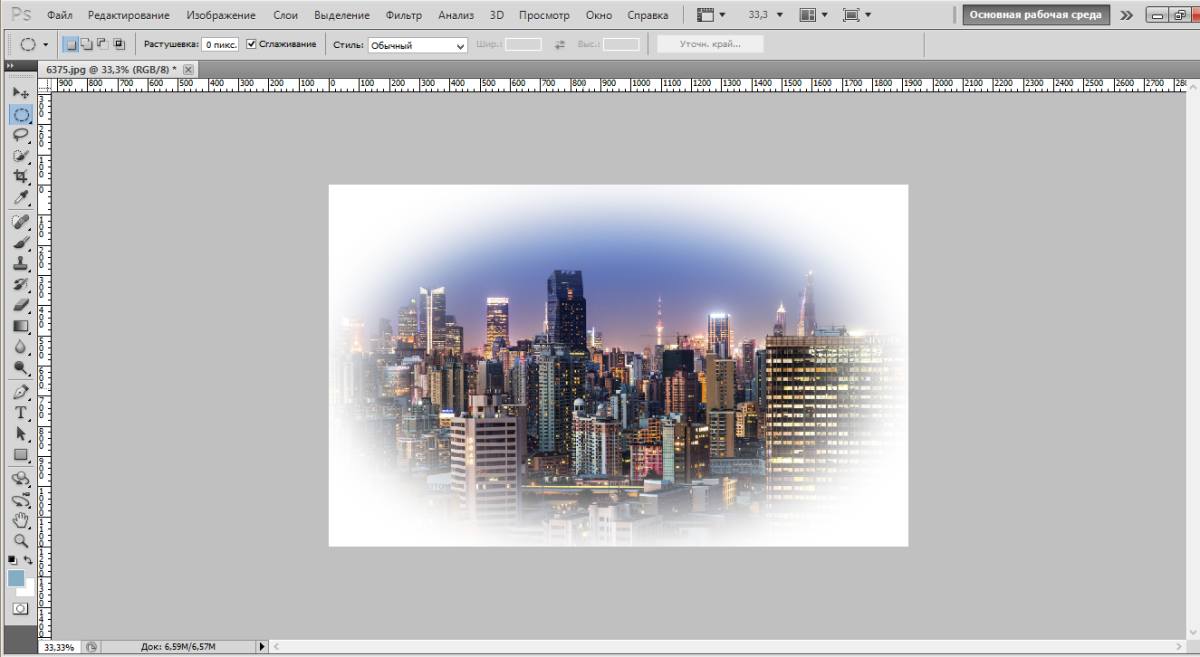
После этого можно удалять ненужные границы при помощи сочетания клавиш Ctrl+Del. Также, необходимо снять выделения. Для этого используется комбинация Ctrl+D.
Готовое изображение можно вырезать по необходимости и вставлять в другой документ. К тому же, не обязательно использовать именно овальное выделение для сглаживания краев в Фотошопе.