Выводим видео на веб-камеру в Discord

В этой статье мы разберемся со способом транслирования видео на веб-камеру в Discord. Способ очень прост и не потребует много времени для настройки.
Приступим к реализации:
Открываем официальную страницу OBS и скачиваем версию для своей операционной системы:
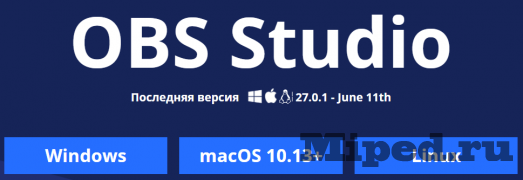
Ожидаем завершения скачивания:

Проходим стандартный процесс установки:
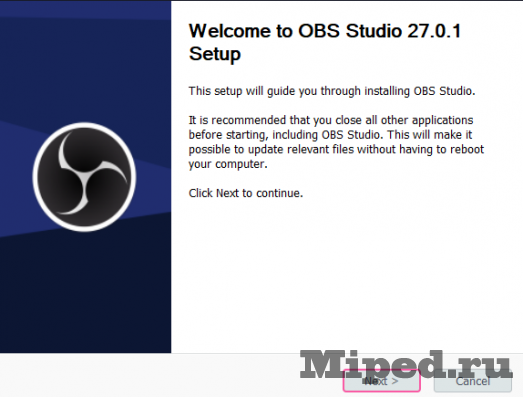
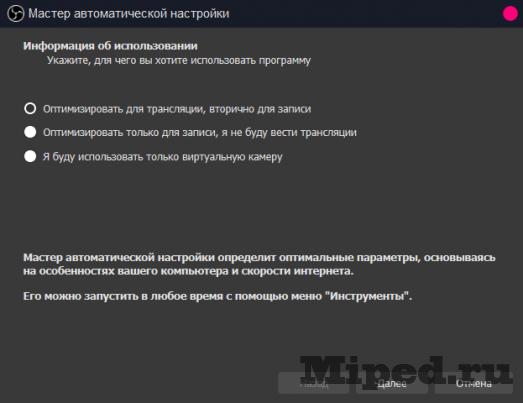
Запускаем программу и пропускаем мастера автоматической настройки при помощи кнопки «Отмена»:
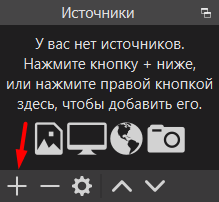
В разделе «Источники» нажимаем на значок плюса:
Выбираем пункт «Источник медиа»:

Нажимаем на кнопку «ОК», не изменяя ничего:
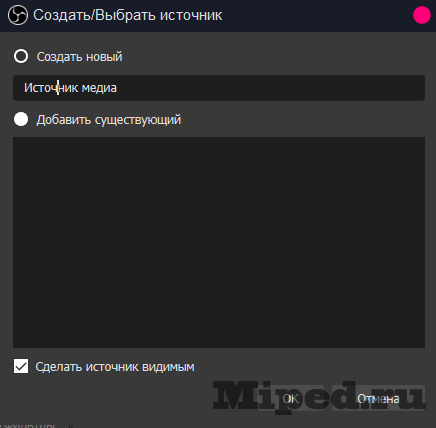
Указываем путь к локальному файлу, также сразу можно изменить скорость воспроизведения. Переходим далее:

Теперь нажимаем на данную кнопку, доступную справа:

Настраиваем камеру в Discord так, как указано на скриншоте ниже:
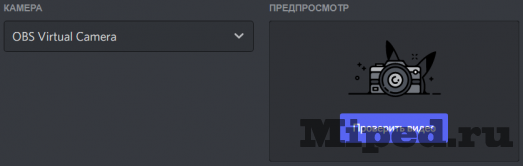
Включаем видео при помощи специальной кнопки в дискорде:
Исправление проблем с работой веб-камеры в Discord
Все исправления, описанные в инструкциях ниже, относятся именно к тем случаям, когда веб-камера не работает исключительно в Discord. Если вы не уверены в том, что она вообще где-то может выводить изображение, сначала стоит проверить ее общую работоспособность. Для этого подойдут специальные программы или онлайн-сервисы, о которых вы узнаете из статьи по ссылке ниже. Там же вы найдете рекомендации по решению проблем, если окажется, что камера сейчас в принципе не работает нигде.
Читайте также: Проверка веб-камеры в Windows
Способ 1: Предоставление необходимых разрешений
Одна из самых частых причин проблемы с работой веб-камеры в Дискорде — отсутствие необходимых разрешений в операционной системе. Настройки конфиденциальности могут блокировать включение устройства, из-за чего изображение и не будет передаваться другим пользователям во время общения. Для проверки этих самых разрешений в Windows выполните следующие действия:
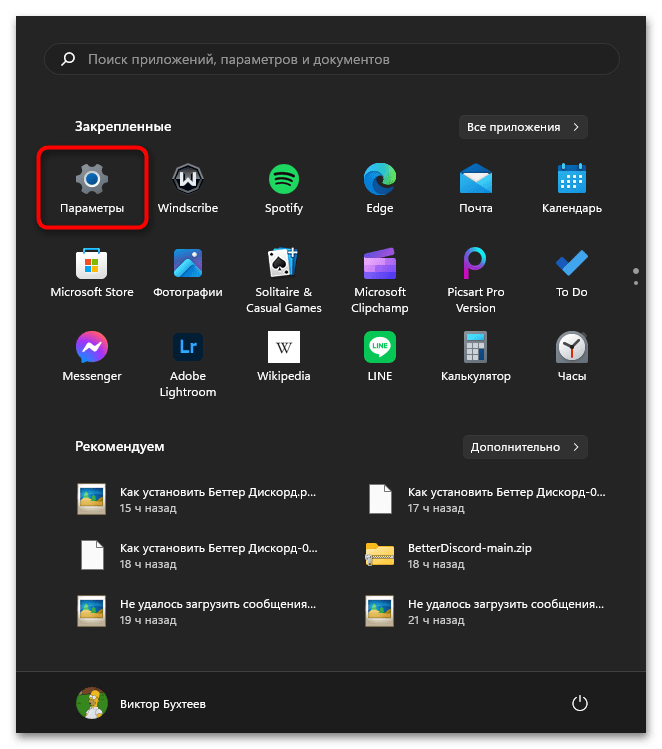
- Откройте «Пуск» и перейдите в «Параметры», нажав по значку с изображением шестеренки.
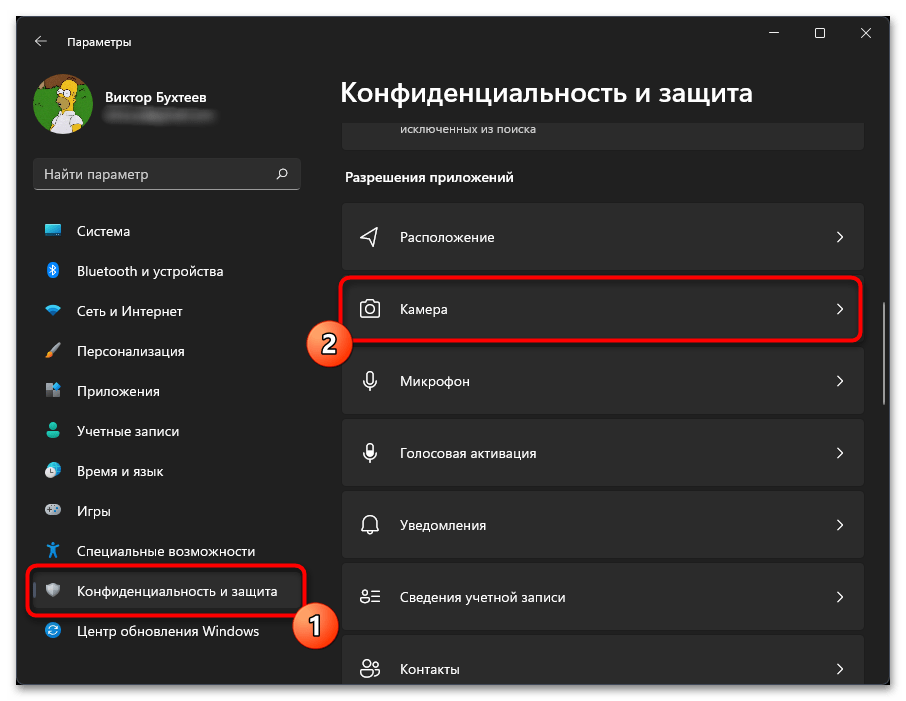
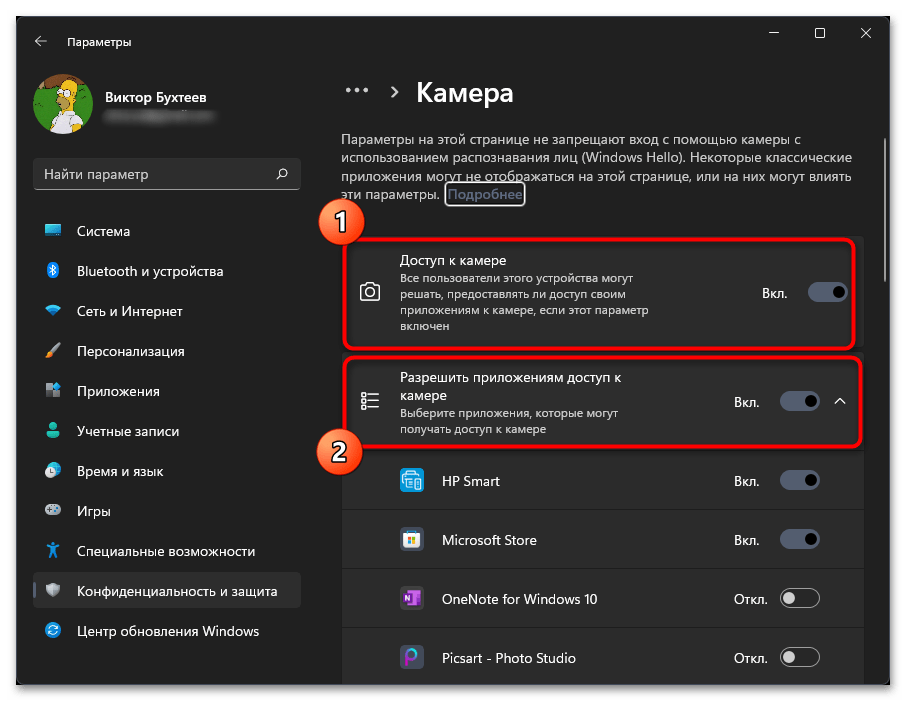
- На панели слева выберите раздел «Конфиденциальность и защита», затем прокрутите список до блока «Разрешения приложений» и щелкните по «Камера».
- Обязательно активируйте переключатель «Доступ к камере», а также «Разрешить приложениям доступ к камере». В списке можете найти «Discord» и убедиться в том, что это приложение тоже имеет нужное разрешение.
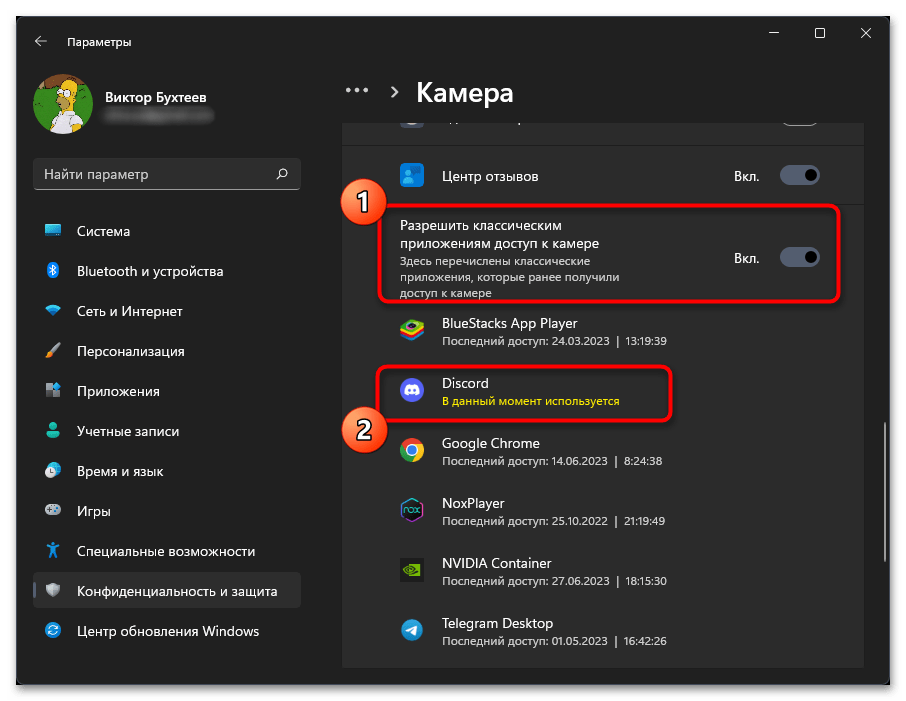
- Прокрутите список еще ниже, найдите «Разрешить классическим приложениям доступ к камере», включите этот параметр и попробуйте активировать камеру в Дискорде. Приложение должно появиться в этом списке сразу же с уведомлением «В данный момент используется».
Если проблема возникает при использовании Дискорда в браузере, то принцип предоставления необходимых разрешений немного меняется, поскольку теперь параметрами конфиденциальности управляет непосредственно веб-обозреватель. Сначала необходимо инициировать запуск веб-камеры, после чего разобраться с текущими настройками и по необходимости их изменить.
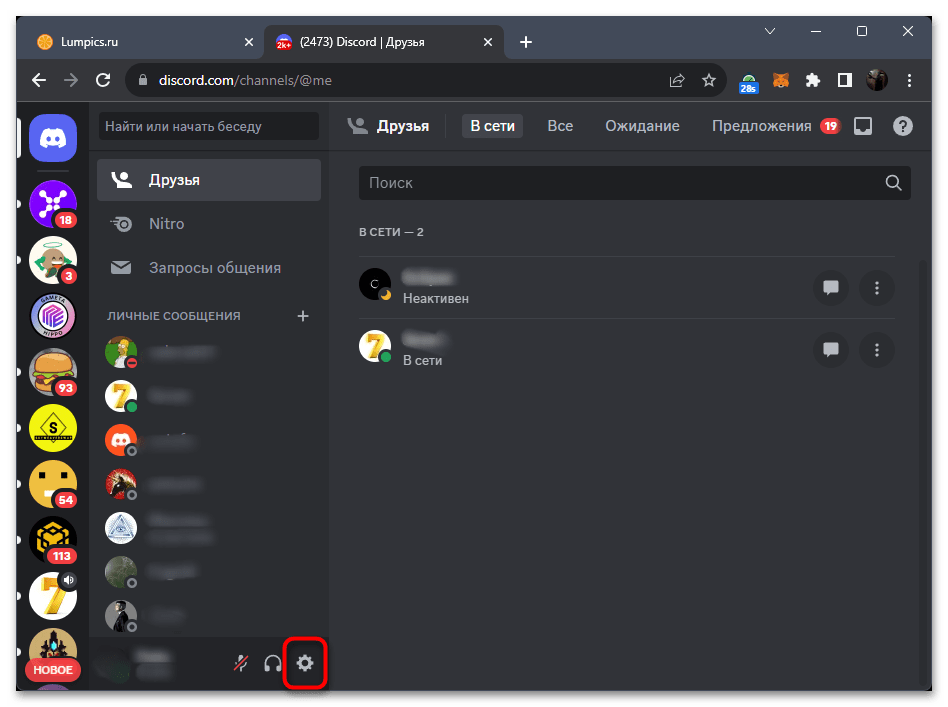
- Вам не нужно звонить своему другу или подключаться к какому-то голосовому каналу, поскольку активировать веб-камеру для проверки можно и через настройки. Поэтому нажмите по значку шестеренки справа от имени вашей учетной записи.
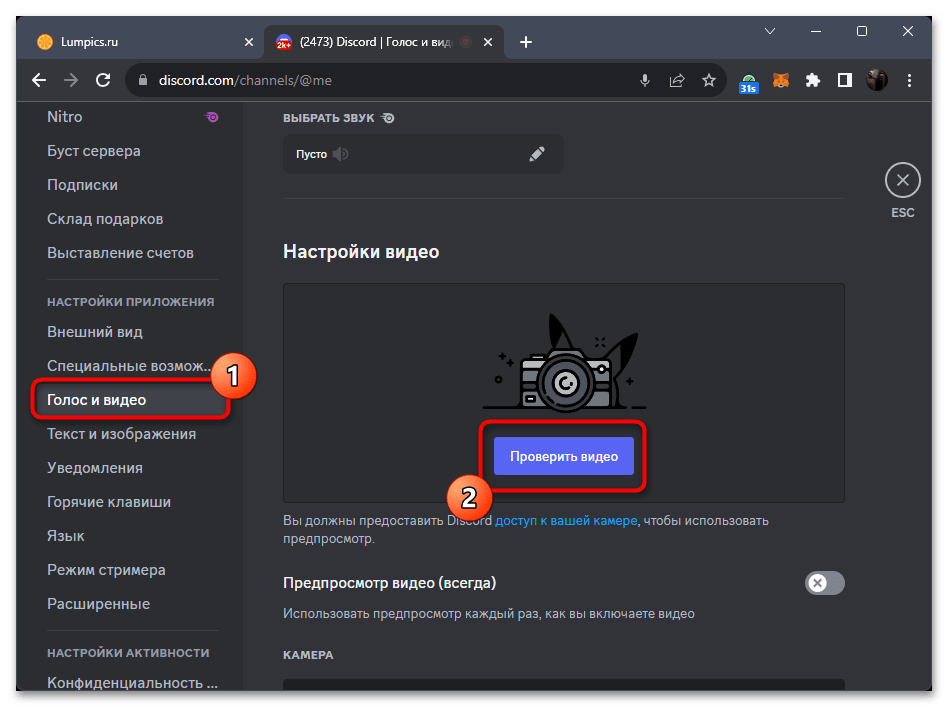
- В параметрах выберите «Голос и видео», затем щелкните по «Проверить видео».
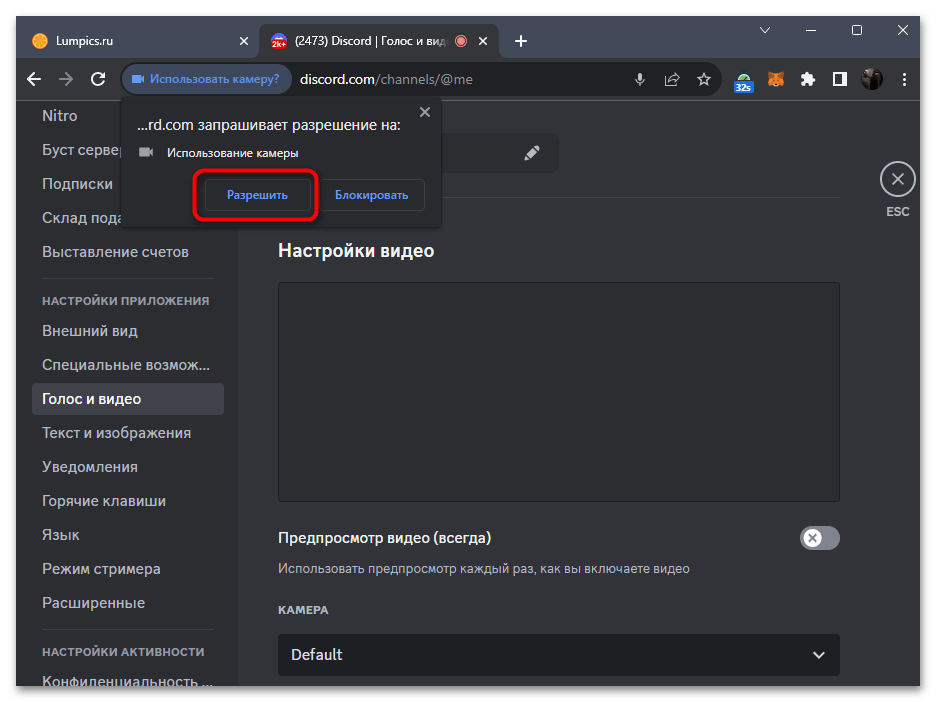
- Должно появиться уведомление с предоставлением доступа к устройству, если вы впервые включаете веб-камеру в браузере. Обязательно нажмите «Разрешить».
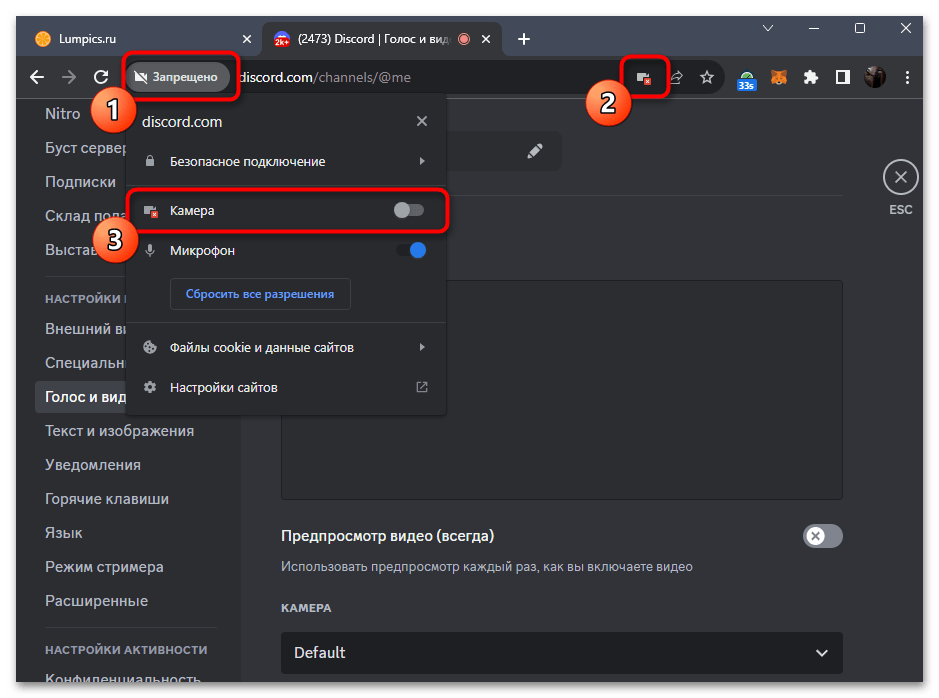
- Если доступ к оборудованию уже запрещен, обязательно появится уведомление о том, что камера заблокирована. Вам нужно нажать по любому из них левой кнопкой мыши и изменить параметр.
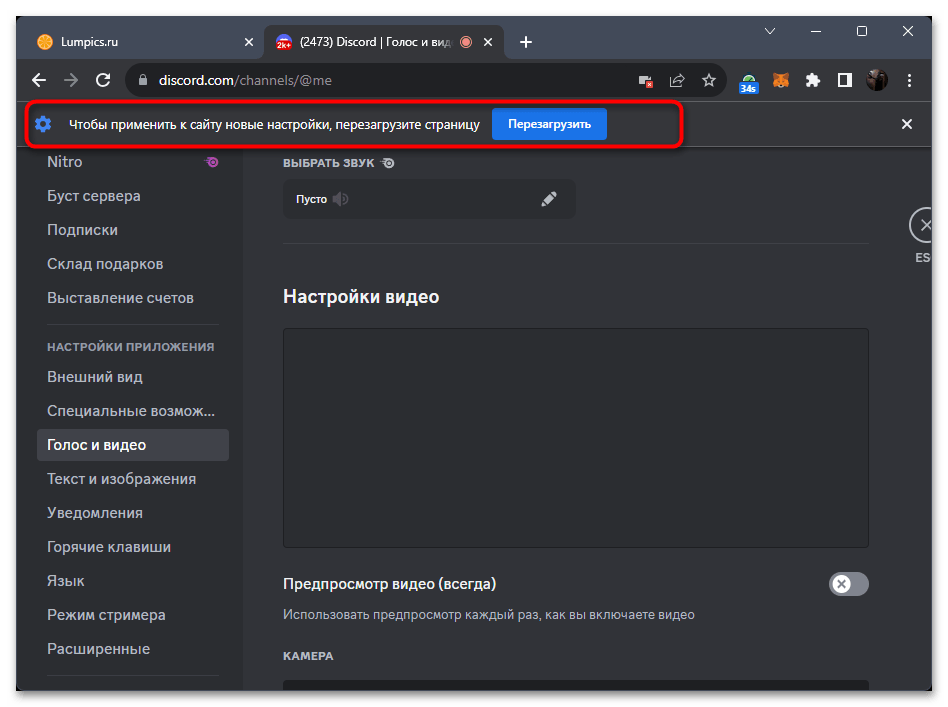
- После новых настроек отобразится информация о перезагрузке страницы, поэтому сделайте это и переходите повторно к попытке использования веб-камеры.
Что касается обладателей мобильных устройств, которые столкнулись с проблемой использования веб-камеры в приложении Дискорда, то тут обычно все связано как раз с неправильно установленными разрешениями, поскольку другие методы исправления актуальны исключительно для ПК. Вам понадобится просто отыскать настройки Discord как приложения в Android или iOS, найти список разрешений и активировать там камеру, о чем более детально читайте в другом материале на нашем сайте по следующей ссылке.
Способ 2: Выбор активного устройства
Этот метод исправления по большей части относится к тем пользователям, кто подключил к своему компьютеру несколько веб-камер или для каких-то целей инсталлировал виртуальные устройства. Для корректной работы передачи изображения в Дискорде необходимо правильно выбрать активное устройство, которое вы и используете в качестве основного. Сначала настройку нужно проверить непосредственно в ОС, а затем просмотреть выбранные параметры в самой программе.
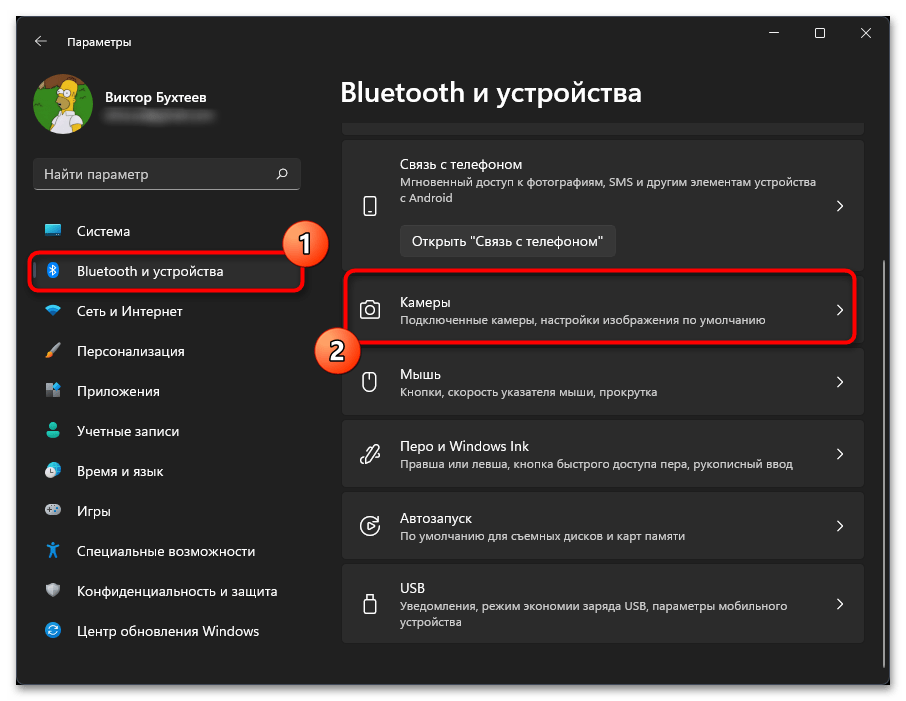
- Через «Параметры» переключитесь в раздел «Bluetooth и устройства», затем справа щелкните по категории «Камеры».
- Здесь найдите используемое устройство и запомните его название. Оно обязательно должно находиться в блоке «Подключенные камеры». Если веб-камера находится среди отключенных, обязательно активируйте ее.

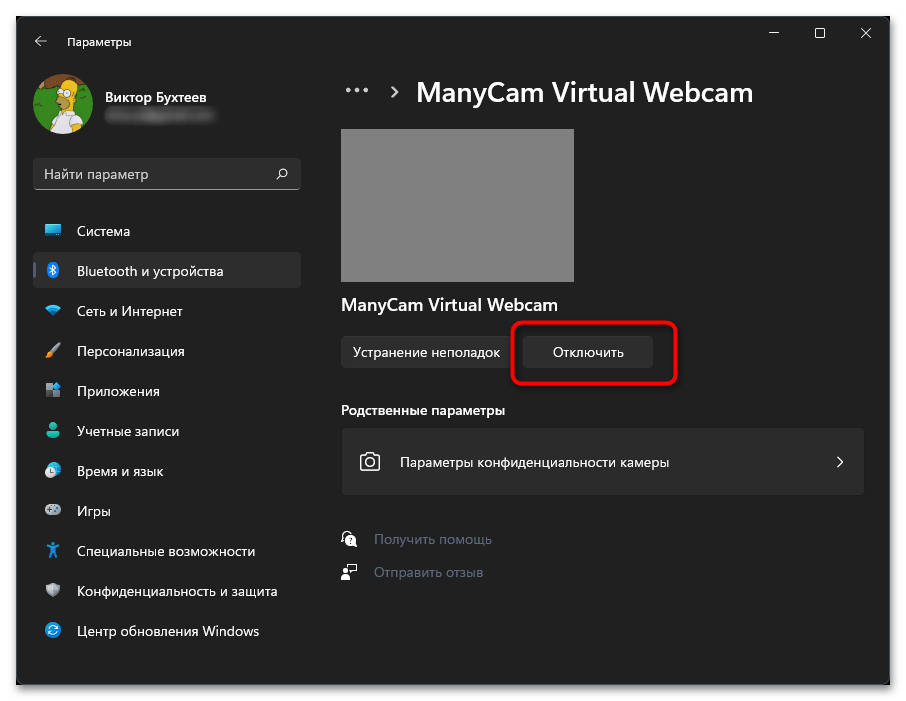
- При наличии ненужных устройств в виде второй веб-камеры или виртуального оборудования лучше отключить такие девайсы, чтобы они не мешали работе Дискорда. Для этого просто кликните по названию такого устройства и в следующем окне выберите действие «Отключить».
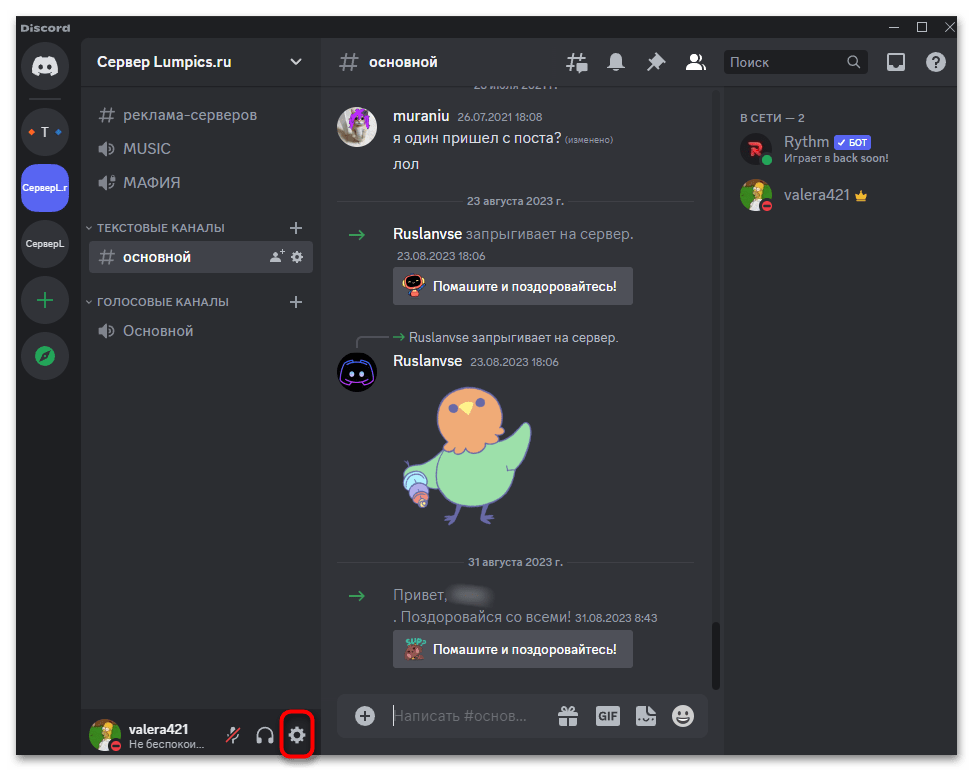
- Теперь можете перейти в Дискорд и открыть настройки профиля.
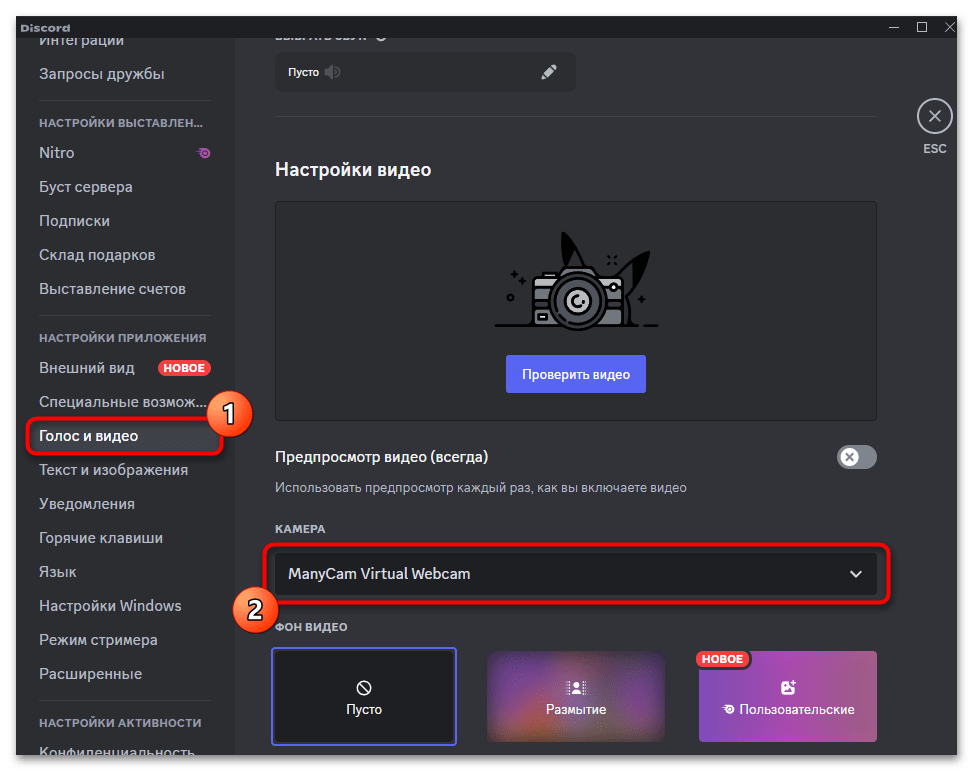
- Перейдите к разделу «Голос и видео», прокрутите колесико вниз, чтобы отобразился блок «Камера». В нем необходимо выбрать именно то устройство, которое вы сделали активным в операционной системе.
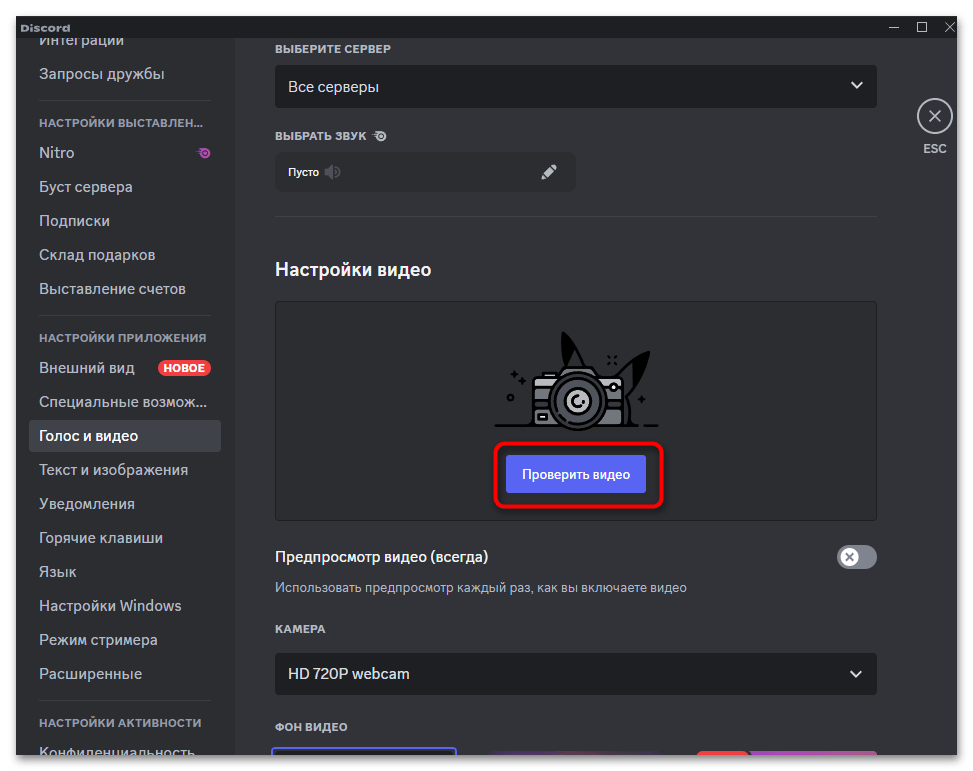
- Здесь же можно кликнуть по «Проверить видео», чтобы узнать, наладилась ли работа оборудования.
Способ 3: Отключение визуальных эффектов
Включение визуальных эффектов в виде заднего фона или дополнительных элементов может вызывать конфликты в работе драйвера веб-камеры, поэтому при наличии проблем их все необходимо отключить. Сделайте это как в настройках «Голос и видео» в самом Дискорде, так и в тех сторонних программах, которые вы ранее устанавливали для наложения различных эффектов, если такие присутствуют на вашем компьютере.
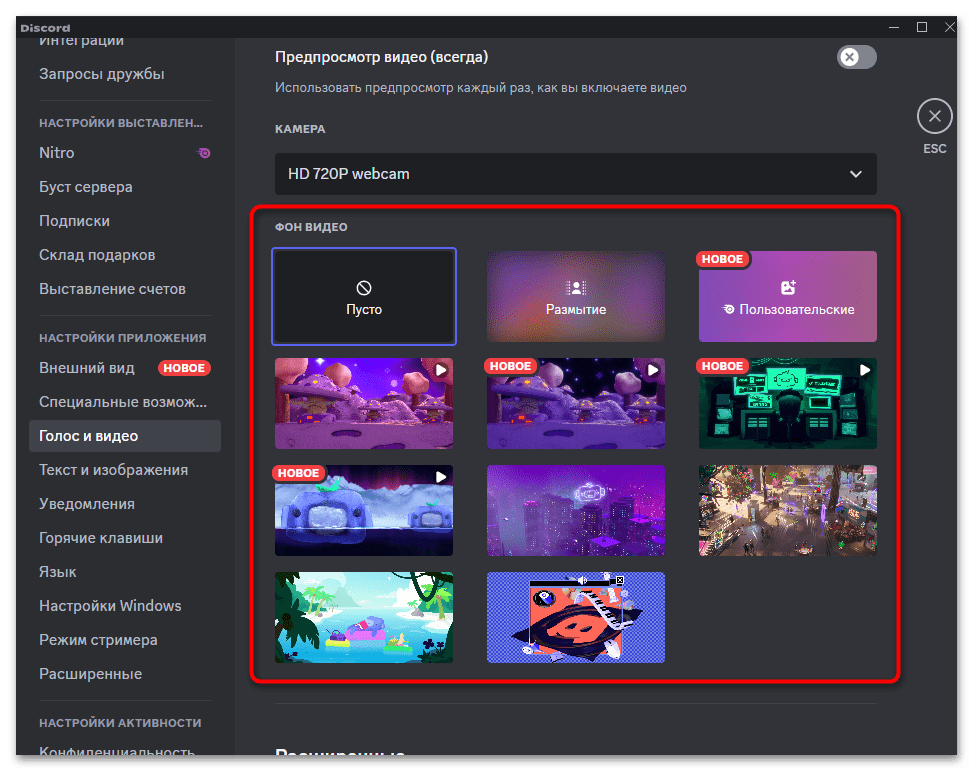
Если говорить как раз о стороннем софте для добавления различных функций камеры, то его даже лучше полностью удалить, поскольку его фоновые процессы и дополнительные драйверы могут негативно сказываться на общем функционировании устройства или его работе в конкретных программах. После выполнения всех подготовительных действий снова вернитесь к Discord и проверьте работоспособность камеры.
Способ 4: Отключение аппаратного ускорения
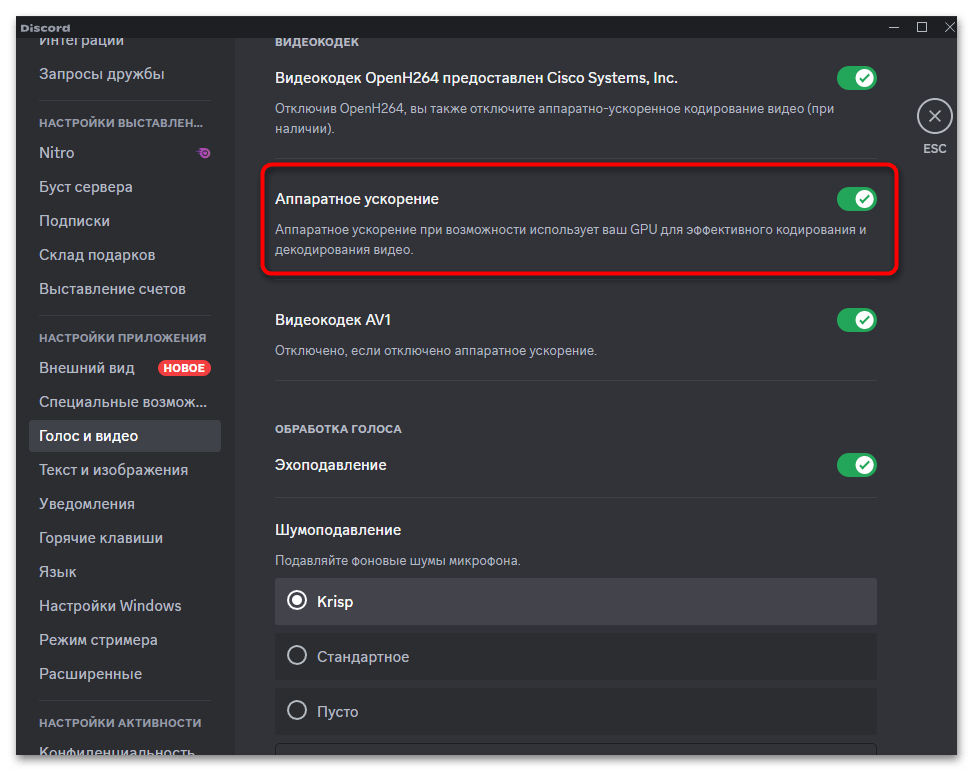
Аппаратное ускорение по умолчанию включено в Дискорде и позволяет использовать мощности вашего GPU для повышения производительности приложения во время декодирования и кодирования видео. Не на всех компьютерах эта технология функционирует исправно, вызывая различные зависания или значительное снижение производительности. Мы советуем отключить ее через тот же раздел «Голос и видео» в настройках Discord. Достаточно будет просто деактивировать переключатель «Аппаратное ускорение», после чего можно переходить к проверке веб-камеры.
Способ 5: Обновление драйвера веб-камеры
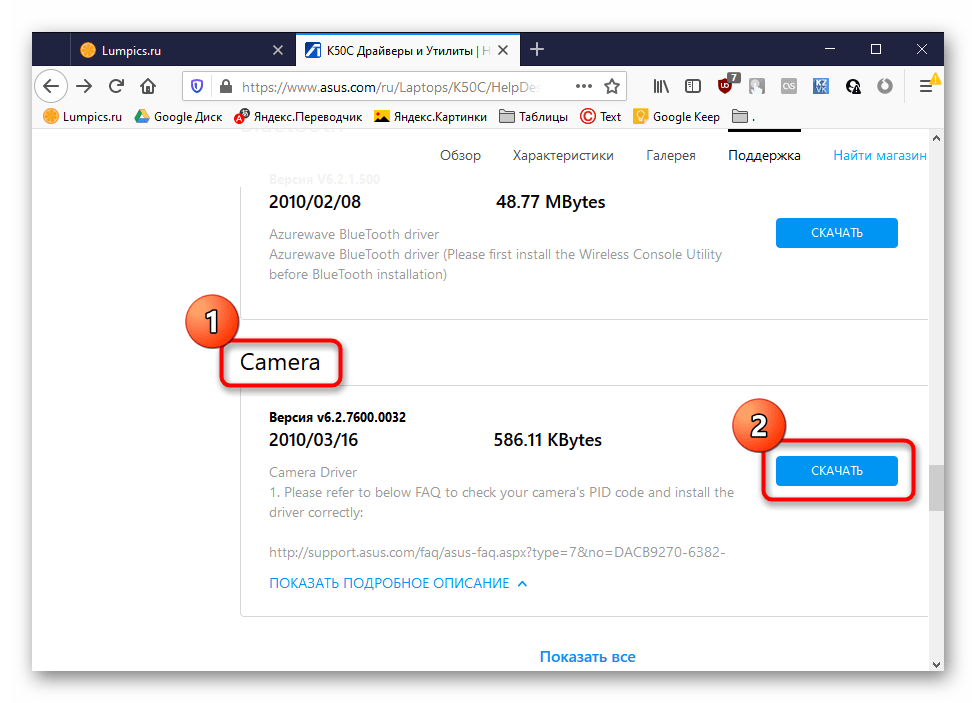
Возможно, именно использование устаревшей версии драйвера для вашей веб-камеры или его полное отсутствие привело к тому, что оборудование не во всех программах функционирует корректно. Для большинства веб-камер предоставляются отдельные драйверы производителем, которые можно скачать с официального сайта. Именно это мы и советуем сделать, чтобы актуализировать программное обеспечение и исключить конфликты, возникающие из-за его отсутствия. Детальные инструкции по этой теме вы найдете в другой статье на нашем сайте по ссылке ниже, а также можете через поиск на нашем сайте отыскать руководства по установке ПО веб-камеры именно вашей модели.
Способ 6: Очистка кеша Discord
Если ничего из перечисленного выше так и не помогло исправить проблему, но при этом вы точно уверены в том, что сама веб-камера функционирует исправно, вполне вероятно, что ошибка связана непосредственно с Дискордом. Попробуйте полностью переустановить его, но для начала просто очистите кеш. Сделать это можно как через консоль разработчика, так и путем удаления всех связанных файлов вручную. Выбор метода зависит исключительно от ваших предпочтений.
Стрим в «Дискорде»: гайд по запуску и настройке
Пользователи «Дискорда» могут пересылать медиафайлы, проводить видеоконференции, организовывать приватные и публичные чаты и многое другое. Но чаще всего сервис используют для демонстрации экрана. Как правило, режим трансляции включают геймеры с целью обучения или совместного прохождения игр в реальном времени. Так как именно эта опция пользуется наибольшей популярностью, в статье мы расскажем, как запустить стрим и сделать его базовую настройку на разных устройствах.
Как запустить discord stream на компьютере: пошаговая инструкция
Самый простой и удобный способ продемонстрировать экран в «Дискорде» — воспользоваться программой для компьютера. Преимущество данного метода в том, что он предоставляет больше возможностей, чем при работе через смартфон. Итак, чтобы запустить стрим на ПК, необходимо выполнить три шага.
ШАГ 1: Предварительная настройка
Первое, что необходимо сделать, — проверить, как настроен софт по умолчанию, и убедиться в правильной работе микрофона и устройства вывода. Как правило, все функционирует, однако все же лучше заранее проверить источники и отрегулировать громкость, чем тратить на это время, когда трансляция уже начнется.
Как делать предварительную настройку
- Откройте программу Discord в браузере (ссылка https://discord.com/login) и введите данные для входа.
- Далее для перехода в раздел «Настройки» кликните по кнопке в виде шестеренки, которая расположена справа от никнейма.
- В открывшемся окне выберите категорию «Голос и видео».
- Затем выберите устройства ввода и вывода, используя выпадающие списки. Чтобы все работало исправно, они должны совпадать с названиями ваших динамиков и микрофона.
- При необходимости отрегулируйте громкость.
- Ниже можно включить аппаратное ускорение и активировать шумоподавление. Эти настройки могут понадобиться при проведении прямых трансляций.
ШАГ 2: Запуск демонстрации экрана и последующая настройка
Теперь, когда вы выполнили предварительную подготовку, можно переходить к запуску стрима. Для этого необходимо подключиться к голосовому каналу сервера. Выберите один из каналов, который планируете использовать для проведения стрима, и кликните по его названию. Далее вы увидите всплывающее окно с кнопкой «Экран». Нажмите на нее, чтобы запустить трансляцию. Другой вариант начать стрим — кликнуть повторно по названию канала, а затем на иконку в виде монитора.
Затем необходимо перейти к корректировке настроек демонстрации экрана, которые выставлены по умолчанию. В первую очередь нужно выбрать один из экранов. Если к компьютеру подключен один монитор, то на вкладке «Экраны» будет доступен единственный возможный экран. Далее следуйте инструкции:
- Убедитесь, что система правильно определила источник и канал для трансляции.
- Выберите нужное разрешение и частоту кадров. Например, значение 30 FPS подойдет, если вы собираетесь показывать только происходящее на экране, а вот для игр лучше будет указать 60, это обеспечит плавность картинки.
- Проверьте все параметры еще раз.
- Затем запустите демонстрацию, кликнув по кнопке «Прямой эфир».
Когда стрим начнется, вы увидите, что в выбранном голосовом канале появился новый экран. Это значит, что вы вышли в прямой эфир и вас могут просматривать другие пользователи.
ШАГ 3: Корректировка параметров демонстрации
В процессе трансляции вы также можете изменять настройки. Это поможет поднять качество или уменьшить нагрузку при необходимости. Чтобы внести корректировки, выполните следующие действия:
- Кликните по зеленой кнопке «Экран».
- Выберите одно из трех доступных действий: «Указать новое окно для захвата», «Изменить качество передачи» или «Прекратить стрим».
Всего лишь три шага — и стрим запущен! Как видите, процесс запуска трансляции в «Дискорде» через браузер достаточно прост.
Как запустить трансляцию в Discord через мобильное приложение: пошаговая инструкция
В последнем обновлении разработчики «Дискорда» предоставили пользователям возможность запускать демонстрацию экрана через мобильное приложение. Давайте разберемся, как это делать.
ШАГ 1: Предварительная настройка
Перед началом стрима необходимо проверить настройку основных параметров, как мы это делали для ПК. В случае с телефоном важно отметить работу веб-камеры, микрофона и звука. Выполните следующие действия:
- Откройте мобильное приложение и авторизуйтесь в нем.
- Чтобы открыть меню «Настройки пользователя», кликните на иконку с аватаркой.
- Пролистайте открывшуюся страницу и найдите раздел «Настройки приложения».
- Выберите пункт «Голос и видео».
- Затем просмотрите доступные параметры и при необходимости измените настройки, выставленные по умолчанию.
ШАГ 2: Запуск демонстрации экрана и последующая настройка
На этом этапе необходимо сделать соединение с голосовым каналом и активировать трансляцию. В случае с телефоном это делается проще, чем на компьютере. Следуйте руководству:
- Перейдите к нужному серверу и выберите голосовой канал для подключения.
- В появившемся окошке необходимо подтвердить действие, нажав на кнопки «Присоединиться к голосовому каналу» и «Начать».
- Когда вы получите уведомление о начале демонстрации экрана, переключитесь на программу, которую хотите транслировать для зрителей.
Как видите, запуск стрима через мобильное приложение еще проще. Чтобы завершить трансляцию, нажмите на кнопку в шторке «Закончить стрим» или вернитесь к голосовому каналу и кликните по иконке «Прекратить показ».
Гайд поможет запускать стримы в «Дискорде» в первое время, после чего вы запомните все необходимые действия и будете делать их на автомате. Удачи!
Как настроить параметры видео и камеры в Discord

Были ли у вас проблемы с видео в Discord? Плохое качество видео может привести к разочарованию. К счастью, вы можете сделать несколько вещей, чтобы обеспечить наилучшее качество видео при использовании функций видео и камеры в Discord.
В этой статье мы расскажем, какие шаги можно предпринять, чтобы проверить и настроить параметры видео и камеры. С помощью нескольких настроек вы сможете улучшить качество видео или внести изменения, чтобы прямая трансляция выглядела так, как вы хотите.
Обратите внимание, что у вас будет доступ к настройкам видео Discord только с компьютера или ноутбука. Вы не сможете получить доступ к этим настройкам со своего смартфона. При использовании мобильного приложения параметры камеры и видео по умолчанию будут соответствовать настройкам вашего телефона.
Как настроить параметры видео и камеры в Discord
Как другие будут просматривать ваш Discord прямые трансляции, вам нужно, чтобы они выглядели как можно лучше. Чтобы улучшить или настроить качество видео, вы можете сначала проверить настройки видео в Discord. Несколько корректировок могут стать решением, если у вас возникли проблемы или просто для того, чтобы трансляция выглядела как можно лучше. Вот как это сделать.
- Войдите в Discord, используя свои учетные данные.

- На в левом нижнем углу экрана найдите и коснитесь пункта “Настройки” icon.

- В разделе “Настройки приложения” нажмите “Голос & Видео.”

- На следующем экране вы можете проверить качество видео, нажав кнопку “Test Video”

- Здесь вы можете переключаться на разные камеры, если у вас есть установлено более одного.
- Прокрутите вниз до “Дополнительно” раздел.

- Вы можете переключить “Включить качество обслуживания с высоким приоритетом пакетов” выключить или включить.

- Найти “Видеокодек” и непосредственно под ним вы можете включить или выключить “Видеокодек OpenH264, предоставленный Cisco Systems, Inc.”

Если у вас возникли проблемы с прямой трансляцией видео хорошего качества, попробуйте изменить некоторые настройки, которые мы только что обсуждали. Если вы недовольны выводом настроек видео или камеры, вы можете найти решение своей проблемы, внеся некоторые коррективы в Discord Voice & Настройки видео. Метод проб и ошибок — лучший способ узнать, какие настройки лучше всего подходят для достижения желаемого вида видео.
Если внесение этих изменений в ваши настройки не помогает, продолжайте чтение. Мы обсудим некоторые другие вещи, которые могут быть причиной некачественного видео.
Другие проблемы с видео и камерой, которые следует учитывать при использовании видео в Discord
Иногда некачественные видеотрансляции в прямом эфире никак не связаны с настройками видео Discord. Если вы уже пробовали вносить коррективы и по-прежнему недовольны результатами, есть еще несколько вещей, которые вы можете использовать, чтобы улучшить вывод видео.
Очистите кэш и перезагрузите компьютер
Как ни странно, иногда простая перезагрузка компьютера может улучшить качество видео в Discord. Как бы просто это ни звучало, это может быть решением, которое вам нужно. Сначала очистите кеш вашего компьютера, а затем перезагрузите компьютер. Повторите попытку прямой трансляции в Discord, чтобы узнать, решило ли это вашу проблему.
Проверьте подключение к Интернету
Если вы проверили свою камеру в настройках Discord, и она выглядела нормально, но ваша прямая трансляция показывает прерывистое или пикселизированное видео, проблема может заключаться в вашем интернет-соединении. Возможным быстрым решением может быть перезагрузка модема или маршрутизатора. Если это не поможет, рассмотрите возможность обновления службы.
Инвестируйте в лучшую камеру
С Discord вы не ограничены использованием камеры, поставляемой с вашим компьютером или ноутбуком. Если вы недовольны выводом видео на Discord, возможно, вам нужна камера получше. Вы можете установить более качественную версию и использовать ее для прямых трансляций Discord. В Discord Voice & В настройках видео вы можете выбрать различные камеры, подключенные к вашему компьютеру или ноутбуку.
Закрыть все остальные приложения
При прямой трансляции на Discord лучше всего закрыть все другие приложения на вашем ноутбук или компьютер. Проблемы с видеовыходом могут быть вызваны конфликтом программного обеспечения. Закройте все ненужные приложения и процессы во время прямой трансляции в Discord.
Используйте настройки Discord, чтобы улучшить качество видео
Вы можете улучшить качество своего видеопотока, внеся небольшие изменения. в настройках Discord. Иногда помогает небольшая корректировка настроек. Возможно, вам придется взглянуть на свою камеру или внести некоторые изменения в свой компьютер, чтобы получить желаемый результат. В любом случае вы получите желаемое качество видео.
Приходилось ли вам настраивать параметры видео и камеры в Discord? Использовали ли вы методы, описанные в этой статье? Дайте нам знать в разделе комментариев ниже.