Как создать чат в WhatsApp с самим собой
Некоторые приложения для обмена сообщениями позволяют пользователю вести беседу с самим собой. Это случай Telegram или Signal. Однако официально в приложении WhatsApp нет этой функции. К счастью, есть несколько безошибочных уловок, которые помогут вам создать чат, в котором участвуете только вы.
Как создать чат самому с собой в WhatsApp с помощью браузера
Первый способ — использовать браузер. Коснитесь на панели навигации и введите следующий URL:
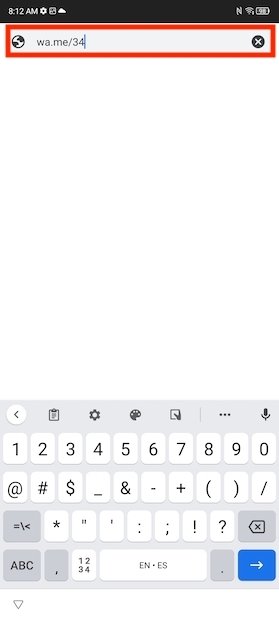
- wa.me/номер телефона
Написать URL с номером телефона
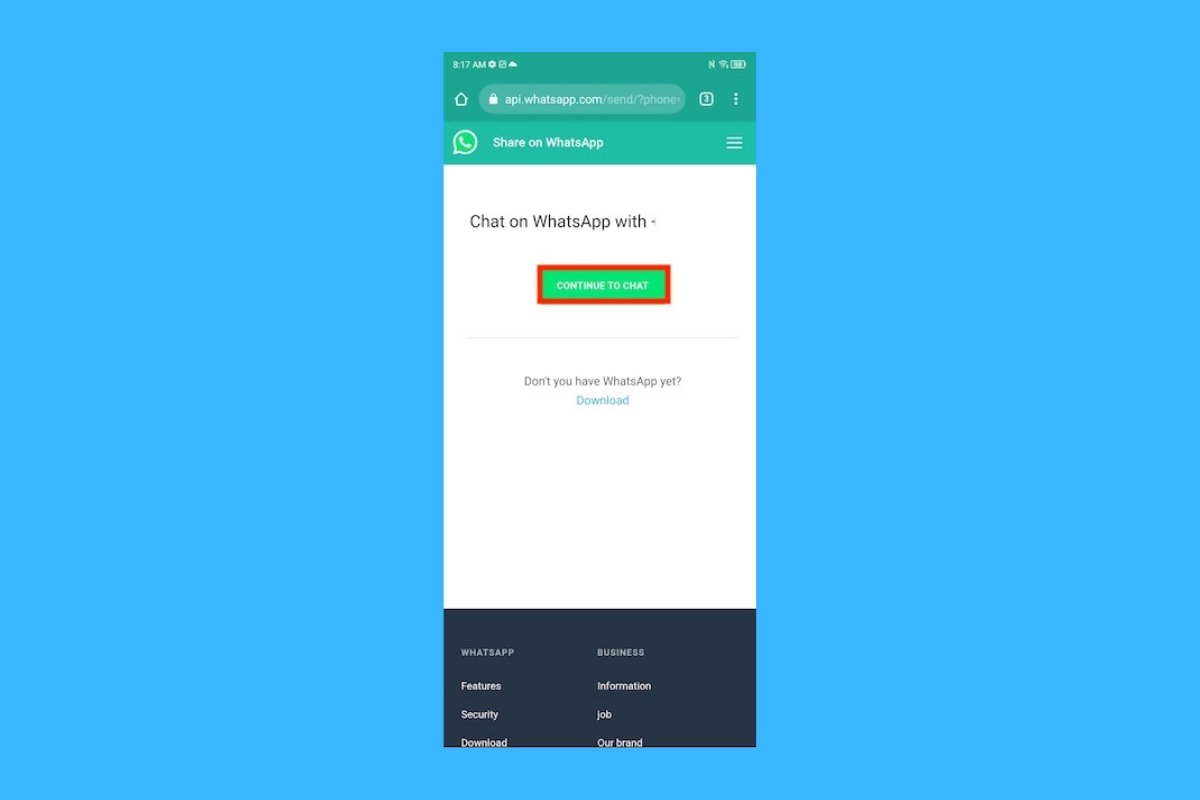
Очевидно, вы должны заменить «номер телефона» своим собственным номером. Важно, чтобы вы включали международный префикс без символа плюса (+). После того, как вы правильно создали URL-адрес, нажмите кнопку Enter на клавиатуре, чтобы начать просмотр. Вы попадете на страницу, которая позволит вам начать чат самому с собой. Убедитесь, что вы ввели номер правильно, и нажмите кнопку Продолжить чат.

Начать разговор с собой
WhatsApp сразу откроется, показывая беседу. Это чат, который вы должны использовать для отправки сообщений самому себе.
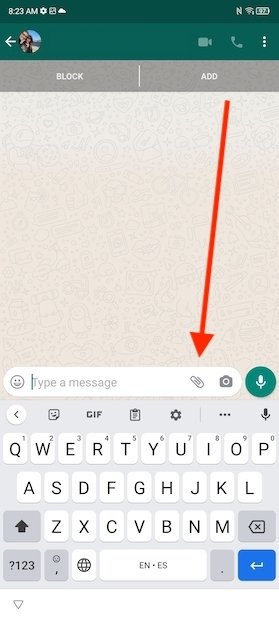
Аспект частной беседы
Как разговаривать с самим собой в WhatsApp благодаря группам
Второй способ — создать группу с другим контактом, а затем удалить его из группы. Таким образом, вы останетесь в одиночестве и сможете использовать группу как частную беседу. Сделайте это, нажав кнопку, чтобы начать разговор.
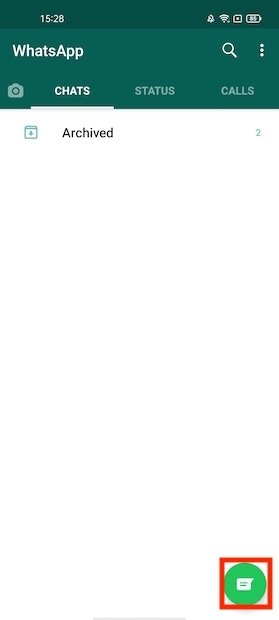
Начать новый чат
Играть в новую группу.

Создать новую группу
Выберите один контакт для создания группы.
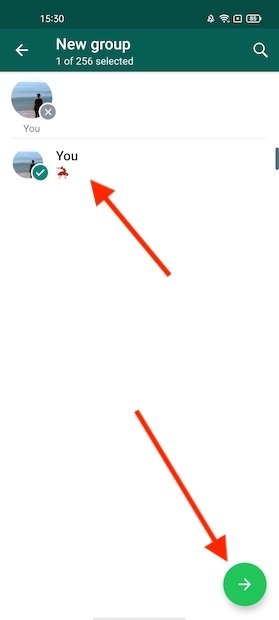
Выбрать контакты
Указывает название группы.
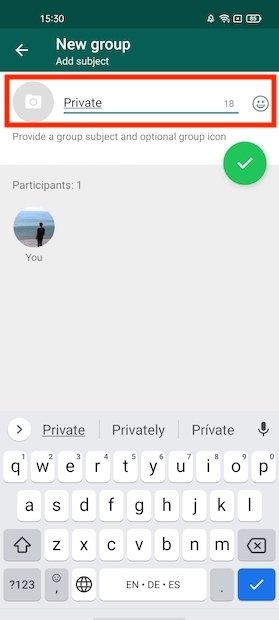
Назвать группу
Когда группа уже создана, пора удалить выбранный контакт. Зайдите в настройки группы, нажмите на аватар пользователя и нажмите Удалить.
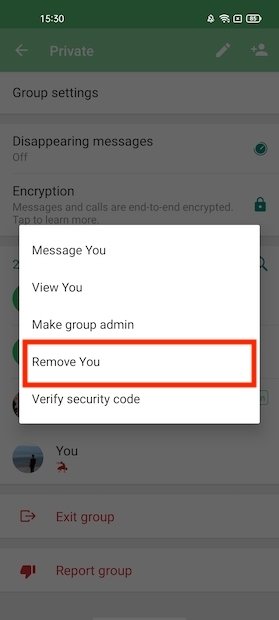
Удалить контакт из группы
В следующий раз, когда вы войдете в только что созданную группу, перед вами будет приватный разговор.
Как создать чат самому с собой, добавив свой номер в контакты
Наконец, мы объясним, как начать разговор с собой в WhatsApp, добавив свой номер телефона в список контактов. После того, как вы создали контакт со своим номером телефона (включая международный префикс), перейдите в WhatsApp и начните новый разговор. Откройте трехточечное меню и коснитесь Контакты.

Открыть контакты
Щелкните свой контакт.
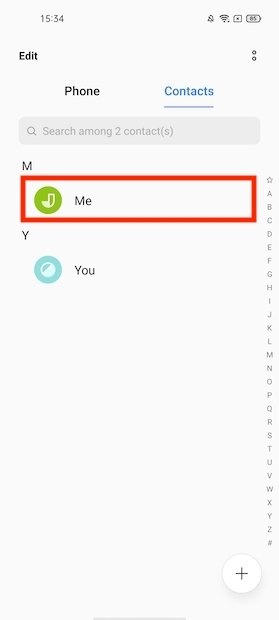
Выбрать собственный номер
Наконец, нажмите кнопку Сообщение, расположенную под значком WhatsApp.
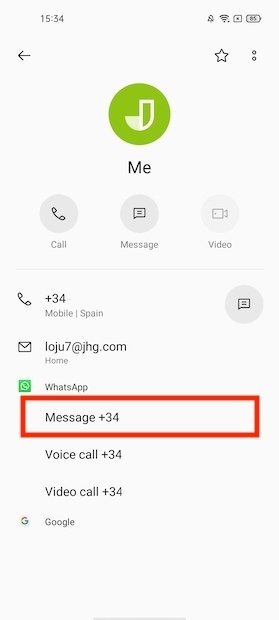
Начать чат в WhatsApp
Общение в чате, в котором участвуете только вы, полезно для решения некоторых конкретных задач. Например, вы можете использовать беседу для хранения личных заметок или записи звука. Таким же образом у вас есть и другие обычные инструменты в WhatsApp, такие как отправка документов, изображений или видео. Также эта функция поможет вам отправлять файлы с компьютера на мобильный и наоборот. Просто выберите разговор, который вы создали в WhatsApp Web или на своем телефоне, и загрузите файл. Документ будет доступен на обоих устройствах. Не забывайте, что если вы создаете резервную копию на Google Диске, все, что вы отправляете себе, будет включено. Следовательно, это также хорошая формула для хранения всех видов информации и ее безопасного хранения.
Роман Осадченко
- Как прослушать аудио в WhatsApp перед отправкой
- Как закрепить сообщения в чатах WhatsApp
- Как активировать проверку орфографии в WhatsApp
- Сообщения WhatsApp не доходят до меня: как это исправить
- Уведомления WhatsApp не звучат: как это исправить
- Как слушать аудио в WhatsApp незаметно
- Как конвертировать аудио из WhatsApp в текст
- Как видеть статусы в WhatsApp, чтобы никто не знал
- Как создать анимированные стикеры для WhatsApp
- Как зашифровать резервные копии WhatsApp
- Как узнать, кто видел мой статус WhatsApp
- Как отключить автозамену в WhatsApp
- Как выйти из группы WhatsApp незамеченным
- Как не получать сообщения от кого-либо без блокировки в WhatsApp
- Как скрыть разговоры в WhatsApp, не удаляя их
Как создать группу в Ватсапе: пошаговая инструкция

Рассказываем, как сделать группу в Вацапе в мобильном приложении или через веб-версию в браузере.


Создание группы в Ватсапе — несложный процесс, в котором разберется даже начинающий пользователь мессенджера. Мы сделали наглядную инструкцию со скриншотами из мобильного приложения и веб-версии WhatsApp — организовать новую группу можно как на смартфоне, так и на компьютере.
Как создать группу в ватсапе на айфоне или Android-смартфоне
Ниже описано, как создать группу в ватсапе пошагово.
1. Создание группы
- Откройте приложение на своем телефоне и нажмите кнопку создания нового чата, как показано на первом скриншоте.
- Выберите «Новая группа» для создания группового чата. В этом же разделе можно добавлять новые контакты и сделать сообщество (оно может включать в себя несколько групп).
- Добавьте в группу нужных людей, выбрав их из своего списка контактов.
Как создать совместный (групповой) чат в Whatsapp
Добрый день. Вроде тема у нас сегодня будет не сложная(даже простая), но меня просили её добавить на сайт. Ну а я всегда за увеличение технической грамотности. Хотя, если честно, я очень хочу спать и пишу данную статью с закрывающимися глазами. Сейчас допишу и завалюсь спать:)
Открываем Whatsapp и жмем по значку «Новый диалог» в верхнем правом углу.
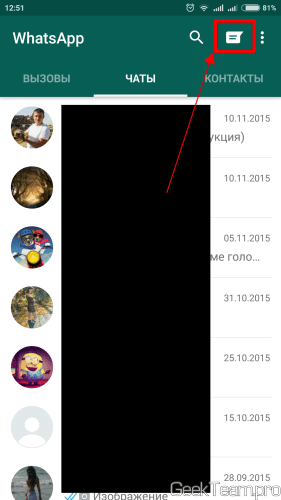
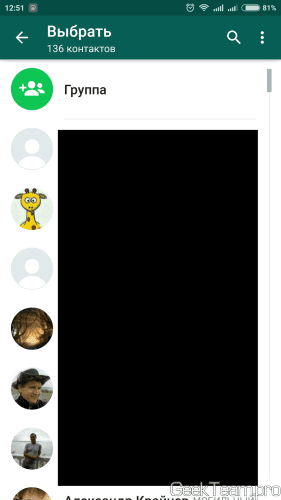
Тапаем по зеленой кнопке «Группа».
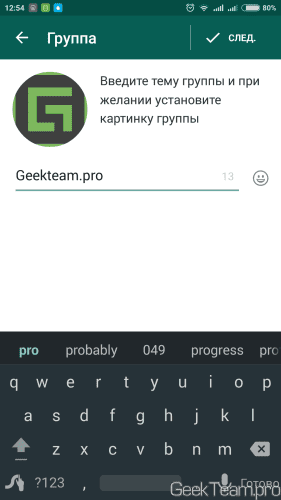
Вводим название для нашего совместного диалога, так же можно сразу указать картинку (аватар) диалога. После этого жмем по кнопке «След.»
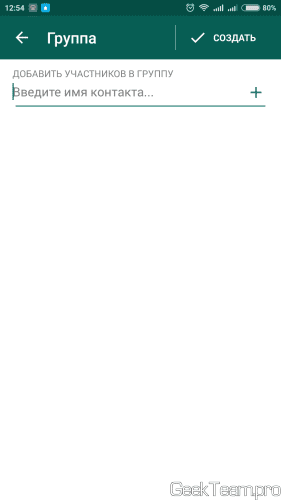
Здесь нам необходимо выбрать участников нашего нового диалога. Поэтому жмем по «+«.
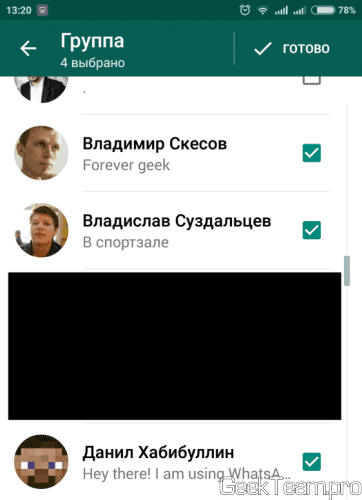
И отмечаем галочками собеседников для группового чата. После того, как выбрали всех людей тапаем по кнопке «Готово» в верхней части окна.
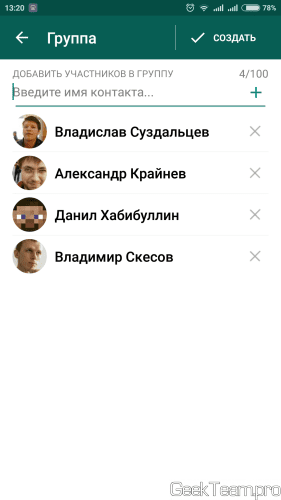
Почти все, осталось нажать кнопку «Создать«.
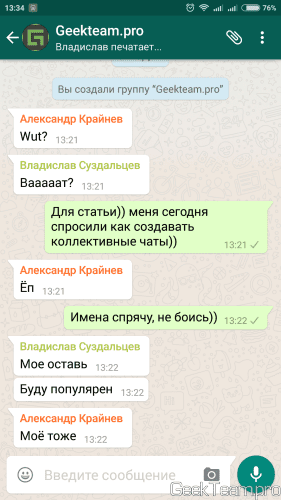
И начинаем диалог:)
Вроде всё. Надеюсь эта статья оказалась вам полезной, нажмите одну из кнопок ниже, чтобы рассказать о ней друзьям. Также подпишитесь на обновления сайта, введя свой e-mail в поле справа или подписавшись на группу во Вконтакте и канал YouTube.
Как создать чат в WhatsApp с самим собой

Те, кто пользуется Telegram, уже знают, что приложение позволяет нам разговаривать сами с собой. Цепочка, в которой можно отправлять вам фотографии, которые вы хотите сохранить, или сообщения в качестве напоминаний. К несчастью, в WhatsApp мы не можем найти эту функцию изначально. То, что наверняка упускают многие пользователи. Но есть несколько способов сделать это.
Таким образом, можно будет поговорить с самим собой с помощью WhatsApp на смартфоне Android. Это функция, которая может заинтересовать многих. Так как таким образом можно будет отправлять нам сообщения в качестве напоминаний или записывать адреса, среди прочего, в чате только для нас.
Лучше всего то, что нам не нужно ничего устанавливать, чтобы получить это. Таким образом, мы можем создать личный чат в WhatsApp, в котором вы можете отправлять сообщения самому себе, как в Telegram. До сих пор приложение никогда не рассматривало возможность введения такой функции, хотя на самом деле это то, что многие пользователи приветствуют.

Теме статьи:
Как экспортировать чаты Telegram и WhatsApp
В настоящее время мы находим два возможных варианта на этот счет. Они оба работают хорошо и не сложны. Так что это будет зависеть от предпочтений каждого. В любом случае, с помощью этих опций у нас может быть приватный чат в приложении для обмена сообщениями на Android.
- 1 Создайте группу и удалите остальных пользователей
- 2 Использование браузера
Создайте группу и удалите остальных пользователей

Первый способ, которым мы должны это создать, — это создание группы в WhatsApp, в котором мы затем удалим остальные члены, для того, что мы знаем, есть несколько способов. Таким образом, вы останетесь единственным участником группы и сможете использовать указанный чат для отправки сообщений самому себе. Простой, но очень эффективный способ получить его. Какие шаги мы должны предпринять в этом случае?
- Откройте WhatsApp на своем телефоне Android
- Нажмите кнопку с плавающим действием
- Нажмите New Group (чтобы создать новый групповой чат)
- Выберите человека, который будет в этой группе
- Настроить группу (фото и название)
- Когда группа будет создана, удалите другого человека из группы
- Группа уже создана и ее можно использовать
- Напишите себе в чате
Таким образом, указанный чат уже активен в приложении, поэтому вы можете использовать его в любое время. Если вы хотите отправить себе фотографию или файл, потому что хотите быстро его сохранить или потому, что хотите иметь напоминание или информацию, которую не хотите терять, вы сможете использовать этот разговор в приложении. Кроме того, вы сможете получить к нему доступ как со своего телефона, так и с помощью WhatsApp Web с полным комфортом. Так что это наверняка избавит вас от неприятностей более чем в одном случае.
Использование браузера

Второй вариант, который у нас есть в этом отношении, — приватный чат с самим собой в WhatsApp, требует использования браузера. В данном случае это то, что мы можем делать не только с компьютера, но и с телефона. Возможны оба варианта, поэтому осложнений не возникает. Что мы собираемся сделать, так это использовать трюк, очень похожий на тот, который мы использовали некоторое время назад., когда мы учим вас, как отправлять сообщения людям, у которых нет контактов в приложении.В этом отношении принцип тот же. Так что вам будет очень просто.
Мы можем попробовать ввести этот адрес в браузере: api.whatsapp.com/send?phone=0034TUNUMERO, указав свой номер телефона там, где находится этот текст. Может случиться что Я разрешаю вам отправить вам сообщение напрямую Итак, у вас уже есть этот чат, созданный в приложении. Хотя бывают случаи, когда выдает ошибку, например меня не покидает. Но есть второй способ, использующий тот же метод, который также очень прост.
Если это случилось с тобой, как я, WhatsApp не открыл текстовое окно когда мы использовали этот метод. Но мы можем очень просто «заставить» приложение открывать текстовое окно. В этом случае мы должны использовать следующий URL: api.whatsapp.com/send?phone=0034TUNÚMERO&text=hello, и появится окно, в котором нам нужно только нажать зеленую кнопку, чтобы отправить сообщение. Этот метод сработал для меня, и я смог без проблем отправить себе сообщение в приложении. Хотя лучше работает в браузере компьютера, используя веб-версию приложения. В Android смог, хотя в первый раз выдал ошибку.

Теме статьи:
Как видеть статусы ваших контактов в WhatsApp без их ведома
Таким образом, теперь можно вести приватный чат в WhatsApp, где вы можете отправлять сообщения самому себе. Шаги несложные, и таким образом можно получить одну из звездных функций Telegram непосредственно в его главном конкуренте. Не стесняйтесь попробовать, потому что он наверняка вам очень пригодится.
Содержание статьи соответствует нашим принципам редакционная этика. Чтобы сообщить об ошибке, нажмите здесь.
Полный путь к статье: Androidsis » Приложения для Android » Как создать чат в WhatsApp с самим собой
Будьте первым, чтобы комментировать