РАБОТА С ВИРТУАЛЬНЫМИ ПРИБОРАМИ В ПРОГРАММНОЙ СРЕДЕ NI CIRCUIT DESIGN SUITE — MULTISIM 12.0. ЧАСТЬ 3 Текст научной статьи по специальности «Электротехника, электронная техника, информационные технологии»
Аннотация научной статьи по электротехнике, электронной технике, информационным технологиям, автор научной работы — Колесникова Татьяна
Мы продолжаем серию публикаций о работе с виртуальными приборами в программной среде NI Circuit Design Suite — Multisim. В этом цикле статей представлено описание виртуальных инструментов, их конфигурирование и процедуры подключения к исследуемой схеме. Рассматриваются и такие вопросы, как работа с несколькими инструментами, сохранение данных инструмента и просмотр результатов работы. В третьей статье цикла анализируются особенности работы со следующими приборами: четырехканальным осциллографом, вольтметром, токовым пробником, анализатором нелинейных искажений и частотомером.
i Надоели баннеры? Вы всегда можете отключить рекламу.
Похожие темы научных работ по электротехнике, электронной технике, информационным технологиям , автор научной работы — Колесникова Татьяна
РАБОТА С ВИРТУАЛЬНЫМИ ПРИБОРАМИ В ПРОГРАММНОЙ СРЕДЕ NI CIRCUIT DESIGN SUITE — MULTISIM 12.0. ЧАСТЬ 1
РАБОТА С ВИРТУАЛЬНЫМ ОСЦИЛЛОГРАФОМ AGILENT В ПРОГРАММНОЙ СРЕДЕ NI MULTISIM 12.0
РАБОТА С ВИРТУАЛЬНЫМИ ПРИБОРАМИ В ПРОГРАММНОЙ СРЕДЕ NI CIRCUIT DESIGN SUITE — MULTISIM 12.0. ЧАСТЬ 2
РАБОТА С ВИРТУАЛЬНЫМИ ПРИБОРАМИ В ПРОГРАММНОЙ СРЕДЕ NI CIRCUIT DESIGN SUITE — MULTISIM 12.0. ЧАСТЬ 4
РАБОТА С ВИРТУАЛЬНЫМИ ПРИБОРАМИ В ПРОГРАММНОЙ СРЕДЕ NI CIRCUIT DESIGN SUITE — MULTISIM 12.0. ЧАСТЬ 5
i Не можете найти то, что вам нужно? Попробуйте сервис подбора литературы.
i Надоели баннеры? Вы всегда можете отключить рекламу.
Текст научной работы на тему «РАБОТА С ВИРТУАЛЬНЫМИ ПРИБОРАМИ В ПРОГРАММНОЙ СРЕДЕ NI CIRCUIT DESIGN SUITE — MULTISIM 12.0. ЧАСТЬ 3»
с виртуальными приборами
в программной среде NI Circuit Design Suite — Multisim 12.0. Часть 3
Мы продолжаем серию публикаций о работе с виртуальными приборами в программной среде NI Circuit Design Suite — Multisim. В этом цикле статей представлено описание виртуальных инструментов, их конфигурирование и процедуры подключения к исследуемой схеме. Рассматриваются и такие вопросы, как работа с несколькими инструментами, сохранение данных инструмента и просмотр результатов работы. В третьей статье цикла анализируются особенности работы со следующими приборами: четырехканальным осциллографом, вольтметром, токовым пробником, анализатором нелинейных искажений и частотомером.
Осциллограф позволяет измерять следующие параметры электрического сигнала: напряжение, ток, частоту и угол сдвига фаз. Этот прибор предоставляет возможность наблюдать за формой сигнала во времени.
Наибольшей популярностью пользуются двухканальные осциллографы, однако многие инженеры останавливают свой выбор на четырехканальных моделях, так как они предназначены для решения более широкого круга задач.
Четырехканальный осциллограф имеет шесть выводов: четыре сигнальных входа (каналы А, В, C и D), вывод G — «земля» и Т — вывод внешней синхронизации, — и может отображать осциллограммы четы-
рех сигналов одновременно. Пиктограмма четырехканального осциллографа на схеме и его лицевая панель представлены на рис. 1.
Для того чтобы открыть лицевую панель осциллографа, необходимо дважды щелкнуть левой кнопкой мыши по пиктограмме этого прибора. Пиктограмма используется для подключения прибора к схеме, в свою очередь лицевая панель предназначена для его настройки и наблюдения формы исследуемого сигнала. В верхней части лицевой панели четырехканального осциллографа расположен графический дисплей, который предназначен для графического отображения формы сигнала, а именно для отображения напряжения по вертикальной оси и, соответственно, времени по горизонтальной оси.
Рис. 1. Пиктограмма четырехканального осциллографа на схеме и его лицевая панель
Также прибор оснащен двумя курсорами для проведения измерений во временной области, которые при необходимости можно перемещать при помощи левой кнопки мыши. В нижней части находится панель управления, предназначенная для настройки отображения измеряемого сигнала.
На панели управления размещено три окна настроек («Развертка», «Канал_Х», «Синхронизация»), кнопки «Экран» и «Сохранить», переключатель каналов и окно «Показания курсора», в котором расположено три поля:
• «Т1» (показания курсора Т1);
• «Т2» (показания курсора Т2);
• «Т2-Т1» (временной сдвиг между курсорами/разность напряжений между проверяемыми точками),
а также кнопки стрелок, позволяющие изменять значения показаний курсора в большую или меньшую сторону. Окно «Показания курсора» находится под графическим дисплеем и предназначено для отображения времени и напряжения в проверяемых точках (точках пересечения курсора с синусоидальной кривой), а также для отображения разности между показаниями курсоров Т2 и Т1.
Название окна «Канал_Х» зависит от положения, в которое установлен переключатель каналов, и может принимать следующие значения:
Выбор канала при помощи переключателя осуществляется щелчком левой кнопки мыши по необходимой позиции (А, В, C или D). После того как позиция выбрана, название окна «Канал_Х» изменится и будет соответствовать выбранной позиции на переключателе каналов.
В верхней части окна «Канал_Х» расположено поле «Шкала», в котором задается величина деления по оси Y (количество вольт на деление). Начальная точка вывода сигнала на оси Y указывается в поле «Смещение». Поле может принимать как положительное, так и отрицательное значение. По умолчанию значение этого поля — 0. (В этом случае начальная точка Y находится на пересечении осей Y и Х.) Ввод положительного значения в это поле сдвигает начальную точку вверх по оси Y, соответственно ввод отрицательного значения сдвигает начальную точку вниз. (Изменение значения в этом поле на 1 сдвигает исходную точку на одно деление оси Y.)
Выбор режима работы осуществляется при нажатии одной из четырех кнопок (АС, «0», DC, «-»). В режиме АС отображается только переменная составляющая сигнала. В режиме DC отображается сумма переменной и постоянной составляющих сигнала. В случае выбора кнопки «0» входной канал замыкается на «землю», а на экране графического дисплея появляется прямая линия в точке исходной установки оси Y. Кнопка «-» задает инверсный режим работы осциллографа, в котором сигнал инвертируется относительно положения нуля. В правой нижней части окна «Канал_Х» расположен индикатор входных выводов, отображающий наличие подключения каналов к схеме.
В верхней части окна «Развертка» также расположено поле «Шкала», в котором задается величина деления по оси Х. Начальная точка вывода сигнала на оси Х указывается в поле «Задержка». Поле может принимать как положительное, так и отрицательное значение. По умолчанию значение этого поля — 0. Отображение сигнала на экране графического дисплея производится слева направо. Ввод положительного значения в это поле сдвигает начальную точку вывода сигнала вправо, соответственно ввод отрицательного значения сдвигает начальную точку влево.
Выбор режима развертки осуществляется при нажатии одной из трех кнопок (Y/T, A/B>, A+B>), расположенных в нижней части окна «Развертка». В случае выбора режима Y/T (сигнал по оси Y/время) на экране графического дисплея по оси Y будут отображаться сигналы каналов А, В, C, D, а ось Х будет осью времени. В режиме A+B на экране графического дисплея отображается суммарный сигнал каналов А и В. Изменить каналы суммируемых сигналов можно, нажав на кнопке A+B> правой кнопкой мыши. В результате появится список (рис. 2), в котором при помощи левой кнопки мыши
сапр i проектирование
можно выбрать необходимые каналы для суммирования сигналов.
Режим A/B используется для построения передаточной характеристики исследуемой схемы. В этом режиме отображается сигнал канала А относительно сигнала канала В, при этом сигнал А изменяется по оси Y, а В — по оси Х. Изменить каналы можно, нажав на кнопке А/В> правой кнопкой мыши. В результате будет отображен список (рис. 3), в котором при помощи левой кнопки мыши можно выбрать необходимое соотношение каналов. В случае выбора режима развертки A/B поле «Задержка» становится неактивным.
В нижней правой части панели управления осциллографа размещено окно «Синхронизация». В его верхней части находится поле «Запуск», в котором расположены две кнопки, при помощи которых можно выбрать запуск сигнала синхронизации: по фронту или по срезу.
При помощи поля «Уровень» путем ввода значения с клавиатуры можно регулировать уровень, при превышении которого происходит запуск осциллограммы.
В нижней части окна «Синхронизация» находятся кнопки выбора режима синхронизации:
• «Одн» (однократный) — режим ожидания сигнала синхронизации. Используйте этот режим для регистрации однократного сигнала.
• «Норм» (обычный) — в этом режиме осциллограф обновляет изображение на экране графического дисплея каждый раз при достижении уровня переключения.
• «Авто» (автоматический) — сигнал синхронизации создается автоматически. Этот режим используется в том случае, когда невозможно создать сигнал запуска в однократном или обычном режиме. Запуск осциллограммы производится автоматически при подключении осциллографа к схеме или при включении эмуляции схемы.
• «Нет» (синхронизация отсутствует) — этот режим может быть использован при измерении напряжения постоянного тока.
• А (внутреннее переключение относительно канала А) — при необходимости изменить
канал, относительно которого производится переключение, нажмите правой кнопкой мыши на кнопку А, в результате чего будет отображен список, в котором можно выбрать необходимый канал. • «Внеш» (внешняя синхронизация) — нажмите эту кнопку в том случае, если предполагаете осуществлять запуск сигнала синхронизации при помощи внешнего источника.
В верхней правой части панели управления осциллографа расположены две кнопки: «Экран» и «Сохранить». Кнопка «Экран» используется для инверсии цвета фона экрана графического дисплея осциллографа: с ее помощью осуществляется переключение между белым и черным цветом фона. Сохранить результаты измерений, полученные при помощи осциллографа, на диск вашего компьютера можно в формате ^ср (осциллограмма), .¡ут (текстовый файл), .tdm (двоичный файл) при помощи кнопки «Сохранить».
Результаты работы четырехканального осциллографа отображаются на экране графического дисплея, расположенном в верхней части лицевой панели этого прибора, в виде четырех кривых, которые представляют четыре входных сигнала, полученные с входов А, В, ^ D. Цвет кривых на экране графического дисплея соответствует цвету проводников, соединяющих входные каналы осциллографа и схему.
Для того чтобы задать цвет проводника на схеме, необходимо выделить его при помощи левой кнопки мыши, а затем, используя правую кнопку мыши, вызвать контекстное меню, в котором нужно выбрать пункт «Цвет сегмента. ». В результате выполненных действий откроется окно «Палитра» (рис. 4), в котором на вкладке «Стандарт» можно задать цвет, для чего необходимо щелкнуть левой кнопкой мыши по ячейке с нужным цветом. Новый цвет отобразится в правой нижней части окна в поле «Новый цвет». Если выбранный цвет подходит, нажмите на кнопку ОК. Для выбора цвета для проводника можно также использовать вкладку «Выбор» диалогового окна «Палитра».
Рис. 4. Окно «Палитра»
Вольтметр — это измерительный прибор для определения электродвижущей силы или напряжения в электрической цепи.
В МиИ^т использовать вольтметр для измерения напряжения в схеме может быть удобнее, чем мультиметр, по причине того, что первый прибор занимает меньше места на схеме. Виртуальный вольтметр находится на панели инструментов «Виртуальные измерительные компоненты». Эту панель можно добавить в проект при помощи команды меню «Вид/Панель инструментов».
По умолчанию сопротивление вольтметра установлено в 1 МОм, но при необходимости этот параметр можно изменить. Делают это следующим образом. Дважды щелкните левой кнопкой мыши по пиктограмме прибора и в открывшемся окне «Вольтметр» на вкладке «Параметры» в поле «Входное сопротивление» введи-
те нужное значение и единицы измерения (кОм, Ом. ). В этом же окне можно задать режим работы вольтметра. По умолчанию вольтметр установлен в режим DC, при котором измеряется только постоянная составляющая сигнала. Если возникает необходимость измерять переменное напряжение, установите в поле «Режим» режим работы АС. Для вступления в силу внесенных изменений необходимо нажать на кнопку ОК, которая находится в нижней части диалогового окна.
Работать с прибором просто. К примеру, для измерения напряжения на любом элементе цепи нужно включить виртуальный вольтметр параллельно с измеряемой нагрузкой, как и реальный вольтметр. До тех пор пока не установится окончательное напряжение, вольтметр может показывать промежуточные значения. В том случае если есть необходимость одновременно измерить на-
пряжение на другом элементе цепи, включите другой вольтметр в цепь.
Результаты измерений отображаются в «Окне результатов» на пиктограмме вольтметра.
На рис. 5 представлен пример подключения двух вольтметров к схеме, а также окно настроек этого виртуального инструмента.
Токовый пробник (датчик тока) преобразует ток, протекающий в проводнике, в напряжение, которое может быть измерено с помощью осциллографа. Датчик тока находится на панели инструментов «Приборы». Для того чтобы подключить пробник к схеме, следует:
• на панели инструментов «Приборы» щелкнуть левой кнопкой мыши по иконке этого прибора;
• при помощи левой кнопки мыши перетащить токовый пробник на схему и подключить к нужному проводнику;
• разместить в рабочей области проекта осциллограф и подключить к нему выходные клеммы токового пробника. Пиктограмма токового пробника на схеме, а также его подключение к проводнику и осциллографу показаны на рис. 6. Зеленая стрелка на пиктограмме отображает полярность подключения пробника, которую можно изменять следующим образом: щелкните на пробнике правой кнопкой мыши и в открывшемся контекстном меню выберите пункт «Полярность подключения».
По умолчанию отношение выходного напряжения токового пробника к измеряемому току установлено в 1 В/мА, но при необходимости этот параметр можно изменить. Делают это следующим образом. Дважды щелкните левой кнопкой мыши по пиктограмме прибора и в открывшемся окне «Свойства бесконтактного пробника»
Рис. 6. Пиктограмма токового пробника на схеме и его подключение к проводнику и осциллографу
АДОфвдтг^рпЛрша*« | ; rttfmh i * .1 ста
Рис. 7. Окно «Свойства бесконтактного пробника»
(рис. 7) в поле «Коэффициент преобразования» введите нужное значение и единицы измерения (мВ/мА, нВ/мА. ). Используйте значение коэффициента преобразования для конвертирования напряжения в ток. Для прямого (1:1) отношения выходного напряжения к измеряемому току устанавливается значение коэффициента преобразования, равное 1 мВ/мА.
Анализатор нелинейных искажений
При прохождении электрического колебания по цепям, содержащим элементы с нелинейными вольт-амперными характеристиками, возникают нелинейные искажения, которые проявляются в изменении формы сигнала. Для измерения коэффициента нелинейных искажений сигналов в радиотехнических устройствах (усилителях электрических колебаний, радиоприемных и радиопередающих устройствах, аппаратуре звукозаписи) используется прибор — анализатор нелинейных искажений (измеритель коэффициента гармоник). В Multisim он находится в панели инструментов «Приборы».
Подключение анализатора нелинейных искажений к исследуемой схеме, а также его лицевая панель представлены на рис. 8.
В верхней части лицевой панели находится строка заголовка, которая изменяется в зависимости от типа выбранного измерения. Тип предполагаемого измерения задается в окне «Управление» (это окно находится в нижней левой части лицевой панели) при помощи кнопок THD (общие нелинейные искажения) и SINAD (шумовые искажения сигнала). В этом же окне находится кнопка «Уст. », после нажатия на которую открывается окно «Установки» (рис. 9), в котором можно задать стандарт измерения, количество гармоник и точки FFT. Результат измерений отображается в «Окне результатов» лицевой панели прибора, которое находится под строкой заголовка.
Единицы измерения, в которых будет представлен результат (% или дБ), можно задать в окне «Экран» при помощи одноименных кнопок: «%» и dB. (Окно «Экран» находится в нижней части лицевой панели прибора.) В левой части лицевой панели анализатора нелинейных искажений находятся кнопки «Старт» и «Стоп», предназначенные для запуска и остановки измерений в установленном режиме. В поле «Основная частота» задается нужное значение и единицы измерения частоты в диапазоне от 1 Гц до 4 ГГц. В поле «Разрешение» из выпадаю-
Рис. 9. Окно «Установки»
щего списка можно выбрать нужное значение разрешения. В нижней правой части лицевой панели находится переключатель «Вх», который отображает наличие подключения прибора к исследуемой схеме.
Частотомер — это измерительный прибор, который используется для измерения частоты сигнала. В Multisim этот прибор находится в панели инструментов «Приборы». Пиктограмма частотомера используется для его подключения к схеме, а лицевая панель — для настройки и наблюдения за результатами измерений.
На рис. 10 представлен пример, который наглядно демонстрирует подключение двух
частотомеров XFC1 и XFC2 к исследуемой схеме. Частотомер XFC1 используется для измерения времени переднего и заднего фронта сигнала, а XFC2 — для измерения длительности положительного и отрицательного импульса. Также частотомер можно использовать для измерения частоты сигнала и длительности одиночного цикла сигнала. Измеряемый параметр выбирают при помощи кнопок «Частота», «Период», «Длительность», «Фронт/Спад» в окне «Измеряемый параметр» в левой части лицевой панели прибора. Результаты измерений отображаются в «Окне результатов», которое находится в верхней части лицевой панели прибора.
В поле «Чувствительность (RMS)» задается нужное значение и единицы измерения чувствительности прибора. В поле «Уровень запуска» устанавливают нужное значение и единицы измерения переключения (точка, до которой должен дойти сигнал, прежде чем отобразится результат). В нижней левой части лицевой панели прибора расположено окно «Вид измерения», в котором находятся две кнопки. Посредством выбора одной из кнопок можно задать отображение в «Окне результатов» только переменной составляющей сигнала (кнопка АС) или суммы переменной и постоянной составляющих
Рис. 10. Пример подключения двух частотомеров к исследуемой схеме
сигнала (кнопка DC). Переключатель в правой нижней части лицевой панели прибора отображает наличие подключения частотомера к исследуемой схеме.
Перед тем как запустить симуляцию схемы в Multisim, необходимо обратить внимание на то, что используемые в схеме виртуальные приборы должны быть правильно настроены. Это замечание важно, так как в некоторых случаях установка параметров по умолчанию может не подходить для вашей схемы, а установка пользователем некорректных параметров может стать причиной того, что полученные результаты окажутся неверными
или трудно читаемыми. При возникновении проблем в процессе симуляции схемы возникшие ошибки записываются в файл журнала ошибок и аудита, который можно просмотреть, выбрав в меню «Моделирование» пункт «Журнал моделирования/анализа». Следует отметить, что настройки виртуальных приборов можно изменять и во время симуляции.
Программа Multisim предоставляет широкий набор виртуальных инструментов, при помощи которых можно анализировать схемы, разработанные в ее среде, и задавать входные воздействия на схему. Во всех приборах можно изменять режимы их работы и настроек. Multisim является удобным, простым и практичным средством для модели-
рования электрических схем и исследования их работы. Результаты моделирования можно вывести на принтер или импортировать для дальнейшей обработки. ■
1. NI Circuit Design Suite — Getting Started with NI Circuit Design Suite. National Instruments. Jan. 2012.
2. Технология виртуальных приборов компании National Instruments. National Instruments, 2013.
3. NI Multisim — Fundamentals. National Instruments. Jan. 2012.
4. Professional Edition Release Notes NI Circuit Design Suite Version 12.0.1. National Instruments, 2012.
VISION Russia Pavilion & Conference
14 и 15 мая 2014 г. в Москве в ЦВК «Экспоцентр» состоится дебют единственной на сегодня специализированной выставки машинного зрения в России — VISION Russia Pavilion & Conference.
Выставка проводится при концептуальной и идеологической поддержке немецкого выставочного общества Messe Stuttgart — организатора ведущего в мире мероприятия по машинному зрению VISION, традиционно проходящего в Штутгарте.
Решение о проведении в России VISION Russia Pavilion & Conference вызвало большой отклик со стороны участников рынка: ведущие мировые производители систем и технологий машинного зрения уже присоединились к проекту, несмотря на его дебютный статус в России. Востребованность выставки на рынке подтверждает широкая поддержка профессиональных российских и зарубежных СМИ, а также отраслевых ассоциаций.
Учитывая идеологическую преемственность и тесное взаимодействие с немецкой выставкой, организаторы VISION Russia Pavilion & Conference предлагают экспонентам, участвующим в партнерской выставке VISION в Штутгарте, особые условия участия и дополнительные материальные преференции, входящие в пакет Early bird discount. Также немаловажен тот факт, что в календаре мероприятий российская выставка VISION Russia Pavilion & Conference предшествует VISION в Штутгарте, проходящей в ноябре 2014 года. Это позволит экспонентам оптимально распределить свои бюджеты и минимизировать затраты на участие в обеих выставках.
Майская премьера VISION Russia Pavilion & Conference приурочена сразу к двум важнейшим специализированным выставкам, которые будут проходить в те же даты в ЦВК «Экспоцентр»: это SEMICON Russia 2014 — ведущий форум и выставка индустрии полупроводников и микроэлектроники, представленный на семи мировых рынках, и «Связь-Экспокомм 2014» — главное выставочное событие российской индустрии телекоммуникаций. Таким образом, 14 и 15 мая 2014 года на одном выставочном пространстве — ЦВК «Экспоцентр» — будут работать три высокотехнологичные платформы для специалистов в сфере машинного зрения, микроэлектроники, связи и телекоммуникаций, а также смежных индустрий, заинтересованных в этих продуктах.
Через пять месяцев после открытия московской выставки VISION Russia Pavilion & Conference стартует 26-я по счету штутгартская выставка VISION, которая пройдет 4-6 ноября 2014 года в Штутгартском Выставочном Центре.
Масштаб VISION в Штутгарте подтверждает высокий спрос на системы и технологии машинного зрения во всем мире и предвещает успех российской выставки VISION Russia Pavilion & Conference.
Уже сейчас 75% выставочной площади на VISION в Штутгарте забронировано.
i Не можете найти то, что вам нужно? Попробуйте сервис подбора литературы.
Обширная сопутствующая программа мероприятий снова станет отличительной чертой выставки в 2014 году и особенной привилегией посетителей. Кроме того, в рамках выставки пройдет важнейший в мире форум по машинному зрению Industrial VISION Days, который вдохновляет гостей выставки и снабжает
их информацией о новинках индустрии. Темы форума определяет руководство департамента машинного зрения Союза машиностроителей Германии, что является гарантией качества для специалистов. Все, кто ищет конкретные производственные решения, кто хочет узнать больше о текущих приложениях, разработанных по последнему слову техники, а также новички индустрии, которые хотели бы открыть для себя возможности машинного зрения, найдут здесь нужного эксперта, который сможет дать ответ на любой вопрос.
Специализированное мероприятие «Международные стандарты машинного зрения», организованное Ассоциацией автоматизированных изображений (AIA), Европейской ассоциацией машинного зрения (EMVA) и Японской ассоциацией промышленных изображений (JIIA), поможет внести ясность в вопросы стандартизации. Это позволит сделать технологии машинного зрения еще более доступными и удобными для использования.
Тема промышленных компьютеров (IPCs) будет представлена еще шире на VISION 2014. Впервые планируется организовать совместный стенд для IPCs, на котором посетители смогут найти полную подборку специальной информации по этой тематике.
«Наука идет навстречу индустрии» — таков девиз VDMA Technology Days. В период проведения этого специального мероприятия институты и университеты представят свои научно-исследовательские разработки. Здесь будет показано все: от 3D-технологий до инновационных методов классификации объектов, от высокоскоростных алгоритмов машинного зрения до конкретных приложений.
Награда «VISION Award 2014», которая будет вручаться в 21-й раз, — это приз, демонстрирующий инновационную силу индустрии машинного зрения. Особое внимание будет уделено проектам, задающим высокотехнологичные стандарты, инновационным приложениям, а также важной роли машинного зрения для развития конечного потребителя.
Более 400 экспонентов планируют принять участие в VISION 2014, включая таких лидеров рынка, как Allied Vision Technologies, Basler, Baumer Optronic, Framos, IDS Imaging Development, ISRA Vision, Keyence, MaxxVision, MVTec Software, Omron, Stemmer Imaging и Teledyne Dalsa.
Для организации участия в выставке VISION Russia Pavilion & Conference, а также посещения VISION в Штутгарте следует обращаться в представительство Messe Stuttgart в России.
Контактная информация: Анастасия Епифанова e-mail: anastasia.epifanova@businessmediarussia.ru Тел.: 7 (495) 649-69-11, + 7 (926) 204-03-63.
Департамент PR & маркетинговых коммуникаций: Татьяна Севостьянова e-mail: tatiana.sevostyanova@businessmediarussia.ru Тел.: 7 (495) 649-69-11, + 7 (926) 012-04-39.
Тема: Плавающий выход мощности в УМ в программе Multisim 14.1

 Сообщение от EU1SW
двухтональный сигнал во временной области выглядит именно так
да, в мультисиме так и получилось, смотрите видео: https://yadi.sk/i/rzEePuNf3L6p8B
записал наглядные измерения.
1. сначала один сигнал на вход, 7МГц, искажения на выходе до ФНЧ 3.2% при номинальной мощности.
2. затем подключил еще один генератор на вход, 7.002МГц, в момент запуска симуляции, искажения так же 3.2%
Теперь момент. Программа как-то очень долго выводит осциллограмму такого, двухтонального сигнала, поэтому я там перематывал запись. Но, суть такая:
— амплитуда на выходе плавно уменьшается, искажения так же плавно уменьшаются
— в момент, когда амплитуда на выходе равна 0, то есть мощности на выходе УМ нет (на видео таймер 2:38), в этот момент искажения прыгнули до 35%
Вопрос. По логике ведь, искажения на выходе нужно смотреть, когда мощность рабочая, максимальная, а не нулевая? Так ведь? Если да, то что однотональный сигнал, что двухтональный, искажения на выходе не меняются, 3.2%
Добавлено через 8 минут(ы) :
Сообщение от serg057
Справа, ниже измерителя нелинейных искажений, анализатор спектра.
да видел я его, но как его настроить — ладу не дам.
Если можно — распишите вот прямо «на пальцах», как можно подробнее, что и как туда вписать, чтобы посмотреть уровень 2, 3 гармоники для сигнала 7МГц?
Последний раз редактировалось DX888; 16.07.2017 в 16:58 .
16.07.2017, 17:45 #93
- Просмотр профиля
- Сообщения форума
- Личное сообщение
- Записи в дневнике
Регистрация 20.12.2009 Адрес г. Ростов на Дону. Сообщений 15,359 Позывной RX6LAO
Сообщение от DX888
Вопрос. По логике ведь, искажения на выходе нужно смотреть, когда мощность рабочая, максимальная, а не нулевая? Так ведь? Если да, то что однотональный сигнал, что двухтональный, искажения на выходе не меняются, 3.2%
Для начала разберитесь, какие бывают искажения, и уровень чего показывает симулятор.
73. Евгений.
16.07.2017, 20:20 #94
Регистрация 28.02.2016 Сообщений 1,370
Сообщение от Евгений240
Для начала разберитесь, какие бывают искажения, и уровень чего показывает симулятор.
Буду рад, если расскажите и научите, хотя бы кратко, об основных, на которые стоит обращать внимание радиолюбителю
Вот, провёл еще эксперимент. Мультисим не позволяет на 7МГц сделать нормальную осцилограмму при подаче двухтонального сигнала, она минут 10 моделируется, что очень медленно. Поэтому я собрал макет НЧ усилителя, чтобы посмотреть на этот процесс. Получилось весьма наглядно, и подтвердилось, о чем писалось тут: http://www.cqham.ru/dualt.htm
Условия.
Собрал простой усилитель на 1-м транзисторе. На вход подаю 3000 Гц, 20мВ. На выходе 6В и искажения 3.8%
Затем подключаю ко входу еще один генератор, с таким же уровнем сигнала, но с частотой 2900 Гц. На выходе уровень сигнала плавает от нуля до 6В, и искажения так же плавают до 6% примерно.
Теперь на генераторах увеличил напряжение с 20 до 35мв, то есть симитировал перекачку усилителя. Уровень искажений в пике увеличился до 7-8%, синусоида ожидаемо обрезалась снизу.
В общем, когда подавал на УМ 7 МГц и 7.002 МГц — сигнал был чистый, без «обрезаний», и уровень искажений оставался прежним. То есть могу сделать вывод, что УМ у меня настроен хорошо.
Добавлено через 7 минут(ы) :
А вот как выглядит двухтональный сигнал на выходе, когда очень сильно перекачал усилитель. Нормальный вход 20мВ, подал ради пробы 100мВ:
Работа с виртуальными приборами в программной среде NI Circuit Design Suite — Multisim 12.0. Часть 3


Мы продолжаем серию публикаций о работе с виртуальными приборами в программной среде NI Circuit Design Suite — Multisim. В этом цикле статей представлено описание виртуальных инструментов, их конфигурирование и процедуры подключения к исследуемой схеме. Рассматриваются и такие вопросы, как работа с несколькими инструментами, сохранение данных инструмента и просмотр результатов работы. В третьей статье цикла анализируются особенности работы со следующими приборами: четырехканальным осциллографом, вольтметром, токовым пробником, анализатором нелинейных искажений и частотомером.
Четырехканальный осциллограф
Осциллограф позволяет измерять следующие параметры электрического сигнала: напряжение, ток, частоту и угол сдвига фаз. Этот прибор предоставляет возможность наблюдать за формой сигнала во времени.
Наибольшей популярностью пользуются двухканальные осциллографы, однако многие инженеры останавливают свой выбор на четырехканальных моделях, так как они предназначены для решения более широкого круга задач.
Четырехканальный осциллограф имеет шесть выводов: четыре сигнальных входа (каналы А, В, C и D), вывод G — «земля» и Т — вывод внешней синхронизации, — и может отображать осциллограммы четырех сигналов одновременно. Пиктограмма четырехканального осциллографа на схеме и его лицевая панель представлены на рис. 1.

Рис. 1. Пиктограмма четырехканального осциллографа на схеме и его лицевая панель
Для того чтобы открыть лицевую панель осциллографа, необходимо дважды щелкнуть левой кнопкой мыши по пиктограмме этого прибора. Пиктограмма используется для подключения прибора к схеме, в свою очередь лицевая панель предназначена для его настройки и наблюдения формы исследуемого сигнала. В верхней части лицевой панели четырехканального осциллографа расположен графический дисплей, который предназначен для графического отображения формы сигнала, а именно для отображения напряжения по вертикальной оси и, соответственно, времени по горизонтальной оси.
Также прибор оснащен двумя курсорами для проведения измерений во временной области, которые при необходимости можно перемещать при помощи левой кнопки мыши. В нижней части находится панель управления, предназначенная для настройки отображения измеряемого сигнала.
На панели управления размещено три окна настроек («Развертка», «Канал_Х», «Синхронизация»), кнопки «Экран» и «Сохранить», переключатель каналов и окно «Показания курсора», в котором расположено три поля:
- «Т1» (показания курсора Т1);
- «Т2» (показания курсора Т2);
- «Т2–Т1» (временной сдвиг между курсорами/разность напряжений между проверяемыми точками), а также кнопки стрелок, позволяющие изменять значения показаний курсора в большую или меньшую сторону.
Окно «Показания курсора» находится под графическим дисплеем и предназначено для отображения времени и напряжения в проверяемых точках (точках пересечения курсора с синусоидальной кривой), а также для отображения разности между показаниями курсоров Т2 и Т1.
Название окна «Канал_Х» зависит от положения, в которое установлен переключатель каналов, и может принимать следующие значения:
Выбор канала при помощи переключателя осуществляется щелчком левой кнопки мыши по необходимой позиции (А, В, C или D). После того как позиция выбрана, название окна «Канал_Х» изменится и будет соответствовать выбранной позиции на переключателе каналов.
В верхней части окна «Канал_Х» расположено поле «Шкала», в котором задается величина деления по оси Y (количество вольт на деление). Начальная точка вывода сигнала на оси Y указывается в поле «Смещение». Поле может принимать как положительное, так и отрицательное значение. По умолчанию значение этого поля — 0. (В этом случае начальная точка Y находится на пересечении осей Y и Х.) Ввод положительного значения в это поле сдвигает начальную точку вверх по оси Y, соответственно ввод отрицательного значения сдвигает начальную точку вниз. (Изменение значения в этом поле на 1 сдвигает исходную точку на одно деление оси Y.)
Выбор режима работы осуществляется при нажатии одной из четырех кнопок (АС, «0», DC, «–»). В режиме АС отображается только переменная составляющая сигнала. В режиме DC отображается сумма переменной и постоянной составляющих сигнала. В случае выбора кнопки «0» входной канал замыкается на «землю», а на экране графического дисплея появляется прямая линия в точке исходной установки оси Y. Кнопка «–» задает инверсный режим работы осциллографа, в котором сигнал инвертируется относительно положения нуля. В правой нижней части окна «Канал_Х» расположен индикатор входных выводов, отображающий наличие подключения каналов к схеме.
В верхней части окна «Развертка» также расположено поле «Шкала», в котором задается величина деления по оси Х. Начальная точка вывода сигнала на оси Х указывается в поле «Задержка». Поле может принимать как положительное, так и отрицательное значение. По умолчанию значение этого поля — 0. Отображение сигнала на экране графического дисплея производится слева направо. Ввод положительного значения в это поле сдвигает начальную точку вывода сигнала вправо, соответственно ввод отрицательного значения сдвигает начальную точку влево.
Выбор режима развертки осуществляется при нажатии одной из трех кнопок (Y/T, A/B>, A+B>), расположенных в нижней части окна «Развертка». В случае выбора режима Y/T (сигнал по оси Y/время) на экране графического дисплея по оси Y будут отображаться сигналы каналов А, В, C, D, а ось Х будет осью времени. В режиме A+B на экране графического дисплея отображается суммарный сигнал каналов А и В. Изменить каналы суммируемых сигналов можно, нажав на кнопке A+B> правой кнопкой мыши. В результате появится список (рис. 2), в котором при помощи левой кнопки мыши можно выбрать необходимые каналы для суммирования сигналов.

Рис. 2. Список выбора каналов для суммирования сигналов
Режим A/B используется для построения передаточной характеристики исследуемой схемы. В этом режиме отображается сигнал канала А относительно сигнала канала В, при этом сигнал А изменяется по оси Y, а В — по оси Х. Изменить каналы можно, нажав на кнопке A/B> правой кнопкой мыши. В результате будет отображен список (рис. 3), в котором при помощи левой кнопки мыши можно выбрать необходимое соотношение каналов. В случае выбора режима развертки A/B поле «Задержка» становится неактивным.
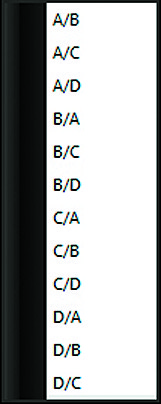
Рис. 3. Список выбора соотношения каналов
В нижней правой части панели управления осциллографа размещено окно «Синхронизация». В его верхней части находится поле «Запуск», в котором расположены две кнопки, при помощи которых можно выбрать запуск сигнала синхронизации: по фронту или по срезу.
При помощи поля «Уровень» путем ввода значения с клавиатуры можно регулировать уровень, при превышении которого происходит запуск осциллограммы.
В нижней части окна «Синхронизация» находятся кнопки выбора режима синхронизации:
- «Одн» (однократный) — режим ожидания сигнала синхронизации. Используйте этот режим для регистрации однократного сигнала.
- «Норм» (обычный) — в этом режиме осциллограф обновляет изображение на экране графического дисплея каждый раз при достижении уровня переключения.
- «Авто» (автоматический) — сигнал синхронизации создается автоматически. Этот режим используется в том случае, когда невозможно создать сигнал запуска в однократном или обычном режиме. Запуск осциллограммы производится автоматически при подключении осциллографа к схеме или при включении эмуляции схемы.
- «Нет» (синхронизация отсутствует) — этот режим может быть использован при измерении напряжения постоянного тока.
- А (внутреннее переключение относительно канала А) — при необходимости изменить канал, относительно которого производится переключение, нажмите правой кнопкой мыши на кнопку А, в результате чего будет отображен список, в котором можно выбрать необходимый канал.
- «Внеш» (внешняя синхронизация) — нажмите эту кнопку в том случае, если предполагаете осуществлять запуск сигнала синхронизации при помощи внешнего источника.
В верхней правой части панели управления осциллографа расположены две кнопки: «Экран» и «Сохранить». Кнопка «Экран» используется для инверсии цвета фона экрана графического дисплея осциллографа: с ее помощью осуществляется переключение между белым и черным цветом фона. Сохранить результаты измерений, полученные при помощи осциллографа, на диск вашего компьютера можно в формате .scp (осциллограмма), .lvm (текстовый файл), .tdm (двоичный файл) при помощи кнопки «Сохранить».
Результаты работы четырехканального осциллографа отображаются на экране графического дисплея, расположенном в верхней части лицевой панели этого прибора, в виде четырех кривых, которые представляют четыре входных сигнала, полученные с входов А, В, C, D. Цвет кривых на экране графического дисплея соответствует цвету проводников, соединяющих входные каналы осциллографа и схему.
Для того чтобы задать цвет проводника на схеме, необходимо выделить его при помощи левой кнопки мыши, а затем, используя правую кнопку мыши, вызвать контекстное меню, в котором нужно выбрать пункт «Цвет сегмента…». В результате выполненных действий откроется окно «Палитра» (рис. 4), в котором на вкладке «Стандарт» можно задать цвет, для чего необходимо щелкнуть левой кнопкой мыши по ячейке с нужным цветом. Новый цвет отобразится в правой нижней части окна в поле «Новый цвет». Если выбранный цвет подходит, нажмите на кнопку ОК. Для выбора цвета для проводника можно также использовать вкладку «Выбор» диалогового окна «Палитра».

Рис. 4. Окно «Палитра»
Вольтметр
Вольтметр — это измерительный прибор для определения электродвижущей силы или напряжения в электрической цепи.
В Multisim использовать вольтметр для измерения напряжения в схеме может быть удобнее, чем мультиметр, по причине того, что первый прибор занимает меньше места на схеме. Виртуальный вольтметр находится на панели инструментов «Виртуальные измерительные компоненты». Эту панель можно добавить в проект при помощи команды меню «Вид/Панель инструментов».
По умолчанию сопротивление вольтметра установлено в 1 МОм, но при необходимости этот параметр можно изменить. Делают это следующим образом. Дважды щелкните левой кнопкой мыши по пиктограмме прибора и в открывшемся окне «Вольтметр» на вкладке «Параметры» в поле «Входное сопротивление» введите нужное значение и единицы измерения (кОм, Ом…). В этом же окне можно задать режим работы вольтметра. По умолчанию вольтметр установлен в режим DC, при котором измеряется только постоянная составляющая сигнала. Если возникает необходимость измерять переменное напряжение, установите в поле «Режим» режим работы АС. Для вступления в силу внесенных изменений необходимо нажать на кнопку ОК, которая находится в нижней части диалогового окна.
Работать с прибором просто. К примеру, для измерения напряжения на любом элементе цепи нужно включить виртуальный вольтметр параллельно с измеряемой нагрузкой, как и реальный вольтметр. До тех пор пока не установится окончательное напряжение, вольтметр может показывать промежуточные значения. В том случае если есть необходимость одновременно измерить напряжение на другом элементе цепи, включите другой вольтметр в цепь.
Результаты измерений отображаются в «Окне результатов» на пиктограмме вольтметра.
На рис. 5 представлен пример подключения двух вольтметров к схеме, а также окно настроек этого виртуального инструмента.

Рис. 5. Пример подключения двух вольтметров к схеме и окно настроек этого виртуального инструмента
Токовый пробник
Токовый пробник (датчик тока) преобразует ток, протекающий в проводнике, в напряжение, которое может быть измерено с помощью осциллографа. Датчик тока находится на панели инструментов «Приборы». Для того чтобы подключить пробник к схеме, следует:
- на панели инструментов «Приборы» щелкнуть левой кнопкой мыши по иконке этого прибора;
- при помощи левой кнопки мыши перетащить токовый пробник на схему и подключить к нужному проводнику;
- разместить в рабочей области проекта осциллограф и подключить к нему выходные клеммы токового пробника.
Пиктограмма токового пробника на схеме, а также его подключение к проводнику и осциллографу показаны на рис. 6. Зеленая стрелка на пиктограмме отображает полярность подключения пробника, которую можно изменять следующим образом: щелкните на пробнике правой кнопкой мыши и в открывшемся контекстном меню выберите пункт «Полярность подключения».

Рис. 6. Пиктограмма токового пробника на схеме и его подключение к проводнику и осциллографу
По умолчанию отношение выходного напряжения токового пробника к измеряемому току установлено в 1 В/мА, но при необходимости этот параметр можно изменить. Делают это следующим образом. Дважды щелкните левой кнопкой мыши по пиктограмме прибора и в открывшемся окне «Свойства бесконтактного пробника» (рис. 7) в поле «Коэффициент преобразования» введите нужное значение и единицы измерения (мВ/мА, нВ/мА…). Используйте значение коэффициента преобразования для конвертирования напряжения в ток. Для прямого (1:1) отношения выходного напряжения к измеряемому току устанавливается значение коэффициента преобразования, равное 1 мВ/мА.

Рис. 7. Окно «Свойства бесконтактного пробника»
Анализатор нелинейных искажений
При прохождении электрического колебания по цепям, содержащим элементы с нелинейными вольт-амперными характеристиками, возникают нелинейные искажения, которые проявляются в изменении формы сигнала. Для измерения коэффициента нелинейных искажений сигналов в радиотехнических устройствах (усилителях электрических колебаний, радиоприемных и радиопередающих устройствах, аппаратуре звукозаписи) используется прибор — анализатор нелинейных искажений (измеритель коэффициента гармоник). В Multisim он находится в панели инструментов «Приборы».
Подключение анализатора нелинейных искажений к исследуемой схеме, а также его лицевая панель представлены на рис. 8.

Рис. 8. Подключение анализатора нелинейных искажений к исследуемой схеме и его лицевая панель
В верхней части лицевой панели находится строка заголовка, которая изменяется в зависимости от типа выбранного измерения. Тип предполагаемого измерения задается в окне «Управление» (это окно находится в нижней левой части лицевой панели) при помощи кнопок THD (общие нелинейные искажения) и SINAD (шумовые искажения сигнала). В этом же окне находится кнопка «Уст…», после нажатия на которую открывается окно «Установки» (рис. 9), в котором можно задать стандарт измерения, количество гармоник и точки FFT. Результат измерений отображается в «Окне результатов» лицевой панели прибора, которое находится под строкой заголовка.
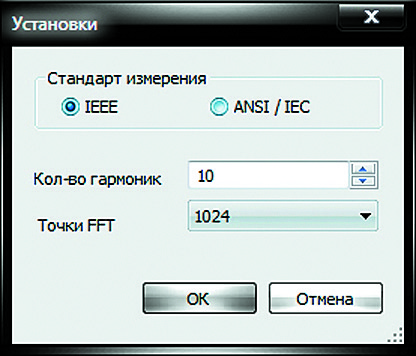
Рис. 9. Окно «Установки»
Единицы измерения, в которых будет представлен результат (% или дБ), можно задать в окне «Экран» при помощи одноименных кнопок: «%» и dB. (Окно «Экран» находится в нижней части лицевой панели прибора.) В левой части лицевой панели анализатора нелинейных искажений находятся кнопки «Старт» и «Стоп», предназначенные для запуска и остановки измерений в установленном режиме. В поле «Основная частота» задается нужное значение и единицы измерения частоты в диапазоне от 1 Гц до 4 ГГц. В поле «Разрешение» из выпадающего списка можно выбрать нужное значение разрешения. В нижней правой части лицевой панели находится переключатель «Вх», который отображает наличие подключения прибора к исследуемой схеме.
Частотомер
Частотомер — это измерительный прибор, который используется для измерения частоты сигнала. В Multisim этот прибор находится в панели инструментов «Приборы». Пиктограмма частотомера используется для его подключения к схеме, а лицевая панель — для настройки и наблюдения за результатами измерений.
На рис. 10 представлен пример, который наглядно демонстрирует подключение двух частотомеров XFC1 и XFC2 к исследуемой схеме. Частотомер XFC1 используется для измерения времени переднего и заднего фронта сигнала, а XFC2 — для измерения длительности положительного и отрицательного импульса. Также частотомер можно использовать для измерения частоты сигнала и длительности одиночного цикла сигнала. Измеряемый параметр выбирают при помощи кнопок «Частота», «Период», «Длительность», «Фронт/Спад» в окне «Измеряемый параметр» в левой части лицевой панели прибора. Результаты измерений отображаются в «Окне результатов», которое находится в верхней части лицевой панели прибора.

Рис. 10. Пример подключения двух частотомеров к исследуемой схеме
В поле «Чувствительность (RMS)» задается нужное значение и единицы измерения чувствительности прибора. В поле «Уровень запуска» устанавливают нужное значение и единицы измерения переключения (точка, до которой должен дойти сигнал, прежде чем отобразится результат). В нижней левой части лицевой панели прибора расположено окно «Вид измерения», в котором находятся две кнопки. Посредством выбора одной из кнопок можно задать отображение в «Окне результатов» только переменной составляющей сигнала (кнопка АС) или суммы переменной и постоянной составляющих сигнала (кнопка DC). Переключатель в правой нижней части лицевой панели прибора отображает наличие подключения частотомера к исследуемой схеме.
Заключение
Перед тем как запустить симуляцию схемы в Multisim, необходимо обратить внимание на то, что используемые в схеме виртуальные приборы должны быть правильно настроены. Это замечание важно, так как в некоторых случаях установка параметров по умолчанию может не подходить для вашей схемы, а установка пользователем некорректных параметров может стать причиной того, что полученные результаты окажутся неверными или трудно читаемыми. При возникновении проблем в процессе симуляции схемы возникшие ошибки записываются в файл журнала ошибок и аудита, который можно просмотреть, выбрав в меню «Моделирование» пункт «Журнал моделирования/анализа». Следует отметить, что настройки виртуальных приборов можно изменять и во время симуляции.
Программа Multisim предоставляет широкий набор виртуальных инструментов, при помощи которых можно анализировать схемы, разработанные в ее среде, и задавать входные воздействия на схему. Во всех приборах можно изменять режимы их работы и настроек. Multisim является удобным, простым и практичным средством для моделирования электрических схем и исследования их работы. Результаты моделирования можно вывести на принтер или импортировать для дальнейшей обработки.
- NI Circuit Design Suite — Getting Started with NI Circuit Design Suite. National Instruments. Jan. 2012.
- Технология виртуальных приборов компании National Instruments. National Instruments, 2013.
- NI Multisim — Fundamentals. National Instruments. 2012.
- Professional Edition Release Notes NI Circuit Design Suite Version 12.0.1. National Instruments, 2012.
РТЦиС Пособие 27_05_2014
Рис. 2.11. Схема подключения источников и измерительных приборов для изучения прямоугольной периодической последовательности импульсов. Рис. 2.12. Вид окна «Свойства» функционального генератора XFG . 41
Рис. 2.13. Вид окон Осциллограф и Анализатора спектра .
3. Анализ исследуемой последовательности Вызовем свойства прибора Осциллограф (двойной щелчок по изображению источника на рабочем поле или из контекстного меню «Свойства»). Установим удобные значения горизонтальной и вертикальной развёрток. Вид окна Осциллограф исследуемой прямоугольной периодической последовательности импульсов показан на рис. 2.13. Используя Анализатор спектра , произведём анализ частотного спектр периодической последовательности импульсов, рис. 2.13.Используем следующие настройки Анализатора спектра: Уст… — установки (установим число точек FFT — 32768) . Выполним Фурье анализ периодической последовательности импульсов, для этого воспользуемся командой Моделирование/Вид анализа/Фурье… . Во вкладке Переменные. окна Анализ Фурье . установим переменные для анализа — (V1), выделив переменную в поле Выходные переменные и нажав кнопку Добавить (рис. 2.14). Произведём Анализ Фурье положительной части «меандра» (амплитуда от 0 до 10В) — запуск по нажатию на кнопку Моделировать . Результаты анализа будут представлены программой в табличном и графическом видах (рис. 2.15). В соответствующих столбцах отображаются: Harmonic – номер гармоники, Frequency – частота гармоники, Magnitude – амплитуду гармоники, Phase – фаза гармоники, Norm. Magn. – нормированное значение амплитуды (относительно
| значения амплитуды первой гармоники), | ||||
| Norm. | Phase–нормированное | значение | фазы | гармоники |
(относительно значения фазы первой гармоники). 43
Рис. 2.14. Вид окна «Анализ Фурье» 44
Рис. 2.15. Вид окна результатов анализа Фурье. 2.3.3 Компьютерный практикум Цель работы: рассчитать амплитуды и фазы гармоник периодических последовательностей в пакете NI Multisim. Порядок выполнения: 1. Запустить программу NI Multisim. 2. Собрать схему (рис. 2.11) для гармонического анализа последовательности прямоугольных (рис. 2.6), пилообразных (рис. 2.7), треугольных (рис.2.8) и видеоимпульсов (рис. 2.9). 3. В соответствии с вариантом (табл. 2.1), установить следующие параметры Функционального генератора : а) режим формы сигнала — Прямоугольные ; б) амплитуду Е ; в) частоту импульсов f=1/T , г) длительность t% — отношение в %, длительности импульса к длительности периода повторения: для прямоугольных импульсов T=50%, 45
для пилообразных и треугольных импульсов t u % t T u 100% . 4. Проконтролировать сигнал с помощью осциллографа. 5. С помощью курсоров окна анализатора спектра измерить амплитуды гармоник. 6. Выполнить анализ Фурье (см. пример). 7. Сравнить результаты выполнения расчётно-практического задания (п. 2.3.1) с получившимися значениями выполнения предыдущего пункта. 8. Повторить пункты 3 – 7 для треугольной, пилообразной и видео периодических последовательностей импульсов. Результаты занести в табл. 2.2-2.3. При анализе пилообразной периодической последовательности, для формирования пилообразного сигнала, вместо функционального генератора XFG1 необходимо использовать Импульсный источник напряжения . Он доступен по команде Вставить/Компонент и находится в База данных : Основная , Разделе: Source , Семейство: SIGNAL_VOLTAGE_SOURCE под именем PULSE_VOLTAGE . Во вкладке Параметры необходимо установить следующие значения: Начальное значение = — E, Амплитуда импульса = E, Задержка = 0 ms, Фронт = T, Спад = 0 ps, Длительность = t u , Период = T, Анализ амплитуды = E, Остальные параметры = «по умолчанию».
| Таблица. 2.2 | |||
| № гармоники | Частота | Амплитуда | Амплитуда |
| гармоники, | гармоники | гармоники, | |
| Гц | (расчёт), В | ( Magnitude . NI | |
| Multisim), В | |||
| 1 | |||
| 46 | |||
2 3 4 5 6 7 8
| Таблица. 2.3 | |||
| № гармоники | Частота | Фаза гармоники | Фаза гармоники |
| гармоники, Гц | (расчёт), град. | , (Norm. Phase . | |
| NI Multisim), | |||
| град | |||
| 1 | |||
| 2 | |||
| 3 | |||
| 4 | |||
| 5 | |||
| 6 | |||
| 47 | |||
7 8 9. Проанализировать полученные данные и сделать выводы по работе. Контрольные вопросы 1. Дать определение сигнала, периодического сигнала, частотного спектра сигнала. 2. Обосновать возможность представления любого периодического сигнала в виде бесконечного ряда гармонических колебаний. 3. Указать влияние зависимости спектра сигнала от амплитуды, смещения, частоты и длительности прямоугольных импульсов. 4. Изложить методику исследования математических моделей детерминированных сигналов. 5. Назовите особенности амплитудно-частотного спектра периодической последовательности прямоугольных видеоимпульсов. 6. Как влияет изменение скважности на спектр периодической последовательности прямоугольных видеоимпульсов? 7. Постройте и сравните спектры периодической последовательности униполярных импульсов и периодической последовательности знакопеременных импульсов. 8. Как изменится спектр периодического сигнала, если период повторения устремить в бесконечность? 9. Назовите особенности амплитудно-частотного спектра периодической последовательности прямоугольных видеоимпульсов. 10. Как влияет изменение скважности на спектр периодической последовательности прямоугольных видеоимпульсов? 11. Постройте и сравните спектры периодической последовательности униполярных импульсов и периодической последовательности знакопеременных импульсов. 12. Как изменится спектр периодического сигнала, если период повторения устремить в бесконечность? 13. Как определить число гармонических составляющих в спектре импульсного сигнала? 14. Какая доля общей энергии прямоугольного импульса содержится в пределах основного лепестка спектральной диаграммы? 48
2.4 Синтез сигналов по Фурье в программном пакете NI Multisim Цель работы: изучение возможности аппроксимации периодических сигналов многочленом Фурье по ортогональной системе тригонометрических функций, исследование влияния числа ортогональных составляющих на погрешность аппроксимации. 2.4.1 Расчётно-практическое задание 1. Рассчитать и построить спектр амплитуд первых семи гармоник периодического прямоугольного колебания– «меандра» (рис. 2.6) для заданных преподавателем Т и Е . Результаты занести в табл. 2.2-2.3. Определить относительную среднеквадратическую погрешность аппроксимации сигнала тремя, пятью и семью гармониками. 2. Рассчитать и построить спектры амплитуд первых восьми гармоник периодического пилообразного колебания (рис. 2.7) для заданных преподавателем Т и Е . Результаты занести в табл. 2.2-2.3. Определить относительную среднеквадратическую погрешность аппроксимации сигнала четырьмя, пятью, шестью, семью и восемью гармониками. 3. Рассчитать и построить спектры амплитуд первых семи гармоник периодической последовательности треугольных импульсов (рис. 2.8). Результаты занести в табл. 2.2-2.3. Определить относительную среднеквадратическую погрешность аппроксимации сигнала тремя, пятью и семью гармониками. 2.4.2 Выполнение синтеза сигналов по Фурье в программном пакете NI Multisim
| Выполним | синтез | периодической | последовательности | ||||
| прямоугольных импульсов с | параметрами | T | (период) = 1мс, t u | ||||
| (длительность) = 0,5 мс. | |||||||
| 1. По формуле (2.22 – 2.30) находим амплитуды и фазы первых | |||||||
| семи гармоник. Результаты занесём в таблицу 2.4. | |||||||
| Таблица. 2.4. | |||||||
| № гармоники | Амплитуда | Фаза гармоники, | |||||
| гармоники, В | град | ||||||
| 1 | 12,7259 | 0 | |||||
| 49 | |||||||
| 3 | 4,23153 | -1,3992 |
| 5 | 2,52751 | -2,7939 |
| 7 | 1,79119 | -4,1925 |
2. Соберём рабочую схему для синтеза сигналов по Фурье (рис. 2.16). Для формирования гармоник используем «Источник переменного напряжения». Он доступен по команде Вставить/Компонент и находится в База данных : Основная , Разделе: Source , Семейство: SIGNAL_VOLTAGE_SOURCE под именем AC_VOLTAGE . Для формирования периодической последовательности прямоугольных импульсов используем только первую, третью, пятую и седьмую гармоники, которые будут формироваться, соответственно, источниками переменного напряжения V1, V3, V5, V7. В свойствах источников V1, V3, V5, V7, во вкладке Параметры установим значения амплитуды и фазы гармоник, согласно расчётам (табл. 2.4) 50