Как поставить или поменять аватарку в Ютубе
Приветствую, друзья, сегодня разберем, как поменять аватарку на Ютубе или поставить её впервые в том случае, когда это не было сделано при начальной регистрации аккаунта.
Содержание:
- Замена аватарки зрителя (нет своего канала);
- Замена аватарки если есть собственный канал.
Все пользователи видеохостинга делятся на две категории – одни публикуют ролики, другие их смотрят. В реальной жизни чаще ситуация смешана и те кто выкладывает видео тоже входят в число зрителей, но принципиально авторов от зрителей отличает наличие своего канала – он в аккаунте либо есть, либо нет.
В статье приведены 2 инструкции по замене аватарки, отдельно для каждой ситуации.
Требования к размеру и формату аватарок:
- Размер картинки должен быть не менее 98 на 98 пикселей;
- Рекомендуемые форматы — PNG или GIF;
- Изображение не должно быть анимированным, принимаются только статичные;
- Максимальный вес файла 4 мегабайта;
- Не должны содержать запрещенный контент.
Подготовьте файл с картинкой заранее.
Как поменять аватарку зрительского аккаунта
Когда канала нет, видеохостинг автоматически использует аватарку от профиля Гугл, так как Youtube является частью корпорации Гугл и система авторизации у них общая.
Замена проводится по следующему алгоритму:
- Переходим на сайт Youtube;
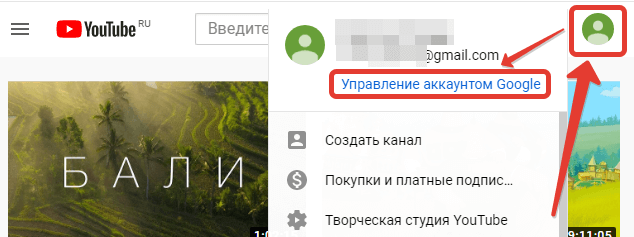
- В правом верхнем углу нажимаем на текущую аватарку;
- Во всплывшем меню переходим по ссылке «Управление аккаунтом Google»;
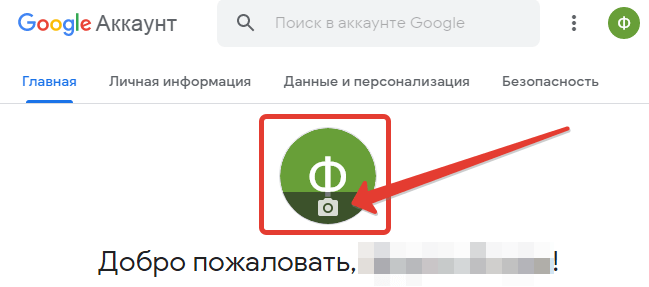
- На главной странице наводим курсор на аватар и кликаем на всплывшую иконку фотоаппарата;
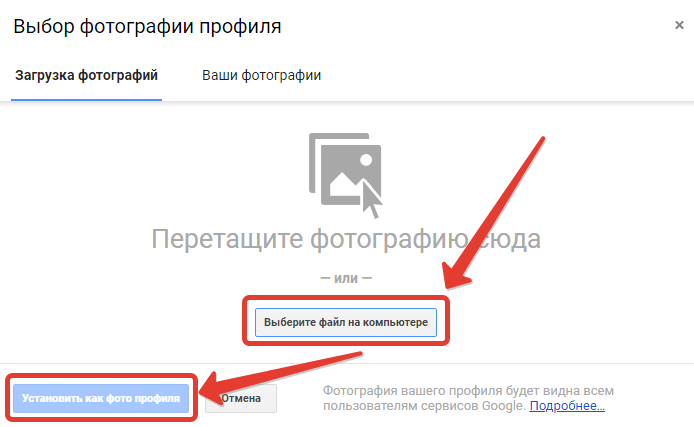
- Загружаем нужное изображение и сохраняем изменения.
Новая аватарка начнет действовать сразу и будет отображаться как в вашем профиле, так и напротив каждого комментария, оставленного от вашего имени в сервисе.
Как поменять аватарку канала в Ютубе
При наличии авторского канала в Ютубе, менять иконку в сервисе можно без перехода в гугловский аккаунт, все изменения ведутся внутри видеосервиса, но результат отразится и на других сервисах.
Инструкция по смене аватарки:
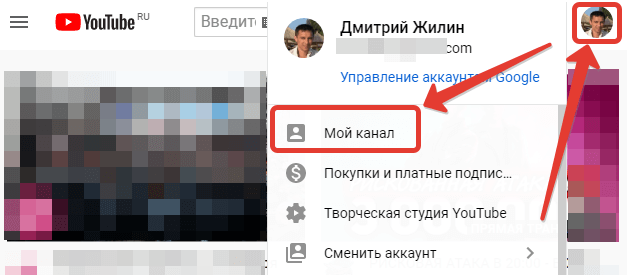
- Ткнуть мышью в текущую аватарку в правом верхнем углу;
- В открывшемся списке выбрать пункт «Мой канал»;
- На главной странице канала навести курсор на аватарку (в результате на ней всплывет изображение фотоаппарата, а выше — подсказка «Изменить значок») и кликнуть;
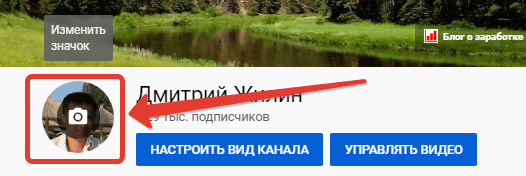
- На странице настройки канала нужный раздел идет первым, там же подсказка о рекомендуемых параметрах изображения. Нажимаем ссылку «Изменить» и загружаем заранее подготовленную картинку.
На этом инструкция завершена, и вы можете приступать к подбору или созданию картинки для аватарки с последующей загрузкой её в Ютуб.

Статьи из этой же рубрики:
- Как посмотреть свои комментарии на Ютубе
- Как удалить аккаунт в Твиттере?
- Как создать страницу в Инстаграм — инструкция
- Как скачать видео с Ютуба бесплатно без программ
- Как сделать заставку для видео на Youtube — инструкция
- Как раскрутить аккаунт в Инстаграме: инструкция для новичков
- Как создать страницу в Одноклассниках? Пошаговая инструкция
Как поменять аватарку в Ютубе и профиле Google
Ценители прекрасного и те, кто просто всё любят делать хорошо, наверняка не раз задавались эти вопросом. Действительно – неужели нельзя сменить скучный «дефолтный» аватар на что-то более приятное? Разумеется, можно – и вот как это сделать.
Facebook Twitter Вконтакте Google+
♥ ПО ТЕМЕ: На нашем YouTube-канале Yablyk.com – 30 000 подписчиков!
Как поменять аватарку в Ютубе с компьютера
Изменить аватар в профиле (канале) YouTube можно в нескольких местах. 1. Откройте YouTube на компьютере. 2. Войдите в аккаунт, к которому привязан YouTube-канал и перейдите на его главную страницу. 3. Нажмите на созданный по умолчанию (или загруженный ранее) аватар. 4. В появившемся окне нажмите Изменить. 5. Выберите новый аватар из загруженных изображений или нажмите кнопку Загрузить фото для загрузки картинки с компьютера.
♥ ПО ТЕМЕ: Как купить б/у iPad (с рук) и не иметь после этого проблем.
Как поменять аватарку в Ютубе с телефона или планшета
К сожалению, Google усложнила процесс изменения аватарки, оставив единственную возможность сделать это лишь в компьютерной версии YouTube (в приложении YouTube на iPhone изменить аватарку нельзя). 1. Откройте браузер и перейдите на сайт youtube.com . Стоит отметить, что если на устройстве установлено приложение YouTube, произойдет переадресация на программу. Придется удалить приложение на время смены аватарки, а потом снова установить его. 2. Нажмите на иконку аккаунта в правом верхнем углу и войдите в аккаунт, к которому привязан канал. 3. Нажмите на значок с тремя точками и в появившемся меню выберите пункт Полная версия. 4. Нажмите на созданный по умолчанию (или загруженный ранее) аватар. В углу аватарки появится Карандаш, нажмите еще раз на иконку. 5. В появившемся окне нажмите Изменить. 6. Выберите новый аватар из загруженных изображений или нажмите кнопку Загрузить фото для загрузки картинки с устройства или камеры.
♥ ПО ТЕМЕ: Как скачать все свои фото и видео из Instagram в пару кликов.
Как сменить аватар в профиле Google с компьютера
Для того, чтобы изменить фотографию в личном аккаунте Google, сделайте следующее: 1. Перейдите по адресу myaccount.google.com. 2. Введите логин и пароль от своего аккаунта Google и нажмите Enter. 3. В верхней части страницы нажмите на существующую картинку-аватар для вашего профиля. 4. Кликните по ней. Откроется новое окно Выбор фотографии профиля. 5. Нажмите на надпись Выберите файл на компьютере. 6. При помощи рамки укажите, какая именно часть изображения должна быть видна на вашем аватаре. 7. Когда всё будет готово, нажмите на Установить как фото профиля.
♥ ПО ТЕМЕ: Как скачать видео из ВК (ВКонтакте) на iPhone или iPad и смотреть без Интернета.
Как сменить аватар в профиле Google со смартфона
Для того, чтобы изменить фотографию в личном аккаунте Google, сделайте следующее: 1. Войдите в свой аккаунт на странице myaccount.google.com. 2. В правом верхнем углу страницы нажмите на существующую картинку-аватар. 3. В появившемся окне снова нажмите на имеющийся аватар. На нем будет надпись Изменить. 5. Коснитесь надписи «Перетащите фотографию сюда». 6. Выберите один из вариантов — Снять фото или Медиатека. 7. Когда всё будет готово, нажмите на Установить как фото профиля. Готово! Мы только что поставили уникальное фото на ваш аватар. Теперь Google будет показывать его на всех устройствах и во всех сервисах, в которых вы вошли в свою учетную запись. Смотрите также:
Как поменять аватарку канала

Подпишись прямо сейчас на канал в один клик https://www.youtube.com/channel/UCtCk0a3J-fpYBwrRNH-ojrw?sub_confirmation=1 Подписывайтесь на мой instagram https://www.instagram.com/sergeyarkhangel/ Новые интересные материалы в телеграм канале https://t.me/raskrutkayoutube Здравствуйте, в этом ролике вы узнаете, как поставить аватар на свой канал ютуб. И так приветствую вас. Меня зовут Сергей Архангельский. Я сертифицированный эксперт по продвижению в Ютубе. Автор нескольких книг бестселлеров по версии Озон. И в этом ролике я расскажу, как поставить аватар на свой канал на ютюбе. Если вы ещё не подписались на мой канал, то самое время это сделать прямо сейчас. Отлично, по нашей тематике мы переходим в наш канал. Переходим в раздел творческая студия. Переходим в раздел настройка канала. И переходим в раздел брендинг. Что лучше использовать для аватара канала. Возможно хорошим вариантом будет ваш логотип, если он есть. Хорошим вариантом будет допустим фотка, какой то может быть что-то связанное с вашей деятельностью. Я буду использовать свою фотографию в хорошем качестве. Мы переходим, вот у меня папочка есть, вот эта фотка. И мы выбираем готово и нажимаем опубликовать. Вот. Мы переходим на канал на наш. И мы видим, что наш Аватар обновился. Вот он. В левой части. Вверху появилась моя фотка. Надеюсь, стало понятно. Если вам этот ролик помог прямо сейчас переходим вниз и подписываемся на мой канал. Это был я Сергей Архангельский, раскрутка, бизнес канала под ключ.
Показать больше
Войдите , чтобы оставлять комментарии
Как поставить аватарку в Ютубе с телефона
Если вы часто заливаете в сеть интересные видеоролики на Ютуб, и стремитесь привлечь массу подписчиков на свой канал, то вам не обойтись без красивого оформления. Важным на Ютубе является не только основная заставка канала, но и его аватарка – небольшое квадратное изображение, которое видят пользователи, когда просматривают ваши ролики. Также это изображение показывается в комментариях, поэтому от того, каким вы его создадите, будет зависеть ваша узнаваемость. Если вы желаете быстро поменять аву, но у вас нет возможности осуществить это с ПК, вполне просто поставить аватарку в Ютубе с телефона
Итак, чтобы приступить к этому шагу, для начала нужно зайти в апп сторе и скачать оттуда приложение гугл почты. Затем, ввдедите свои данные от ящика и откройте поле настроек почты. Автоматически гугл почта открывает перед вами все ваши непрочитанные письма.
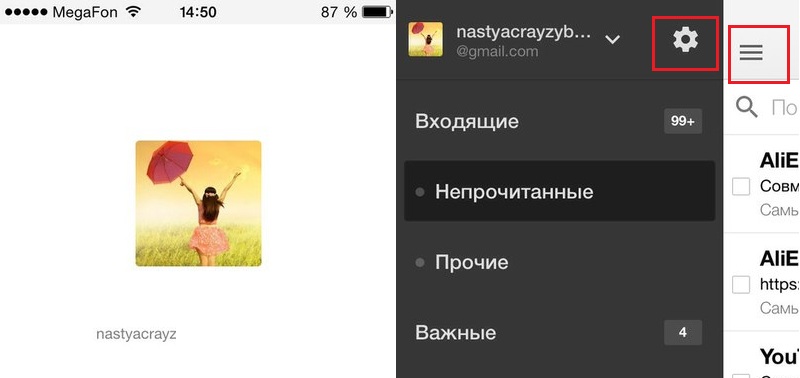
Для попадания в настройки нужно коснуться значока 3 горизонтальных линий в левой части гаждета. После:
- Рядом с именем почты коснитесь знака винтика.
- Прямо перед вами окажется изображение прежней аватарки и под ним надпись «Сменить фото»
- Коснитесь данной области. В окошке, которое появится внизу экрана, выберите пункт выбрать или отснять фото. После загрузки новой авы, обновите страничку.
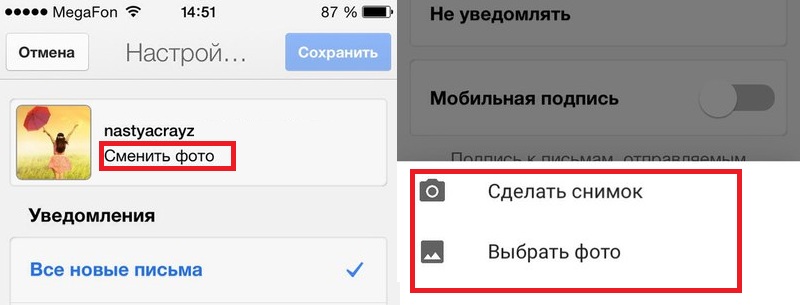
Зайдите в Ютуб и посмотрите, что получилось. Картинка, которую вы поставили с гаждета, высветилась в качестве вашей авы на Ютубе.
Как поставить аватарку на Ютуб
Для более детального оформления канала, можно тщательно подобрать подходящее изображение на популярных стоках или выбрать его из оригинальных групп в ВК и затем, поставить аватарку на Ютуб с ПК. Делается это так же через гугл почту.
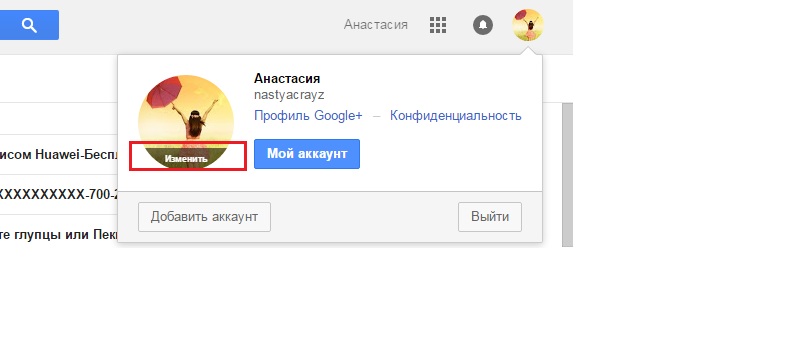
Для смены авы коснитесь круглого изображения в правом углу на своей почте. Прямо под ним, на сером фоне, вы увидите надпись «Сменить». При клике на нее, вы можете выбрать абсолютно любое фото со своего ПК и загрузить его в гугл. Поскольку гугл и Ютуб взаимосвязаны, ава на видеохостинге сменится автоматически. И вы сможете порадовать своих подписчиков новой картинкой, тем самым увеличив количество комментариев на Ютубе.
Аватарки для Ютуба
В качестве аватарки для Ютуба лучше всего подойдет снимок вашей персоны. Желательно, чтобы эта была качественная и четкая фотография, где ваше лицо хорошо видно. Выставляя свою фотку, вы увеличите свою популярность на Ютубе. При вводе запроса и поиска видео пользователям будет легче вас отыскать.
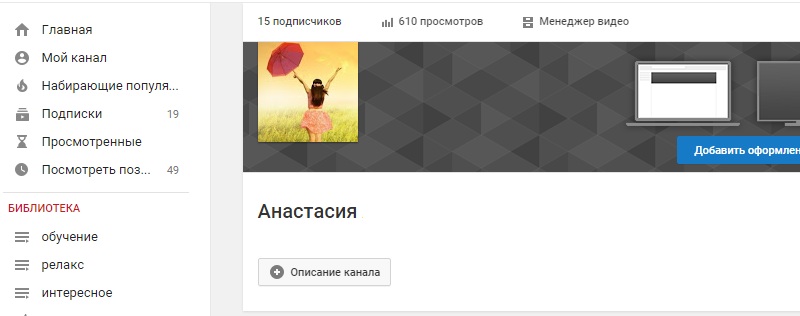
Если вы ведете свой бизнес, то в качестве авы хорошо подойдет логотип компании. Также изображение профиля можно выбрать, исходя из критериев контента, который вы выкладываете. Если ваши ролики посвящены спорту, смело можно поставить на фото гантели или беговую дорожку. У вас магазин цветов – поставьте на аватарку самый красивый букет из вашего ассортимента. Главное, не ставить на аву фото знаменитостей, или снимки слишком приватного характера.
Не преуменьшайте значения аватарки, особенно в том случае, если вы собираете получать деньги за просмотры на Ютубе. Для максимальной включенности аудитории важно правильно оформить все детали и создать общий стиль канала. Таким образом, вы быстрее попадете в ТОП, найдете новых поклонников и серьезно продвинете свой бренд в сети. Также для продвижения хорошо сделать интро для Ютуба.