PSJailbreak — свободу Playstation!
PSJailbreak.ru — это старейший сайт в рунете посвящённый игровой приставке Playstation 3, запуску сторонних программ и игр на ней. У нас вы найдёте всю самую актуальную информацию по джэилбрэйку консоли.
- HEN 3.2.0 для 4.90.1 HFW
- Взлом PS4 9.00

- Релиз: Mira payload для 7.55

- 4.87 FERROX + COBRA 8.20 CFW

- PS4 7.02 Jailbreak

- CFW 4.87.2 EVILNAT COBRA

- Сайт rebug.me не доступен — где скачать прошивки?

- Главная
- Форум
- PSJailBreak для Playstation 3
- Программы и программные проблемы с PS3
- Multiman FTP
Multiman FTP
stan2099 Звание: Форумщик Посетители Сообщений: 56 Трофеев: 4
Раньше(стояли старые версии MultiMan’a), и настраивал комп и ps3 на ftp сервер как здесь:
http://www.дурацкий сайт.ru/forum/showthread.php?t=37652
Сейчас в последней версии FTP сам запускается или его надо как то запускать??
потому что через FileZilla не соединяет!
пишет:
Статус: Соединяюсь с 100.100.10.10:21.
Ошибка: Превышено время ожидания соединения
Ошибка: Невозможно подключиться к серверу
Статус: Ожидание повтора.
раньше все было нормально
в чем дело?
я уже отчаялся :(((
8 Июня 2011 — 18:38 / #1
Макytre Посетители Сообщений: 56
пользуйся тотал командером, всё должно быть отлично
8 Июня 2011 — 19:01 / #2
stan2099 Звание: Форумщик Посетители Сообщений: 56 Трофеев: 4
а как вообще реализован ftp в MultiMan? или в Rojero?
я про последние версии
8 Июня 2011 — 19:08 / #3

thesixsouls Звание: Профи! Журналисты Сообщений: 2735 Симпатий: 86 Трофеев: 10
Цитата: stan2099
Раньше(стояли старые версии MultiMan’a), и настраивал комп и ps3 на ftp сервер как здесь:
http://www.дурацкий сайт.ru/forum/showthread.php?t=37652
Сейчас в последней версии FTP сам запускается или его надо как то запускать??
потому что через FileZilla не соединяет!
пишет:
Статус: Соединяюсь с 100.100.10.10:21.
Ошибка: Превышено время ожидания соединения
Ошибка: Невозможно подключиться к серверу
Статус: Ожидание повтора.
раньше все было нормально
в чем дело?
я уже отчаялся :(((
Попробуй сменить FTP клиент на компьютере, FileZilla часто слетает. Я бы тебе посоветовал установить на PS3 FTP клиент BlackBox
Как подключиться к ps3 по ftp
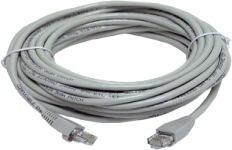
1. Сединяем PS3 и PC сетевым кабелем через lan розьем.
2. На PS3 настраиваем интернет соединение.
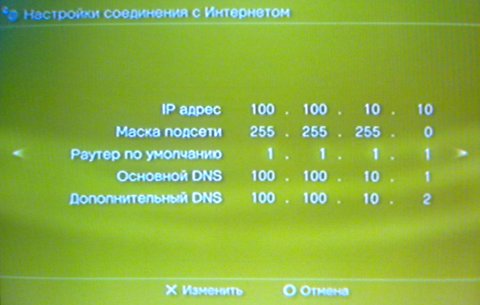
Настройки->Настройка сети -> Настройка соединения с интернетом ->
Метод настройки: Специальный
Способ соединения: Проводное соединение
Режим сетевого устройства: Определять автоматически
Настройка IP Адреса: Вручную
То есть, ставим такие параметры, как на картинке ниже:
3. Теперь на компьютере идём в меню:
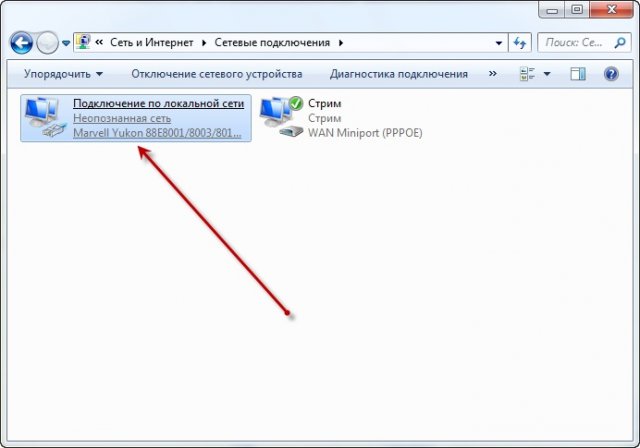
«Пуск -> Панель управления -> Сеть и интернет -> Просмотр состояния сети и задач»
Открывается такое окно, где слева видим пункт «Изменение параметров адаптера»:
4. Вибираете свое подключение, кликаете два разы по нем и вибираете свойства
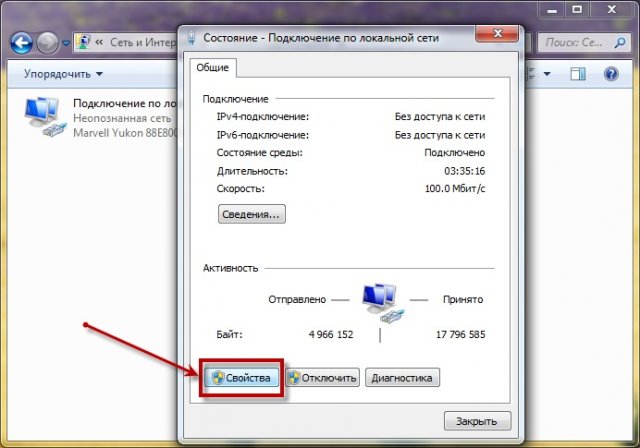
5. При нажатии на кнопку «Свойства», открывается окно свойств этого адаптера, где вам нужно выбрать «Протокол интернета версии 4 (TCP/IPv4)»:
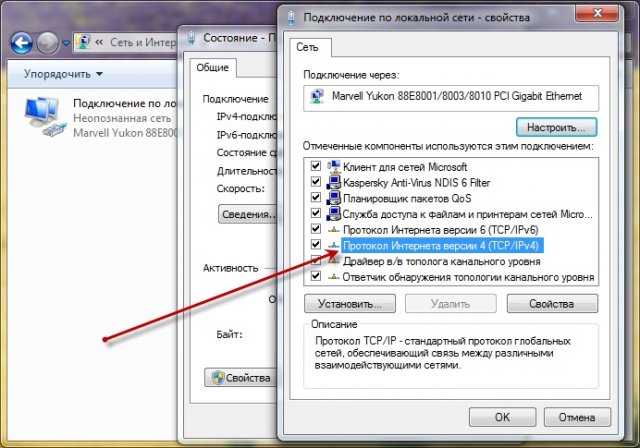
6. Снова нажимаете кнопку «Свойства» этого интернет-протокола и перед вами открывается то, что мы так упорно искали — окно настроек IP адресов:
Здесь, самое главное, вам нужно в точности указать «Основной шлюз», как вы выставили IP на PlayStation®3 — 100.100.10.10.
Затем, необходимо указать уникальный IP-адрес вашего адаптера, конечно-же отличный от уже имеющегося, то есть, обычно меняют последнюю цифру на другую свободную, например 100.100.10.11.
Ну и в качестве «Маски подсети» обычно используется 255.255.255.0
DNS-сервера нас не интересуют, вы можете оставить их пустыми или заполнить другими уникальными адресами.
Запускаем на PS3 программу multiMAN. Всё PS3 готова принимать соединения.
Итак! Скачиваем программу FlashFXP или FileZilla на Ваш комп’ютер. (Мы будем рассматривать по примере FlashFXP)
Производим установку программы, как написано в файле «Установка!.txt».
Запускаем программу FlashFXP, заходим в меню «Options -> Language» и выставляем русский язык. Больше никаких настроек производить не требуется, программа полностью готова к использованию.
Нажимаем в меню «Сеанс -> Быстрое подключение»
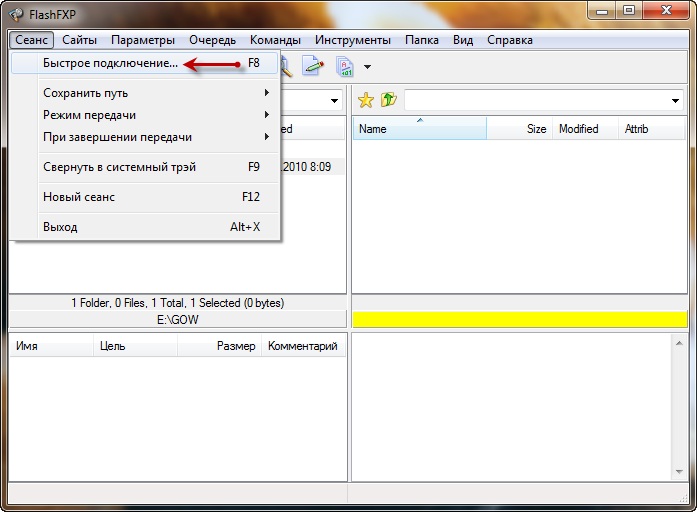
Откроется окошко быстрого подключения. Введите туда следующие данные:
Сервер или Url: 100.100.10.10 (это назначенный вами IP вашей PS3)
Порт (правее): 21 (этот порт всегда означает FTP режим соединения)
Имя пользователя: FTPD12345 (так называет себя FTP-клиент на PS3)
Пароль: 12345 (можно абсолютно любой)
Жмём кнопку «Подключиться» и вдруг видим в правом окне структуру папок вашей PS3, начинающиеся в названии с «dev_».
Переходим в левом окне к папке с игрой на вашем компьютере, которую вы хотите перекинуть на PS3. А в правом окне переходим в папку на PS3, куда мы будем закидывать игру. Месторасположение игры на плойке зависит от установленного Менеджера Бэкапов, который устанавливает путь к папке с играми:
В случае с «multiMAN Manager», игры необходимо ложить в папку «dev_hdd0/GAMES/. «
Не актуально и крайне НЕ рекомендуется использовать эти папки — В случае с «Backup Manager», игры необходимо ложить в папку «dev_hdd0/game/LAUN12345/GAMEZ/. «
Не актуально и крайне НЕ рекомендуется использовать эти папки — В случае с «Open Manager», игры необходимо ложить в папку «dev_hdd0/game/OMAN46756/GAMEZ/. «, если вы при установке менеджера согласились создать эту новую папку, а не оставили старую LAUN12345.
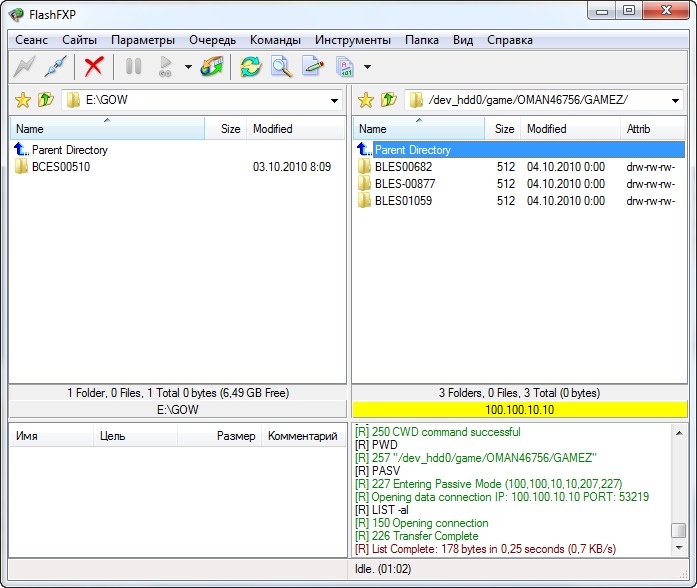
Теперь берём мышкой из левого окна папку с игрой, например в моём случае «BCES00510» игры God of War и кидаем её в правое окно, где мы заранее открыли папку GAMEZ.
Тут-же начинается процесс передачи файлов. Внизу вы можете наблюдать скорость передачи, а справа видеть лог передачи.
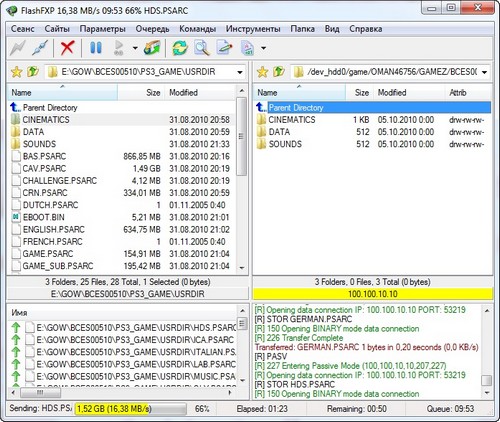
Скорость передачи у меня держалась на 17,73 МB/s и игра God of War, размером 34,97 GB передалась ровно за 34 минуты! Эти данные вы можете увидеть по окончании передачи в правом нижнем окне логов:
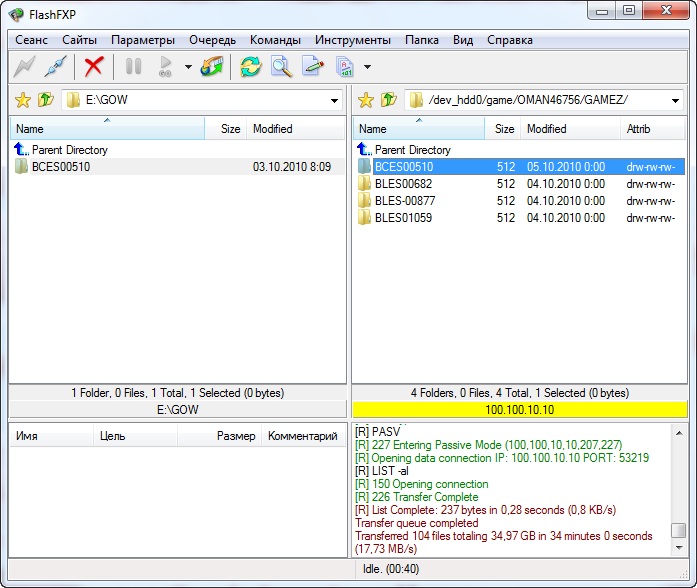
По окончанию передачи разорвите соединение, нажав наверху в меню вторую кнопку слева «Disconnect», а на PS3 перезапустите multiMan.
4 комментария
PsyEcho
16.05.2021, 12:24
Спасибо, очень помогает при подключении к пс3 через кабель! Скорость в 10 раз быстрее, чем через вифи
Гробовщик
04.07.2020, 20:16
В 2020 году не встречал квартиры без роутера, а следовательно все шаманства из статьи уже не актуальны.
Антон
01.07.2020, 15:26
А как быть с ПК на которой установлен Линукс?
Belyj
21.08.2019, 14:37
А зачем столько гемора, если есть бесплатная прога filezilla, где просто вводишь ip приставки и соединяешся.
Как подключиться к ps3 по ftp
FTP (англ. File Transfer Protocol ) — протокол передачи файлов по сети.
В нашем случае применение FTP-протокола это загрузка файлов и программ с ПК на консоль и наоборот..
Подключение можно делать, как по кабелю, так и по Wi-Fi
(скорость передачи «по воздуху» ниже в 10 раз).
Также есть 2 варианта подключения:
1. Через домашнюю сеть, используя роутер (модем) — кабель / Wi-Fi
2. Напрямую кабелем ПК <> PS3
НАМ ПОТРЕБУЕТСЯ:
— НА ПК КЛИЕНТ FILEZILLA
— НА PS3 ФУНКЦИЮ СЕРВЕРА ВЫПОЛНЯЕТ WEBMAN (МОЖНО ЗАПУСТИТЬ MM)
( для доступа в системную директорию, можно запустить REBUG Toolbox )
— IP АДРЕС PS3
1-Й ВАРИАНТ (ЧЕРЕЗ РОУТЕР)
СНАЧАЛА НАДО УЗНАТЬ IP АДРЕС PS3
(подключенной к сети по кабелю или Wi-Fi).
ПЕРЕХОДИМ В:
— «НАСТРОЙКИ»
— «НАСТРОЙКИ СЕТИ»
— «СПИСОК НАСТРОЕК И СОСТОЯНИЙ СОЕДИНЕНИЯ «

ЗАПИСЫВАЕМ НАШ IP И НАСТРАИВАЕМ СОЕДИНЕНИЕ НА ПК.
ДАЛЕЕ УСТАНАВЛИВАЕМ КЛИЕНТ FILEZILLA
ЗАПУСКАЕМ И НАЖИМАЕМ:
— «ФАЙЛ»
— «МЕНЕДЖЕР САЙТОВ»
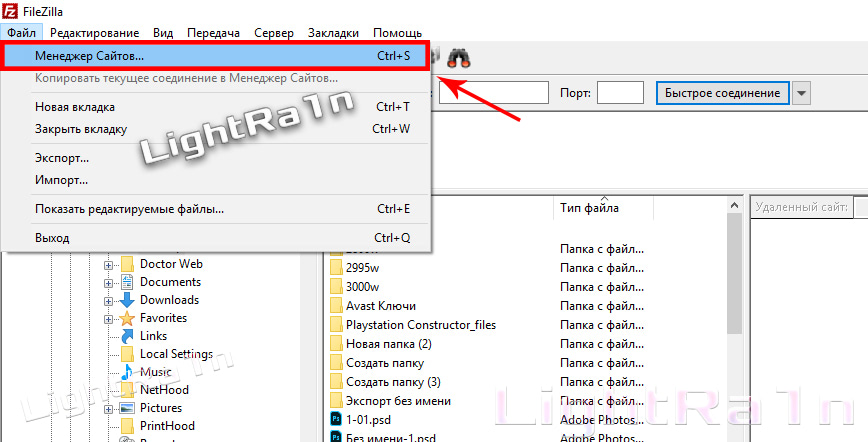
— «НОВЫЙ САЙТ»
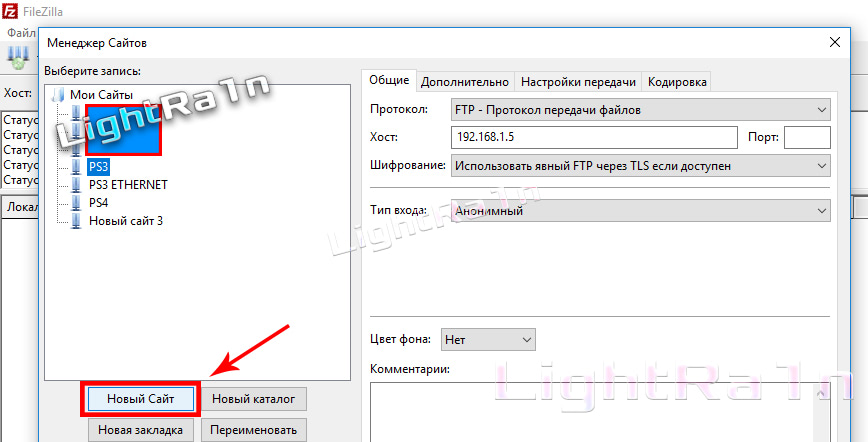
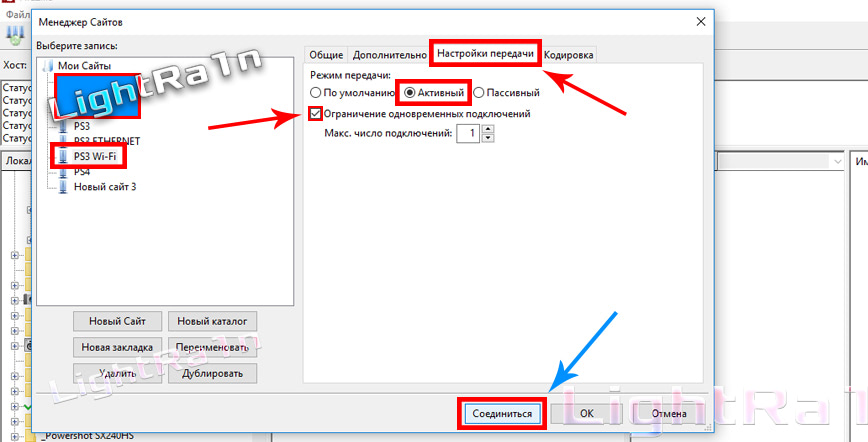
— ВПИСЫВАЕМ НАЗВАНИЕ И IP PS3 В ПОЛЕ «ХОСТ», КОТОРЫЙ ЗАПИСАЛИ РАНЕЕ.
— ТИП ВХОДА АНОНИМНЫЙ
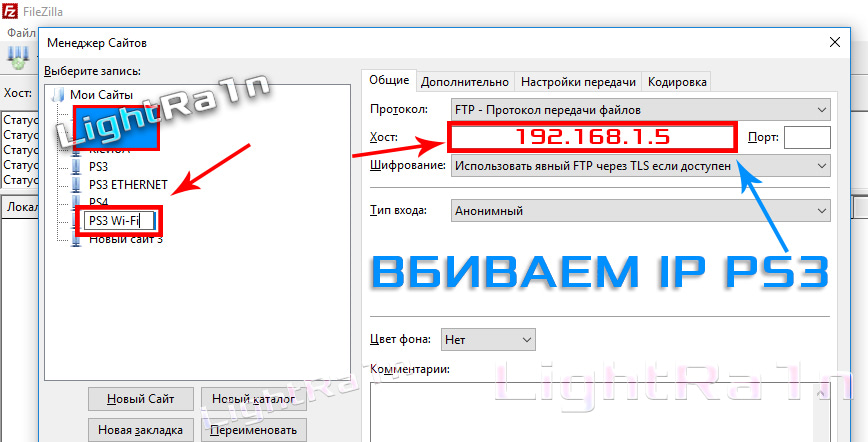
— НАСТРОЙКА ПЕРЕДАЧИ
— НАСТРОЙКА ПЕРЕДАЧИ: РЕЖИМ ПЕРЕДАЧИ «АКТИВНЫЙ» И ОГРАНИЧИВАЕМ В ОДИН ПОТОК
— НАЖИМАЕМ «СОЕДИНИТЬСЯ»
— DEV_HDD0 — это и есть HDD нашей консоли

ВОТ И ВСЕ, ПРИЯТНОГО ИСПОЛЬЗОВАНИЯ 😉
PSJailbreak — свободу Playstation!
PSJailbreak.ru — это старейший сайт в рунете посвящённый игровой приставке Playstation 3, запуску сторонних программ и игр на ней. У нас вы найдёте всю самую актуальную информацию по джэилбрэйку консоли.
- HEN 3.2.0 для 4.90.1 HFW
- Взлом PS4 9.00
- Релиз: Mira payload для 7.55
- 4.87 FERROX + COBRA 8.20 CFW
- PS4 7.02 Jailbreak
- CFW 4.87.2 EVILNAT COBRA
- Сайт rebug.me не доступен — где скачать прошивки?
- Главная
- Форум
- PSJailBreak для Playstation 3
- Программы и программные проблемы с PS3
- FTPServer V1.2 PS3-blackb0x+Total Commander
FTPServer V1.2 PS3-blackb0x+Total Commander
кто пользуется

PSP Звание: Специалист Посетители Сообщений: 273 Симпатий: 11 Трофеев: 8
не могу добится связи PS3 с компьютером.в настройках TC ftp-соединения как правильно заполнить поля-имя соединения?-cервер(порт)-?учетная запись-FTPD12345!пароль-?и почему то в FTPServer V1.2 PS3-blackb0x нет кнопки старт ftp?
тему удалите.все решилось-Gaia Manager v1.04.1+X-FileZilla
тему удалите.все решилось Gaia Manager v1.04.1+X-FileZilla
hello,world!
26 Ноября 2010 — 09:41 / #1

Dr13 Звание: Постоялец Модераторы Сообщений: 132 Симпатий: 8 Трофеев: 3
Подключение PS3 к ПК для FTP обмена
Разберем 3 распространенных способа связи Playstation 3 и ПК
1. Проводное: ПК-PS3
2. Проводное: ПК-Роутер-PS3
3. Беспроводное (WiFi): ПК-Роутер-PS3
Самое главное назначение, соединения PS3 и Компьютера, на данный момент — это возможность скопировать образы игр с вашего компьютера, на внутренний жесткий диск приставки. т.к. на данном этапе, многие игры работают только со встроенного HDD.
Проводное: ПК-PS3
1. На компьютере идём в меню:
«Пуск -> Панель управления -> Сеть и интернет -> Просмотр состояния сети и задач»
Открывается такое окно, где слева видим пункт «Изменение параметров адаптера»:
2. Теперь на компьютере идём в меню:
«Пуск -> Панель управления -> Сеть и интернет -> Просмотр состояния сети и задач»
Открывается такое окно, где слева видим пункт «Изменение параметров адаптера»:
3. Выбрав свой адаптер, находящийся на борту вашего компьютера и нажав на него мышкой, попадаете в окно состояния:
4. При нажатии на кнопку «Свойства», открывается окно свойств этого адаптера, где вам нужно выбрать «Протокол интернета версии 4 (TCP/IPv4)»:
5. Снова нажимаете кнопку «Свойства» этого интернет-протокола и перед вами открывается то, что мы так упорно искали — окно настроек IP адресов:
* Здесь, необходимо указать уникальный IP-адрес вашего адаптера, конечно-же отличный от уже имеющегося, то есть, обычно меняют последнюю цифру на другую свободную, например 192.168.0.1 если компьютер раньше вообще не был подключен к сети. Если же он был уже соединен с сетью через коммутатор, то смотрите нынешний IP-адрес (например 192.168.0.5), ничего не меняя, а PS3 подключаете к коммутатору.
* В качестве «Маски подсети» обычно используется 255.255.255.0.
* DNS-сервера нас не интересуют, вы можете оставить какие были или не заполнять, если они пустые.
* Сохраняем все настройки, настройка ПК закончена.
6. Соединяем PS3 и PC сетевым кабелем через разъем RJ45.
7. На PS3 настраиваем интернет соединение.
Настройки->Настройка сети -> Настройка соединения с интернетом ->
* Метод настройки: Специальный
* Способ соединения: Проводное соединение
* Рабочий режим: настройки в ручную
* Скорость и дуплекс: 1000BASE-T дуплексный, если у вас дома протянута гигабитная сеть, если сомневаетесь, то Определить автоматически
* Настройка IP Адреса: Вручную — вписываем следующий свободный IP адрес, если на ПК был выбран 192.168.0.1, то на PS3 ставим 192.168.0.2
— Маска подсети будет такая же как и на ПК, т.е. 255.255.255.0
— Как «роутер по умолчанию» (имеется в виду основной шлюз) прописываем IP ПК (192.168.0.1) или коммутатора (свитча), если через него происходит соединение, его IP будет записан в сетевом подключении ПК, которое уже настроили
— DNS сервера ставим такие же как и на ПК, если их нет, то пишем адрес ПК или коммутатора (свитча)
* Настройки MTU: можно выбрать автоматически, но лучше посмотреть какое значение стоит в роутере и выставить такое же в ручную
* Прокси-сервер: Не использовать
* UPnP: Выключить
* От тест-соединения можно отказаться
8. Запускаем на компьютере FTP-клиент, например Total Commander и выбираем в верхнем меню:
FTP -> Соединиться с FTP сервером -> Добавить
9. Повится Настройка FTP соединения. Вписываем следующие данные:
* Имя соединения: Можете назвать как угодно, PS3 например
* Сервер [: Порт]: IP приставки, который был настроен ранее и который покажет Gaia Manager при активации FTP режима
* Учетная запись: GAIA01985
* Пароль: любой
! Как альтернативу Тотал Коммандеру можете использовать FTP Клиент FlashFXP, он проще и шустрее.
Сохраняем и соединяемся. Готово.
Проводное: ПК-Роутер-PS3
1. Соединяем PS3 с роутером сетевым кабелем.
2. На роутере включаем DHCP, если ранее не было включено — это позволит присвоить приставке адрес, маску и шлюз автоматически.
3. На PS3 настраиваем интернет соединение:
Настройки->Настройка сети -> Настройка соединения с интернетом ->
* Метод настройки: Специальный
* Способ соединения: Проводное соединение
* Рабочий режим: настройки в ручную
* Скорость и дуплекс: 1000BASE-T дуплексный, если у вас дома протянута гигабитная сеть, если сомневаетесь, то Определить автоматически
* Настройка IP Адреса: Атоматически
* DHCP: Не устанеавливать
* Настройки DNS: Автоматически
* Настройки MTU: можно выбрать автоматически, но лучше посмотреть какое значение стоит в роутере и выставить такое же в ручную
* Прокси-сервер: Не использовать
* UPnP: Включить, если в роутере тоже включено
* От тест-соединения можно отказаться
4. используем Total Commander точно так же как и в пп.8-9 инструкции «Тип Соединения: по Кабелю без Роутера»
Беспроводное (WiFi): ПК-Роутер-PS3
1. Включаем в роутере WIFI, Настраиваем шифрование (WPA Personal с ключом TKIP будет достаточно), ставим пароль.
2. На PS3 настраиваем интернет соединение:
3. Настройки->Настройка сети -> Настройка соединения с интернетом ->
* Метод настройки: Специальный
* Способ соединения: Беспроводной
* Настройки WLAN: Сканировать.
— После определения сетей, выбираем свою WIFI жмем X
— SSID пролистываем
— В настройках безопасности WLAN должен уже быть выбран метод шифрования, настроенный в роутере, убеждаемся и листаем дальше
— Вводим пароль
— Если пароль не установлен выбираете отсутствует
* Настройка IP Адреса: Автоматически
* DHCP: Не устанавливать
* настройки DNS: Автоматически
* Настрйоки MTU: можно выбрать автоматически, но лучше посмотреть какое значение стоит в роутере и выставить такое же в ручную
* Прокси-сервер: Не использовать
* UPnP: Включить, если в роутере тоже включено
* От тест-соединения можно отказаться
4. используем Total Commander точно так же как и в пп.10-11 инструкции «Тип Соединения: по Кабелю без Роутера»
При использовании программы blackb0x FTP Server.
# Имя пользователя: FTPD12345 (так называет себя FTP-клиент на PS3)
# Пароль: 12345 (можно абсолютно любой от балды)