Настройка веб-камеры на ноутбуке HP

Установим драйверы веб-камеры, устраним конфликты в операционной системе.
Ремонт веб-камеры
Заменим модуль или шлейф камеры.
- Установка драйверов
- Настройка системы
- Ремонт модуля камеры
Больше возможностей в сервисе!
Не платите за диагностику, даже при отказе от ремонта.
Программа обслуживания
владельцев техники HP
Запчасти от HP
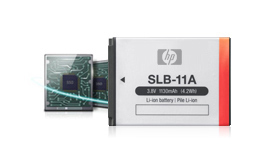
- Обязательно сверим технические характеристики запчасти с возможностями системы охлаждения. Установим видеочип или процессор, которые не будут перегреваться.
- Проверим работу ноутбука с новой деталью.
- Выпишем гарантию на запчасть.
Годовая гарантия на новую деталь

Если мы заменили кулер, а он сломался через 10 месяцев — заменим на новый бесплатно.
Специалист выдаст гарантию после ремонта. Пожалуйста, сохраните вашу гарантию.Подробнее
Всегда бесплатная диагностика

При ремонте в сервисе: не берем деньги за диагностику, если вы отказываетесь от наших услуг. Подробнее
Бесплатная доставка в сервисный центр

Через 1.5 часа курьер привезет ваш ноутбук в мастерскую. Подробнее
За 24 часа решаем 80% аппаратных проблем
Через сутки вы продолжите работать над презентацией, макетом сайта или романом. Подробнее
Спросите HP
Получите консультацию специалистов HP по вопросам ремонта и обслуживания техники.
Нажимая на кнопку «Отправить», вы подтверждаете своё совершеннолетие и соглашаетесь на обработку персональных данных в соответствии с условиями.
Популярные услуги
Вирусы и трояны, порно-баннеры, sms-вымогатели.
Матовые и глянцевые, замена инвертора или шлейфа.
Не работает веб-камера на ноутбуке: основные причины возникновения проблемы и их устранение
Сегодня практически в каждом портативном компьютере устанавливается веб-камера. Популярность данного устройства связана с появлением многочисленных сервисов, таких, как Skype, для совершения видеозвонков по всему миру, общения с родственниками и друзьями, живущими в разных странах.
Что делать, если не работает веб-камера на ноутбуке, если она не включается или не передает видеосигнал? Существует две основные причины такого явления. Первая связана с программными, а вторая – с аппаратными проблемами устройства, поэтому следует рассмотреть их более подробно.
Неправильная настройка веб-камеры на ноутбуке: программные ошибки
Программные проблемы можно устранить и самостоятельно – для этого достаточно иметь хотя бы небольшой опыт использования портативных компьютеров. Если не работает встроенная веб-камера на ноутбуке, вам потребуется выполнить всего несколько простых действий:
- перезагрузить устройство, а также попытаться включить камеру с помощью горячих клавиш;
- проверить наличие драйверов и их соответствие конкретной модели камеры;
- обновить конфигурацию установленного оборудования в диспетчере устройств. Вполне возможно, веб-камера на ноутбуке HP не работает из-за какого-то программного сбоя;
- выполнить настройки веб-камеры в отдельных приложениях, использующих это оборудование.
Устранение аппаратных проблем
Почему веб-камера на ноутбуке не работает после выполнения всех вышеперечисленных действий? Скорее всего, устройство было повреждено во время транспортировки или просто сломано. В таком случае необходимо связаться с представителями нашего сервисного центра, которые разберут аппарат, быстро восстановят работоспособность оборудования или заменят его, если ремонт невозможен.
Выезд мастера в любой район Москвы – бесплатно
© hp-service-rus.ru, 2015-2023 — ремонт техники HP. Логотипы HP и ее торговые марки являются зарегистрированными товарными знаками Appliances LTD в США и других странах. Сайт носит информационный характер и не является публичной офертой, определяемой положениями Статьи 437 ГК РФ.
Москва, ул. Маршала Бирюзова, д. 3
Как включить вебкамеру на ноутбуке HP?
Hi-Tech
Автор ART На чтение 3 мин Просмотров 1.6к. Опубликовано 17.12.2020 Обновлено 18.12.2020
В наше время, веб-камера стала незаменимым средством для виртуального общения, с помощью нее вы всегда будете видеть ваших близких и друзей, независимо от того, где вы находитесь, с ней удобно проводить онлайн-конференции, общаться по Skype и много чего другого.
Практически любой современный ноутбук, включая продукцию HP, обладает встроенной камерой с отличным качеством видеосвязи, это очень удобно, так как нет необходимости носить с собой переносную веб-камеру, которая в придачу занимает свободный USB вход.
Способы включить встроенную веб камеру на ноутбуке hp
- Для того, чтобы использовать камеру, начнем с самых простых действий — зажмите клавишу Fn и одновременно вместе с ней F2, это должно активировать ее. Затем перейдите в «Мой компьютер», там должен быть ярлык веб-камеры, нажмите на него.
- Если вдруг, по какой-то причине камера не включается, перезапустите ноутбук. При загрузке, когда появится необходимое окно, не упустите момента нажать клавишу F9. Таким образом вы перейдете в BIOS, проверьте включена ли камера. В случае если она не задействована, активируйте ее, тогда веб-камера будет загружаться параллельно с системой. Материал в помощь: · Как включить веб-камеру на ноутбуке
- Может быть и такое, что вышеописанный метод не поможет, камера не инициализируется, тогда перейдите в диспетчер устройств Windows. Чтобы сделать это нажмите правой кнопкой мыши по иконке Мой компьютер , затем «управление» и «диспетчер устройств», обратите внимание, на рабочем столе может находится лишь ярлык «Мой компьютер» в этом случае перейти к диспетчеру устройств не получится, для полной уверенности лучше заходить через меню «Пуск». В открывшемся окне перейдите к строке «Устройства для обработки изображений» и нажмите на крестик («+»). Должно открыться подменю, найдите строку USB video device . Если напротив этой строки стоит крестик, значит камера не задействована. Для активации просто кликните по этой строке правой кнопкой мыши и нажмите «Включить».
- Теперь нужно перейти к самой утилите с помощью которой работает веб-камера, для этого дважды щелкните по иконке камеры, она может быть как в окне»Мой компьютер», так и на рабочем столе. Если значка нигде нет, тогда возможно вы не установили специальные драйвера для полноценного функционирования веб-камеры на ноутбуках HP. Обычно ОС Windows сама устанавливает все необходимые драйвера, но может случится так, что они не будут подходить, возможно установлены общие драйвера камеры, а необходимо специально предназначенные именно для вашего Hewlett-Packard.
- На ноутбуке HP, по умолчанию, должна быть установлена программа под названием HP MediaSmart, она предназначается для тестирование и определения возможностей веб-камеры. Камера может определится не сразу, для этого может потребоваться перезапустить его.
Как проверить камеру на ноутбуке: 3 способа включения и проверки
Вебка в наше время является неотъемлемой частью лэптопа. Ее используют, как правило, для видеосвязи. По умолчанию она включена, но может подвести в неподходящий момент. В старых моделях возможно случайное отключение переключателем на корпусе, в современных — другие варианты.
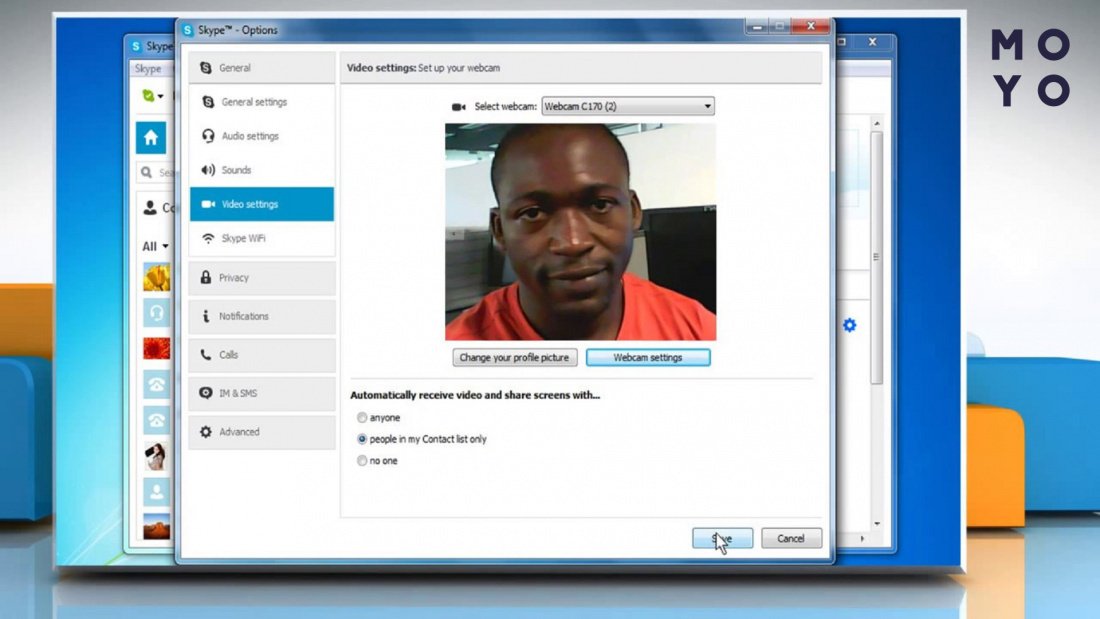
Проверка веб камеры: 3 метода
Далее речь пойдет о 3 типичных вариантах проверки вебки:
- Сетевые сервисы. Для проверки понадобится связь с интернетом, никакой дополнительный софт на лэптоп устанавливать не нужно.
- Skype. Удобный вариант для людей, которые пользуются этой прогой.
- «Диспетчер устройств». Грубая проверка, не гарантирующая работоспособность камеры, но дающая возможность быстро включить отключенное устройство или убедиться, что есть проблема с оборудованием и приступить к исправлению ситуации.
Все эти варианты работают независимо от версии Windows. Если у вас «десятка» или выше можете еще запустить стандартную приложуху «Камера». Чтобы она сработала, переключатель вебки в разделе «Конфиденциальность» должен быть в правильном положении.
Интернет-сервисы проверки
С каждым годом все больше простых вещей можно делать на онлайн-сервисах, не захламляя компьютер лишним софтом. Примеры сетевых ресурсов, с помощью которых можно проверить, как работает камера на ноутбуке: Webcammictest, ToolSter, WebCamTests.
За проверку ничего платить не надо. Достаточно открыть сайт, запустить процесс и следовать предписаниям ресурса. Площадка наверняка предложит предоставить ей доступ к вебке. Ничего опасного в этом нет, если воспользовались одним из указанных сайтов.
Сервисы не только показывают картинку с камеры, но и выдают о ней информацию: видеостандарт, частоту кадров и т.п. Есть возможность тестирования видео и звука.
С помощью Skype
Несмотря на появление Телеграмма и других мессенджеров, Скайп по-прежнему активно используют для частного и корпоративного общения. Особенно актуален ресурс, когда требуется видеосвязь. На новом ноутбуке Скайпа может не быть, что не является проблемой: установить прогу можно буквально за пару минут. Для проверки работоспособности вебки:
- Откройте Скайп, клацнув по зеленому значку с галочкой в системном трее.
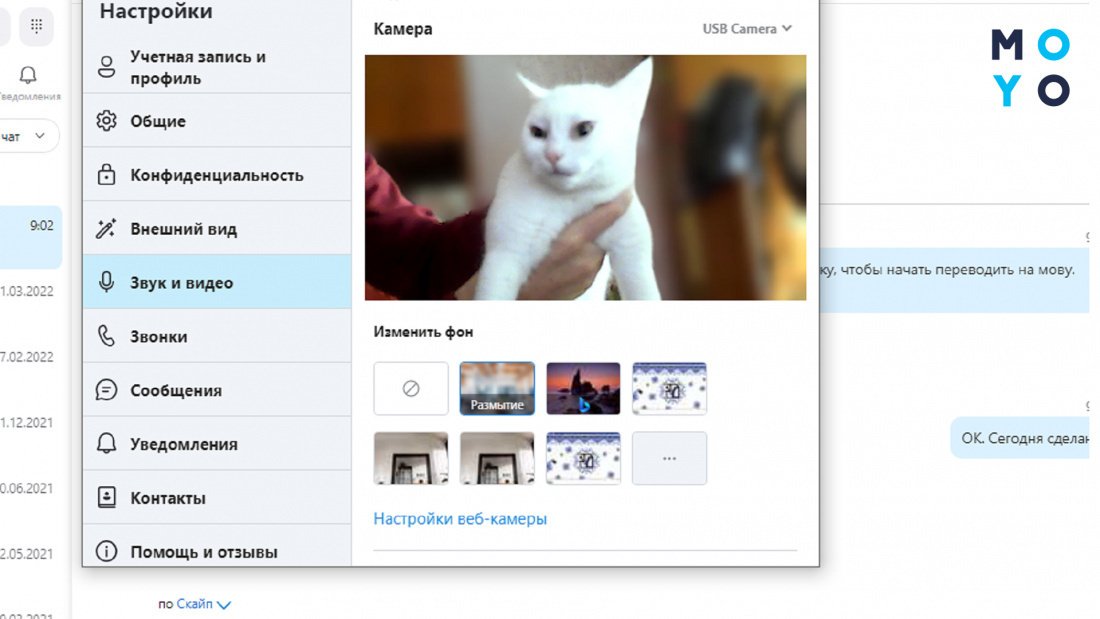
- Нажмите на три точки для входа в настройки.
- Перейдите на папочку «Звук и видео».
В окошке справа появится изображение с камеры. Тут же можно изменить фон, протестировать микрофон, изменить громкость динамиков, проверить звук, сделать пробный звонок. В общем, убедиться, что вебка готова к работе в программе.
Через «Диспетчер устройств»
В случае неполадок, связанным с отказом устройств или проблемами с драйверами, обычно первым делаем отрывают «Диспетчер устройств». Попасть туда можно с помощью devmgmt.msc. В списке подключенного оборудования поищите камеру. Она может располагаться в отдельной папке или в «Устройствах обработки изображений». Если ничего подобного не нашли, в менюшке «Вид» разрешите показ скрытых устройств. Возможно, это поможет.
В зависимости от состояния вебки могут быть следующие варианты:
- Значок камеры ничем не помечен — признак нормальной работы.
- Пиктограммка со стрелочкой вниз — устройство отключено. Для включения клацните по ней правой и выберите «Задействовать».
- Иконка камеры отсутствует или с предупреждающим вопросительным или восклицательным знаком — проблема с драйверами.
На этом варианты проверки встроенной камеры на ноутбуке подошли к концу. Далее читайте о ее подключении.
Как включить вебку на ноуте стандартными средствами?
В случае разовых сбоев не всегда нужно искать причину. Разберемся, как привести в чувство вебку с помощью комбинации клавиш или настроек Винды.
Горячие клавиши
Вебка на большинстве ноутов включается/выключается парой клавиш. Производители помечают кнопку, которую нужно нажимать вместе с Fn, значком зачеркнутого фотоаппарата. Это касается в основном функциональных клавиш и Esc. Варианты для наиболее популярных брендов:
Подходящая комбинация клавиш поможет привести вебку в чувство после случайного отключения, или если сознательно поставили ее на паузу в целях безопасности. Хотя в плане сохранения конфиденциальности надежнее пользоваться шторкой камеры, пусть даже самодельной.
«Диспетчер устройств»
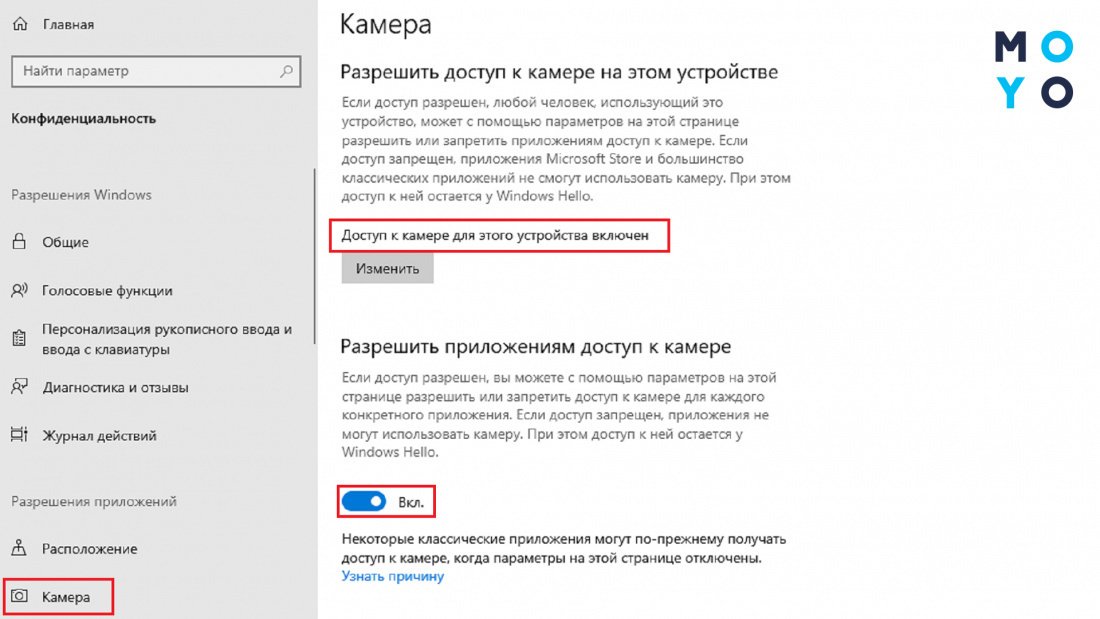
Если на вашем ноуте установлена Windows 10 или выше, не спешите упражняться с «Диспетчером устройств». У современной операционки продвинутый функционал, которым можно отключать/включать вебку программно. Чтобы проверить настройки:
- Клацаем «Пуск» — «Параметры» — «Конфиденциальность».
- Слева выбираем «Камера».
- Справа устанавливаем переключатель в положение «Вкл».
Ниже в этом же окошке можно включить/выключить вебку для Скайпа и других приложух, которые используют видео. С микрофоном аналогичная история.
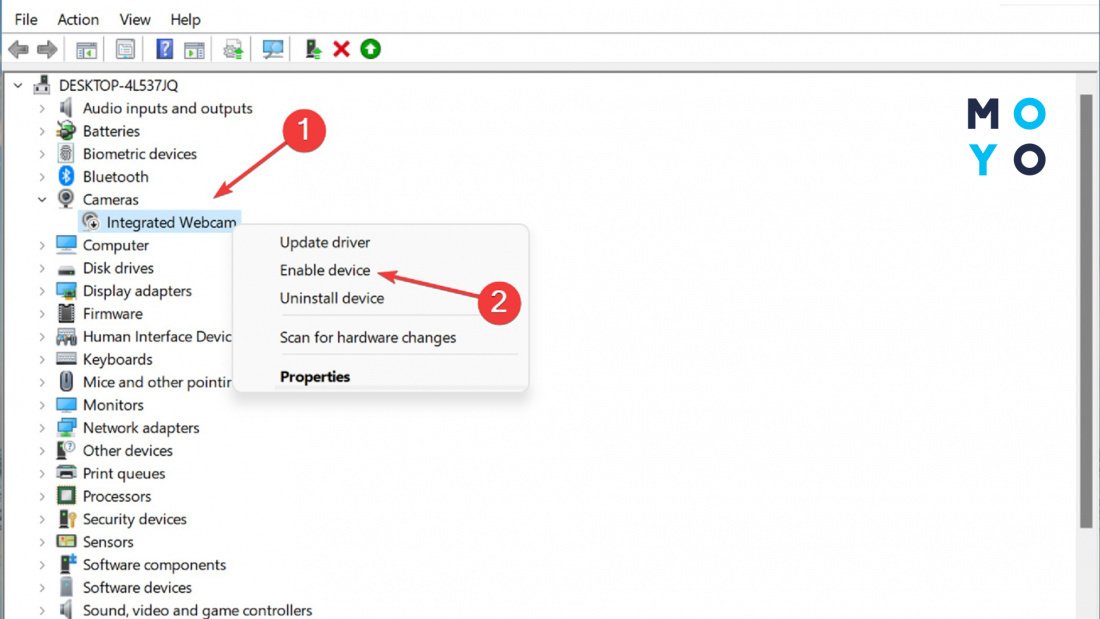
Если после этого камера не заработала — переходим в «Диспетчер устройств». Если вебка выключена — включаем, выбирая в контекстном меню «Задействовать». С предупреждающими знаками боремся путем обновления или установки дров. В первом случае выбираем «Обновить драйвер», во втором: скачиваем софт для камеры с сайта производителя лэптопа, запускаем ПО и устанавливаем.
В заключение несколько слов о том, как включить забарахлившую камеру на ноутбуке, если предыдущие способы не сработали. Есть БИОСы, в которых можно отключать/включать вебку и микрофон. Такой функционал имеется, например, в ThinkPad от Lenovo, некоторых моделях ASUS и Dell. Соответствующие настройки расположены во вкладке Security.
Есть еще специальные утилиты для включения/выключения вебок, например, WebCam On-Off. Однако актуальность такого софта под вопросом, поскольку и так способов управления камерой предостаточно.
Ноутбуки HP — Проверка веб-камеры с помощью приложения YouCam (Windows 10, 8, 7)
Выполните все действия для проверки и устранения неполадок камеры и видеовозможности веб-камеры с помощью Cyberlink YouCam.
Открытие YouCam
Чтобы проверить веб-камеру с помощью Cyberlink YouCam, откройте программное приложение.
В ОС Windows найдите и откройте YouCam или щелкните значок YouCam на рабочем столе.
Если YouCam не отображается в списке результатов поиска, загрузите и установите последнюю версию программного обеспечения с веб-сайта CyberLink YouCam (на английском языке).
При открытии приложения на экране появляется изображение с камеры.
Если YouCam открывается и на экране появляется изображение, перейдите к следующему разделу, чтобы продолжить тестирование.
Тестирование веб-камеры с помощью записи и воспроизведения видео
Чтобы убедиться в том, что веб-камера работает исправно, используйте программное обеспечение YouCam для записи видео, выполнив следующие действия:

Щелкните значок видеокамеры на панели инструментов.

Щелкните , чтобы начать запись.

Позвольте YouCam записывать в течение нескольких секунд, затем щелкните кнопку «Стоп» , остановить запись.
Примечание.
Кнопка «Стоп» отображается на панели инструментов только после начала записи.
Чтобы просмотреть видеоклип, дважды щелкните изображение эскиза на нижней панели.
Чтобы удалить видеоклип, щелкните правой кнопкой мыши изображение эскиза на нижней панели и выберите Удалить выбранное мультимедиа .
Тестирование веб-камеры с помощью снимка
Чтобы сделать снимок, выполните следующие действия.

Щелкните значок камеры на панели инструментов.

Нажмите кнопку затвора , чтобы сделать снимок.
Чтобы просмотреть изображение, щелкните изображение эскиза на нижней панели.
Чтобы удалить снимок, щелкните правой кнопкой мыши изображение эскиза на нижней панели и выберите Удалить выбранное мультимедиа .
Сообщение об ошибке отображается при открытии YouCam
Приложение YouCam может не запускаться или выдавать сообщение об ошибке следующего вида:
Не удается подключиться к этому видеоустройству (Видеоустройство USB).
выберите другое устройство захвата в разделе «Параметры» или закройте приложение, которое может использовать это видеоустройство, затем перезапустите YouCam.
Выполните следующие действия, чтобы устранить сообщение об ошибке.
Примечание.
Одновременно драйвер веб-камеры может использовать только одни программа. Например, нельзя запускать и использовать YouCam во время видеоконференции, в которой используется программа обмена мгновенными сообщениями. Если на вашем компьютере открыты другие видеоприложения, закройте их, прежде чем продолжить тестирование.
Шаг 1: Проверка оборудования веб-камеры в диспетчере устройств
В Windows найдите и откройте Диспетчер устройств.
В диспетчере устройств дважды щелкните пункт Устройства обработки изображений .
Убедитесь, что ваша веб-камера или видеоустройство приведены в разделе «Устройства обработки изображений». Если здесь указана веб-камера, перейдите к разделу Обновление драйвера веб-камеры. Если нет, перейдите к выполнению следующего действия.
Рис. : Диспетчер устройств
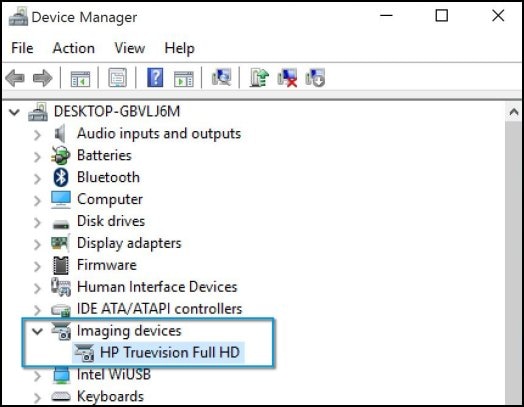
При отсутствии веб-камеры или видеоустройства выберите Устройства обработки изображений и выберите Обновление конфигурации оборудования , чтобы проверить наличие веб-камеры или видеоустройства.
Примечание.
Если после сканирования оборудование не найдено, возможно, возникла проблема с оборудованием веб-камеры. Обратитесь в компанию HP за помощью, щелкнув вкладку «Обратиться в HP» в верхней части этой страницы.
Если веб-камера или видеоустройство найдены, щелкните правой кнопкой мыши устройство и выберите пункт Включить .
Откройте YouCam, чтобы узнать, открывается ли приложение с выбранной веб-камерой. Если это не устраняет проблему, перейдите к шагу 2.
Шаг 2: Обновление драйвера веб-камеры
Убедитесь, что компьютер подключен к Интернету.
В диспетчере устройств дважды щелкните пункт Устройства обработки изображений .
Щелкните правой кнопкой мыши веб-камеру или видеоустройство, затем выберите Обновить программное обеспечение драйвера .
В окне «Обновить программное обеспечение драйвера» выберите Искать обновление программного обеспечения драйвера автоматически .
Рис. : Окно обновления драйверов

После появления сообщения Windows успешно обновила программное обеспечение драйвера или Для этого устройства уже установлена лучшая версия драйвера щелкните Закрыть .
Откройте YouCam, чтобы просмотреть, открывается ли приложение и привело ли обновление драйвера к устранению сообщения об ошибке.
В средстве просмотра YouCam нет изображения
Если YouCam открывается, однако на экране отображается логотип CyberLink YouCam , а не изображение, возможно, в качестве устройства по умолчанию выбрано несовместимое устройство.
Рис. : Экран открытия YouCam
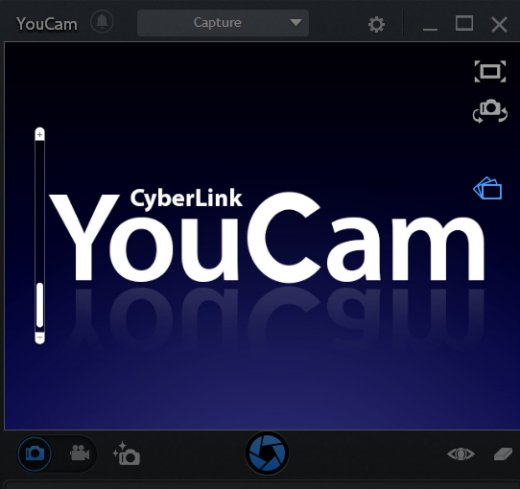
Выполните приведенные ниже действия для устранения проблемы с отображением веб-камеры.

Откройте YouCam, затем щелкните значок параметров .

В меню параметров, щелкните значок веб-камеры .