Интерактивное ТВ от Ростелеком, настраиваем по инструкции
Прогресс не стоит на месте, особенно если вопрос касается информационной сферы. С каждым годом мультимедиа-компании создают что-нибудь новое в сфере развлечений, чтобы не дать заскучать искушенному телезрителю. Давайте узнаем, как настроить интерактивное телевидение, предоставленное компанией «Ростелеком», через роутер и какие еще способы подключения приставки существуют. Инструкция по настройке интерактивного телевидения от «Ростелеком» поможет вам быстро разобраться с подключением оборудования.
- Как подключить приставку?
- Подключение через маршрутизатор
- Настройка с помощью Wi-Fi
- Подключение PLC-адаптера
- Выбор приставки
- Подключение без приставки
- Настройка IPTV
- Устранение неполадок
- Целесообразность подключения услуги
Способы подключения приставки
Существует три способа подключить приставку для интерактивного ТВ от компании «Ростелеком»:
- через роутер;
- с помощью Wi-Fi;
- при помощи PLC-адаптеров.
Рассмотрим каждый из них по отдельности.
Роутер
Наиболее популярный способ это настройка интерактивного телевидения «Ростелеком» через роутер. Здесь сложностей нет. Тянем интернет-кабель от приставки к роутеру, подключаем приставку к телевизору через HDMI-разъем (в случае со старыми телевизорами вместо HDMI-кабеля будет «тюльпан»). Вставляем устройство в розетку, и если все сделано правильно, то вы уже будете наслаждаться услугой.
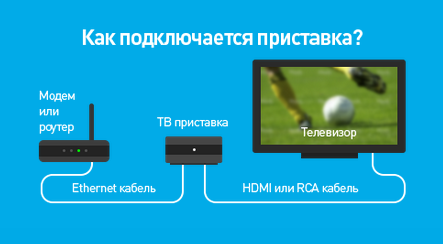
Это наиболее надежный способ, так как он практически исключает сбои, если нет проблем с интернетом. Сбой может произойти при единственном случае, если вы зацепились ногой за кабель, которые предварительно не спрятали.
При данном виде подключения интерактивного ТВ от «Ростелеком» настройки роутера менять не нужно, достаточно тех настроек, которые стоят для доступа в сеть.
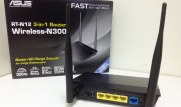
Узнайте правильную последовательность действий при самостоятельной настройке роутера ASUS RT N12 для Ростелеком.
Если вы хотите самостоятельно подключить интернет по wi-fi, полезная для вас информация собрана тут.
Wi-Fi
Для этого способа вам понадобится адаптер беспроводной связи, который надо будет установить на приставке. Способ удобен для тех, кто не хочет тянуть провод через всю квартиру, особенно если телевизор находится далеко от роутера. Однако в этом случае маршрутизатор и адаптер стоит приобретать качественные, чтобы не было сбоев при работе приставки для интерактивного телевидения «Ростелеком».
Важно: будьте внимательны при покупке Wi-Fi адаптера для приставки, они не все совместимы друг с другом.
PLC-адаптер
Этот способ наименее распространенный, но не менее полезный, чем вышеописанные. Подключение производится при помощи специальных устройств, позволяющих сделать дома локальную сеть через обычные розетки. Плюс данного способа в том, что сигнал будет не хуже, чем при подключении напрямую. Однако при больших перепадах напряжения есть риск повредить оборудование для интерактивного телевидения «Ростелеком».
Какую выбрать приставку?
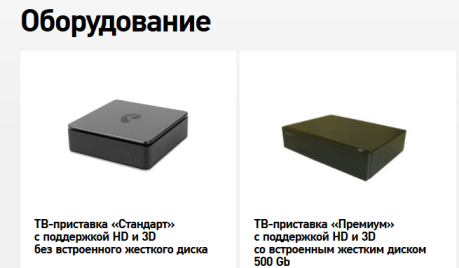
Вы можете взять устройство, которое предоставляет в аренду компания на период пользования их услугами (впоследствии её можно выкупить), а можете приобрести самостоятельно. Самое главное, чтобы приставка для интерактивного ТВ от «Ростелеком» обладала следующими техническими характеристиками:
- поддерживаемые видео режимы от 576i до 1080i, а также большинство современных видеокодеков;
- поддерживает как 4:3, так и 16:9;
- имеет HDMI-разъем.
В комплект должен входить пульт дистанционного управления. Также с некоторыми устройствами в комплекте идет HDMI-кабель.
Важно: не советуем выкупать приставку. Если решите по каким-либо причинам сменить абонента, вы не сможете использовать устройство, предоставленное компанией Ростелеком.
А можно ли обойтись без оборудования?
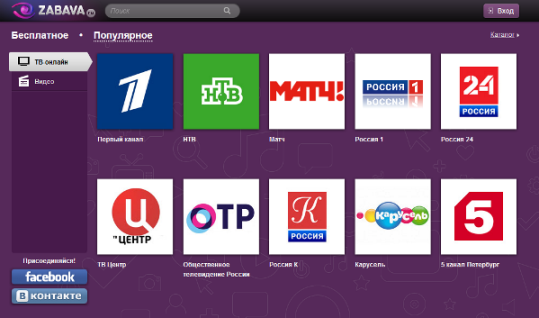
Пользоваться услугами интерактивного ТВ «Ростелеком» можно и без приставки. Сервис «Забава» предлагает просматривать каналы с экраном компьютером и ноутбуков. Также это можно делать с планшета и телефона.
Настройка интерактивного ТВ
Настройка интерактивного телевидения «Ростелеком» не составит больших трудностей. Компания, предоставляющая услугу, упростила процесс максимально. Для начала переведите телевизор в видео режим (AV). После того, как появится меню интерактивного телевидения «Ростелеком», возьмите пульт дистанционного управления от приставки. Далее вся навигация будет осуществляться через него. Введите логин и пароль, указанные в договоре. Если все введено правильно, устройство подключено верно, дома есть бесперебойное Интернет-соединение, то на экране вашего телевизора появится главное меню с выбором каналов. На этом настройка интерактивного ТВ от «Ростелеком» заканчивается.
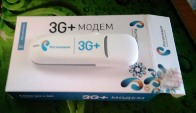
Узнайте, стоит ли приобретать 3G модем от компании Ростелеком.
Можно ли подключить Интерактивное ТВ без приставки, вы узнаете здесь.
Инструкция для тех, кто хочет перепрошить роутер от Ростелеком: //o-rostelecome.ru/oborudovanie/nastroyka-porti/.
Устраняем неполадки
Самая распространенная ошибка: на экране появляется надпись об отсутствии IP-адреса. Ниже мы опишем, как настроить роутер, чтобы можно было просматривать интерактивное телевидение «Ростелеком»:
- зайдите в меню настроек маршрутизатора (через компьютер, посредством ввода IP-адреса роутера);
- выберите раздел PTV;
- выберите порт, в который подключена приставка и сохраните изменения.
Также на экране может появиться информация «No signal». Если все проводные соединения в порядке, причина, возможно, в приставке. Они редко служат больше 4 лет.
Если показывают не все каналы, звоните в техподдержку для получения необходимых инструкций для возобновления работы интерактивного ТВ от «Ростелеком». Либо вы не оплатили услуги, либо это сбои с их стороны.
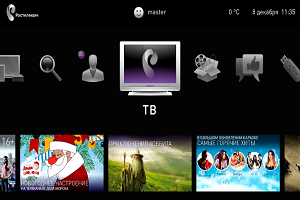
Стоит ли подключать интерактивное ТВ?
Учитывая богатый функционал услуги (большая база фильмов, функция TimeShift, использование социальных сетей), подключать услугу, несомненно, стоит. Однако нужно учитывать и тот факт, что потребности у всех разные, и кто-то в подобных функциях попросту не нуждается. Поэтому, если все еще сомневаетесь, рекомендуем воспользоваться услугой «Забава» (возможность просмотра интерактивного телевидения «Ростелеком» без приставки) и составить свое собственное мнения о целесообразности приобретения. Подводя итоги, можно сделать вывод, что пакет услуг, предоставляемый компанией, является очень интересным предложением, существенно улучшающим качество жизни. Надеемся, у вас больше не осталось вопросов, как настроить интерактивное ТВ «Ростелеком».
Как настроить интерактивное телевидение Ростелеком через роутер и не только
Хотите узнать, как настроить интерактивное телевидение Ростелеком через роутер? С такими знаниями вам не придется ожидать мастера для первичного подключения (чаще всего ждать очереди приходится 2-3 дня) или повторно вызывать спецов после переезда или ремонта. Ознакомьтесь с нашей статьей и вы сможете выполнить настройку интерактивного телевидения Ростелеком через роутер самостоятельно.
Мы вас обрадуем – подключить и настроить интерактивное телевидение очень просто, большинство действий выполняются в автоматическом режиме. Все, что от вас потребуется – правильно соединить все компоненты оборудования и выполнить минимальную настройку.
Как подключить телевидение Ростелеком
Интерактивное телевидение – это своеобразный микс ТВ и Интернета. Соответственно, для того, чтобы он работал, нужен бесперебойный выход в сеть. Вот почему помимо приставки вам нужен еще и роутер. Если объяснять доступным языком – ресивер принимает сигнал из сети через модем, потом передает его на телевизор, который выводит на свой экран картинку. А вы просто сидите на диване с колой и чипсами. Заманчиво?
- Перед тем, как начать пользоваться интерактивным телевидением от Ростелеком, вам нужно сходить в офис провайдера и заключить договор для подключения ТВ. Вам выдадут приставку – по условиям, вы получите ее в аренду за символический 1 рубль в сутки.
- Дома проверьте комплектацию, изучите инструкцию по эксплуатации и подключению. В день покупки настроить интерактивное телевидение у вас не получится, так как провайдер мог еще не успеть активировать лицевой счет с новой услугой.

Оборудование
В стандартный набор базовой комплектации интерактивного телевидения Ростелеком входят:
- Ресивер;
- Блок питания к нему;
- AV-шнур, кабель «тюльпан»;
- Пульт с руководством по эксплуатации;
- Сетевой кабель Ethernet;
- Кабель HDMI (его может и не быть, рекомендуем докупить дополнительно);
- Инструкция по подключению, гарантийный талон, книжка с кодами для пульта.
Многие сразу пытаются узнать, как настроить интерактивное ТВ Ростелеком, но, при этом, совершенно не понимают, как корректно соединить все компоненты между собой. Между тем, если шнуровое подключение будет выполнено неверно, вместо картинки c фильмом вы увидите на экране надпись «No Signal». Кстати, свежеприобретенный роутер тоже нужно настроить!

Как настроить роутер?
- Повторимся, если маршрутизатор новый, для начала нужно настроить роутер. Распакуйте маршрутизатор и подключите его с помощью Ethernet кабели к телевизору (этот кабель идет в комплекте с роутером);
- Откройте любой браузер и вбейте в адресную строку IP адрес роутера (указан на коробке или в наклейке на корпусе устройства). Если не нашли, зайдите в «Панель управления» — «Сеть и Интернет» — «Свойства подключения» — «IPv4». Там вы увидите IP. На заметку – для начала попробуйте этот айпи (он самый популярный) 192.168.0.1.

- В загрузившемся окне будут поля для ввода логина и пароля – они также должны быть в наклейке на корпусе. Если не нашли, испытайте комбинации admin/admin, admin/12345, admin/нет пароля.

- Когда войдете в интерфейс роутера, нужно настроить раздел «Сеть» — вбейте туда значение «IPTV».
- Найдите пункт IGMP Proxy и включите его;
- Выберите режим «Brige» (мост);
- Разыщите порт Lan4;
- Кликните по клавише «Сохранить»;
- Готово, вам удалось настроить роутер Ростелеком.

Далее, чтобы успешно настроить интерактивное телевидение Ростелеком на телевизоре, вам нужно соединить все части установки.
Что с чем соединять?
Настройка интерактивного телевидения Ростелеком на телевизоре начинается с подключения всех устройств к электричеству (в том числе роутера и ТВ приставки). Для начала, соедините приставку с телевизором через AV или HDMI провод (последний передает более качественную картинку). Далее, используя кабель Ethernet, соедините ресивер с роутером. Есть и другие способы, но сетевой шнур – самый удобный, простой и эффективный. Теперь включайте настроенный модем, потом втыкайте в сеть блок питания от приставки, жмите на клавишу ON на пульте от телевизора.
Итак, как только вам удалось включить интерактивное ТВ Ростелеком с пульта, вы увидите фирменную заставку Ростелекома. В появившемся окне выберите ваш тип соединения: AV или HDMI (зависит от того, какой кабель вы использовали).

Как активировать ресивер интерактивного телевидения?
- На экране появится окно для ввода логина и пароля. Это нужно для идентификации нового абонента на сервере оператора. Пин код и логин интерактивного ТВ Ростелеком вы найдете в своем договоре на подключение услуги.
- После ввода вы окажетесь внутри интерфейса ресивера. Здесь ничего не нужно делать, система должна все настроить самостоятельно. Просто дождитесь, пока не загрузятся каналы.
- Не забудьте синхронизировать пульт с телевизором и приставкой, чтобы одним манипулятором управлять всеми устройствами. Это можно сделать автоматически или вручную, все инструкции приведены в руководстве по эксплуатации пульта. Кроме того, Вы можете управлять приставкой с телефона.
Обратите внимание, иногда на новой приставке по умолчанию включен родительский контроль. Это необходимо, чтобы оградить детей от контента с потенциально неприемлемым содержимым. Вы столкнетесь с тем, что чтобы посетить определенные ресурсы (или даже, просто, загрузить список каналов), потребуются данные для активации ТВ приставки Ростелеком. Другими словами – нужно будет ввести еще один пинкод.
Изучите свой договор, и эксплуатацию по использованию приставки. Если не найдете код активации ТВ, попробуйте универсальные варианты — 0000 и 1111. Если телевидение не появилось, звоните в Ростелеком на горячую линию – 8 800 1000 800 .
Как смотреть?
Итак, теперь вы знаете, как настроить интерактивное ТВ Ростелеком на телевизоре Самсунг или любом другом. И все же, как начать смотреть?
Здесь нет ничего сложного – дождитесь окончания формирования списка каналов (кстати, если их окажется намного меньше, чем заявлено, возможно, вы забыли оплатить тариф), выбирайте пультом желаемый и жмите центральную клавишу крестика.
Советуем внимательно ознакомиться с полным списком возможностей интерактивного телевидения. Передачи можно записывать, перематывать, откладывать просмотр, моментально делиться впечатлениями в соцсетях и др. Полный перечень есть в руководстве по эксплуатации ресивера и пульта.

Частые проблемы и пути решения
Ну что же, теперь вы знаете, как активировать телевидение Ростелеком, как видите, ничего сложного в этом нет. Однако, не всегда все идет «как по маслу». Давайте разберем вероятные ошибки которые допускают люди, особенно новички, когда пытаются настроить роутер и приставку:
- Путают кабели и входы. Еще раз проверьте схему, приведенную в инструкции и ситуацию с проводами у вас. Как мы уже писали выше, если проблема в шнуровом соединении, вы увидите на экране табличку «Нет сигнала»;
- Роутер может не работать, из-за отсутствия Интернета, кстати, а его вы не забыли оплатить?
- Всегда есть вероятность технических работ на линии провайдера или же, вы поторопились и телевидение вам еще не активировали. Позвоните, пожалуйста в техслужбу по номеру, приведенному выше;
- Иногда нет смысла искать причину, почему не удалось настроить роутер. Попробуйте сначала универсальное решение каждого программиста, которое, что удивительно, часто срабатывает. Перезагрузите все устройства. Просто отключите их от электропитания, выждите пару минут и снова включите.

Если вы обнаружите, что светодиодные лампочки на корпусе ресивера или роутера горят красным или одна из лампочек мигает другим цветом, возможно, техника неисправна. Вам лучше позвонить в техслужбу и обсудить с мастерами вероятные решения.
Желаем вам с первого раза настроить роутер и приставку и, отныне, проводить отличные вечера в компании с родными за просмотром интерактивного телевидения Ростелеком. Не пропускайте громкие премьеры!
Смарт ТВ Ростелеком: особенности подключения к телевизору

Приложение от Ростелеком ТВ для смарт ТВ пригодится всем, кто любит качественное видео и хочет управлять просмотром с помощью дополнительных опций, таких, как родительский контроль и другие; в этой статье мы подробно расскажем, как подключить смарт ТВ к Ростелекому через Вай-Фай или с помощью кабеля, а также о том, как установить соответствующее приложение на свой телевизор.
Подключение интерактивного Смарт ТВ от Ростелеком
Для того, чтобы успешно произвести подключение Интерактивного телевидения, вам потребуется приставка Ростелеком с подключенной функцией Интерактивного ТВ, а также Wi-Fi адаптер, или специальный кабель; так что, если вы хотите смотреть интерактивное ТВ Ростелеком на смарт ТВ, то вот как подключить его к телевизору, используя любой из этих способов:
С помощью кабеля HDMI
Этот вариант самый простой, но, конечно, имеет недостаток в виде кабеля, который будет тянуться от приставки к ТВ, в некоторых случаях — через всю квартиру. Если это вас не пугает, то приступим к подключению смарт TV.
- Вся работа с проводами должна проводиться при отключенном питании!
- Подсоедините кабель HDMI одним концом к порту LAN3 или LAN4 на приставке, а другим — к телевизору.
- Включите устройство.
Через Wi-Fi
Этот вариант избавит вас от проводов по всему полу, но потребует дополнительного оборудования, ведь для этого нужен Wi-Fi адаптер, который придётся подключить к маршрутизатору. Возможный минус этого способа подключения Смарт TV — нечёткая картинка и перебои в передаче видео, особенно, если через Wi-Fi у вас также подключен интернет.

- Приобретите Wi-Fi адаптеры в салоне связи Ростелеком или же проконсультируйтесь со специалистами, где можно их приобрести.
- Один из адаптеров подключается к телевизору, а другой — к маршрутизатору, входящему в комплект оборудования, предоставляемого компанией.
- Адаптеры устанавливают между собою связь и все готово к работе.
После того, как всё будет готово можно переходить к настройке интерактивного телевидения.
Через PLC-адаптер
PLC-адаптер, который называют также видеосендером — отличная возможность получать хорошее качество Смарт видео без проводов по всему дому, ведь он использует встроенные в стену электрические провода в кабель для передачи цифрового сигнала. Конечно, для этого вам потребуется приобрести комплект из двух адаптеров и дополнительных Ethernet-кабелей в салоне Ростелеком.

- Один из входящих в комплект кабелей подсоедините к приставке, а затем вставьте второй его конец в гнездо адаптера.
- Соедините приставку с телевизором.
- Включите адаптер в розетку.
- Через порт HDTV соедините второй адаптер с маршрутизатором и этот адаптер тоже вставьте в розетку.
- Адаптеры автоматически обнаружат друг друга и установят связь между приставкой и телевизором.
Как скачать приложение для Смарт TV от Ростелеком на свой телевизор?
Многим известен сервис от Ростелеком Забава, для смарт ТВ телевидения, но не все знают о том, что также существует специальное приложение, которое можно установить прямо на телевизор; правда, оно поддерживается только моделями Samsung и LG, так что, если ваше устройство именно этой модели, то вы можете найти приложение для интерактивного ТВ Ростелеком, скачать его на смарт ТВ и смотреть все фильмы в отличном качестве.

Вот основные преимущества этой программы:
- Возможность самостоятельного управления просмотром телепрограмм;
- Родительский контроль;
- Караоке;
- Добавление оценок;
- Большое количество каналов.
Установить программу можно следующим образом:
Инструкция по установке для телевизоров LG

- После подключения телевизора к интернету (смотрите предыдущий раздел) войдите в меню, использовав соответствующую кнопку на вашем пульте.
- Выберите раздел Smart TV.
- В списке доступных программ найдите Интерактивное ТВ и войдите в приложение.
Укажите в поле регистрации ваши данные для входа — пароль и логин для ITV.
Для телевизоров Samsung
- Откройте меню вашего устройства с помощью кнопки «Меню» на пульте.
- Зайдите во вкладку Smart TV.
- Найдите магазин приложений, который будет называться SamsungApp.
- Среди предложенных программ отыщите Интерактивное ТВ.
- Откройте эту программу и заполните форму входа — укажите ваши пароль и логин.

Кстати, не стоит забывать о том, что установить соответствующую программу можно только на телевизоры не ранее 2012 года выпуска — у более ранних моделей не будет, скорее всего, соответствующего программного обеспечения для Смарт TV.
Мы надеемся, что вы успешно справились с поставленной задачей и вопрос, как смотреть Ростелеком на smart TV бесплатно перед вами больше не стоит; если у вас в процессе прочтения этого текста появились вопросы по подключению оборудования или же по установке программы, просим задавать их нам в комментариях.
Подключение Интерактивного ТВ от Ростелеком к телевизору
С развитием интернет-технологий IP-телевидение приобретает все большую популярность у россиян. Провайдер РТК предлагает подобный сервис с широким функционалом. В этой статье мы расскажем о возможностях услуги, как подключить и отключить Интерактивное ТВ Ростелеком, опишем схему подключения к телевизору.
IPTV от компании РТК
Ростелеком предлагает Интерактивное ТВ, подключение которого происходит через интернет. Это дает доступ пользователям к просмотру каналов в высоком разрешении – от цифровых до формата HD. При этом такая услуга предусматривает не только обычное использование телевидения, но и прокат фильмов, возможность петь караоке дома. Вы можете записывать любимые передачи, перематывать программы в нужное место во время просмотра, приостанавливать их, если нужно отойти и не хочется пропустить самое интересное. Также есть опция «Архив», где хранятся записи всех передач за последние 72 часа. А приложение «Забава», доступное для скачивания на любую мобильную операционную систему, позволит смотреть ТВ со смартфона или планшета без дополнительных затрат.
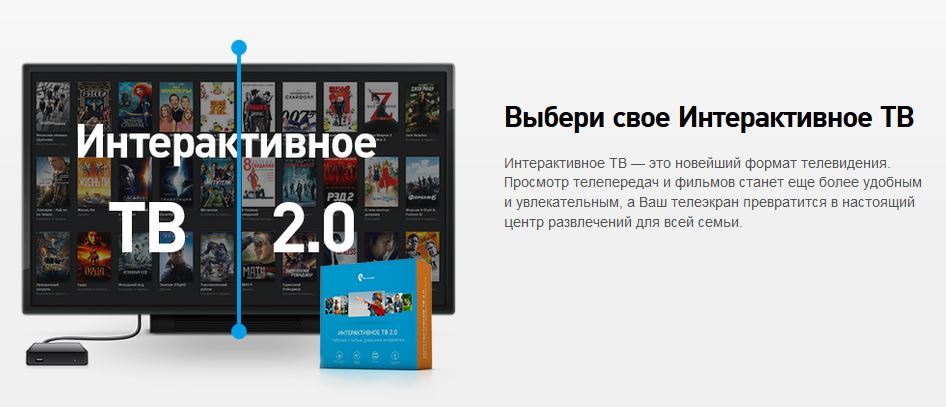
Как подключить Интерактивное телевидение Ростелеком
Если вы хотите воспользоваться услугой и приобрести приставку компании РТК для своего дома, необходимо обратиться к менеджеру провайдера в любой офис или представительство поставщика услуг. Вам понадобится иметь при себе паспорт для заключения контракта.
Узнайте, какие Ростелеком предлагает тарифные пакеты для жителей Москвы.
Как запрограммировать пульт от Ростелеком для работы на двух устройствах и управлять им, вы можете прочитать тут.
Купив приставку и оплатив ежемесячную абонентскую плату, вы можете установить оборудование у себя дома самостоятельно или воспользоваться услугами техника РТК, который в удобное для вас время приедет и профессионально подключит ТВ-ресивер.
Совет: обратите внимание, что часто Ростелеком предоставляет скидки на подключение Интерактивного телевидения своим действующим абонентам. Если у вас подключен телефон или интернет от данной компании, уточните у представителя о возможных бонусах.
Есть и еще один очень удобный способ подключить интерактивное телевидение Ростелеком – создать заявку на веб-странице поставщика. Для этого в соответствующем разделе сайта нужно заполнить предложенную форму, после чего вам перезвонит оператор службы поддержки клиентов компании. Он проверит возможности подключения по вашему адресу и поможет оформить услугу.
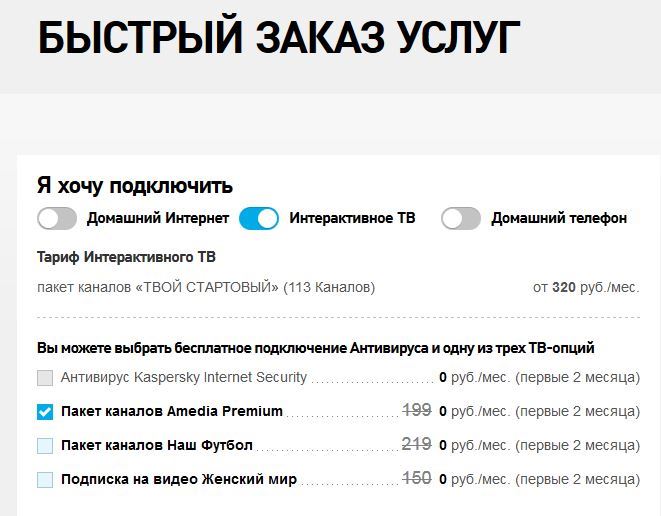
Как подключить Интерактивное телевидение Ростелеком к телевизору
Если вы решили самостоятельно установить приставку дома, то при покупке весь необходимый комплект кабелей поставляется провайдером в коробке с ресивером. Вам нужно лишь подсоединить их к телевизору и интернет-роутеру.
Схема подключения Интерактивного ТВ Ростелеком: приставку подключите к телевизору кабелем HDMI или AV. Роутер (разъем LAN) подсоедините к ресиверу с помощью кабеля Ethernet. Осталось лишь включить блок питания от приставки в розетку. IPTV готово к работе.
Важно: от того, каким кабелем (HDMI или AV) вы подключите ТВ-ресивер к телевизору, зависит качество изображения, поэтому лучше использовать разъем HDMI – он передаст максимально четкую и яркую картинку.
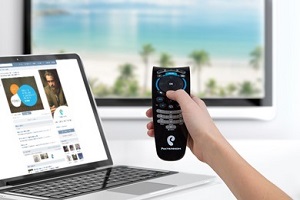
После произведения необходимых действий включите телевизор, а с помощью универсального пульта ДУ (он поставляется в комплекте) – приставку. На экране появится заставка, начнется установка последней версии ПО. После обновления необходимо прочесть и принять условия Оферты. Стартовое меню программы загрузилось, приставка готова к работе.
Если по каким-либо причинам вам не удается включить Интерактивное телевидение Ростелеком, обратитесь в службу поддержки ТВ провайдера, который расскажет, как правильно подсоединить оборудование, или создаст заявку на выезд мастера-техника к вам домой.
Дополнительно: путем использования сразу двух разъемов (HDMI и AV) можно подключить к одной приставке 2 телевизора: установите по схеме к ресиверу первый прибор, используя кабель HDMI, а ко второму – с помощью переходника AV. Но есть минус в такой конфигурации – оба телевизора будут вещать один канал. Чтобы два приемника работали независимо друг от друга, нужно приобрести вторую приставку. РТК предлагает довольно выгодные условия при таком подключении.
Отключение услуги
Если по каким-то причинам вы решили отказаться от Интерактивного телевидения Ростелеком, то подсказать как это сделать сможет лишь менеджер провайдера по телефону 8 (800) 100 08 00. Ему доступны полные данные о пользователях, поэтому оператор в полной мере сможет дать информацию по интересующему вопросу.
Узнайте пошаговый процесс настройки роутера TP Link от Ростелеком.
Что такое платные подписки и зачем они нужны, можно узнать здесь.
Как получить отсрочку на оплату интернета: //o-rostelecome.ru/uslugi/obeshhannyj-platezh/.
Процедура отключения будет зависеть от условий, на которых вы подключались. Если вы брали оборудование в рассрочку, или по определенной акции получили скидку и заключили договор на длительный срок, то отключить услугу Интерактивное телевидение от Ростелеком возможно будет лишь после того как будут соблюдены условия контракта.