Как отключить субтитры на телефоне
Notice
Войдите, чтобы продолжить.
Вход на Facebook
- Регистрация
- Вход
- Messenger
- Facebook Lite
- Видео
- Места
- Игры
- Marketplace
- Meta Pay
- Meta Store
- Meta Quest
- Threads
- Благотворительные акции
- Услуги
- Центр информации о выборах
- Политика конфиденциальности
- Центр конфиденциальности
- Группы
- Информация
- Создать рекламу
- Создать Страницу
- Разработчикам
- Вакансии
- Файлы cookie
- Рекламные предпочтения
- Условия использования
- Справка
- Загрузка контактов и лица, не являющиеся пользователями
- Настройки
- Журнал действий
4 подробных способа отключить субтитры на YouTube

4 — й год работаю удалённо и создаю различные источники дохода. Строю бизнес в интернете и активно инвестирую.
Добрый день! Как в Ютубе отключить субтитры? Задавались ли вы этим вопросом хотя бы раз в жизни? Вы активный пользователь данной социальной? Если да, то думаю, что хотя бы раз в жизни он приходил вам в голову.
Содержание скрыть
Процесс загрузки видеоролика на канал предполагает автоматическое создание текстового сопровождения. Соответственно в активном состоянии они будут выводиться на экране и можно будет прочитать, то о чем говорится в фильме или ролике.
С одной стороны, это полезная вещь. Например, если вы смотрите иностранную комедию на языке страны производителя. С дрогой стороны это может сильно раздражать. Например, когда вы смотрите фильм на родном языке, а внизу полностью дублируется, о чем говорят герои. Лично мне это не нравится. Поэтому стоит разобраться, как их отключать.
Как в Ютубе отключить субтитры на компьютере
Версия Ютуб, открываемая через браузер называется полной. Поэтому в нее заложено большое количество интересных функций. Например, включение и выключение текстового суфлера.
При этом есть две различные ситуации: когда необходимо убрать текст совсем и отменить его показ только в одном ролике. Давайте рассмотрим каждый из них более подробно.
Субтитры в конкретном ролике
Как я уже рассказал вам ранее, допускается отключить субтитры у одного конкретного ролика. Это очень просто, но если кто-то не знает или забыл я дам подробную инструкцию.
- Итак, перво-наперво необходимо запустить интересующий Вас видеоролик.
- При этом в нижнем правом углу проигрывателя будет располагаться набор команд. Среди них Вам нужно будет отыскать кнопку, отвечающую за отключение.

- После этого появление слов внизу экрана прекратится.
Если же произошло так, что вы не увидели данную кнопку, то не надо расстраиваться. Такое тоже иногда случается.
- В этом случае вам необходимо зайти в настройки. Как и в большинстве случаев, кнопка для перехода выполнена в виде шестерёнки. Тут ошибиться очень сложно.
- Кликаем по ней и заходим в раздел, который носит гордое название «Субтитры».

- Теперь останется кликнуть по этой строке и сделать так, что галочка находилась напротив пункта «Выкл».

Теперь субтитры не будут вам досаждать. Но если в них появится необходимость, то выполните все действия в обратном порядке.
К слову сказать, можно поделиться ссылкой на свой канал. Об этом я рассказывал в одной из статей на страницах своего блога.
Тотальное отключение субтитров
Второй способ, как в Ютубе отключить субтитры подойдет тем, кто не хочет встречаться с ними никогда. Придется применить настройки профиля.
- Процесс начинается с клика по своей аватарке.
- При этом в правой части экрана откроется список дополнительных команд. Вам необходимо будет отыскать строку «Настройки» и кликнуть по ней.

- После этого в левой части экрана вам пригодится раздел «Воспроизведение».

- Теперь вам останется только убрать галочку рядом со строкой «Всегда показывать субтитры» и подтвердить свое решение.

- После того, как вы закончили выполнение всего вышеперечисленного, субтитры можно будет включить только в ручную через кнопку в плеере.
А вы знаете, что можно пользоваться Ютубом и не лицезреть постоянные рекламные вставки. Есть много способов, которые помогут добиться поставленной цели.
Как в Ютубе отключить субтитры на телефоне Андроид
Пользоваться сервисом Ютуб можно не только с помощью браузера. Есть удобное приложение на мобильный телефон. Однако оно имеет отличие не только в дизайне, но и другое расположение режимов управления.
Отключение субтитров под конкретным видеороликом
Аналогично полной версии допускается выключить субтитры только для одного видеоролика. Это можно сделать непосредственно при просмотре.
- Для начала необходимо нажать на кнопку в виде трех точек, расположенных вертикально.
- При этом появится диалоговое окно. В нем вам придется нажать на строку «Субтитры».

- Теперь нужно выбрать команду «Отключить субтитры».

Результат будет таким же, как и в случае с персональным компьютером. Для включения субтитров придется проделать те же самые действия, но в обратном порядке. Только в последнем действии необходимо тапнуть по строке с подходящим языком.
Полная ликвидация субтитров на мобильном телефоне
Также на мобильном телефоне можно полностью отключить текстовые подсказки.
- Для этого есть все необходимые возможности. Они располагаются в окне управления титрами.
- Чтобы попасть в него сначала нажмите на аватарку профиля, а потом на строку «Настройки».

- При этом откроется следующий раздел, где вам придется нажать на строку, которая носит название «Субтитры».
Часто при просмотре видео появляется необходимость обозначить интересный момент. Чтобы это сделать необходимо, создать тайм код и прописать его в комментариях. При нажатии на него любой желающий сможет по достоинству оценить интересный момент.

- Теперь найдите бегунок, рядом с которым написано «Титры» и переведите его в неактивное состояние.
- Когда все действия будут выполнены в полном объеме, включение субтитров будет осуществляться только при просмотре видео.

Заключение
Сегодня я рассказал вам о процессах отключения субтитров на двух платформах: персональном компьютере и мобильном телефоне. Как вы успели заметить – в этом нет ничего сложного. Так что с этим справится даже подросток. Хотя сейчас есть такие юные дарования, которые могут дать фору даже мне.
Надеюсь, что все было понятно и после прочтения вы сможете применить теорию на практике. Но если у вас остались вопросы напишите мне в комментариях. Всем отвечу в кратчайшие сроки.
В завершении статьи мне хотелось бы пригласить вас на мой авторский курс игры на гитаре . В первую очередь он подойдет для вашего ребенка. Мой многолетний опыт обучения позволит за короткий срок изучить большой объем информации за короткое время.
Обратите внимание, что первый урок я провожу совершенно бесплатно. При этом мы поиграем на гитаре в режиме онлайн и оценим его уровень. После этого будет создан план по завершении, которого вы увидите на сколько изменился стиль игры вашего отпрыска.
С Уважением, Федор Лыков!
Как включить субтитры на экране Xiaomi
Специально для людей с нарушениями слуха команда разработчиков Xiaomi внедрила функцию субтитров в свои смартфоны.
Основная задача – это перевод звука в текст и отображение его на экране.
Чтобы включить субтитры, перейдите в Настройки > Расширенные настройки > Спец. возможности > Субтитры (блок настроек “Аудио и озвучивание текста”.
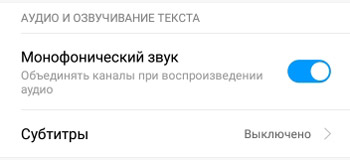
Включите опцию субтитров, выберите
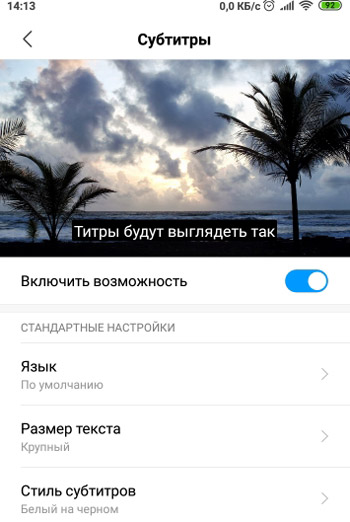
- язык по умолчанию (русский),
- размер текста для отображения (мелкий, средний, крупный),
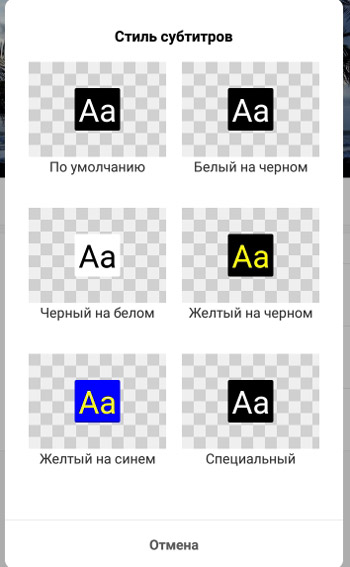
- стиль субтитров.
В итоге после всех настроек субтитры на экране телефоны будут выглядеть, например, в таком стиле:
Итоги. Используйте субтитры и настраивайте их под свои возможности, если у вас проблемы со слухом и зрением (увеличьте размер текста титров).
- Как увеличить размер текста на Андроид?
- Как увеличить изображение, масштаб на экране?
- Специальные возможности: Слух
- Настройка цвета: контраст, коррекция, инверсия цветов на Xiaomi
- Настройки экрана Xiaomi
Как включить живые субтитры на смартфонах Samsung Galaxy

Google анонсировал функцию Live Caption в Android 10 еще в 2019 году, хотя в то время она не была широко доступна. Однако теперь эта функция доступна как часть Android 11 на нескольких устройствах, включая телефоны Samsung, работающие на базе OneUI 3.1 на Android 11. Live Caption — полезная функция для майя, поскольку она может автоматически добавлять титры к любому видео или аудио, воспроизводимому на вашем телефоне, даже голосовые записи и голосовые сообщения. Интересно, что вам даже не нужно подключение к Интернету, чтобы это работало. Итак, если вы используете телефон Samsung Galaxy, вот как включить на нем функцию Live Captions.
Как включить живые субтитры на телефонах Samsung
Эта функция не включена по умолчанию, поэтому вам нужно выполнить несколько настроек, чтобы настроить ее. Вот как включить Live Caption на телефоне Samsung Galaxy:
1. Перейдите в приложение «Настройки» на телефоне и выберите «Специальные возможности».
2. Теперь нажмите «Улучшения слуха», а затем выберите «Живые субтитры».
3. Когда вы находитесь в меню Live Caption, включите переключатель рядом с Live Caption.


Вот и все. Теперь вы начнете видеть автоматические субтитры для каждого голоса, воспроизводимого на вашем телефоне. Вы также можете проверить параметры здесь, чтобы персонализировать свои живые субтитры.
Первый вариант — изменить языкоднако на данный момент доступен только вариант на английском языке. Вы также можете скрыть плохие слова, включив Скрыть ненормативную лексику опции. Наконец, чтобы показывать смех и музыку, вы можете включить Параметр «Показать звуковые метки».

Следует отметить, что при использовании функции «Живые субтитры» она обнаруживает речь на носителе и автоматически генерирует субтитры, поэтому для этой функции требуется дополнительная батарея.
Отключить живые субтитры на телефонах Samsung
Если вы хотите отключить живые субтитры на своем телефоне Samsung, вы можете просто выполнить те же действия, что и выше, и отключить переключатель. Помимо этого, вы также можете добавить эту функцию на панель быстрых настроек, а затем ее можно отключить, просто проведя пальцем вниз и коснувшись.
Если вы хотите использовать более простой метод, просто выполните шаги, упомянутые выше, и в меню «Живые субтитры» включите последний параметр — «Живые субтитры» в регуляторе громкости. Когда вы это делаете, он добавляет кнопку-переключатель к элементам управления громкостью, поэтому вы можете быстро включать и выключать его с помощью кнопок громкости. Вот как:


i) Нажмите клавишу увеличения или уменьшения громкости и коснитесь трех точек в верхней части панели, чтобы открыть регулятор громкости.
II) Коснитесь значка в верхнем левом углу, чтобы включить или отключить интерактивные субтитры.
Речь шла о том, как включить и использовать живые субтитры на телефонах Samsung Galaxy. Чтобы получить больше таких советов, следите за обновлениями!