Пользователи выяснили, что Epic Games Launcher начинает нагружать процессор сразу после запуска программы
А также отправляет данные телеметрии в состоянии покоя — в 14 раз больше, чем клиенты Steam или GeForce Experience.
На днях один из пользователей Reddit написал, что лаунчер Epic Games существенно нагружает процессор AMD Ryzen 7 5800X — причем даже в состоянии покоя, когда нет запущенных игр или фоновых обновлений. По словам автора, после закрытия программы температура процессора снизилась с 50 до 37 градусов Цельсия.
Информацию о нагрузке Epic Games Launcher на ЦП позже подтвердили авторы сайта HotHardware, которые протестировали работу приложения на похожей конфигурации. Эксперты подчеркнули, что такая активность не наблюдается в аналогичных сервисах вроде GOG или Steam.
Как выяснил портал HotHardware, после включения лаунчера Epic в системе одновременно запускаются пять разных процессов, которые продолжают работу в состоянии покоя, а также отправляют данные телеметрии в 22 различных сервера в интернете, включая Amazon Web Services. Как отмечают авторы сайта, лаунчер Epic пересылает в 14 раз больше данных, чем клиенты Steam или NVIDIA GeForce Experience.
На нагрузку EGL на процессор, в частности, пожаловались владельцы ноутбуков. По их словам, запущенный лаунчер снижает время работы устройства от батареи примерно в два раза — с восьми до четырёх часов. Причём даже без запущенных игр.
В 2019 году пользователи также узнали, что клиент Epic Games ищет на ПК информацию о Steam и сканирует его папки. В компании отметили, что лаунчер импортирует только список друзей в Steam — после согласия самого пользователя. Другая информация остаётся зашифрованной и не отправляется в Epic.
Включение оверлея в Epic Games Store
Функция оверлея была добавлена в Epic Games Launcher летом 2020 года. Вместе с ней добавились и достижения. Список игр, поддерживающих оверлей, был небольшим: Ark, Kingdome Come, Killing Floor 2, The Escapists, Death Stranding и Satisfactory. И, хотя в будущем планировалось добавлять в него новые игры, на данный момент в нем нет никаких изменений. Поэтому, если не удается открыть дополнительный интерфейс, первым делом стоит проверить, а есть ли вообще запущенная игра в списке.
С момента появления оверлея от разработчиков не поступало никаких новостей, поэтому сказать, в какую игру его добавят и когда это произойдет, невозможно.
Функции интерфейса
По умолчанию оверлей в Epic Games открывается сочетанием клавиш Shift+F3. Вызвать его можно, находясь как в самой игре, так и в главном меню. При вызове оверлея контент на фоне затемняется, а справа появляется вкладка со списком друзей в сети. Также отдельно выделяются друзья, играющие сейчас в ту же игру, что и вы. Над списком друзей есть кнопка со значком шестеренки. С помощью нее можно перейти на вкладку с настройками.
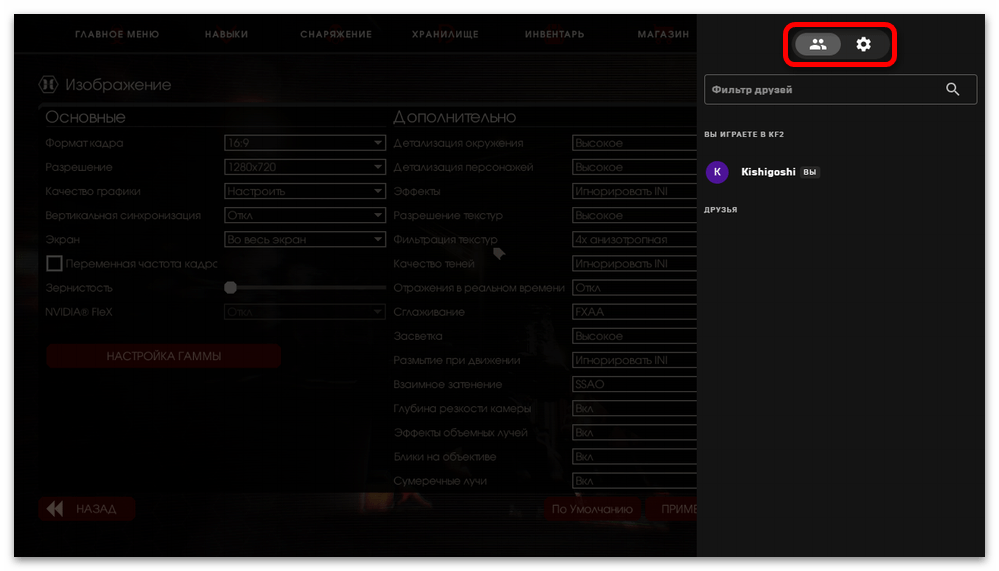
Здесь имеется возможность настроить единственную функцию оверлея, отключающую все приходящие уведомления — «Не беспокоить». Нажимая на ползунок, ее можно включать и выключать.
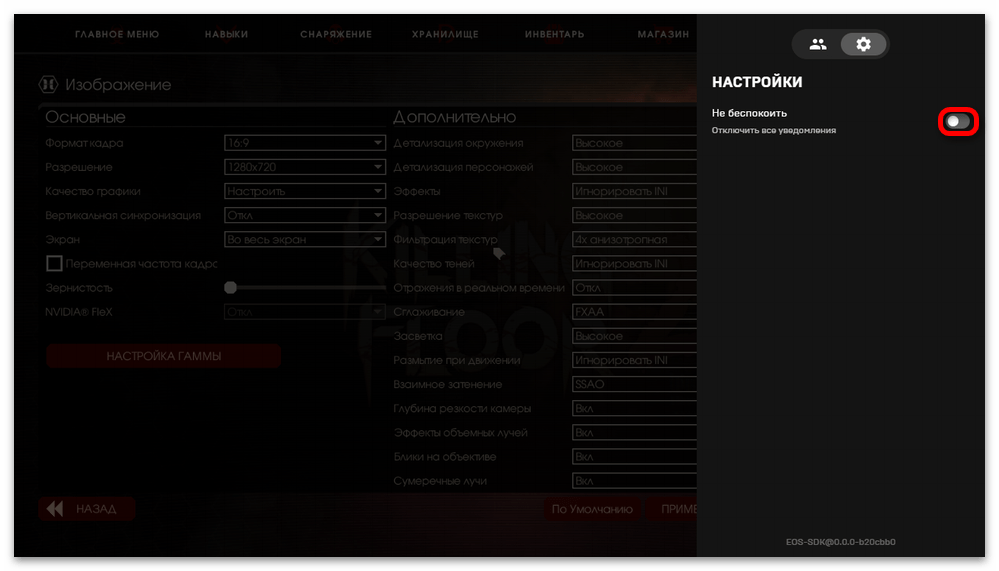
Другими функциями интерфейс не обладает и появятся ли они в будущем — неизвестно.
Настройки
Оверлей в Epic Games никак не настраивается, что касается и возможности смены горячей клавиши, — сделать это невозможно. Поэтому к сочетанию клавиш нужно привыкнуть, даже если оно кажется неудобным. Отдельно стоит рассмотреть ситуацию с ноутбуками, на которых требуется зажать Fn, чтобы воспользоваться рядом F1-F12. В этом случае можно инвертировать работу функциональной клавиши и сделать так, чтобы верхний ряд клавиатуры выполнял задачу F-клавиш без ее нажатия. Развернуто об этом рассказано в другой нашей статье.
Возможные проблемы
Иногда оверлей может не открываться даже в тех играх, в которых должен. В этом случае первым делом стоит перезагрузить лаунчер. Эта проблема встречается у многих пользователей — при первом запуске Epic Games оверлей просто не появляется ни в одной из игр. Также нужно убедиться в правильности нажимаемого сочетания клавиш. Если ничего из этого не помогло — переустановите лаунчер или обратитесь в техподдержку.
Включение оверлея в Epic Games Store

Всем привет! Сегодня поговорим про способ как в Epic Games Store вызвать оверлей. Итак, поехали!
Функция оверлея была добавлена в Epic Games Launcher летом 2020 года. Совместно с ней добавились и заслуги. Перечень игр, поддерживающих оверлей, был маленьким: Ark, Kingdome Come, Killing Floor 2, The Escapists, Death Stranding и Satisfactory.
Но в будущем планировалось добавлять в него свежие игры, на этот момент в нем нет практически никаких перемен. Вследствие этого, в случае если не получается обнаружить вспомогательный интерфейс, первым делом стоит выяснить, а есть ли вообщем запущенная игра в перечне.
С этапа возникновения оверлея от создателей не поступало практически никаких новостей, вследствие этого заявить, в какую игру его прибавят и когда это случится, нельзя.
Функции интерфейса
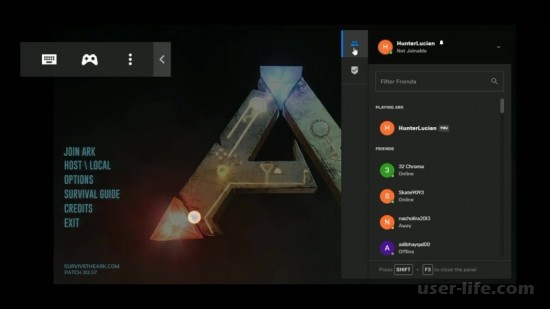
По умолчанию оверлей в Epic Games раскрывается сочетанием кнопок Shift+F3. Вызвать его возможно, находясь как в самой этой игре, например и в основном окне
При вызове оверлея контент на фоне затемняется, а справа бывает замечена вкладка со перечнем приятелей в сети.
Еще порознь отличаются приятели, играющие в данный момент в ту же игру, собственно что и вы. Над перечнем приятелей есть кнопка со значком шестеренки. С поддержкой нее возможно перебежать на вкладку с опциями.
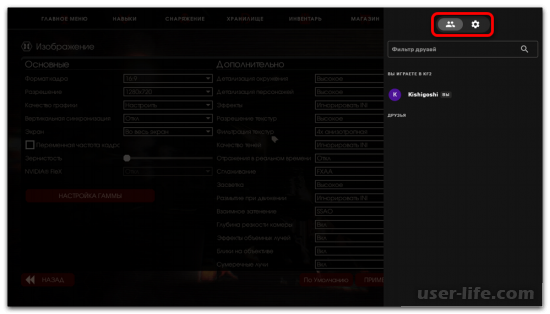
Тут наличествует вероятность настроить единую функцию оверлея, отключающую все приходящие извещения — «Не беспокоить». Нажимая на ползунок, ее возможно подключать и отключать.
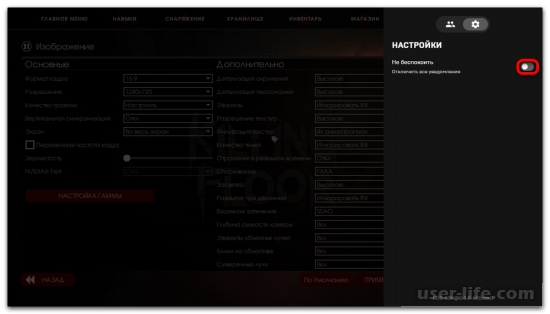
Другими функциями интерфейс не владеет и будут замечены ли они в будущем — непонятно.
Оверлей в Epic Games никоим образом не настраивается, собственно что касается и способности замены жаркой кнопки, — устроить это нельзя.
Вследствие этого к сочетанию кнопок надо свыкнуться, в том числе и в случае если оно видится некомфортным.
Порознь стоит разглядеть историю с ноутбуками, на коих потребуется зажать Fn, дабы пользоваться вблизи F1-F12.
В данном случае возможно инвертировать работу активной кнопки и устроить так, дабы верхний ряд клавиатуры делал задачку F-клавиш без ее нажатия. Развернуто об данном поведано в иной нашей заметке.
Вероятные трудности
Временами оверлей имеет возможность не раскрываться в том числе и в тех играх, в коих обязан. В данном случае первым делом стоит перезагрузить лаунчер.
Данная неувязка сталкивается у множества юзеров — при первом запуске Epic Games оверлей элементарно не бывает замечен ни в одной из игр.
Еще надо увериться в корректности нажимаемого сочетания кнопок. В случае если ничего из сего не несомненно помогло — переустановите лаунчер или же обратитесь в техподдержку.
Уведомления Epic Games Store в Alan Wake 2: как их отключить
Да-да, пресловутая система ачивок Epic Games Store в Alan Wake 2 тоже работает.
Однако в отличие от любой другой игры, где разных достижений немного и всплывающие уведомления клиента, если иногда и отвлекают, то не особо, в данном случае ситуация несколько иная.
Ачивок в Alan Wake 2 целых 66 штук. И на каждую клиент гарантированно покажет фирменную табличку, притом еще и со звуком. А выключатель у них по-прежнему не предусмотрен. Так что, веселуха как бы обеспечена от и до.
И в этой связи вкратце о том,
как отключить уведомления Epic Games Store в Alan Wake 2
Самое простое, быстрое и доступное решение — это, конечно же, играть в офлайн-режиме. Без онлайна клиенту Epic Games Store вы гораздо менее интересны.

- Alan Wake 2: полный список песен и исполнителей
- Если в Alan Wake 2 звук пропадает или глючит
- Если не запускается Epic Games Launcher и не работает Epic Games Store
НО так как такой вариант — совсем не вариант, а уведомления, тем не менее, уже реально задолбали и мешают играть, то в качестве альтернативного решения пробуем следующее:
- запускаем Alan Wake 2 и прямо в игре открываем Диспетчер задач Windows (Ctrl+Shift+Esc);
- в разделе приложений находим Alan Wake 2 и открываем список сопутствующих программ (треугольничек справа от названия) — там будет несколько процессов с название «EOSOverlay Renderer«;
- по очереди кликаем правой кнопкой мыши по любой из строчек «EOSOverlay Renderer» и в меню жмем «Открыть место хранения файла» — после чего в Проводнике откроется папка «Overlay» (адрес по умолчанию в системе у неё — C:\Program Files (x86)\Epic Games\Epic Games\Launcher\Portal\Extras\Overlay — если надо будет найти вручную);
- переходим в окно игры, выходим из неё и закрываем её полностью;
- после этого в папке «Overlay» находим файлы с названием EOSOverlay Renderer и либо удаляем их, либо просто переименовываем;
- запускаем Alan Wake 2 и наблюдаем результат.
Теперь Epic Games Store больше доставать своими табличками не должен. Ну а если вдруг с клиентом явно что-то не то и/или игру запустить не получается (есть вероятность такого развития событий), то тогда по ситуации:
- либо снова открываем папку «Overlay» и исправляем названия файлам EOSOverlay Renderer на исходные и затем перезапускаем клиент Epic Games Store и игру;
- либо переустанавливаем клиент Epic Games Store (полностью удаляем, затем качаем и ставим по-новой).