Windows 8: 3 способа отключить экран блокировки
Запустив не в первый раз Windows 8, наверняка заметили появление в новой операционной системе экрана блокировки, пользу от которого ощутили исключительно владельцы планшетов. На ПК и ноутбуке он преимущественно тратит ваше время. Также по умолчанию ОС может требовать пароль. Избавиться от этого всего можно несколькими способами, о которых я расскажу далее.

1. Отключение экрана блокировки сбросом пароля
Если система не нуждается в пароле, то можно убрать вместе с ним и экран блокировки. Если ещё не успели отключить боковые панели в системе, то переместите курсор мыши в правый верхний край экрана, появится меню, нажмите на «Параметры».
Если же отключили, то через «Панель управления» войдите в «Учетные записи» и найдите строку, выделенную мной на скриншоте ниже для вызова тех же «Параметров».
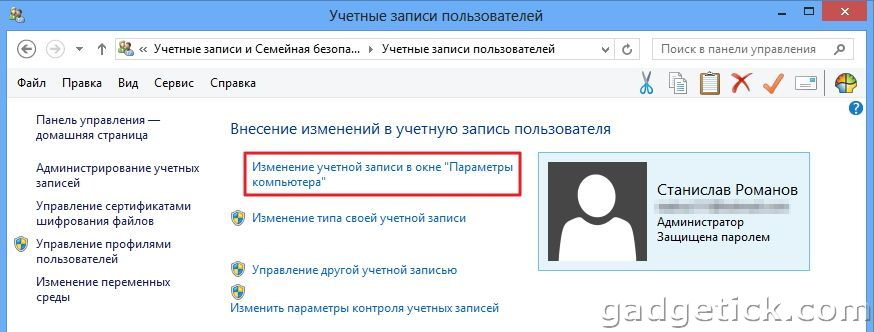
Кликните для увеличения
В открывшихся «Параметрах ПК» имеется вкладка «Пользователи», перейдите в неё. Под кнопкой «Создать PIN-код» расположена кнопка с надписью «Изменить». Она выдаст предупреждение и, если вы согласны на условия, то кликайте. Пароль сброшен, а вслед за ним и ненавистный экран блокировки.

Кликните для увеличения
2. Отключение экрана блокировки запретом
Теоретически существуют ещё два способа отключения экрана блокировки, если по каким-то причинам не помог/не подходит первый.
Если включены боковые панели, то перемещаете также курсор в правую верхнюю часть экрана и вызываете поиск. Вводите gpedit.msc и запускаете искомое приложение.
Если же выключены, тогда в поиске меню «Пуск» находите «Выполнить», вводите аналогичное имя файла и нажимаете «Ок».
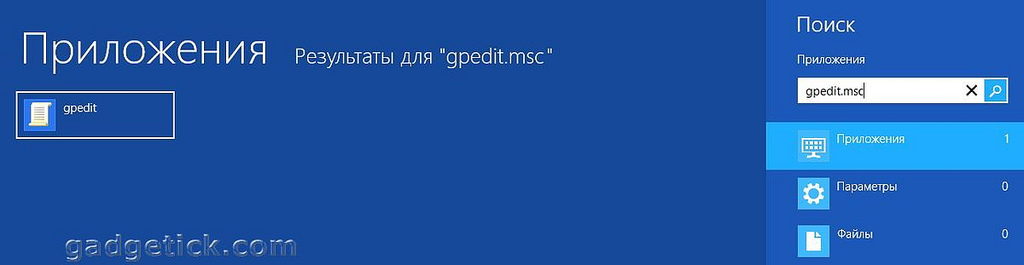
Кликните для увеличения
Далее следуете по пути: Конфигурация компьютера -> Административные шаблоны -> Панель управления -> Персонализация.
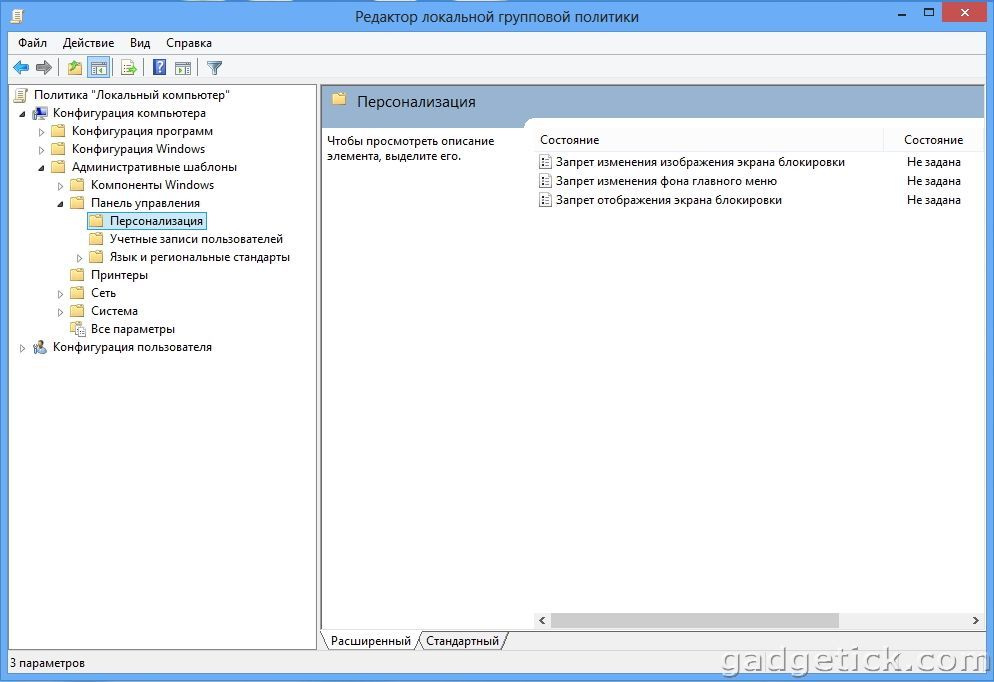
Кликните для увеличения
В правой части открывшегося окна дважды кликайте на пункт «Запрет отображения экрана блокировки». Система откроет новое окно с настройкой. Выбираете «Включено» и «Ок».
На этом второй способ отключения экрана блокировки исчерпан.
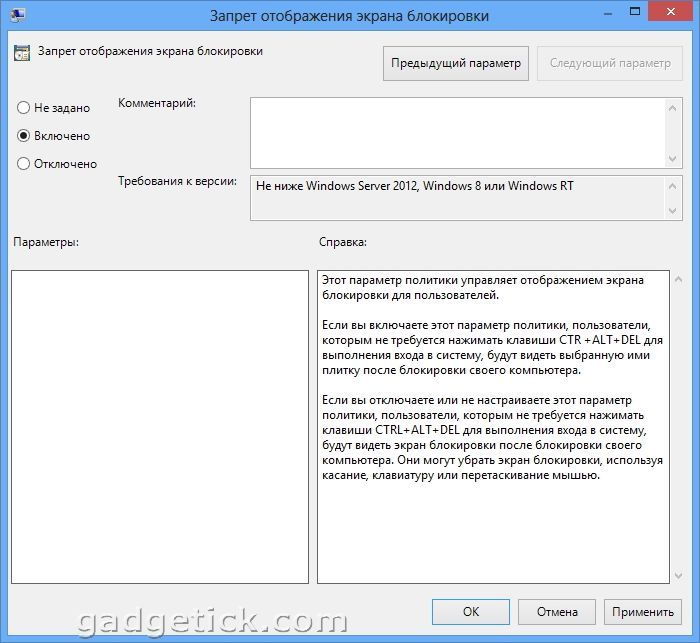
Кликните для увеличения
3. Отключение экрана блокировки с помощью реестра
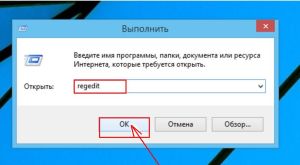
Последний способ можно использовать и как проверку второго. Отключение доступно через реестр. Открываете окно «Выполнить» с помощью поиска «Пуска», вводите regedit, кликаете «Ок».
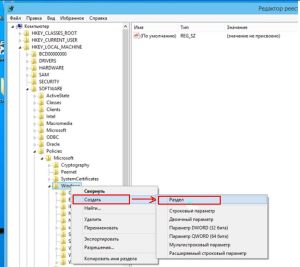
Переходите по пути: HKEY_LOCAL_MACHINE\SOFTWARE\Policies\Microsoft\Windows\Personalization
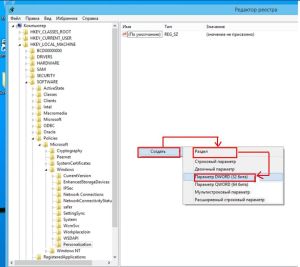
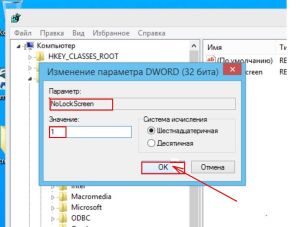
Если же последнего раздела «Personalization» нет в списке, то в разделе «Windows» создаете его. Затем создаете параметр DWORD и даете ему название NoLockScreen.
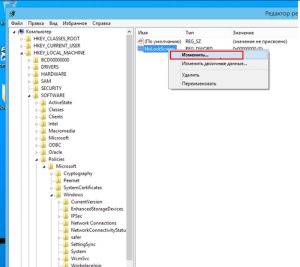
Последний шаг — кликайте дважды по параметру NoLockScreen и меняете его значение на «1». Единица будет означать выполнение второго способа, но только через реестр.

На этом эпопея по отключению экрана блокировки в Windows 8 заканчивается. Ждём вопросов, если возникли проблемы.
Важное
Какие службы можно безопасно отключить в Windows 10
Обзор Spike. почтовый клиент
Можно ли отключить экран блокировки в Windows 8
Экран блокировки (Lock Screen) — относительно новая возможность, появившаяся в настольных ОС Microsoft начиная с Windows 8. На него выводится различная информация, такая как дата, время, состояние сети и заряд батареи. Также можно выбрать приложения (напр. почтовый клиент или скайп), которые будут работать в фоне и выводить свои данные на экран, даже если он заблокирован.
Экран блокировки достаточно удобен для мобильных устройств типа планшетов, однако абсолютно бесполезен для обычного стационарного компьютера или ноутбука. Более того, экран блокировки требует лишних телодвижений при входе в систему, поэтому иногда его хочется просто отключить.
Для отключения экрана блокировки на отдельно взятом компьютере нам понадобится редактор локальной групповой политики. Для его запуска нажимаем Win+R и выполняем команду gpedit.msc.
Примечание. В корпоративной среде для централизованного отключения экрана блокировки можно воспользоваться доменными групповыми политиками. Название политики то же.
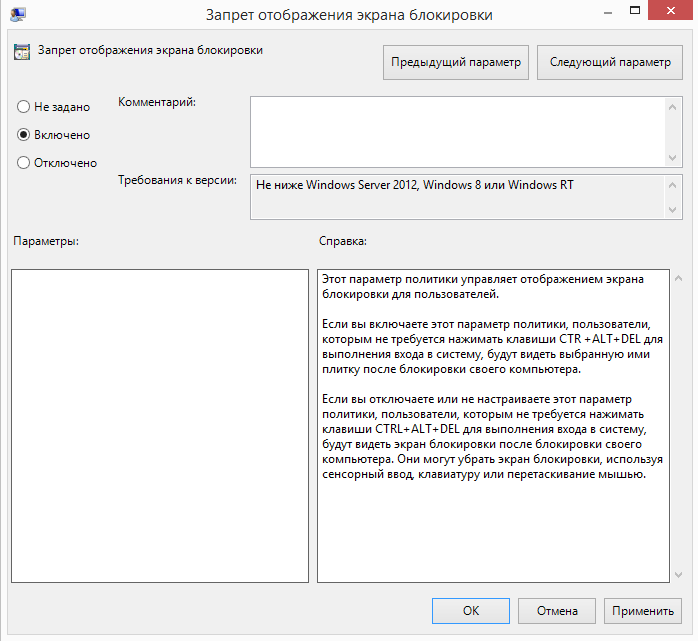
За отключение отвечает политика «Запрет отображения экрана блокировки» (Do not display the lock screen), находящаяся в разделе Конфигурация компьютера\Административные шаблоны\Панель управления\Персонализация (Computer Configuration\Administrative Templates\Control Panel\Personalisation).
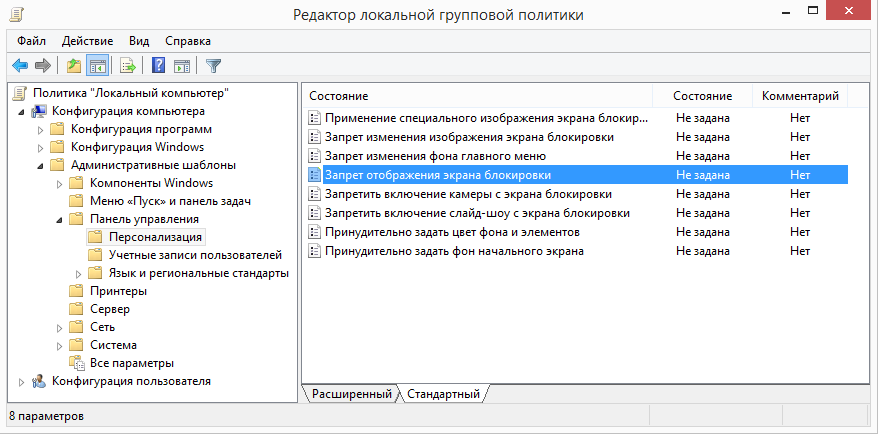
Достаточно включить эту политику, и после перезагрузки компьютера экран блокировки больше не появится.
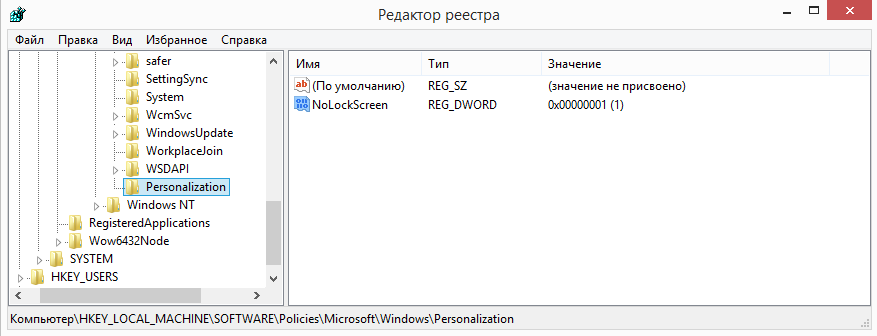
Как вариант, экран блокировки можно отключить с помощью реестра. Для этого надо в разделе HKLM\SOFTWARE\Policies\Microsoft\Windows\Personalization создать параметр типа DWORD с именем NoLockScreen и значением 1.
Для ускорения и автоматизации процесса настройки можно создать текстовый файл вот такого содержания:
Windows Registry Editor Version 5.00
Сохранить его с расширением .reg и импортировать в реестр двойным кликом мышью.
Как отключить экран блокировки в Windows 8 и 8.1

Тема: IT 0
Поделиться:
21 марта 2014, 10:59
Как известно, при бездействии пользователя экран в Windows 8 и 8.1 автоматически блокируется. Стоит вам только отлучиться на какие-то пятнадцать минут и вместо рабочего стола стартового экрана появится цветная заставка. Но это еще не все. Чтобы войти в свою учетную запись вам нужно будет вновь ввести пароль. Если все это кажется вам обременительным, экран блокировки, а вместе с ним необходимость ввода пароля можно отключить. Осуществить это можно двумя способами – через системный реестр или редактор локальной групповой политики.
Итак, к делу. Открываем командное окошко «Выполнить», вводим gpedit.msc и нажимаем Enter. Далее следуем таким путем — Конфигурация компьютера -> Административные шаблоны -> Панель управления и наконец, Персонализация. Если вы посмотрите на список доступных параметров, то увидите пункт «Запрет отображения экрана блокировки». Жмем «Изменить параметр политики», в появившемся окне устанавливаем переключатель в положение «Включено» и сохраняем результат. Это был первый способ.
Провернуть все это дело через реестр столь же просто. На этот раз в окошке Run выполняем команду regedit. В окне редактора реестра отыскиваем параметр NoLockScreen, — находится он в разделе HKEY_LOCAL_MACHINE/SOFTWARE/Policies/Microsoft/Windows/Personalization, и вместо нуля вписываем единицу. Сохраняем результат. Если параметра NoLockScreen нет, а такое вполне может оказаться, создаем его вручную. Тип он должен иметь DWORD, значение как уже было сказано 1. После этих манипуляций экран блокировки больше показываться не будет, по крайней мере, так должно быть. При включении компьютера вы сразу будете попадать в окна с формой для ввода пароля.
Обратите внимание на скриншоты, приведенные ниже, сделанные в Windows 8. На них Вы можете увидеть все нужные функции. Если таковых нет, или они по каким-либо причинам не отображаются, вы можете обратиться в наш сервис по телефонам, указанным в шапке.

Рис. 1 (в левом-нижнем углу жмем правой кнопкой мыши, выбираем)

Рис. 2 (вводим эти данные и жмем Enter)

Рис. 3 (два раза кликаем тут)
Отключение блокировки экрана в Windows 8

Операционная система Windows 8 предлагает своим пользователям концептуально новую реализацию блокировки экрана, состоящую из двух элементов: фона (картинки или фотографии) и прикрепленных к нему до 8 приложений для быстрого доступа.
Экран блокировки Windows 8 понравится владельцам планшетных компьютеров, поскольку он надежно защищает сенсорные устройства от случайных нажатий в режиме ожидания.
В то же время обладатели лэптопов и стационарных консолей, скорее, пожелают отключить эту функцию за ненадобностью.
Как отключить
К сожалению, отключение экрана блокировки Windows 8 реализовано не самым простым и наглядным способом, отчего многие пользователи могут испытывать неудобства. Опцию можно остановить несколькими способами:
- в редакторе реестра;
- через меню персонализации рабочего стола,
- сбросом пароля входа в систему.
Чтобы подробно разобраться, как отключить блокировку экрана Windows 8, разберем пошагово каждый из способов.
Через реестр
Данным способом можно решить проблему в несколько шагов:
- Набираем комбинацию клавиш Win+R и запускаем команду «Выполнить».
- С помощью команды «Regedit» переходим в редактор реестра.
- В корневом отделе находим путь к папке Personalization. Она размещена по адресу HKEY_LOCAL_MACHINE- SOFTWARE – Policies – Microsoft –Windows. В случае, если такой папки нет, создаем ее, как показано на скриншоте ниже.
- В разделе Personalization создаем подраздел NoLockScreen с параметром DWORD и присваиваем ему значение 1. Параметр выбираем с учетом разрядности системы.
- Перезагружаемся.
После повторной загрузки блокировка не должна срабатывать.
С помощью меню рабочего стола
Еще проще воспользоваться контекстным меню вашего рабочего стола:
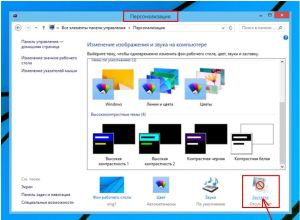
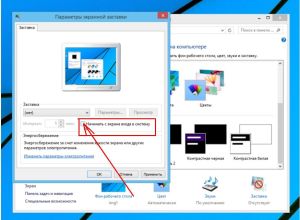
- Нажатием на правую кнопку мыши вызываем меню рабочего стола и переходим в раздел «Персонализация». Далее в правом нижнем углу открывшегося окна находим вкладку «Заставка».
- Снимаем отметку с пункта «Начинать с экрана входа в систему».
- Перезагружаем систему.
Проблема, как убрать экран блокировки в Windows 8, решена.
Сброс пароля
Применение указанного метода рационально, если у вас нет необходимости использовать пароль при работе с ПК:
- Переходим в «Панель управления» и оттуда следуем в раздел «Учетные записи».
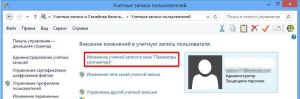
- Далее переходим в раздел «Изменение учетной записи» окна «Параметры компьютера».
- В открывшемся окне «Параметры ПК» переходим на вкладку «Пользователи» и нажимаем кнопку «Изменить».
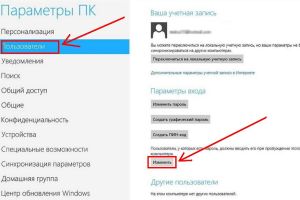
После вашего согласия со всеми предупреждениями и условиями системы пароль будет сброшен, а вместе с ним и блокировка экрана Windows 8.
Как видно, каждый из описанных способов достаточно прост, не требует особых знаний или затрат времени для реализации.
Кстати, в интернете можно найти архивы с патчами, позволяющими решить данную проблему. Такой подход, конечно, максимально упрощает жизнь пользователю, но вместе с тем и увеличивает риски, поскольку вы не только получаете решение, как отключить блокировку экрана Windows 8 автоматическим отключением в реестре, но также угрозу заражения своего компьютера вирусами.