Как обновить фото в вк с публикацией
Иногда при загрузке фотографий в VK возникают ошибки, в результате чего пользователь лишается возможности делиться своими картинками или фотографиями с друзьями. Ошибки возникают по различным причинам. Если вы не можете загрузить фотографию, следует повторить попытку еще раз через некоторое время. Дело в том, что в Контакте (ВКонтакте) периодически ведутся технические работы, во время которых пользователь лишается некоторых функциональных возможностей.

Если же вы долгое время не можете загрузить фото во ВКонтакте, это говорит о том, что с компьютером что-то не так. Важно понимать, что не имеет большого значения, как и куда вы загружаете фотографии в альбом, на аву (аватарку) и так далее, поскольку проблемы с загрузкой не зависят от метода загрузки фотографии в VK.
Почему не загружаются фото во ВКонтакте?
Рассмотрим основные причины, по которым фото не загружаются в VK:
- Устаревший Flash Player. Для просмотра фотографий и видео в сообщении используется встроенная в браузер программа Adobe Flash Player. Периодически компания-разработчик выпускает обновления. Если у вас стоит старая версия этой программы — это может быть причиной проблем с загрузкой фотографий в VK.

- Конфликт с браузером. Некоторые браузеры плохо взаимодействуют с VK.
- Очень низкая скорость соединения. Если скорость соединения с интернетом ниже 32 кбит в секунду, загрузка фотографий в VK может быть ограничена.
- Использование небезопасного соединения. При загрузке фотографий на сайт хакеры могут подключиться к вашему компьютеру и украсть ваши личные данные. Если у администрации сайта VK есть подозрения, что вашей страницей пользуются хакеры, возможность загрузки фотографий может быть ограничена.
- Ограничение на загрузку фотографий. Перед загрузкой следует убедиться, что фотография весит менее 25 мегабайт и имеет расширение JPG, PNG или GIF.
- Проблемы с самим VK. Периодически на сайте ведутся технические работы, во время которых некоторые функциональные возможности сайта могут быть ограничены. В таком случае нужно просто дождаться того времени, когда работы на сайте прекратятся и все функциональные возможности вновь станут доступны.
Что делать, если не загружаются фото во ВКонтакте?
Рассмотрим основные методы решения этой проблемы:
- Обновление Flash Player’a. Зайдите на официальный сайт Adobe Flash Player и установите последнюю версию программы. После установки нужно перезапустить браузер.
- Перезагрузка компьютера. Иногда при длительной работе компьютер начинает «глючить». Если не загружаются фото, следует перезагрузить компьютер.
- Используйте безопасное соединение с ВК. Для этого нажмите «Настройки» на своей странице, потом выберите вкладку «Безопасность» и поставьте галочку «Использовать защищенное соединение (HTTPS)», нажмите клавишу «Сохранить».

- Очистка кэша. Браузер хранит некоторые файлы для быстрого доступа к тем сайтам, которые вы часто посещаете. Совокупность таких файлов называется кэшем. Иногда кэш используется неправильно, что и приводит к проблеме с загрузкой фотографий. Чтобы решить проблему, придется очистить кэш. В разных браузерах это делается по-разному. Например, для очистки кэша в браузере GoogleChrome следует проделать такой путь: «Настройки» -> «Показать дополнительные настройки» -> «Очистить историю». Потом следует поставить птичку в пункте «изображения и другие файлы, сохраненные в кэше», после чего нужно нажать кнопку «Очистить историю» и дождаться окончания операции.
- Использование альтернативного браузера. Решить проблему с загрузкой фото можно путем установки и использования другого браузера.
- Конвертирование и уменьшение размера фото. Если вы используете большие фотографии или фотографии с экзотическим расширением, можно воспользоваться различными онлайн-сервисами для уменьшения и конвертации фото.
- Уменьшение нагрузки на оперативную память. Чтобы уменьшить нагрузку, закройте программы, которые в данный момент вам не нужны (например, Skype). Также нагрузку на оперативную память увеличивает большое количество вкладок в браузере. Закройте ненужные вам вкладки, чтобы уменьшить нагрузку на оперативную память.
- Проверка компьютера на наличие вирусов. Скачайте антивирус (например, «Doctor Web CureIt») и сделайте проверку своего компьютера.
Рекомендуем к просмотру:
- Как пользоваться фильтром поиска на сайте компании “Этажи”?
- Как организовать конференцию в Zoom?
- Как пользоваться Zoom на компьютере?
- Проверка скорости интернета: что нужно знать
- Как изменять голос в Дискорд?
- Как сменить обложку профиля в Одноклассниках?
- Как удалить посты в Инстаграме с компьютера?
- Устранение ошибки при запуске Office 2010 на XP
- Как обновить Internet Explorer 8 до 11 версии для Windows 7?
- Как заархивировать запись в ВК?
- Как развернуть экран на компьютере?
ВКонтакте обновил фоторедактор, добавил разделы «Фото» и «Альбомы»

ВКонтакте представил обновлённый фоторедактор, раздел фотографий и редактор постов. Теперь пользователи получат доступ к широкому выбору фильтров и пропорций для обрезки кадра, возможность добавлять фото без альбомов, а также выбирать между каруселью картинок в посте и сеткой.

Реклама: Реклама. Erid 2VtzqwsYycM

Реклама. Erid 2VtzqwsYycM
Читайте также: Как набрать подписчиков в группу в ВК
Новые возможности фоторедактора в ВК

В фоторедакторе стало доступно больше фильтров: они позволяют усилить контраст и сделать цвета более яркими или мягкими. Также можно выбрать интенсивность фильтра. Кроме того, авторы теперь могут выбрать пропорции для обрезки кадра, перемещать область кадрирования и поворачивать её на любое количество градусов. Также обновлён дизайн фоторедактора, чтобы авторам было удобнее выбирать необходимые инструменты. Новый фоторедактор доступен пользователям, когда они делятся снимками в записях и добавляют фото в альбомы.
Альбомы и фото

Самое главное, что теперь можно загружать фотографии, без добавления их в альбом. Фотографии теперь можно закрепить в разделе «Фото», чтобы они всегда были видны в профиле. Также есть возможность переместить отдельные снимки в архив и скрыть их, а потом в любой момент вернуть во вкладку «Фото» или в любой из альбомов. Добавилась возможность редактировать альбомы и менять настройки их приватности с мобильных устройств.
Сетка или карусель

При загрузке фото и видео в обновлённом редакторе на выбор два варианта размещения: сетка и карусель. Авторам смогут чередовать форматы или остановиться на одном. Кроме того, в редакторе изменился дизайн с акцентом на быструю публикацию контента. Все расширенные настройки собраны на отдельном экране, благодаря чему публиковать новый контент стало проще. Обновления раздела фотографий, фоторедактора и редактора постов постепенно станут доступны всем пользователям. Ранее ВКонтакте позволил закрывать комментарии в группах.


Нет комментариев Оставить комментарий Отмена
Как добавить фотографию в ваш профиль на страничке в Вконтакте
Начните с того, что в окошке для фотографии щелкните строку «Поставить фотографию».
Далее нажмите кнопку «Выбрать файл».
В отрывшемся окне перейдите в папку с сохраненными фотографиями, выберите необходимую кликнув по ней левой кнопкой мыши, затем нажмите кнопку «Открыть».
На этом этапе выберите область фотографии, которая будет отображаться на странице, затем кликните кнопку «Сохранить и продолжить».
Теперь выберите область для отображения маленькой фотографии и нажмите кнопку «Сохранить изменения».
Фотография профиля загружена.
Как изменить фотографию
Для того, чтобы изменить фотографию профиля в социальной сети ВКонтакте Вам необходимо навести курсор мыши на аватар и щелкнуть строку «Обновить фотографию». Все дальнейшие действия по загрузке фотографий аналогичны шагам 2 – 6.
Как удалить фотографию
Для того, чтобы удалить фотографию, которая используется в качестве аватара на странице ВКонтакте Вам необходимо навести курсор мыши на фото, и кликнуть крестик в правом верхнем углу (номер 2 на фото примере).
Подтвердите действие нажав кнопку «Удалить». Фотография профиля удален. Если информация оказалась Вам полезной – жмите Спасибо!
«Вконтакте» портит фотографии при загрузке
Вконтакте довольно сильно портит качество загружаемых фотографий. В некоторых случаях это особенно заметно (например, при загрузке очень большого изображения). Я даже размещал примеры того, как были испорчены некоторые фотографии. Возможно, некоторым пользователям это не заметно, но наметанный глаз свадебного фотографа, или просто внимательного человека видит две разные фотографии. Итак, как с этим бороться? До недавнего времени я просто менял размер фотографии, однако, периодически все равно замечал, пусть не такое значительное, но все же ухудшение качества фото. Почитав о данной проблеме в интернете, почерпнул интересную методику, которой (слегка улучшенной) поделюсь с вами. Итак, у нас есть большое и красивое фото. Сразу оговорюсь, пишу только для тех, у кого есть фотошоп — как делать подобные операции в других редакторах, я не интересовался, но принцип должен быть тот же. Как же нам выложить это фото вконтакт так, чтобы прямые линии не стали зубчатыми, а цвета остались такими, какими мы их видим? Если вкратце, то тут есть три момента: 1) Сильно увеличиваем резкость фотографии. В полноразмерном виде фотография должна стать даже слишком резкой, перешарпленной, но после уменьшения резкость придет в норму. 2) Хитрым образом уменьшаем размер фото до того, который любит контактик (1024 по высоте для вертикальных фото, и 1280 по ширине для горизонтальных). 3) Сохраняем не менее хитрым образом, так, чтобы фото не содержало лишней информации, было в цветовом пространстве sRGB и было оптимального качества. Теперь подробнее. Для примера я взял свою фотографию с красивой lovestory-фотосессии в заброшенной усадьбе. 1. Открываем фото в фотошопе. 2. Создаем дубликат слоя, применяем к нему фильтр — другое — цветовой контраст с радиусом примерно 3 пикселя. Затем выставляем слой в режим «Перекрытие» и делаем сведение. Таким образом, мы увеличили резкость фотографии. 3. Выбираем пункт Изображение -> размер изображения. 4. Выставляем: Для горизонтального изображения — ширину 1920, для вертикального — высоту 1536 (размеры в полтора раза больше конечных), ресамплинг — Бикубическая, с уменьшением (в других версиях фотошопа — Бикубическая, четче), применяем. 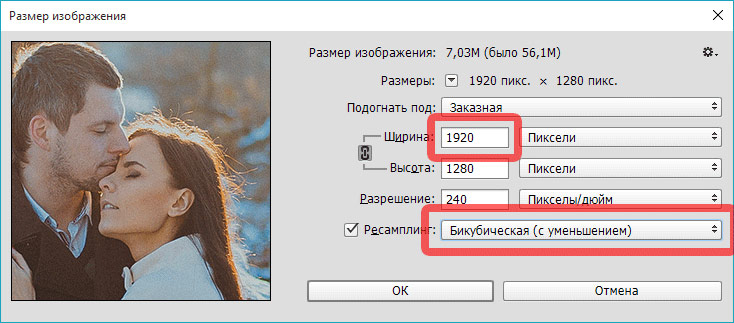 5. Выбираем пункт Изображение -> размер изображения. 6. Выставляем: Для горизонтального изображения — ширину 1280, для вертикального — высоту 1024, ресамплинг — Бикубическая, плавные градиенты (в других версиях фотошопа — Бикубическая, наилучшая для плавных градиентов), применяем.
 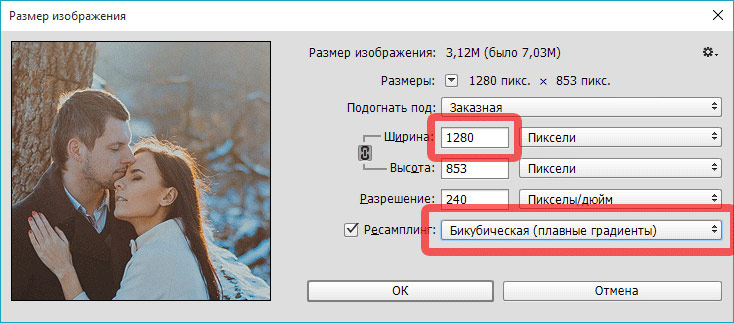 7. Нажимаем Файл -> Сохранить для Web и устройств. Выставляем качество 80, и ставим галочку «Преобразовать в sRGB».
 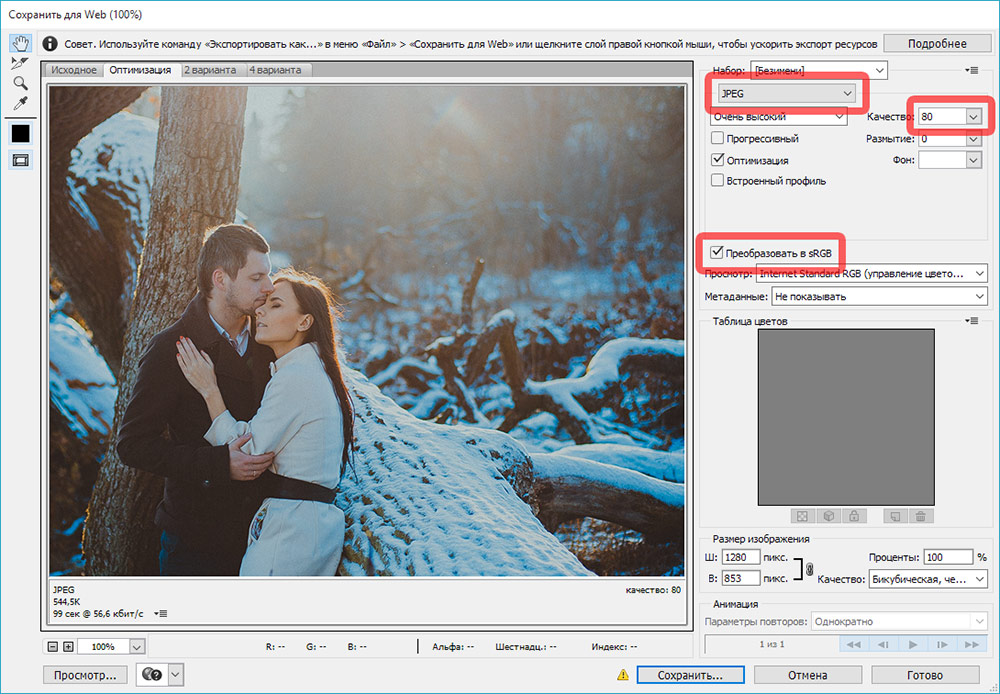 Полученный файл и загружаем в контакт. В результате, потери качества будут минимальны, а цвета будут соответствовать тому, что вы видели на своем мониторе. Я думаю, что данная методика подходит не только для вконтакте, но и для других социальных сетей, и просто передачи файлов через интернет, потому что в результате вы получаете изображение оптимального веса, размера и четкости, которое будет одинаково отображаться в любом цветовом пространстве (т.е. на любом компьютере). P.S. Вот что пишет поддержка вконтакте по этому поводу:
Качество фотографий при загрузке портится, что делать?
Чтобы минимизировать визуальные потери качества, лучше загружать снимки поменьше (до 1000 пикселей по любой из сторон) и перед загрузкой чуть увеличивать их резкость. Кроме того, лучше не нажимать на строчку «Добавить новые фотографии», а перетаскивать на неё снимок прямо из папки компьютера. Есть и ещё одна важная деталь: наш загрузчик недолюбливает цветовой профиль Adobe RGB, поэтому перед загрузкой лучше преобразовать картинку для Web. Алгоритм действий такой: в Photoshop’е нужно выбрать «Сохранить для WEB» (Alt+Shift+Ctrl+S), затем редактировать настройки качества и непременно отметить «Конвертировать в sRGB». Самые ценные снимки стоит загружать в раздел документов — https://vk.com/docs.
О том, как сделать такой ресайз пакетно с наложением логотипа или копирайта для всей папки с фотографиями — читайте тут. Update: На текущий момент VK увеличил размеры хранимых фотографий. На данный момент это 1800х1200, соответственно, вы можете заменить все размеры из статьи на новые.