OBS: как записывать только звук из игры
OBS или Open Broadcasting Software — это совершенно бесплатная программа вещания, которую вы можете использовать для записи всех типов мультимедиа. Многие стримеры используют OBS для записи своего игрового процесса или видео с веб-камеры и транслируют их в прямом эфире для зрителей. Однако задумывались ли вы об использовании OBS только для записи звука?
Из этой статьи вы узнаете, что при использовании OBS запись звука из игры не так проста, как вы думаете. Не волнуйтесь, мы проведем вас через весь процесс и сделаем его понятным. Мы также ответим на некоторые вопросы, связанные с OBS.
Как записать игровой звук только в OBS?
Проблема с OBS в том, что, хотя он может записывать только звук из игр, это не лучший инструмент для этой работы. Сначала вам нужно настроить некоторые параметры, и все будет хорошо.
Все, что вам нужно, это OBS и игра, в которую вы хотите играть. Никаких других программ для этой задачи устанавливать не нужно.
- Получите OBS и установите его, если вы еще этого не сделали.
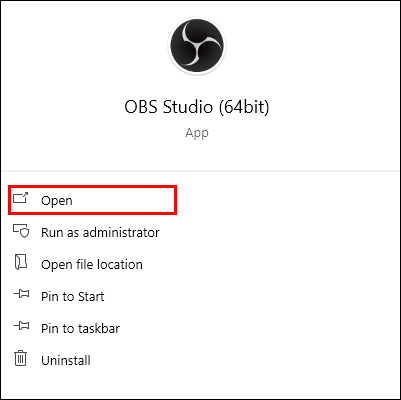
- Запустите OBS.
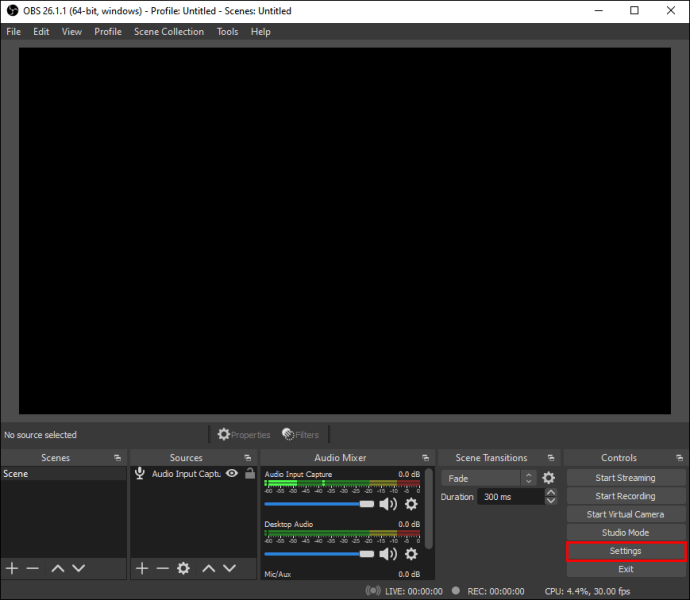
- Перейдите в Настройки захвата.
- Выберите Desktop Audio и установите для него значение по умолчанию.
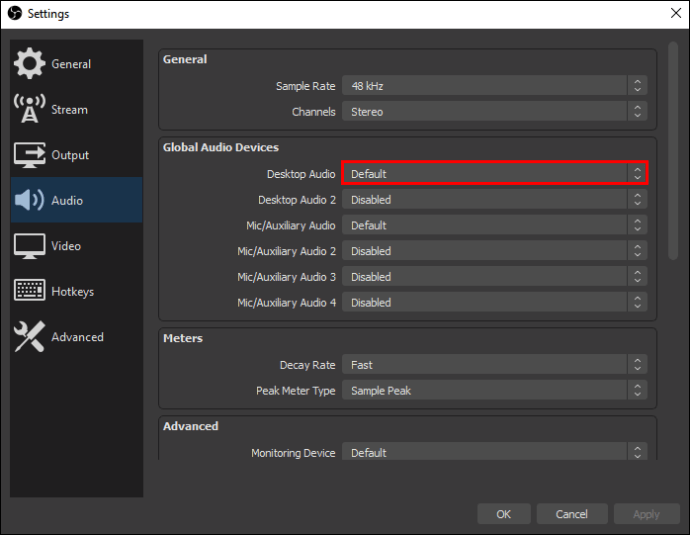
- Если хотите, отключите другие источники звука.
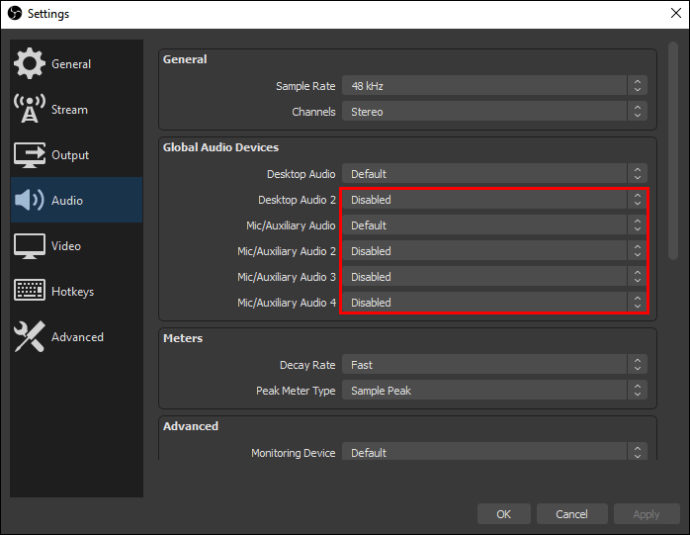
- Установите настройки выходного файла на легко конвертируемый видеофайл.
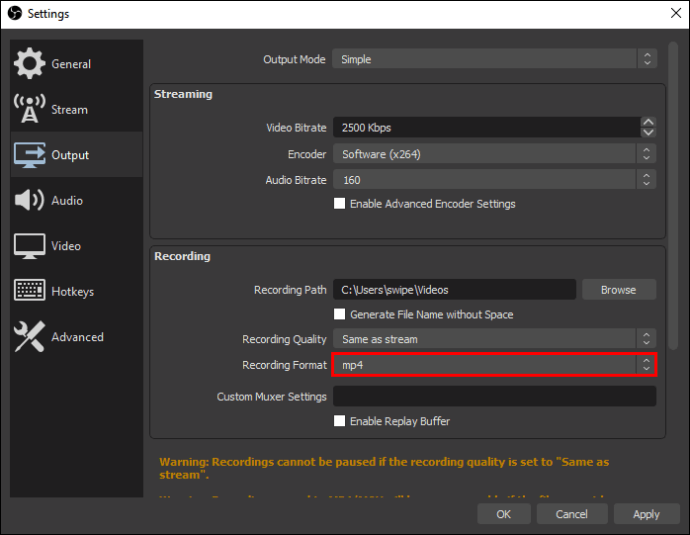
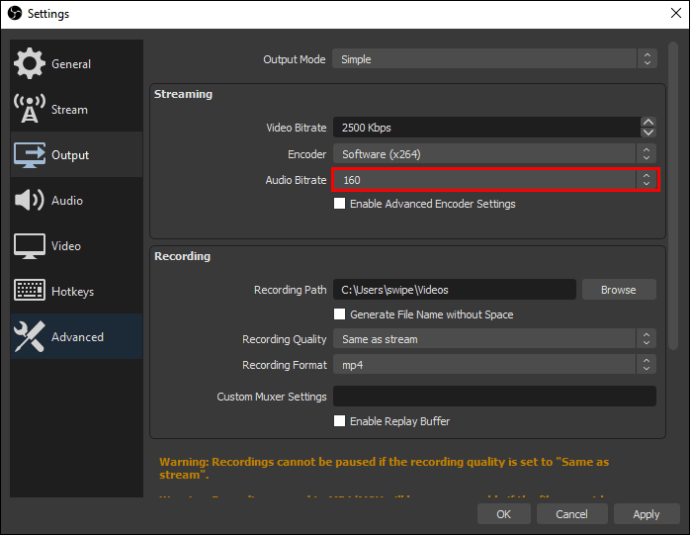
- Выберите уровни битрейта аудио.
- Начните записывать звук из игры.
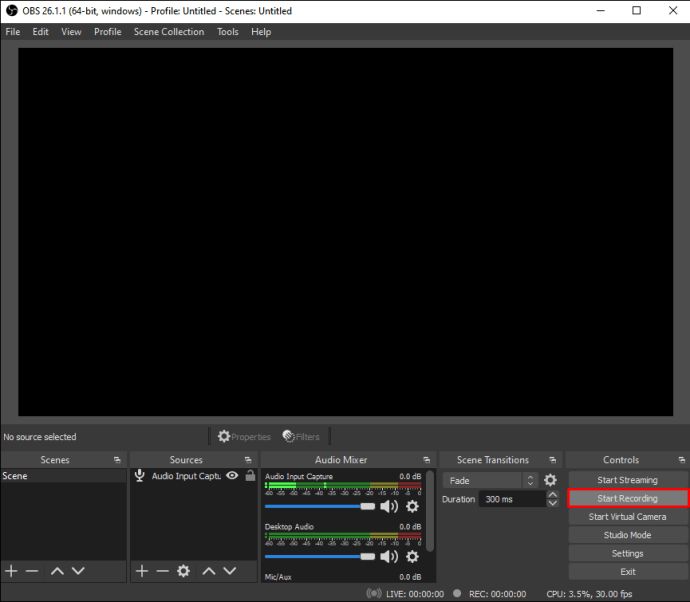
- Когда вы закончите, сохраните запись.
После того, как вы закончите запись, вам нужно будет найти программу или веб-сайт, который может разделить звук из видеофайла, например MP3. К сожалению, OBS не может экспортировать ничего, кроме видеофайлов. Чтобы получить звук из игры, вам нужно извлечь его из файла MP4.
Есть целый ряд услуг, которые предлагают это бесплатно. Некоторые из них Выстрел , CloudConvert , а также FreeConvert . Последние два — это онлайн-конвертеры, которые требуют загрузки файла MP4. Это может занять некоторое время, но преимущество в том, что вам не нужно ничего устанавливать.
Если вы загрузили видеоредактор, который может экспортировать аудиофайлы, например Shotcut, вам не потребуется подключение к Интернету. Это позволяет мгновенно начать преобразование без необходимости загружать преобразованный файл.
В зависимости от потребностей вашего компьютера или скорости интернета вы можете выбрать лучшее решение для своих нужд.
OBS по-прежнему остается отличной бесплатной программой для записи игрового процесса. Тем не менее, не рекомендуется использовать его только для записи звука игры. Лучше всего его использовать по прямому назначению — для записи видеоконтента и его экспорта.
Должен ли я использовать OBS для этой задачи?
OBS изначально предназначен для записи видеоконтента. Хотя вы можете настроить качество звука, оно не предназначено только для записи звука. Вы также должны обрабатывать процесс преобразования после записи. Вместо этого мы рекомендуем вам использовать другую программу.
На рынке есть множество бесплатных и платных программ, которые позволяют просто записывать звук из игры. Audacity — одно из лучших бесплатных программ для записи звука. Audacity не только прост в использовании, но и дает вам полную свободу действий во всем процессе.
После некоторой настройки вы можете выбрать источник звука для записи. Это особенно полезно для стримеров, которые хотят загружать контент без комментариев.
Простое решение — использовать Audacity и OBS! Вы можете настроить Audacity для звука игры, в то время как OBS настроен на запись звука только с вашего микрофона. После записи вы получаете как записанные игровые кадры, так и отдельный аудиофайл для игрового звука.
Оттуда вы можете использовать программное обеспечение для редактирования видео, чтобы при необходимости объединить их.
Audacity с драйвером WASAPI / стереомикс
Вы можете настроить Audacity так, чтобы он записывал как звук из игры, так и микрофон. При этом вам нужно использовать OBS только для видео аспекта записи. Вы можете комбинировать аудио и видео по своему усмотрению позже.
- Установите Audacity.
- Перед запуском и записью с Audacity щелкните правой кнопкой мыши значок звука в правом нижнем углу.
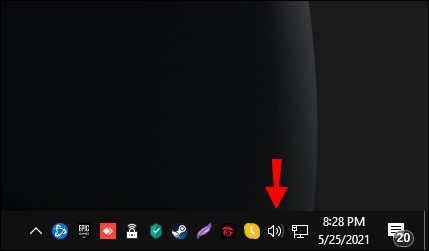
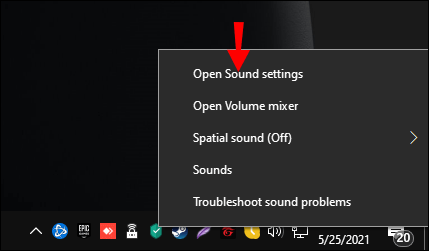
- Выберите Открыть настройки звука.
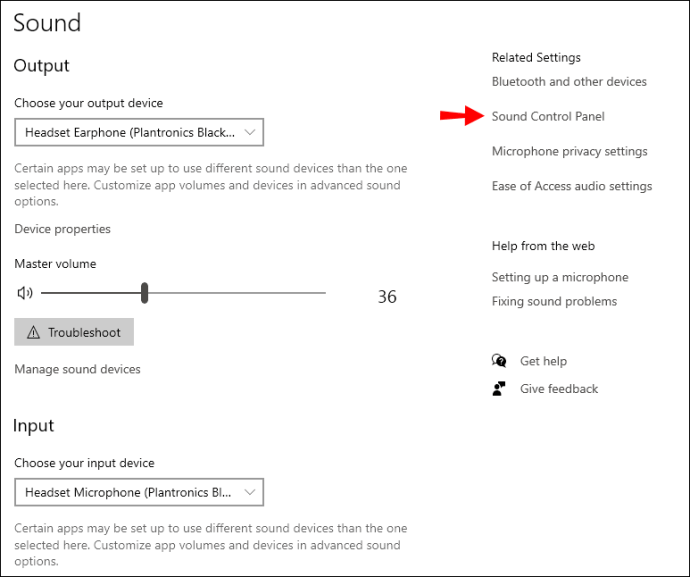
- В правой части экрана выберите Панель управления звуком.
- Выберите вкладку Запись.
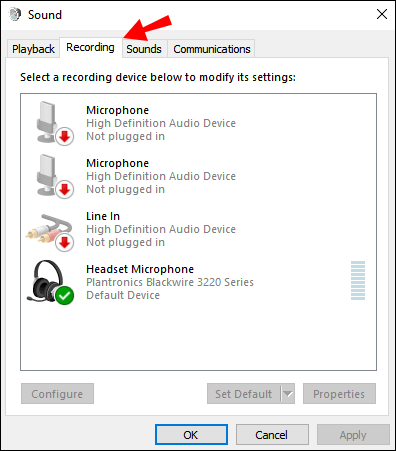
- Щелкните правой кнопкой мыши и выберите «Показать отключенные устройства».
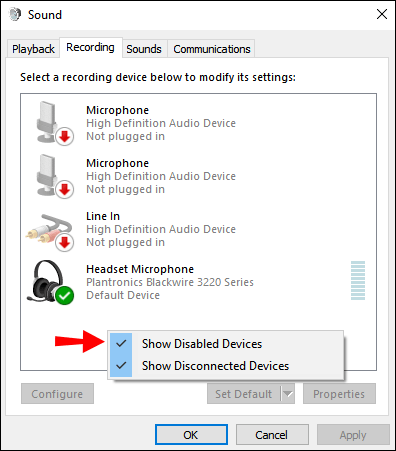
- Щелкните правой кнопкой мыши и включите Stereo Mix или как там это называется.
- Щелкните правой кнопкой мыши микрофон, который хотите записать.
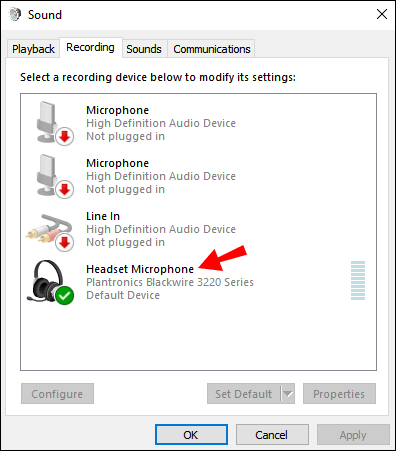
- Выберите ‘Свойства’.
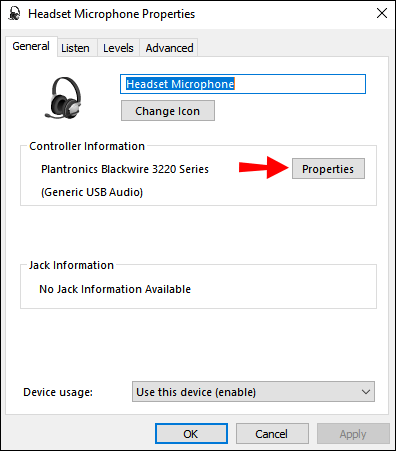
- Перейдите на вкладку ‘Слушать’.
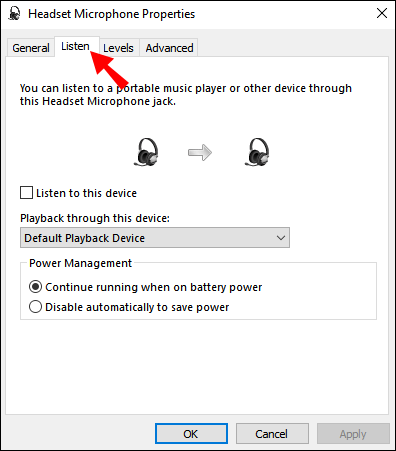
- Установите флажок «Слушать это устройство» и примените.
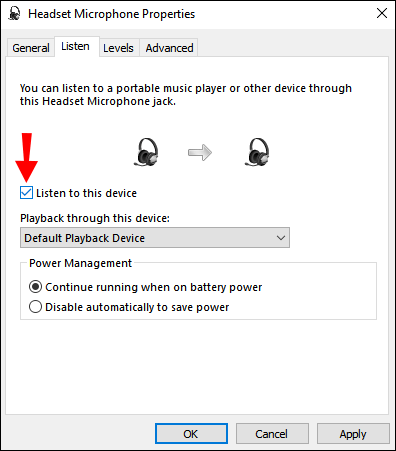
- Теперь вы можете начать запись.
Этот метод не позволяет разделить микрофон и звук игры. Если вы хотите это сделать, вы можете использовать метод, который мы описали ранее.
Существуют и другие методы записи игрового звука и звука с микрофона на отдельные дорожки, но они выходят за рамки данной статьи.
Дополнительные ответы на часто задаваемые вопросы
Действительно ли OBS бесплатен?
Да, это. OBS имеет открытый исходный код и полностью бесплатен для загрузки и использования. Программа часто обновляется участниками в свободное время. Лицензия GPLv2, под которой он выпущен, позволяет любому использовать его бесплатно по любой причине.
OBS также не имеет водяных знаков и ограничений. Это полнофункциональная программа открытого вещания без ограничений. Вы даже можете использовать его в коммерческих целях.
Используется ли OBS стримерами?
Да, это. Многие стримеры на таких платформах, как Twitch, YouTube и Facebook Gaming, используют OBS Studio. Поскольку это бесплатно, многие начинающие стримеры и даже профессионалы по-прежнему им пользуются. По количеству настроек и гибкости OBS сложно превзойти.
Можно ли редактировать видео с помощью OBS?
Нет, не можешь. OBS просто используется для захвата и записи видео и аудио. В нем вообще нет встроенных функций редактирования. Если вы хотите редактировать потоковое или записанное видео, вам понадобится программа для редактирования видео.
OBS лучше, чем Streamlabs?
Streamlabs — еще одна вещательная программа, которая нравится стримерам. OBS и Streamlabs считаются конкурирующим программным обеспечением в мире потоковой передачи. У них обоих есть преданные пользователи и поклонники.
И OBS, и Streamlabs бесплатны, но они различаются по многим аспектам. OBS является открытым исходным кодом и разрабатывается сообществом, но Streamlabs создается компанией. Таким образом, вы можете ожидать, что Streamlabs будет более профессиональным.
В целом Streamlabs имеет больше функций и лучший пользовательский интерфейс. Тем не менее, OBS по-прежнему остается очень хорошей программой, на которую можно положиться.
Смелость бесплатна?
Да, Audacity бесплатна. Подобно OBS, Audacity также имеет открытый исходный код, разработанный некоммерческой группой добровольцев. Из-за этого Audacity очень модульный, и вы можете добавлять все типы плагинов и модификаций, чтобы улучшить качество записи звука.
Audacity распространяется под лицензией GNU General Public License, что означает, что вы можете изменять, копировать и даже продавать его. Условия заключаются в том, что исходный код и лицензия должны быть одинаковыми.
Только аудио, без видео
Записывать только звук из игры в OBS не рекомендуется. В конце концов, он не предназначен для этого. Вместо этого вы должны использовать другое программное обеспечение в тандеме с OBS.
Вам нравится OBS или Streamlabs во время стриминга? Как вы думаете, должна ли в OBS быть официальная функция записи только аудио? Дайте нам знать в комментариях ниже.
Интересные статьи
Как добавить вариант ‘Мне повезет’ от Google в свои поисковые системы Chrome

Отключить службу брандмауэра android
Выбор редакции
Обзор BlackBerry Key2 (в руках): взрыв из прошлого, который никому не нужен
BlackBerry Key2 — это телефон для очень определенного типа людей. Из тех, кто по той или иной причине с самого начала решил, что сенсорные экраны не для них и никогда не будут. я был
Изменить яркость экрана с помощью настройки реестра
В этой статье мы увидим, как изменить яркость экрана с помощью настройки реестра. Есть несколько способов изменить это.

Как сплавить лук в Tears of the Kingdom
Способность «Предохранитель» — отличное дополнение для любителей острых ощущений.

Как автоматически обновить веб-страницу
Вы следите за последними новостями? Может быть, вы проверяете результаты своей любимой спортивной команды? Если вам нужны последние новости из вашего браузера, вы внимательно ознакомитесь с этим значком обновления с круговой стрелкой. Но кто
Как изменить свой адрес Gmail
Если вы задавались вопросом, как изменить свой адрес Gmail, вы не единственный. Это распространенный вопрос. К сожалению, после того, как вы настроили учетную запись электронной почты в Gmail, изменить ее невозможно. Однако,
Как изменить настройки в «Среди нас»
Хотя «Среди нас» был официально выпущен пару лет назад, за последний год его популярность выросла, отчасти благодаря стримерам Twitch. Игроки из всех слоев общества стремились воссоздать высокую драму.
Включить режим презентации в Windows 10
Режим презентации в Windows 10 разработан, чтобы помочь пользователям портативных устройств (например, ноутбуков). Когда этот параметр включен, ваш компьютер не спит.
Macspots Tweaker — универсальный твикер, поддерживающий Windows 7, Windows 8, Windows 8.1 и Windows 10. Помимо Macspots […]
Как записать звук с компьютера

В этой инструкции — несколько способов записать звук, воспроизводимый на компьютере с помощью этого же компьютера. Если вы уже встречали способ записи звука с помощью «Стерео микшер» (Stereo Mix), но он не подошел, так как такое устройство отсутствует, я предложу и дополнительные варианты.
Не знаю точно, для чего это может понадобиться (ведь почти любую музыку можно скачать, если речь о ней), но пользователи интересуются вопросом о том, как поставить на запись то, что слышишь в колонках или наушниках. Хотя некоторые ситуации предположить можно — например, необходимость записи голосового общения с кем-либо, звук в игре и тому подобные вещи. Способы, описанные ниже, подойдут для Windows 10, 8 и Windows 7.
Используем стерео микшер для записи звука с компьютера
Стандартный способ записи звука с компьютера — использование специального «устройства» записи вашей звуковой карты — «Стерео микшер» или «Stereo Mix», которое по умолчанию обычно бывает отключено.
Чтобы включить стерео микшер, кликните правой кнопкой мыши по значку динамика в панели уведомлений Windows и выберите пункт меню «Записывающие устройства».
С большой вероятностью, в списке устройств записи звука вы обнаружите только микрофон (или пару микрофонов). Кликните в пустом месте списка правой кнопкой мыши и нажмите «Показать отключенные устройства».
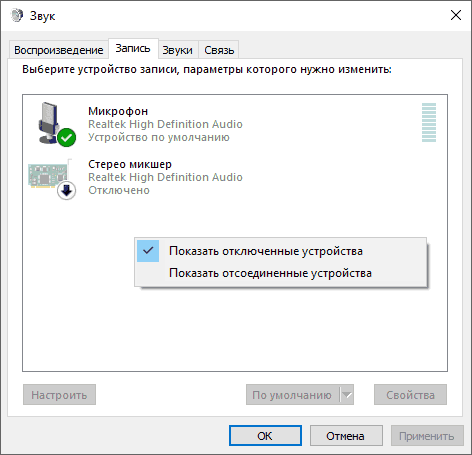
Если в результате этого в списке появится стерео микшер (если ничего подобного там нет, читаем далее и, возможно, используем второй способ), то точно также кликните правой кнопкой по нему и выберите пункт «Включить», а после того, как устройство будет включено — «Использовать по умолчанию».

Теперь, любая программа для записи звука, использующая системные настройки Windows, будет записывать все звуки вашего компьютера. Это может быть стандартная программа «Звукозапись» в Windows (или Voice Recorder в Windows 10), а также любая сторонняя программа, одна из которых будет рассмотрена в следующем примере.

Примечание: для некоторых не самых стандартных звуковых карт (Realtek) вместо «Стерео микшер» может присутствовать другое устройство для записи звука с компьютера, например, у меня на Sound Blaster это «What U Hear».
Запись с компьютера без стерео микшера
На некоторых ноутбуках и звуковых платах устройство «Стерео микшер» либо отсутствует (вернее, не реализовано в драйверах) либо по какой-то причине его использование заблокировано производителем устройства. В этом случае все равно имеется способ записать воспроизводимый компьютером звук.
Поможет в этом бесплатная программа Audacity (с помощью которой, кстати, удобно записывать звук и в случаях, когда стерео микшер присутствует).
Среди источников звука для записи Audacity поддерживает специальный цифровой интерфейс Windows WASAPI. Причем при его использовании, запись происходит без преобразования аналогового сигнала в цифровой, как в случае со стерео микшером.
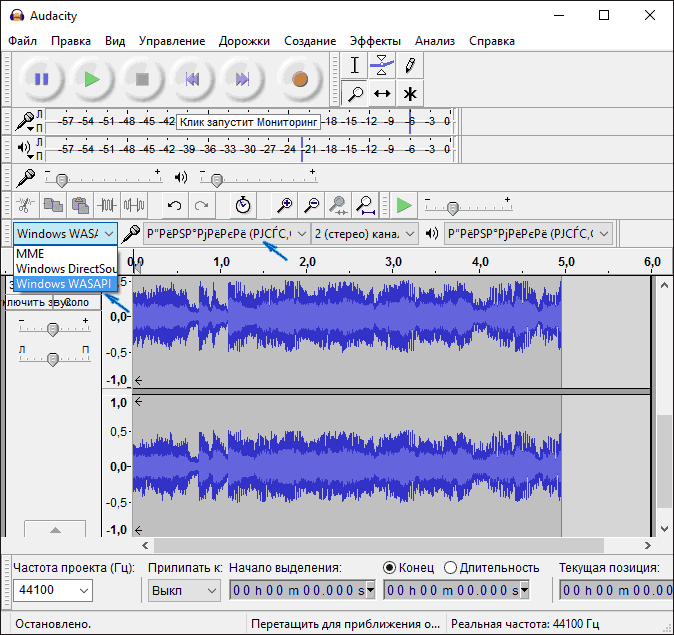
Чтобы записать звук с компьютера с помощью Audacity, в качестве источника сигнала выберите Windows WASAPI, а во втором поле — источник звука (микрофон, звуковая плата, hdmi). В моем тесте, несмотря на то, что программа на русском, список устройств отображался в виде иероглифов, пришлось пробовать наугад, второе устройство оказалось нужным. Обратите внимание, что если и вы столкнетесь с такой же проблемой, то при выставлении записи «вслепую» с микрофона, звук все равно будет записываться, но некачественно и со слабым уровнем. Т.е. если качество записи низкое, попробуйте следующее устройство в списке.
Записываем звук с компьютера с помощью средств NVidia
В свое время я писал о способе записи экрана компьютера со звуком в NVidia ShadowPlay (только для владельцев видеокарт NVidia). Программа позволяет записывать не только видео из игр, но и просто видео с рабочего стола со звуковым сопровождением.
При этом также может вестись запись звука «в игре», что в случае включения записи с рабочего стола, записывает все звуки, воспроизводимые на компьютере, а также «в игре и с микрофона», что позволяет записать сразу и воспроизводимый на компьютере звук и то, что произносится в микрофон, — т.е., например, можно записать полностью разговор в Skype.

На этом завершаю статью, а если что-то осталось непонятным, спрашивайте. Заодно, было бы интересно узнать: а для чего вам требуется запись звука с компьютера?
А вдруг и это будет интересно:
- Лучшие бесплатные программы для Windows
- Ноутбук тормозит на зарядке или без неё — причины и варианты решения
- 403 Forbidden — что это за ошибка и как исправить?
- Непредвиденная ошибка компонента службы теневого копирования томов — как исправить?
- Ошибка 0x00000005 в Microsoft Store — как исправить?
- Как добавить папку в панель навигации Проводника Windows
- Windows 11
- Windows 10
- Android
- Загрузочная флешка
- Лечение вирусов
- Восстановление данных
- Установка с флешки
- Настройка роутера
- Всё про Windows
- В контакте
- Одноклассники
-
Alex 15.02.2016 в 17:09
- Юрий 27.10.2017 в 15:29
- Сергей 05.05.2018 в 13:00
Шаги по захвату игрового звука с помощью OBS и способы устранения проблем
Большинство компьютерных игр отдают приоритет захватывающему визуальному восприятию и лучшему звуку. Таким образом, если вы хотите записывать звук игры с высоким качеством, OBS должен быть хорошим выбором. OBS может безошибочно записывать звук игры, если вам нужно записать звук из вашего любимого игрового процесса. OBS не может не записывать действия на экране и системный звук в высоком качестве как бесплатный инструмент для потоковой передачи с открытым исходным кодом. Этот пост научит вас, как эффективно получать игровой звук с помощью OBS. Помимо этого, вы также узнаете, как исправить OBS, если вы не можете записывать только аудио.
Как использовать OBS для записи звука в игре на Windows/Mac
OBS приветствовали и использовали многие пользователи. Его хорошо обеспеченные функции обеспечили отличную запись игр, даже для аудио. При правильной настройке инструмента OBS действительно предоставит вам наилучший результат для вашего игрового процесса. Таким образом, вы можете без проблем использовать OBS для записи звука вашего игрового процесса.
Использование OBS для записи вашего игрового процесса более управляемо, чем ожидалось. Даже если вы используете популярные, это гарантирует отличное качество звука даже при загрузке в социальные сети. Следуйте инструкциям ниже, чтобы узнать, как использовать OBS для захвата игрового звука.
Шаг 1. Запустите OBS на своем устройстве и нажмите кнопку со значком плюса в меню «Источники». Нажмите кнопку «Браузер», затем нажмите кнопку «Добавить существующий». Нажмите кнопку «Аудио на рабочем столе», затем нажмите кнопку «ОК».
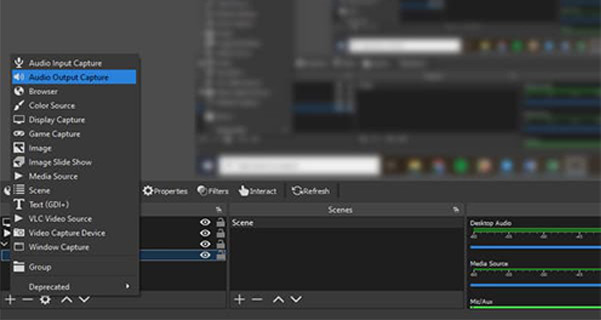
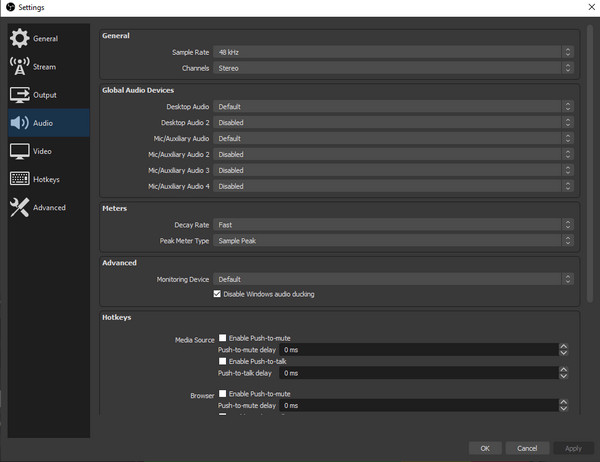
Шаг 2. После этого нажмите кнопку «Файл», чтобы перейти в «Настройки». Нажмите кнопку «Аудио», чтобы настроить параметры звука для записи звука. Нажмите кнопку «Аудио на рабочем столе по умолчанию», а затем отключите ее для других аудиоустройств. Вы также можете выбрать желаемое разрешение для записи экрана, перейдя в меню «Видео». Нажмите кнопку «ОК», чтобы сохранить все изменения.
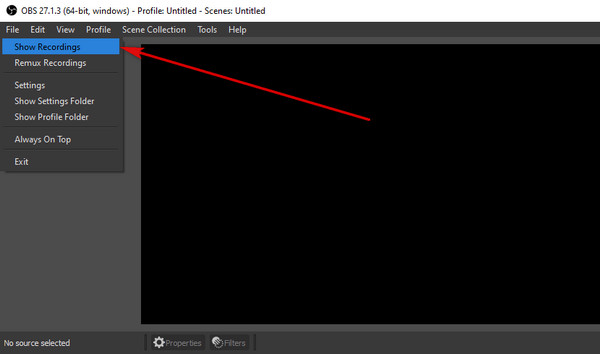
Шаг 3. На главном экране нажмите кнопку «Начать запись» в меню «Управление», чтобы записать звук игры через OBS. Если вы хотите посмотреть или прослушать записанный файл, перейдите в меню «Файл» и нажмите кнопку «Показать запись».
Примечание
Если вы хотите записывать звук только во время игрового процесса, просто нажмите кнопку «Захват аудиовыхода», чтобы отключить микрофон и другие аудиовходы.
Как исправить, что OBS не записывает игровой звук
Обычно возникают проблемы с использованием OBS для записи только звука игры. Но не волнуйтесь! В этой статье собраны распространенные проблемы, и ниже приведен список практических решений для устранения проблем с записью звука в OBS.
Решение 1. Настройки звука
Предположим, вы чувствуете, что правильно настроили OBS; вам может потребоваться настроить определенные параметры звука на вашем компьютере. Для этого вам необходимо:
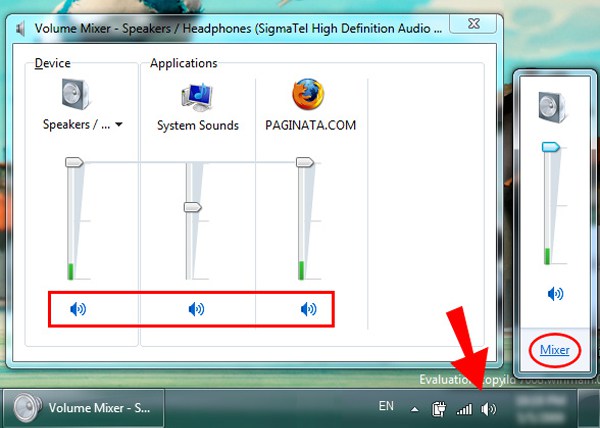
Шаг 1. Перейдите в настройки звуков, щелкнув правой кнопкой мыши кнопку «Громкость» в левой нижней части экрана. На вкладке «Воспроизведение» найдите параметр «Динамики» и установите его по умолчанию.
Шаг 2. После этого перейдите в меню «Запись» и нажмите кнопку «Стерео-микс», затем нажмите кнопку «Свойства». Найдите меню «Использование устройства», затем выберите параметр «Использовать это устройство (включить)».
Шаг 3. В том же меню «Свойства» нажмите кнопку «Прослушивать» и нажмите кнопку «Прослушать это устройство». Выберите устройство, через которое будет воспроизводиться звук, а затем запишите звук игры через OBS.
Шаг 4. Наконец, нажмите кнопку «Дополнительно», затем кнопку «Эксклюзивный режим», затем нажмите кнопку «Разрешить приложениям получать эксклюзивный контроль над этим устройством». Нажмите кнопку «ОК», чтобы сохранить все изменения.
Решение 2. Проверьте правильную звуковую дорожку
Еще одна проблема, приводящая к OBS при записи звука, — это правильная звуковая дорожка. Когда вы включите это, вы можете получить доступ к тому, какой звук попадает в программное обеспечение. В противном случае вы не сможете записывать звук игры даже при использовании OBS.
Вы можете найти и изменить настройки:
Шаг 1. Зайдите в приложение «Настройки», затем перейдите в меню «Вывод». Нажмите кнопку «Запись» и посмотрите, какая звуковая дорожка выбрана.
Шаг 2. Приступайте к изменению нужного, затем нажмите кнопку «Сохранить». Вам необходимо перезагрузить устройство и проверить, устранена ли проблема.
Лучшая альтернатива OBS для записи игрового звука
Если вам по-прежнему трудно настроить OBS для лучшей записи звука, для этого есть отличная альтернатива. AnyRec Screen Recorder это продвинутый инструмент, рекомендованный многими профессиональными пользователями. В качестве решения «все-в-одном» вы можете записывать геймплей на своем устройстве с максимально доступным качеством. Инструмент также позволяет настраивать и изменять его параметры, такие как формат, качество, разрешение, битрейт, частоту кадров и т. д.

Записывайте системный звук и микрофон отдельно без ограничения по времени
Расширенные настройки для изменения и улучшения качества записи звука.
Функциональные и настраиваемые горячие клавиши для более легкого доступа к различным функциям.
Обеспечьте высококачественный вывод игрового процесса, например, 60 кадров в секунду и разрешение 1080p.
Как записать звук игры без OBS:
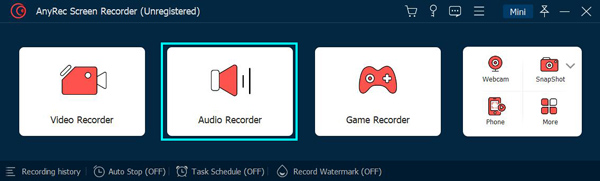
Шаг 1. Загрузите инструмент на свое устройство, перейдя на официальный сайт. Вы также можете нажать одну из кнопок «Бесплатная загрузка», представленных выше, в зависимости от ОС вашего устройства. После установки запустите его и нажмите кнопку «Аудиозапись» на главном экране.
Шаг 2. Включите «Системный звук», чтобы записать внутриигровой звук. Вы также можете нажать кнопку «Микрофон», если хотите озвучить или оставить комментарий. Чтобы настроить дополнительные параметры, нажмите кнопку «Настройки» со значком шестеренки, чтобы перейти в меню «Настройки».
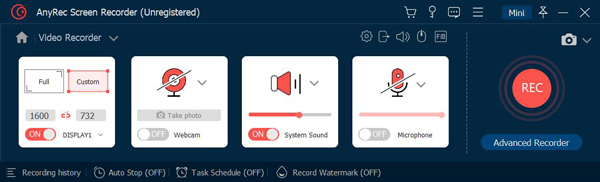
Шаг 3. Нажмите кнопку «Звук», чтобы настроить параметры звука. Вы можете настроить системный звук и громкость микрофона, а также выполнить проверку звука. Вы также можете изменить горячие клавиши, формат вывода, качество и т. д. Нажмите кнопку «ОК», чтобы сохранить все изменения.
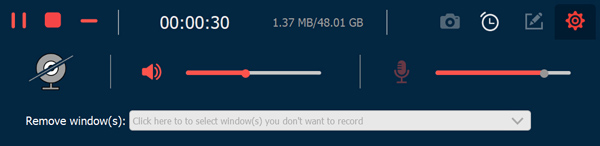
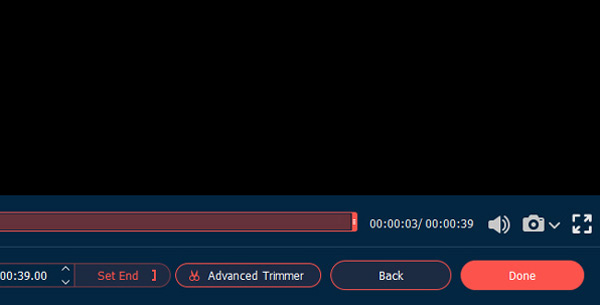
Шаг 4. Тогда вы можете начать запись кс го, LoL, Minecraft и многое другое. Вернитесь в главное меню и нажмите кнопку «ЗАПИСЬ», чтобы начать запись игрового звука с помощью этой альтернативы OBS. Мини-меню виджетов позволит вам установить расписание, отрегулировать громкость и удалить ненужные окна в записи. Нажмите кнопку «Стоп» и сохраните записанный звук в нужную папку.
Часто задаваемые вопросы о захвате игрового звука OBS
- Могу ли я записать звук игрового процесса для потоковой передачи с помощью OBS? Да, конечно. OBS позволяет подключаться к любой платформе для прямых трансляций или видеоконференций. Он даже хорошо работает с цифровыми камерами для прямых трансляций в популярных социальных сетях, таких как Twitch, Facebook и т. д.
- Как отключить улучшение звука для записи звука через OBS? При отключении улучшения звука вы можете исключить вероятность возникновения проблем со звуком в OBS. Чтобы отключить его, перейдите в панель управления вашего устройства, перейдите в меню «Звук», затем на вкладку «Улучшения». Найдите все звуковые эффекты, которые вам не нужны для записи OBS, и отключите их.
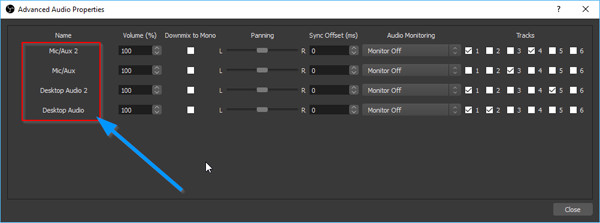
- Как узнать, активен ли мой микрофон? Прежде чем записывать звук игры с помощью OBS, вы можете щелкнуть правой кнопкой мыши на аудиомикшере и выбрать параметр «Дополнительные свойства звука». Вы увидите имя и статус каждого устройства, которое должно быть активным. Меньшее окно позволяет настраивать другие параметры, такие как громкость, баланс, смещение синхронизации и т. д.
Заключение
OBS — один из лучших инструментов для аудиозаписи вашего игрового процесса. Помимо того, что инструмент бесплатный, он предоставляет все необходимые параметры для записи видео и аудио. Однако, если вы ищете более простой инструмент для записи игрового процесса, вы можете использовать AnyRec Screen Recorder для записи любого типа.
3 лучших способа записи звука в Windows 11
Вы ищете бесплатные способы как записать звук в виндовс 11?
Windows 11 — это новейшая ОС Windows, в которой реализовано множество полезных функций и встроенных инструментов. Если вы используете компьютер с Windows 11 и хотите записывать различное звуковое содержимое, такое как онлайн-музыка, лекции, аудиозвонки, лекции и многое другое, вы попали по адресу.
На самом деле, в Windows 11 довольно просто записывать звук. В Microsoft Store есть бесплатное приложение для записи голоса, которое позволяет с легкостью записывать любой звук в Windows 10. Здесь, в этом посте, мы хотели бы представить вам 3 диктофона, включая этот бесплатный диктофон для записывать звук в Windows 11.
- СОДЕРЖАНИЕ СТРАНИЦЫ:
- Часть 1. Запись аудио в Windows 11 бесплатно с помощью диктофона
- Часть 2. Запись звука на ПК с Windows 11 с игровой панелью Xbox
- Часть 3. Лучший способ записать любой звук в Windows 11 с высоким качеством
Часть 1. Запись аудио в Windows 11 бесплатно с помощью диктофона
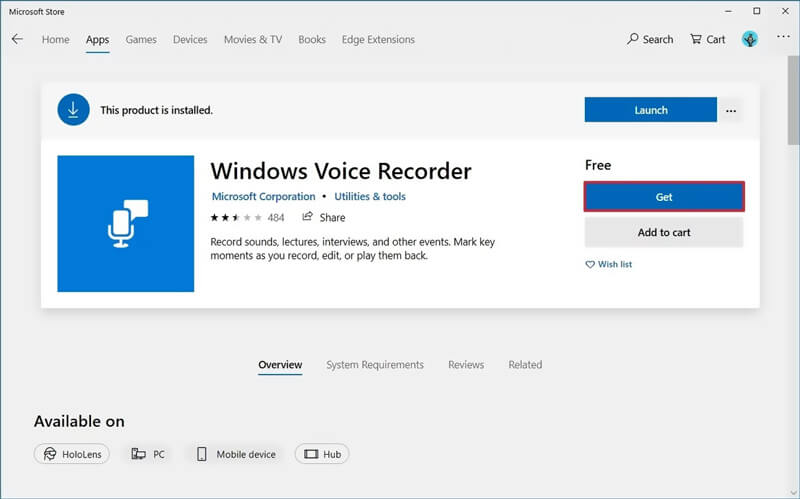
Диктофон Windows — это бесплатный инструмент для записи звука, который может помочь вам записать любой звук на вашем компьютере с Windows 11. Вы можете легко найти и установить его из Microsoft Store. Теперь вы можете воспользоваться следующим руководством для записи звука в Windows 11 с помощью этого бесплатного диктофона.
Шаг 1. Приложение «Диктофон» — это встроенное программное обеспечение для записи, которое поставляется с каждой установкой Windows 11. Вы можете положиться на функцию поиска, чтобы быстро найти и открыть его. Если его нет на вашем компьютере, вы будете направлены в Microsoft Store для установки. Когда вы доберетесь туда, нажмите кнопку «Получить», чтобы загрузить его на свой ПК с Windows 11.
Шаг 2. Откройте Диктофон Windows. Воспроизведите звук, который хотите записать, а затем щелкните значок Запись кнопку, чтобы начать запись звука в Windows 11.
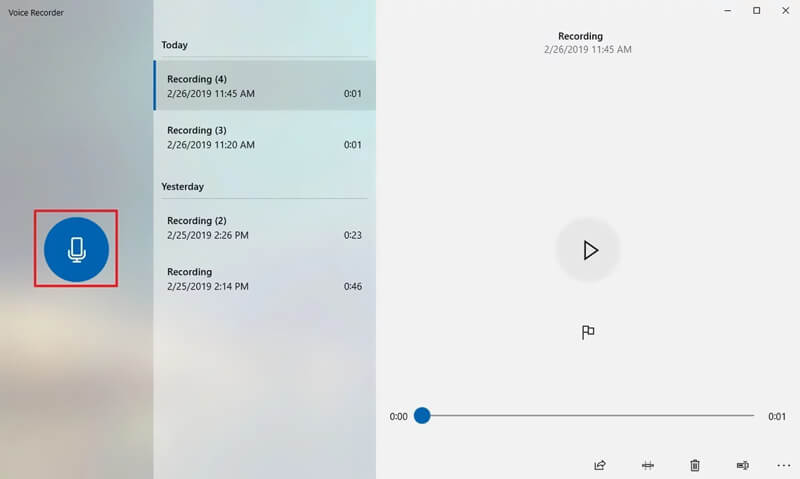
Шаг 3. Во время записи звука в Windows 11 вы можете нажать кнопку Пауза кнопку, чтобы остановить процесс записи, не прерывая сеанс. Если вы хотите закончить запись, просто нажмите кнопку Стоп кнопка.
Примечание: Вы можете увидеть значок флажка под кнопкой записи / остановки. В основном он используется для добавления маркера в запись. Эти добавленные маркеры будут очень полезны для последующего редактирования. С его помощью вы можете легко находить важные клипы и переходить к ним.
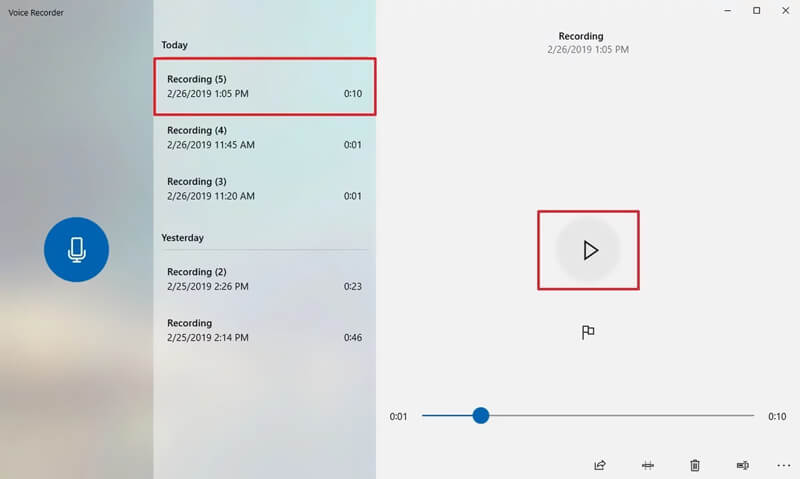
Шаг 4. После записи звука все ваши записи будут перечислены в хронологическом порядке. Вы можете выбирать и играть в нее.
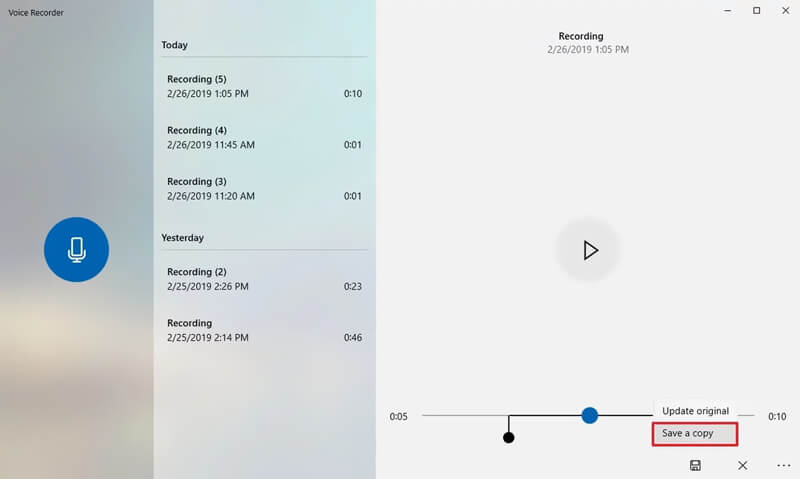
Шаг 5. Этот бесплатный аудиорекордер для Windows 11 предлагает простой способ редактирования аудиозаписи. Вы можете использовать Отделка функция рядом с доля кнопка для вырезать захваченный файл и сохраните только необходимые детали. После редактирования вы можете выбрать Обновить оригинал или Сохрани копию в соответствии с вашими потребностями.
Диктофон Windows предоставляет удобный способ поделиться своими записями. Когда вы получаете аудиозапись, вы действительно довольны, вы можете легко поделиться ею через OneNote, Mail, Skype, Facebook и многое другое.
Часть 2. Как записать звук на ПК с Windows 11 с игровой панелью Xbox
Если вы хотите записать свою игру с голосом на компьютере с Windows 11, вы можете использовать Панель игр Xbox. Это бесплатный регистратор игрового процесса, который поможет вам легко делать снимки экрана, снимать экран / звук и транслировать прямо из игры.
Шаг 1. Во-первых, вы должны включить Xbox Game Bar в Windows 11. Для этого вы можете нажать Начало > Настройки > Игры > Игровая панель и убедитесь, что он включен.
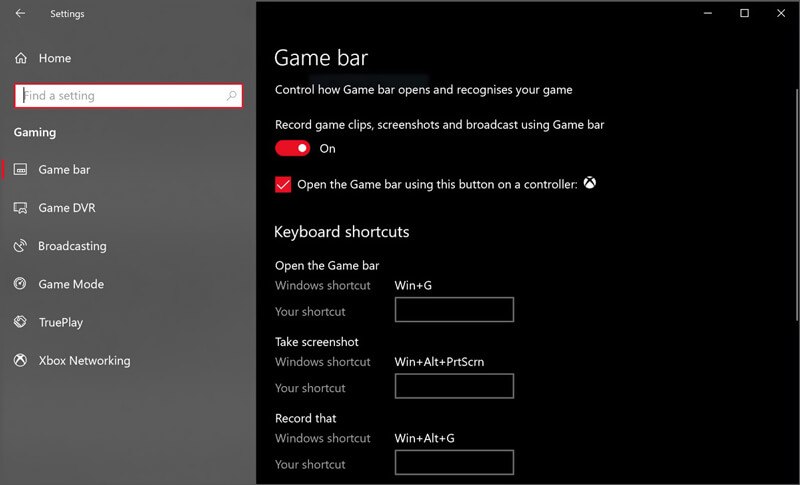
Шаг 2. Нажмите Окна ключ + грамм , чтобы открыть игровую панель. Если вы используете подключенный контроллер Xbox, здесь вы можете нажать кнопку Xbox. Затем вы можете щелкнуть Запись кнопку (круг с точкой), чтобы начать захват экрана и звука в Windows 11. Нажмите Стоп когда вы хотите прервать и сохранить сеанс записи.
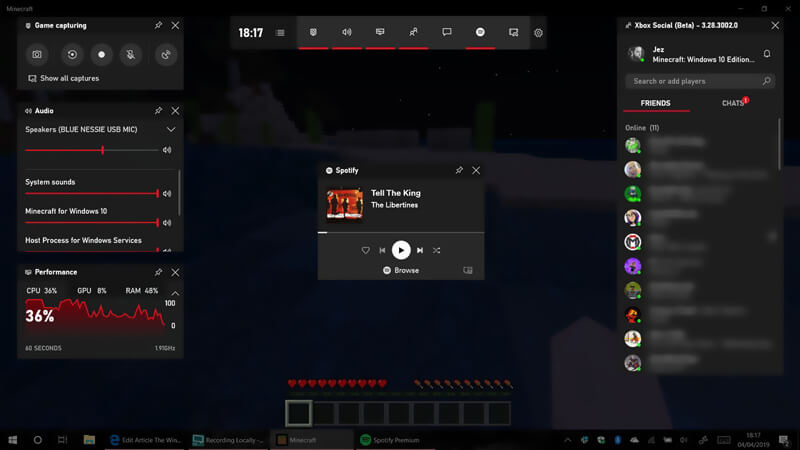
Вы можете изменять различные настройки записи звука. Вы можете записывать звук только в игре, Все или Нет. Вы можете выбрать источник звука и настроить громкость записи.
С помощью Xbox Game Bar вы можете легко записывать любой звук, воспроизводимый на вашем компьютере с Windows 11, с экрана. Вы можете конвертировать записанное видео в аудио, если вам нужна только звуковая дорожка. (Проверять как записать игровой процесс Xbox)
Часть 3. Лучший способ записать любой звук в Windows 11 с высоким качеством
С помощью первых 2 методов вы можете бесплатно записывать любой звук на Windows 11. Однако многие пользователи жаловались, что получили некачественную аудиозапись или в выходной файл не попал один важный источник звука. Здесь мы даем вам еще один отличный вариант для записи звука в Windows 11 с высоким качеством.
Аудиорекордер Windows 11
- Простая запись любого звука, воспроизводимого в Windows 11/10/8/7/XP, с высоким качеством звука.
- Захватывайте звук и сохраняйте его в популярных аудиоформатах, таких как MP3, M4A, AAC и другие.
- Захват звука с аудио компьютерной системы, микрофона / динамика или обоих.
- Записывайте онлайн музыку / видео, 2D / 3D игровой процесс, видео / аудио чаты и встречи.
- Мощные функции редактирования для настройки записанного аудиофайла Windows 11.
Шаг 1. Дважды щелкните кнопку загрузки выше, чтобы бесплатно загрузить, установить и запустить это мощное программное обеспечение для записи звука в Windows 11 на вашем компьютере.
Шаг 2. Выберите Диктофон вариант при входе в первый интерфейс. Как полнофункциональный инструмент записи, он также имеет функции записи видео и скриншотов, которые вы можете выбрать.
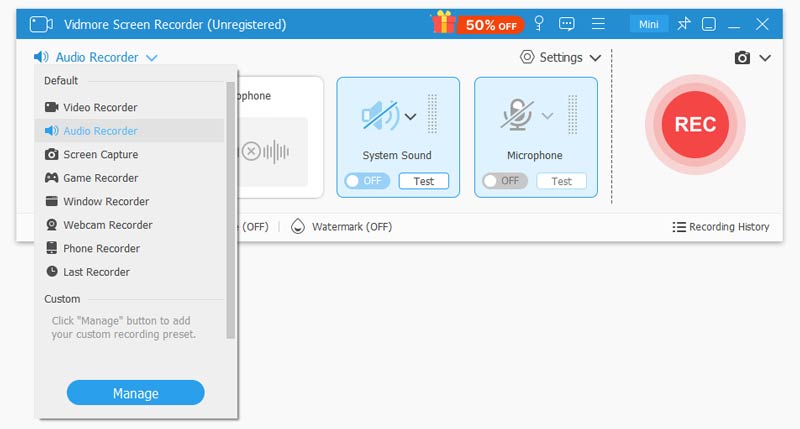
Шаг 3. Этот аудио-рекордер для Windows 11 имеет лаконичный интерфейс. Вы можете легко настроить различные параметры записи звука. На этом этапе вы можете настроить захват звука с Системный звук, Микрофонили оба в зависимости от ваших потребностей.
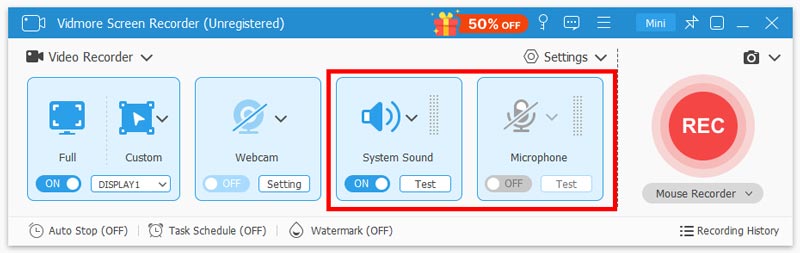
Шаг 4. Воспроизведите аудио или начните действие, которое хотите записать, а затем нажмите кнопку REC, чтобы начать аудиозапись в Windows 11.
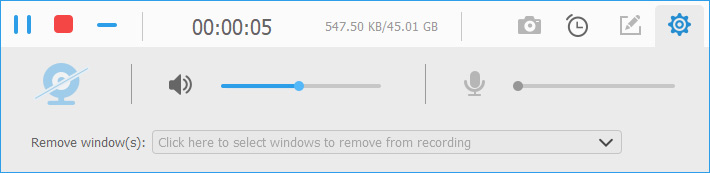
Шаг 5. Чтобы остановить процесс записи, вы можете просто снова нажать кнопку REC. Этот инструмент записи имеет встроенный медиаплеер, который позволяет вам предварительно просмотреть запись. Вы можете легко играть и редактировать его. Затем нажмите кнопку «Сохранить», чтобы сохранить захваченный звук на ПК с Windows 11.
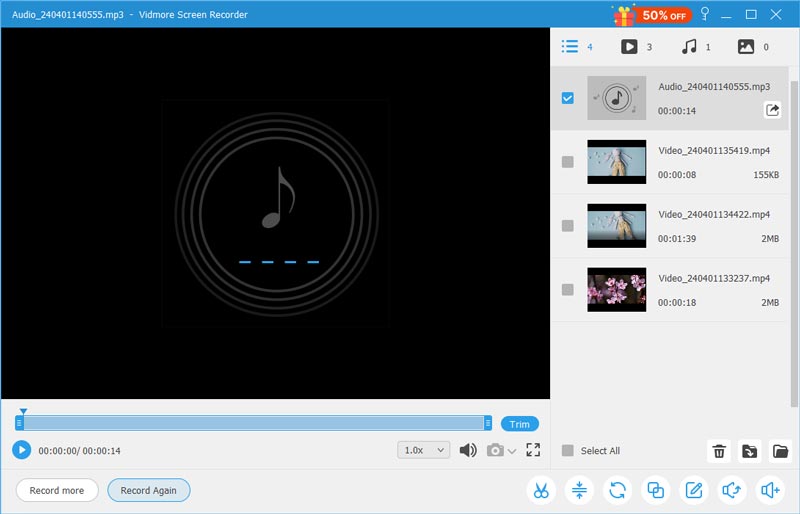
Ваш файл записи будет автоматически сохранен как MP3 файл. Если вы хотите вывести его в другой аудиоформат, который вам нужен, вы можете щелкнуть Настройки значок для выполнения операции.
Вывод
Прочитав эту страницу, вы можете получить 3 простых решения записывать звук в Windows 11. Если вы хотите записать музыку, извлечь фоновую музыку из фильма, записать аудиозвонок или сделать другие записи, вы можете выбрать предпочтительный способ сделать это. Вам следует попробовать настоятельно рекомендуемые Аудиорекордер Windows 11 если вам нужна действительно простая и удобная видео- или аудиозапись.
 5 лучших средств записи экрана и звука для Windows 11/10/8/7 (бесплатно/платно)
 Как записывать звонки в Skype с помощью лучших рекордеров Skype
 4 простых способа увеличить громкость видео MP4

Попробуйте Vidmore Screen Recorder бесплатно
Ваш лучший помощник для записи видео и звука в Windows 11/10/8/7, Mac OS X 10.10 и выше
На основе 179 отзывов пользователей