учимся
программировать
Программированию нельзя научить, можно только научится
Главная » Уроки по Численным методам » Урок 12. Ранг матрицы. Вычисление ранга матрицы. Норма матриц
Урок №12. Ранг матрицы. Вычисление ранга матрицы. Норма матриц.
Вариант 1
- Как найти решение матричного уравнения вида AX=B?
- Какая функция в Excel используется для транспонирования матрицы?
- Какая функция в Excel используется для нахождения обратной матрицы?
- Что такое минор элемента аij?
Вариант 2
- Как найти решение матричного уравнения вида XA=B?
- Какая функция в Excel используется для вычисления определителя матрицы?
- Какая матрица называется обратной матрицей?
- Какая функция в Excel используется для умножения матриц?
Составитель: Салий Н.А.
учимся
программировать
Программированию нельзя научить, можно только научится
Главная » Уроки по Численным методам » Урок 12. Ранг матрицы. Вычисление ранга матрицы. Норма матриц
Урок №12. Ранг матрицы. Вычисление ранга матрицы. Норма матриц.
Уровень 1
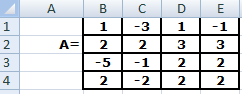
Задание 1. Найдите ранг матрицы А с помощью Excel.
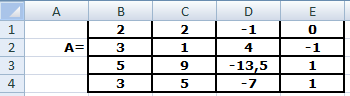
Рисунок 1. Исходная матрица
Ход решения.
- Первую строку оставляем без изменений. Скопируйте первую строку в ячейки B6:E6.
- Чтобы избежать появления дробей, умножим вторую, третью и четвертую строки на 2. Для этого введите в ячейку B7 формулу =2*B2. Скопируйте эту форму с помощью маркера заполнения в ячейки B7:E9 (Маркер заполнения — небольшой черный квадрат в правом нижнем углу ячейки. При наведении на него курсор принимает вид черного креста.). В результате должна получиться матрица А1 (рис.2).
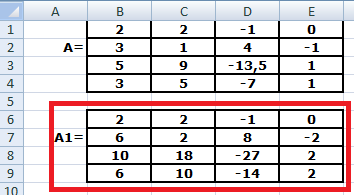
Рисунок 2. 2-я,3-я,4-я строки умножены на 2.
- Первую строку оставим без изменения (скопируйте в ячейки B11:E11).
- В ячейку B12 внесите формулу =B7+B$6*(-$B7/$B$6). Скопируйте эту формулу в ячейки C12:E14 с помощью маркера заполнения. В итоге имеем матрицу А2 (рис.3)
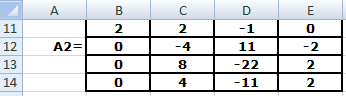
Рисунок 3. Матрица А2
- Переходим к вычислению матрицы А3. Первую и вторую строки оставляем без изменения. Для этого выделите ячейки B11:E12, нажмите кнопку «Копировать», далее выделите ячейку B16 и в контекстном меню ячейки выберите «Специальная вставка». В открывшемся окне выберите пункт «значения» (рис.4) и нажмите ОК. В результате будут скопированы только значения ячеек, без формул.
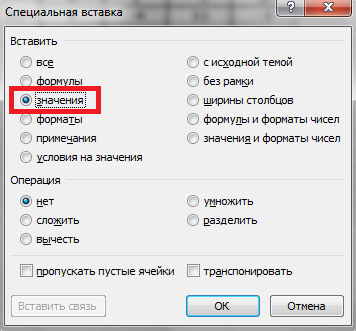
Рисунок 4. Специальная вставка
- В ячейку С18 внесите формулу =C$12*(-$C13/$C$12)+C13. Скопируйте эту формулу в ячейки B18:E19 с помощью маркера заполнения. В итоге имеем матрицу А3 (рис.5)
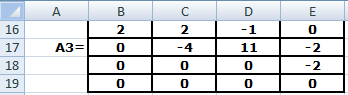
Рисунок 5. Матрица А3
- Поменяйте местами третий и четвертый столбцы (используйте копирование и специальную ставку значений).
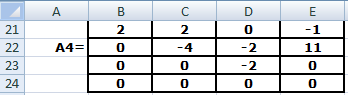
Рисунок 6. Матрица А4 — результирующая
Ответ: Базисный минор матрицы А4 стоит в первых трех столбцах и первых трех строках,  . Следовательно, r(A)=3.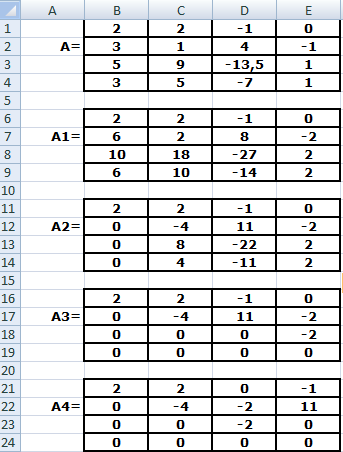
Рисунок 7. Общий вид листа вычисления 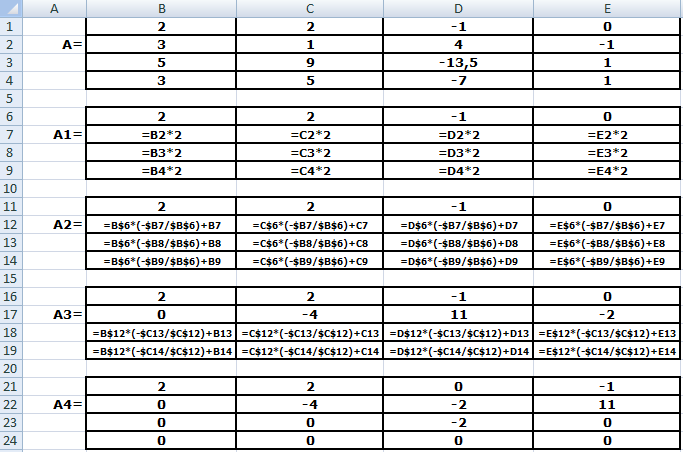
Рисунок 8. Для проверки формул
Уровень 2.
Задание 2. Найти первую норму матрицы А.
- Введите матрицу (рис.11)
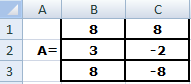
Рисунок 11
- Далее нужно взять по модулю все значения матрицы. Для вычисления модуля в Excel используется функция ABS. Запишем результат в матрицу A1. Для этого в ячейку В5 внесите формулу =ABS(B1) и скопируйте ее в диапазон B5:C7 (рис.12)
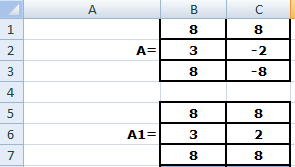
Рисунок 12.
- Далее нужно вычислить сумму по столбцам. В ячейку B8 введите формулу =СУММ(B5:B7). Скопируйте ее в ячейку C8. В результате вы найдете сумму по двум столбцам (рис.13)
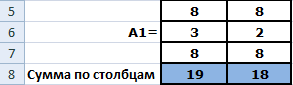
Рисунок 13. Сумма по столбцам
- Далее необходимо найти максимальный элемент из полученных. Для этого в ячейку B9 введите формулу =МАКС(B8:C8). Результат: норма матрицы = 19 (рис.14).
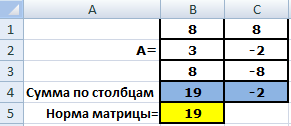
Рисунок 14. Результат
Задание 3: исправляя на листе вычислений, найдите норму матрицы А (рис.15) 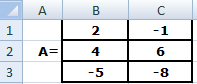
Рисунок 15.
Ответ: норма равная 15.
Уровень 3.
Задание 4. Самостоятельно в Excel выполнить вычисления второй и третьей нормы матрицы А (рис.11).
Подсказка: для вычисления корня квадратного используется
Задание 5. Самостоятельно выполнить вычисление ранга матрицы А:
Рисунок 9. Матрица А
Самопроверка: Ответ: ранг матрицы равен 4.
Составитель: Салий Н.А.
Функция РАНГ
Excel для Microsoft 365 Excel для Microsoft 365 для Mac Excel для Интернета Excel 2021 Excel 2021 для Mac Excel 2019 Excel 2019 для Mac Excel 2016 Excel 2016 для Mac Excel 2013 Excel 2010 Excel 2007 Excel для Mac 2011 Excel Starter 2010 Еще. Меньше
В этой статье описаны синтаксис формулы и использование функции РАНГ в Microsoft Excel.
Описание
Возвращает ранг числа в списке чисел. Ранг числа — это его величина относительно других значений в списке. (Если отсортировать список, то ранг числа будет его позицией.)
Важно: Эта функция была заменена одной или несколькими новыми функциями, которые обеспечивают более высокую точность и имеют имена, лучше отражающие их назначение. Хотя эта функция все еще используется для обеспечения обратной совместимости, она может стать недоступной в последующих версиях Excel, поэтому мы рекомендуем использовать новые функции.
Дополнительные сведения о новых функциях см. в разделах Функция РАНГ.СР и Функция РАНГ.РВ.
Синтаксис
Аргументы функции РАНГ описаны ниже.
- Число Обязательный. Число, для которого определяется ранг.
- Ссылка Обязательный. Массив или ссылка на список чисел. Нечисловые значения в ссылке игнорируются.
- Порядок Необязательный. Число, определяющее способ упорядочения. Если значение аргумента «порядок» равно 0 или опущено, ранг числа определяется в Microsoft Excel так, как если бы ссылка была списком, отсортированным в порядке убывания. Если значение аргумента «порядок» — любое число, кроме нуля, то ранг числа определяется в Microsoft Excel так, как если бы ссылка была списком, отсортированным в порядке возрастания.
Замечания
- Функция РАНГ присваивает повторяющимся числам одинаковые значения ранга. Однако наличие повторяющихся чисел влияет на ранги последующих чисел. Например, если в списке целых чисел, отсортированных по возрастанию, дважды встречается число 10, имеющее ранг 5, число 11 будет иметь ранг 7 (ни одно из чисел не будет иметь ранга 6).
- В некоторых случаях может потребоваться определить ранг, учитывая при этом связь. В предыдущем примере можно было бы получить измененный ранг числа 5,5 для числа 10. Для этого добавьте следующий коэффициент исправления к значению, возвращаемом функцией РАНГ. Этот коэффициент исправления подходит как для случая, когда ранг вычисляется в порядке убывания (порядок = 0 или опущен) или в порядке возрастания (порядок = нелиценз). Поправочный коэффициент для связанных рангов = [СЧЕТ(ссылка) + 1 – РАНГ(число, ссылка, 0) – РАНГ(число, ссылка, 1)]/2. В следующем примере РАНГ(A2,A1:A5,1) равен 3. Поправочный коэффициент равен (5 + 1 – 2 – 3)/2 = 0,5, а ранг, пересмотренный с учетом связей в учетной записи, равен 3 + 0,5 = 3,5. Если то или иное число появляется в ссылке только один раз, поправочный коэффициент будет равен 0, поскольку РАНГ для связи не будет изменяться.
Пример
Скопируйте образец данных из следующей таблицы и вставьте их в ячейку A1 нового листа Excel. Чтобы отобразить результаты формул, выделите их и нажмите клавишу F2, а затем — клавишу ВВОД. При необходимости измените ширину столбцов, чтобы видеть все данные.
Excel это не сложно
Основные форумы => Вопросы по Excel и VBA => Тема начата: Alev от 25.01.2023, 01:28:43
Добрый день!
В Excel нет встроенной функции для вычисления ранга матрицы.
Может быть у кого-нибудь есть соответствующая готовая программа-функция пользователя?
Я пытался самостоятельно написать такую программу на Excel VBA, но она иногда выдает неверные значения; где-то ошибка, не могу ее найти.
Название: Re:Ранг матрицы
Отправлено: Дмитрий Щербаков(The_Prist) от 25.01.2023, 10:02:11
А что такое ранг матрицы? Вы поймите, то что Вы понимаете, что это такое, вовсе не означает, что это понимают точно так же все остальные 🙂 Поэтому в правилах для таких ситуаций и предлагается приводить пример исходных данных и пример желаемого результата. А писать коды или формулы, основываясь на догадках — такое себе занятие, которое мало кому интересно.
Название: Re:Ранг матрицы
Отправлено: Alev от 25.01.2023, 11:16:43
Ранг матрицы — это число линейно независимых строк или столбцов. См. Википедию (https://ru.wikipedia.org/wiki/%D0%A0%D0%B0%D0%BD%D0%B3_%D0%BC%D0%B0%D1%82%D1%80%D0%B8%D1%86%D1%8B).
Например, ранг матрицы
| 1 0 0 0 1 0 0 0 1 |
равен 3, а ранг матрицы
| 1 0 0 0 1 0 1 1 0 |
равен 2
Но если вы не знаете, что это такое, то и такого макроса у вас нет.
Может быть он есть у кого-нибудь, кто знает, что это такое?
Название: Re:Ранг матрицы
Отправлено: Дмитрий Щербаков(The_Prist) от 25.01.2023, 13:01:53
если вы не знаете, что это такое, то и такого макроса у вас нет
Вообще у меня много каких макросов нет — но я очень хорошо умею их создавать для любых задач. Вопрос мой был не в том, знаю ли я что это такое, а в том, что Вы от него хотите и на основании каких данных. Ранг матрицы не появляется из ничего сам по себе — ему нужны исходные данные. Раз Вы их приложить не хотите — уговорили, ждите кого-то, у кого реально есть что-то, что решит именно Вашу проблему. Удачи!
Название: Re:Ранг матрицы
Отправлено: Alev от 25.01.2023, 16:55:03
В качестве исходных данных может быть любая (заданная) матрица, например
| 0 1 2 3 3 0 1 2 2 3 0 1 5 4 3 6 |
Что я хочу? Мне нужна функция пользователя MRang(X) as integer, которая импортирует из Excel-таблицы матрицу размером n*k и возвращает в таблицу целое число, равное вычисленному рангу.
Метод вычисления — приведение матрицы к треугольному виду, в данном случае
| 3 0 1 2 0 9 -2 -1 0 0 20 28 0 0 0 0 |
Ранг матрицы равен числу ненулевых элементов на главной диагонали