Файл с расширением .dll
Файл DLL — это динамически подключаемая библиотека в Microsoft Windows, содержащая код и данные для общего, многократного и одновременного использования несколькими программами или операционной системой. Каждая динамическая библиотека обеспечивает определенный набор программных функций и процедур, может содержать модуль или драйвер, к которым при необходимости получают доступ различные приложения.
Cистемные DLL поставляются вместе с Windows, например, большинство из них находится в каталоге C:\Windows\System32. Установленные на компьютер прикладные программы часто имеют собственные библиотеки. Нельзя удалять, переименовывать или редактировать файлы DLL, т.к. это приведет к нарушению работы системы или соответствующего программного обеспечения. В случае повреждения или отсутствия файла библиотеки рекомендуется загрузить недостающую DLL с сайта разработчика, либо переустановить программу.
Как, чем открыть файл .dll?


Инструкция — как выбрать программу из списка, скачать и использовать ее для открытия файла

2. Динамическая web-страница
DLL Dynamic Webpage
Mime-type: application/octet-stream
Разработчик: Неизвестно
Заголовок и ключевые строки
Подробное описание
Динамическая веб-страница, которая обычно размещается на веб-сервере Microsoft IIS. Динамические страницы генерируются на стороне веб-сервера с применением различных программных инструментов и языков программирования (Java, PHP, Perl и т.д.), а затем передаются в браузер пользователя. При обработке браузером полученной с сервера веб-страницы часто используются сценарии JavaScript. Внешний вид и контент динамической страницы может различаться в зависимости от действий пользователя на сайте (введенных им данных, выбранных опций, меню, нажатых кнопок) и других факторов.
Как, чем открыть файл .dll?

Инструкция — как выбрать программу из списка, скачать и использовать ее для открытия файла
Для более точного определения формата и программ для открытия файла используйте функцию определения формата файла по расширению и по данным (заголовку) файла.
Программы
- Проигрыватели аудио/видео
- Редакторы изображений
- Текстовые редакторы
- Web-браузеры
- Архиваторы
- Работа с дисками
- Офисные программы/пакеты
Файлы
- Аудио-файлы
- Видео-файлы
- Рисунки, изображения
- Растровые изображения
- Векторные изображения
- 3D-модели, изображения
- CAD-файлы
- Текст, документы
- Электронные таблицы
- Электронные книги
- Архивы, сжатые файлы
- Исполняемые файлы
- Интернет, web файлы
- Файлы игр
- Образы дисков
- Системные файлы
- Файлы шрифтов
- Зашифрованные файлы
- Размеченные документы
- Файлы резервных копий
- Файлы данных
- Файлы баз данных
- Скрипты, исходный код
- Подключаемые модули
- Файлы настроек
- Географические файлы
- Другие файлы
Формат файла DLL — описание, как открыть?
Файлы формата DLL открываются специальными программами. Существует 2 типа форматов DLL, каждый из которых открывается разными программами. Чтобы открыть нужный тип формата, изучите описания файлов и скачайте одну из предложенных программ.
Чем открыть файл в формате DLL
Найти и установить любую недостающую или поврежденную DLL библиотеку поможет программа HELPER.DLL.
В файлах формата DLL содержатся настройки ссылки на различные ресурсы, используемые программой, например, иконки. DLL предназначены исключительно для ОС Windows. На других операционных системах открыть такие файлы можно только с помощью эмуляторов (исключением являются кроссплатформенные приложения для Mac OS). Нужно помнить, что современные программы не поддерживают файлы для 16-ти битной архитектуры.
Меры предосторожности
В большинстве случаев пользователю не требуется открывать файлы формата DLL, поскольку они предназначены исключительно для разработчиков. Редактирование данного файла может негативно сказаться на работоспособности отдельных программ и операционной системы, по этой причине нужно найти файл Dll и сделать его копию.
Программы для открытия файлов DLL
Просмотр исходного кода
Одним из самых распространенных способов, чтобы просмотреть расширение Dll, является ResourceHacker. Программа имеет встроенные функции декомпиляции некоторых файлов, поэтому можно заниматься отладкой dll, а главное, она полностью бесплатна. Разумеется, гарантировать корректное отображение кода для всех файлов невозможно.
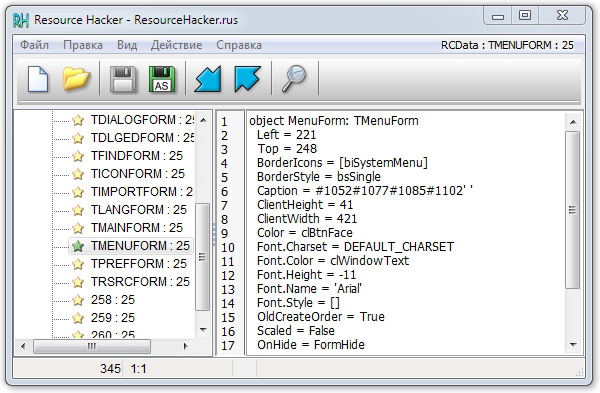
В качестве альтернативы можно использовать декомпилятор dotPeek. Он также бесплатен, однако способен работать исключительно с программами, написанными на C#.

Настройка интерфейса программы
Для этой цели лучше всего подходит Resource Tuner. С помощью данной программы можно легко сменить иконки, диалоги или установить собственную анимацию. К сожалению, программа является платной даже для некоммерческого использования. Следует обратить внимание, что могут возникнуть проблемы с файлами больших размеров (около 1 ГБ и более).

Отладка
Самым простым способом является использование Visual Studio от Microsoft. Это довольно функциональный инструмент, в число возможностей которого входит отладка программы, но поможет он только в случае, если на файле нет защиты.

Если же нужно просто скачать DLL взамен битого файла (или отсутствует Dll), то здесь поможет DLL-helper — полностью бесплатная программа.
Динамические web-страницы
Существует и другой формат DLL – файлы, генерирующие код для сайтов. Такие библиотеки можно открыть в любой удобной среде разработки, например, Visual Studio. Протестировать их в действии поможет браузер. Лучше использовать последние версии популярных обозревателей, в противном случае файл может отображаться некорректно.
Тип файла: DLL Dynamic Web Page Категория: Интернет, web файлы
Веб-страница, автоматически создающаяся во время доступа пользователя. Может объединять серверные сценарии, такие как Perl или VB, создающие HTML-код для веб-страниц.
Веб-страницы в файлах расширения DLL чаще всего хранятся на веб-серверах Microsoft IIS. Расширение DLL должно отображаться на соответствующем механизме создания сценариев сервера для корректной обработки страницы.
Тип файла: Dynamic Link Library Разработчик: Microsoft Категория: Системные файлы
Файл компилированной библиотеки, содержащий набор процедур и/или драйверов, на которые ссылается и которые выполняются программой. Позволяет различным программам получать доступ к общедоступным системным функциям посредством стандартных библиотек. Может динамически связываться в программе во время ее работы.
Многие файлы DLL(читается ДЛЛ) предоставляются операционной системой Windows, другие входят в состав программ Windows. Они также предоставляют различные программные функции, такие как соединение с внешними устройствами и входным и выходным сигналом жесткого диска. На них также могут ссылаться кросс-платформенные приложения для Mac.
Примечание: удаление или изменение содержимого файла DLL может стать причиной ошибок в работе программы, которая ссылается на файл. Поэтому файлы DLL не стоит открывать или редактировать.
Чем открыть файл в формате DLL (Dynamic Link Library)
Как установить DLL файлы на Windows?

Файл DLL – компонент динамически подключаемой библиотеки, чьи элементы используют практически все программы. Библиотека DLL файлов расположена в корневой папке системы. Компоненты должны быть все в наличии, иметь цифровую подпись, правильно работать и быть актуальными по версии. Если одно из требований не соблюдено, при запуске программы пользователь получит информационное уведомление: ошибка DLL. Неисправность свидетельствует о том, что отсутствует DLL файл, поврежден или устарел.
Как установить DLL файл
Чтобы программы, приложения и игры снова начали работать, необходимо установить вручную недостающие компоненты библиотеки. Просто поместить файл в папку недостаточно ─ нужно знать как их зарегистрировать.
Помещение и регистрация файлов библиотеки
Перед тем как установить DLL файл на Windows 7,8,10, их нужно скачать, причем точно под разрядность системы.
Давайте определим, какая разрядность у Вашей системы (если вы точно знаете, может пропустить этот шаг)
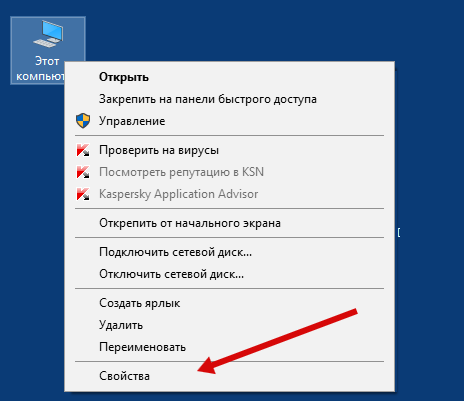
Шаг 1. Кликаем правой кнопкой мыши по «Мой компьютер» и выбираем «Свойства»
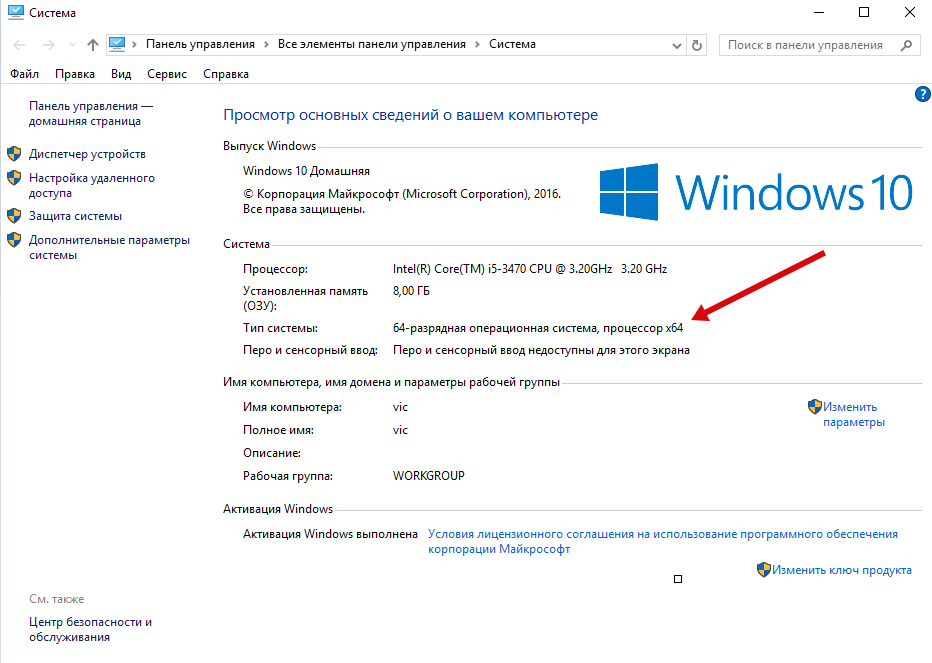
Шаг 2. В открывшемся окне, мы может прочитать свойства компьютера, версию операционной системы и её разрядность 32 (х86) или 64 бит. В нашем случаи стоит 64-разрядная операционная система Windows 10.
·
Шаг 3. После скачивания файлов их нужно поместить в корневую папку, зарегистрировать
для х32 (х86) систем компонент необходимо заменить или поместить в папку C:\Windows\System32;
для х64 необходимо выполнить замену или переместить в папку C:\Windows\ SysWOW64;
Шаг 4. Файл нужно зарегистрировать в системе.
Сделать это можно, открыв командную строку комбинацией «Win» + «R», или нажать «Пуск» и «Выполнить»;
в открывшемся окне ввести через пробел следующее: regsvr32 имя файла.dll – где, «regsvr32» ─ команда для регистрации, а «имя файла.dll» – полное имя вставленного компонента;
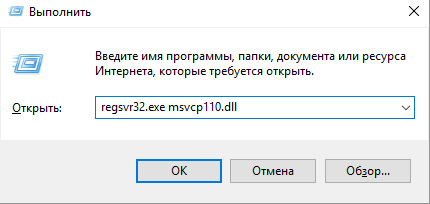
или же можно прописать расположение файла вручную — regsvr32.exe + путь к файлу
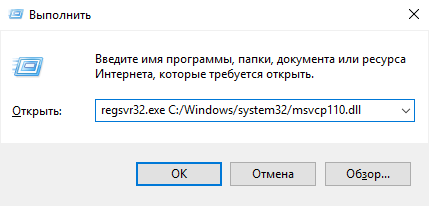
Шаг 5. Нажмите «ОК», и перезагрузите компьютер, и новые параметры вступят в силу.
Сразу хочется отметить, что при регистрации возможны появления ошибок. Например: «Не удалось загрузить модуль». Обычно они возникают по 3 причинам
- Не правильно прописан путь к файлу, или файл не был перемещен в каталог System32 или SysWOW64
- Не все файлы DLL вообще нуждаются в регистрации, иногда достаточно просто скопировать их в каталок System32 или SysWOW64 или поместить в корень проблемной игры или программы
- Файлы уже были зарегистрированы ранее
Второй способ регистрации
Шаг 1. Зарегистрировать файл можно с помощью командой строки, которую нужно запустить от имени администратора.
Шаг 2. Пишем команду regsvr32.exe + путь к файлу и жмём «Enter»
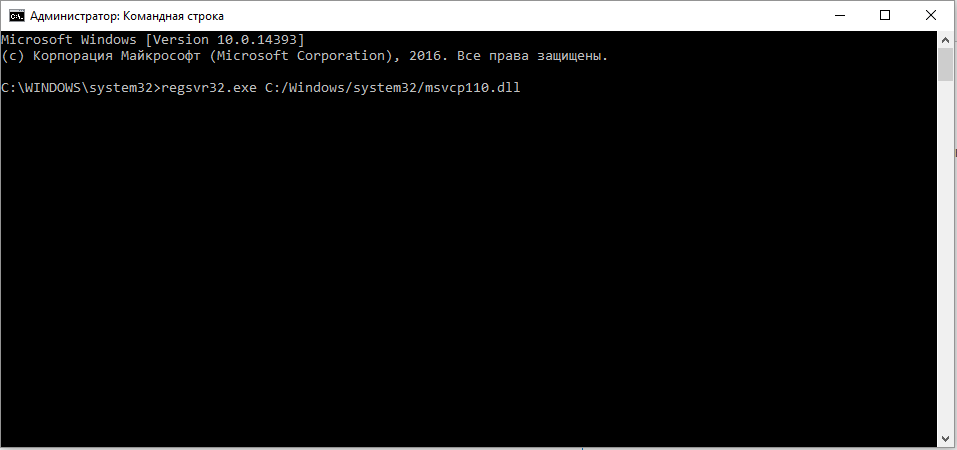
Шаг 3. Появится сообщение что «Всё прошло удачно», и просто перезагружаем компьютер
Вот и всё, файл зарегистрирован, можете пробовать запускать вашу игру или программу
А вот, некоторые советы, которые могут вам пригодиться.
- Помещайте элементы только в указанную папку (возможно, она будет скрыта по умолчанию). Вам нужно убрать галочку «Не показывать скрытые папки» в настройках отображения.
- Если при замене файла требуется разрешение администратора – подтвердите действие.
- Выбирайте только актуальные файлы на момент загрузки и сохраните их себе в компьютер отдельно. Вам они могут еще пригодиться. В случае если проблема образуется вновь, вы быстро восстановите работоспособность системы.
10 способов решения проблем, чтобы исправить отсутствующие файлы DLL на Windows 10/8/7
Когда вы сталкиваетесь с одной из самых распространенных ошибок пользователей Windows, когда отсутствуют файлы DLL, вам нужно следовать 10 решениям на этой странице, чтобы исправить ошибку.
Когда я готовлюсь к запуску Office Excel 2007 и Word, я получаю сообщение об ошибке, в котором говорится, что мне не хватает DLL-файлов, и в результате я не могу открыть Excel и Word на моем компьютере. Кто может помочь?
Как пользователи Windows, ошибки, которые отсутствуют в DLL-файлах, очень распространены. Конечно, это очень расстраивает, когда вы пытаетесь запустить несколько приложений.
Сегодня мы расскажем, что такое DLL-файл и как исправить отсутствующие DLL-файлы.
За решениями очень легко следовать, и вы можете самостоятельно исправить ошибку отсутствия DLL в этом руководстве.
- Часть 1. Что такое файл DFF?
- Часть 2. 10 решений для исправления отсутствующих DLL-файлов
1 Что такое файл DFF?
DLL, Dynamic Link Libraries, это библиотека, которая содержит код и данные, которые могут использоваться более чем одной программой одновременно.
Например, библиотека Comdlg32 работает как функции, связанные с общим диалоговым окном. Поэтому, когда вы хотите открыть одну программу, файл DLL должен работать для реализации диалогового окна «Открыть».
Определенно, если вы пропустите файл DLL, вы обнаружите, что вы не можете открыть ни одно диалоговое окно на компьютере Windows и получить аналогичную ошибку.
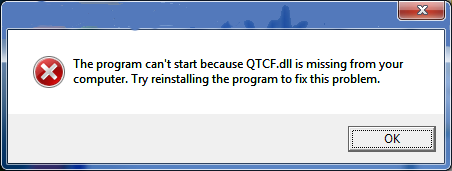
Поскольку вы знаете, что отсутствующий файл DLL приведет к сбою в некоторых приложениях, то почему файлы DLL отсутствуют?
Есть много причин отсутствия ошибок в DLL, но вы можете сослаться на следующие основные причины, как показано ниже:
Ошибочное удаление файла DLL
Когда вы удаляете программу или пытаетесь очистить место на жестком диске. Ошибочные удаления файлов DLL очень часто.
При попытке установить приложение при установке может быть перезаписан существующий файл DLL несовместимым или недействительным файлом DLL.
Заражение вредоносным ПО
Иногда заражающее вредоносное ПО может удалить или повредить существующий файл DLL.
Поврежденный или разбитый файл DLL
Неправильная установка программы повредила один или несколько файлов, что может привести к ошибкам DLL.
Такие сбои в работе оборудования, как повреждение жесткого диска, могут привести к ошибке DLL.
2 10 решений, чтобы исправить недостающие файлы DLL
Первая часть в основном рассказывает о некоторых знаниях о DLL и причинах ошибки. Здесь, в этой части, мы предоставим 10 эффективных решений для исправления ошибки.
Что вам нужно сделать, это следовать пошаговой инструкции для завершения процесса ремонта.
Примечание: Вы должны следовать 10 решений по порядку. Пожалуйста, убедитесь, что последний предшествует следующему, потому что последний будет всегда делать, когда первый не работает.
1. Перезагрузите компьютер
Вполне возможно, что ошибка DLL просто временная. Так что перезагрузка компьютера будет хорошей идеей.
2. Восстановите ошибочно удаленный DLL-файл из корзины.
Если вы по ошибке удалили файл DLL, вы можете попытаться найти его на своем компьютере в Корзине.
Перейдите в корзину компьютера, найдите файл DLL и нажмите «Восстановить», чтобы извлечь удаленный файл DLL в его исходное местоположение.
Если вы поместили много файлов в корзину, просто введите «DLL» в строку поиска, чтобы быстро найти файлы DLL.
3. Восстановите удаленные файлы DLL, которых нет в корзине
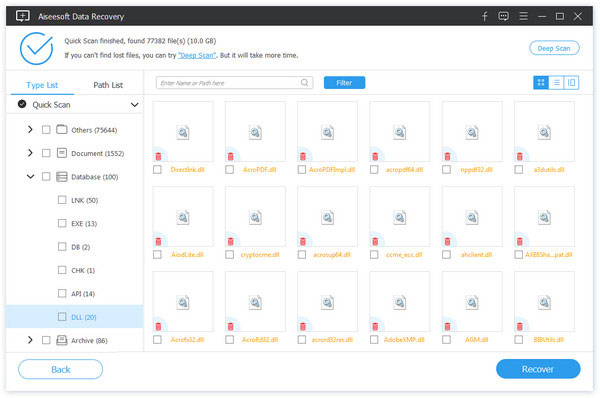
Если вы очистите корзину, то вам придется использовать стороннее программное обеспечение, Восстановление данных, чтобы помочь вам восстановить удаленные файлы DLL.
- Восстановите удаленные файлы DLL в Windows 10 / 8.1 / 8/7 / Vista / XP (SP2 или новее).
- Восстановление мультимедийных файлов, таких как фотографии, видео, аудиофайлы и т. Д.
- Восстановить документы, такие как Word, Excel, PowerPoint, PDF, ZIP и т. Д.
- Найти обратно удаленные электронные письма и другие данные.
- Извлекайте данные с отформатированного, сбойного, удаленного, атакованного вируса диска и т. Д.
- Возвращать недоступные или скрытые данные с жесткого диска, жесткого диска RAW, раздела RAW, повреждения системы данных, потери раздела и т. Д.
1 Скачайте, установите и запустите этот инструмент на вашем компьютере.
2 Сканирование DLL файлов
В главном интерфейсе вы увидите все драйверы, обнаруженные на вашем компьютере. Здесь вам нужно отметить тип данных и диск для сканирования и восстановления.
В разделе «Проверить все типы файлов» вы можете отметить типы данных: «Изображение», «Аудио», «Видео», «Электронная почта», «Документ» и «Другие». Здесь вы должны поставить галочку «Другие».
В разделе «Жесткие диски» отметьте диск, на котором вы удаляете файлы DLL.
Нажмите «Сканировать», чтобы начать быстрое сканирование, чтобы проверить потерянные файлы DLL на вашем компьютере.

3 Восстановить DLL-файлы
После того, как результат сканирования завершен, вы можете увидеть все отсканированные файлы, отображаемые в интерфейсе. Все данные классифицированы по типам данных в папке.
Выберите папку «База данных»> «DLL» и щелкните ее, чтобы просмотреть подробные удаленные файлы DLL.
После проверки данных, вы можете нажать «Восстановить», чтобы извлечь удаленные файлы DLL на ваш компьютер.
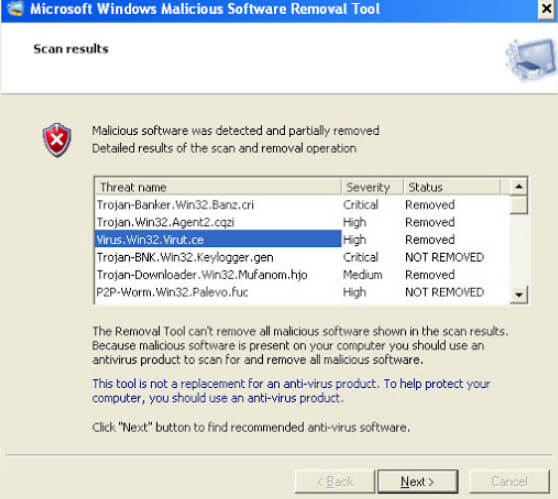
4. Сканирование на наличие вирусов и вредоносных программ.
Как упоминалось ранее, вирус или вредоносная программа может привести к ошибке DLL, поэтому вам следует сканировать всю систему, чтобы проверить и удалить вирус и вредоносную программу. Затем попробуйте снова запустить приложение.
5. Переустановите программу
Если при открытии или использовании определенной программы возникает ошибка DLL, вам следует правильно переустановить программу и снова зарегистрировать файл DLL.
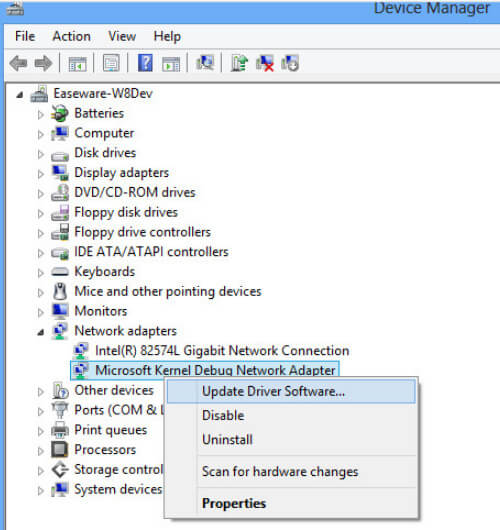
6. Обновить диск
Устаревший диск на вашем компьютере может быть причиной ошибки DLL. Вы должны обновить любое оборудование, которое может быть связано с ошибкой DLL.
7. Запустите средство проверки системных файлов (SFC.exe).
Проверка системных файлов — это утилита в Windows, которая позволяет пользователям проверять наличие повреждений в системных файлах Windows и восстанавливать поврежденные файлы.
1 Откройте командную строку
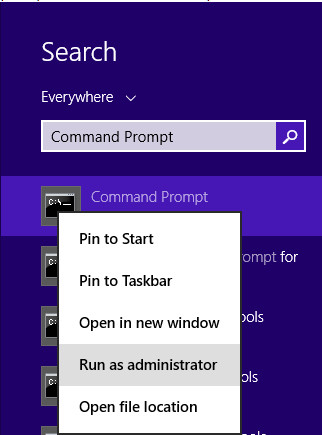
Windows 8 / 8.1: Проведите пальцем от правого края экрана, нажмите «Поиск»> введите «Командная строка» в поле поиска> Щелкните правой кнопкой мыши «Командная строка»> нажмите «Запуск от имени администратора».
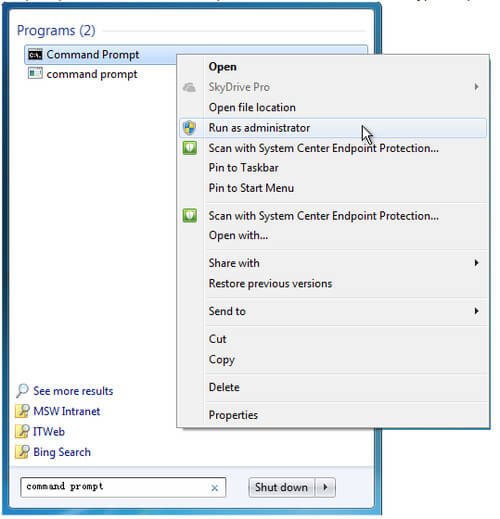
Windows Vista / 7 / 10: Нажмите «Пуск»> введите «Командная строка» в поле поиска> Щелкните правой кнопкой мыши «Командная строка»> Нажмите «Запуск от имени администратора».
2 Введите «SFC / SCANNOW»
В командной строке введите следующую команду и нажмите клавишу ВВОД:
Команда «sfc / scannow» сканирует все защищенные системные файлы и заменяет поврежденные файлы кэшированной копией.
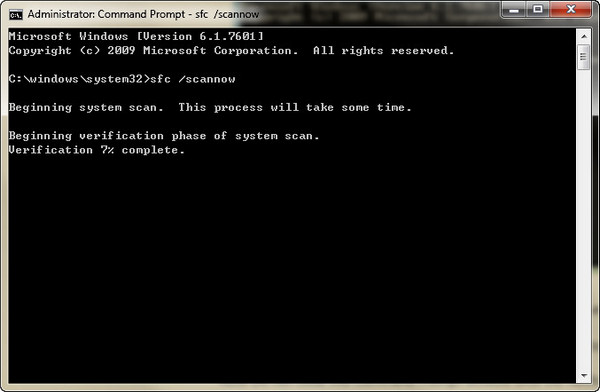
Не закрывайте это окно командной строки, пока проверка не будет завершена на 100%.
8. Замените поврежденный DLL-файл вручную
Если вы не смогли восстановить файл Sfcdetails.txt в последнем методе, то вы можете вручную заменить поврежденный файл на заведомо исправную копию файла. Для этого выполните следующие действия:
1 Запустите командную строку, скопируйте и вставьте следующую команду и нажмите Enter.
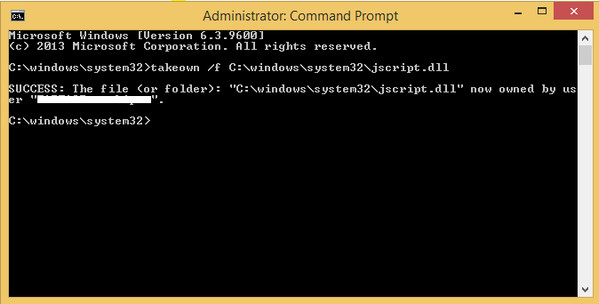
takeown / f Path_And_File_Name
Примечание: Эпоха Path_And_File_Name заполнитель представляет путь и имя поврежденного файла.
Например, введите » / f C: \ windows \ system32 \ jscript.dll «.
2 Предоставьте администраторам полный доступ к поврежденному файлу DLL, скопировав и вставив следующую команду, а затем нажмите клавишу ВВОД:
icacls Path_And_File_Name / АДМИНИСТРАТОРЫ GRANT: F
Примечание: Запись » Path_And_File_Name msgstr «заполнитель представляет путь и имя повреждённого файла.
Например, введите icacls C: \ windows \ system32 \ jscript.dll / предоставить администраторам: F .
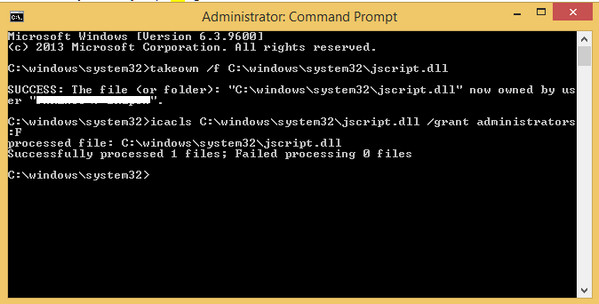
3 Замените поврежденный DLL-файл заведомо исправной копией, скопировав и вставив следующую команду, и нажмите Enter:
Скопировать Source_File Destination
1. » Исходный файл «Заполнитель представляет путь и имя файла известной исправной копии файла на вашем компьютере, а также» Направление msgstr «заполнитель представляет путь и имя повреждённого файла.
Например, введите copy E: \ temp \ jscript.dll C: \ windows \ system32 \ jscript.dll .
2. Вы должны скачать хорошую копию файла DLL до. Некоторые онлайн-сайты, которые предоставляют бесплатную загрузку DLL-файлов, например DLL-FILES.COM,
9. Чистая установка Windows
Чистая установка Windows сотрет все с жесткого диска и установит свежую копию Windows.
Примечание: Вся информация на вашем жестком диске будет стерта во время чистой установки, поэтому вы должны сделать резервную копию важных данных на вашем компьютере в случае потери данных.
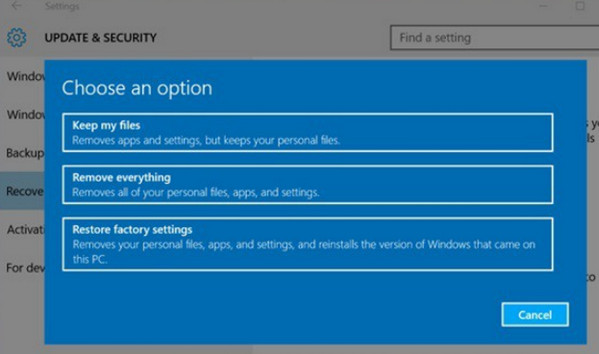
10. Восстановите систему до предыдущей версии
Средство восстановления системы Windows — это бесплатный инструмент, который позволяет отменить изменения в последний раз. Это означает, что он вернет все ваши данные и настройки Windows к предыдущей версии, а данные или изменения, внесенные после этого момента, исчезнут. Для этого вы должны делать это осторожно.
Процесс восстановления может занять от 10 до 30 минут, и шаги немного сложнее.
Пожалуйста, посетите здесь, чтобы восстановить систему
Заключение
Эта страница посвящена ознакомлению с тем, что такое DLL-файл, и как исправить 10 отсутствующих или поврежденных DLL-файлов. Вы можете исправить ошибку DLL с подробным руководством здесь.
Что вы думаете об этом посте.
Рейтинг: 4.8 / 5 (на основе голосов 109)