Как добавить текст на фото на Айфоне
Наверняка, листая социальные сети, вы видели картинки с красивыми надписями на них. В некоторых ситуациях добавить текст на фотографию можно прямо перед публикацией. Благо, что практически все современные социальные сети и даже Телеграм с Ватсапом позволяют это сделать буквально в пару касаний. Но что делать, если подобными приложениями вы не пользуетесь и вам очень хочется не отставать от трендов?
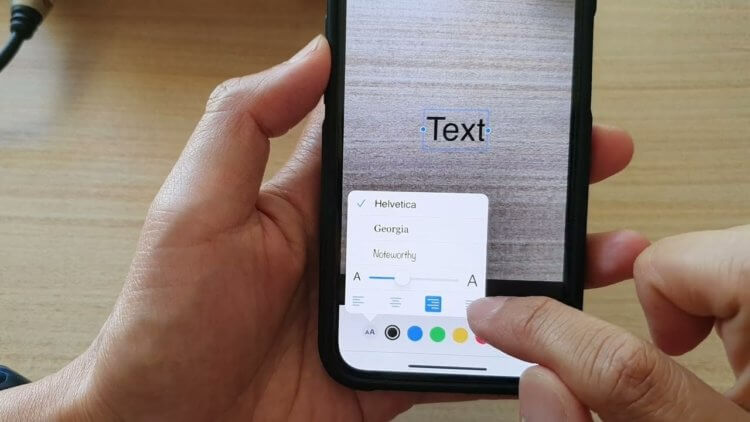
На любую картинку можно добавить текст прямо на Айфоне
❗️ПЕРЕД ЧТЕНИЕМ СТАТЬИ РЕКОМЕНДУЕМ ПОДПИСАТЬСЯ НА НАШ ДЗЕН.
Добавить надпись на любую картинку можно прямо на Айфоне. Для этого отлично подойдет стандартное приложение “Фото”. А для тех, кто хочет что-нибудь поинтереснее стоковых функций, есть сторонний софт и онлайн сервисы. Рассказываем, как добавить текст на фото на Айфоне, и выбираем самый удобный способ.
Написать текст на фото
Чаще всего сделать надпись на фотографии требуется перед ее отправкой или для размещения в социальных сетях. Но многие таким образом создают пометки и для себя, при этом не отправляя никуда готовое изображение. Для этого удобнее всего воспользоваться стандартным приложением “Фото”:
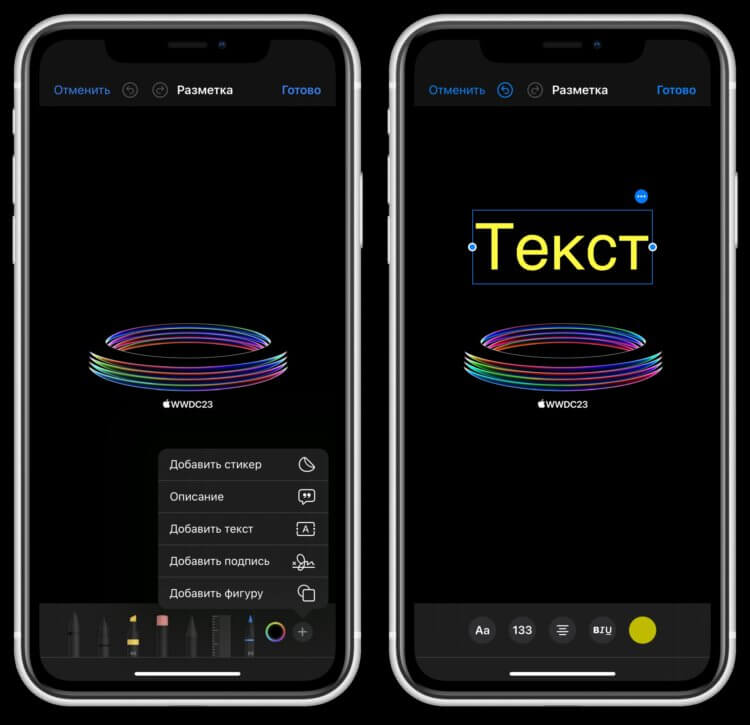
Блок с текстом можно спокойно перемещать по картинке
- Откройте “Фото” на Айфоне и найдите картинку, на которой хотите разместить какой-то текст;
- Нажмите “Править” в верхнем правом углу, а затем на карандаш;
- В правом нижнем углу нажмите на “+” и выберите “Добавить текст”;
- Настройте размер, выберите шрифт и введите нужную надпись.
❗️ПОДПИСЫВАЙСЯ НА ТЕЛЕГРАМ-КАНАЛ СУНДУК АЛИБАБЫ. РЕБЯТА ЗНАЮТ ТОЛК В КРУТЫХ ТОВАРАХ С АЛИЭКСПРЕСС
После этого достаточно нажать кнопку “Готово”, и надпись сохранится на фотографии. Очень удобная штука для каких-то быстрых пометок прямо на рисунке. Но создавать надпись на картинках таким способом для дальнейшего размещения в социальных сетях я бы не стал.
Как отправить картинку с текстом в Телеграме
Проще всего создать надпись на фотографии именно при отправке. Тем более что практически все мессенджеры и клиенты социальных сетей подобные функции поддерживают. Посмотрите, как легко это делается в Телеграме:
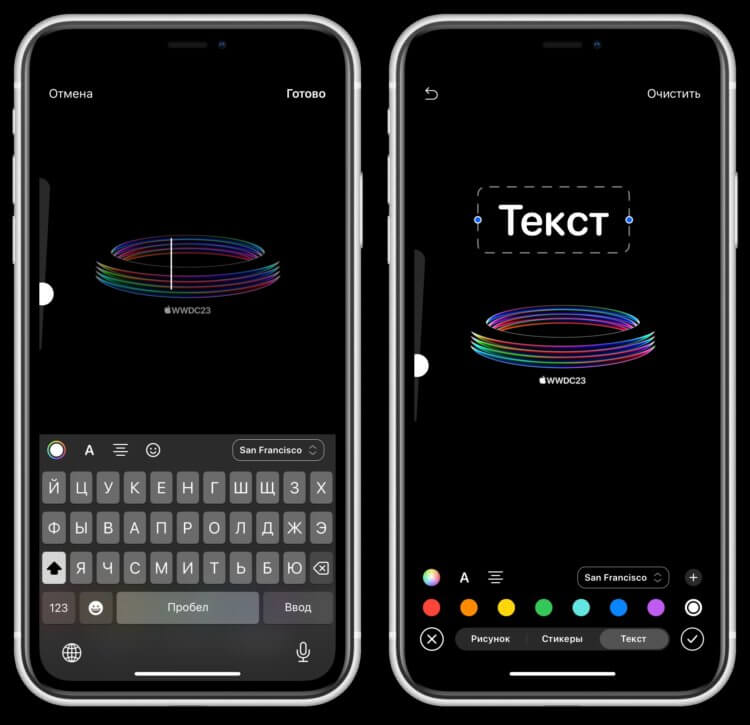
Телеграм позволяет очень гибко настраивать цвет, размер и стиль шрифта
- Откройте Телеграм и перейдите в нужный чат;
- Нажмите на скрепку и выберите фотографию, которую хотите отправить;
- Коснитесь ее, чтобы она развернулась на весь экран;
- В нижней части экрана нажмите на маркер и переключитесь на вкладку “Текск”;
- Настройте шрифт, размер, цвет и введите интересующую вас надпись.
Сохраните все изменения с помощью кнопки “Готово” в верхнем правом углу и можете отправлять готовое изображение адресату. Быстро и удобно.
Картинка с надписью в Ватсапе
Но Телеграм не единственный мессенджер, который поддерживает такую возможность. WhatsApp в этом плане совсем не отстает от своего основного конкурента:
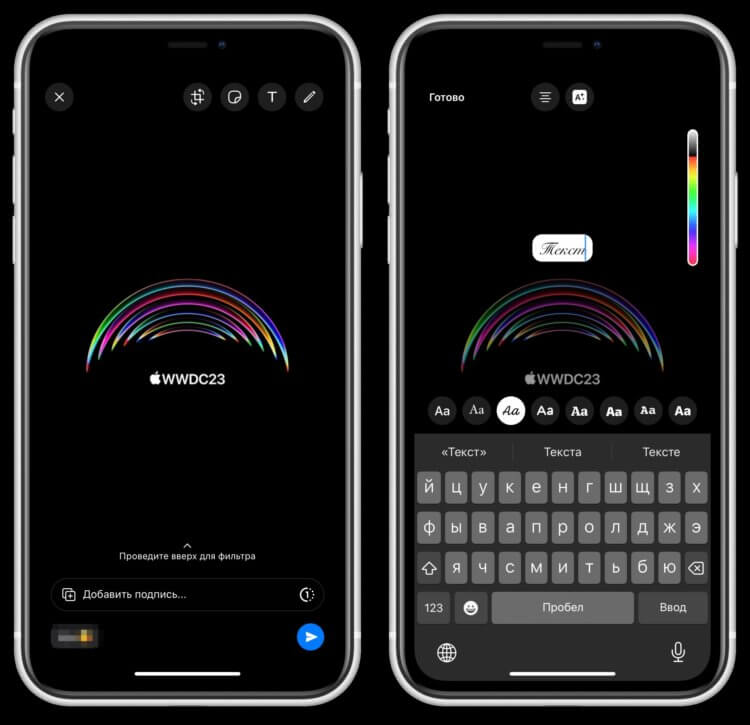
В Ватсапе есть прикольные шрифты
- Откройте Ватсап на Айфоне и перейдите в нужный чат;
- Нажмите на “+” и найдите интересующее вас фото;
- Как только оно развернется на весь экран коснитесь кнопки “Т” и введите нужный текст, предварительно настроив его шрифт, размер и цвет.
Как видите, все делается очень быстро и удобно. Именно поэтому я рекомендую добавлять надпись на фото на Айфоне именно в момент отправки. Так вы потратите на это значительно меньше времени.
Надпись на фото красивым шрифтом
Однако все эти приложения ограничены небольшим набором шрифтов, и из-за этого создать что-то действительно эффектное может быть затруднительно. Именно для таких случаев в App Store есть огромное количество приложений, которые без проблем могут добавить на фото красивые шрифты. Одним из них является программа Leto. Вот как она работает:
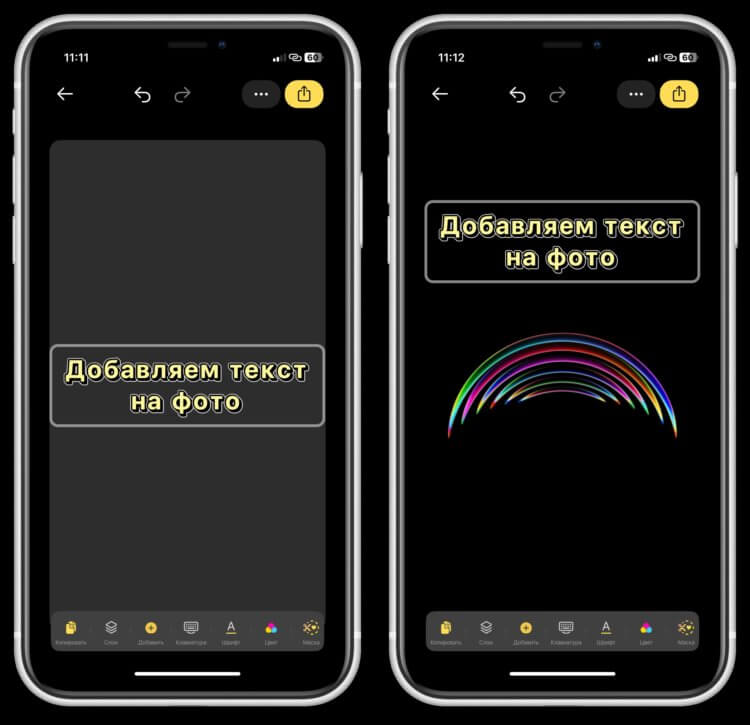
На выбор в приложении есть много разных шрифтов, которые вы не найдете в других программах
- Скачайте Leto из App Store и запустите его;
- На вкладке “Шрифты” выберите тот стиль, который вам больше всего понравится. Доступно много реально классных бесплатных шрифтов;
- Наберите текст и коснитесь экрана в любом свободном месте;
- В нижней части экрана нажмите кнопку “Добавить” и выберите “Фото или видео”;
- Найдите картинку, на которую вы хотите наложить надпись, и выберите ее.
❗️ПОДПИСЫВАЙТЕСЬ НА НАШ ТЕЛЕГРАМ-КАНАЛ, ЧТОБЫ НЕ ПРОПУСТИТЬ САМЫЕ СВЕЖИЕ НОВОСТИ
Теперь через кнопку “Поделиться” в правом верхнем углу просто сохраните готовую картинку в галерею и отправляйте или выкладывайте ее куда хотите. Отличный вариант для тех, кому надоели стандартные шрифты и хочется чего-нибудь действительно новенького.
Сделать надпись на фото онлайн
К сожалению, не всегда есть возможность быстро скачать приложение для добавления текста на фотографию. Поэтому проще всего воспользоваться каким-нибудь онлайн сервисом. Для добавления простой надписи на любую картинку идеально подойдет Anytools.Pro. Он очень быстро загружается и отлично работает даже при слабом интернете. Правда, и художественная составляющая у него не особо развита, но добавить обычный текст на изображение через него получится:
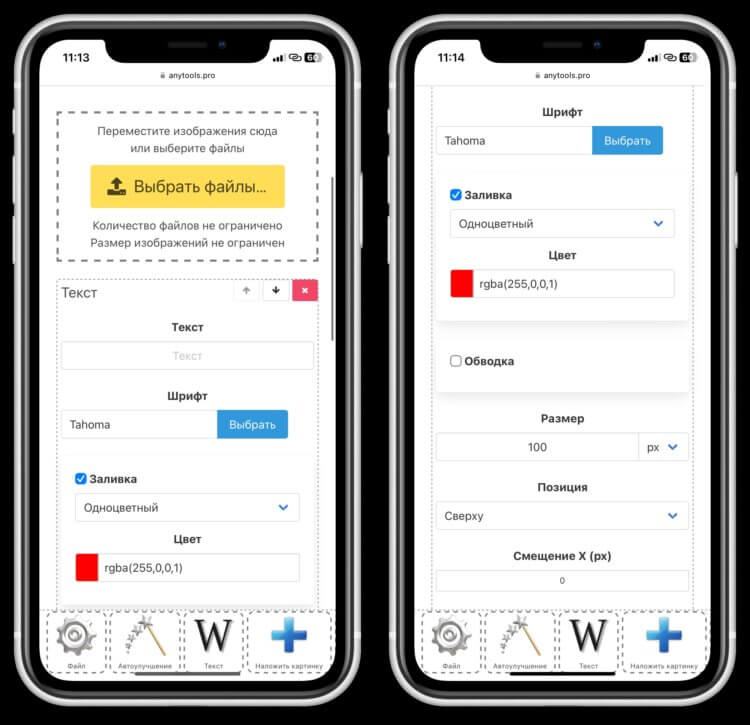
В Anytools.Pro можно даже настроить градиент вместо однотонной заливки
- Откройте любой браузер на Айфоне и перейдите по этой ссылке;
- Нажмите “Выбрать файлы” и найдите картинку, на которой хотите разместить текст;
- Введите нужную надпись, настройте шрифт, цвет и расположение.
После этого вам достаточно будет скачать готовое изображение и делать с ним все что угодно. Из всех вариантов, которые мы сегодня рассмотрели, самый комфортный для пользователей способ добавления текста на фотографию на Айфоне — это с помощью одного из мессенджеров непосредственно перед отправкой. Быстро и удобно. Остальные требуют чуть больше времени, но подойдут для разных ситуаций.
Как напечатать текст на изображении
Напечатать текст на фотографии или рисунке можно в бесплатной программе, которая встроена в систему Windows. Называется она Paint.
Для ее запуска щелкните по Пуск, в списке найдите «Стандартные-Windows» и выберите Paint.

Примерно так выглядит программа:

Сначала откройте в ней то фото или картинку, на которую нужно нанести надпись. Для этого нажмите на в левом верхнем углу и щелкните по «Открыть».
Появится окно для выбора картинки. Обычно компьютер предлагает найти ее в папке «Изображения», но можно указать и другое место. Для этого воспользуйтесь левой частью окошка.
Когда откроете нужное место и найдете рисунок (фото), кликните по нему два раза левой кнопкой мышки.
Чтобы найти изображение быстрее, щелкните правой кнопкой внутри окошка (по белой части), из списка выберите «Вид» и укажите «Крупные значки», «Огромные значки» или «Эскизы страниц».
Изображение добавится в программу. Часто оно довольно большого размера и целиком не помещается (как будто обрезается). Для уменьшения масштаба используйте ползунок в правом нижнем углу.

Теперь, когда картинка открыта, на ней можно напечатать текст. Для этого щелкните по кнопке с буквой «А» в верхней панели.
Далее наведите на ту часть фото, где хотите сделать надпись, и кликните один раз левой кнопкой мыши. Высветится область для ввода текста.
При этом в верхней панели программы появятся инструменты оформления: шрифт, размер букв, начертание (полужирный, курсив и другие).
Рядом можно выбрать цвет букв.
По умолчанию текст будет печататься на прозрачном фоне. Но иногда нужно, чтобы он находился на плашке какого-то цвета. В этом случае кликните по пункту «Непрозрачный» вверху, затем по «Цвет 2» и выберите заливку.
Укажите нужные параметры (шрифт, размер и другие) и напечатайте текст.
Если в процессе нужно изменить настройки, выделите буквы. Для этого нажмите левую кнопку мышки в конце набранного текста и, не отпуская ее, тяните в начало.
Когда надпись выделится (закрасится), можно изменить ее через верхнюю панель — увеличить или уменьшить размер, поменять шрифт, сделать полужирной, курсивной или подчеркнуть.
Кстати, размер букв можно указать и больше максимального значения (72). Для этого удалить цифры в поле выбора, напечатать другие (например, 150) и нажать клавишу Enter на клавиатуре.
Для закрепления надписи (окончательного её нанесения) щелкните по пустому месту левой кнопкой мыши.

На заметку . После печати у вас, скорее всего, не получится отредактировать надпись. Можно будет только отменить ее, нажав на иконку вверху.
Как сохранить

Чтобы внести изменения в рисунок, то есть записать его в компьютер в новом виде, нужно сделать сохранение. Самый простой способ: нажать на пункт «Файл» в левом верхнем углу программы и выбрать «Сохранить». Или нажать на иконку с изображением дискеты (). В этом случае изначальное фото перезапишется — заменится новым вариантом.
Но я рекомендую поступать иначе: сохранять копию картинки. Тогда на компьютере будет два варианта: и изначальный, и с надписью. Для этого щелкните по пункту «Файл» в левом верхнем углу и выберите «Сохранить как. ».

Появится окошко, в котором перейдите в ту папку компьютера, куда нужно записать новое фото. Например, на Рабочий стол.

В поле «Имя файла» введите для него название. То есть сотрите то, которое указано по умолчанию, и наберите другое (например, цифру). И щелкните по «Сохранить».

Картинка будет записана в то место и под тем названием, которое вы выбрали.
Добавление текста на фото онлайн бесплатно
Добавляйте текст, надпись или цитаты к Вашим фото за считанные секунды, используя текстовый онлайн-редактор Fotor.
Стильные шрифты, предварительно установленные текстовые наложения, расширенное форматирование и параметры эффектов текста – все это у Вас под рукой.
Загрузите изображение и попробуйте сами. Быстро, просто и бесплатно.
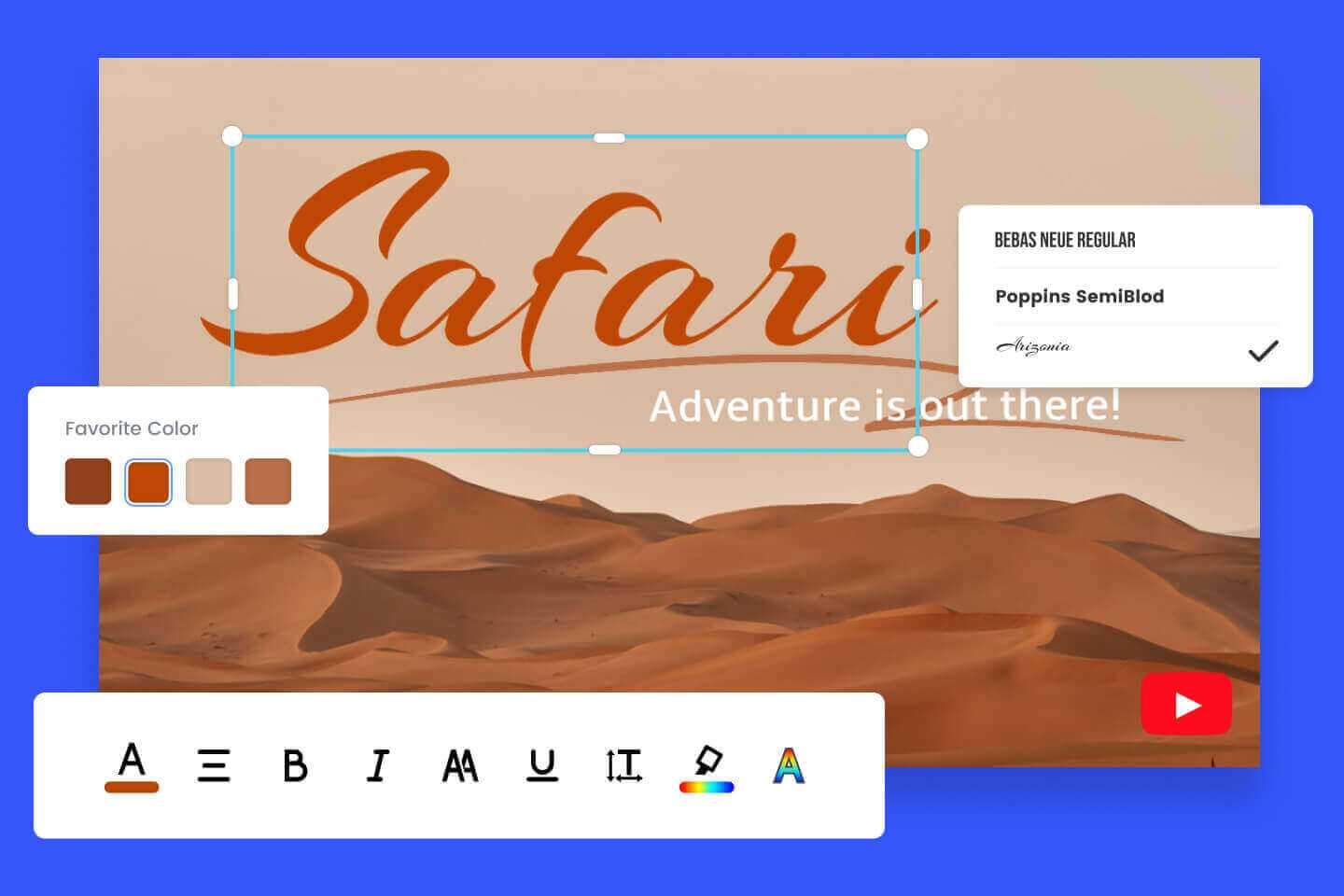
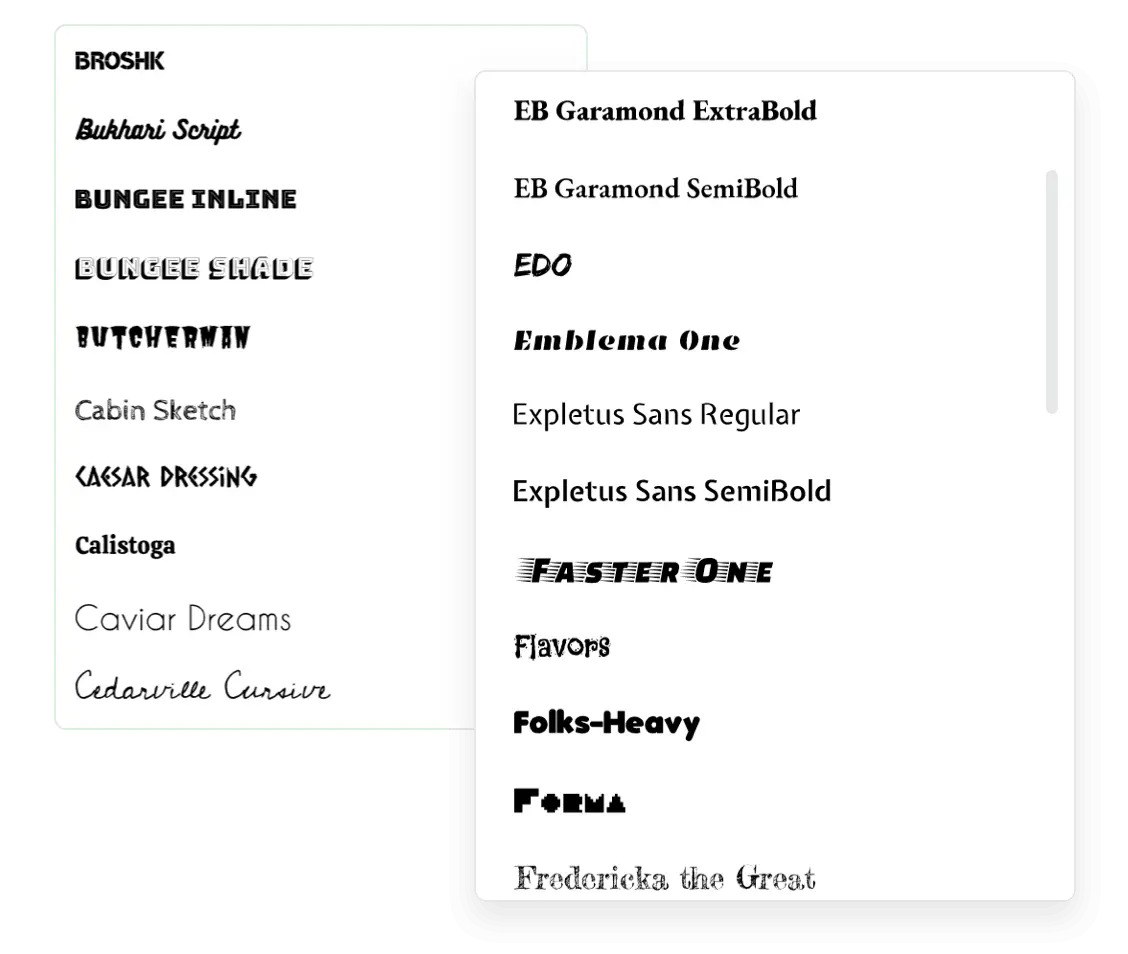
Простой в использовании текстовый редактор с элегантными шрифтами
Текстовый редактор Fotor предоставляет обширную библиотеку высококачественных стилей шрифтов на выбор, включая жирный шрифт, курсив, каллиграфию, рукописный ввод, скрипт и многое другое. Легко находите шрифты, соответствующие эстетике и теме Ваших фотографий. Мы также постоянно добавляем новые шрифты, поэтому у Вас никогда не закончатся красивые шрифты для работы.
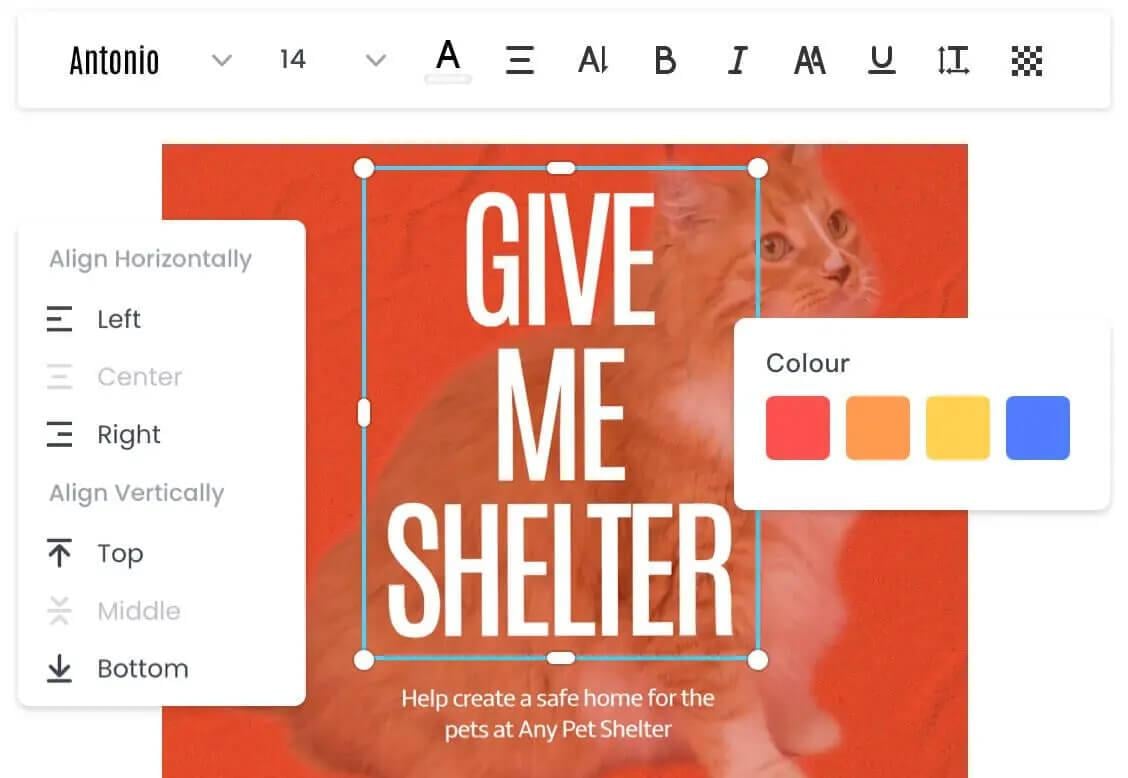
Изменение размера текста, цвета, интервалов, выравнивание и многое другое
Мы предлагаем для Вас бесконечное множество настраиваемых параметров, чтобы разнообразить Ваш текст. Экспериментируйте с различными цветами текста, меняйте прозрачность текста, вращайте текст по вертикали или горизонтали, добавляйте эффект контура/тени, регулируйте расстояние между буквами и высоту строк и многое другое. Получите полный творческий контроль над Вашим текстом.

Сделайте Подпись на фото как профессионал
Добавление надписи на фото – самая популярная вещь в социальных сетях! Хотите ли Вы добавить вдохновляющую цитату или просто несколько строк с информацией о настроении, которым Вы хотите поделиться, Fotor Вам поможет! Кроме добавления надписи, есть встроенный клипарт, который можно применять, чтобы оживить Ваши фото еще больше. Добавьте Вашим снимкам мощных визуальных эффектов и будьте в центре внимания в Instagram, Facebook и других социальных сетях.

Выделите Ваш текст с помощью комбинаций шрифтов
Нет ни малейшего представления о том, как сочетать шрифты и выравнивать текст? Вам и не нужно. Текстовый редактор фотографий Fotor избавил Вас от затруднений, собрав множество заранее установленных комбинаций шрифтов и макетов. Просто перетащите понравившуюся комбинацию шрифтов на изображения, добавьте текст и готово. Выглядите, как профессионал, экономя время!
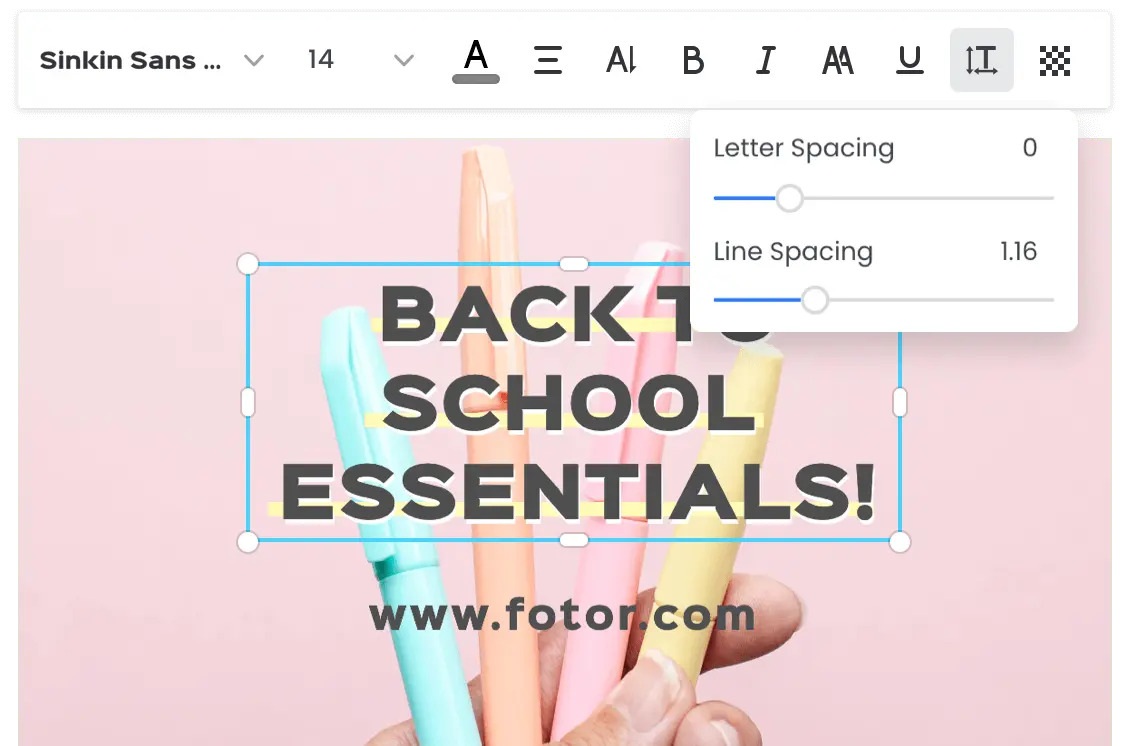
Формат
Форматирование текста на фото или дизайне может действительно придать им эстетичности и симметричности. При добавлении текста к изображениям, фото или шаблонам не забудьте учесть размер. Большой размер текста аудитория подсознательно воспринимает как более важный. Для текста меньшего размера верно противоположное.
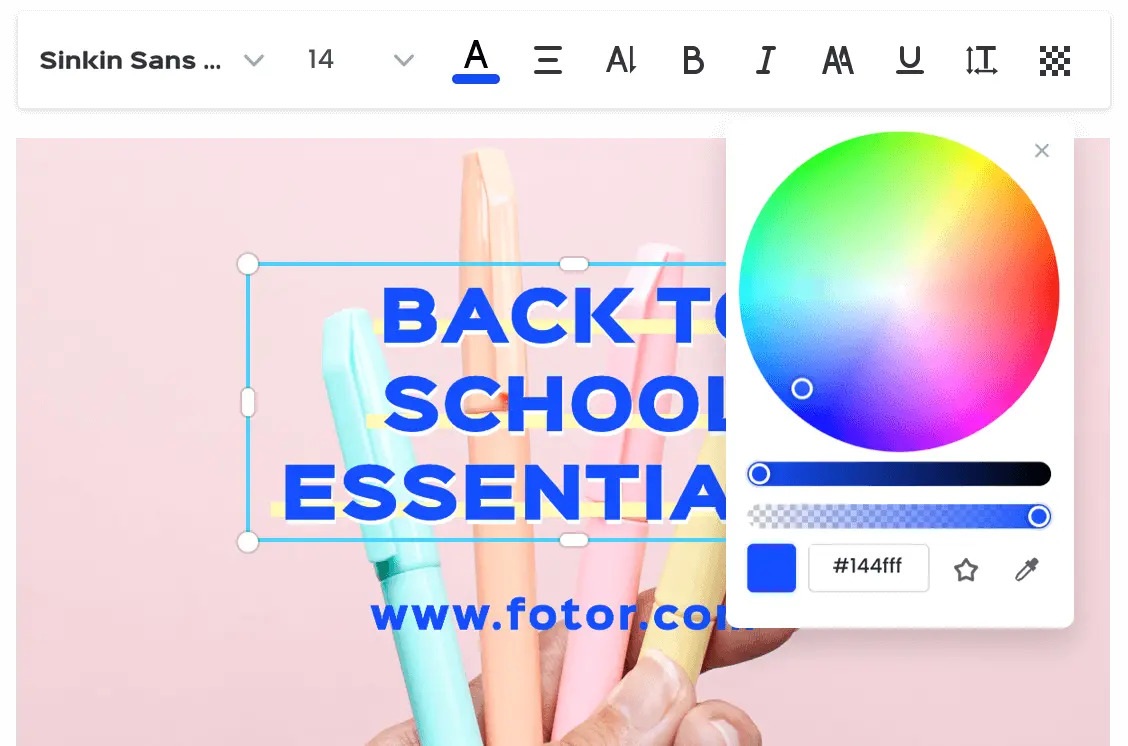
Цвет
Цвет отражает чувства и идеи, поэтому он чрезвычайно важен для успешного дизайна, фото или коллажа. Контрастность и соответствие производят разные эффекты, поэтому экспериментируйте и находите то, что подходит именно Вам. Добавляйте разные цвета к тексту и завершите историю в Вашем визуальном творчестве.
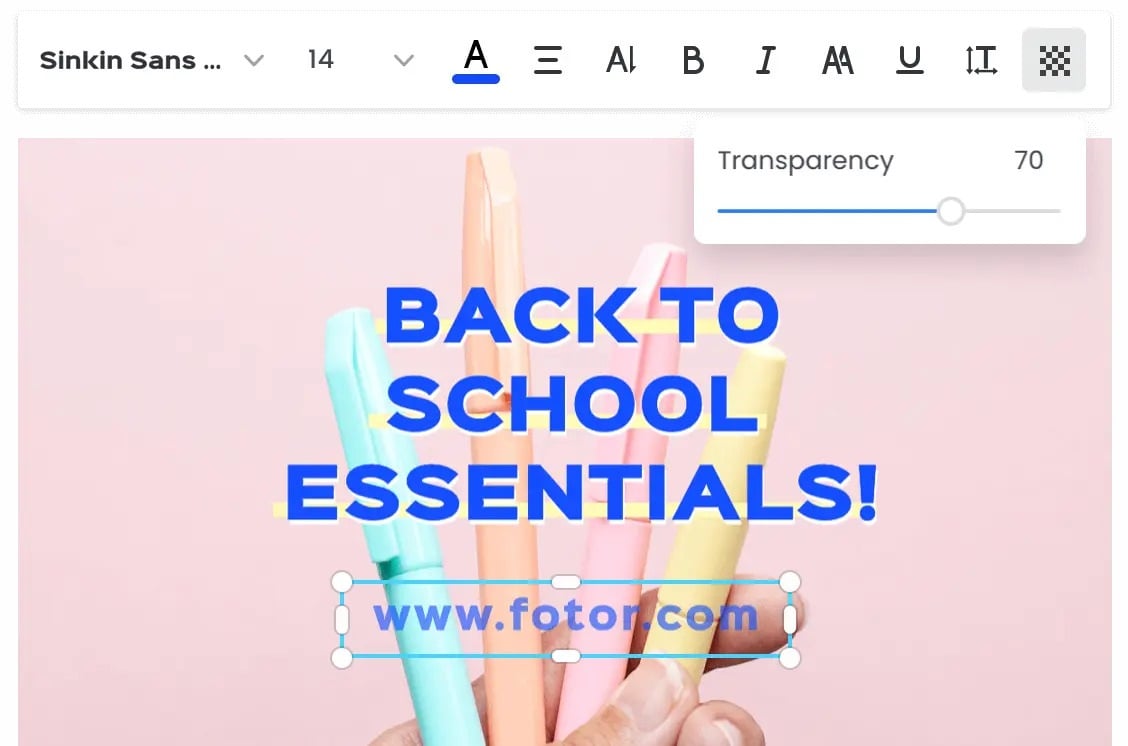
Прозрачность
Будет ли Ваш текст выделен жирным шрифтом или будет скрыт на заднем плане? Меняйте прозрачность текста для достижения идеальных результатов, чтобы изображение и буквы сочетались друг с другом естественным образом. Опять же, навыки Photoshop не требуется.
Как добавить текст на фотографию?
- Нажмите кнопку «Добавить текст на фотографию» для перехода на страницу редактирования.
- Нажмите «Открыть изображение» для загрузки изображения, к которому необходимо добавить текст.
- Просмотрите типы и шрифты, скользя вниз.
- Нажмите на тот, который Вам нравится, или перетащите его прямо на Ваше изображение.
- Измените текст, цвет, размер, фон или прозрачность.
- Нажмите кнопку «Скачать» для сохранения фото в удобном для Вас формате.
Часто задаваемые вопросы
Fotor не просто предоставляет лучший опыт работы с фотографией и текстом.
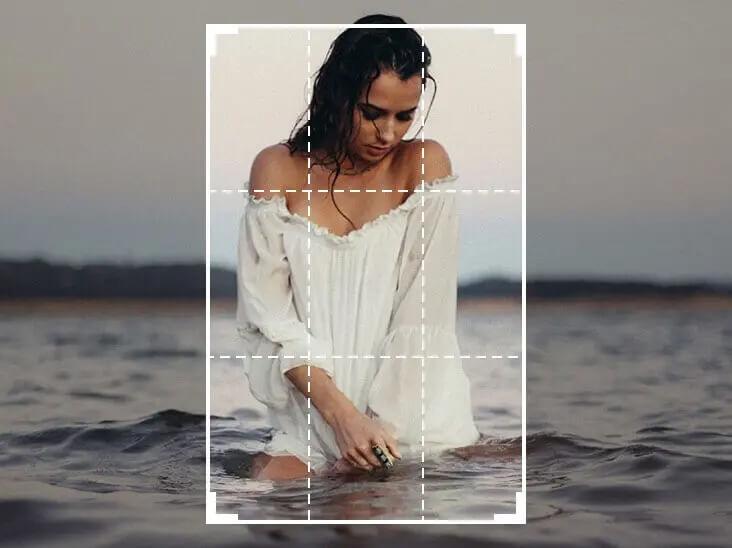
Обрезка изображений
Нужно обрезать фотографию, чтобы она соответствовала размеру изображения Вашего профиля в социальной сети? Бесплатная онлайн-обрезка изображений Fotor поможет Вам легко обрезать и менять размер любого изображения до необходимого Вам размера! Просто загрузите фотографию, выберите нужные Вам размеры, и Вы получите идеально обрезанное изображение за считанные секунды.
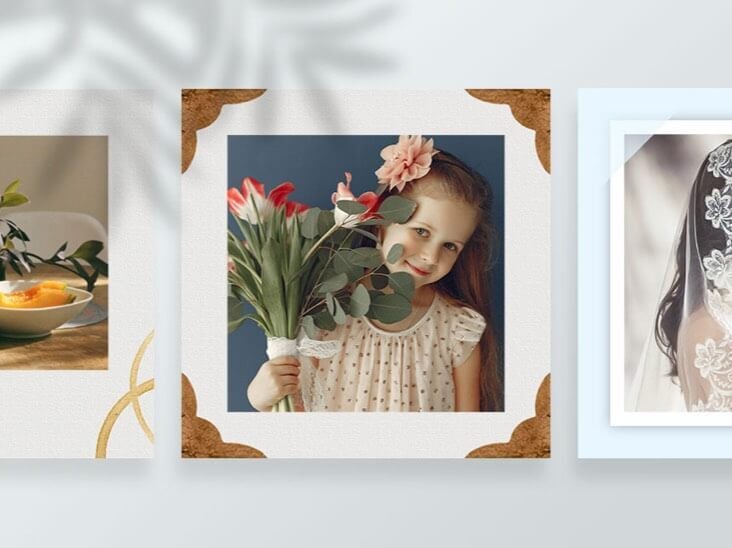
Фоторамки
Нужно ли Вам простое белое обрамление или художественная рамка, чтобы украсить Ваши фото, Fotor Вам поможет. Выбирайте из широкого спектра заранее установленных обрамлений и рамок, и Вы обязательно подберете для Ваших фотографий идеальный вариант. Просто перетащите фото в рамки, и Fotor подгонит их автоматически. Это быстро и просто.
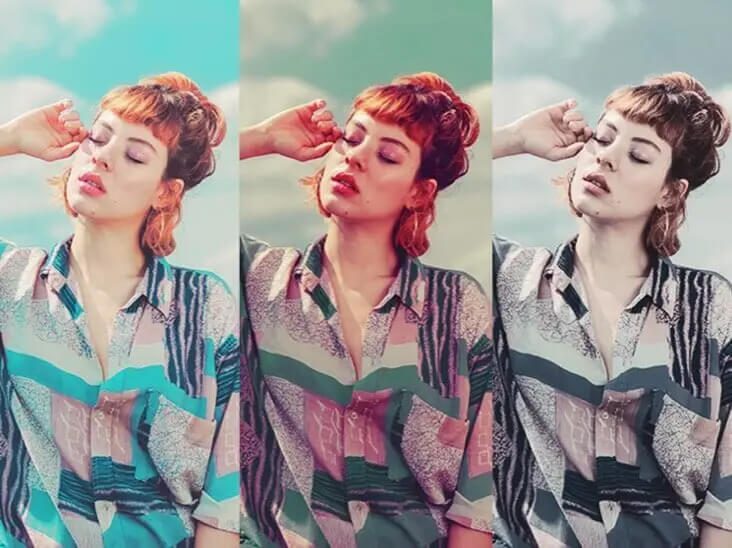
Фотоэффекты
Сотни удивительных фотоэффектов, предоставляемых Fotor, помогут Вам в создании интересных изображений. От черно-белых эффектов, подчеркивающих текстуры на изображении, до винтажных эффектов, которые подчеркнут ценность времени. Вне зависимости от того, какие виды фотоэффектов Вам нравятся, Fotor станет Вашим идеальным выбором для ретуширования фотографий одним нажатием.

Средство для создания коллажей
Fotor предлагает тысячи заранее установленных макетов и шаблонов коллажей, от простых фотосеток до модных фотоколлажей в Instagram, включающих в себя почти любой стиль. Просто выберите тот, который Вам понравится больше всего, и вставьте Ваши фото. За считанные минуты Вы получите потрясающий фотоколлаж! Превратите Ваши повседневные моменты в прекрасное, нестареющее визуальное искусство с помощью Fotor прямо сейчас!
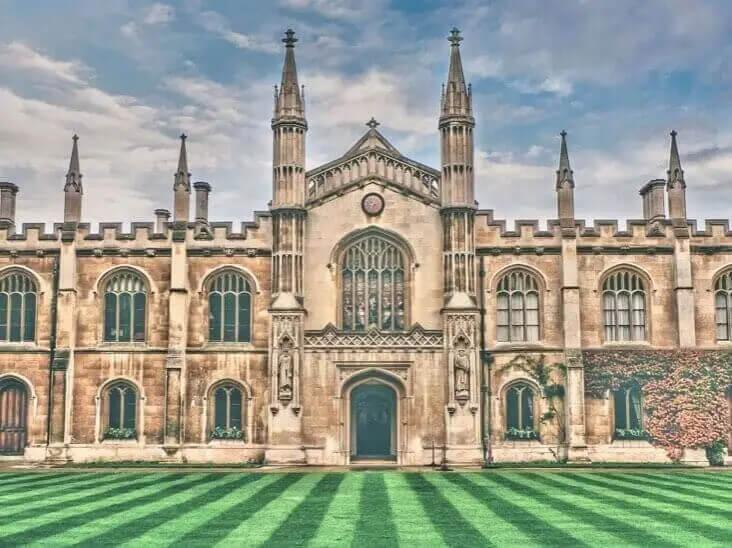
HDR
Инструмент HDR от Fotor применяет передовую технологию HDR (расширенный динамический диапазон) для сохранения деталей, которые могут быть утеряны при использовании стандартных цифровых камер, и воспроизведения самых ярких цветов, которые видели Ваши глаза. Просто загрузите три или более фотографий одной и той же сцены с различными экспозициями, и Fotor начнет автоматически анализировать их, объединяя в насыщенное изображение HDR.
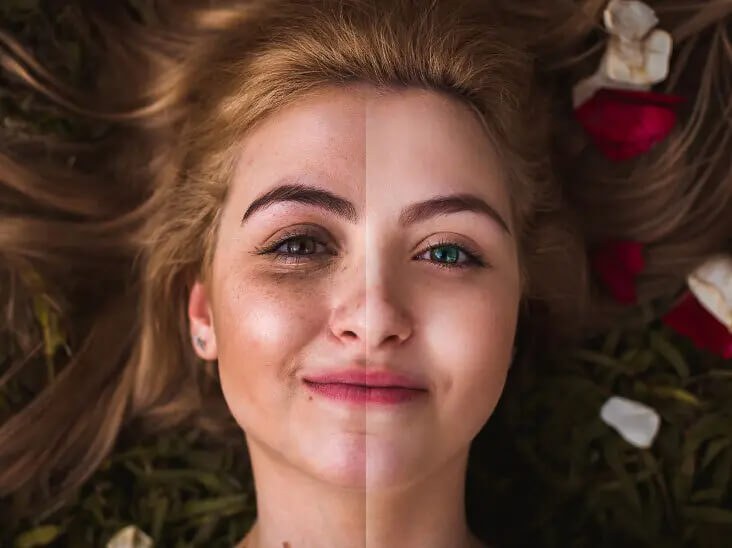
Ретушь фотографий
Инструменты Fotor для ретуширования фотографий упрощают редактирование селфи или портретных фотографий. С помощью всего нескольких нажатий Вы сможете удалить пятна, разгладить кожу, устранить покраснения с глаз, отбелить зубы и даже сделать цифровое преображение Вашей фото! Это быстро и просто, не требуется никаких дизайнерских навыков! Выглядите на все сто вместе с Fotor!
Быстрый и простой способ добавления текста на фотографию онлайн
Добавление текста к изображениям еще никогда не было проще, как с текстовым редактором фотографий Fotor! Используя различные шрифты как в режиме онлайн, так и офлайн, Вы можете еще больше менять текст на фото с помощью расширенных текстовых функций и эффектов!
Добавить текст на фото
Быстро добавьте текст или логотип на одно изображение с помощью нашего онлайн приложения «Добавить текст на фото». Оно просто в использовании и абсолютно бесплатно. Вам нужно лишь перетащить своё фото в приложение, а затем добавить и отредактировать текст или логотип. Оригинал изменен не будет.
Как приложение работает
- Загрузите одно фото с вашего компьютера, Google Drive или Dropbox. Это можно сделать, перетащив фото в приложение или кликнув на «Выбрать изображение». Добавьте текст или логотип, который можно загрузить с компьютера, Google Drive или Dropbox.
- С помощью набора инструментов для редактирования стилизуйте свой текст или логотип так, как вам захочется. Чтобы поменять положение текста, не нужно вводить количество пикселей. Кликните по нему и перетащите в любое место на фотографии. Всё просто и доступно.
- Нажмите «Сохранить изображение» и загрузите копию своего фото с текстом или логотипом.
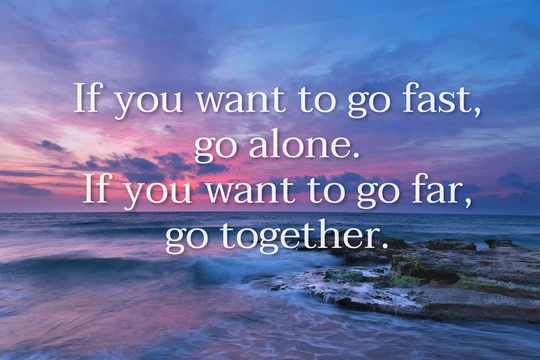
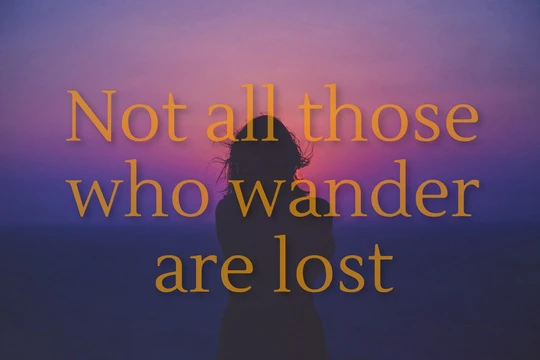
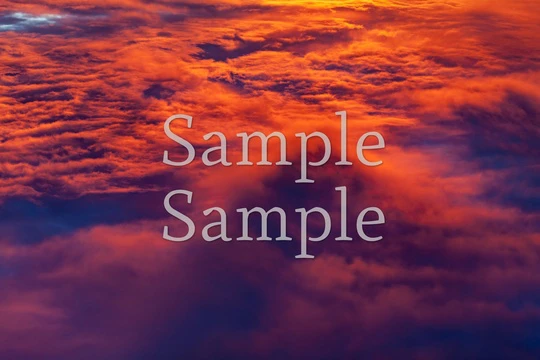
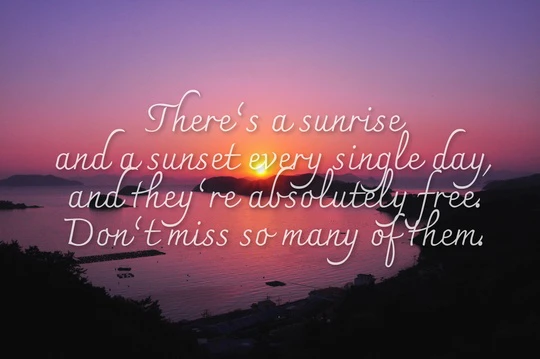
Расширенный набор инструментов для редактирования
С нашим визуальным редактором вы легко и быстро отредактируете текст или логотип. Настройки расположены рядом с текстом или логотипом. Вы можете добавить текст на любую часть изображения и добавить столько текстовых блоков, сколько потребуется.
В наборе инструментов есть все, что понадобиться для создания такой надписи, какой вам захотелось бы. Вы можете:
✓ Добавить многострочный текст, установить выравнивание и высоту строки,
✓ Выбрать шрифт из нашей разнообразной коллекции,
✓ Включить прямое или диагональное заполнение,
✓ Отрегулировать размер и уровень прозрачности,
✓ Добавить один из 30 эффектов, включая эффект тени и стекла,
✓ Удалить фон с логотипа,
✓ Выбрать один из 90 основных цветов.
Бесплатно и безопасно
«Добавить текст на фото» — это онлайн приложение, которое так же работает оффлайн. Вам не нужно ничего скачивать и устанавливать на свой компьютер или телефон. Установка каких-либо плагинов не требуется. Интуитивный интерфейс не переполнен рекламой.
Ваши фото не хранятся на наших серверах. Ни у кого из нашей команды нет к ним доступа.
Если вы хотите быстро добавить текст или логотип на одно фото за раз, наше совершенно бесплатное приложение отлично справится с данной задачей. Если вам нужно добавить текст на несколько изображений, воспользуйтесь нашим приложением для пакетного нанесения водяных знаков.
Дополнительные инструменты редактирования изображений
Приложение Watermarkly позволяет не только добавлять текст или логотип на фото, но и:
✓ Конвертировать в JPG файлы PDF, HEIC, PNG, BMP, GIF и WebP.
Каждый из этих инструментов вы можете использовать отдельно друг от друга.
Эта страница на других языках
Мобильные приложения
Copyright
Copyright © 2017 — 2023 Юлия Никитина
PL9512466309, Warszawska 47A/5, 05-075 Warsaw, Poland
Запрещено любое копирование материалов сайта без явного разрешения владельца. Фрагменты до 100 слов могут быть использованы при условии размещения ссылки на watermarkly.com рядом со скопированным текстом или изображениями.
Инструменты
- Добавить водяной знак на фото
- Уменьшить размер фото онлайн
- Обрезать фото
- Сжать JPG, PNG, GIF фото
- Добавить текст на фото
- Добавить водяной знак в PDF
- Размыть лица и номера машин
- Конвертировать в JPG
Blog
- Как уменьшить размер фото в МБ
- Восстановить ключ активации
- Все посты
PDF Инструменты
- Объединить PDF-файлы
- Разделить PDF-файлы
- Удалить страницы из PDF
Legal
- Политика конфиденциальности
- Условия использования
- Условия возвратов