Вставка и изменение номеров слайдов, даты или нижнего колонтитула на слайдах
В PowerPoint можно добавлять и удалять автоматическую нумерацию слайдов, скрывать номер титульного слайда и менять расположение номеров слайдов. Вы также можете добавлять на слайды сведения о дате и времени.
Если вы хотите предложить улучшения нуминга слайдов, для этого щелкните Справка >отзывы > у меня есть предложение.
Щелкните заголовок раздела ниже, чтобы открыть его и прочесть подробные инструкции.
Добавление номеров слайдов в презентацию
- На вкладке Вставка нажмите кнопку Номер слайда.
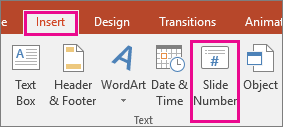
- На вкладке Слайд установите флажок Номер слайда.
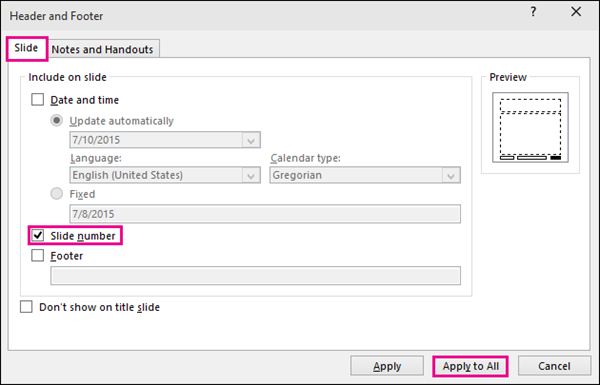 Если вы хотите скрыть номер на титульном слайде, также установите флажок Не показывать на титульном слайде.
 - Выберите команду Применить ко всем.
В теме, примененной к презентации, определено стандартное расположение номеров слайдов, как показано на рисунке ниже. Чтобы узнать, как изменить его, см. раздел «Изменение положения номеров на слайдах».


Удаление нумерации слайдов из презентации
- На вкладке Вставка нажмите кнопку Номер слайда.
- На вкладке Слайд снимите флажок Номер слайда.
- Нажмите кнопку Применить ко всем.
Скрытие номера слайда на титульном слайде
- На вкладке Вставка нажмите кнопку Номер слайда.
- На вкладке Слайд установите флажок Не показывать на титульном слайде.
- Нажмите кнопку Применить ко всем.
Изменение расположения номеров слайдов
- На вкладке Вид нажмите кнопку Образец слайдов.
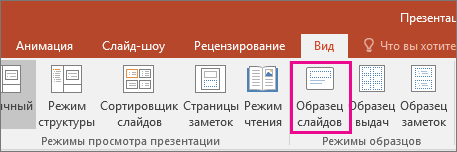
- В верхней части области эскизов выберите эскиз образца слайдов.
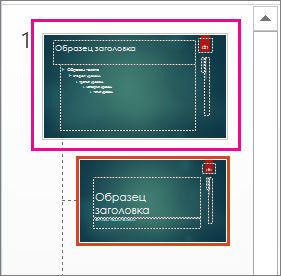
- В области Слайд выберите и удерживайте заполнитель номера страницы, пока он не превратится в четырехстороннюю стрелку, и перетащите его в новое место.
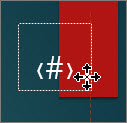 Завершив настройку, нажмите Закрыть режим образца.
Начало нумерации слайдов с определенного числа
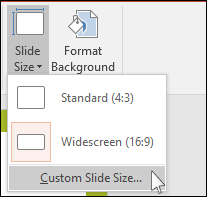
- (PowerPoint 2013 или 2016). На вкладке Конструктор нажмите кнопку Размер слайда и выберите пункт Настроить размер слайдов.
 (PowerPoint 2010 или более ранние версии) На вкладке Дизайн нажмите кнопку Параметры страницы.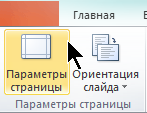
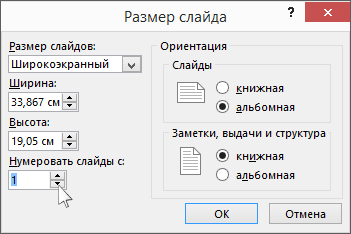
- Задайте значение параметра Нумеровать слайды с, нажимая стрелку вверх или вниз, чтобы выбрать число, с которого нужно начать нумерацию:
Добавление даты и времени
- На вкладке Вид в группе Режимы просмотра презентации нажмите кнопку Обычный.
- В левой части экрана в области с эскизами слайдов щелкните эскиз первого слайда презентации.
- На вкладке Вставка в группе Текст нажмите кнопку Дата и время. Откроется диалоговое окно Колонтитулы.
- На вкладке Слайд установите флажок Дату и время, а затем выберите желаемую дату.
- Чтобы при открытии или печати презентации дата и время каждый раз заменялись на текущие значения, установите переключатель Автообновление и выберите нужный формат даты и времени.
- Чтобы указать определенную дату, установите переключатель Фиксировано, а затем в поле Фиксировано укажите нужную дату. Задав фиксированную дату для презентации, можно легко определить, когда были внесены последние изменения.
- Чтобы добавить дату и время на все слайды в презентации, нажмите кнопку Применить ко всем.
Добавление текста нижнего колонтитула
- На вкладке Вставка нажмите кнопку Колонтитулы.
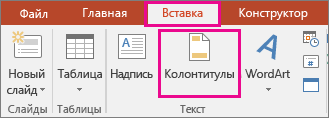
- На вкладке Слайд установите флажок Нижний колонтитул.
- В поле под надписью Нижний колонтитул введите необходимый текст, например «Служебное, конфиденциальное».
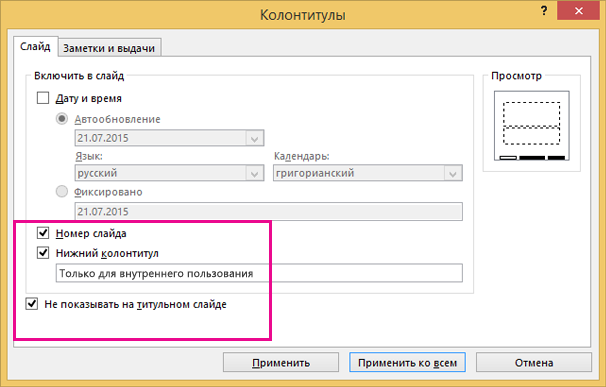
- Если вы не хотите, чтобы на титульном слайде был нижний колонтитул, установите флажок Не показывать на титульном слайде.
- Выберите применить к всем, чтобы сделать так, чтобы на всех слайдах был отображаться ни один из слайдов, или применить, чтобы он появлялся только на выбранном слайде.
Удаление нижнего колонтитула
- На вкладке Вставка нажмите кнопку Колонтитулы.
- На вкладке Слайд снимите флажок Нижний колонтитул.
- Чтобы удалить нижний колонтитул со всех слайдов презентации, выберите команду Применить ко всем. Чтобы удалить колонтитул только с текущего слайда, выберите команду Применить.
Устранение неполадок, связанных с тем, что на слайдах отображаются прил.
Другие статьи, связанные с нумерацией и колонтитулами
- Изменение шрифта колонтитулов слайда
- Почему мне не удается выделить и изменить текст нижнего колонтитула?
Номера слайдов в PowerPoint
Ставить номера слайдов вручную — это одна из самых частых ошибок в работе с PowerPoint. Даже если презентация не очень большая, расстановка номеров отдельно для каждого слайда займет у вас много времени, а потом еще столько же, когда что-то в презентации поменяется.
К сожалению, такая простая вещь реализована в PowerPoint довольно сложно. Даже если вы добавили номера слайдов на Образцы слайдов, это еще не означает, что они будут отображаться в Обычном режиме.
В этой статье мы расскажем, как правильно настроить автоматическую расстановку номеров слайдов.
Правильная настройка нумерации слайдов
Шаг 1. Перейдите в Образцы слайдов
Образцы слайдов — это режим отображения, в котором настраиваются колонтитулы, дата и время, номера страниц, а также другие шаблонные элементы слайдов.

- Перейдите во вкладку Вид
- Нажмите на кнопку Образец слайдов
Кстати, если вам часто приходится переключаться в режим Образец слайдов и обратно в Обычный режим, то попробуйте использовать для этого кнопку Обычный внизу окна PowerPoint:

- Для перехода в Образцы слайдов: нажмите кнопку Образец + Shift
- Для возврата в Обычный режим нажмите кнопку Образец
Шаг 2. Перейдите к корневому слайду
В режиме Образцы слайдов в левой части окна найдите самый верхний слайд — Образец слайдов (он же Родительский, он же Корневой)

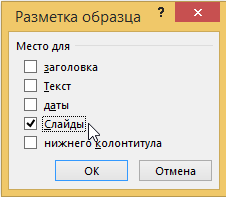
Шаг 3. Откройте диалог Разметка образца

- Выберите вкладку Образец слайдов
- Нажмите кнопку Разметка образца
Шаг 4. Включите отображение номеров страниц
В русском переводе программы PowerPoint галочка, отвечающая за нумерацию, загадочно названа Слайды. Отметьте ее.
Шаг 5. Разместите и отформатируйте номер страницы
В предыдущем шаге мы добавили на Образец слайдов специальный тег . В обычном режиме просмотра он будет заменен на соответствующий номер слайда.
Разместите тэг в том месте слайда, где считаете нужным, и отформатируйте его как обычный текст — задайте шрифт, размер, цвет.

Обратите внимание: На Макетах слайдов по умолчанию номера слайдов будут располагаться внизу слайда. Чтобы они переместились в то место, где вы разместили номер слайда на Корневом слайде, сделайте следующее:
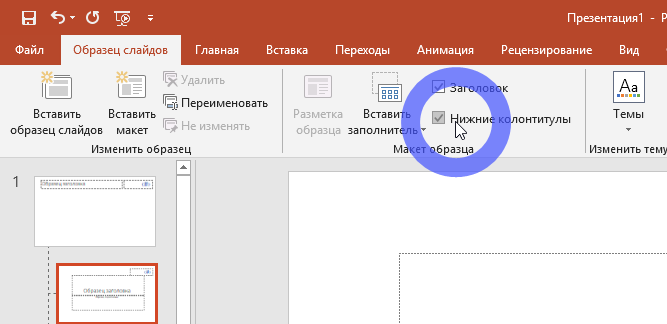
- Выберите нужный вам Макет слайда
- Нажмите на галочку Нижний колонтитул
- Номер слайда переместится на то место, где он размещен на корневом слайде
Шаг 6. Включите отображение номеров слайдов
1. Вернитесь в Обычный режим просмотра, нажав на кнопку Обычный внизу окна PowerPoint
2. Перейдите на вкладку Вставка и на ней нажмите кнопку Добавление номера слайда

3. В открывшемся окне отметьте галочку Номер слайда и нажмите кнопку Применить ко всем

4. Все! Теперь номера отображаются на всех ваших слайдах.
Дополнительные советы
Как скрыть номер слайда на первом слайде презентации
Если вы не хотите, чтобы номер слайда и другие элементы колонтитула отображались на первом слайде презентации, то выполните следующие действия:
- Перейдите на вкладку Вставка и на ней нажмите кнопку Добавление номера слайда
- В открывшемся окне отметьте галочку Не показывать на титульном слайде
- Нажмите кнопку Применить ко всем
Как удалить все номера слайдов
Если номера слайдов заданы в вашей презентации правильно — через Образцы слайдов, то вы можете легко удалить их через окно Колонтитулы. Для это выполните следующие действия:
- Перейдите на вкладку Вставка и на ней нажмите кнопку Добавление номера слайда
- В открывшемся окне снимите галочку Номера слайдов
- Нажмите кнопку Применить ко всем
Изменение колонтитулов и нумерации страниц для раздаточных материалов в PowerPoint
Используйте Образец выдач для создания и изменения раздаточных материалов презентации. Изменения при этом применяются ко всем страницам печатных раздаточных материалов.
Вы можете изменить количество слайдов на странице, ориентацию страницы и размер слайдов. Кроме того, вы можете добавить или удалить номера страниц, колонтитулы, дату и время, рисунки и фон.
Чтобы открыть параметры раздаточных материалов, на вкладке Вид в группе Режимы образцов нажмите кнопку Образец выдач.
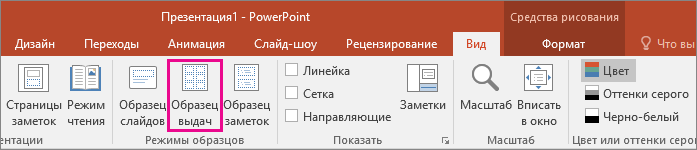
Щелкните заголовок раздела ниже, чтобы открыть подробные инструкции.
Изменение макета
В группе Параметры страницы можно указать количество слайдов, печатаемых на каждой странице, выбрать их макеты, изменить ориентацию выдач и задать размер слайда. Чтобы настроить макет нужным образом, используйте параметры во всех трех меню: Ориентация выдач, Размер слайда и Число слайдов на странице.
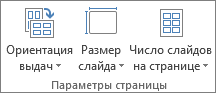
Настройка числа слайдов на странице
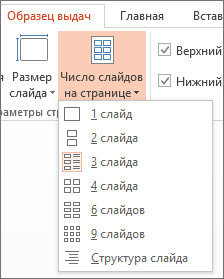
- Щелкните Число слайдов на странице.
- Выберите вариант макета из предложенных эскизов.
Совет: Макет 3 слайда содержит строки, на которых участники мероприятия могут делать заметки.
Настройка ориентации
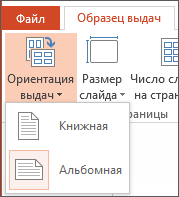
- Щелкните Ориентация выдач и выберите вариант Книжная или Альбомная.
Настройка размера слайда
-
Нажмите кнопку Размер слайда (или Ориентация слайда в PowerPoint 2010) и выберите один из вариантов.
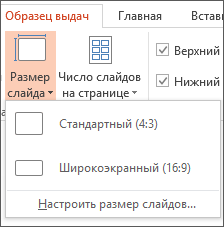 Если приложение PowerPoint не сможет автоматически масштабировать содержимое, оно сообщит вам об этом. Чтобы содержимое увеличивалось при увеличении слайда, выберите параметр Развернуть. Это может привести к тому, что содержимое не поместится на слайде. Чтобы уменьшить размер содержимого, выберите параметр Подбор размера. Элементы слайда могут уменьшиться, но на нем будет отображено все содержимое.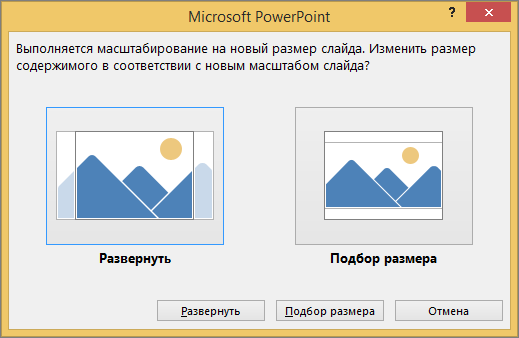
- Чтобы задать другой размер (ширину, высоту, а также нумерацию слайдов, ориентацию слайдов и заметок), в меню Размер слайда выберите Настроить размер слайдов.
- Чтобы убедиться, что напечатанные слайды будут выглядеть так, как надо, просмотрите раздаточные материалы перед печатью.
Изменение нумерации страниц, колонтитулов или даты
Изменить параметры верхних и нижних колонтитулов можно в группе Заполнители. По умолчанию колонтитулы отображаются в верхнем и нижнем углах страницы «Образец выдач».
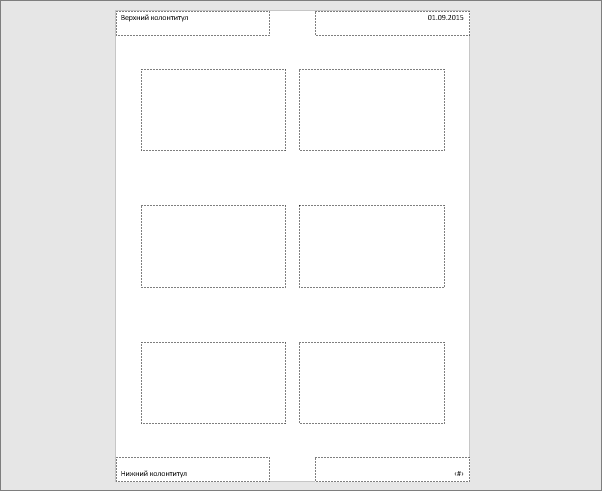
Щелкните замещающий текст (верхнего колонтитула, нижнего колонтитула, даты или номера страницы), чтобы внести изменения. Вы можете выполнить указанные ниже действия.
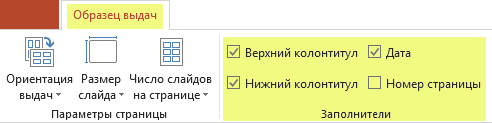
- Отобразить или скрыть верхний или нижний колонтитулы. В группе Заполнители снимите флажок элемента (Верхний колонтитул, Дата, Нижний колонтитул или Номер страницы), который вы хотите скрыть.
- Добавить содержимое в замещающий текст или изменить его. Вы можете не только изменять текст, но и добавлять изображения и другое содержимое с помощью команд на вкладке Вставка.
- Изменить вид текста. Выделите текст и выберите желаемые параметры на вкладках Формат и Главная.
- Изменить замещающий текст. Чтобы переместить замещающий текст, перетащите его, а чтобы изменить его размер, воспользуйтесь маркерами изменения размера текстового поля.
Добавление логотипа и других изображений в раздаточные материалы
- Откройте вкладку Вид на ленте и нажмите кнопку Образец выдач.
- На вкладке Вставка нажмите кнопку Рисунки или другую кнопку (например, Изображения из Интернета) в зависимости от того, где находится нужное изображение.
- Выберите изображение и нажмите кнопку Вставить. Изображение будет добавлено в центр страницы.
- Перетащите изображение в нужное место и при необходимости измените его размер. Дополнительные параметры форматирования доступны на вкладке Формат раздела «Работа с рисунками».
Изменение фона
Изменить фон выдач (но не слайдов) можно в группе Фон. Вы также можете быстро выбрать другой шрифт сразу для всего текста выдачи, задать особые границы и визуальные эффекты.
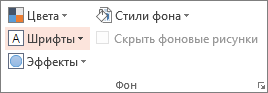
- Цвета. Выберите цветовую тему для фона выдачи. Чтобы увидеть, как она будет выглядеть, щелкните Стили фона и выберите один из вариантов.
- Стили фона. Выберите стиль из списка. Отображаемые цвета зависят от того, что выбрано в списке Цвета.
Совет: Щелкните Формат фона внизу списка Стили фона, чтобы открыть область Формат, и настройте дополнительные параметры фона (например, расширенные параметры заливки, художественные эффекты, параметры цвета и изображения).
Предварительный просмотр раздаточных материалов
Чтобы просмотреть, как будут выглядеть печатные раздаточные материалы, выполните указанные ниже действия.
- Откройте вкладку Файл и выберите пункт Печать.
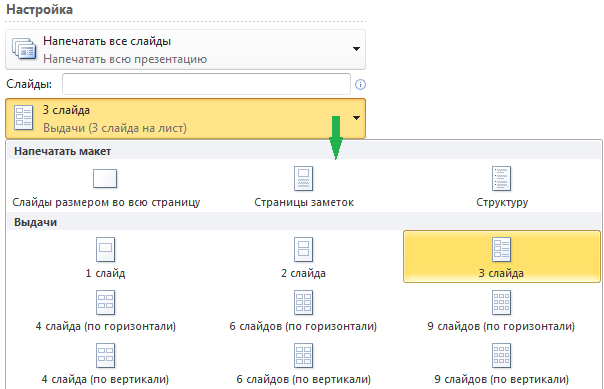
- В диалоговом окне Печать в разделе Настройка щелкните второе поле (в котором по умолчанию выбран параметр «Слайды размером во всю страницу»), чтобы развернуть список доступных вариантов. Затем выберите нужный макет в разделе Раздаточные материалы.
- Для перемещения между эскизами страниц в диалоговом окне печати можно использовать кнопки со стрелками внизу области предварительного просмотра.

Для получения дополнительной информации о работе с PowerPoint раздаточными материалами см.: Видео: работа с раздаточными материалами
В образце выдач в заполнители можно перемещать, изменять размер и формат колонтитулов. Кроме того, вы можете настроить ориентацию страницы и указать количество слайдов на странице раздаточных материалов при печати.
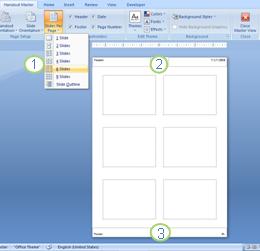
1. Укажите, сколько слайдов вы хотите напечатать на каждой странице раздаточных материалов.
2. Измените размер или формат заполнителя верхнего колонтитула либо переместите его.
3. Измените размер или формат заполнителя нижнего колонтитула либо переместите его
Просмотр параметров раздаточных материалов
- На вкладке Вид в группе Режимы просмотра презентации нажмите кнопку Образец выдач.
- Внесите необходимые изменения.
- На вкладке Образец выдач в группе Закрыть нажмите кнопку Закрыть режим образца.
- Нажмите кнопку Microsoft Office и выберите команду Сохранить.
Щелкните заголовок раздела ниже, чтобы открыть подробные инструкции.
Удаление колонтитулов

- На вкладке Вид в группе Режимы просмотра презентации нажмите кнопку Образец выдач.
- В группе Заполнители снимите флажок элемента (Верхний колонтитул, Дата, Нижний колонтитул или Номер страницы), который вы хотите скрыть.
- На вкладке Образец выдач в группе Закрыть нажмите кнопку Закрыть режим образца.
- Нажмите кнопку Microsoft Office и выберите команду Сохранить.
Добавление логотипа и других изображений в раздаточные материалы
- Откройте вкладку Вид на ленте и нажмите кнопку Образец выдач.
- На вкладке Вставка нажмите кнопку Рисунки или другую кнопку (например, Изображения из Интернета) в зависимости от того, где находится нужное изображение.
- Выберите изображение и нажмите кнопку Вставить. Изображение будет добавлено в центр страницы.
- Перетащите изображение в нужное место и при необходимости измените его размер. Дополнительные параметры форматирования доступны на вкладке Формат раздела «Работа с рисунками».
Дополнительные сведения
- Изменения, внесенные в образец выдач, не применяются к образцу слайдов и образцу заметок.
- На странице образца выдач нельзя изменить размеры заполнителей слайда, но можно изменить размеры верхнего и нижнего заполнителя, номера страницы и даты.
Нумерация слайдов в PowerPoint
Нумерация слайдов в PowerPoint выставляется вручную, т.к. по умолчанию при создании презентации номера слайдов не выводятся.
Как добавить нумерацию слайдов в презентацию
Для того, чтобы самостоятельно добавить нумерацию слайдов в презентацию PowerPoint, нужно перейти на вкладку Вставка и в группе Текст выбрать опцию Номер слайда.
Откроется окно Колонтитулы с вкладками Слайд и Заметки и выдачи.
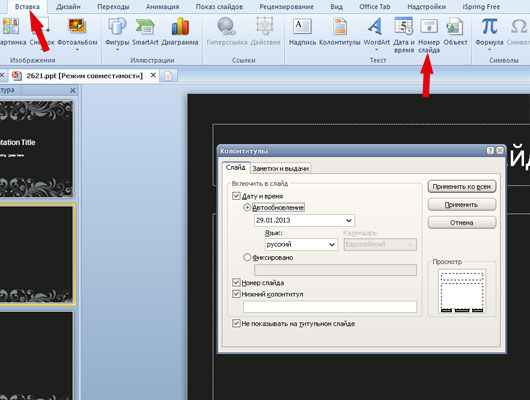
Если вы хотите, чтобы на слайдах отображалась еще и дата, то можно поставить галочку напротив Дата и время. Здесь два варианта отображения даты.
Автообновление, т.е каждый раз на слайдах презентации будет выводиться текущая дата.
Фиксировано — необходимая дата (например, день создания или показа презентации) вводится вручную и остается неизменной.
Для отображения нумерации страниц презентации нужно установить флажок Номер слайда. Для того, чтобы нумерация страниц начиналась с первого информативного слайда установите флажок Не показывать на титульном слайде.
Нажмите Применить, если вы хотите, чтобы номер отображался только на выбранном слайде, и Применить ко всем, чтобы нумерация выводилась на всех слайдах презентации.
Как изменить начальный номер слайда
Кроме того, возможности PowerPoint позволяют изменить начальный номер слайда.
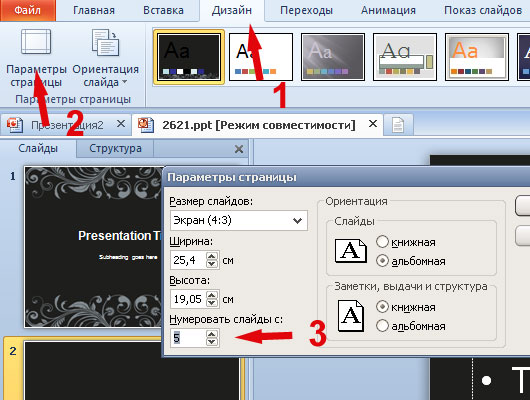
Для этого нужно перейти на вкладку Дизайн и в группе Параметры страницы нажать на кнопку Параметры страницы. В самом низу открывшегося окна найти поле Нумеровать слайды и ввести номер, который необходимо отобразить на начальном слайде презентации.
Как изменить цвет номера слайда
Если ваш шаблон выполнен в темных или вообще черных тонах, то номера слайдов, скорее всего, будут не видны.
Для того, чтобы они стали более заметны, нужно выделить номер слайда левой кнопкой мышки и перейти на вкладку Главная -> группа Шрифт -> Изменение цвета.
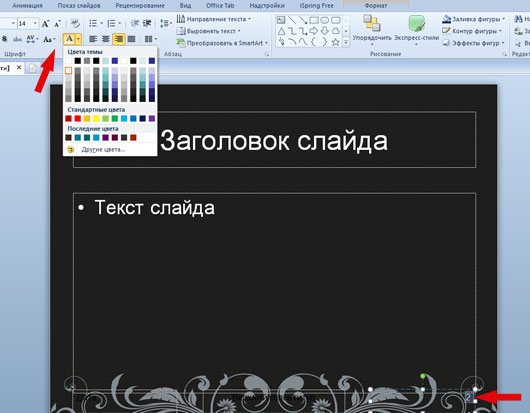
Теперь можно изменить цвет на более подходящий и процесс добавления нумерации слайдов можно считать успешно завершенным. ��
P.S. Темный абстрактный шаблон с вензелями, который вы видите на скриншоте, можно скачать здесь.
Пожалуйста, проголосуйте за статью и поделитесь с друзьями в социальных сетях!
Похожие записи
Презентации на заказ. Лучший сервис
- Программы и сервисы
- 2 комментария
Как внедрить звуковые файлы в презентацию PowerPoint 2010
Как добавить, удалить, дублировать, переместить или скрыть слайды в PowerPoint
Быстрая вставка заголовков слайдов в презентацию из структуры
- Советы и хитрости, Текст
- 1 комментарий
Как добавить заметки к слайдам PowerPoint?
- Создание презентаций, Статьи и уроки PowerPoint, Текст
- 1 комментарий
Как воспроизвести презентацию PowerPoint в маленьком окне, а не в полноэкранном режиме?
Статьи, уроки
- Презентации на заказ
- Создание презентаций
- Анимация
- Аудио/Видео
- Дизайн
- Изображения
- Программы и сервисы
- Советы и хитрости
- Текст
Шаблоны PowerPoint
Google Slides
- Уроки Google Slides
- Шаблоны Google Slides
3 комментария
Евгения
Спасибо за статью. Особенно за объяснение как изменить начальный номер слайда. Я даже не знала, что так можно делать :).
Поискала на сайте шаблон, который увидела в статье, но не нашла. Где его можно скачать?
Елена
Спасибо за отзыв, Евгения!
Я про этот шаблон совсем забыла, хорошо, что напомнили. Обязательно добавлю.
Надежда
С наступающим 2016!
Не знаю, занимаетесь ли Вы сейчас этой тематикой, но все же вопрос задам, т.к. ответа на него пока нигде не нашла.
1) Имеется слайд из другой презентации скопированный. Фон слайда изменен. Но нумерация на слайдах присутствует, хотя флажка у команды «показывать нумерацию слайдов» нет. Причем эта нумерация на слайдах не выделяется щелчком мыши, т.е. ее не удалить и таким образом, и не перекрасить. Она присутствует и ничего не могу с ней сделать.2 ) В той другой презентации (в прародительнице) было допустим 10 слайдов. И теперь, хотя у меня уже 40 слайдов, нумерация выглядит так: 39 слайд из 10. Что со всем этим можно сделать? Спасибо.
Ответить Отменить ответ
Все права защищены © 2012 — 2023 ProPowerPoint.Ru. ePN
Копирование и размещение материалов сайта на других ресурсах разрешено только при условии
наличия гиперссылки на источник материала
Manage Cookie Consent
To provide the best experiences, we use technologies like cookies to store and/or access device information. Consenting to these technologies will allow us to process data such as browsing behavior or unique IDs on this site. Not consenting or withdrawing consent, may adversely affect certain features and functions.
Functional Functional Always active
The technical storage or access is strictly necessary for the legitimate purpose of enabling the use of a specific service explicitly requested by the subscriber or user, or for the sole purpose of carrying out the transmission of a communication over an electronic communications network.
Preferences Preferences
The technical storage or access is necessary for the legitimate purpose of storing preferences that are not requested by the subscriber or user.
Statistics Statistics
The technical storage or access that is used exclusively for statistical purposes. The technical storage or access that is used exclusively for anonymous statistical purposes. Without a subpoena, voluntary compliance on the part of your Internet Service Provider, or additional records from a third party, information stored or retrieved for this purpose alone cannot usually be used to identify you.
Marketing Marketing
The technical storage or access is required to create user profiles to send advertising, or to track the user on a website or across several websites for similar marketing purposes.