Горячие клавиши в Google Презентациях
Для того, чтобы создавать презентации более эффективно, воспользуйтесь горячими клавишами при использовании Google Презентаций.
В большинстве случаев приложения Google Drive используют стандартные горячие клавиши.
Такие привычные комбинации, как Ctrl+C и Ctrl+V будут работать и тут.
Но так как функционал приложений довольно большой, многим функциям соответствуют свои собственные комбинации клавиш.
Для того, чтобы найти полный список комбинаций, необходимо перейти в меню Справка – Быстрые клавиши.
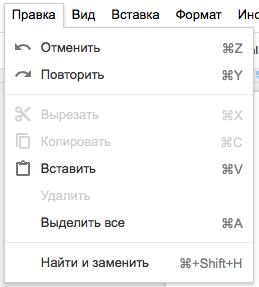
Также сочетания клавиш отображаются справа от команд в меню:
Ниже приведена таблица основных сочетаний клавиш для компьютеров на Windows и Mac.
| Windows | Mac | |
| Основные: | ||
| Копировать | Ctrl+C | Cmd+C |
| Вырезать | Ctrl+X | Cmd+X |
| Вставить | Ctrl+V | Cmd+V |
| Создать слайд | Ctrl+M | Ctrl+M |
| Дублировать слайд | Ctrl+D | Cmd+D |
| Отменить | Ctrl+Z | Cmd+Z |
| Повторить | Ctrl+Y | Cmd+Y |
| Печать | Ctrl+P | Cmd+P |
| Найти | Ctrl+F | Cmd+F |
| Найти и заменить | Ctrl+H | Cmd+Shift+H |
| Следующий результат поиска | Ctrl+G | Cmd+G |
| Предыдущий результат поиска | Ctrl+Shift+G | Cmd+Shift+G |
| Открыть | Ctrl+O | Cmd+O |
| Перейти к предыдущему слайду | Page Up | стрелка вверх |
| Перейти к следующему слайду | Page Down | стрелка вниз |
| Перейти к первому слайду | Home | Fn + стрелка вверх |
| Перейти к последнему слайду | End | Fn + стрелка вниз |
| Форматирование: | ||
| Полужирный | Ctrl+B | Cmd+B |
| Курсив | Ctrl+I | Cmd+I |
| Подчеркнутый | Ctrl+U | Cmd+U |
| Зачеркнутый | Alt+Shift+5 | Cmd+Shift+x |
| Абзацы: | ||
| Увеличить отступ | Ctrl+] | Cmd+] |
| Уменьшить отступ | Ctrl+[ | Cmd+[ |
| Выравнивание по левому краю | Ctrl+Shift+L | Cmd+Shift+L |
| Выравнивание по центру | Ctrl+Shift+E | Cmd+Shift+E |
| Выравнивание по правому краю | Ctrl+Shift+R | Cmd+Shift+R |
| Выравнивание по ширине | Ctrl+Shift+J | Cmd+Shift+J |
| Вставить сноску | Ctrl+Alt+F | Cmd+Option+F |
| Разное: | ||
| Вставить комментарий | Ctrl+Alt+M | Cmd+Option+M |
| Краткий список горячик клавиш | Ctrl+/ | Cmd+/ |
Расписание ближайших групп:
Как сделать поиск в гугле определенных файлов, напрмер презентаций (расширение ppt)?
1. Открываете поисковую станицу гугла: [ссылка заблокирована по решению администрации проекта]
2. Справа от поисковой строки щёлкаете «Расширенный поиск» [ссылка заблокирована по решению администрации проекта]
3. В первом блоке пишете свой поисковый запрос, во втором — в графе «Формат файла» выбираете «Microsoft PowerPoint (.ppt)» — это и есть презентации.
4. Если других критериев поиска нет, нажимаете кнопку «Поиск в Google»
Источник: Собственный опыт
Остальные ответы
Как правильно гуглить: три простых лайфхака
Как правильно искать информацию в поисковике Google? Tengri Lifestyle сделал подборку из трех полезных советов.
Совет № 1. Кавычки
Если вам необходимо, чтобы слово обязательно вошло в результаты поиска, то стоит выделить его с помощью кавычек. То есть нужно взять важную фразу в кавычки, чтобы поисковик искал именно ее.
Например, клубничное «варенье».
Это полезная фишка, которая поможет найти ответ гораздо быстрее.
Совет № 2. Указать тип файла, который вы конкретно ищете
Еще один полезный лайфхак для тех, кто ищет книги в формате PDF или же какие-то презентации. Чтобы отмести лишнее, есть довольно простой способ.
Если в поисковике вместе с названием произведения подписать filetype и указать тип файла PDF, то Google будет искать книги. То есть, к примеру, Анна Каренина filetype pdf.
Если вы введете просто «Анна Каренина», то вылезут тысячи ссылок на различные источники. Например, Википедию, Кинопоиск и так далее. То есть, указывая определенный тип файла, вы сможете значительно сэкономить время.
Так же работает этот лайфхак для поиска презентации.
Если подписать filetype и указать тип файла pptx, то Google будет выдавать только презентации на указанную в поисковике тему.
Например, хотите найти следующее: Презентация приветствия filetype pptx.
Совет № 3. Поиск информации по определенному сайту
Чтобы облегчить себе поиск информации на определенном сайте, при условии, что вы точно знаете ресурс, в котором вам необходимо ее искать, то можно использовать оператор site: для поиска исключительно по нему.
Например, новости алматы site:tengrinews.kz
И, к примеру, поисковик сразу же выдаст все новости об Алматы на сайте Tengrinews.kz.
Возможно, эти лайфхаки покажутся слишком простыми для тех, кто активно работает с поисковиком Google, однако они будут полезны тем, кто только хочет увеличить скорость и качество обработки своих запросов на популярном ресурсе Сети.
Ранее эксперт по кибербезопасности Алексей Раевский рассказал, какой фактор чаще всего увеличивает расход мобильного трафика и какое ПО может выступить в роли вируса, поглощающего этот ресурс. Подробнее об этом можно прочитать по ссылке.
Расскажите запоминающуюся историю с помощью Google Slides
Создавайте презентации и работайте над ними онлайн совместно с другими людьми на любых устройствах. Изменения отображаются в режиме реального времени.
Нет аккаунта?
- Для личного использования
- Для работы или бизнеса
Jeffery Clark
T h i s c h a r t h e l p s b r i d g i n g t h e s t o r y !
E s t i m a t e d b u d g e t
Совместная работа над эффектными презентациями
Работайте над презентациями вместе с коллегами в режиме реального времени благодаря удобным функциям совместного доступа и редактирования. Участники команды могут добавлять комментарии и назначать задачи прямо в файлах.
Незаменимый инструмент для докладчиков
Представляйте свои идеи аудитории, используя такие возможности, как заметки докладчика, субтитры и многие другие. Вы даже можете показывать слайды на главном экране видеовстречи Google Meet напрямую из Презентаций.
Эффективное взаимодействие приложений Google
Приложения Google эффективно работают вместе и помогают экономить время. Вставляйте в презентации графики из Google Sheets и отвечайте на комментарии прямо из Gmail. Кроме того, вы можете искать нужный контент и изображения на Диске и в Сети, не покидая Google Slides.
Поддержка файлов PowerPoint
Редактируйте файлы Microsoft PowerPoint прямо в Google Презентациях, используя расширенные функции для совместной работы и специальные возможности, такие как комментирование, назначение задач и умный ввод.
Работа с последней версией файла
В Google Презентациях каждый работает с актуальной версией документа. Изменения автоматически сохраняются в истории версий, поэтому их легко отслеживать и при необходимости отменять.
Встроенные интеллектуальные технологии
Специальные возможности, такие как умный ввод и автозамена, позволяют избежать опечаток при наборе текста и создавать презентации быстрее.
Работа в офлайн-режиме
Работайте где угодно: файлы Презентаций можно просматривать, создавать и редактировать даже без подключения к интернету.
Безопасность, соответствие требованиям и конфиденциальность
Безопасность корпоративных данных
Мы используем передовые технологии для защиты ваших данных, в том числе от вредоносного ПО. Google Презентации позволяют хранить файлы в облаке, а не локально, что снижает риски для ваших устройств.
Шифрование при передаче и хранении данных
Все файлы, загруженные на Google Диск или созданные в Презентациях, шифруются как при передаче, так и при хранении.
Соответствие нормативным требованиям
Наши продукты, включая Презентации, регулярно проходят независимую проверку на предмет надежности, конфиденциальности и соблюдения нормативных требований.
Защита конфиденциальности пользователей
Google Презентации соответствуют тем же строгим требованиям к обеспечению конфиденциальности и защите данных, которые применяются в отношении остальных корпоративных сервисов Google Cloud.