В чем разница между iMessage и SMS/MMS?
В этой статье описано, почему всплывающие окна сообщений бывают голубыми или зелеными.
Приложение «Сообщения» на iPhone, iPad или iPod touch можно использовать для отправки сообщений. Эти сообщения отправляются как iMessage, SMS или MMS. Узнайте, чем отличаются эти типы сообщений.
iMessage
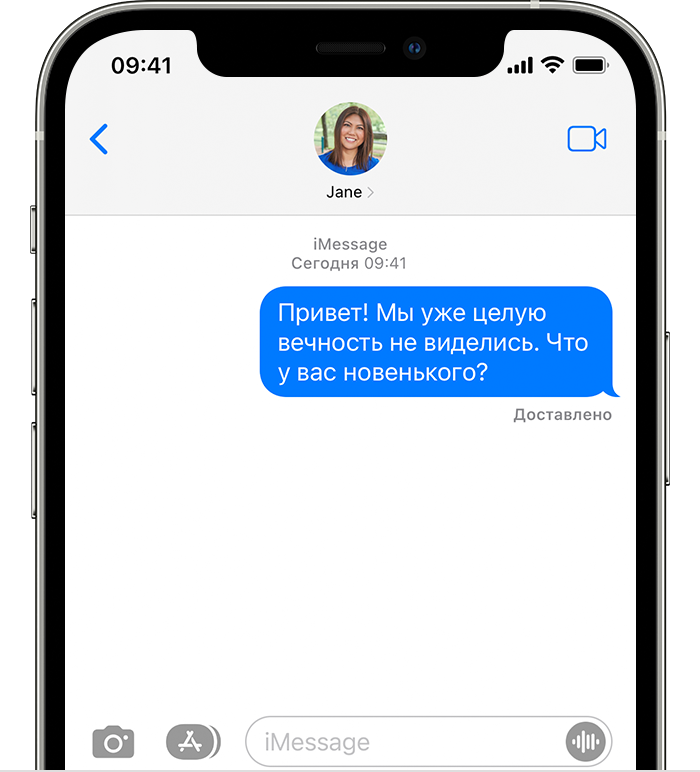
Служба iMessage позволяет отправлять текстовые сообщения, фотографии или видеоролики на устройства iPhone, iPad или iPod touch и компьютеры Mac по сети Wi-Fi или сотовой сети передачи данных. Эти сообщения всегда шифруются и показываются в синих всплывающих окнах сообщений. Для включения или выключения службы iMessage перейдите в меню «Настройки» > «Сообщения».
SMS или MMS

Если вы не используете iMessage, можно использовать SMS или MMS. Они представляют собой текстовые сообщения и фотографии, отправляемые на другие устройства iPhone, iPad или iPod touch. Сообщения SMS или MMS не шифруются и показываются в зеленых всплывающих окнах сообщений на устройстве.
Чтобы получать и отправлять сообщения SMS или MMS на iPhone, требуется тарифный план с поддержкой текстовых сообщений. Для получения дополнительной информации обратитесь к своему оператору сотовой связи. Кроме того, можно настроить другие устройства Apple для обмена сообщениями с любым устройством Apple.
Если сеть Wi-Fi недоступна, сообщения iMessage будут отправляться по сотовой сети передачи данных. Может взиматься плата за передачу данных по сотовой сети.
Использование приложений iMessage на устройствах iPhone и iPad
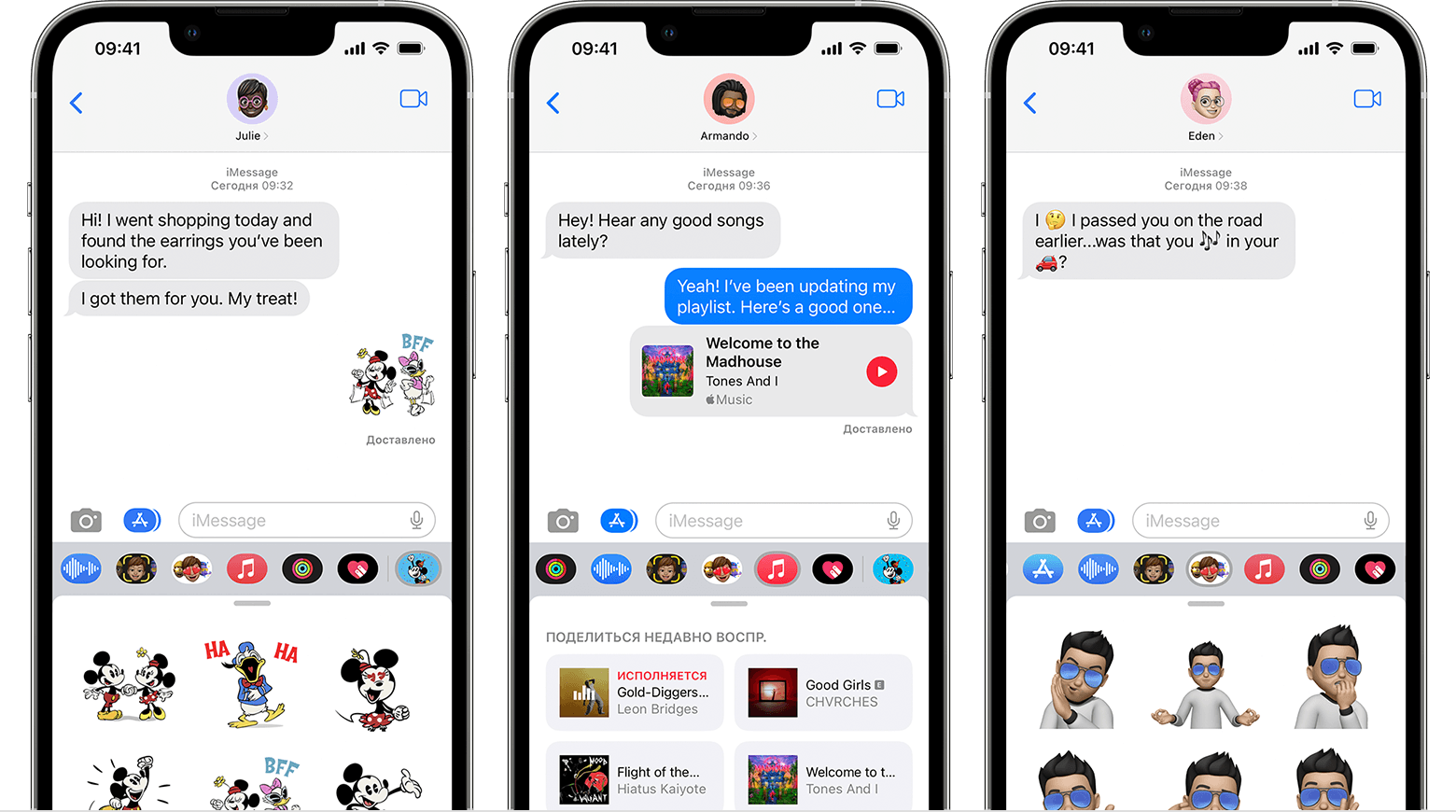
В этой статье описывается, как использовать приложения iMessage для совместной работы с другими пользователями, добавления стикеров в сообщения, обмена песнями и многого другого, не выходя из приложения «Сообщения».
Начало работы
- Загрузите последнюю версию ОС iOS или iPadOS на устройство iPhone или iPad.
- Убедитесь, что на устройстве выполнен вход в iTunes Store и App Store с помощью идентификатора Apple ID.

Поиск приложений iMessage на панели приложений
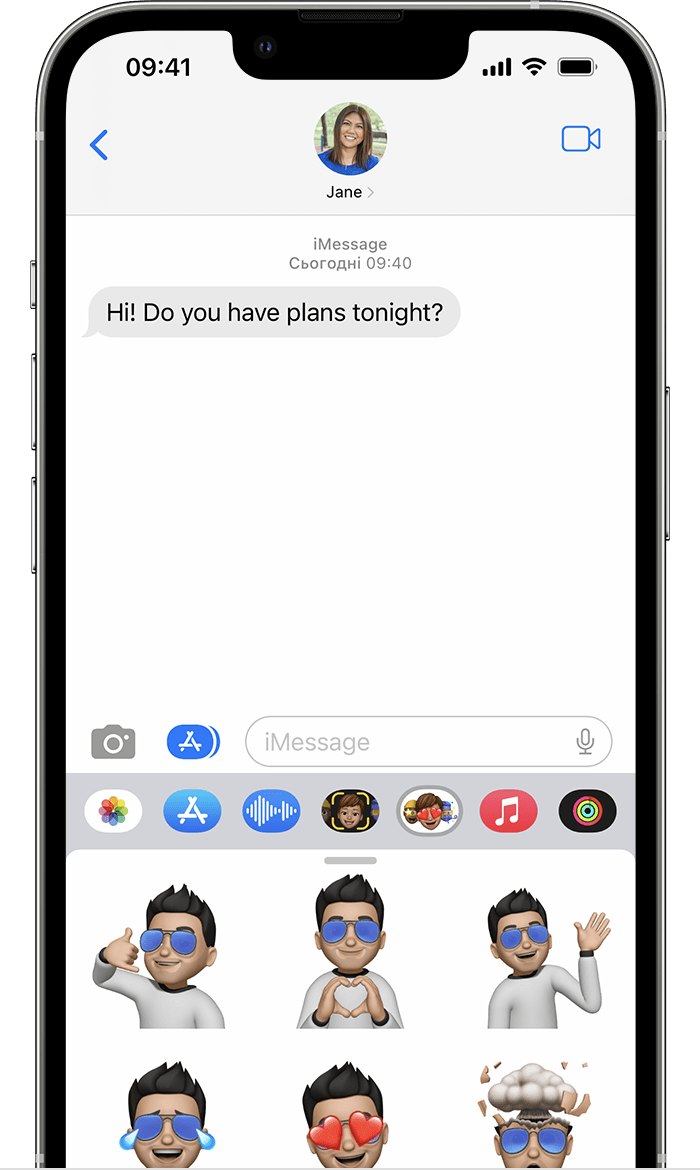
Панель приложений обеспечивает быстрый доступ к приложениям, которые можно использовать в ваших сообщениях. Чтобы открыть панель приложений, выполните следующие действия.
- Откройте «Сообщения».
- Нажмите кнопку «Написать» , чтобы начать новое сообщение. Или выберите существующий разговор.
- Смахивайте на панели приложений влево или вправо, чтобы найти нужное приложение.

Приложения, которые автоматически добавляются на панель приложений

«Магазин»: загружайте приложения iMessage для использования с приложением «Сообщения».

«Фото»: быстро добавляйте фото в ваши сообщения прямо из приложения.

«Музыка»: делитесь недавно прослушанными песнями из Apple Music.

Digital Touch: используйте Digital Touch для отправки зарисовок, прикосновений, поцелуев, пульса и прочего.

#images * : находите сотни новых изображений в формате GIF, которые можно добавлять в сообщения.

Apple Cash: отправляйте деньги знакомым людям и получайте от них платежи * .

Memoji: создавайте анимированные Memoji, которые используют ваш голос и отражают выражение вашего лица, и делитесь ими с другими пользователями ** .

Стикеры Memoji: создавайте собственные стикеры Memoji, соответствующие вашей личности и настроению.

* Приложения #images и Apple Cash доступны не во всех странах и регионах. Если у вас возникнут проблемы или вопросы по поводу содержимого в приложении #images, вы можете сообщить об этом или удалить приложение #images.
Загрузка приложений iMessage
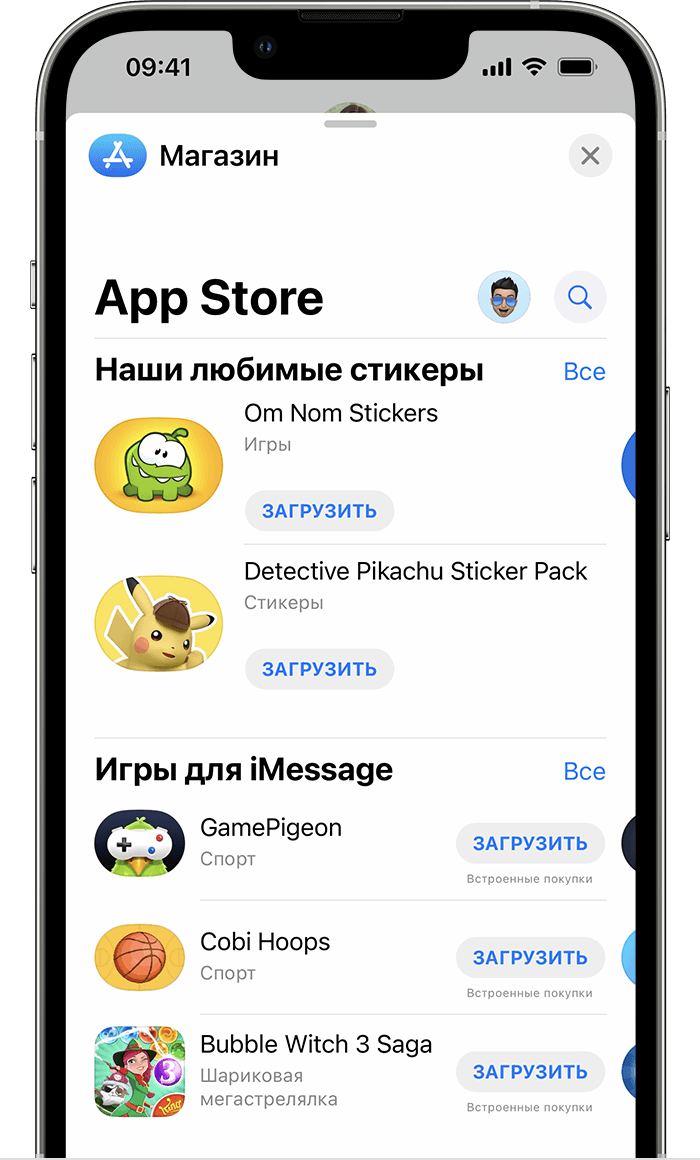
Найти и загрузить приложения для iMessage можно в магазине App Store для iMessage. Вот как это сделать:
- Чтобы перейти в App Store для iMessage, коснитесь значка «Магазин» .
- Нажмите значок или значок цены рядом с приложением, затем нажмите «Установить». Для завершения покупки может потребоваться ввести пароль идентификатора Apple ID.
- Нажмите на серую линию
 или кнопку «Закрыть»
  для возврата к сообщению.
После загрузки приложения оно появится на панели приложений.
В некоторых приложениях можно совершать дополнительные покупки. При использовании Семейного доступа можно включить функцию «Попросить купить» для контроля над загрузками приложений и покупками в приложениях. Узнайте больше о покупках в приложениях.
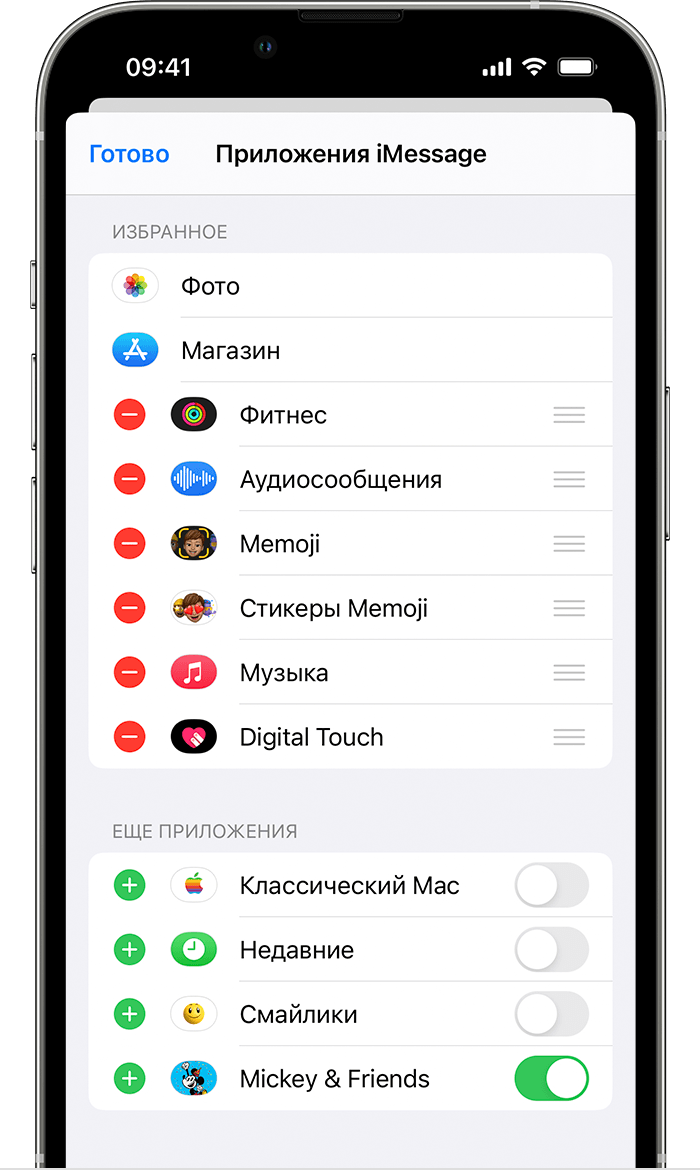
Управление приложениями iMessage
Можно добавить приложения в категорию «Избранное», чтобы обеспечить быстрый доступ к ним на панели приложений. Можно также изменять порядок приложений на панели, удалять ненужные приложения и т. д. Вот как это сделать.
- На панели приложений проведите пальцем влево и нажмите кнопку «Еще» .
- Нажмите «Править» в левом верхнем углу, чтобы выполнить следующие действия:
- Чтобы добавить приложение в избранное, нажмите кнопку «Добавить» .
- Чтобы удалить приложение из избранного, нажмите кнопку «Удалить» , затем нажмите «Удалить из Избранного».
- Чтобы изменить порядок приложений на панели, нажмите и удерживайте значок , затем разместите приложения в нужном порядке.
- Чтобы скрыть приложение, отключите его.
- Нажмите «Готово».
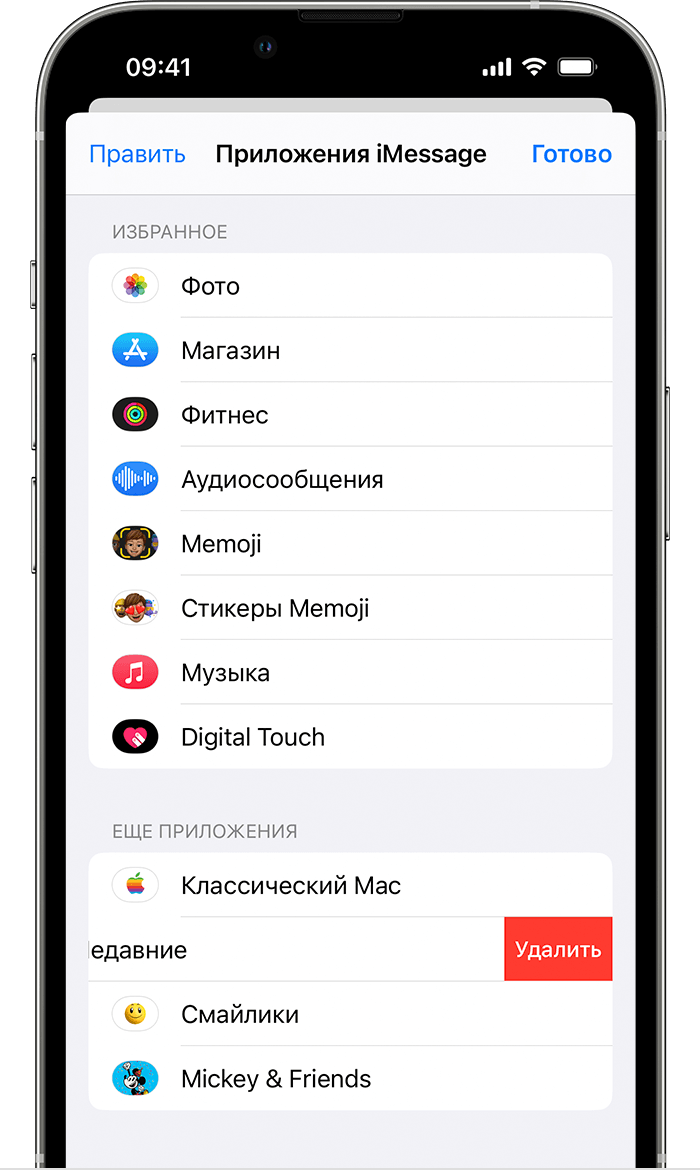
Удаление приложений iMessage
- Откройте «Сообщения».
- Нажмите кнопку «Написать» , чтобы начать новое сообщение. Или выберите существующий разговор.
- Смахните влево на панели приложений и нажмите значок «Еще» .
- Смахните приложение влево и нажмите «Удалить».
- Нажмите «Готово».
Дополнительные возможности приложения iMessage
Чтобы загрузить приложения, используйте App Store на устройствах iPhone, iPad, Apple TV или компьютере.
10 функций iMessage, про которые не знают многие владельцы iPhone. Например, превращение голосовых в текст

В закладки
Многие пользователи техники Apple обходят стороной стандартный мессенджер на iPhone и Mac. За последние годы iMessage обзавелся большим количеством удобных фишек и особенностей, которые выделяют его на фоне Telegram, WhatsApp или Viber.
Общаться с другими владельцами яблочной техники будет удобнее, когда узнаете о десяти полезных фишках iMessage.
1. Установите фото для своего профиля iMessage
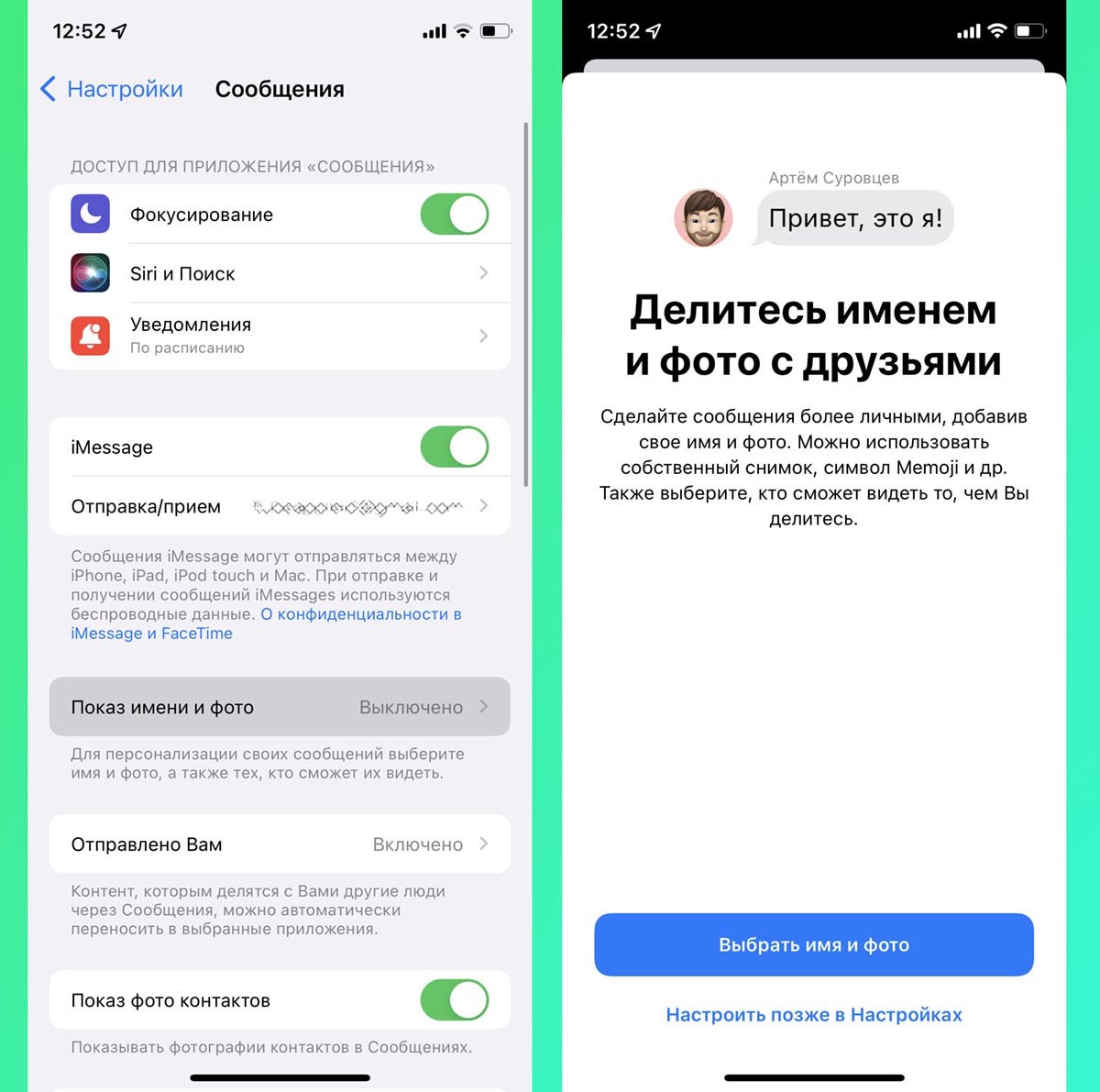
Вы можете установить фотографию для своей учетной записи iMessage, её будут видеть другие пользователи во время общения. Если у друзей уже установлено фото для вашего контакта, при добавлении аватара в iMessage появится выбор между старым и новым снимком.
Если пропустили данную процедуру во время первоначальной настройки системы, можете изменить параметры в разделе Настройки – Сообщения – Показ имени и фото.
2. Используйте быстрые ответы во время переписки
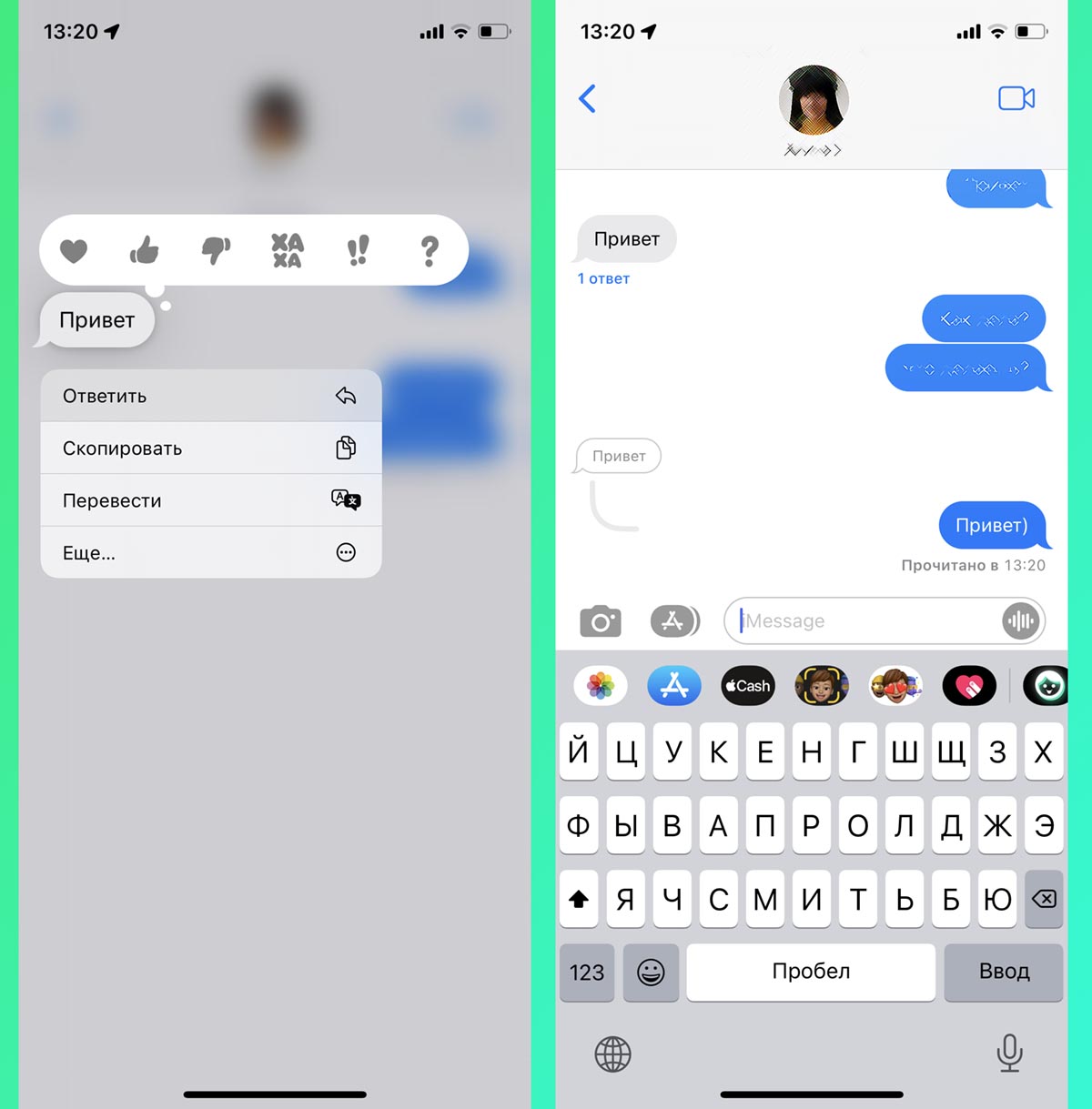
Если пропустили слово или фразу собеседника, всегда можно ответить на неё с цитатой. Данной опции в iMessage раньше не было и многие пользователи до сих пор не знают, как делать такой вид ответа.
Для этого задержите пальцем нужную фразу и выберите опцию Ответить.
Можно отвечать на любое старое сообщение из переписки.
3. Просматривайте точное время отправки сообщений
Если вам понадобиться вспомнить точное время отправки сообщения, просто откройте диалог и сделайте свайп влево.
Возле каждого вашего сообщения отобразится время его отправки.
4. Превращайте сообщение iMessage в СМС
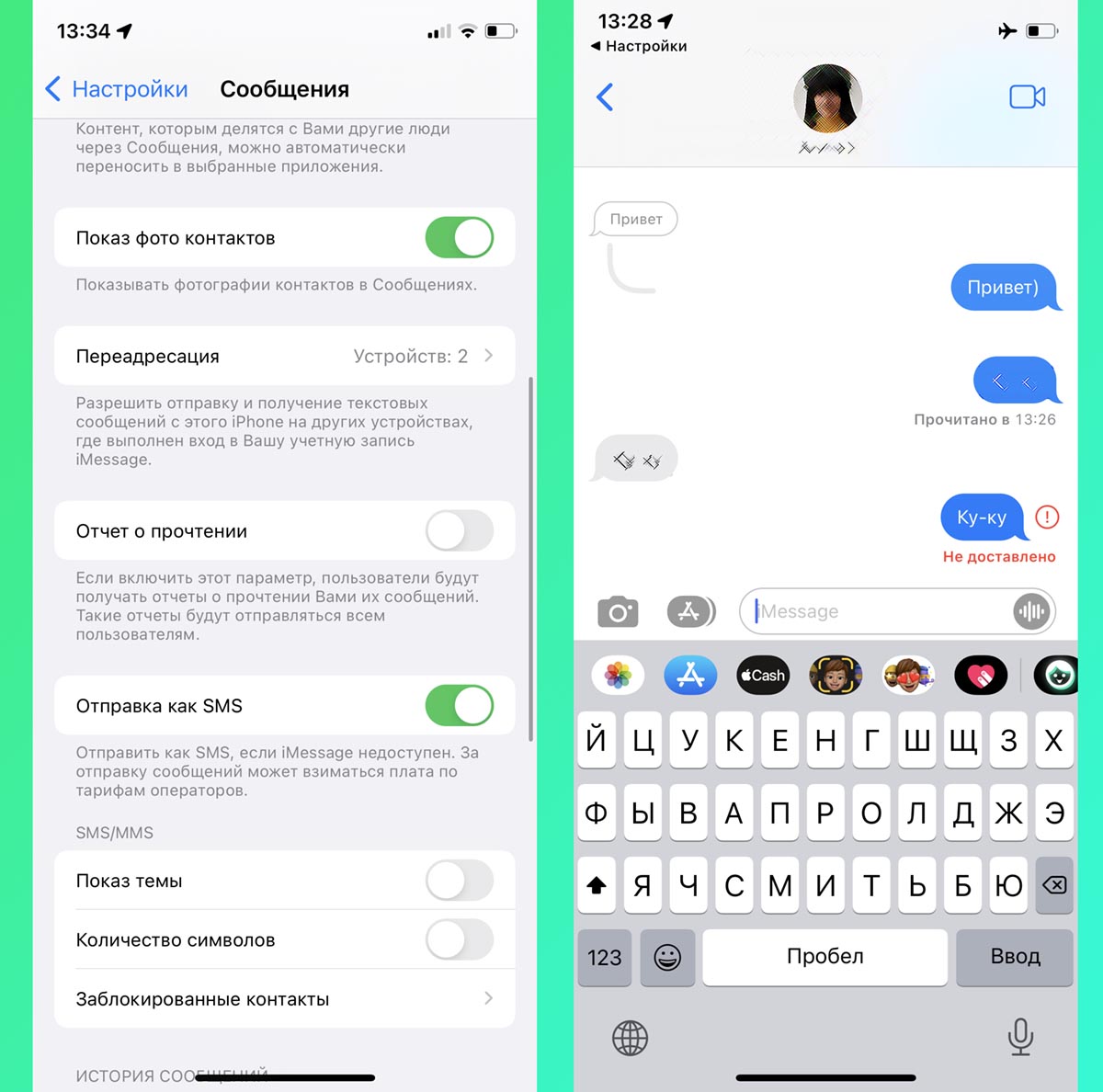
Если во время переписки вы заметили, что собеседник внезапно перестал отвечать на сообщения, возможно, у него пропало подключение к сети. В этом случае можно продолжить общение по СМС.
Сначала включите опцию Настройки – Сообщения – Отправка как SMS, затем задержите палец на синем сообщении iMessage и выберите пункт Отправить как SMS. Опция будет доступна для недоставленных сообщений iMessage.
Сможете продолжить общение по SMS в том же чате.
5. Прослушивайте аудиосообщения правильно
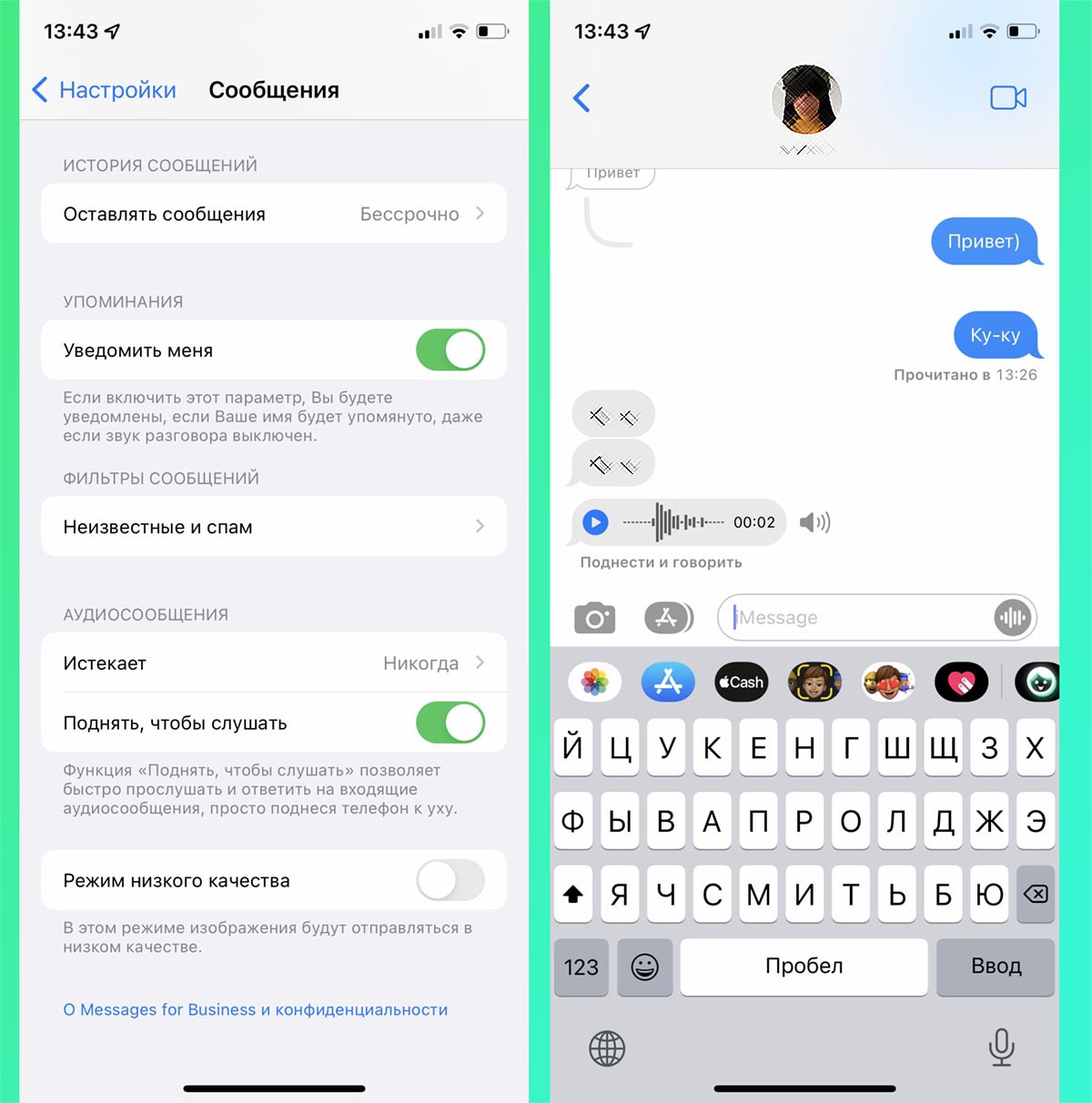
Многие пользователи во время прослушивания аудиосообщений подносят телефон к лицу и пытаются нажать на кнопку воспроизведения. Слушать послания таким способом не очень удобно, а кроме этого его будут слышать все окружающие.
Следует активировать переключатель по пути Настройки – Сообщения – Поднять, чтобы слушать, а затем просто поднести смартфон к уху. Экран отключится, а через разговорный динамик будет воспроизведена отправленная собеседником запись.
Так вы не будете выглядеть странно, а другие не смогут подслушать послание. Эта фишка работает и в других мессенджерах.
6. Преобразуйте текст в эмодзи
Любители смайликов могут быстро “эмодзифицировать” текст своего сообщения. Некоторые слова при этом будут заменены на подходящие эмодзи.
Подобный стиль общения нравится не всем, но реализация фишки однозначно заслуживает внимание всех владельцев яблочной техники.
Перед отправкой сообщения нажмите на кнопку Эмодзи (она доступна при активной клавиатуре Эмодзи по пути Настройки – Основные – Клавиатура) и увидите доступные для преобразования слова. Нажатие на слово заменит его подходящим символом.
7. Отправляйте рукописные сообщения
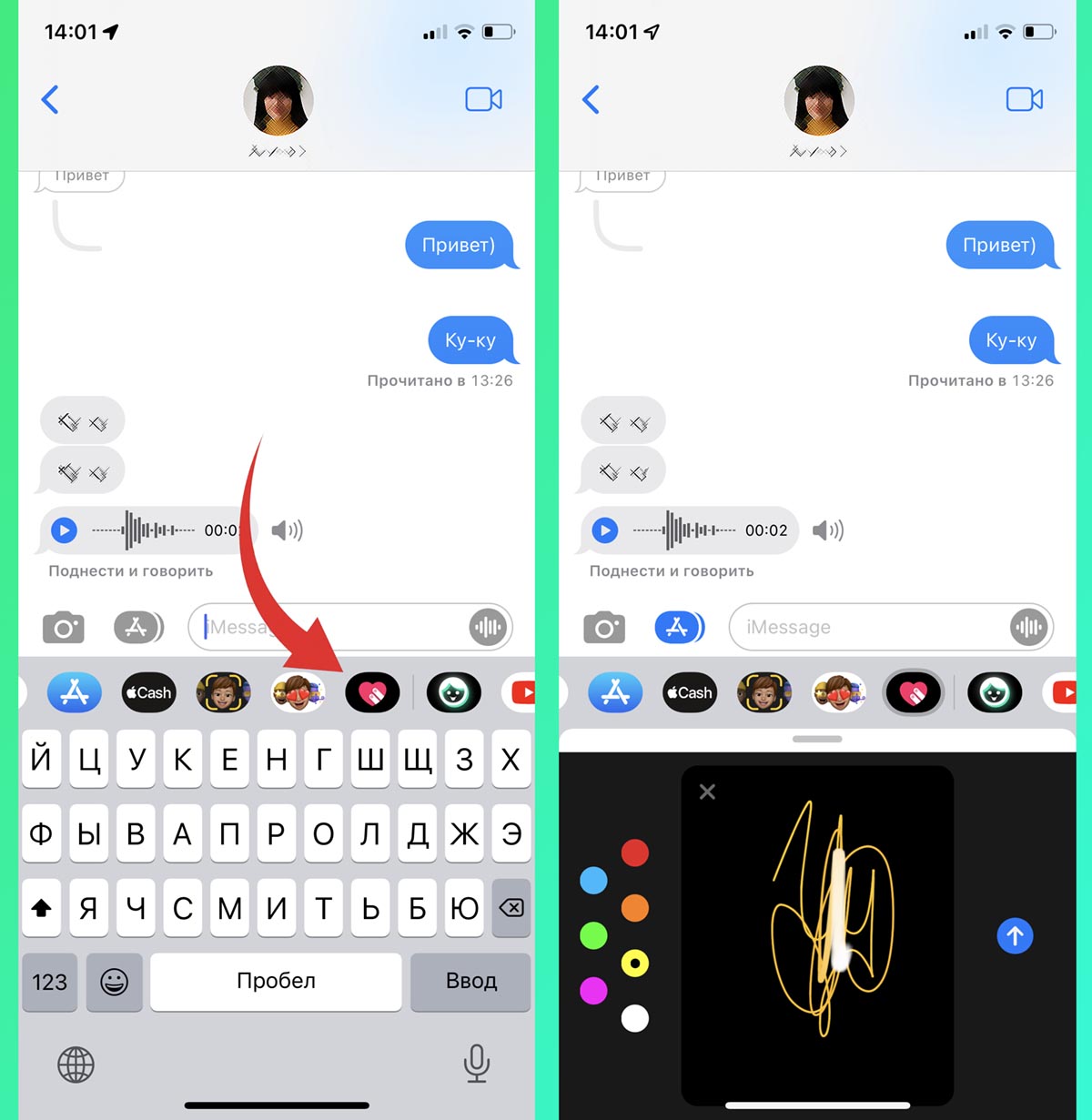
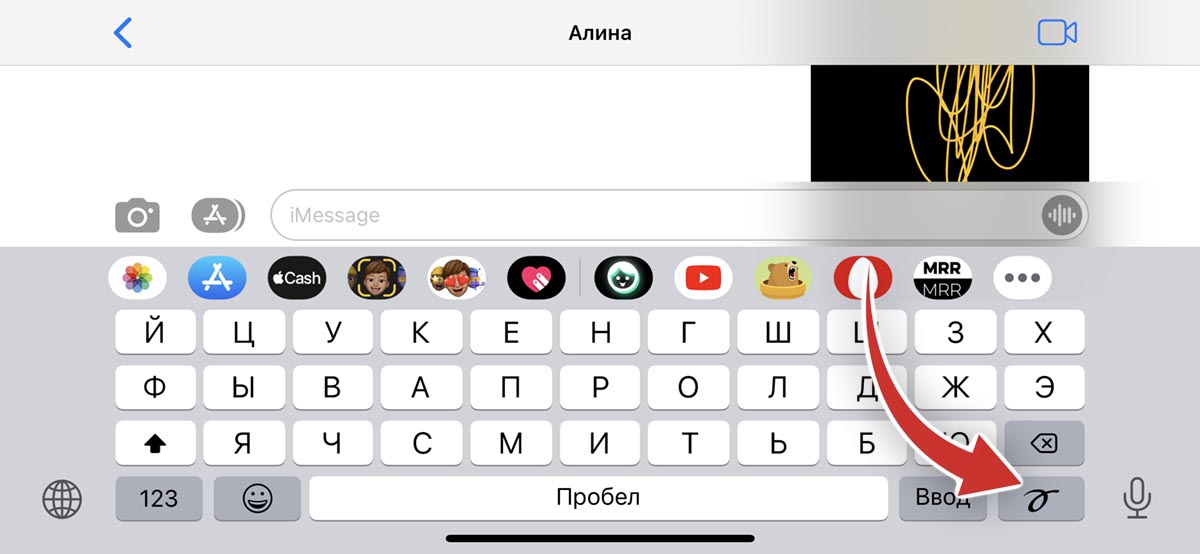
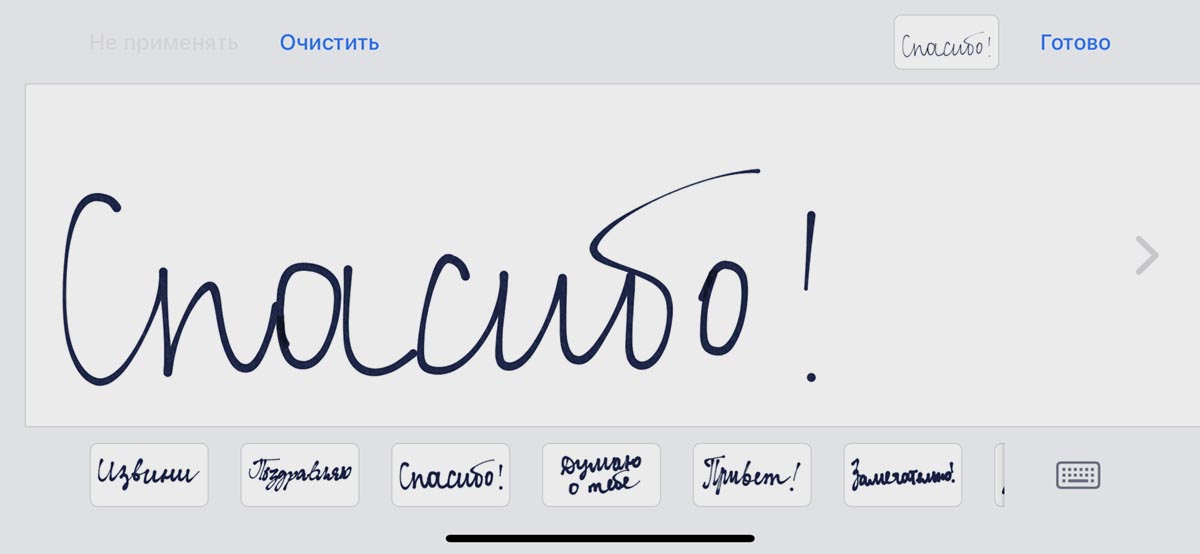
Вместо скучного и безликого текста в переписки можно отправлять рукописный текст или нарисованную анимацию.
Это сильно разнообразит переписку и позволяет выразить эмоции. Для отправки анимированной картинки нажмите соответствующую кнопку на панели iMessage и проведите пальцем по области записи.
Чтобы послать рукописную заметку или один из готовых шаблонов, переверните смартфон в ландшафтную ориентацию и нажмите специальную кнопку на клавиатуре.
8. Закрепляйте нужные чаты
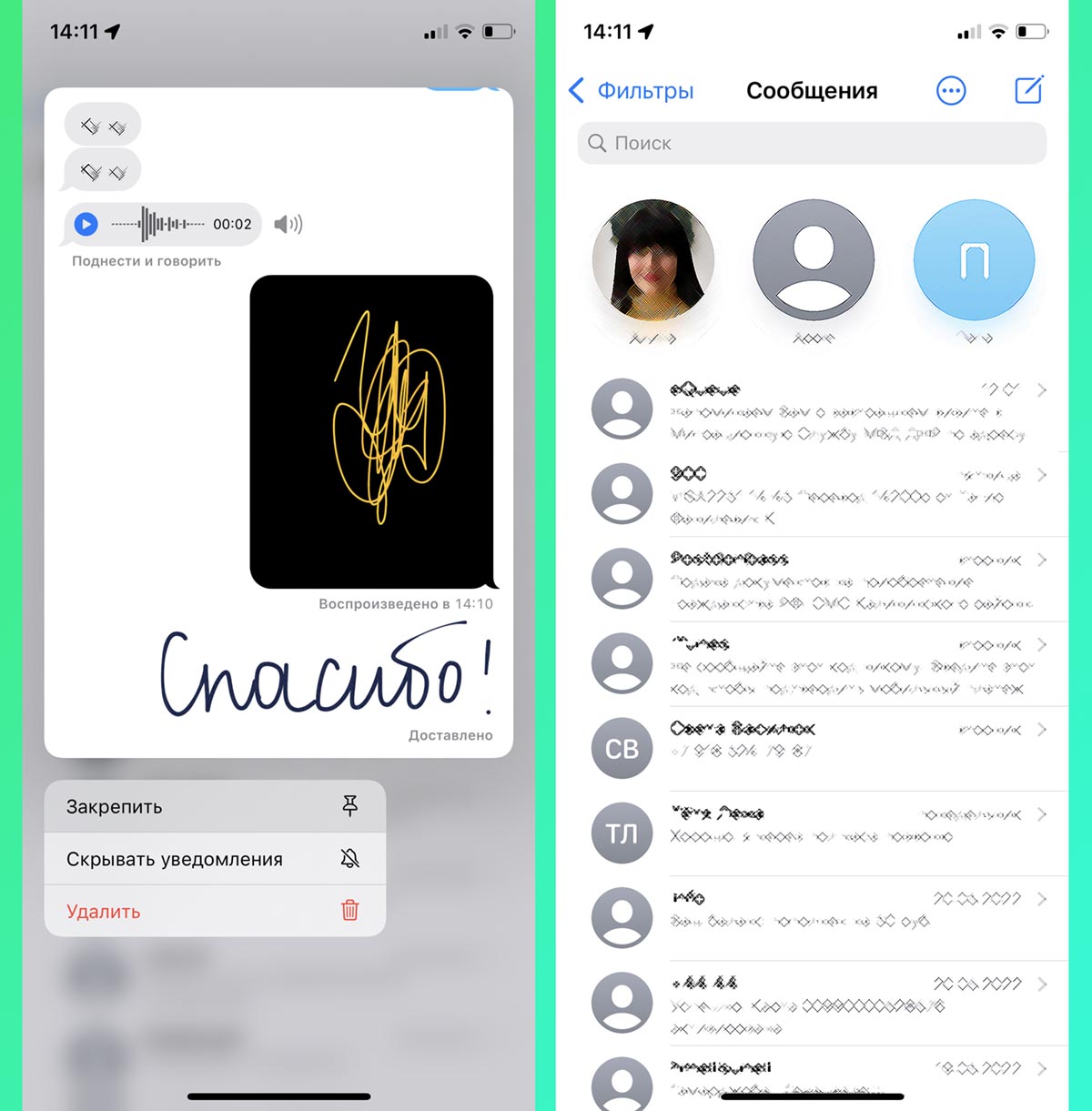
Приложение Сообщения позволяет закрепить нужные чаты в самом верху списка для быстрого перехода к важным перепискам.
Для того чтобы закрепить диалог или групповой чат, задержите на нем палец и выберите опцию Закрепить. Можно закрепить переписку при помощи свайпа вправо по нужному чату в списке.
Открепляются ненужные чаты из верхнего меню аналогичным образом.
9. Выключайте уведомления от отдельных контактов или чатов
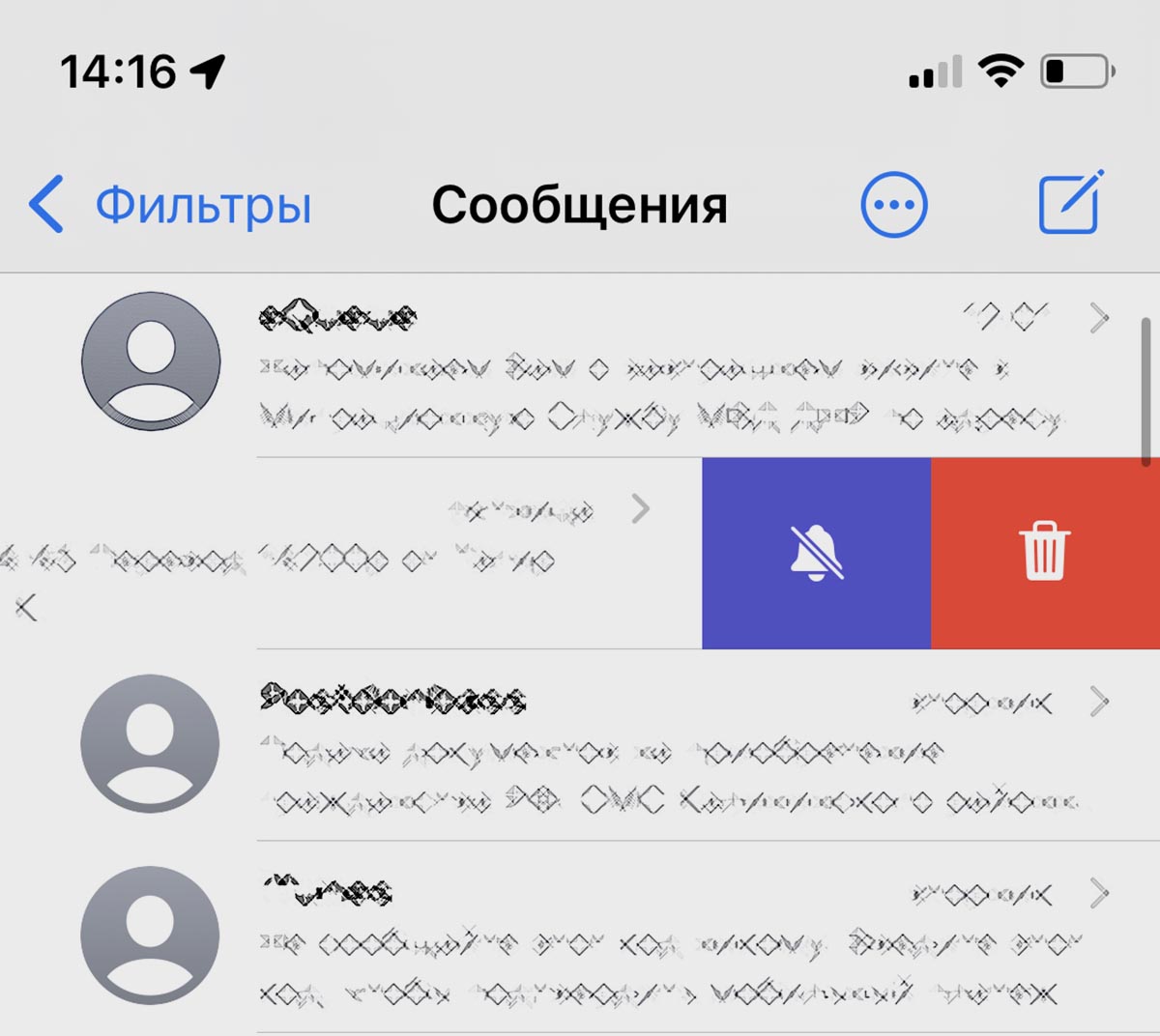
В iOS есть возможность отключить звук уведомлений iMessage для определенных чатов или собеседников. Появилась фишка задолго до режима Фокусирование и настраивается за секунду.
Просто сделайте боковой свайп влево на определенном чате и выберите опцию отключения звука.
10. Преобразуйте голос в текст вместо отправки голосовых сообщений
Ваш собеседник не всегда сможет прослушать отправленное голосовое сообщение. Вместо этого лучше сразу преобразовать голос в текст.
Для этого у вас должна быть активирована опция по пути Настройки – Основные – Клавиатура – Включение диктовки. После этого в любом приложении (даже сторонних) вы сможете диктовать текст вместо набора через клавиатуру.
Используйте кнопку микрофона в правом нижнем углу для начало диктовки.
Эти маленькие хитрости делают iMessage удобным средством общения в кругу любителей техники Apple.
Что такое iMessage в iPhone и iPad?
iMessage – технология обмена мгновенными сообщениями, которая используется в операционных системах iOS и OS X компании Apple. Говоря простым языком, это фирменный мессенджер компании Apple для обмена сообщениями. Впервые приложение iMessage появилось в iOS 5.0.
iMessage требует активации, для чего используется фирменный Apple ID, ввести который можно в настройках iPhone, iPad и т.д. Разумеется, для работы приложения необходимо подключение к интернету – мобильному или с помощью Wi-Fi.
Интересно, что если один и тот же Apple ID используется на разных устройствах компании Apple, сообщения будут приходить на все эти устройства.
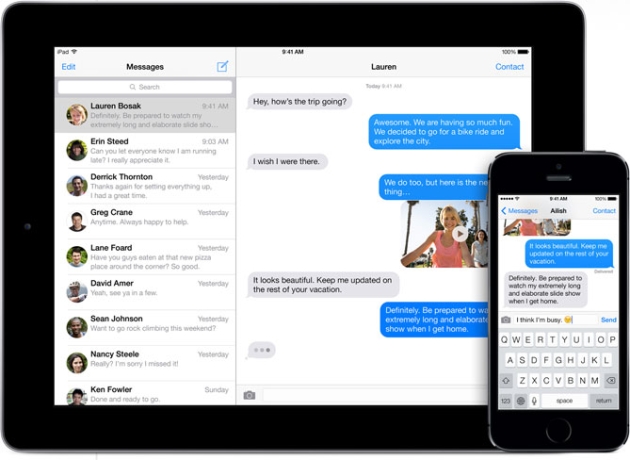
Когда-то iMessage считали едва ли не полноценной замене СМС-сообщений и это, в общем-то, произошло, однако многие пользователи предпочитают использовать другие мессенджеры, например, популярные Viber, Whatsapp, Telegram и т.д.
В iOS 10 Apple обновила iMessage, добавив огромные возможности персонализации сообщений. Например, некоторые элементы можно сделать анимированными. Так, воздушные шарики могут летать по экрану. Есть возможность использовать “невидимые чернила” – абонент сможет прочитать текст, только если проведет по нему пальцев. Слова можно заменять на эмодзи всего одним тапом.
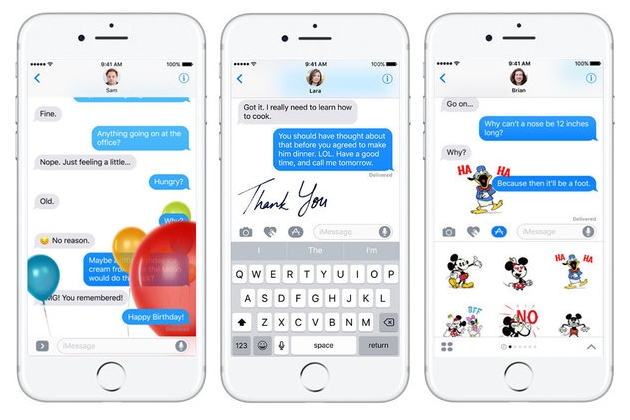
Вместе с этим обновлением переписка в буквальном смысле слова превратилась в очень интересную игру.
- Оставить комментарий к статье.
- Подписаться на наш канал на YouTube.
- Подписаться на наш канал в Телеграме.
- Подписаться на нашу группу ВКонтакте.
- Подписаться на наш канал в Дзене.