Записать голос
Сначала надо выбрать место, с которого начнётся запись голоса.

И выбрать дорожку, на которой будет производиться запись голоса. Для этого надо нажать на кнопку Arm For Record.

Теперь при нажатии на кнопку Record (или Shift + Пробел ) начнётся запись голоса.

Обновлено: 11 ноября 2020
Комментарии
Авторизуйтесь, чтобы добавлять комментарии
Как записать голос в Adobe Audition?
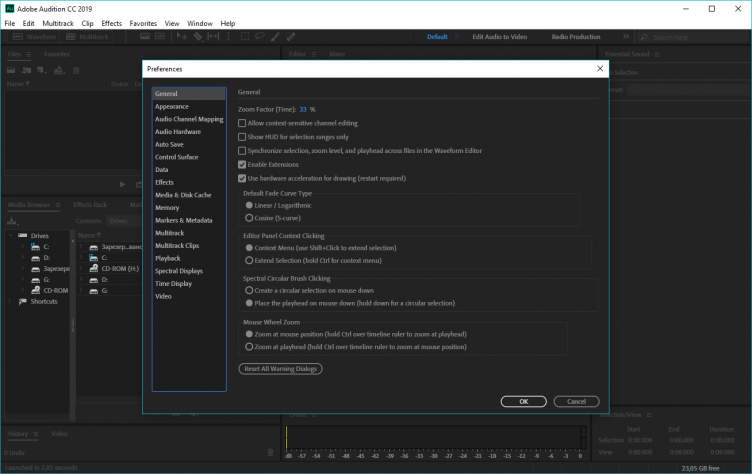
Для начала проверьте, определяется ли ваш микрофон самой программой. Для этого:
Используйте сочетание «Ctrl» + «Shift» + «K».
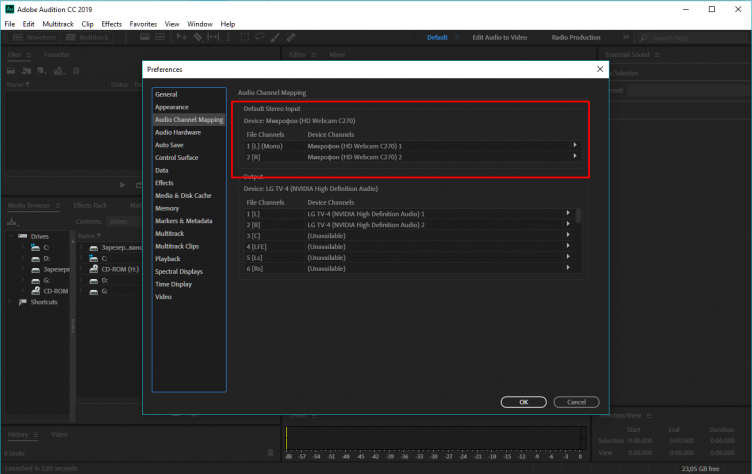
Откройте вкладку Audio Channel Mapping. Проверьте, видно ли ваше устройство в блоке «Default Stereo Input».
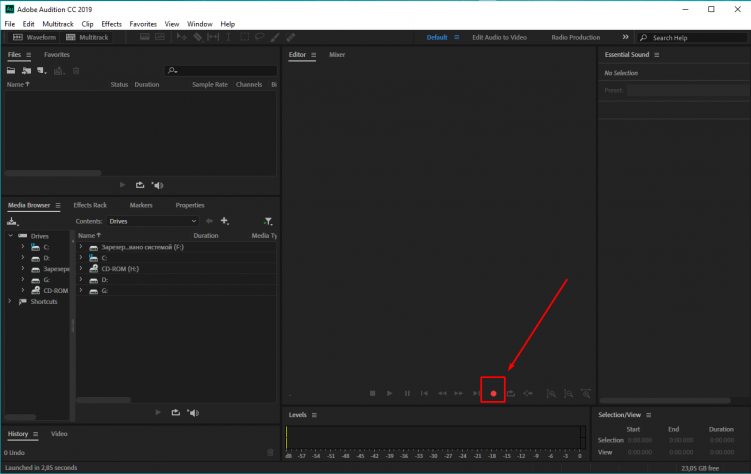
Если все хорошо, то тогда в любой момент обработки трека вы можете нажать на кнопку «Rec» (либо использовать комбинацию «Shift» и «Пробел»).
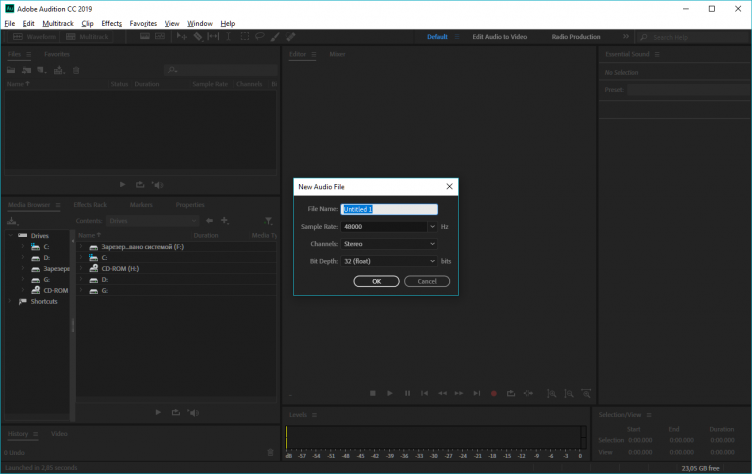
После нажатия на кнопку откроется окно для задания свойств голосовой записи. Рекомендуем оставить значения по умолчанию и нажать «ОК».
Процесс записи отобразится в сигналограмме в основной области программы.
Adobe Audition запись звука
Некоторые функции в версии для Windows от Adobe Audition 3.0 недоступны в CS5.5. Например, запись CD, MIDI, метроном, некоторые форматы файлов и эффектов, группировка клипов и растяжение времени, и поддержка панелей управления.
Запись звука в редакторе Waveform [ править ]
Вы можете записывать звук с микрофона или любого другого устройства которое можно подключить к линейному порту звуковой карты. Перед началом записи, вам может понадобиться настройка входящего сигнала, для того чтобы оптимизировать соотношение сигнал/шум. (См. Контроль уровней записи и воспроизведения или документацию для профессиональной карты).
- Установите звуковые входы. (См. Подключение звукового оборудования).
- Выполните одно из следующих действий:
- Создайте новый файл.
- Откройте уже существующий файл, для перезаписывания или добавления новых звуков, и поместите индикатор текущего времени , там где вы хотите начать запись.
- В нижней части панели редактирования, нажмите кнопку для запуска и остановки записи.
Исправление постоянного амплитудного смещения [ править ]
Некоторые звуковые карты записывают с небольшим постоянным амплитудным смещением (DC offset), это происходит по причине ввода в сигнал постоянного тока, в результате чего центр сигнала сдвигается от нулевой точки (центральная красная линия на дисплее сигнала). DC offset может привести к щелчкам или треску в начале и конце файла.
В редакторе Waveform, выберите Favorites > Repair DC Offset.
Для измерения постоянного смещения, см. Анализ фазы, частоты и амплитуды.
Прямое записывание в файл в редакторе Multitrack [ править ]
Multitrack редактор Adobe Audition автоматически сохраняет каждый записанный клип прямо в WAV файл. Прямая запись в файл позволяет быстро записывать и сохранять несколько клипов, обеспечивая большую гибкость.
Внутри папки сессии, вы сможете найти каждый записанный клип в [название сессии]_папка записи. Названия файлов клипов начинаются с названия трека, а затем устанавливается номер (например, Track 1_003.wav).
После записи, если это необходимо, можно начать редактирование, и полировку финального микса. Например, если вы создаёте несколько дублей гитарных соло, вы можете объединить лучшие участки каждого соло. (См. Организация и редактирование многодорожечных клипов). Или вы можете использовать одну версию соло для видео саундтрека, и ещё один вариант для аудио компакт-диска.
Запись аудио клипов в редакторе Multitrack [ править ]
Multitrack редактор может записывать звук на несколько треков наложением. Когда вы накладываете треки, вы слушаете ранее записанные треки и играть вместе с ними создавая более сложные, многослойные композиции. Каждая запись становится новым аудио-клипом на треке.
Замена выделенного диапазона в редакторе Multitrack [ править ]
Если вы недовольны определённым диапазоном записанного клипа, вы можете выделить этот диапазон и заменить его новой записью, оставив оригинальный клип без изменений. Хотя вы можете записать определенный диапазон без замены, замена позволяет прослушивать звук непосредственно до и после диапазона, что обеспечивает звуку жизненно важные связи, позволяет создавать естественный переход.
Для особо важных и сложных участков, вы можете заменить в несколько дублей, а затем выбрать или отредактировать их как требуется, чтобы создать лучший результат.
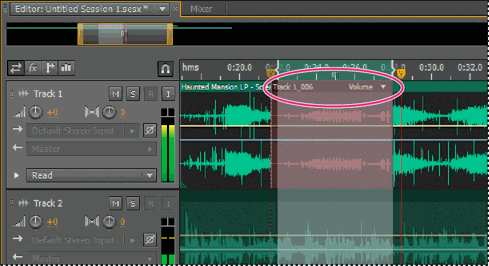
Применение созданной замены
- В панели редактирования, на соответствующем треке перетащите инструмент выделения времени , чтобы выделить интервал времени нужного клипа.
- Выберите правильный вход трека. (См. раздел Многодорожечная маршрутизация и управление эквалайзером).
- Нажмите иконку на треке.
- Установите индикатор текущего времени за несколько секунд до выделенного диапазона.
- В нижней части панели редактирования, нажмите кнопку записи .
Audition воспроизведёт звук предшествующий выделению, запишет в течении выделенного диапазона, а затем возобновит воспроизведение.
Замена в процессе воспроизведения в редакторе Multitrack [ править ]
Если вам не нужно заменять в определённом диапазоне, вы можете быстро заменить участок во время воспроизведения.
- Включите запись на одном или нескольких треках. (См. выше).
- В нижней части панели редактирования, нажмите кнопку воспроизведения .
- Когда вы дойдете до области, где вы хотите чтобы началась запись, нажмите на кнопку записи . Когда вы закончите запись, нажмите кнопку ещё раз.
Выберите замену [ править ]
Если замена производилась в несколько дублей, Audition в панели редактирования наслаивает эти дубли друг на друга. Чтобы выбирать между дублями, выполните следующие действия:
Adobe audition как записать голос
Как записать
и обработать
голос в Adobe Audition
Практический мастер-класс по легкому вхождению в звуковой редактор Adobe Audition.
часа
обучения
недели доступа
к записи занятия
Легкий способ записать и обработать голос
Профессиональный звукорежиссер проведет этот мастер-класс, чтобы показать вам рабочий процесс от записи голоса до обработки его в Adobe Audition. Плюс эффекты и «фишки» от профи, которые сделают голос богаче, а звучание объемней и чище.
Если вы ведете блог, работаете в озвучке, пробуете себя в роли диктора или мечтаете записать свой вокал — вам не избежать разочарований при попытке записи и реставрации голоса. Особенно, если вы плохо представляете весь рабочий процесс и сопутствующий постпродакшен. Однако, это не значит, что вам нужно непременно бежать нанимать себе звукорежиссера! Вы можете грамотно проделать эту работу самостоятельно, вооружившись советами профи. Вам потребуется несколько часов свободного времени, чтобы посмотреть этот мастер-класс, и бесплатный Adobe Audition, который имеется в пакете Adobe Creative Cloud. Вместе с преподавателем вы настроите программу для записи, запишете и обработаете голос в реальном времени и улучшите его звучание, используя арсенал инструментов и эффектов программы.
Никаких предварительных навыков вам не нужно! Даже если вы никогда не занимались ничем подобным, вы легко последуете практическим рекомендациям эксперта и сразу же после мастер-класса сможете записать уже собственный голос, подтянуть его до нужных стандартов, сделать его ниже или выше, объемнее или чище, а также набросить пару модных эффектов. Дерзайте! Это — лучший способ познакомиться с возможностями стабильного и надежного звукового редактора, а также открыть в себе новые грани таланта.
набор на мастер-класс
ещё не открыт
Сообщите мне об открытии
Преподаватель: Артур Орлов
Артур Орлов — композитор, звукорежиссер, преподаватель по большинству популярых звуковых редакторов.
Много лет готовит специалистов по звуку, музыкантов, аранжировщиков, диджеев, видеографов, блогеров. Сторонник практического подхода и насыщенных учебных программ. Щедро делится огромными списками бесплатных сервисов, инструментов, лайфхаков.
Представитель «старой школы»: дает исчерпывающие объяснения, всегда показывает, как решить задачу без затрат, никогда не отправляет в поисковики, отвечает на все вопросы, охотно показывает решения учебных задач на материале студентов, помогает по окончании обучения, консультирует, советует, держит связь.
Узнать подробнее.
Чему вы научитесь?
Сможете записать и обработать голос сразу после стрима.
Увидите, как применять инструменты Audition чтобы улучшить звучание.
Узнаете, как правильно записать голос, сделать его объемнее, богаче, чище, ярче и интереснее.
Получите рекомендации и примеры по обработке голоса под разные задачи.
Научитесь менять голос для получения необычного креативного звучания в Audition
Делать голос более низким или высоким, добавлять пространства и глубины
Посмотреть программу мастер-класса
Для кого мастер-класс?
Мастер-класс предназначен для всех, кто так или иначе имеет дело со звуком — для дикторов и мастеров озвучки, вокалистов, диджеев, видео-блогеров и начинающих звукорежиссеров.
Что вам потребуется?
Для погружения в материал мастер-класса вам понадобится установить на свой компьютер программу Adobe Audition последней версии. Вам будет достаточно ознакомительной (триальной) версии подписки.
А что дальше?
Вам будет интересен онлайн-курс Обработка звука в Adobe Audition, где вы где с нуля научитесь практической работе в Adobe Audition. Обрабатывать любой звуковой материал, применять эквалайзеры и эффекты частотной обработки, реставрировать звуковой материал, удалять артефакты, щелчки, шум, понимать, как работает связка Audition с Premiere Pro и многое другое