Как создать центральное хранилище для административных шаблонов групповой политики в Windows и управлять им
В статье описывается, как с помощью новых файлов ADMX и ADML создавать и администрировать в Windows параметры политик на базе реестра. Также объясняется, как хранить и реплицировать файлы политик на базе Windows в центральном хранилище в среде домена.
Применяется к: Windows 11, Windows 10 (все выпуски), Windows Server 2019, Windows Server 2012 R2, Windows 7 с пакетом обновления 1 (SP1)
Оригинальный номер базы знаний: 3087759
Ссылки для скачивания файлов административных шаблонов в зависимости от версии операционной системы
- Административные шаблоны (.admx) для обновления Windows 11 2022 (22H2) — версия 3.0
- Административные шаблоны (.admx) для обновления Windows 11 2022 (22H2)
- Административные шаблоны (.admx) для Windows 11, обновление от октября 2021 г. (21H2)
- Административные шаблоны (.admx) для Windows 10 с обновлением 2022 (22H2)
- Административные шаблоны (ADMX) для Windows 10 за ноябрь 2021 г. (21H2) — версия 2.0
- Административные шаблоны (.admx) для Windows 10, обновление от ноября 2021 г. (21H2)
- Административные шаблоны (.admx) для Windows 10, обновление от мая 2021 г. (21H1)
- Административные шаблоны (.admx) для Windows 10, обновление от октября 2020 г. (20H2), версия 2.0
- Административные шаблоны (.admx) для Windows 10, обновление от мая 2020 г. (2004)
- Административные шаблоны (.admx) для Windows 10, обновление от ноября 2019 г. (1909)
- Административные шаблоны (.admx) для Windows 10, обновление от мая 2019 г. (1903)
- Административные шаблоны (.admx) для Windows 10, обновление от октября 2018 г. (1809)
- Административные шаблоны (.admx) для Windows 10, версия 1803 (обновление от апреля 2018 г.)
- Административные шаблоны (.admx) для Windows 10, версия 1709 (Fall Creators Update)
- Административные шаблоны (.admx) для Windows 10, версия 1703 (Creators Update)
- Административные шаблоны (.admx) для Windows 10 версии 1607 и Windows Server 2016
- Административные шаблоны (.admx) для Windows 10 и Windows 10 версии 1511
- Административные шаблоны (.admx) для Windows 8.1 с обновлением и Windows Server 2012 R2 с обновлением
- Административные шаблоны (.admx) для Windows 8.1 и Windows Server 2012 R2
Чтобы просмотреть электронные таблицы ADMX с новыми параметрами, доступными в более поздних версиях операционной системы, см. следующие электронные таблицы:
- Справочная электронная таблица по параметрам групповая политика для Обновления Windows 10 за ноябрь 2021 г. (21H2)
- Справочная электронная таблица по параметрам групповая политика для обновления Windows 11 за октябрь 2021 г. (21H2)
Обзор
Файлы административных шаблонов, к которым относятся файлы ADMX и зависящие от языка файлы ADML, используются администраторами групповой политики. В эти файлы внесены изменения, позволяющие администраторам настраивать один и тот же набор политик с использованием двух языков. Администраторы могут настраивать политики, используя зависящие от языка файлы ADML и не зависящие от него файлы ADMX.
Хранилище файлов административных шаблонов
Файлы административных шаблонов хранятся в Windows в центральном хранилище. Папка ADM больше не создается в объекте групповой политики, как это происходило в более ранних версиях Windows. Поэтому контроллеры домена Windows не хранят и не реплицируют лишние копии ADM-файлов.
Центральное хранилище
Чтобы воспользоваться преимуществами файлов .admx, необходимо создать центральное хранилище в папке SYSVOL на контроллере домена Windows. Центральное хранилище — это расположение файлов, которое инструменты групповой политики проверяют по умолчанию. Инструменты групповой политики используют все ADMX-файлы, находящиеся в центральном хранилище. Файлы в центральном хранилище реплицируются на все контроллеры домена в домене.
Мы рекомендуем сохранить репозиторий файлов ADMX/L, которые у вас есть для приложений и которые вы можете использовать. Например, расширения операционной системы, такие как пакет Microsoft Desktop optimization Pack (MDOP), Microsoft Office, а также сторонние приложения, которые предлагают поддержку групповой политики.
Чтобы создать центральное хранилище для файлов .admx и .adml, создайте новую папку с именем PolicyDefinitions (например) в следующем расположении на контроллере домена:
Если у вас уже есть такая папка с ранее созданным центральным хранилищем, в названии новой папки укажите описание текущей версии, например:
Скопируйте все файлы из папки PolicyDefinitions на исходном компьютере в новую папку PolicyDefinitions на контроллере домена. В качестве исходного местоположения может быть:
- Папка C:\Windows\PolicyDefinitions на клиентском компьютере под управлением Windows 8.1 или Windows 10
- Папка C:\Program Files (x86)\Microsoft Group Policy\\PolicyDefinitions , если вы скачали любой из административных шаблонов не по ссылкам, приведенным выше.
В папке PolicyDefinitions на контроллере домена Windows хранятся все файлы ADMX и файлы ADML для всех языков, доступных на клиентском компьютере.
Файлы ADML хранятся в папке для соответствующего языка. Например, файлы .adml с текстом на английском языке (США) хранятся в папке с именем en-US. Файлы .adml с текстом на корейском языке хранятся в папке с именем ko_KR и т. д.
Если вам нужны ADML-файлы для дополнительных языков, скопируйте в центральное хранилище папку с ADML-файлами для этого языка. После копирования файлов ADMX и ADML папка PolicyDefinitions на контроллере домена должна содержать ADMX-файлы и одну или несколько папок с ADML-файлами для нужных языков.
При копировании файлов .admx и .adml с компьютера под управлением Windows 8.1 или Windows 10 убедитесь, что для этих файлов установлены самые последние обновления. Также убедитесь, что реплицированы самые свежие файлы административных шаблонов. Данный совет также относится и к пакетам обновления, если они имеются.
Закончив собирать файлы, относящиеся к ОС, объедините все файлы ADMX и ADML для расширений ОС и приложений в новую папку PolicyDefinitions.
После этого переименуйте текущую папку PolicyDefinitions так, чтобы было понятно, что она относится к более ранней версии, например PolicyDefinitions-1709. Затем переименуйте новую папку (например, PolicyDefinitions-1803) в имя рабочей папки.
Мы рекомендуем использовать этот подход, чтобы при возникновении серьезных проблем с новым набором файлов вы могли вернуться к использованию старой папки. Если проблем с новым набором файлов не возникает, можно перенести старую папку PolicyDefinitions в архив вне папки SYSVOL.
Администрирование групповой политики
В Windows 8.1 и Windows 10 не входят административные шаблоны с расширением ADM. Для администрирования групповой политики рекомендуется использовать компьютеры под управлением Windows 8.1 или более поздних версий Windows.
Обновление файлов административных шаблонов
В групповой политике для Windows Vista и более поздних версий Windows при изменении параметров политики административных шаблонов на локальных компьютерах папка SYSVOL не обновляется автоматически и не включает новые файлы .admx или .adml. Это изменение поведения позволяет снизить нагрузку на сеть и требования к дисковому пространству, а также предотвратить конфликты между файлами .admx и .adml, когда параметры политики административных шаблонов изменяются сразу в нескольких местах.
Чтобы все локальные изменения отразились в папке SYSVOL, необходимо вручную скопировать обновленные файлы .admx или .adml из папки PolicyDefinitions на локальном компьютере в папку Sysvol\PolicyDefinitions на соответствующем контроллере домена.
Следующее обновление позволяет настроить редактор локальных групповых политик так, чтобы локальные файлы ADMX использовались без обращения к центральному хранилищу:
Эту настройку можно использовать и в других целях:
- Проверьте работу новой папки C:\Windows\PolicyDefinitions на административной рабочей станции, применив к ней политики доменов, прежде чем копировать ее в центральное хранилище в папке SYSVOL.
- Используйте старую папку PolicyDefinitions, чтобы изменить параметры политики, для которых нет ADMX-файла в последней версии вашего центрального хранилища. Типичный пример — политики, у которых есть параметры для более старых версий Microsoft Office, которые до сих пор находятся в групповых политиках. (У каждого выпуска Microsoft Office свой набор файлов ADMX/L.)
Известные проблемы
- Проблема 1 После копирования шаблонов .admx, хранящихся в ОС Windows 10, в центральное хранилище SYSVOL и перезаписи всех существующих файлов .admx и .adml выберите узел Политики в разделе Конфигурация компьютера или Конфигурация пользователя. В этом случае отобразится следующее сообщение об ошибке:
Пространство имен Microsoft.Policies.Sensors.WindowsLocationProvider уже определено как целевое пространство имен для другого файла в хранилище.
Файл
\\\SysVol\Policies\PolicyDefinitions\Microsoft-Windows-Geolocation-WLPAdm.admx, строка 5, столбец 110
Управление административными шаблонами групповых политик
Административными шаблонами (Administrative Templates) называются параметры групповой политики, основанные на изменении параметров реестра. Как вы знаете, в операционных системах Windows большинство настроек хранится в системном реестре, и с помощью административных шаблонов этими настройками можно централизованно управлять.
Административные шаблоны есть как в части пользователей, так и компьютеров. Соответственно параметры политик, указанные на стороне пользователя, применяются к пользователям, а на стороне компьютера — к компьютерам.
Примечание. Если быть более точным, то политики административных шаблонов в конфигурации компьютера модифицируют значения параметров в разделах HKLM\Software\Policies и HKLM\Software\Microsoft\WindowsCurrentVersion\Policies, а административные шаблоны в конфигурации пользователя — HKCU\Software\Policies и HKCU\Software\Microsoft\Windows\CurrentVersion\Policies.
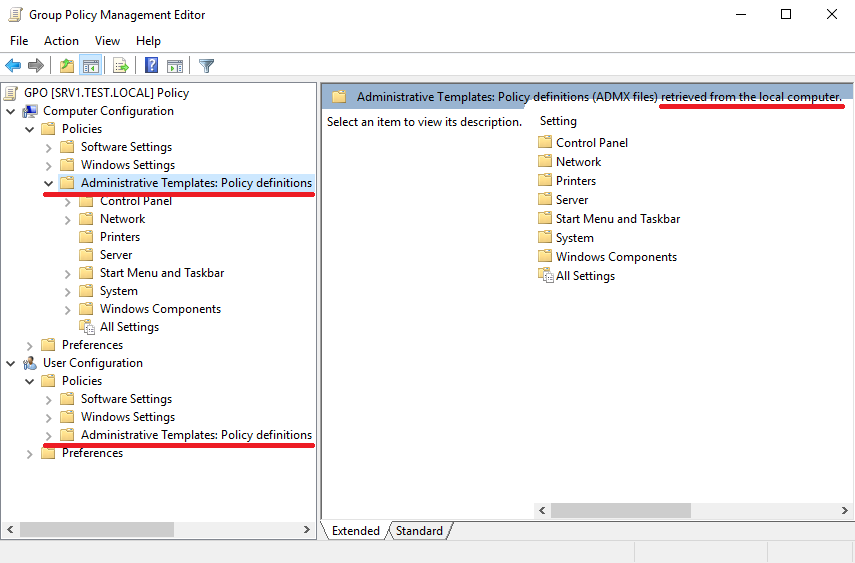
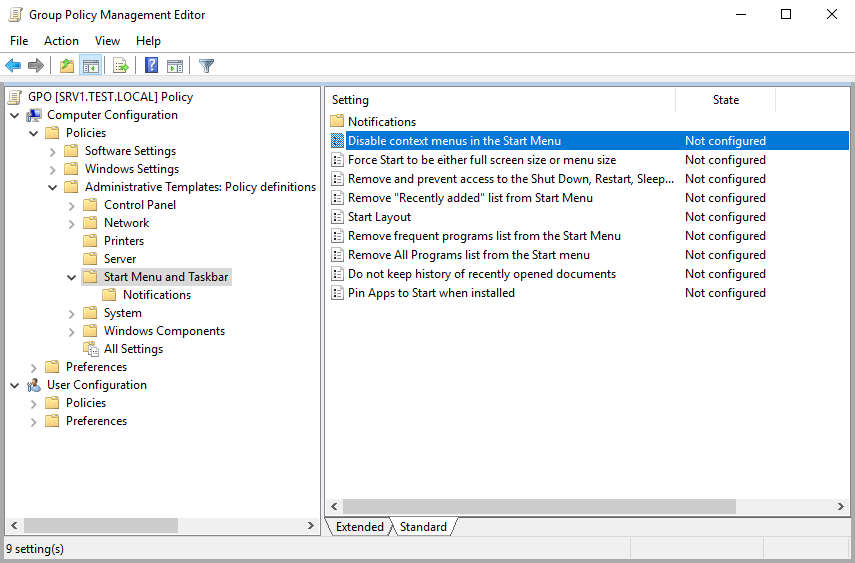
Давайте на практике посмотрим, что из себя представляют административные шаблоны и как они работают. Для примера возьмем первый попавшийся параметр «Disable context menus in the Start Menu», расположенный в разделе «Start Menu and Taskbar» конфигурации компьютера.
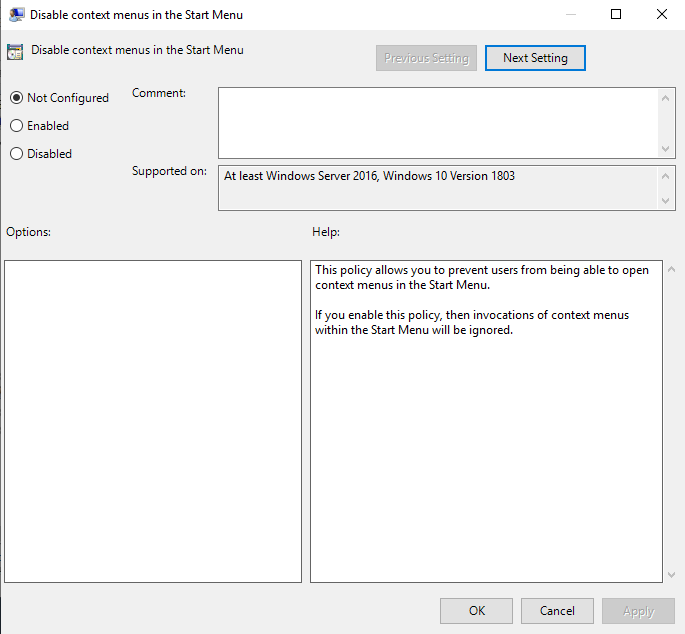
Как следует из описания, этот параметр отвечает за показ контекстного меню в меню Пуск.
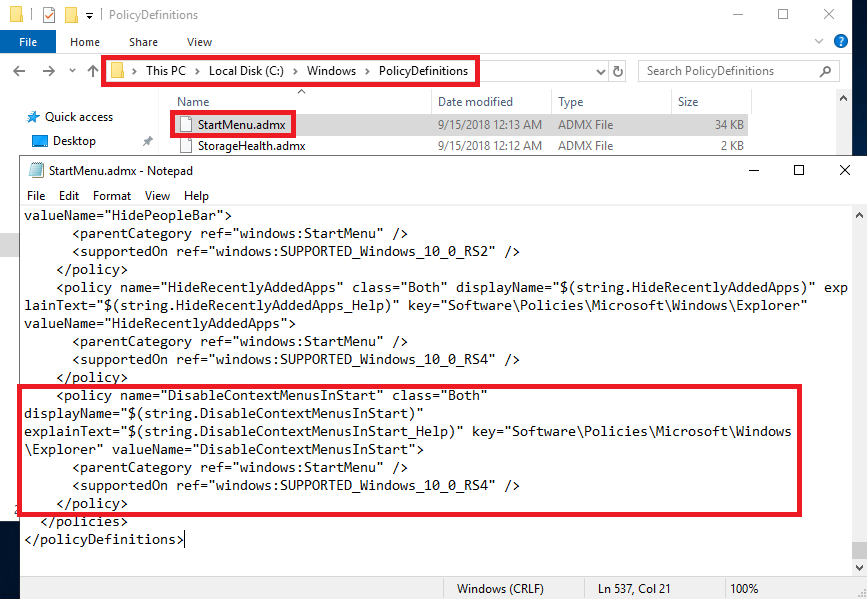
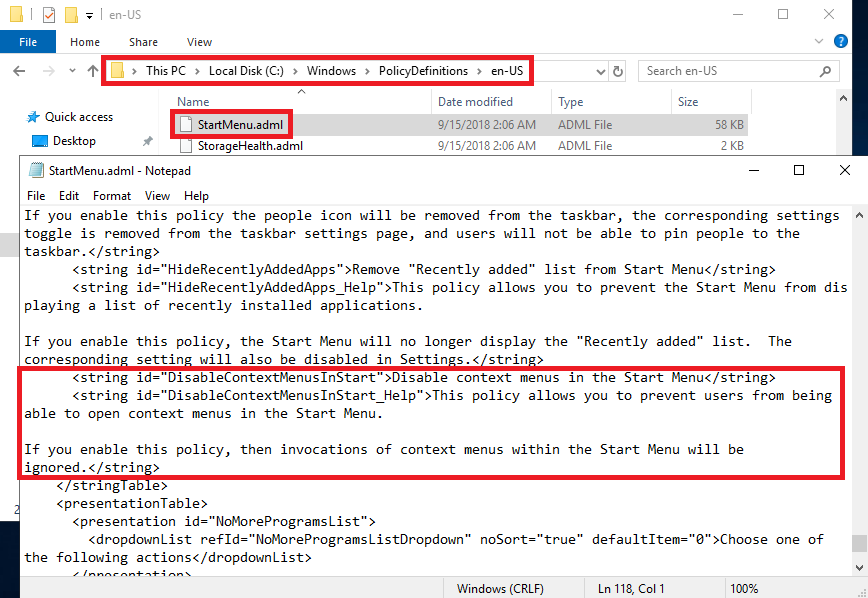
Технически административные шаблоны представляют собой пару XML-файлов: не связанный с языком файл (ADMX) и набор зависящих от языка файлов (ADML). По умолчанию административные шаблоны расположены локально на компьютере, в папке C:\Windows\PolicyDefinitions. Каждый файл ADMX соответствует определенному разделу групповой политики, соответственно за раздел «Start Menu and Taskbar» отвечает файл StartMenu.admx. Откроем его в текстовом редакторе и найдем секцию, отвечающую за интересующий нас параметр.
В ней содержится имя и область применения параметра, ключ реестра, отвечающий за его настройку, а также ссылки на описание, которое находится в соответствующем языковом файле.
Переходим к языковому файлу. Для каждого языка имеется специальная папка, к примеру файлы для английского языка расположены в папке en-US. Заходим в папку с нужным языком, открываем файл StartMenu.adml и находим строки с нашим параметром. В них хранится название параметров и их описание, которое мы видим в редакторе при редактировании политики.
Ну а результатом применения данной политики будет изменение значения параметра реестра «DisableСontextMenusInStart» в разделе HKLM\Software\Policies\Microsoft\Windows\Explorer.
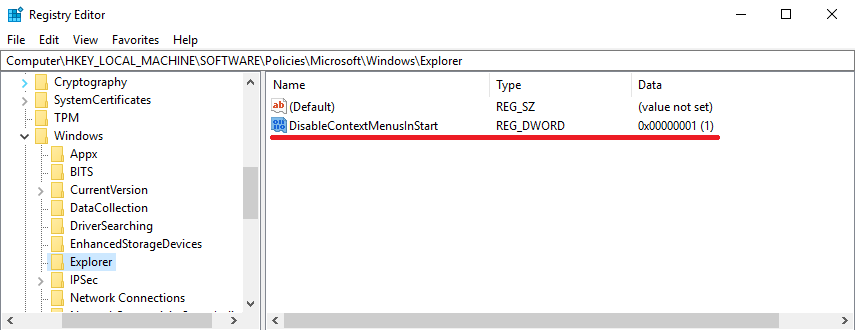
Таким образом, административные шаблоны представляют из себя самую обычную инструкцию в формате XML по изменению параметров реестра (ADMX) и описание изменяемых параметров, отображаемых в оснастке редактора групповой политики (ADML).
Создание центрального хранилища
До выхода Windows Server 2008 и Vista административные шаблоны имели расширение adm и представляли из себя самые обычные текстовые файлы. У таких административных шаблонов был ряд недостатков. К примеру, в многоязыковой организации требовалось создавать отдельные ADM-файлы для каждого языка, соответственно при изменении параметров приходилось редактировать каждый шаблон отдельно. Кроме того, при использовании такие шаблоны сохранялись как часть объекта групповой политики, и если шаблон использовался в нескольких политиках, то он сохранялся несколько раз. Это увеличивало размер папки SYSVOL и усложняло ее репликацию.
Переход на формат ADMX/ADML изменил ситуацию в лучшую сторону. И одним из плюсов этого перехода стала возможность создания централизованного хранилища административных шаблонов. Использование централизованного хранилища позволяет решить проблему увеличения SYSVOL, поскольку папка ADM больше не создается в каждом объекте групповой политики, а контроллеры домена не хранят и не реплицируют лишние копии ADM-файлов. Это способствует уменьшению трафика репликации SYSVOL между контроллерами домена, а кроме того упрощает процедуру управления административными шаблонами в домене.
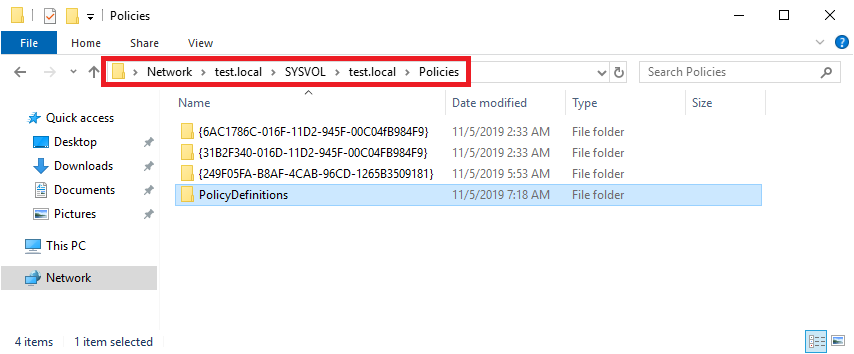
По умолчанию редактор групповых политик загружает шаблоны из локальной папки C:\Windows\PolicyDefinitions. Для создания центрального хранилища необходимо на любом контроллере домена взять эту папку и скопировать ее в папку SYSVOL по пути \\имя домена\SYSVOL\имя домена\Policies. Так для домена test.local путь будет выглядеть как \\test.local\SYSVOL\test.local\Policies.
Если после этого открыть объект групповой политики и перейти в раздел Administrative Template, то в качестве источника шаблонов будет указано центральное хранилище (retrieved from the central store).
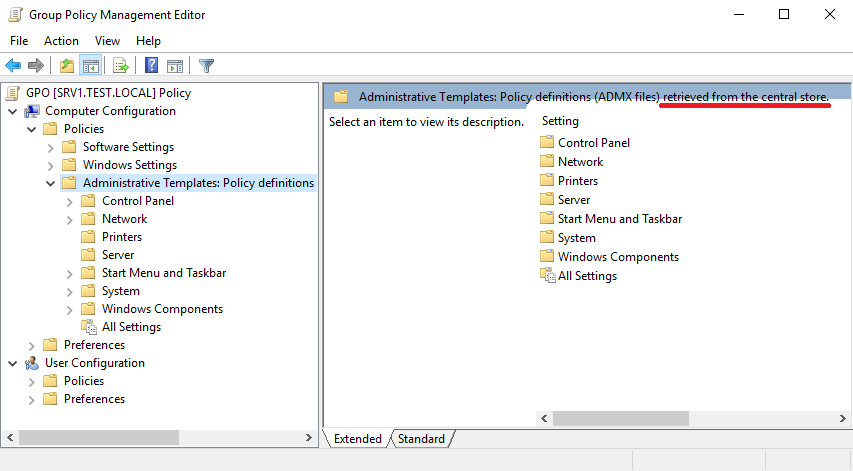
Файлы в центральном хранилище реплицируются на все контроллеры домена, что очень удобно при обновлении шаблонов.
Обновление шаблонов
Операционные системы Windows постоянно обновляются, получают новые возможности. И для того, чтобы этими возможностями можно было управлять с помощью групповых политик, необходимо регулярно обновлять административные шаблоны.
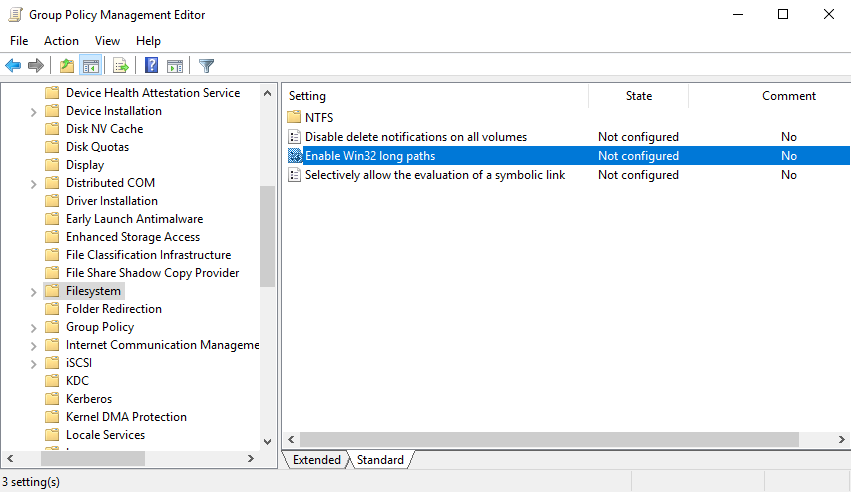
Для наглядности приведу пример. В Windows 10 (начиная с версии 1607) появилась возможность использовать длинные пути файлов. Политика, отвечающая за это, находится в разделе «Computer configuration\Administrative templates\System\Filesystem» и называется «Enable Win32 long paths».
Но если не обновить административные шаблоны, то нужный нам параметр по указанному пути можно и не найти.
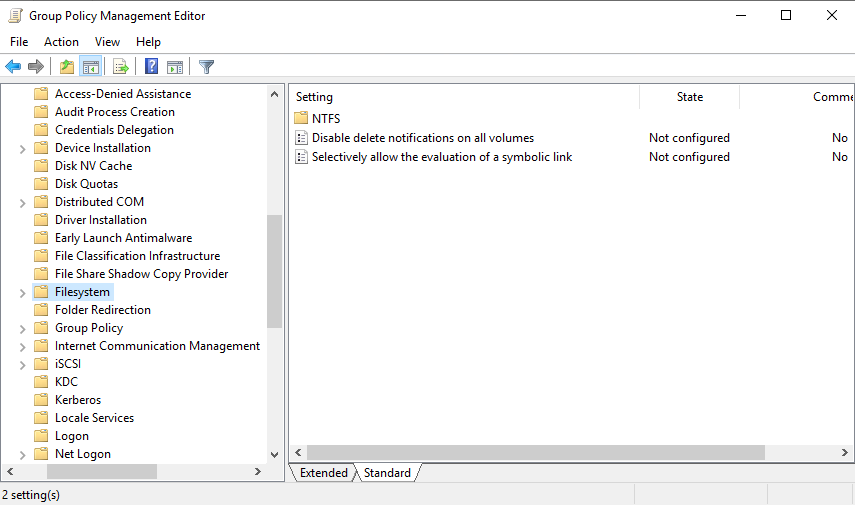
К счастью, Microsoft регулярно выпускает обновления административных шаблонов, нам надо только найти их и установить. На данный момент наиболее свежие шаблоны это Administrative Templates (.admx) for Windows 10 May 2019 Update (1903) v3.0 .
Установщик представляет из себя обычный msi-файл, который можно запустить на любом компьютере.
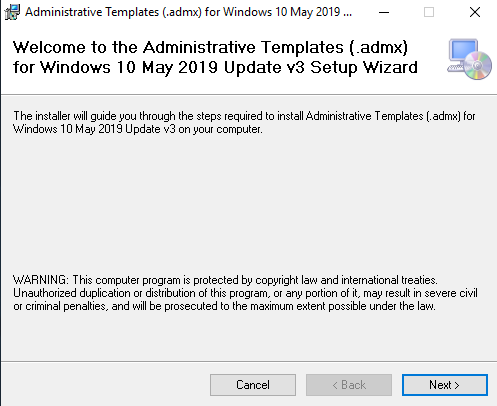
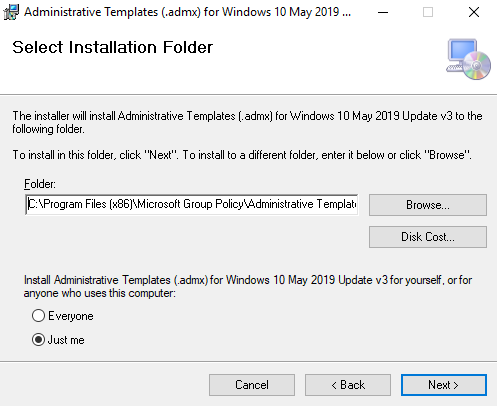
После запуска надо указать папку, в которую будут распакованы шаблоны
и дождаться окончания процесса распаковки.
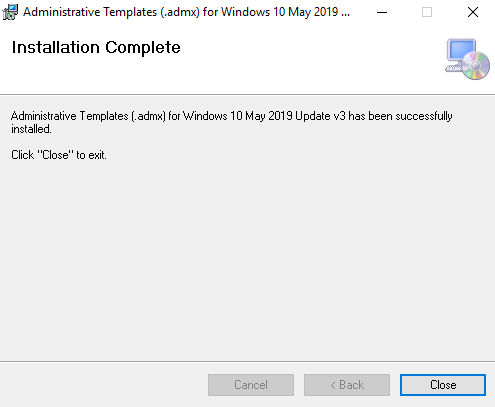
Полученные шаблоны надо просто скопировать в хранилище, заменив имеющиеся. Для подстраховки старые шаблоны можно сохранить. Языковые файлы нужно скопировать не все, а только нужные, например для русского и английского языка.
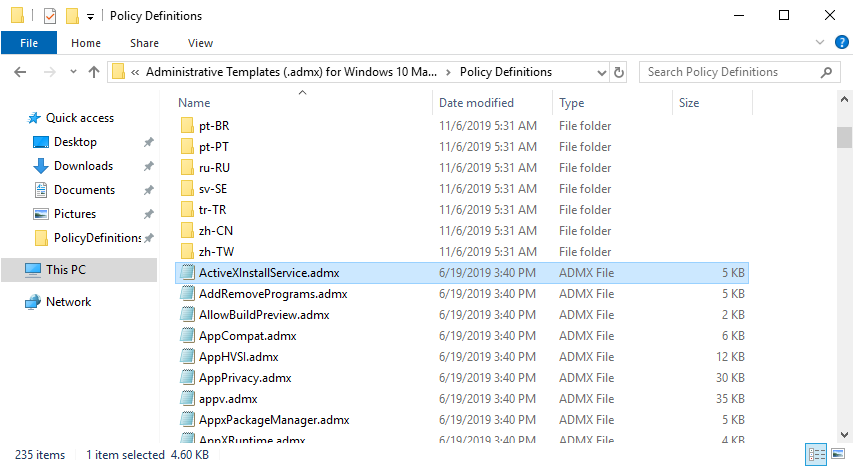
В результате обновления потерянный параметр появился на своем законном месте.
Добавление шаблонов
С помощью административных шаблонов можно управлять не только настройками операционной системы, но и различных приложений. К примеру, мы хотим централизованно управлять настройками программ из пакета Microsoft Office (Word, Excel. Outlook и т.д.) на клиентских компьютерах в домене.
Для этого нам потребуется загрузить с сайта Microsoft и установить специальный пакет для MS Office. Обратите внимание, что для каждой версии предназначен свой набор административных шаблонов. Если в компании используются различные версии Office, то для каждой используемой версии необходимо загружать свою версию шаблонов:
Для примера возьмем набор для Office 2016 и установим его. Принцип примерно такой же, как и при обновлении шаблонов — запускаем установщик,
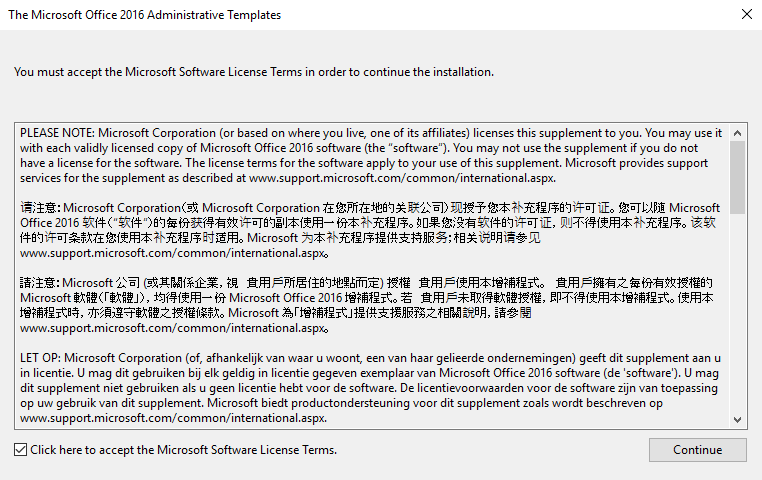
выбираем папку для распаковки шаблонов
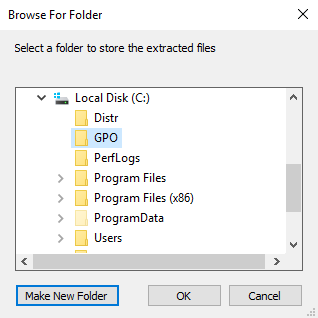
и получаем набор файлов ADMX\ADML.
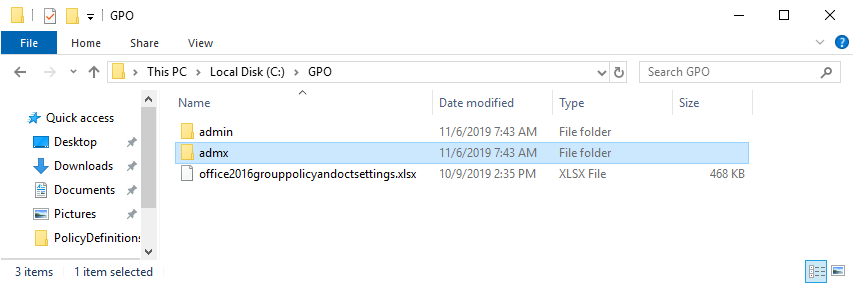
В нашем примере файлы шаблонов находятся в папке admx. Берем их и копируем в общее хранилище, к остальным шаблонам.
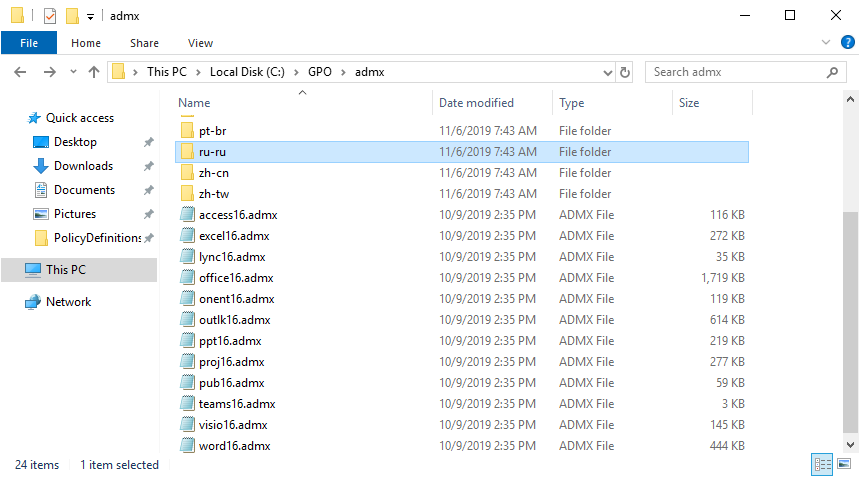
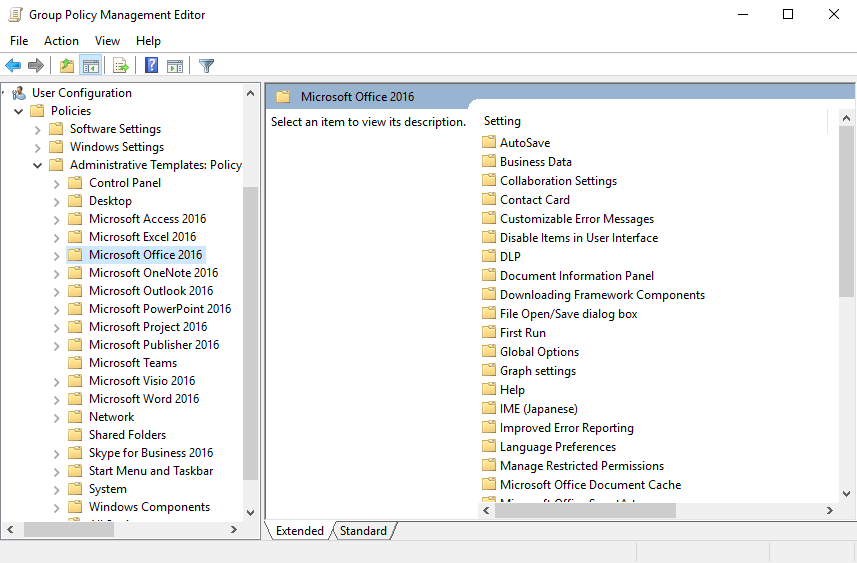
В результате в разделе Administrative Templates добавляются новые разделы, с помощью которых можно управлять настройками офисных программ.
Таким образом можно добавлять шаблоны и для ПО от сторонних производителей, например Google Chrome, Adobe Reader и многих других. Большинство крупных разработчиков выпускают административные шаблоны для своих программ. Ну а если готового шаблона нет, то его можно создать самому, это не так уж и сложно.
Ну и напоследок несколько полезных ссылок:
Центральное хранилище административных шаблонов GPO в Active Directory

15.11.2022

itpro

Active Directory, Групповые политики

комментариев 35
Центральное хранилище административных шаблонов (Group Policy Central Store) находится в каталоге SysVol контроллера домена, реплицируется между ними и используется для хранения admx/adml шаблонов GPO, которые используются для управления клиентами домена Active Directory. В этой статье мы покажем, как создать центральное хранилище GPO, скопировать в него административные admx шаблоны и обновить файлы шаблонов для поддержки последних версий Windows и Windows Server.
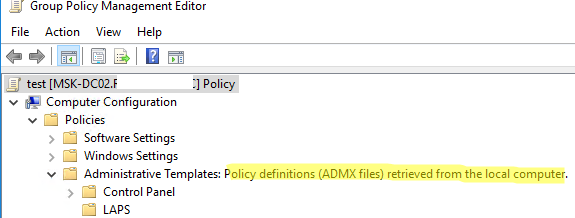
Если у вас не создано центральное хранилище шаблонов, то при запуске редактора доменных GPO (gpmc.msc), список административных шаблонов загружается с локального компьютера из папки C:\Windows\PolicyDefinitions. Об этом говорит надпись напротив раздела Administrative Templates в редакторе GPO: Policy definitions (ADMS files) retrieved from the local computer .
Консоль редактирования доменных GPO по-умолчанию сначала пытается загрузить admx шаблоны из центрального хранилища, и, если оно не доступно, используется локальная папка PolicyDefinitions.
Если вы хотите, чтобы редактор Group Policy принудительно использовал локальные административные шаблоны с текущего компьютера, нужно в ветке реестра HKEY_LOCAL_MACHINE\SOFTWARE\Policies\Microsoft\Windows создать параметр REG_DWORD с именем EnableLocalStoreOverride и значением 1.
На каждом компьютере или сервере могут быть различные версии ADMX файлов (например, в зависимости от версии и билда Windows). Соответственно администратору на некоторых компьютерах могут быть недоступны определенные параметры политик. Для решения этой проблемы были создано центральное хранилище административных шаблонов GPO.
По умолчанию центральное хранилище GPO в Active Directory не создано. Чтобы создать хранилище, нужно на любом контроллере домена скопировать локальную папку PolicyDefinitions с любого контроллера домена в каталог \\winitpro.ru\SYSVOL\winitpro.ru\Policies .
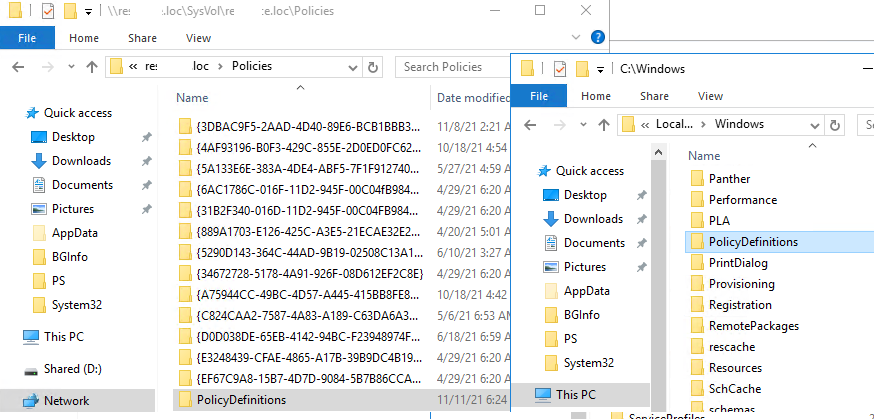
В каталоге PolicyDefinitions в SYSVOL появятся как файлы административных шаблонов ( *.admx ), так и файлы локализации ( *.adml ). Если вам нужно, чтобы в консоли редактора GPO были доступны названия политик и разделов на русском языке, нужно скопировать языковые подкаталоги с ADML-файлами для всех языков, который будут использоваться администраторами групповых политик (например, папки ru_RU и en_US).
Я рекомендую использовать только английские версии ADML файлов для GPO (каталог en-US), даже если вы используете русифицированные версии Windows.
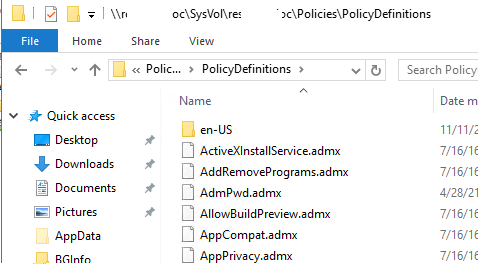
Затем обновите ADMX шаблоны в Central Store до последней версии Windows, доступной в вашем домене. Файлы шаблонов в центральном хранилище реплицируются на все контроллеры домена. Подробнее про установку и обновление admx шаблонов.
Важно! Перед обновление ADMX файлов в центральном хранилище настоятельно рекомендуем создать резервную копию этого каталога.
В моем случае, я скопирую в GPO Central Store содержимое папки PolicyDefinitions с Windows 11.
$Destination = «\\winitpro.loc\SysVol\winitpro.loc\Policies\PolicyDefinitions»
$Source = «C:\Windows\PolicyDefinitions»
Copy-Item -Path $Source\* -Destination $Destination –Recurse –Force –PassThru
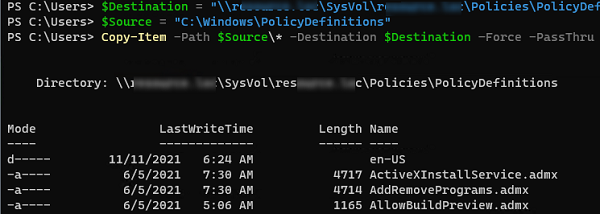
В каталог GPO Central Store можно скопировать и другие ADMX шаблоны. Например, административные шаблоны для Microsoft Office, Microsoft Security Baseline, браузеров Firefox, Chrome, настроек Java, Adobe Reader и пр.
Примечание. Если у вас используются устаревшие ADM шаблоны, из нельзя использовать в центральном хранилище GPO.
Важно! Для предотвращения конфликтов версий групповых политик и настроек административных шаблонов всегда используйте последнюю версию редактора групповых политик (gpedit.msc). Для этого администратору нужно работать с объектами GPO с компьютера, на котором установлена последняя версия Windows (многие администраторы предпочитают редактировать групповые политики только непосредственно с контроллеров домена), либо с компьютера, на которой установлен свежий пакет RSAT.
Запустите редактор доменных GPO и убедитесь, что напротив Administrative Templates теперь появилась надпись, что определения политик получены из централизованного хранилища — Policy Definitions (ADMX files) retrieved from the central store . Локальные административные шаблоны при этом игнорируются.
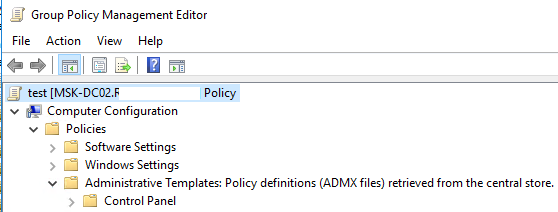
Теперь вы можете настраивать ваши GPO, применять и обновлять настройки политик на клиентах.
В некоторых случаях после обновления центрального хранилища при запуске редактора GPO вы можете получить множественные ошибки вида:
Administrative Templates Resource xxxx referenced in attribute xxxx could not be found.File \\xxx\SysVol\ xxx \Policies\PolicyDefinitions\xxx.admx, line 175, column 331
В этом случае убедитесь, что вы обновили языковые файлы GPO (*.adml) в каталогах en-US, ru-RU и т.д. Если проблема не решиться, восстановите каталог PolicyDefinitions из резервной копии (или резервной копии контроллера домена).
Чтобы административных шаблоны стали доступны на всех контроллерах домена, необходимо дождаться пока служба репликации файлов скопирует изменения на остальные DC.
Совет. Чтобы не заблудится во многообразии настроек, предоставляемых файлами административных шаблонов, можно пользоваться специальными фильтрами групповых политик.
 Предыдущая статья Следующая статья
Административные шаблоны в Windows 7: основы
“Административные шаблоны” или “Административные политики” в Windows 7 – это специально созданный файл, в котором находятся настройки реестра. Операционная система считывает эти настройки как при запуске, так и при входе пользователя.
Параметры “Административных шаблонов” находятся в Редакторе локальной групповой политики, и присутствую как в узле “Конфигурация компьютера“, так и в узле “Конфигурации пользователя“.
Так что же такое политика и как ими пользоваться
Рассмотри такое известное свойства рабочего стола, как “Обои“. Вы можете поменять обои в любое время, так же и сменить заставку, тему. Все это пользовательские свойства. Политики, устанавливаемые администратором имеют более высокий приоритет, чем свойства пользователя. В системе приоритеты политик и свойств распределяются следующим образом:
- Политика и свойства не установлены – применяются параметры по умолчанию
- Политика не установлена, применено пользовательское свойство – система использует свойство пользователя.
- Политика установлена, свойство не используется – система будет использовать политику.
- Политика установлена и установлено пользовательское свойство – система будет использовать политику, а свойство нет
Вывод прост: если применена политика, установлена администратором, то все попытки пользователя изменить свойства останутся без результата.
Еще одно большое преимущество “Административных шаблонов” – это изменение параметров конфигурации без редактора реестра (regedit). Не надо искать в реестре раздел, имя ключа или параметра. Достаточно войти в “Редактор локальной групповой политики” и изменить состояние нужной политики, тем более, что политика управляет окружением всех пользователей. Администратору достаточно изменить состояние политики, чтобы изменения были применены для всех пользователей.
Примечание: чтобы изменять параметры в “Редакторе локальной политики“, необходимо иметь права “Администратора“.
Запуск “Редактора локальной политики”
Чтобы открыть “Редактор локальной групповой политики” нажмите кнопку Пуск – Выполнить и введите команду gpedit.msc, и нажмите клавишу ОК. В открывшемся “Редакторе локальной групповой политики” видим “Административные шаблоны” присутствуют как в “Конфигурации компьютера“, так и в “Конфигурации пользователя“. Соответственно параметры “Конфигурации компьютера” находятся в разделе HKEY_LOCAL_MACHINE\Software\Policies, а параметры “Конфигурации пользователя” в разделе HKEY_CURRENT_USER\Software\Policies.Так же параметры могут быть и в разделе SOFTWARE\Microsoft\Windows\CurrentVersion\Policies. Доступ к этим параметрам имеют только администраторы.

Практическое применение политик
Вернемся к свойству экрана и посмотрим, как можно отключить этот параметр. Запускаем Редактор локальной групповой политики. В левой панели переходим в раздел Конфигурация пользователя – Административные шаблоны – Панель управления – Окно свойств экрана. В правой панели два раза кликаем мышкой на “Отключить окно свойств экрана в панели управления“. Как видим политика имеет три состояния:
- Не задано – применяется свойство пользователя.
- Включить – в этом состоянии в реестре значение параметра меняется на 1 (или 0), что соответствует активному состоянию
- Выключить – соответствующий параметр в реестре имеет значение 0
Если выбрать состояние Включить, то при попытке открыть окно свойств экрана, появится сообщение, что выполнение этого действия запрещено.
Как видим “Административные шаблоны” достаточно мощный инструмент в управление компьютером, тем более, что в Windows 7 эти политики были значительно обновлены и расширены. Применение тех или иных политик требует определенной осторожности, достаточно посмотреть список политик, который находится в Административных шаблонах.
В этой небольшой статье мы затронули лишь малую часть возможностей Административных шаблонов. Более подробно узнать о Редакторе локальной групповой политики можно из справки, которая вызывается из меню редактора. В этой справке есть большой раздел по настройке Internet Explorer.
Короткий адрес статьи:
Хочешь? Самые интересные, полезные, актуальные (и скромные) статьи на всей планете: