Как обойти блокировку сайта провайдером
Есть ощущение, что ваш провайдер блокирует сайты? Доверьтесь своей интуиции. Это случается довольно часто — как в странах с тоталитарными режимами, так и в демократических странах. В этом руководстве мы расскажем вам все, что нужно знать о том, как провайдер блокируют сайты: как они это делают, как определить, что это ваш случай, и как обойти блокировку сайта провайдером.
Может ли провайдер блокировать сайты?
Да, они правда могут это делать. Если кто-то скажет вам, что нет, то этот человек просто не понимает, как устроено подключение к интернету. Вот в чем тут дело – когда вы открываете веб-сайт, ваше соединение проходит через вашего провайдера. Это необходимо, так как иначе у вас не было бы доступа в интернет. То есть вместо такой схемы: Ваше устройство → веб-сайт Ваше соединение выглядит следующим образом: Ваше устройство → сеть интернет-провайдера → веб-сайт Поэтому провайдер без труда может решать, какими сайтами вам разрешено пользоваться, а какими нет.
Геоблокировка или блокировка сайта провайдером?
Не путайте эти два понятия. Если вы открываете веб-сайт и видите сообщение о том, что контент недоступен в вашем регионе, то это геоблокировка, а не блокировка сайта провайдером. Вот пример того, как выглядит такое сообщение: Чтобы узнать, как обойти геоблокировку, воспользуйтесь нашим универсальным руководством. Там подробно описано, что это такое, как это работает и как это обойти.
Как провайдер блокирует сайты?
Насколько мы можем судить, интернет-провайдеры могут использовать три метода:
1. Фаерволы
Фаерволы позволяют провайдерам (и другим администраторам сети) управлять потоками трафика внутри сети. По сути, ваш провайдер устанавливает правила входящего и исходящего трафика, а фаервол обеспечивает их соблюдение. Если по такому правилу никто в их сети не может открывать Facebook, то все исходящие/входящие соединения с этим сайтом автоматически блокируются фаерволом. И, как мы показывали чуть выше, все ваши соединения проходят через сеть вашего провайдера. Так что вам придется играть по их правилам. Кроме того, фаерволы также работают на основе IP. А ваш провайдер – это тот, кто назначает вам IP-адрес. Поэтому, если вы пользуетесь его услугами для посещения интернета, правила трафика фаервола автоматически применяются к вам.
2. Фильтрация DNS
- Браузер запрашивает у вашего провайдера IP-адрес сайта.
- Интернет-провайдер использует собственный DNS-сервер (который действует как телефонная книга интернета) и находит там IP-адрес, соответствующий названию веб-сайта.
- Провайдер возвращает IP-адрес сайта, и ваш браузер подключается к нему.
Если бы не было DNS-сервера провайдера, вам пришлось бы вводить IP-адрес веб-сайта в строке URL. Что просто крайне неудобно, будем честными.
Но, к сожалению, это также дает вашему провайдеру контроль над вашими DNS-запросами. Если он захочет заблокировать сайт, то просто настроит свой DNS-сервер так, чтобы он возвращал некорректный IP-адрес.
Например, допустим, он хочет заблокировать Facebook. Вместо того, чтобы возвращать IP-адрес Facebook (185.60.218.35), DNS-сервер вашего интернет-провайдера вернет IP-адрес, который не обслуживается или ведет на пустую страницу, либо на лендинг с объяснением, почему вы не можете получить доступ к сайту.
В качестве альтернативы можно просто дать DNS-серверу инструкцию игнорировать все запросы, запрашивающие IP-адрес Facebook.
3. DPI (глубокий анализ пакетов)
DPI – это метод сетевого анализа, который позволяет интернет-провайдерам анализировать ваши пакеты данных. Они могли бы использовать утилиты вроде Wireshark. Это означает, что провайдер сможет видеть нечто подобное подобное при проверке вашего трафика:
Однако нельзя полностью уверенно утверждать, что провайдеры будут пользоваться Wireshark. Мы используем эту утилиту как пример, чтобы показать вам, как работает DPI и как ваш сетевой трафик может выглядеть в глазах вашего провайдера.
С помощью DPI ваш интернет-провайдер сможет увидеть:
- Ваши незашифрованные DNS-запросы (к каким сайтам вы хотите подключиться).
- HTTPS SNI (указание имени сервера) – название сайта, который вы пытаетесь открыть. Таким образом, даже если вы посещаете только HTTPS-сайты, которые шифруют ваш трафик, ваш провайдер все равно сможет видеть, какие сайты и веб-страницы вы просматриваете.
Благодаря этой информации они могут использовать DNS-фильтрацию и фаерволы для блокировки сайтов, к которым вы пытаетесь получить доступ.
Как проверить, блокирует ли ваш провайдер сайты
Для начала, вы можете видеть подобные сообщения при попытке открыть сайт:
Есть вероятность, что ваш интернет-провайдер просто-напросто блокирует веб-сайты. Однако это не 100% гарантия, поэтому вот что еще можно сделать, чтобы проверить, блокирует ли ваш провайдер сайты:
- Включите мобильный интернет вместо домашнего. Если ваш мобильный тариф принадлежит другому оператору и вы можете получить доступ к нужным сайтам, то это значит, что ваш провайдер блокирует сайты.
- Попробуйте использовать онлайн-инструмент Down for Everyone or Just Me. Кроме того, попробуйте погуглить “[название сайта] + status.”
- Если у вас есть друзья или родственники, которые находятся за границей или используют другого провайдера, попросите их проверить, работает ли у них нужный вам сайт.
- Если ни один из этих советов не сработал, вам придется выйти из дома, найти ближайшее место, где есть общественный Wi-Fi (от другого провайдера), подключиться к их сети и посмотреть, работает ли сайт там. Если да, то ваш провайдер определенно блокирует веб-сайты.
Почему провайдер блокирует сайты?
Трудно сказать. Причин может быть сколько угодно. Мы считаем, что провайдеры могут блокировать сайты по следующим причинам:
- Они используют системы безопасности, которые считают веб-сайты вредоносными. Или они сами недолюбливают определенные сайты и домены.
- Правительство вынуждает их блокировать эти ресурсы. Обычно это происходит в странах с репрессивными режимами, таких как Китай и Туркменистан.
- Законы страны способствуют блокировке сайтов интернет-провайдерами. Например, порнографические сайты, азартные игры или торренты также могут быть вне закона.
- У них какие-то личные или технические проблемы с веб-сайтом, который вы пытаетесь посмотреть. Однако мы не нашли ни одного случая, когда блокировка происходила по подобной причине. В таких ситуациях они, как правило, занижают вам пропускную способность.
Если ничего из этого не относится к вашей ситуации, вы всегда можете позвонить в техподдержку и спросить.
Как обойти блокировку сайта провайдером?
Итак, мы выяснили, что ваш провайдер при желании может блокировать веб-сайты. Вы даже знаете, как это возможно с технической точки зрения.
Но что можно сделать, чтобы обойти эти методы блокировки?
Вот что показывают наши исследования и тесты:
Базовые методы
Начнем с довольно простых советов. Вам не придется сильно утруждаться, чтобы опробовать их. И в отличие от всего остального, что мы сегодня обсудим, эти советы не включают сторонние услуги, которые вам потребуется купить и/или установить.
Итак, давайте начнем:
- Во-первых, попробуйте открыть сайт по IP-адресу вместо URL. Если ваш провайдер использует DNS-фильтрацию или заблокировал только URL-адрес, то вы должны иметь возможность разблокировать сайт. Чтобы выяснить IP-адрес сайта, используйте команду ping (“ping [site name]”) в командной строке (Windows) или терминале (macOS).
- Если у вас безлимитный мобильный трафик и заблокированные сайты открываются на вашем телефоне, то можете использовать этот безобидный метод. Если у вас современный и достаточно мощный смартфон, вы можете даже создать точку доступа и подключиться к ней с нужного устройства. Однако не ждите очень высоких скоростей.
- Измените свой DNS-адрес, чтобы избежать DNS-фильтрации. Попробуйте вот эти адреса:
- OpenDNS: 208.67.222.222 и 208.67.220.220.
- Google Public DNS: 8.8.8.8 и 8.8.4.4.
- Cloudflare DNS: 1.1.1.1.
Если эти опции не сработают, переходите к другим нашим рекомендациям.
Используйте VPN
VPN – это онлайн-инструменты, которые скрывают ваш IP-адрес и шифруют ваш трафик. В данном случае вам будет интересен пункт “Скрыть свой IP-адрес”. Это функция, которая позволяет обойти интернет-провайдеров, блокирующих веб-сайты.
Вот как это сделать:
- Сначала вы подписываетесь на VPN-Сервис, затем скачиваете и устанавливаете приложение.
- Затем вы подключаетесь к VPN-серверу. В этом случае подойдет любой сервер.
- Затем сервер и приложение согласуют и установят между собой зашифрованное соединение.
- С этого момента, при посещении сайта все ваши запросы будут поступать на него через VPN-сервер. Точно так же все содержимое сайта будет поступать на ваше устройство через сервер. Это, по сути, посредник между вами и сетью.
- Таким образом фаервол вашего провайдера больше не сможет регулировать ваш доступ к сайтам. Весь ваш веб-серфинг будет происходить через IP-адрес сервера. И этот адрес не будет блокироваться никакими правилами фаерволов.
Более того, как правило, VPN имеют свои собственные DNS-серверы. То есть, помимо обхода фаерволов, вы также можете обойти DNS-фильтрацию.
Да, и регулирование DPI и пропускной способности больше не будет проблемой, так как VPN шифруют ваш трафик насквозь. Ваш провайдер не может видеть, какие сайты и страницы вы просматриваете.
Разблокируйте любые желаемые веб-сайты при помощи CactusVPN
Если вам нужен действительно хороший VPN, то предлагаем познакомиться с нашим Сервисом. У нас есть огромный опыт в том, как помочь людям с обходом цензуры и регулированием от интернет-провайдеров. Кроме того, мы также предлагаем поддержку DoH (DNS Over HTTPS, “DNS поверх HTTPS”). С помощью этой технологии вы можете зашифровать свои DNS-запросы и избежать любой формы DNS-фильтрации.
Специальное предложение! Получите CactusVPN за 3.5$ в месяц!
И как только вы станете клиентом CactusVPN, у вас будет 30-дневная гарантия возврата денег.
Используйте прокси
Прокси-сервер работает точно так же, как VPN – он перехватывает и перенаправляет ваши запросы на сайты, скрывая при этом ваш реальный IP-адрес.
Однако прокси-серверы не предоставляют такого сильного шифрования, как VPN. Так что вы остаетесь уязвимы перед DPI. Кроме того, они, как правило, не включают DNS-серверы, поэтому DNS-фильтрация также может быть проблемой.
С другой стороны, слабое шифрование означает, что вы получите лучшую скорость, чем при использовании VPN – конечно, если вы не используете бесплатный онлайн-прокси. Эти службы быстро переполняются и применяют ограничения по пропускной способности, поэтому там часто очень медленные скорости.
Вместо того чтобы платить за автономный прокси-сервер, задумайтесь о подписке на CactusVPN. За эту цену вы получаете не только VPN, но и серверы, которые дополнены прокси-серверами (без каких-либо дополнительных затрат).
Используйте Tor
Tor (The Onion Router) — это анонимный онлайн-инструмент, который скрывает ваш IP-адрес и шифрует трафик. Но делает он это немного иначе, нежели VPN или прокси.
В целом, в случае с Tor ваш трафик переходит по разным серверам (обычно по 3), прежде чем достичь сайта, который вы хотите посетить. Таким образом, Tor скрывает ваш IP-адрес и помогает обойти блокировку сайта провайдером.
Более того, Tor также несколько раз шифрует ваш трафик. Так что, у вас будет сразу несколько уровней защиты.
Однако у Tor есть некоторые недостатки, которые точно не делают его самым безопасным способом добиться конфиденциальности.
Помимо непонятной поддержки и нескольких утечек IP-адресов, также существует проблема скорости: эта сеть слишком медленная. В ней около 6 000 серверов и чуть более двух миллионов пользователей. Так что да, ситуация выглядит не очень хорошо.
Может ли провайдер заблокировать средства разблокировки?
Возможно, вы где-то читали статьи и слышали, что провайдеры якобы не могут этого сделать.
Безусловно, мы не любим приносить плохую весть, но в действительности они это могут. Конечно, для этого им придется вести активное наблюдение за тем, какие инструменты вы используете.
Как правило, провайдеры используют DPI для обнаружения VPN-трафика (особенно OpenVPN) и просто блокируют IP-адрес, к которому вы подключаетесь. Мы не уверены на 100%, работает ли DPI для трафика Tor, но есть и другие сервисы, которые могут вычислить его (например, Plixer или CapLoader).
Они также могут использовать DPI, чтобы узнать, используете ли вы сторонние DNS-серверы, а затем просто оборвать подключение к ним.
Что касается прокси, то большинство из них предлагают слабое шифрование или вообще не используют его. Таким образом, ваш провайдер может без труда анализировать ваши пакеты данных, чтобы узнать, какие сайты вы посещаете.
Интернет-провайдеры также могут работать с компаниями, которые предоставляют информацию об IP-адресах (например, MaxMind и IP2Location). У них есть базы данных, полные IP-адресов VPN-Сервисов и прокси (возможно, Tor тоже там числится, но эти базы пока еще общедоступны), а также доступ к сценариям и инструментам, которые автоматически блокируют эти адреса.
Что тут можно сделать?
Если ваш провайдер блокирует IP-адреса прокси, VPN и Tor, самый простой способ обойти это –подключиться к другому серверу. Таким образом, вы получите новый IP-адрес.
Конечно, если они продолжают блокировать все новые IP-адреса, к которым вы подключаетесь, то вам не повезло.
Если они обрывают ваши DNS-запросы, попробуйте переключиться на другого поставщика DNS. Хотя провайдеру будет нетрудно понять, что вы это сделали, и он начнет обрывать и эти запросы тоже. Лучшее, что вы можете сделать, – это включить DoH для шифрования ваших DNS-запросов. Вот как это делается в большинстве браузеров. А если вы являетесь пользователем CactusVPN, ознакомьтесь с нашими пошаговыми руководствами DoH.
Кроме того, используйте только те VPN-Сервисы, которые предлагают обфускацию. Таким образом, Вы можете скрыть свой трафик OpenVPN при DPI-анализе. В CactusVPN вы можете использовать obfsproxy сразу на нескольких платформах. Вы также можете использовать другие протоколы, но они используют выделенные порты, которые их выдают. Так ваш провайдер узнает, что вы используете VPN.
Приходилось ли вам когда-нибудь иметь дело с провайдером, блокирующим веб-сайты?
Если да, то что вы сделали, чтобы обойти блокировку? Удалось ли вам выяснить причину блокировки?
Не стесняйтесь, и расскажите нам о своем опыте в комментариях. И если вам действительно понравилась эта статья, не забудьте поделиться ею со своими друзьями в соцсетях.
Если Safari не загружает страницу или не работает должным образом на компьютере Mac
Для решения аналогичных проблем на iPhone или iPad изучите решения для браузера Safari на iPhone и iPad.
Перезагрузите страницу
В строке меню в Safari выберите «Вид» > «Перезагрузить страницу». Или нажмите сочетание клавиш Command-R.
Если страница не перезагрузится, завершите работу браузера Safari и повторите попытку. Если завершить работу Safari не удалось, нажмите сочетание клавиш Option-Command-Esc, чтобы завершить работу Safari принудительно.
Если Safari автоматически повторно открывает нежелательные страницы, завершите работу браузера, затем откройте Safari, нажав и удерживая клавишу Shift. Узнайте, как управлять повторным открытием окон в Safari.
Установите обновления ПО и перезапустите компьютер
Обновите macOS, так как новая версия может включать обновления для Safari. Если компьютер Mac не перезапустился автоматически, выберите меню Apple > «Перезагрузить». Некоторые важные фоновые обновления вступают в силу только после перезапуска.
Проверьте расширения Safari
Если вы устанавливали какие-либо расширения Safari, отключите их. В строке меню в Safari выберите Safari > «Настройки». Нажмите «Расширения», затем снимите флажок каждого расширения, чтобы отключить его. Подробнее о расширениях Safari.
Если вы выяснили, что проблема связана с расширением, убедитесь в том, что вы пользуетесь новейшей версией расширения.
Выполните проверку с использованием частного окна
На компьютере Mac могут храниться файлы cookie, кэши и другие данные веб-сайта, проблемы с которыми могут повлиять на его использование. Чтобы предотвратить использование этих данных веб-сайтом, просматривайте его в частном окне: в строке меню в Safari выберите «Файл» > «Новое частное окно» или нажмите сочетание клавиш Shift-Command-N.
Если это сработает, выполните следующие действия, чтобы удалить данные веб-сайта, включая кэши и файлы cookie. После этого веб-сайт может создавать новые данные по мере необходимости. Если это веб-сайт, на который вы входите, прежде чем продолжить, убедитесь, что вы знаете свои данные для входа.
- Выберите Safari > «Настройки», затем нажмите «Конфиденциальность».
- Нажмите «Управлять данными веб-сайтов».
- Выберите затронутый веб-сайт в представленном списке.
- Нажмите кнопку «Удалить».
- Нажмите «Готово».
- Снова откройте данный веб-сайт в нечастном окне браузера.
Проверьте настройки Safari
Веб-страница может быть несовместима с одной или несколькими настройками браузера, которые можно включать или выключать по мере необходимости. В строке меню в Safari выберите Safari > «Настройки». Затем щелкните «Веб-сайты», «Конфиденциальность» или «Безопасность» для доступа к настройкам этих функций.
- Настройки конфиденциальности. Эти настройки применяются ко всем веб-сайтам. Например, веб-сайт может потребовать разрешение на отслеживание переходов между сайтами, на отображение вашего IP-адреса или на использование файлов cookie.
- Настройки безопасности. Эти настройки применяются ко всем веб-сайтам. Например, веб-сайт может потребовать включить JavaScript.
- Настройки веб-сайтов. Эти настройки можно установить для определенных веб-сайтов. Например, веб-сайт может потребовать разрешение на отображение всплывающих окон, на загрузку данных, на доступ к камере или микрофону либо на отключение правил блокирования контента.
Проверьте Частный узел iCloud
Если у вас есть подписка iCloud+ и вы используете функцию «Частный узел», попробуйте перезагрузить страницу без Частного узла: в строке меню в Safari выберите «Вид» > «Перезагрузить и показать IP‑адрес». Этот пункт меню отображается только при условии, что в вашей сети включен Частный узел. Узнайте больше о Частном узле iCloud.
Проверьте состояние VPN-клиента или другого ПО для обеспечения безопасности
Если у вас установлен VPN-клиент или другое программное обеспечение, которое отслеживает сетевые подключения или взаимодействует с ними, такое программное обеспечение может влиять на использование вами веб-сайта или Интернета. Узнайте о сетевых проблемах, связанных с VPN-клиентами и другим программным обеспечением.
Проверьте сетевые параметры
Некоторые сетевые параметры, например настраиваемые параметры прокси-сервера или настраиваемые параметры DNS-сервера, могут влиять на доступ к контенту в Интернете. Даже если вы не меняли эти и другие сетевые параметры вручную, они могли быть изменены без вашего ведома в результате установки какого-нибудь ПО.
Чтобы выяснить, связана ли проблема с сетевыми параметрами на компьютере Mac, попробуйте просмотреть страницу в другом веб-браузере или на другом устройстве, подключенном к той же сети. Либо сбросьте сетевые параметры, задав новое сетевое размещение на компьютере Mac.
Если проблема возникает и на других устройствах или в других веб-браузерах в той же сети, она, вероятно, связана с веб-сайтом, и вам необходимо обратиться за помощью к разработчику данного веб-сайта.
Дополнительная информация
- Если проблема по-прежнему затрагивает только какой-то определенный веб-сайт, обратитесь за помощью к его разработчику.
- Узнайте, как заблокировать всплывающую рекламу и окна в Safari.
- Узнайте, что делать, если закладки iCloud или Safari не синхронизируются.
Быстрые исправления: почему некоторые веб-сайты не загружаются на Mac

Специалист по написанию технических текстов, который создает различные типы статей, от обзоров до практических статей для Mac.
Ваш Mac может работать как вонь и сталкиваться с проблемой, когда вы пытаетесь загрузить некоторые веб-сайты. Почему некоторые сайты не загружаются на Mac Сафари и Хром? Набор причин, связанных с этим неприятным сценарием, широко варьируется. К счастью, первая помощь и полноценные решения могут устранить ошибку при загрузке зависшей веб-страницы в Safari.
В зависимости от вашего браузера шаги, используемые для исправления ошибок, различаются. Например, вы можете проверить свое хранилище и освободите больше очищаемого пространства для вашего Mac для ускорения браузеров, таких как Safari, Chrome или Firefox. Если вы наткнулись на не отвечающий веб-сайт, в этой статье описаны шаги, которые помогут разобраться в проблеме и запустить быстрое решение. Иногда Safari не загружает веб-сайт или компоненты веб-страницы пропускаются.

Часть 1. Почему некоторые веб-сайты не загружают страницы в Mac Safari? Быстрая починка
1. Проверьте, правильный ли у вас URL
Получение неправильного URL-адреса веб-сайта блокирует загрузку вашего веб-браузера. Вы должны использовать https:// or WWW должным образом. Также убедитесь, что содержание URL-адреса является точным. Неверный URL приведет вас к неправильному адресу назначения или выдаст уведомление об ошибке.
Точно так же проверьте Родительский контроль или инструмент фильтрации, поскольку страницы или их элементы не будут загружаться там, где они ограничены.
2. Изучите расширения Safari
Расширения Safari могут блокировать контент или рекламу веб-сайта и препятствовать отображению некоторых компонентов страницы. Вы можете отключить расширения, а затем перезагрузить страницу, чтобы выявить проблему.
Выберите Safari> Настройки, нажмите «Расширения» и выберите нужный вариант, затем снимите флажок «Включить… расширение».
Повторите этот шаг для всех установленных расширений и перезагрузите веб-страницу. Выбирать Просмотр> Обновить в Safari. Если страница загружается плавно, одно или несколько расширений препятствуют загрузке содержимого. Повторно активируйте расширение, а затем повторно запустите страницу, чтобы выяснить причину блокировки компонентов, которые вы хотите просмотреть.
3. Очистите файлы cookie, кэши и другие данные браузеров.
Например, если Safari не загружает страницы с одного сайта, вы можете стереть данные этого сайта, чтобы устранить ошибку. Выполните следующие действия, чтобы очистить куки, кеш и любой объем данных, собранных Safari для определенного сайта.
- Выберите Safari> Настройки.
- Хит Конфиденциальность
- Нажмите на Подробнее
- Найдите домен или имя веб-сайта.
- В результатах поиска нажмите на домен, в котором есть элементы, которые вы хотите удалить.
- Выберите Удалить.
- Как только вы закончите, нажмите «Готово» и закройте окно настроек.
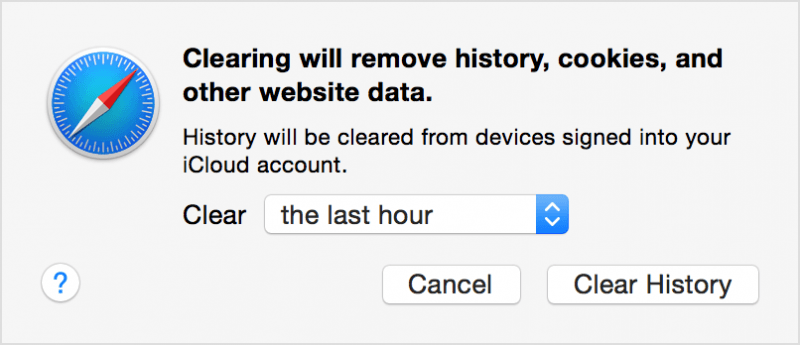
Для OS X Yosemite сотрите последние данные веб-сайта, если веб-сайт внезапно перестал загружаться. Выберите «История»> «Очистить историю и данные веб-сайта». На отображаемом листе выберите объем данных, которые вы хотите уничтожить, во всплывающем меню «Очистить». Нажмите Очистить историю.
Наконец, обновите страницу или загрузите другой веб-сайт, чтобы узнать, не виноват ли сервер этого сайта. Вы можете открыть страницу в другом браузере.
Автоматический универсальный инструмент для быстрого решения проблемы с браузером
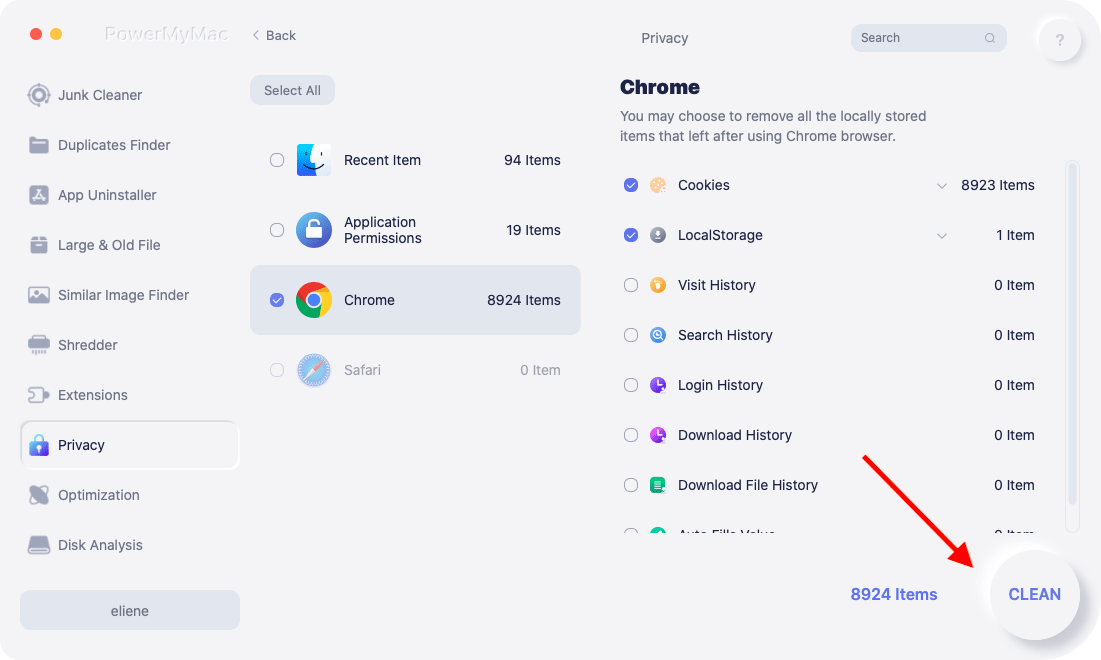
Здесь мы рекомендуем инструмент для очистки браузера Mac, чтобы вы могли легко решить проблему «Веб-сайты не загружаются». Этот автоматический инструмент iMyMac PowerMyMac, Которые могут улучшить онлайн-опыт вашего браузера и очистите все бесполезные ненужные файлы, файлы cookie, кеши и следы истории просмотров, чтобы защитить и оптимизировать свой Mac.
Его «Конфиденциальность, а такжеРасширенияМодули полезны. Вы можете бесплатно попробовать этот инструмент для управления расширениями или очистки кешей браузеров Mac, таких как Safari, Chrome, Edge, Opera или Firefox. Затем вы можете проверить, не загружаются ли веб-сайты на вашем Mac.
Часть 2. Как исправить проблему с открытием веб-страниц в Chrome
1. Веб-страницы не загружаются в Chrome?
Вы получали от Chrome персонализированное сообщение, когда страница не загружалась? Если вы получили это разочаровывающее сообщение или другие ошибки загрузки, проверьте подключение к Интернету, обновите Chrome, перезагрузите Mac или удалите расширения Chrome.
Все еще застряли в лесу? Вам необходимо сбросить или переустановить Chrome.
2. Что делать, если обновление Chrome не удалось
Chrome не обновляется на некоторых компьютерах Mac. Вы можете попробовать позже и добиться успеха. Если нет, сбросьте или переустановите его полностью. Чтобы перейти в ручной режим:
- Откройте Chrome и бегите в Настройки.
- Перейдите к ноге и щелкните Дополнительные настройки.
- Перейдите к ноге и нажмите Сброс настроек.
- Изучите всплывающее окно и выполните сброс.
- Снова откройте Chrome и переустановите обновление.
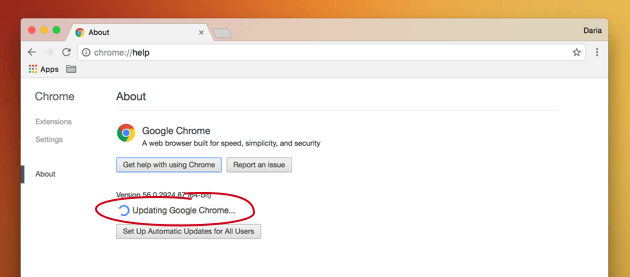
3. Настройте параметры Chrome, чтобы решить проблемы с Google
Теперь ваши страницы должны запускаться как летучая мышь из ада. Однако, чтобы предотвратить повторение этой проблемы, вы можете применить хаки настроек Chrome, чтобы повысить производительность загрузки страницы.
Активировать предварительную выборку
Хотите загружать веб-страницы как молния? Направляйтесь к Настройки> Расширенные настройки> Конфиденциальность и включите предварительную выборку. Это заархивирует ресурсы в вашей системе для автоматической загрузки при повторном посещении страницы.
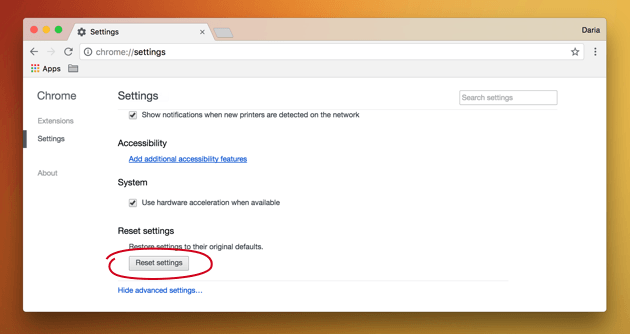
4. Задействуйте экспериментальные функции
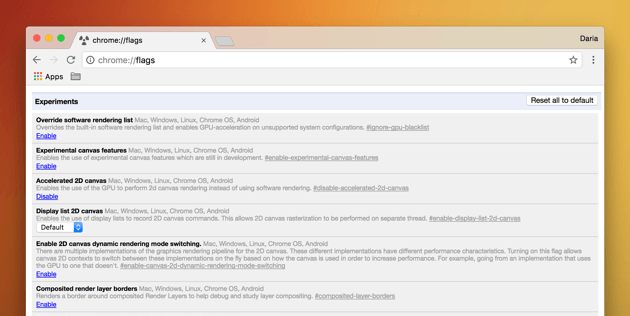
Под капотом Chrome есть скрытые функции, находящиеся в стадии инкубации. Чтобы получить доступ к этим функциям, введите хром: // флаги в поле адреса и нажмите Enter.
- Наслаждайтесь более плавным просмотром, выполнив поиск и включив параметр enable-smooth-scrolling.
- Найдите количество растровых ниток и настройте от «по умолчанию» до «4» для ускорения загрузки изображений.
- Включите экспериментальные функции холста, чтобы ускорить загрузку.
5. Используйте ярлыки в браузере Chrome
Несколько ярлыков пригодятся владельцам Mac, набирающим текст на быстрой полосе, чтобы сэкономить драгоценные секунды. Используйте клавишу Command, например, cmd + r перезагрузить или cmd + t для новой вкладки. Вы можете найти подробный список команд на официальной странице поддержки Google.
Часть 3. Другие советы по исправлению того, что веб-сайты не загружаются на Mac
1. Протестируйте и ускорьте работу вашего устройства Mac
Маки символизируют глубокие карманы, и замена старого стоит земли, если у вас нет большого располагаемого дохода. Переполненный Mac можно реанимировать, освободив место.
Мы рекомендуем использовать инструмент PowerMyMac, так как он выслеживает и удаляет избыточные или несовместимые файлы в вашей системе. Итак, установите этот многофункциональный инструмент, чтобы украсить свой Mac.

2. Отключите блокировщики рекламы
Некоторые пользователи заметили, что веб-сайт может не загружаться, пока вы не отключите переключатель блокировки рекламы. Попробуйте отключить блокировщики рекламы или надстройки браузера, которые блокируют веб-страницу при ее загрузке и перезагрузке.
3. Отключите программное обеспечение безопасности
Инструменты безопасности или брандмауэры препятствуют доступу к веб-сайтам, которые они считают вредоносными. Красные сельди вводят в заблуждение программное обеспечение, чтобы непреднамеренно заблокировать доступ. Если вы доверяете отмеченному веб-сайту, вы можете попробовать отключить программное обеспечение безопасности и перезагрузить страницу.
Часть 4. Подведение итогов.
Если веб-сайт не загружается, вы можете не выяснить основную причину, пока не изучите проблему и ее контекст подробно. Например, неверное считывание настроек прокси или брандмауэра может напрасно тратить ваше время, поскольку вы пробуете неэффективные и длительные решения.
Вначале попробуйте самые простые подходы, такие как перезагрузка. Это может сэкономить ваши усилия в мгновение ока. Разрешите вашему Mac автоматически проверять наличие обновлений, чтобы избежать подобных проблем в будущем. Используйте PowerMyMac для диагностики работоспособности вашей машины и оптимизации ее для достижения максимальной производительности.
Спасибо за чтение и удачи с исправлением.
Рейтинг: 4.3 / 5 (на основе 103 рейтинги)
Как обойти блокировку провайдером?

Обратите внимание! Если использование VPN-сервиса по отношению к какому либо сайту или как провайдерская услуга запрещены в вашей стране, то не используйте VPN-сервис. Мы не призываем нарушать местное законодательство и публикуем статьи в ознакомительных целях.
- Как провайдеры блокируют сайты?
- Почему провайдеры блокируют сайты?
- Как понять, что сайт блокируется провайдером?
- Обход блокировки сайтов провайдером
- Используйте VPN
- Заключение
Интернет может казаться ресурсом с неограниченным доступом, но некоторые интернет-провайдеры блокируют определенные веб-сайты, не позволяя своим клиентам ими воспользоваться. Это приводит к появлению большого количества недоступного для пользователей контента, что не может не огорчать.
К сожалению, не имеет значения, в какой стране вы живете, жители любого государства могут столкнуться с заблокированными сайтами и ограниченным доступом в Интернет. Столкнувшись с блокировкой Интернета, не паникуйте. Прочитайте нашу статью, чтобы узнать больше о том, почему провайдеры не пускают вас на тот или иной ресурс, а также о том, как попасть на заблокированные сайты и обойти любые ограничения в Интернете.
Как провайдеры блокируют сайты?
Каждую секунду интернет-провайдеры по всему миру блокируют доступ к веб-сайтам. Некоторые делают это из-за растущей онлайн-цензуры, а в некоторых случаях ответственность за блокировку лежит на правительственных органах, интернет-провайдеры, в свою очередь, лишь подчиняются указам, чтобы продолжить свою законную деятельность.
Интернет-провайдеры могут использовать различные инструменты для обеспечения блокировки, при этом более мелкие из них полагаются на более дешевые методы ее устранения. В отличие от них, у крупных провайдеров больше возможностей: они могут использовать более сложные инструменты, обойти которые труднее (хотя и не невозможно).

Почему провайдеры блокируют сайты?
Возможных причин возникновения блокировки множество.
Во-первых, многие сервисы используют инструменты геоблокировки для ограничения доступа к своему контенту в определенных странах. Проблема зачастую оказывается связана с популярной нынче платформой Netflix. Однако это также может относиться к видео в видеохостингах (например, ресурсам со спортивными трансляциями), новостным сайтам и даже целым сервисам, которые недоступны за пределами страны их происхождения (например, Hulu).
Во-вторых, правительства часто блокируют доступ к сайтам в соответствии с теми или иными законами. Блокировка Twitter в Китае является самым известным зарубежным примером, но и Россию данная беда не обошла стороной: в РФ блокируются оппозиционные новостные сайты в целях предотвращения распространения неугодных властям новостей, а также различные пиратские сайты и онлайн-казино.
В-третьих, работодатели могут заблокировать список сайтов во внутренней сети, чтобы вы ни на что не отвлекались во время рабочего дня и пользовались только нужными для работы сервисами.
Как понять, что сайт блокируется провайдером?
Если вы имеете дело с цензурой интернет-провайдера, то есть несколько способов проверить, блокирует ли соединение именно он:
- Подключитесь к сайту от мобильной сети . Если мобильную связь вам предоставляет другой провайдер, и вы смогли получить доступ к нужному сайту с телефона, значит, что ваш провайдер, с помощью которого вы пытались получить доступ ранее, блокирует сайт.
- Попробуйте ввести в поиске, блокируется ли данный сайт для других людей. Пользователи любят обсуждать подобные темы на форумах, где вы точно найдете ответ.
Обход блокировки сайтов провайдером
Если вы наткнетесь на сайт с ограниченным доступом, сделайте следующее.
Используйте VPN
Наиболее популярным способом доступа к заблокированным интернет-сайтам является использование надежной виртуальной частной сети (VPN).
VPN имеют много преимуществ, но с точки зрения заблокированных сайтов наиболее важной является способность технологии предоставлять вам IP-адрес в другой стране. Внешний IP-адрес создает впечатление, что вы находитесь в другом месте. Таким образом, вы сможете обойти геоблокировку и ограничения провайдером.
VPN невероятно просты в использовании: загрузите приложение на свой телефон или компьютер, введите свои учетные данные для входа и выберите сервер, к которому вы хотите подключиться. Выбрать нужный VPN вам поможет наш список лучших VPN-сервисов. Безопасность, которую они предоставляю, радует пользователей уже на протяжении многих лет.