CPU-Z температура процессора — где посмотреть?

К сожалению должен вас расстроить сразу: утилита CPU-Z не содержит функции просмотра температуры процессора или видеокарты.
CPU-Z — это прекрасная компактная утилита, позволяющая посмотреть основные характеристики процессора (CPU), оперативной памяти (RAM), видеокарты (GPU). Но она не умеет узнавать температуру устройств, к сожалению никак.
Что делать? Узнать температуру нужно ведь, правильно? Но какую прогу использовать чтобы просто было, без всяких закидонов? Отвечу, мое мнение, что всего существует две такие проги — это AIDA64 или Speccy:
- AIDA64 — платная, но есть пробный период, в котором видно температуру проца. Минусы — платность. Плюсы приличные — показывает температуру не только процессора, но и видеокарты, жесткого диска (HDD/SSD), чипсета материнки, вообще много всего показывает, очень много подробной информации о железе предоставляет.
- Speccy — бесплатная, скачали, запустили, увидели температуру проца, материнки, видеокарты, жесткого диска. Все просто. Прога простая, легкая, если вам нужно знать только температуру основных устройств — качайте смело эту программу, мой вам совет))
Вот как выглядит программа AIDA64:

Как видите — можно посмотреть температуру не только процессора, но и каждого ядра (ЦП 1 / Ядро 1 и так далее). Такого нет в Speccy, но температура процессора обычно примерно такая же как и температура ядер.
Вот приложение Speccy (кстати создатель — Piriform, компания создавшая утилиту CCleaner):

Плюс, как мы уже выяснили — простота, бесплатность, установили, запустили, посмотрели. Все четко. Прога себе живет на ПК сколько угодно, она бесплатная, нет никакого пробного периода.
А если прога не подошла? Ну окей, тогда вот вам инструкция как удалить ее:
- Зажмите Win + R, вставьте команду appwiz.cpl, кликните ОК.
- Откроется окно установленного софта.
- Находим здесь приложение, которое хотим удалить, нажимаем по нему правой кнопкой, выбираем Удалить.
- Появится мастер деинсталляции, обычно нужно нажимать Далее/Next/Удалить/Uninstall, ничего сложного нет.
Продвинутые юзеры могут вообще использовать удаляторы Uninstall Tool или Revo Uninstaller, они позволят не только удалить прогу, но и почистят OS Windows от остатков/следов.
Надеюсь данная информация оказалась полезной. Удачи и добра, до новых встреч друзья!
Как определить тип установленного процессора, температуру процессора
Для работы на персональном компьютере порой недостаточно знаний о количестве оперативной памяти, версии видеокарты, установленных программах и эффективности работы нашего электронного помощника.
Важным компонентом нашего набора железа является процессор. Какой у Вас процессор и с какой температурой он работает определяет его возможности и Ваши в том числе. Наверное, самым простым, а главное бесплатным способом узнать эти показатели является установка соответствующей программки. Помочь нам могут целых две программы: SpeedFan и CPU-Z. Их просто найти в сети интернета и можно бесплатно установить.
А какой процессор у Вас?
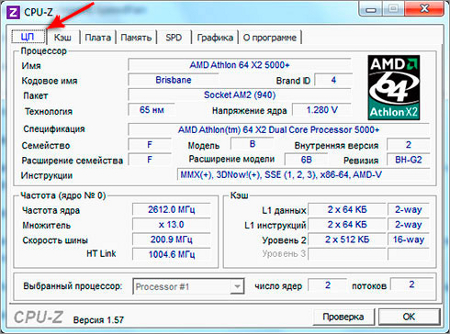
При запуске программы CPU-Z, мы видим в меню несколько вкладок. На самой первой вкладке «ЦП» и указана вся информация о нашем процессоре: имя, кодовое имя, спецификация, частота ядра и множество других данных.
Теперь Вы точно знаете все параметры вашего процессора. Программа также имеет вкладки кэш, плата, память, графика и SPD, которые также предоставляют актуальную информацию о состоянии вашего компьютера.
Как определить температуру процессора?
С этой целью можно использовать программу SpeedFan, для этого скачиваем, устанавливаем и запускаем её. Первый процесс, который выполняет программа – скан системных датчиков. После окончания анализа программа показывает температуру. Найти её в окошке программы не сложно, цифры находятся возле слова Core.
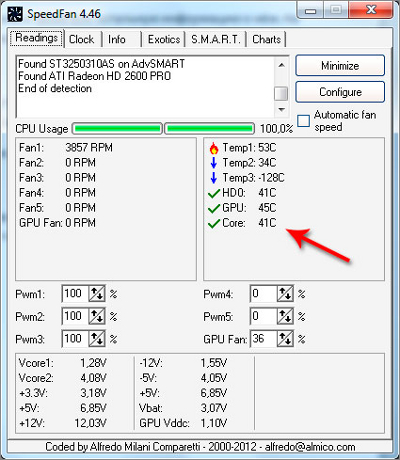
Эти цифры и показывают, искомую нами температуру. На коробке процессора указаны предельные параметры, в том числе и температура. Либо данные температуры можно найти на сайте производителя.
Скорость вентилятора процессора
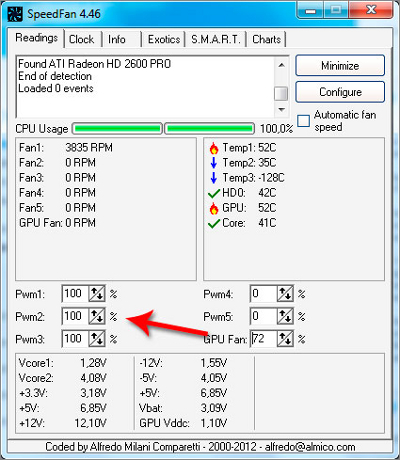
Ещё одним важным показателем является скорость вращения вентилятора, ведь она влияет на температуру процессора. Скорость можно регулировать с помощью программы. Наличие такой функции зависит от материнской платы. Но играться с данным показателем нужно очень аккуратно и ответственно, потому что можно перегреть процессор.
Узнать температуру процессора, видеокарты и дискового носителя

Обновлено: 12.03.2023 Опубликовано: 10.04.2018
Тематические термины: Процессор, Видеокарта, HDD, SSD Перегрев компонентов компьютерной техники приводит к ее нестабильной работе и непредвиденным сбоям. В случае проблем, необходимо узнать температуру комплектующих, а лучше, постоянно ее мониторить, чтобы не допустить критического состояния. Примеры, приведенные в данной статье применимы к различным производителям процессоров (Intel, AMD), видеокарт (NVIDIA, AMD, Intel), дисковых носителей. Также, руководство применимо к настольным компьютерам, ноутбукам и моноблокам под управлением Windows, и в некоторых случаях, Linux. Большинство рассматриваемых программ имеют русский перевод или интуитивно понятный интерфейс.
Универсальные программы
Самый простой способ определить температурные показатели — использовать программу, которая может показать термо-датчики всех устройств. Ниже представлены примеры, именно, таких программ.
1. Speccy

Это бесплатная небольшая программа. Скачать можно с официального сайта. После установки и запуска в первом окне мы увидим всю нужную нам информацию: * 1) температура процессора. 2) материнской платы (северного моста). 3) видеокарты. 4) дисковых носителей.
2. SpeedFan

Программа предназначена для контроля скорости кулеров, однако, отображение температур — ее неотъемлемая часть. Также, можно настроить автозапуск программы и постоянно видеть температурные показатели в трее. Запускаем программу — в первом окне увидим показатели с датчиков: Подробнее, программа описана в статье SpeedFan — изменение скорости вентиляторов.
3. AIDA64 (everest)

Это хорошая программа, но некоторые функции доступны только в платной версии. Поэтому применять ее только для определения температуры не целесообразно. Однако, если AIDA уже стоит в системе, стоит ей воспользоваться. Запускаем программу — раскрываем пункт Компьютер — кликаем по Датчики. Справа находим Температуры: Если свернуть программу, в трее мы будем видеть все показатели температур. Подробнее об AIDA64.
4. HWMonitor

Переходим на официальный сайт и скачиваем утилиту (можно обойтись портативной версией — zip-архив). Устанавливаем или распаковываем программу и запускаем ее — информацию о температурах мы увидим в удобно сгруппированных разделах:
5. MSI Afterburner
С ее помощью можно мониторить температуру комплектующих во время игр. Скачиваем утилиту с официального сайта, устанавливаем ее и запускаем. Для настройки мониторинга открываем настройки:  Переходим на вкладку Мониторинг, выбираем галочками счетчики и для каждого из них настраиваем Показывать в ОЭД:
6. lm-sensors (Linux)
Утилита позволяет в системах на базе Linux увидеть температуру процессора и других устройств, которые сможет обнаружить утилита. Установка немного отличается в зависимости от типа Linux. а) Для Linux DEB (Debian / Ubuntu / Astra Linux):
apt update
apt install lm-sensors
б) Для Linux RPM (Rocky Linux / CentOS / РЕД ОС):
yum install lm_sensors
Установка завершена. После запускаем команду для обнаружения сенсоров:
sensors-detect —auto
Можно смотреть температуру:
Температура процессора
Разберем программы для определения температуры процессора.
1. Core Temp

Простая бесплатная утилита с поддержкой русского языка. Скачать можно на официальном сайте. После загрузки, установки и запуска мы увидим основное окно программы со всеми необходимыми показаниями:
2. Команда в Powershell
Открываем Powershell от имени администратора и выполняем команду:
Get-WMIObject msacpi_thermalzonetemperature -namespace «root/wmi» | Select CurrentTemperature | ForEach-Object < ($_.CurrentTemperature/10)-273.15 >
Мы получим что-то на подобие:
* результат получиться в градусах по Цельсию.
3. БИОС или UEFI
Без установки дополнительных программ, температуру процессора можно посмотреть в базовой системе ввода вывода. Для начала, заходим в БИОС. В разных версиях микропрограммы мы увидим разные варианты представления информации: 


4. Различные гаджеты
Также можно найти в сети Интернет различные гаджеты для постоянного отображения информации о температуре на рабочем столе Windows, например, IntelCoreSerie.
5. CPU-Z
Казалось бы, программа CPU-Z должна показывать всю информацию о процессоре. Однако, разработчики выпустили отдельную утилиту HWMonitor (описана выше), которая позволяет смотреть температуру комплектующих ПК.
Температура видеокарты
Без специальных программ, узнать температуру видеокарты не представляется возможным. Рассмотрим несколько утилит, которые позволят это сделать.
1. GPU-Z
Простая утилита для отображения информации о видеокарте, в частности, температуры. Хороший способ, если не хочется ничего устанавливать — есть возможность запустить программу, не устанавливая. Скачать можно с официального сайта. После запуска, переходим на вкладку Sensors и в разделе GPU Temperature мы увидим информацию о текущей температуре:  Кликнув по разделу, можно выбрать режим отображения, например, средние температурные показатели за весь период:
2. GPU Temp

Переходим на сайт программы, скачиваем ее и запускаем процесс установки. После запускаем и видим необходимые показатели:
3. Гаджеты
Как и для процессора, для видеокарты тоже можно найти гаджеты. Например, NVIDIA GPU Temp, отображает температуру видеокарты от одноименного производителя.
Температура HDD или SSD
Ну и разберем программы, которые позволят узнать температуру жесткого диска.
1. CrystalDiskInfo

Программа полезна, в первую очередь, отображением здоровья диска. Но она также отображает его температуру: Подробнее о программе читайте статью CrystalDiskInfo — мониторинг жестких дисков.
2. HD Tune

Данная утилита позволяет проводить диагностику диска, смотреть его показатели, в то числе — температурные: Подробнее о программе и как с ней работать — HD Tune — сканирование жесткого диска.
3. HDD Temperature

Это платная утилита, поэтому не интересна в контексте просмотра температуры. Однако, если такая программа уже есть в системе, можно пользоваться ей:
4. HDDLife
Вариант рабочий, но также — не самый лучший выбор для проверки температуры — во первых, платная, во-вторых, поддерживает не все оборудование.
Нормальная температура комплектующих
В каких же пределах должна держаться температура для различных комплектующих.
Процессора
- До 42 o C. Процессор в режиме простоя.
- До 65 — 70 o C (в зависимости от модели). При нагрузке.
- До 61 — 72 o C (в зависимости от модели). Максимально рекомендуемая.
- 94 — 105 o C. Включение троттлинга — снижения производительности.
- Более 105 o C. Выключение компьютера с целью предотвращения сгорания.
Обратите внимание, что данные показатели могут постоянно меняться, так как меняются технологии. Если необходимо узнать точную информацию по конкретному процессору, можно воспользоваться подсказками в различных программах, например, в представленной выше Core Temp:

Таким образом, данные цифры условны — норма зависит от производителя (Intel, AMD . ) и конкретной модели. Также, норма для процессоров большинства ноутбука ниже. Правильнее всего зайти на страничку конкретного процессора и посмотреть его норму по температуре.
Видеокарты
В большей степени, рабочая температура видеокарты зависит от ее класса — для точного определения стоит изучить документацию. Средние показатели, примерно, следующие:
- До 45 o C. В режиме простоя.
- До 85 o C. При нагрузке.
- До 100 o C. Максимально рекомендуемая.
Свыше 100 o C видеокарта запускает процесс троттлинга и, если он не помогает — выключает компьютер.
Диска
- До 45 o C. В режиме простоя.
- До 53 o C. Максимально рекомендуемая.
При температуре выше 53 градусов значительно увеличивается амортизация диска, что приводит к ускорению его выхода из строя. Максимально допустимый порог SSD дисков чуть выше и может доходить до 70 градусов.
Минимальная рабочая температура диска должна быть в пределах 24-26 градусов. При более низких показателях возможны повреждения. Поэтому, если мы принесли с улицы холодный носитель, не стоит его сразу использовать в работе. Таким образом, комфортная температура для диска — от 25 до 45 градусов по Цельсию.
Данные цифры справедливы как для внутренних дисков, так и внешних, так как, по сути, последние — это те же самые диски, помещенные в отдельные боксы.
Последствия перегрева
Как говорилось выше, перегрев комплектующих может вызвать различного рода проблемы. Судить о возможном перегреве можно по следующим симптомам:
- Замедление работы компьютера. Для предотвращения сгорания и выключения, процессор и видеокарта запускают процесс троттлинга. По сути, они начинают работать с заниженными показателями, что приводит, с одной стороны, к понижению выделения тепла, с другой — уменьшение производительности.
- Излишний шум. Чаще всего, в компьютер устанавливаются управляемые вентиляторы, которые начинают вращаться быстрее при превышении температуры. Само собой, это приводит к повышению уровня шума.
- Самопроизвольное выключение компьютера. Для предотвращения окончательного сгорания, устройство подает сигнал на остановку подачи электропитания, что приводит к резкому выключению ПК. Это крайняя мера.
- Появление на экране цветных фигур (артефактов). Типичный симптом при перегреве видеокарты.
- Проседание FPS в играх. Частный случай замедления работы ПК.
- Горячий корпус. Как правило, это можно заметить только для моноблоков и ноутбуков.
- Синий экран смерти (BSOD). В редких случаях, система выдает стоп ошибку.
Причины перегрева и как снизить температуру
Разберем причины, когда температура комплектующих начинает выходит за рамки допустимой.
- Пыль. Чаще всего, грязь внутри системного блока или ноутбука является причиной ухудшения теплопроводности и повышения температуры. Для решения проблемы, разбираем компьютер и выдуваем пыль, используя баллончик со сжатым воздухом.
- Скопление горячего воздуха внутри корпуса. Для начала можно попробовать открыть боковую крышку компьютера, если поможет — установить дополнительный вентилятор на боковую стенку. Для ноутбука можно купить охлаждающую подставку.
- Высыхание термопасты. Снимаем кулер процессора, стираем остатки термопасты и наносим новый слой.
- Слабая работа вентиляторов. При слабом их вращении, эффективность охлаждения будет ниже предполагаемой. Замерить скорость вращения вентиляторов можно с помощь вышеупомянутых программ, например, SpeedFan. Вентиляторы можно попробовать почистить от пыли, смазать, заменить.
- Близкое расположение комплектующих друг к другу. Железо может греть друг друга. Если есть место, стоит разместить диски на большом расстоянии друг от друга, то же самое имеет отношение к видеокартам. Внутри корпуса все провода стоит аккуратно загнуть по краям, оставив много пространства в центре для эффективной циркуляции воздуха.
- Высокая температура окружения. Летом требуется больше охлаждать компьютер. Также стоит следить, чтобы компьютер стоял подальше от батарей или иных источников тепла.
- Проблема с электропитанием. При завышенной подаче электропитания, будет наблюдаться перегрев. Измерить напряжение можно вышеописанными утилитами, например, AIDA64 или HWMonitor. При превышении показателей напряжения попробуем подключить компьютер к другому источнику электроэнергии или заменить блок питания.
- Неэффективный режим работы электропитания Windows. Если выставлен режим работы электропитания на максимальную производительность, стоит попробовать выставить сбалансированный.
- Перегрев блока питания. Некоторые модели блоков питания имеют выдувной вентилятор в сторону процессора, что ухудшает эффект от системы охлаждения последнего.
Дополнительно, о снижении температуры читайте статью Перегревается компьютер.
Можно ли посмотреть температуру процессора через CPU-Z?
CPU-Z – утилита для отображения сведений об аппаратных компонентах компьютера и ноутбука. Выведет частотные характеристики центрального и графического процессоров. Протестирует ЦП, оценит его стабильность, сохранит данные в файл. Многие интересуются, можно ли проверить температуру кристалла через CPU-Z на Windows, как это сделать. Всё расскажем.
Можно ли узнать температуру процессора через CPU-Z
Утилита считывает показатели только с сенсоров частоты: центрального процессора, графического ядра и памяти. С термодатчиками не работает.
Для съёма информации с датчиков температуры воспользуйтесь HWMonitor, скачать бесплатную версию можете по ссылке. Её функциональности для мониторинга динамических показателей достаточно.
HWMonitor – инструмент для определения и вывода на экран в понятной для человека форме показателей сенсоров:
- температуры материнской платы, видеокарты, накопителей, ЦП;
- частоты – графической памяти, ядер CPU и GPU;
- напряжения – ядер процессора;
- оборотов вентилятора.
Данные в HWMonitor обновляются ежесекундно. Сведения о каждом устройстве хранятся в отдельной ветке. Кроме текущих показателей выводятся минимальные и пиковые, зафиксированные на момент мониторинга. Для некоторых компонентов рассчитывает потребляемую мощность и степень износа, исходя из величины токов утечки и прочих показателей.
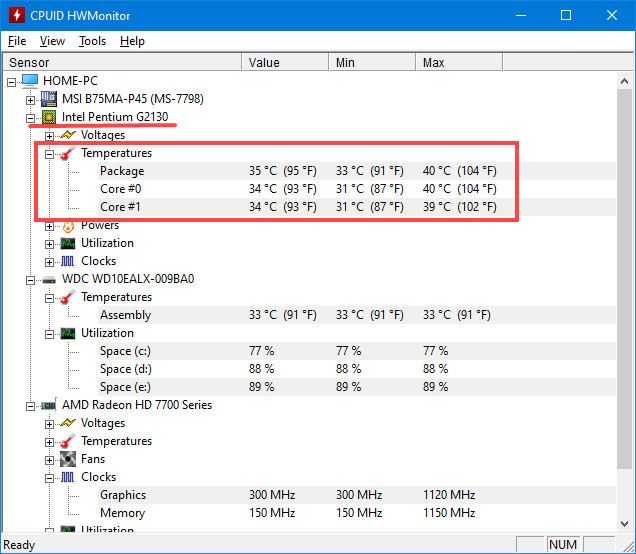
Как проверить температуру процессора во время работы
Для просмотра сведений с термодатчиков каждого ядра запустите HWMonitor, отыщите подраздел «Temperatures» в разделе с процессором. Можете понаблюдать за интенсивностью нагрева кристалла, запустив стресс-тест в CPU-Z.
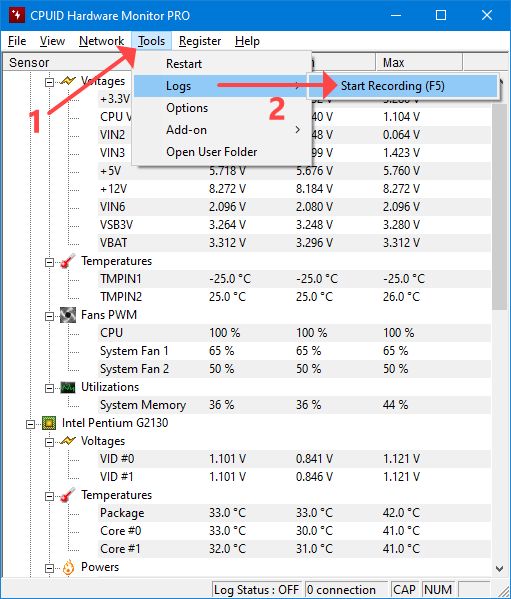
- В HWMonitor откройте пункт главного меню «Tools», в разделе «Logs» вызовите команду «Start Recording».
Не нервничайте, если такого раздела не обнаружите. Он есть только в HWMonitor Pro.
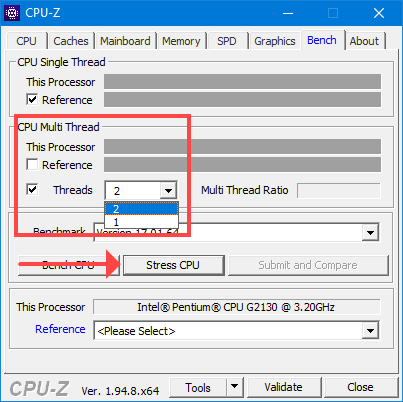
- Откройте CPU-Z.
- Во вкладке «Bench» определитесь с режимом тестирования: одно или многопоточный (Single либо Multi Thread), и запускайте тест.
При выборе второго режима доступна опция выбора количества задействуемых потоков – Threads.
- После завершения теста переключитесь на HWMonitor и остановите мониторинг клавишей F.
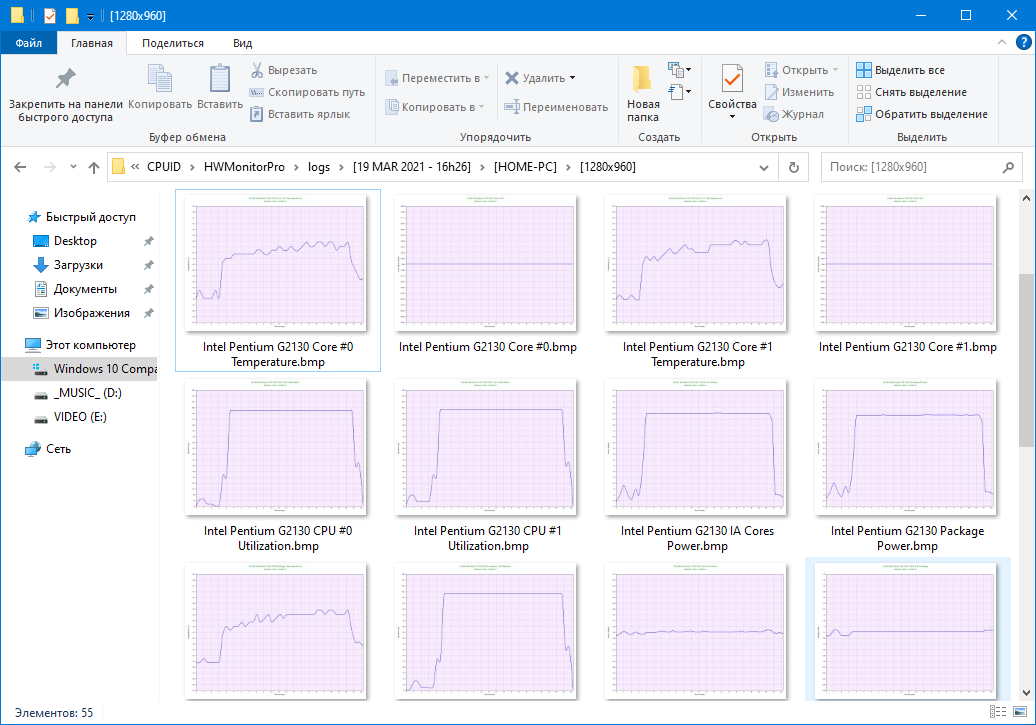
Автоматически откроется каталог со скриншотами графиков.
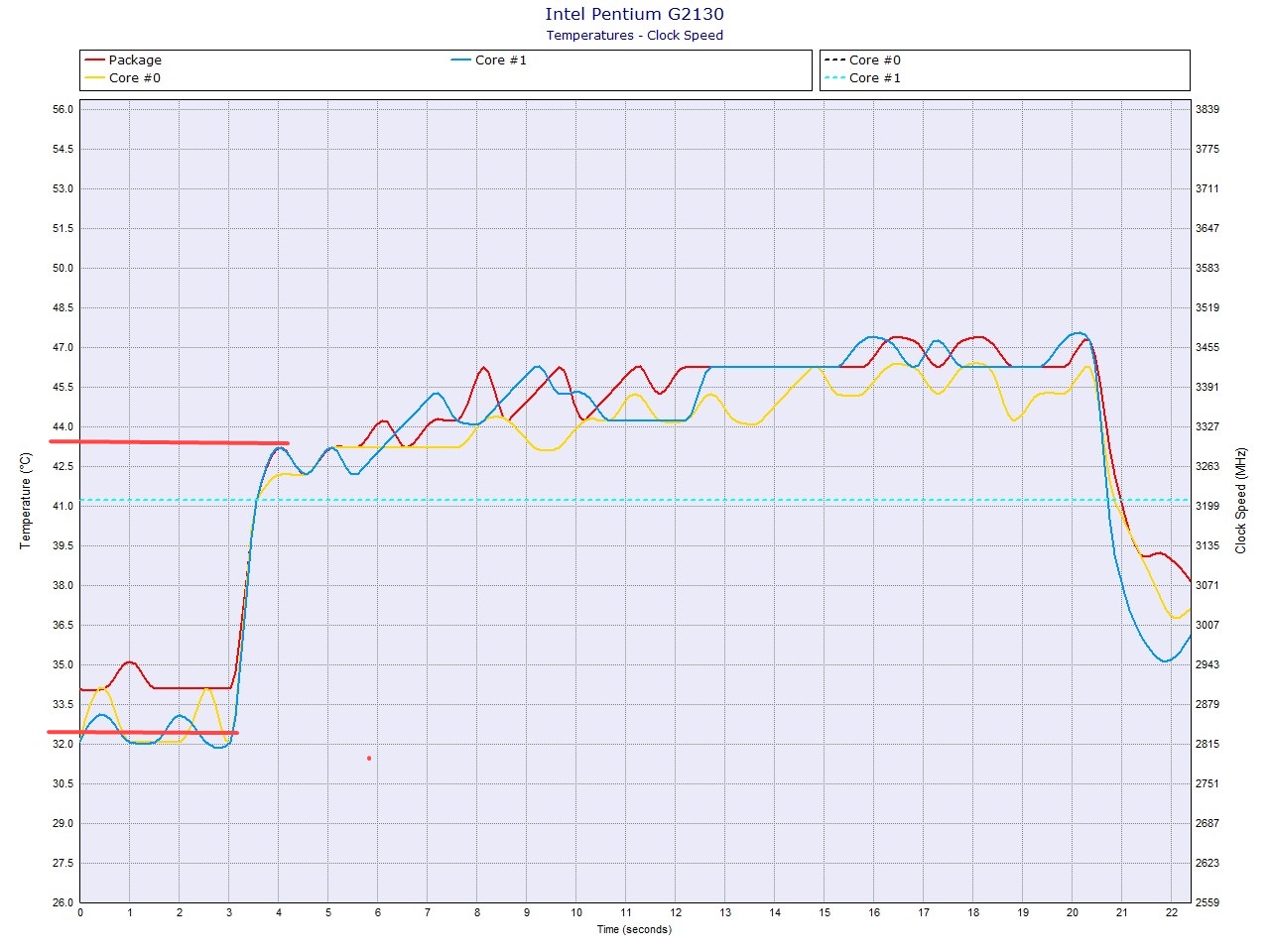
- Ищите файл «Intel Pentium G2130_temperature_clockspeed.bmp», где вначале – название процессора.
Программа Real Temp
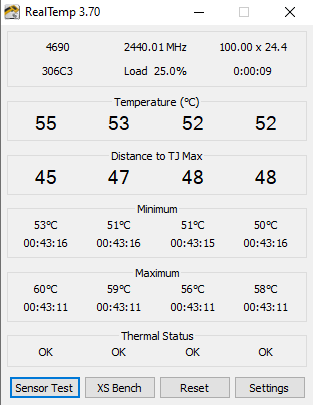
Это простая утилита покажет температуру процессора в реальном времени, максимальную пиковую температуру и минимальную. Работает с каждым ядром процессора по отдельности. Загрузить софтину можно ниже.
Негативное влияние повышенной температуры процессора на ПК
При приближении к пиковому значению или его превышении ЦП начинает пропускать такты команд (тротлинг) для снижения нагрузки и, соответственно, нагрева. Вследствие падает производительность кристалла. Это – механизм защиты устройства от термических повреждений. Пользователь расценивает это как подлагивания.
Эксперты в области компьютерной техники утверждают, что работа при температурах, приближенных к пиковой, на скорости износа электронных компонентов отражается незначительно. Устройство скорее морально устареет, чем разрушится по причине термического воздействия. А вот перегрев – верный путь кристалла в мусорное ведро, порой с материнской платой.
При нагреве ЦП повышаются обороты вентилятора, из-за чего возрастает интенсивность издаваемого им шума.
Причины перегрева процессора
Часто ЦП перегревается или его температура достигает критических показателей при проблемах с отводом тепловой энергии:
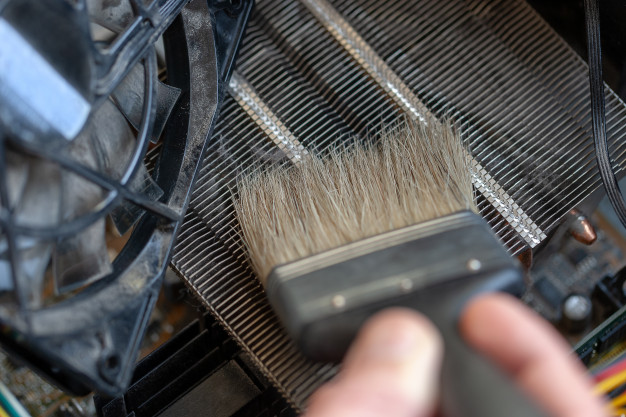
- Пыль и мелкий мусор забили лопасти вентилятора, облепили радиатор, термотрубки, понизив их теплопроводящие свойства – избавьтесь от пыли.
- Слабая вентиляция внутри корпуса – почистите его от пыли. Проблема возможна из-за неудачной компоновки деталей.
- Термопаста утратила теплопроводящие свойства – замените её.
- Некачественное охлаждение – купите толковый кулер.
- Высокая окружающая температура – летний зной, +28° C в комнате.
- Длительная работа устройства под пиковой нагрузкой.
- Изрядный разгон при штатном охлаждении – позаботьтесь о повышении интенсивности теплообмена, снизьте базовую рабочую частоту, напряжение.
Другие программы, которые покажут температуру процессора
Среди информационных средств для отображения показателей термодатчиков выделим:
- Core Temp;
- AIDA64;
- HWiNFO;
- SiSoft Sandra;
- SpeedFan;
- CPU Thermometer;
- CAM;
- OCCT;
- Open Hardware Monitor;
- BIOS и UEFI;
Выведут температуру центрального процессора и инструменты Windows: командная строка и PowerShell.
Вопросы и ответы

Занимаюсь исследованиями софта и прикладным программированием уже более 11 лет. Перешел на сторону Open Source программ и выделяю их на фоне остальных.
Задать вопрос
Откликаемся на ваши вопросы.
Вопрос эксперту
Какая температура процессора считается нормальной?
Ответ ищите в технической документации устройства или на сайте производителя, колеблется в пределах 75-90° С, бывает выше.
Через утилиту CPU-Z нельзя посмотреть температуру процессора, однако её отображает сама операционная система и десяток сторонних приложений.