Транспоны данных из строк в столбцы (или наоборот) в Excel для Mac
При наличии листа с данными в столбцах, которые нужно повернуть, чтобы упорядочить строки, можно использовать функцию Транспонирование. Она позволяет повернуть данные из столбцов в строки и наоборот.
Например, если данные выглядят так, как показано ниже, где продажи по регионам указаны в верхней части листа, а продажи по кварталам — в левой части листа.
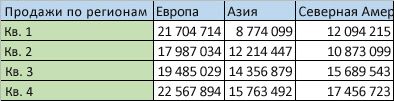
Вы можете повернуть столбцы и строки, чтобы отобразить кварталы в верхней части листа, а регионы — сбоку.

Ниже рассказывается, как это сделать.

-
Выберите диапазон данных, который нужно изменить, включая подписи строк или столбцов, и нажмите кнопку Копировать на вкладке Главная или нажмите control+C.
Примечание: Обязательно скопируйте данные. Это не получится сделать с помощью команды Вырезать или клавиш CONTROL+X.
Советы по транспонированию данных
- Если данные содержат формулы, Excel автоматически обновляет их в соответствие с новым расположением. Убедитесь, что в этих формулах используются абсолютные ссылки. Если они не используются, перед поворотом данных можно переключаться между относительным и абсолютным ссылками.
- Если данные хранятся в таблице Excel, функция Транспонировать будет недоступна. В этом случае вы можете сначала преобразовать таблицу в диапазон с помощью команды Преобразовать в диапазон на вкладке Таблица или воспользоваться функцией ТРАНСП, чтобы повернуть строки и столбцы.
- Если вам требуется часто поворачивать данные для просмотра под разными углами, стоит создать сводную таблицу. С ее помощью вы сможете быстро свести данные, перетащив поля из области строк в область столбцов (и наоборот) в списке полей сводной таблицы.
Транспонирование (поворот) данных из строк в столбцы и наоборот
Если у вас есть лист с данными в столбцах, которые необходимо повернуть, чтобы упорядочить его в строках, используйте функцию Транспонировать . С его помощью можно быстро переключать данные из столбцов в строки или наоборот.
Например, если данные выглядят следующим образом, с регионами продаж в заголовках столбцов и кварталами в левой части:
Функция Transpose изменяет порядок таблицы таким образом, что кварталы отображаются в заголовках столбцов, а регионы продаж отображаются слева, как показано ниже:
Примечание: Если данные содержатся в таблице Excel, функция транспонирования недоступна. Можно сначала преобразовать таблицу в диапазон или воспользоваться функцией ТРАНСП, чтобы повернуть строки и столбцы.
Вот как это сделать:
-
Выделите диапазон данных, который требуется переупорядочить, включая заголовки строк или столбцов, а затем нажмите клавиши CTRL+C.
Примечание: Убедитесь, что вы копируете данные для этого, так как с помощью команды Вырезать или CTRL+X не будет работать.
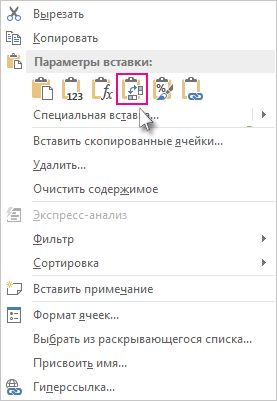
Щелкните правой кнопкой мыши верхнюю левую ячейку, в которую нужно вставить транспонированную таблицу, а затем выберите пункт Транспонировать .
. 
Советы по транспонированию данных
- Если данные содержат формулы, Excel автоматически обновляет их в соответствии с новым размещением. Убедитесь, что в этих формулах используются абсолютные ссылки. В противном случае можно переключаться между относительными, абсолютными и смешанными ссылками перед сменой данных.
- Если вы хотите часто поворачивать данные для их просмотра с разных углов, рассмотрите возможность создания сводной таблицы , чтобы можно было быстро свести данные, перетащив поля из области Строк в область Столбцы (или наоборот) в списке полей сводной таблицы.
Данные можно вставить в книгу как транспонированные. Транспонирование перенацеливает содержимое скопированных ячеек при вставке. Данные строк будут вставлены в столбцы, и наоборот.
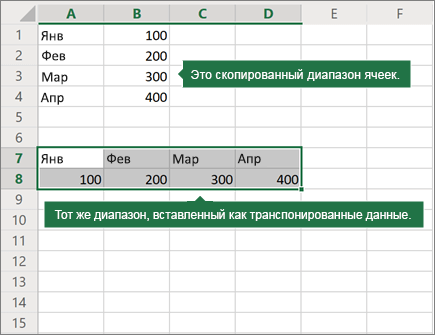
Вот как можно транспонировать содержимое ячейки:
- Скопируйте диапазон ячеек.
- Выделите пустые ячейки, в которые нужно вставить транспонированные данные.
- На вкладке Главная щелкните значок Вставить и выберите Вставить Транспонировать.
Дополнительные сведения
Вы всегда можете задать вопрос эксперту в Excel Tech Community или получить поддержку в сообществах.
Превращение строк в столбцы и обратно
Хотим, упрощенно говоря, повернуть таблицу на бок, т.е. то, что располагалось в строке — пустить по столбцу и наоборот:
Способ 1. Специальная вставка
Выделяем и копируем исходную таблицу (правой кнопкой мыши — Копировать). Затем щелкаем правой по пустой ячейке, куда хотим поместить повернутую таблицу и выбираем из контекстного меню команду Специальная вставка (Paste Special) . В открывшемся диалоговом окне ставим галочку Транспонировать (Transpose) и жмем ОК. Минусы : не всегда корректно копируются ячейки с формулами, нет связи между таблицами (изменение данных в первой таблице не повлияет на вторую). Плюсы : в транспонированной таблице сохраняется исходное форматирование ячеек.
Способ 2. Функция ТРАНСП
Выделяем нужное количество пустых ячеек (т.е. если, например, исходная таблица была из 3 строк и 5 столбцов, то выделить обязательно нужно диапазон из 5 строк и 3 столбцов) и вводим в первую ячейку функцию ТРАНСП (TRANSPOSE) из категории Ссылки и массивы (Lookup and Reference): После ввода функции необходимо нажать не Enter, а Ctrl+Shift+Enter, чтобы ввести ее сразу во все выделенные ячейки как формулу массива . Если раньше не сталкивались с формулами массивов, то советую почитать тут — это весьма экзотический, но очень мощный инструмент в Excel. Плюсы : между таблицами сохраняется связь, т.е. изменения в первой таблице тут же отражаются во второй. Минусы : не сохраняется форматирование, пустые ячейки из первой таблицы отображаются в виде нулей во второй, нельзя редактировать отдельные ячейки во второй таблице, поскольку формулу массива можно менять только целиком.
Способ 3. Формируем адрес сами
- Функция АДРЕС(номер_строки; номер_столбца) — выдает адрес ячейки по номеру строки и столбца на листе, т.е. АДРЕС(2;3) выдаст, например, ссылку на ячейку C2.
- Функция ДВССЫЛ(ссылка_в_виде_текста) — преобразует текстовую строку, например, «F3» в настоящую ссылку на ячейку F3.
- Функции СТРОКА(ячейка) и СТОЛБЕЦ(ячейка) — выдают номер строки и столбца для заданной ячейки, например =СТРОКА(F1) выдаст 1, а =СТОЛБЕЦ(А3) выдаст 3.
Теперь соединяем эти функции, чтобы получить нужную нам ссылку, т.е. вводим в любую свободную ячейку вот такую формулу:
=ДВССЫЛ(АДРЕС(СТОЛБЕЦ(A1);СТРОКА(A1)))
в английской версии Excel это будет =INDIRECT(ADDRESS(COLUMN(A1),ROW(A1)))
А затем копируем (протягиваем) формулу на соседние ячейки как обычно черным крестом. В итоге должно получиться примерно следующее:
Т.е. при копировании формулы вниз по столбцу, она выдает ссылку, которая уходит вправо по строке и наоборот. Чего и требовалось.
Плюсы : сохраняются связи между таблицами, можно легко вносить изменения во вторую таблицу.
Минусы : форматирование не сохраняется, но его можно легко воспроизвести Специальной вставкой (вставить только Формат с флажком Транспонировать
Работа со строками, столбцами и ячееками
Изменение столбцов
Чтобы изменить ширину столбцов:
- Поместите курсор на колонку линии в заголовке столбца, чтобы белый крест стал в две стрелки.
- Щелкните и перетащите столбец вправо, чтобы увеличить ширину столбцов или влево, чтобы уменьшить ширину столбца.
- Отпустите кнопку мыши. Ширина столбца будет изменена в таблице.
Чтобы установить ширину столбцов с определенными измерениями:
- Выберите столбцы, которые нужно изменить.
- Нажмите кнопку Формат команду Главная вкладка. Формат выпадающего меню.
- Выберите ширину столбцов.
- Ширина столбца появится диалоговое окно. Введите конкретные измерения.
- Нажмите OK . Ширина каждого выбранного столбца будет изменен в вашем листе.
- Выберите Автоподбор ширины столбца из формата выпадающего меню и Excel автоматически настроит каждый выбранный столбец так, что весь текст будет соответствовать.
Изменение строк
Чтобы изменить высоту строки:
- Поместите курсор над строкой линии так, что белый крест стал двойной стрелкой.
- Щелкните и перетащите строку вниз, чтобы увеличить высоту строки или вверх уменьшения высоты строки.
- Отпустите кнопку мыши. Высота каждой выделенной строки будет изменена на рабочем листе.
Чтобы установить Высоту строки с определенными измерениями:
- Выберите строки, которые нужно изменить.
- Нажмите кнопку Формат команду Главная вкладка. Формат выпадающего меню.
- Выберите Высота строки.
- Высота строки появится диалоговое окно. Введите конкретные измерения.
- Нажмите OK . Выделенные строки высот будут изменены в таблице.
Выберите Автоподбор высоты строки из формата выпадающего меню и Excel автоматически настроит каждую выбранную строку так, что весь текст будет соответствовать.

Вставка строк, столбцов и ячеек
Вставить строки:
- Выберите строку, где вы хотите сделать новую строку.
- Нажмите Вставить команду Главная вкладка.
- Появится новая строка в листе.
При вставке новой строки, столбца или ячейки, вы увидите параметры вставки кнопка. Эта кнопка позволяет вам выбирать, как Excel форматирует их. По умолчанию Excel форматов вставленных строк с тем же форматированием, что ячейки в строке над ними. Чтобы получить больше вариантов, наведите курсор мыши на кнопку Вставить параметры и нажмите на стрелку раскрывающегося списка, который появляется.
Чтобы вставить столбцы:
- Выберите колонку, где вы хотите, чтобы новый столбец появился. Например, если вы хотите вставить столбец между А и В, выберите столбце Б.
- Нажмите Вставить команду Главная вкладка.
- Появится новый столбец, в листе.
По умолчанию Excel форматов вставляются столбцы с одинаковыми форматированиями столбцов, слева от них. Чтобы получить больше вариантов, наведите курсор мыши на параметры вставки кнопки и нажмите на стрелку раскрывающегося списка, который появляется.
При вставке строк и столбцов, убедитесь, что вы выбрали строки или столбцы, нажав на заголовок, чтобы все ячейки в этой строке или столбце были выделены. Если вы выбираете только ячейки в строке или столбце, то только новая ячейка будет вставлена.
Чтобы удалить строки:
Выберите строки, которые нужно удалить.
Нажмите кнопку Удалить команду Главная вкладка.
Строки удаляются из листа.
Удаление столбцов:
Выберите столбцы, которые нужно удалить.
Нажмите кнопку Удалить команду Главная вкладке.
Столбцы удаляются из листа.
Чтобы обернуть текст:
- Выделите ячейки с текстом, который вы хотите упаковать.
- Выберите Переносить текст команды Главная вкладка.
- Текст в выделенных ячейках будут завернуты в лист.
- Для отмены, повторно нажмите кнопку Обтекание с текстом команду, чтобы развернуть текст.

Чтобы объединить ячейки Использование Слияние и командного центра:
- Выберите ячейки, которые нужно объединить вместе.
- Выберите Слияние и Центр команду Главная вкладка.
- Выбранные ячейки будут объединены, и текст будет по центру.
- Для отмены повторно нажмите кнопку Слияние и Центр команду отмена объединения ячеек.
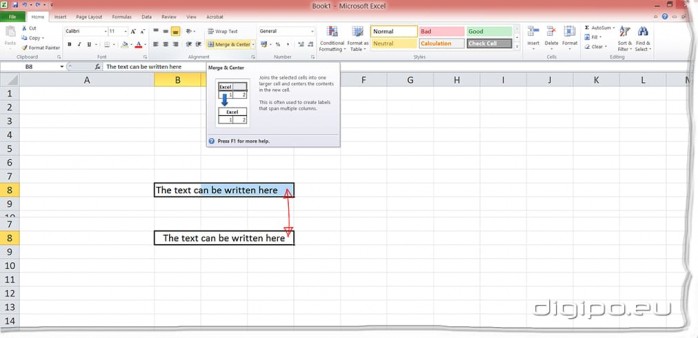
Дополнительные параметры Объединение:
- Слияние и Центр: слияние выделенных ячеек в одну ячейку и центров текста.
- Слияние По горизонтали: Слияния каждый ряд выделенных ячеек в более крупные клетки. Эта команда полезна, если вы объединяете содержание нескольких рядов клеток и не хотите, чтобы создавать одну большую клетку.
- Объединить ячейки: слияние выделенных ячеек в одну ячейку.
- Отмена объединения ячеек: Unmerges выделенных ячеек.
Задание:
Открыть существующую книгу Excel 2010.
Изменить размер столбцов.
Изменить размер строки в 46 пикселей.
Вставить колонку между колонкой и столбца Б.
Вставить строку между строкой 3 и строкой 4.
Удалить столбец или строку.
Попробуйте слияние некоторых клеток вместе
Попробуйте использовать команду Обтекание с текстом.