Как настроить будильник на телефоне Android
Будильник на телефоне — незаменимая вещь для тех, кто не хочет опоздать на работу или просто желает сохранить правильный биоритм. Специальное приложение для мобильных устройств уже давно заменило настольные часы с функцией звукового сигнала, однако его настройка до сих пор вызывает много вопросов. Где находится будильник, как его активировать или отключить — обо всем этом подробно поговорим в сегодняшнем материале.

Зачем пользоваться настольными часами, если есть будильник на Андроид?
Где в телефоне будильник
Приложение будильника предустановлено на всех смартфонах. Однако, если вы попытаетесь отыскать одноименную программу, то, скорее всего, вас настигнет неудача. Дело в том, что будильник является встроенным компонентом другого стандартного приложения — «Часы». Получить доступ к нему можно через ярлык программы или виджет часов, расположенный на главном экране.
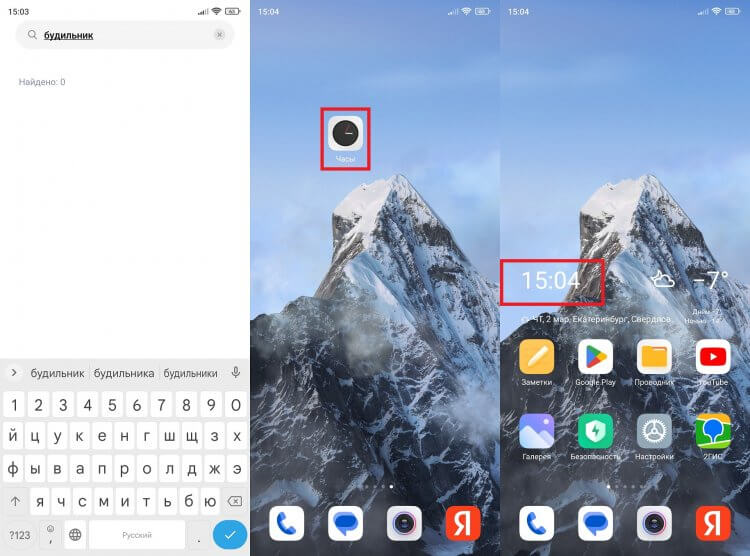
Специального приложения может не быть, но будильник легко настраивается через «Часы» или их виджет
Ничего дополнительно устанавливать не требуется. Но при желании вы можете скачать будильник на телефон в виде приложения от стороннего разработчика.
⚡ Подпишись на Androidinsider в Дзене, где мы публикуем эксклюзивные материалы
Как поставить будильник на телефоне
Разумеется, смартфон не знает, во сколько вы привыкли просыпаться, поэтому включать будильник на Андроиде придется самостоятельно. Вот основной способ, как это сделать:
- Запустите приложение с будильником.
- Нажмите кнопку «+».
- Введите время и настройте другие параметры.
- Нажмите кнопку сохранения.
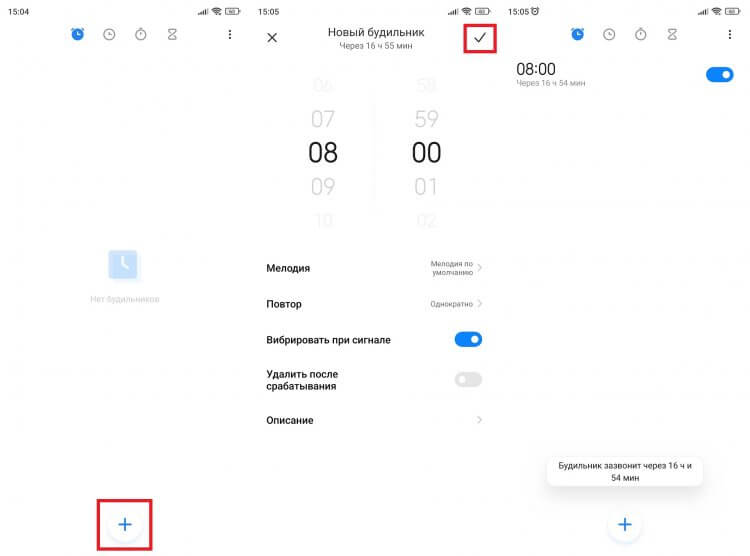
Не забудьте настроить периодичность работы будильника
Среди доступных настроек вам будет предложено изменить мелодию будильника, включить повтор (ежедневно или в определенные дни), а также активировать вибрацию. Впрочем, список параметров нередко отличается в зависимости от используемого приложения.
❗ Поделись своим мнением или задай вопрос в нашем телеграм-чате
Выше был представлен основной способ, как завести будильник. Но есть и дополнительные варианты. К примеру, можно настроить звуковой сигнал даже без запуска приложения:
- Задержите палец на ярлыке программы.
- Выберите опцию «Установить будильник».
- Настройте параметры.
- Сохраните изменения.
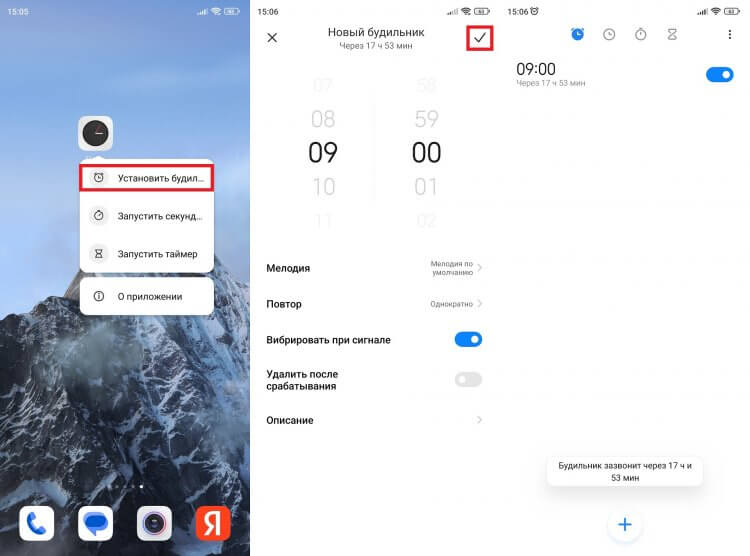
Завести будильник получится даже с рабочего стола
Наконец, вы можете поручить настройку будильника голосовому ассистенту, будь то Google Assistant или Алиса от Яндекса. Для этого нужно вызвать помощника и произнести фразу наподобие «Разбуди меня в XX:XX».
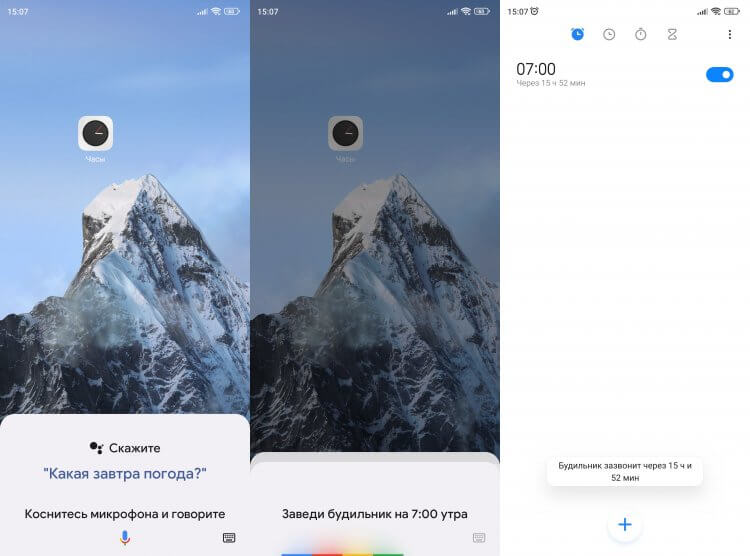
Голосовой ассистент сделает все за вас
Конечно, подойдут и другие смежные команды. Ассистент распознает практически любой ваш креатив. Но более точные параметры вроде выбора конкретной мелодии он настроить не в состоянии.
Как настроить громкость будильника
Обычно, когда мы настраиваем будильник, приложение не предлагает выбрать уровень громкости. Однако вы в праве его изменить. Вот только делается это не через «Часы», а через «Настройки»:
- Откройте настройки смартфона.
- Перейдите в раздел «Звук и вибрация».
- Передвиньте ползунок напротив пункта «Будильник» в нужную сторону.
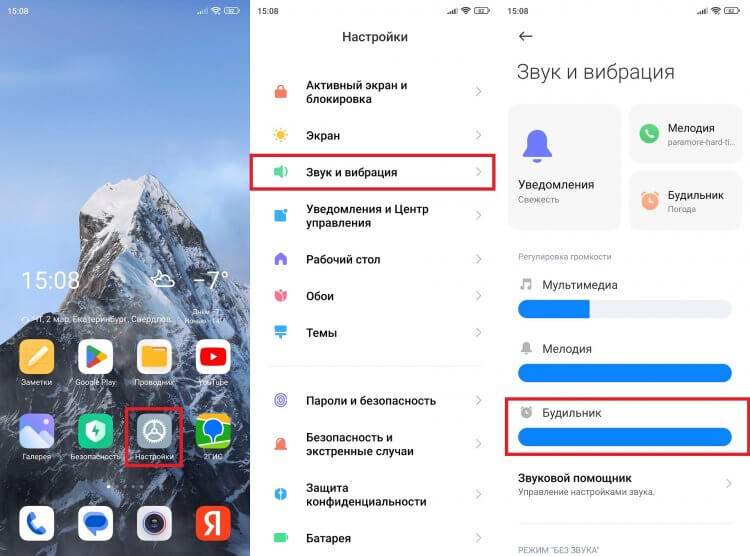
Громкость регулируется через настройки смартфона
Здесь же предлагается выбрать мелодию будильника, если это не было сделано ранее. В ее качестве, кстати, может выступать как стандартный звук, так и одна из песен, загруженных на телефон.
⚡ Подпишись на Androidinsider в Пульс Mail.ru, чтобы получать новости из мира Андроид первым
Как отключить будильник на телефоне
Первое, что вам захочется сделать, проснувшись утром, — отключить будильник на Андроиде. Как правило, для этого требуется провести пальцем от нижней части экрана вверх, но все будет зависеть от используемого приложения. Также у вас есть возможность отложить будильник, нажав клавишу уменьшения громкости или соответствующую кнопку на дисплее.
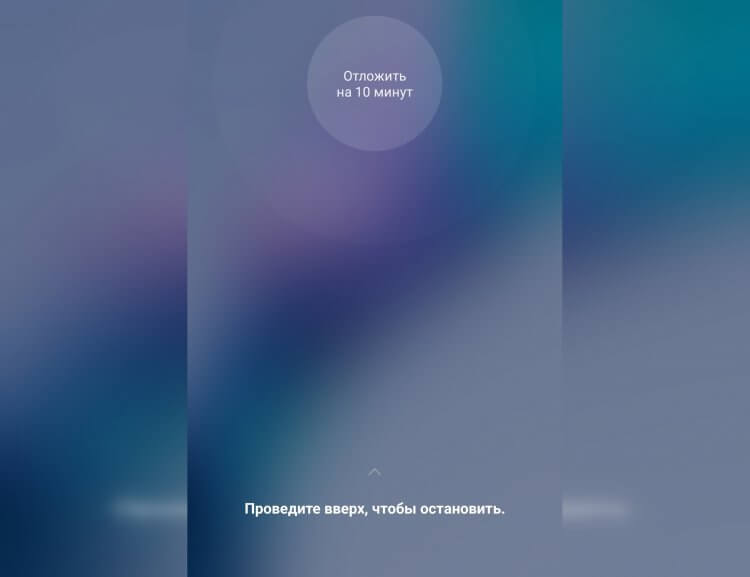
Утренний будильник встретит вас таким окном
Если сигнал еще не прозвучал, вы все равно можете отключить или даже совсем удалить будильник. Для этого запустите «Часы», передвиньте ползунок в положение «Выкл» или нажмите кнопку «Удалить», предварительно задержав палец на нужном будильнике.
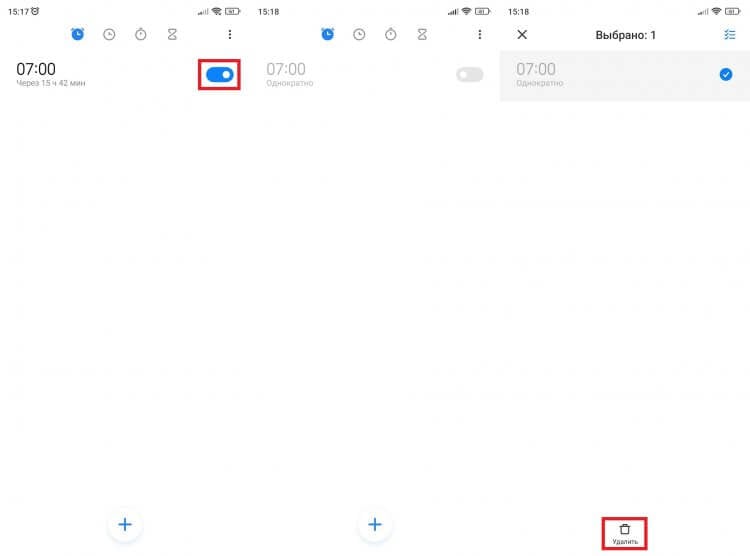
Можно выключить будильник заранее или совсем удалить его
Не думаю, что у многих есть такая потребность, но все-таки отмечу возможность избавиться от стандартной программы будильника. О том, как это сделать, подробно рассказывается в тексте об удалении неудаляемых приложений.
Почему не работает будильник
Периодически люди жалуются на то, что у них не срабатывает будильник. И, прежде чем объяснить, почему это происходит, важно ответить на несколько животрепещущих вопросов:
- Работает ли будильник в режиме не беспокоить?
- Работает ли будильник в режиме полета?
- Работает ли будильник на выключенном телефоне?
На все вопросы будет дан утвердительный ответ. Однако будильник не сработает, если устройство разряжено. Так что всегда следите за состоянием аккумулятора и на всякий случай прочитайте наш текст, почему смартфон быстро садится.
�� Загляни в телеграм-канал Сундук Али-Бабы, где мы собрали лучшие товары с АлиЭкспресс
Если все-таки ваш будильник не работает, сделайте следующее:
- Откройте настройки мобильного устройства.
- Перейдите в раздел «Приложения», а затем — «Все приложения».
- Выберите «Часы» или другую программу, которая используется для пробуждения по утрам.
- Убедитесь, что приложению разрешен показ уведомлений, а в настройках фоновой активности нет никаких ограничений.
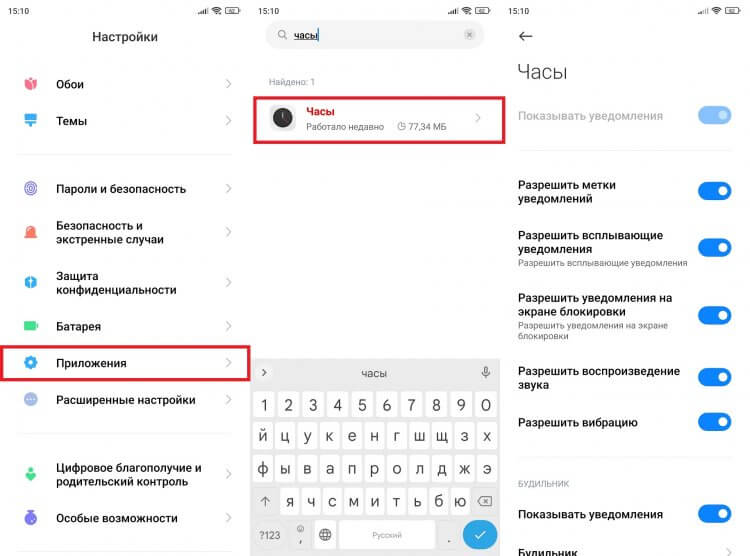
Будильник не сработает, если хоть как-то ограничена работа соответствующего приложения
Также проверьте громкость будильника и другие его настройки, включая дни повторения звукового сигнала. Если и это не поможет — воспользуйтесь сторонним приложением будильника для Андроид.

Теги
- Новичкам в Android
- Приложения для Андроид
Наши соцсети
Новости, статьи и анонсы публикаций
Свободное общение и обсуждение материалов
Лонгриды для вас
Принято считать, что дорогие смартфоны во всем лучше дешевых моделей. Иначе зачем производителю взвинчивать цены? По большей части это действительно так, ведь флагман получает лучший экран, передовой процессор и крутую камеру. Однако по одному из главных параметров любой дорогой смартфон проиграет устройству за 10-15 рублей. Разумеется, я говорю о времени работы от одного заряда. Автономность флагманов может вызывает нарекания у каждого владельца, а причина подобной проблемы отнюдь не в мощном и прожорливом процессоре, как вы могли подумать.
Производители делают все, чтобы увеличить автономность смартфонов: в устройства устанавливают мощные аккумуляторы, которые уже понемногу превышают емкость в 5000 мА*ч, оптимизируется работа операционки даже на недорогих устройствах. Вдобавок разработчики железа создают энергоэффективные процессоры способные расходовать заряд практично и не высаживать смартфон за сутки. Казалось бы, ну что может быть не так, особенно, в тех случаях, когда телефон не используется? Есть несколько случаев, почему батарея садится, даже если телефон лежит без дела: запоминайте и смотрите, как этого избежать.

Быстрая зарядка — это термин, который обозначает очень не универсальное явление, протекающее зачастую с несопоставимыми скоростями. Например, для Айфона быстрой считается зарядка на мощности 20 Вт, а для смартфонов Realme — 200 Вт и выше. В результате там, где первому на восполнение ёмкости аккумулятора требуется не меньше 2 часов, вторые справляются за 10-15 минут максимум. Сказываются разные технологии производства АКБ, а также самих методик подачи электроэнергии, которую разные аппараты обрабатывают и воспринимают совершенно по-разному. Отсюда и характер проблем, которые периодически возникают у владельцев смартфонов с быстрой зарядкой.
Включение будильника на устройстве с Android
На любом смартфоне с операционной системой Android можно установить будильник без дополнительного программного обеспечения.
Вариант 1: Часы Google
На устройствах с не модифицированной системой обычно установлено приложение «Часы», разработанное компанией Google. Даже если такого ПО на телефоне нет, его можно скачать в магазине приложений по ссылке ниже.
- Запускаем приложение «Часы»
 или, если на главном экране есть виджет часов, жмем на него.
- Чтобы создать новый сигнал, нажимаем иконку с плюсом.
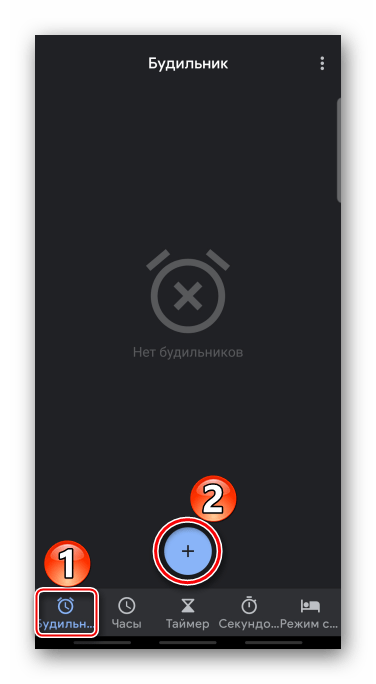 Для установки времени на аналоговом циферблате пальцем перемещаем стрелки к нужным цифрам и нажимаем «OK». Либо переключаемся на цифровой циферблат, используем клавиатуру и подтверждаем действия.
- Тапаем стрелочку вниз, чтобы открыть дополнительные параметры.
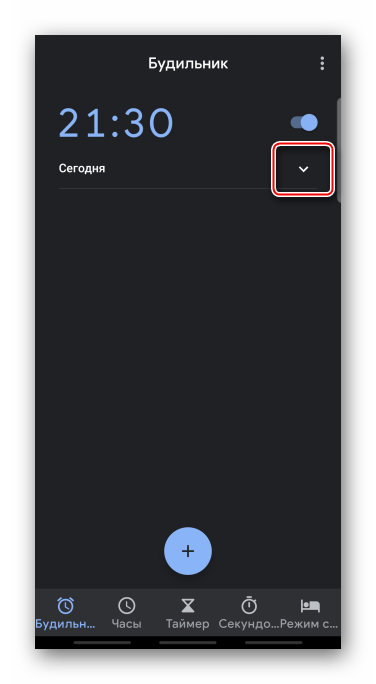 Установленный будильник прозвонит один раз в указанное время. Если нужно, чтобы сигнал срабатывал регулярно, включаем опцию «Повторить», а на панели ниже выбираем желаемые дни недели.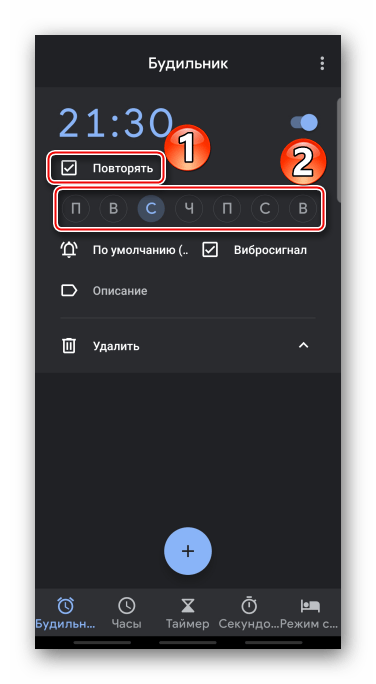
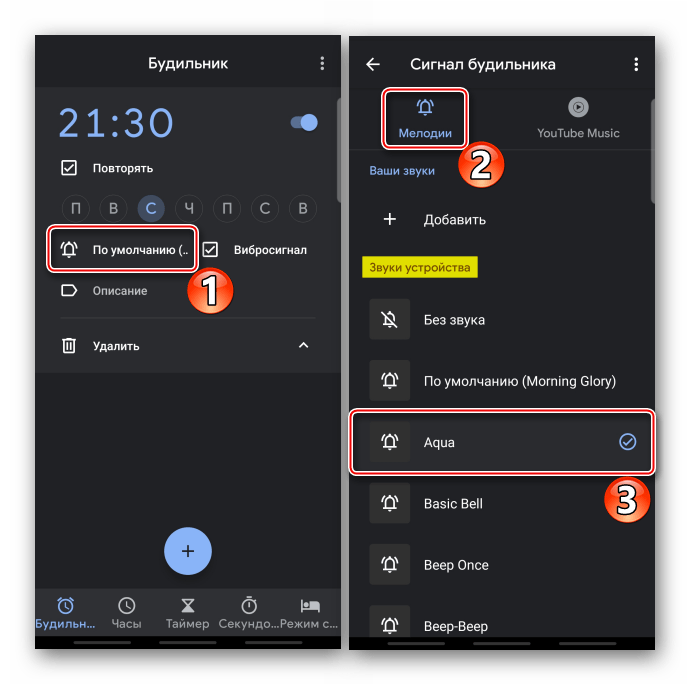
- Мелодия установлена по умолчанию, но ее можно изменить. Для этого жмем на соответствующий пункт, выбираем один из стандартных звуков и возвращаемся на предыдущий экран.
 Либо в блоке «Ваши звуки» тапаем «Добавить» и в памяти телефона ищем стороннюю мелодию.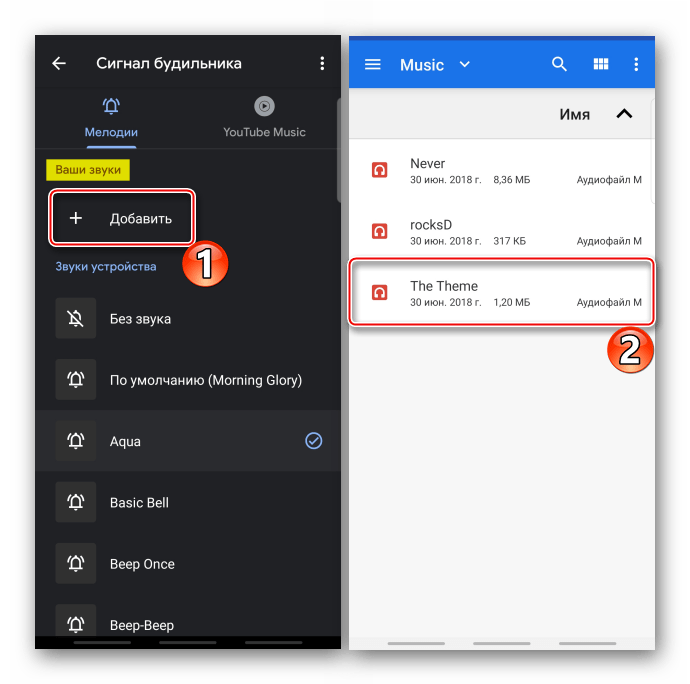
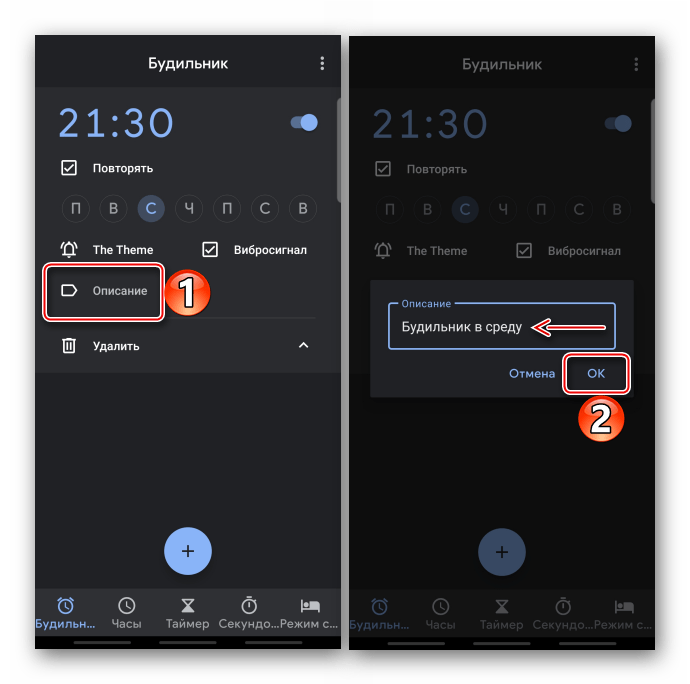
- При необходимости добавляем описание.
- Открываем «Меню» и тапаем «Настройки».
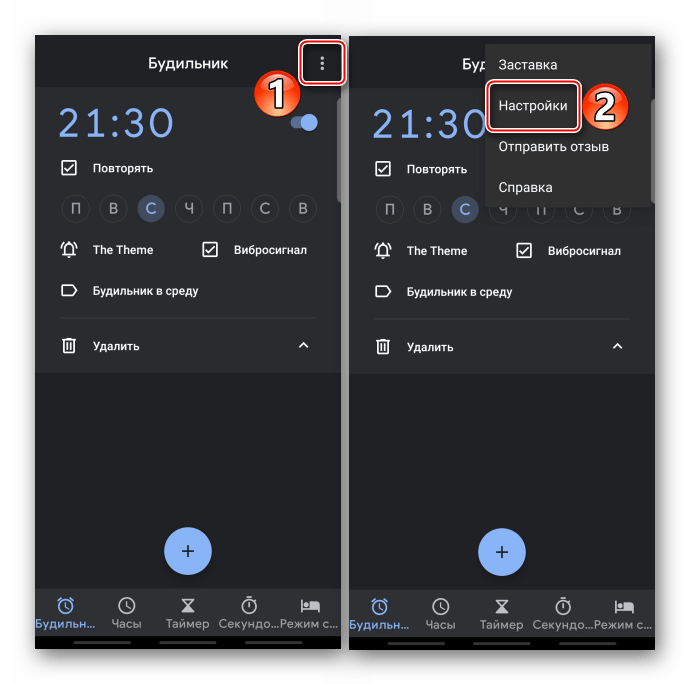 Здесь можно задать период автоматического выключения будильника
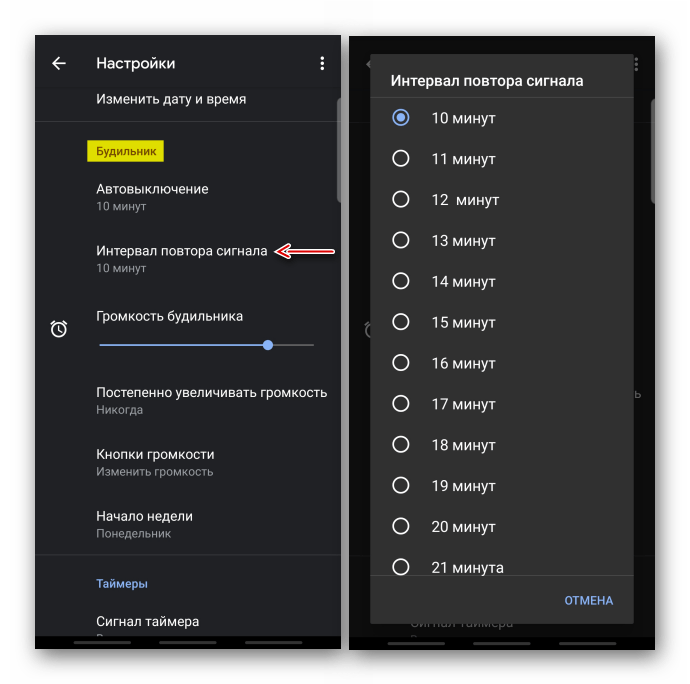
  и интервал автоповтора сигнала.
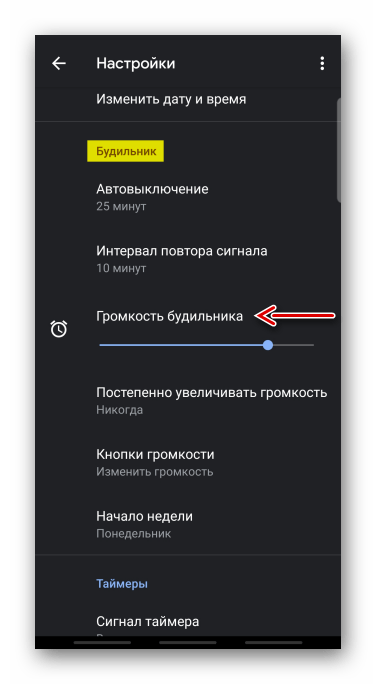
  Выбрать наиболее комфортную громкость звука.
  Настроить постепенное увеличение громкости.
  Переназначить физическую кнопку для изменения громкости.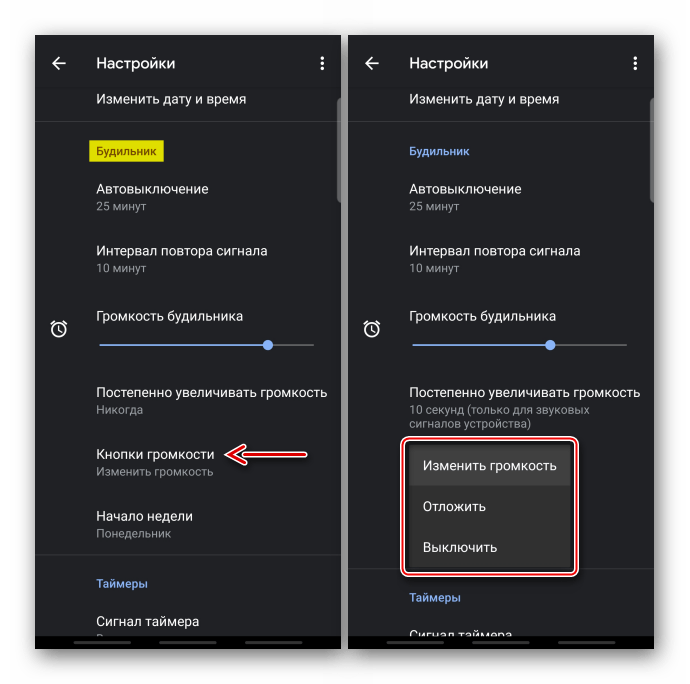
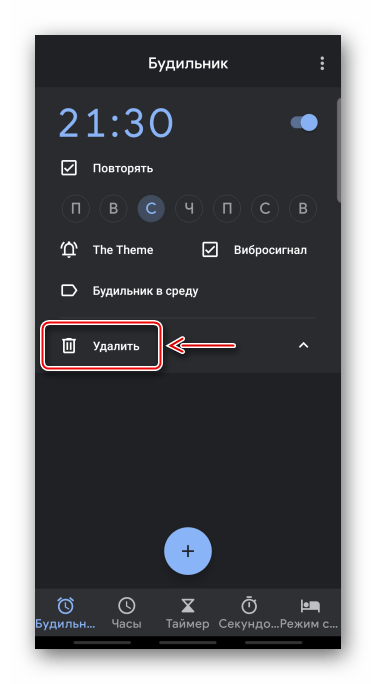
- Таким образом можно запланировать сразу несколько будильников. Чтобы потом удалить лишний сигнал, выбираем соответствующий пункт.
Вариант 2: Фирменные часы
Многие производители телефонов разрабатывают собственные оболочки для Android. Так они меняют графический интерфейс, добавляют новые возможности, а вместе с этим предустанавливают свое стандартное ПО. В нашем примере используется смартфон Samsung, поэтому установим будильник с помощью их фирменного приложения «Часы».
- Запускаем ПО, переходим в нужную вкладку и, если созданных будильников нет, нажимаем «Добавить».

- Устанавливаем время включения сигнала.
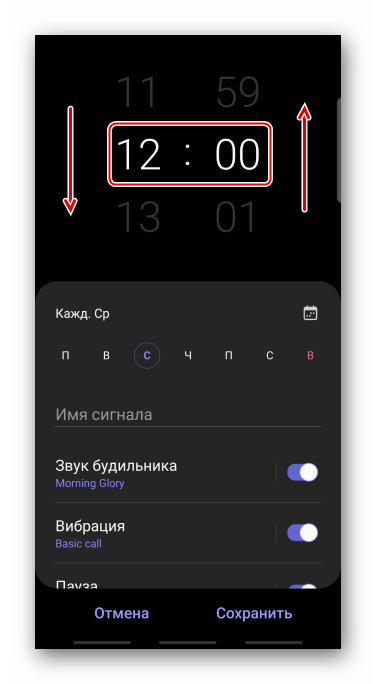
- На панели ниже отмечаем желаемые дни и в этом случае сигнал будет повторяться каждую неделю.
 Чтобы назначить конкретное число, тапаем на значок календаря, выбираем дату и жмем «Готово».
- При желании придумываем название.

- По умолчанию звук включен, и мелодия выбрана. Чтобы установить другую, нажимаем соответствующий пункт,
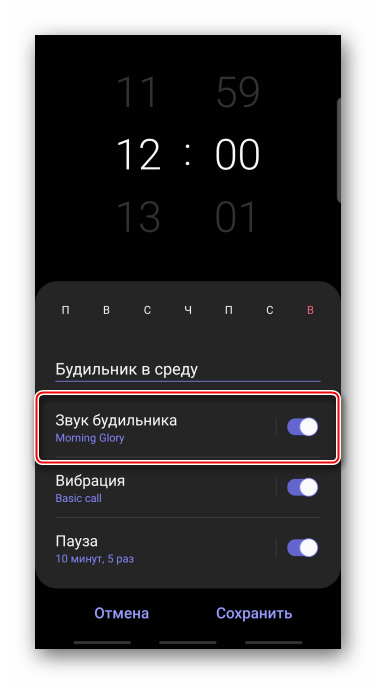 тапаем на текущую мелодию и в списке выбираем один из предложенных стандартных звуков.
 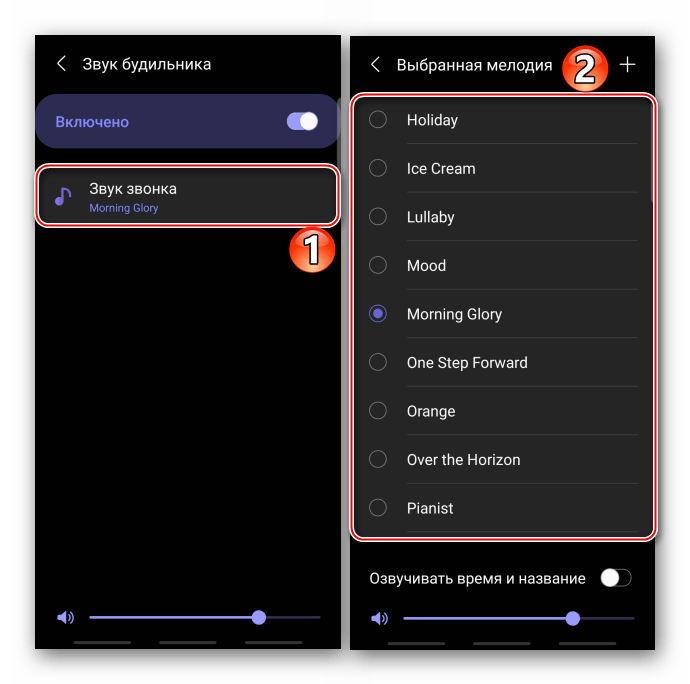 Чтобы использовать стороннюю композицию, жмем иконку «Добавить», находим в памяти устройства трек и подтверждаем выбор.
  На экране установки мелодии можно подобрать комфортную громкость ее звучания, а также включить функцию, которая будет голосом сообщать время сразу после срабатывания будильника.
  Можно изменить тип вибрации или отключить ее.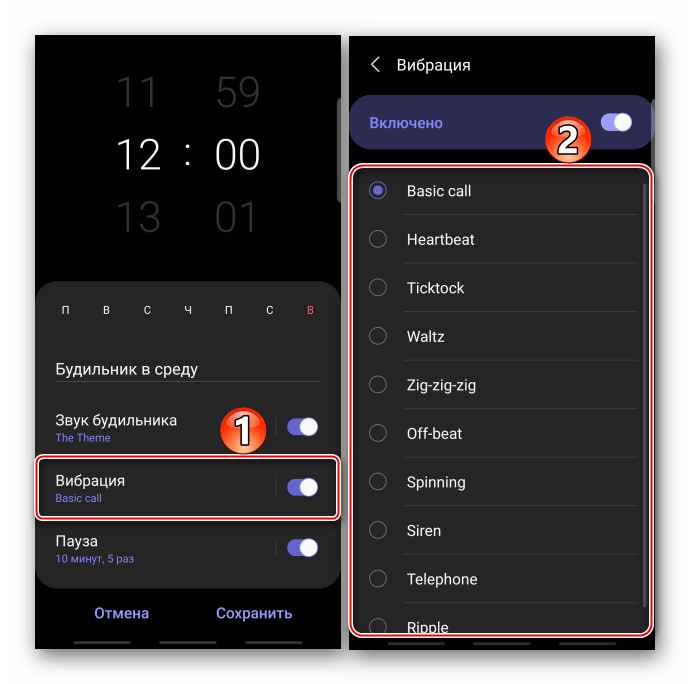
- Есть возможность настроить количество повторных сигналов и паузу между ними. Включаем опцию, в блоке «Интервал» устанавливаем период, через который сигнал должен повторяться, а в блоке «Повторять» указываем количество раз.
 Сохраняем все настройки.
- Чтобы удалить лишний будильник, открываем «Меню», выбираем соответствующий пункт,
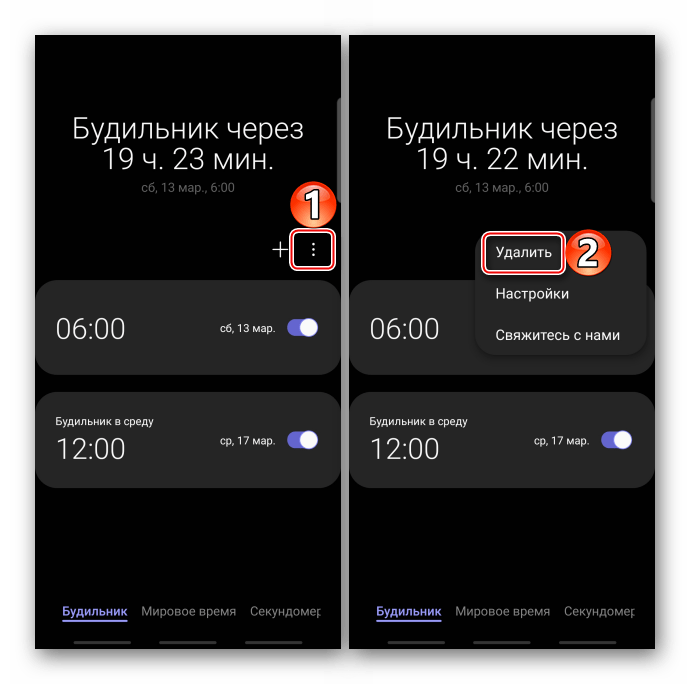 отмечаем нужную позицию и подтверждаем выбор.
Способ 2: Стороннее ПО
В Google Play Маркете можно скачать будильники от сторонних разработчиков. Рассмотрим этот способ на примере приложения «Хороший будильник без рекламы».
- Запускаем ПО. В нем уже есть один будильник, удалить который нельзя, можно только перенастроить. В данном случае создадим новый. Для этого открываем меню приложения и тапаем «Новый будильник».
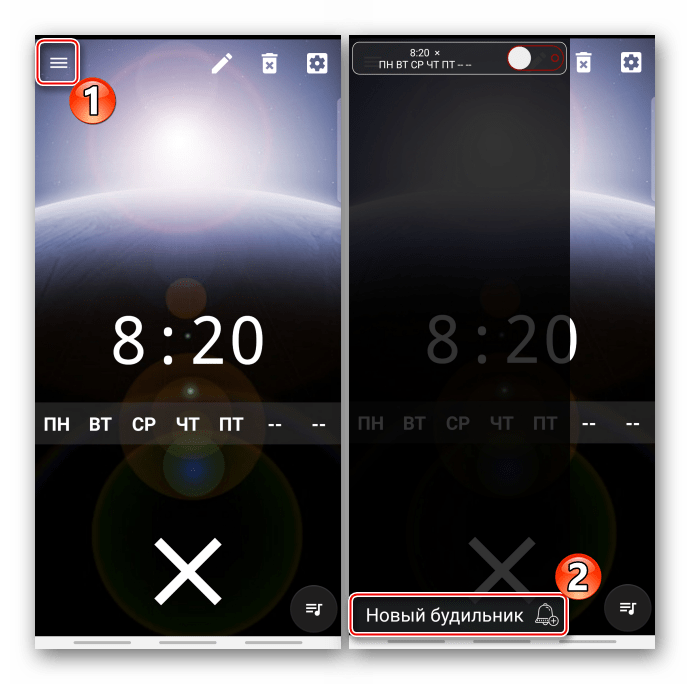
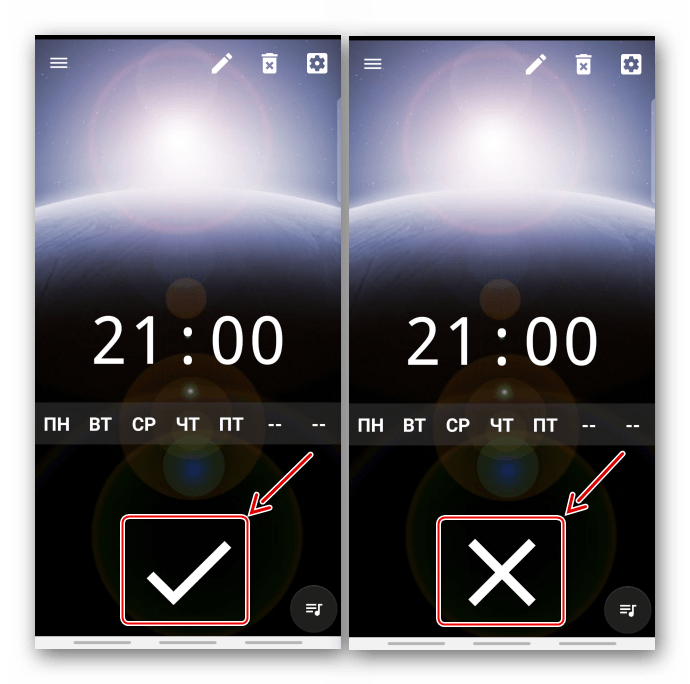
- Галочка внизу экрана означает, что он включен, а крестик – выключен. Тапаем на эти элементы, чтобы менять статус будильника.
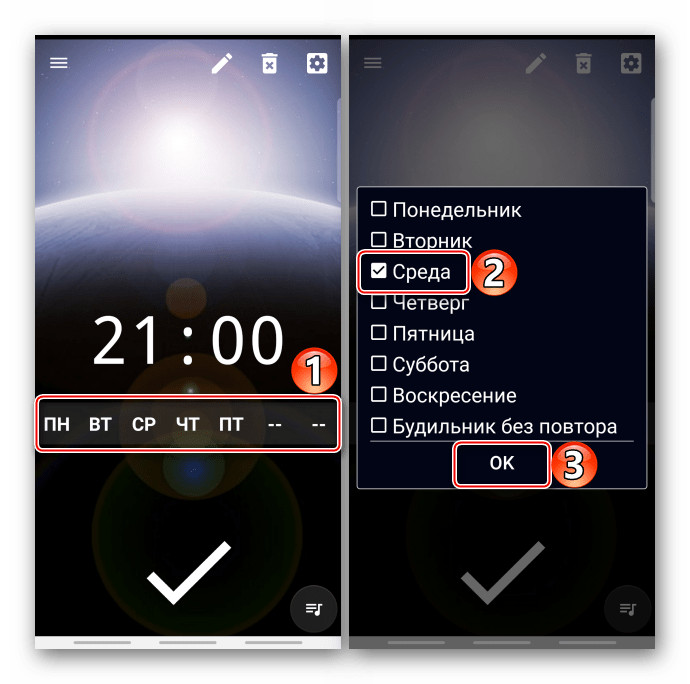
- Нажимаем на панель с днями недели, выбираем нужные или включаем без повтора.
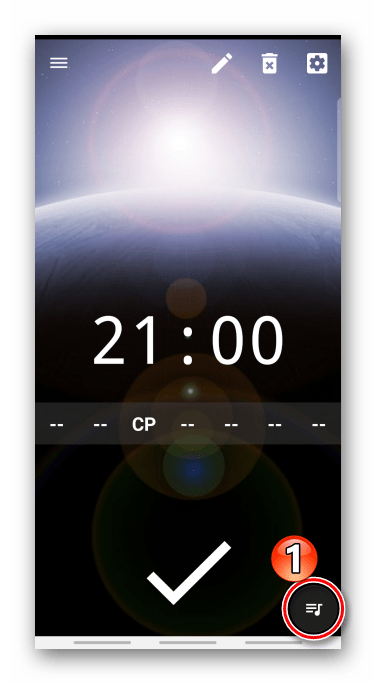
- Чтобы сменить звук по умолчанию, тапаем иконку в правом нижнем углу экрана.
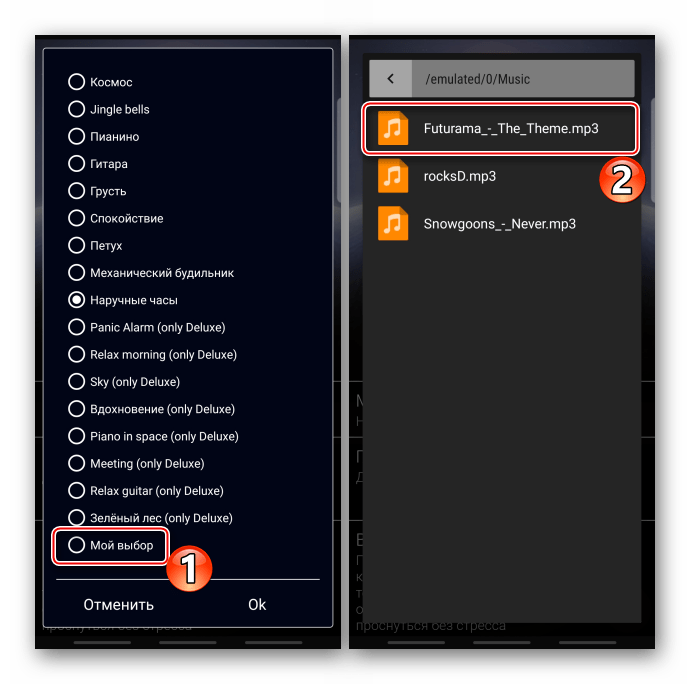
 Нажимаем «Мелодия звонка» и выбираем один из доступных звуков.
  Либо тапаем «Мой выбор» и в памяти смартфона находим нужную песню.
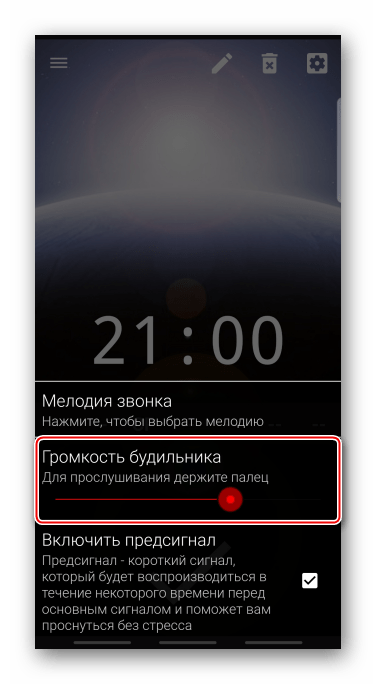
  Есть шкала для настройки громкости.
  При желании включаем и настраиваем функцию «Предварительный сигнал», который будет срабатывать за некоторое время до основного.
 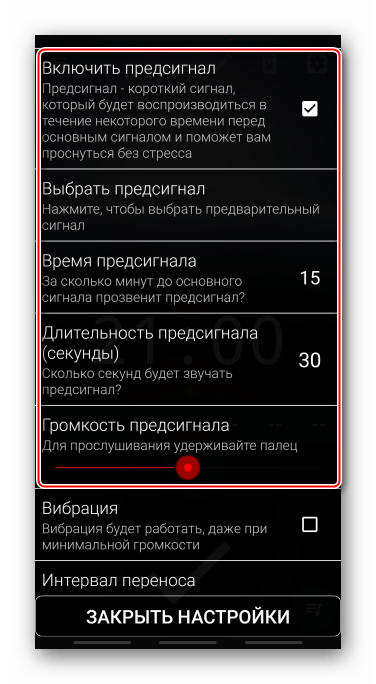 Дополнительно можно включить вибрацию, назначить интервал для переноса будильника, активировать плавное нарастание громкости и выбрать, насколько быстро громкость станет максимальной.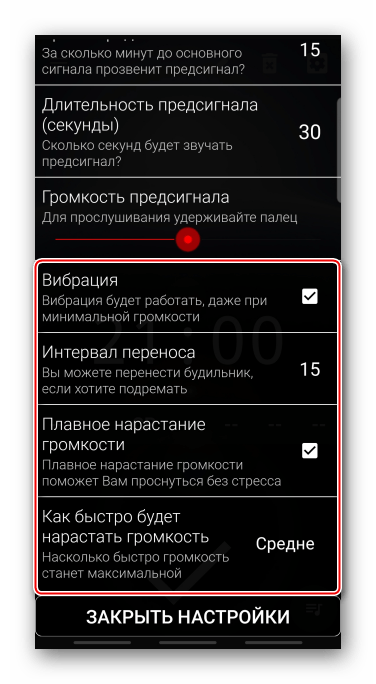
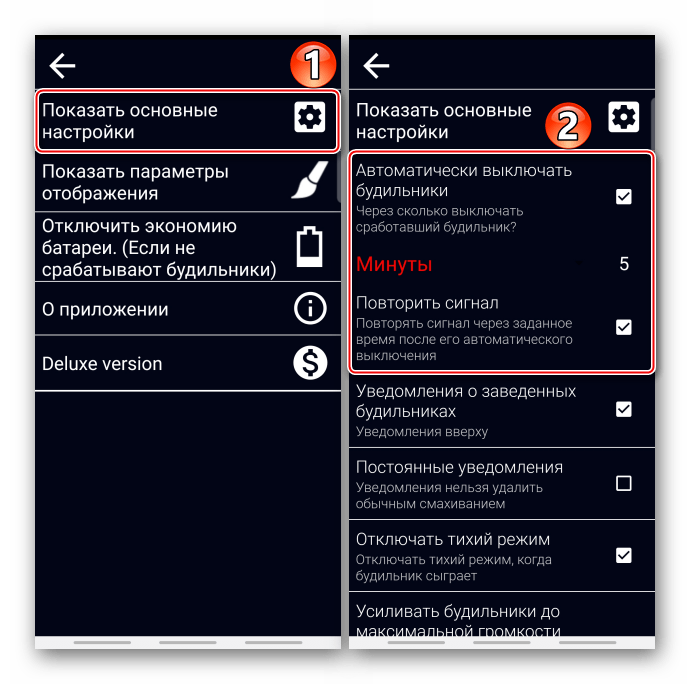
- Открываем раздел общих настроек.
 Основные параметры позволяют назначить время автовыключения будильника и повтора сигнала.
  Также можно выбрать определенные действия для кнопки громкости.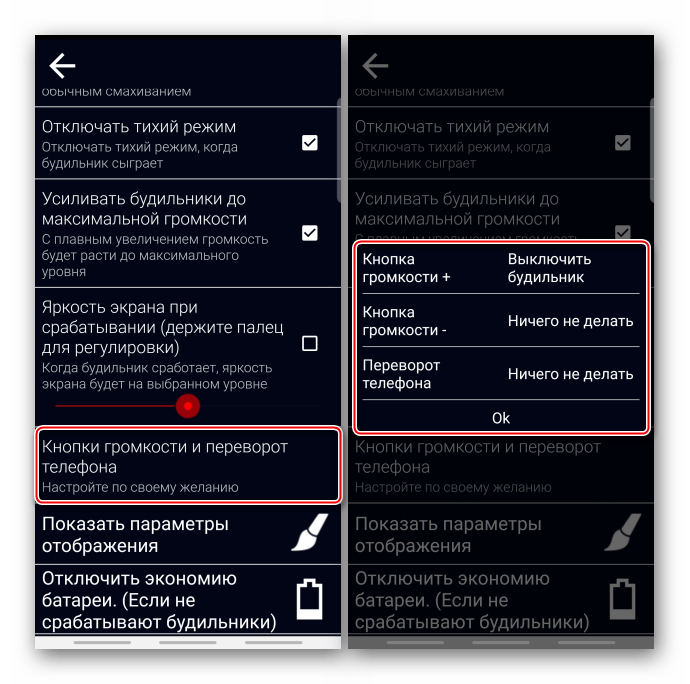
- В параметрах отображения можно поменять формат времени,
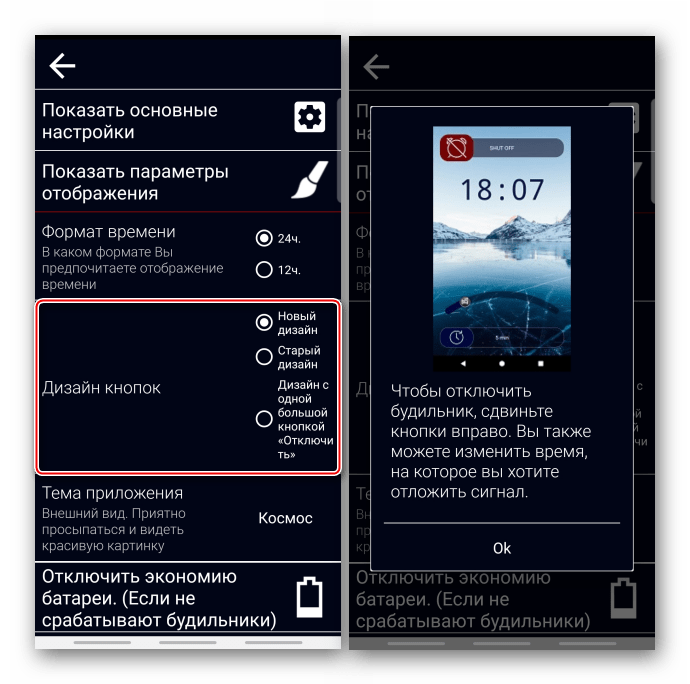
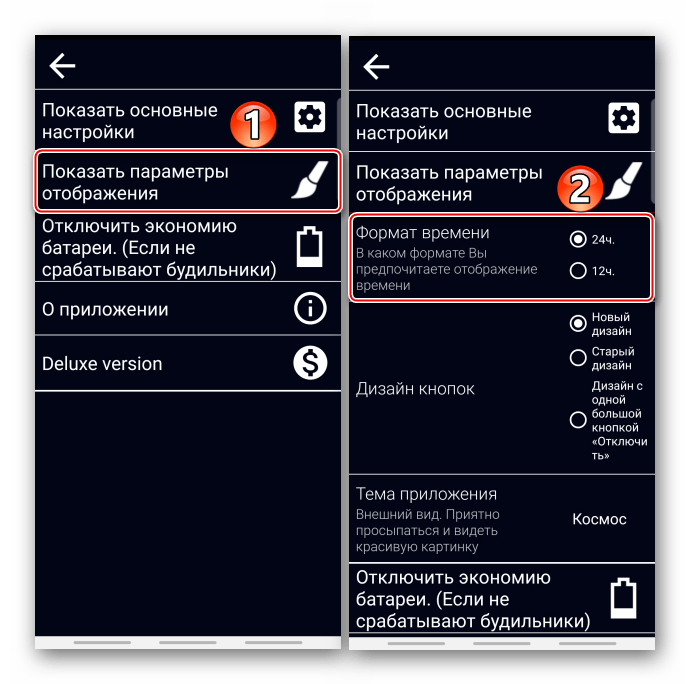 выбрать дизайн кнопок
  или тему оформления.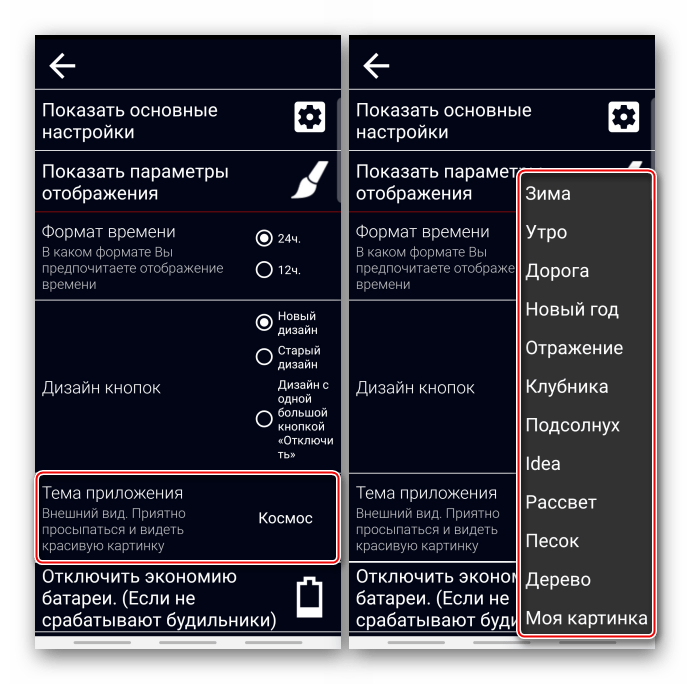
- Если на смартфоне включен режим энергосбережения, ограничивающий работу приложений в фоновом режиме, будильник может не прозвонить. Решения этой проблемы для устройств от разных производителей разработчик подготовил в специальном разделе.
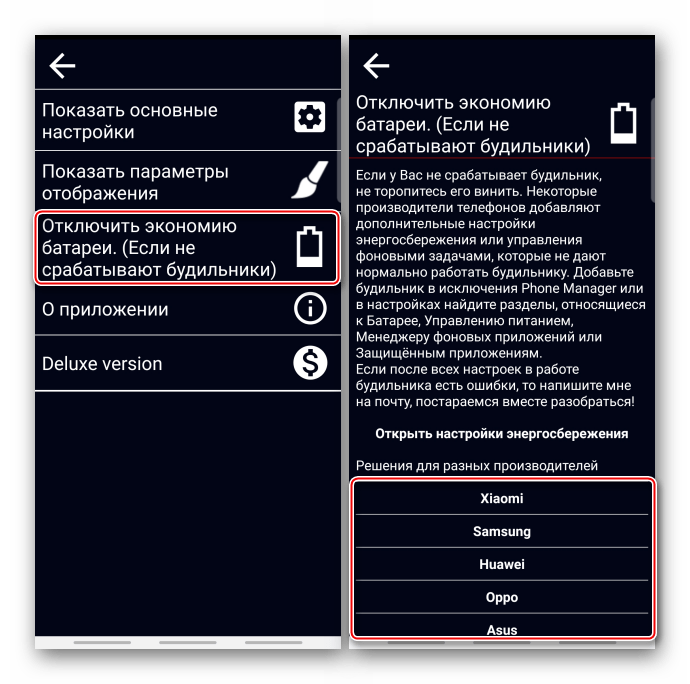
- Чтобы присвоить сигналу имя, тапаем иконку «Редактировать», вводим название и подтверждаем его.
- Переключаться между всеми сигналами можно в меню приложения.
- Для удаления будильника, если он больше не нужен, нажимаем соответствующую иконку.
Как включить, настроить будильник на телефонах и планшетах Андроид. Лучшие программы
Одним из самых незаменимых приложений современных смартфонов является «Будильник». Во многих квартирах уже не найти стандартных часов, умеющих подавать звуковые сигналы, так как пользоваться телефоном на Android гораздо удобней. Чтобы вовремя встать утром вы можете воспользоваться стандартным приложением или загрузить в память устройства дополнительный софт. Расскажем о том, каким бывает и как использовать будильник на Андроид.
Как настроить стандартный будильник Android ?
Посмотреть все 6 фото
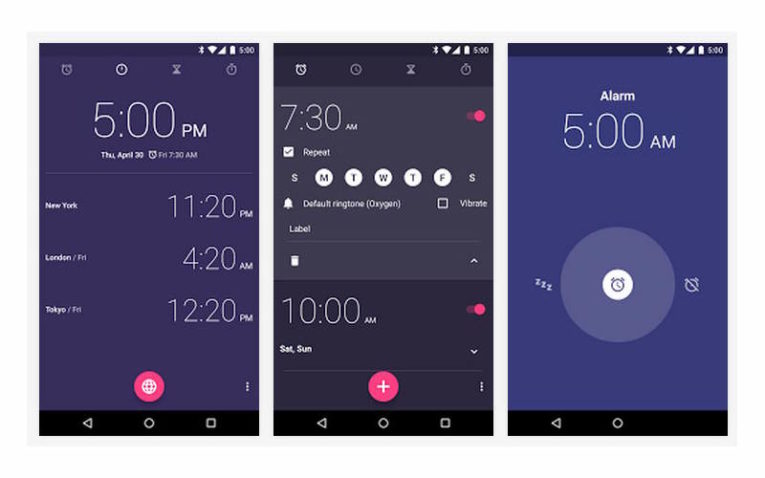
Прежде всего поговорим о стандартном приложении смартфона. По умолчанию в операционной системе Android есть приложение часы, которое имеет дополнительные функции:
- будильник;
- секундомер;
- таймер обратного отсчета;
- отображение мирового времени.
Проще всего попасть в меню часов через виджет на главном рабочем столе вашего смартфона – через основные часы. В списке всех приложений вы можете найти эту стандартную утилиту под названием «Часы», на некоторых моделях она будет называться «Будильник».
После того как вы знаете, где найти приложение, стоит более подробно рассмотреть, как установить будильник на Андроиде.
- Откройте приложение «Часы». Проще всего для этого нажать на виджет на главном экране вашего смартфона.
- В открывшемся окне выберите вкладку, на которой изображена пиктограмма «Будильник». Обычно она располагается с самого края, в левой части окна.
- Если вы впервые зашли в это приложение, будильник будет неактивен. Вам необходимо будет включить его при помощи специальной кнопки. Либо добавить будильник при помощи кнопки «+».
- Посоле этого утилита предложит вам ввести время. В большинстве современных смартфонов для этого используется анимация. Перед вами появится всплывающее окно с круглыми часами. Пальцем переведите стрелку на необходимый час, например, на 8.00. После этого картинка изменится – вам нужно будет ввести минуты, для этого также двигайте стрелку пальцами. Иногда разработчики совмещают настройки часов и минут в одном окне. В этом случае при необходимости вы можете подхватить пальцем одну из стрелок и изменить значение.
- После установки времени нажмите кнопку «Готово».
- Теперь вам нужно установить периодичность сигнала при помощи пункта «Повторить» – тут есть варианты. Можно поставить будильник, чтобы он срабатывал ежедневно, только по будням, в определенные дни или однократно.
По умолчанию производитель смарфтона уже поставил один из звуковых сигналов на будильник. Если вы больше ничего не сделаете, то приложение в определенный момент воспользуется им. Стандартные будильники по умолчанию устроены так, что после сброса оповещения у вас есть 5 минут до следующего. Недостаток таких приложений в том, что чаще всего пользователь может 5 раз отложить будильник, а потом спать дальше. Также может варьировать периодичность подачи сигналов – каждые 5 или 10 минут. Это зависит от конкретной сборки телефона и в большинстве случаев изменить никак нельзя.
Изменение мелодии стандартного будильника
- Как поменять рингтон (музыку на звонке) на телефоне на базе Андроид?
- Как включить, настроить таймер выключения компьютера Windows 7 и 10
- Все способы и программы, чтобы закрепить окно поверх всех окон в Windows
Если вам не понравилась мелодия, предложенная для будильника по умолчанию, то необходимо ее изменить. Для этого можно использовать одну из стандартных мелодий или загрузить свой собственный файл, который поможет максимально персонализировать будильник. Некоторые приложения, которые помогают менять звонки, также способны поставить на ваш будильник новый сигнал оповещения. В этом случае вам потребуется лишь сделать пару кликов. Но мы расскажем, как устанавливается музыка на будильник Андроид стандартными способами.
Выбор одного из стандартных звуков
Для того, чтобы сменить надоевшую мелодию на одну из стандартных, необходимо сделать следующее:
- Нажать на виджет «Часы» или зайти в них через список приложений.
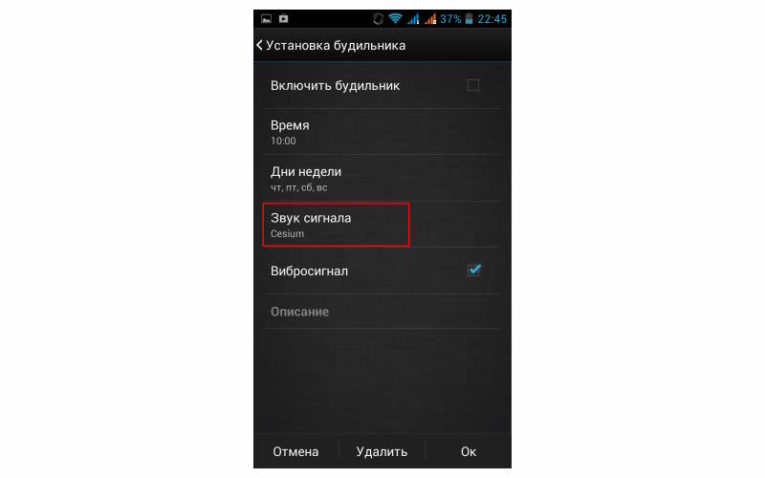
- Перед вами появятся настройки текущего будильника. Пролистайте их вниз до поля «Звук сигнала» или «Мелодия сигнала».
- Нажмите на название текущего трека. Перед вами появится всплывающее окно со списком стандартных звуков, нажимая на каждый из них вы можете прослушать отрывок, а выбор свой подтвердить кнопкой «Ок». Если вам ничего не понравилось нажмите «Отмена».
Больше ничего делать не придется – это простое действие поможет вместо одной стандартной мелодии установить другую.
Многие пользователи жалуются, что будильник не слышен. Громкость обычно регулируется через меню настроек. Для этого зайдите в полный список приложений и выберите «Настройки», а затем перейдите в директорию «Звуки». В верхней части окна вы увидите три регулятора. Вам необходимо будет переместить тот, над которым написано «Будильник» или нанесена пиктограмма в виде колокольчика. Вам будет продемонстрировано, на сколько изменится громкость при перемещении бегунка.
Установка собственной мелодии на звонок будильника
Не обязательно устанавливать стандартную мелодию на будильник Андроид. Вы можете загрузить собственный вариант, если предварительно скачаете его на компьютер или телефон. Если у вас нет возможности подключить смартфон к компьютеру или вы не хотите возиться с кабелем, то лучше всего загрузить новую мелодию на смартфон и сделать все только с его помощью. Вам потребуется иметь на телефоне удобный файловый менеджер, но на современных устройствах можно обойтись и стандартным «Диспетчером файлов», в большинстве случаев он позволяет все сделать без препятствий.
- Загрузите мелодию любым доступным способом – скачайте при помощи браузера, загрузите из «Яндекс музыки» или дополнительного приложения к плееру «ВК», получите с другого устройства при помощи Bluetooth .
- При помощи любого файлового менеджера переместите загруженный файл нового звука в папку media\audio\alarms. Она располагается обычно на внутреннем накопителе. Если такой папки нет, то можно создать ее аналог с таким же путем media\audio\alarms на карте памяти устройства. В этом случае переместите загруженную мелодию в эту директорию.
- Теперь вам нужно установить новый звук в качестве звонка будильника. Это делается по стандартному алгоритму – зайдите в панель управления будильником и смените мелодию.
Если у вас стоит приложение для персонализации смартфона, то можно не скачивать отдельно новый звук. Некоторые утилиты имеют достаточное количество инструментов, можно использовать их. Подробно мы на этом останавливаться не будем, так как приложений подобных очень много, но ради звонка будильника ставить их не обязательно. Далее мы вам расскажем, почему.
Будильник не срабатывает: причины и решение проблем
Сначала стоит рассмотреть возможные проблемы в использовании будильника. Так как приложение очень простое – есть всего одна его неисправность: в назначенный час вы не услышите сигнал. Разберемся, почему может так случиться:
- Неправильная настройка будильника. Это самая распространенная причина, почему не сработал будильник на Андроиде. Часто пользователи сами убирают при настройке определенные дни, а потом разочаровываются в отсутствии сигнала. Первое, что вы должны сделать, если в нужный час смартфон вас не оповестил – проверить настройки будильника. Можно также заново выставить их, чтобы на следующий день вы встали вовремя.
- Вы включили на телефоне режим «Не беспокоить». Если вы используете по ночам подобные режимы, то нужно поставить будильник в список исключений. Это можно сделать через «Настройки» и вкладку «Режимы». Там вы сможете оставить возможность получения части оповещений и сигналов. У некоторых смартфонов есть несколько вариантов режимов «Не беспокоить», «Важные» и «Все». Если вы установили будильник, то стоит выбирать вариант «Важные» — в этом варианте его сигнал не подавляется.
- Отсутствие звука. Если в не нашли ничего сомнительного в настройках будильника, то проверьте, насколько громко он срабатывает. Для этого поставьте новый будильник, чтобы он зазвонил через 1-2 минуты и обратите внимание на звук. Если оповещение было слишком тихим, через утилиту «Настройка» и вкладку «Звуки» увеличьте громкость.
- Сбои в работе операционной системы могут носить одноразовый или постоянный характер. Если вы заметили сбой единожды, то ничего делать не нужно. Если не работает будильник на Андроид постоянно, то лучше всего сменить прошивку устройства или откатить его настройки к заводским.
- Использование утилит для очистки телефона. Многие приложения, предназначенные для очистки кэша останавливают фоновые процессы, среди которых может оказаться и будильник. После запуска утилиты для очистки проверьте настройку будильника. Если ваше оптимизирующее смартфон приложение позволяет, то поставьте процесс alarm в исключения.
- Избыток кэш-файлов также приводит к отсутствию сигнала будильника. Чаще всего такое случается, если вы регулярно используете таймер часов. Зайдите в «Настройки», выберите пункт «Приложения» и найдите «Часы». Нажмите на строку с этим приложением. Перед вами откроется окно, указывающее, сколько программа занимает места на накопителе. Также вы там можете найти кнопку «Очистить кэш». Нажмите на нее а затем перезапустите смартфон. После чего вам стоит проверить настройки будильника.
- Конфликт приложений. Если после установки новой программы у вас перестал работать штатный будильник, то решить проблему можно лишь удалив конфликтующее ПО. Вычислить конфликтующее приложение просто – оно будет также работать некорректно.
Теперь вы знаете, что делать, если не срабатывает будильник на Андроиде. Восстановить работу стандартной программы крайне просто.
Лучшие приложения, способные заменить стандартный будильник
Если вам по каким-либо причинам не нравится стандартное приложение или вы хотите иметь утилиту с необычными звуками, то стоит обратить внимание на альтернативные варианты. Вы можете поставить будильник бесплатно на русском Андроид, который порадует вас необычными звуками, удобным интерфейсом и дополнительными возможностями. Расскажем о лучших приложениях для вашего смартфона.
Alarm Clock for Heavy Sleepers
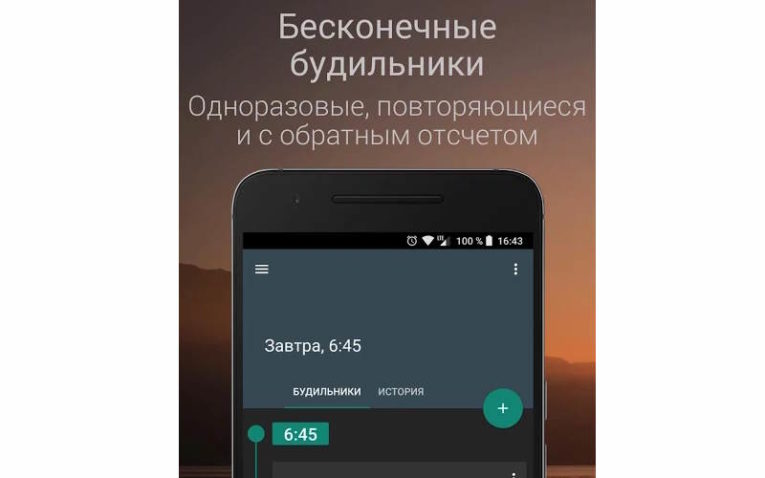
Существует две версии этого приложения – платная и бесплатная. В последней вы найдете все необходимые функции, но придется терпеть присутствие рекламных баннеров. В списке инструментов этого приложения вы найдете:
- таймер обратного отсчета;
- разовую подачу сигнала;
- повторяющиеся оповещения;
- режим выполнения задач, не дающий уснуть;
- режим «отбоя», позволяющий выспаться.
Кроме того, вы сможете привязать к этому приложению умные часы Android Wear , что позволит следить за количеством и качеством вашего сна.
Alarmy
Это самый креативный будильник на телефон Андроид. Для того, чтобы отключить звонок будильника, вам потребуется поместить смартфон в точку регистрации, находящуюся у вас в квартире. Ее вы задаете в момент настройки сигнала. Дополнительно вы можете подключить решение задач и головоломок, необходимых для отключения сигнала.
Недостаток этой утилиты в том, что ее очень трудно настроить. К тому же у некоторых пользователей сдают нервы, когда они с утра вспоминают, где зарегистрировали приложение. Специалисты подсказывают, что лучше всего точку регистрации создавать в ванной или на кухне, возле чайника. Так вы сможете сразу переключить внимание и приступить к стандартным утренним делам.
Good Morning
Это приложение подойдет для тех, кто привык спать со своим смартфоном, так как оно предлагает отслеживать ваш сон. По сравнению с другими программами, отслеживание сна в Good Morning немного устарело, но оно сойдет для тех, кто не пользуется умными часами. Это приложение поможет вам узнать, что такое отслеживание сна и понять, поможет ли это вам отдыхать более качественно.
Дополнительно вы найдете в этой программе: обновление погоды, генератор шума и ночной режим. В целом приложение сносное, в нем есть несколько необходимых функций и пара ненужных, таких как погода. Радует то, что приложение не потребует от вас никаких подписок. Единственной покупкой в нем является расширенная версия, которую можно приобрести за 1 доллар, но смысла делать этого нет – базовых функций достаточно для использования.
Sleep as Android
Еще одно приложение, которое помогает не только пробудиться, но и хорошо выспаться. Оно интегрируется с несколькими приложениями:
- Spotify;
- Google Fit ;
- Samsung S Health ;
- Galaxy Gear ;
- Android Wear .
Это приложение отслеживает стадии вашего сна, но для этого придется спать с телефоном или умными часами. Оно помогает определить, были ли у вас приступы апноэ во сне, но точности в этом вопросе ждать не стоит. Лучше обратиться к врачу.
Будильник в этом приложении занимает не главенствующее место, поэтому набор функций его невелик. Он чуть лучше, чем стандартный.
Timely
Это приложение разработал Google – в нем нет ничего лишнего. Среди инструментов вы обнаружите:
- варианты тем оформления;
- стандартные опции будильника;
- инструмент Smart Rise для настройки звуковых сигналов;
- таймер.
Интерфейс этого приложения максимально похож на стандартный будильник. Разработчики придерживались базовых принципов при его создании. Достоинство приложения в отсутствии необходимости платить, при этом вам не нужно будет просматривать рекламу.
Alarm Clock Xtreme
Это приложение имеет интересный набор функций:
- установка мелодии на звонок;
- настройка повторов;
- автоматическая отсрочка сигнала;
- отслеживание сна.
Последний инструмент реализован в этом приложении не особо точно, поэтому всецело полагаться на результаты приложения не стоит. Главный недостаток этой программы – навязчивая и раздражающая реклама в бесплатной версии. Если вам понравилось приложение, то лучше всего заплатить, чтобы от нее избавиться.
I Can ’ t Wake Up
Если у вас проблемы с пробуждением по утрам, то лучше всего выбрать именно это приложение. Даже для того чтобы отложить звонок вам придется решать логические задачи от разработчиков. Других дополнительных инструментов вы в этой утилите не найдете. В остальном его функции стандартны.
Early Bird
Посмотреть все 6 фото
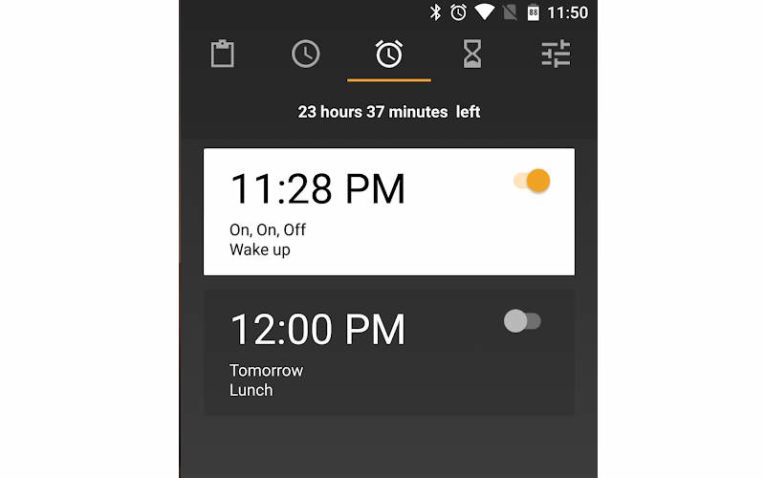
Это приложение имеет самые высокие оценки, так как в нем вы найдете все необходимое для пробуждения по утрам:
- множество тем оформления;
- бесконечное число будильников;
- разные способы отключения сигнала;
- точный прогноз погоды.
Но самой главной функцией, делающей эту утилиту не похожей на другие, является возможность изменения будильника ежедневно в автоматическом режиме. Она отлично подойдет для тех, кто со временем привыкает к сигналу будильника и перестает его замечать. Платная и бесплатная версии имеют одинаковый функционал. Скачать этот будильник бесплатно на Андроид можно в Play Market .
The Rock Clock
Ну и невозможно пройти мимо будильника от Дуэйна «Скалы» Джонсона. В интерфейсе его вы обнаружите:
- 25 звуковых сигналов;
- отсутствие кнопки «Отложить»;
- возможность пробуждения вместе с кинозвездой.
Недостаток этого приложения в том, что оно периодически пропадает из Play Market . Пользователям приходиться искать файл apk для установки в Интернете. Но этот будильник можно по праву назвать уникальным и необычным. Он предназначен не только для пробуждения, но и для мотивации пользователя.
Теперь вы все знаете о будильниках на Андроид. Делитесь этой информацией с друзьями и комментируйте статью. Мы ждем ваших откликов, вопросов и рассказов о полезных приложениях для пробуждения.
Как установить ваш будильник на Android
В создании этой статьи участвовала наша опытная команда редакторов и исследователей, которые проверили ее на точность и полноту.
Команда контент-менеджеров wikiHow тщательно следит за работой редакторов, чтобы гарантировать соответствие каждой статьи нашим высоким стандартам качества.
Количество просмотров этой статьи: 17 239.
В этой статье:
Из этой статьи вы узнаете, как на Android-устройстве установить будильник с помощью приложения «Часы».
Метод 1 из 2:
На большинстве Android-устройств

- Возможно, вам придется открыть список приложений; для этого нажмите значок «Приложения» или проведите по экрану снизу вверх.

Коснитесь значка «Будильник». Он находится в верхнем левом углу экрана.

Нажмите + . Как правило, эта опция расположена в нижней части экрана. Откроется страница настройки будильника.

Установите время будильника. Нажмите на любое значение часа (например, на 4) и поверните диск до нужного значения; затем нажмите на любое значение минут (например, на 45) и поверните диск до нужного значения. Также нажмите «AM» (до полудня) или «PM» (после полудня), если на устройстве используется 12-часовой формат времени.

Коснитесь OK . Эта кнопка находится в нижнем правом углу экрана. Будильник будет активирован. [1] X Источник информации

- нажмите «Повтор», чтобы указать дни недели, по которым будильник будет срабатывать;
- нажмите «Мелодия», чтобы установить мелодию будильника;
- нажмите «Вибрация», если хотите, чтобы устройство вибрировало, когда будильник сработает;
- нажмите «Заметка», чтобы добавить заметку или описание.