Как установить новый telegram в Debian 11?
Поставил пакет telegram-desktop из репозиториев Debian 11.
Версия старая (2.6.1+ds-1+deb11u1), работать не хочет (пишет You are using outdated app. ).
Можно ли как-то поставить новую версию, при этом не переходя на ветку testing и не используя всякие снапы и флатпаки?
Сообщение dpkg при попытке установки
telegram-desktop : Depends: libabsl20210324 (>= 0~20210324.2-1) but it is not installable
Depends: libavcodec58 (>= 7:4.4)
Depends: libavformat58 (>= 7:4.4) but 7:4.3.4-0+deb11u1 is to be installed
Depends: libavutil56 (>= 7:4.4) but 7:4.3.4-0+deb11u1 is to be installed
Depends: libc6 (>= 2.33) but 2.31-13+deb11u3 is to be installed
Depends: libglibmm-2.4-1v5 (>= 2.66.2) but it is not going to be installed
Depends: libsigc++-2.0-0v5 (>= 2.2.0) but it is not going to be installed
Depends: libssl3 (>= 3.0.0) but it is not installable
Depends: libstdc++6 (>= 12) but 10.2.1-6 is to be installed
Depends: libswresample3 (>= 7:4.4) but 7:4.3.4-0+deb11u1 is to be installed
Depends: libswscale5 (>= 7:4.4) but 7:4.3.4-0+deb11u1 is to be installed
Depends: libvpx7 (>= 1.10.0) but it is not installable
Depends: libwayland-client0 (>= 1.20.0) but 1.18.0-2~exp1.1 is to be installed
Depends: qtbase-abi-5-15-4 but it is not installable
Depends: qtwayland-client-abi-5-15-4 but it is not installable
Recommends: libwebkit2gtk-4.0-37 but it is not going to be installed or
libwebkit2gtk-4.1-0 but it is not installable
- Вопрос задан более года назад
- 1041 просмотр
4 комментария
Простой 4 комментария
Как установить Telegram на Debian 11
В этом руководстве мы покажем вам, как установить Telegram на Debian 11. Для тех из вас, кто не знал, Telegram — это бесплатное приложение для обмена сообщениями с открытым исходным кодом, в котором основное внимание уделяется конфиденциальности, безопасности и скорости. Он обладает множеством функций и лучшими параметрами безопасности, чем WhatsApp. Следовательно, если у вас уже есть приложение Telegram на вашем смартфоне и вы хотите получить доступ к своим чатам и медиафайлам непосредственно на рабочем столе, мы можем легко установить приложение Telegram Desktop на Linux, Windows и macOS.
В этой статье предполагается, что у вас есть хотя бы базовые знания Linux, вы знаете, как использовать оболочку, и, что наиболее важно, вы размещаете свой сайт на собственном VPS. Установка довольно проста и предполагает, что вы работаете с учетной записью root, в противном случае вам может потребоваться добавить ‘ sudo ‘ к командам для получения привилегий root. Я покажу вам пошаговую установку рабочего стола Telegram на Debian 11 (Bullseye).
Установите Telegram на Debian 11 Bullseye
Шаг 1. Перед установкой любого программного обеспечения важно убедиться, что ваша система обновлена, выполнив следующие apt команды в терминале:
sudo apt update sudo apt upgrade
Шаг 2. Установка Telegram на Debian 11.
- Установите Telegram с помощью APT.
По умолчанию Telegram доступен в базовом репозитории Debian 11. Теперь выполните следующую команду, чтобы установить его:
sudo apt install telegram-desktop
- Установите Telegram с помощью Snap Store.
Выполните следующую команду, чтобы установить пакеты Snap в системе Debian 11:
sudo apt update sudo apt install snapd
Чтобы установить Telegram Desktop, просто используйте следующую команду:
sudo snap install telegram-desktop
- Установите Telegram с помощью Flatpak.
Теперь мы устанавливаем Flatpak в вашу систему Debian:
sudo apt install flatpak gnome-software-plugin-flatpak
Затем включите Flatpack для Debian:
sudo flatpak remote-add --if-not-exists flathub https://flathub.org/repo/flathub.flatpakrepo
Наконец, установите Telegram, используя следующую команду Flatpack ниже:
sudo flatpak install flathub org.telegram.desktop
Шаг 3. Доступ к Telegram Dekstop в Debian.
После успешной установки откройте путь:, Предполагая, что у вас уже есть учетная запись Telegram, пора войти в систему. Telegram использует номер мобильного телефона в качестве основного средства для создания учетной записи. Введите номер своего мобильного телефона, чтобы продолжить. Activities -> Show Applications -> Telegram
Поздравляю! Вы успешно установили Telegram . Благодарим за использование этого руководства для установки последней версии рабочего стола Telegram на Debian 11 Bullseye. Для получения дополнительной помощи или полезной информации мы рекомендуем вам посетить официальный сайт Telegram .
Установка Telegram на систему Linux
Самый популярный мессенджер от Павла Дурова покоряет мир и пользователей самых различных платформ. Обделенными не остались и ценители самобытных операционных систем Linux. Есть, правда, одно «НО», как же без этого в столь молодом продукте. Для мессенджера на Linux характерны ощутимые баги. Порт стремительно улучшается, работоспособность повышается и мы будем надеяться на скорейшее «оздоровление» программы. Доступным вариантом является веб-версия, заключенная в Unity, работающая как приложение.
В общем, для установки Telegram на Linux требуются версии: Mint, Ubuntu или Debian (Deb). Пользователи RPM (Fedora) версий столкнулись с рядом проблем, которые не решены на данный момент.
Установка через терминал
Не надо пугаться, это достаточно простой и быстрый способ. Открыть терминал можно через поисковую строку в меню или через «Приложения» — «Стандартные» — «Терминал», комбинацией клавиш – «ctrl»-«alt»-«Т». В репозиторий печатаем:
- sudo add-apt-repository ppa:atareao/telegram
- sudo apt-get update
- sudo apt-get install telegram

Нажимаем по «Enter» после каждой команды и ждем прокрутку, вводим вторую, третью.
Находим и запускаем через меню.

Так как процесс этот довольной сложный, предоставляем видео. Оно на английском, но мы уверены, что вы поймёте, что нужно делать.
Официальный сайт
На нашем сайте можно cкачать все версии Desktop Telegram for Linux прямо с официального сайта Телеграмм, которые существуют. За это мы его и любим ��
- Итак вот кнопки:
Выбирай ту, которая соответствует твоей системе;
- Выбираем папку, куда будем его сгружать;

- Установка началась. Скачиваем;

Вуаля! Установка завершена, и она в папке;

- Открываем и жмём Start Messeging;

- Теперь нужно зарегистрироваться. Вводим свои данные: номер телефона, код, который на него придёт, имя и фамилию;

- И только после этого начнётся самое весёлое — общение!

Webogram
Еще одним решением пользования Телеграмм на Linux — системах является веб-интерфейс программы – Webogram. Через Webogram можно общаться без установки приложения. Он имеет такой же дизайн и не лишен юзабилити. Браузер Google Chrome автоматически предложит установку плагина. На данный момент это самая удобная версия мессенджера на Ubuntu, Mint и остальные системы под Линукс. Этот плагин так же доступен и для других Десктоп версий Телеграмма.
Для того, чтобы использовать веб-версию утилиты, нужно в браузере ввести web.telegram.org.
- Ты выйдешь на главную страницу и пройдёшь регистрацию: введёшь свои данные (номер телефона, на который тебе вышлют код, и прочее):


Также ты можешь прочитать отдельную статью, посвящённую Телеграмм Web на русском.
Как установить приложение Telegram Desktop в Linux

Telegram — чрезвычайно популярный клиент для обмена сообщениями, особенно для тех, кто заинтересован в конфиденциальности. Она проста в использовании и широко доступна для всех платформ — Windows, macOS, Linux, Android и iOS имеют доступ к этой платформе, что делает ее идеальной для различных групп людей. Есть несколько способов установить Telegram на рабочий стол Linux, поэтому мы рассмотрим, как установить приложение Telegram Desktop в Linux.
Как установить настольное приложение Telegram в Ubuntu
Пользователям Ubuntu проще всего получить доступ к приложению Telegram Desktop, ничего не делая иначе. Просто зайдите в Центр программного обеспечения и найдите Telegram в строке поиска. Нажмите на появившийся вариант рабочего стола Telegram и нажмите «Установить».
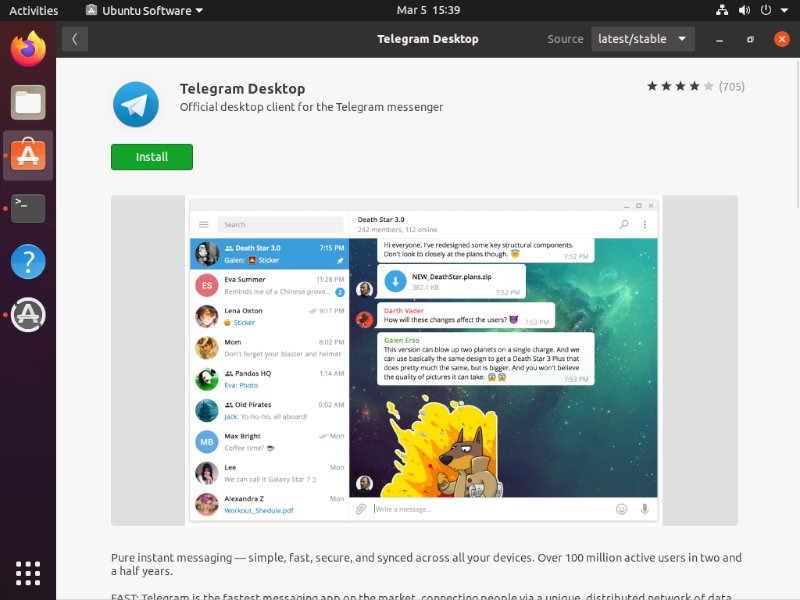
Вы также можете установить из терминала, введя следующую команду:
sudo apt install telegram-desktop
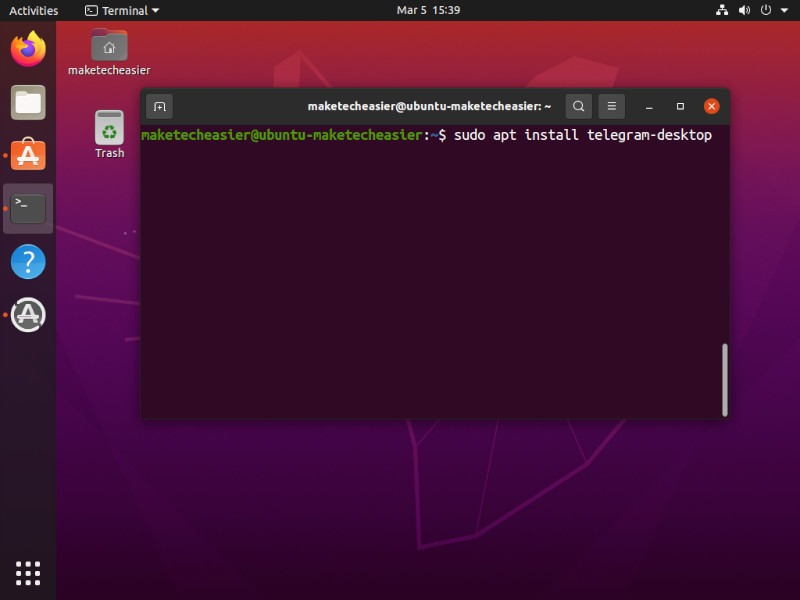
Это позволит получить последнюю версию из репозиториев и установить ее в вашей системе.
Как установить настольное приложение Telegram в любом дистрибутиве Linux
На официальной странице загрузок Telegram также есть архивный архив, не зависящий от дистрибутива. Загрузите его, затем извлеките, переместите двоичный файл в каталог «/opt» и свяжите его с каталогом «/bin» следующим образом:
cd ~/Downloads tar -xJvf tsetup.0.7.2.tar sudo mv Telegram /opt/telegram sudo ln -sf /opt/telegram/Telegram /usr/bin/telegram
Предполагается, что вы загрузили его в папку «~/Downloads». Измените папку на ту, в которую вы ее скачали.
Как установить настольное приложение Telegram через Snap
Пакеты Snap могут быть немного противоречивыми, но они являются важной частью нашей экосистемы для многих пользователей и являются методом, который многие используют для получения максимальной отдачи от своих приложений. Полезно иметь возможность иметь очень мало пакетов, установленных в вашей системе, и запускать все настольные приложения в контейнерах, как в Fedora Silverblue .
Чтобы установить Snap приложения Telegram Desktop, просто введите следующую команду в свой терминал:
sudo snap install telegram-desktop
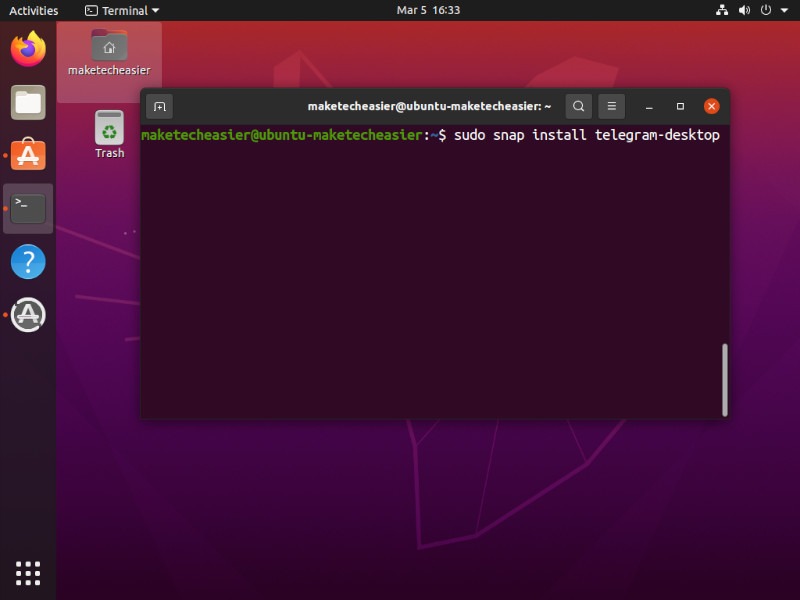
Это предполагает, что вы установили snapd и запустили на своем компьютере.
Как установить приложение Telegram для ПК через Flatpak
Существует еще один универсальный формат пакетов, широко доступный для огромного количества дистрибутивов Linux: Flatpak. Многие пользователи предпочитают это, потому что приложения не имеют привилегированного доступа к вашей системе, поэтому они ограничены лучше, чем Snaps. Независимо от того, какой вы предпочитаете, есть Flatpak приложения Телеграмма Desktop на Flathub .
Чтобы установить его, выполните в своей системе следующую команду:
flatpak install flathub org.telegram.desktop
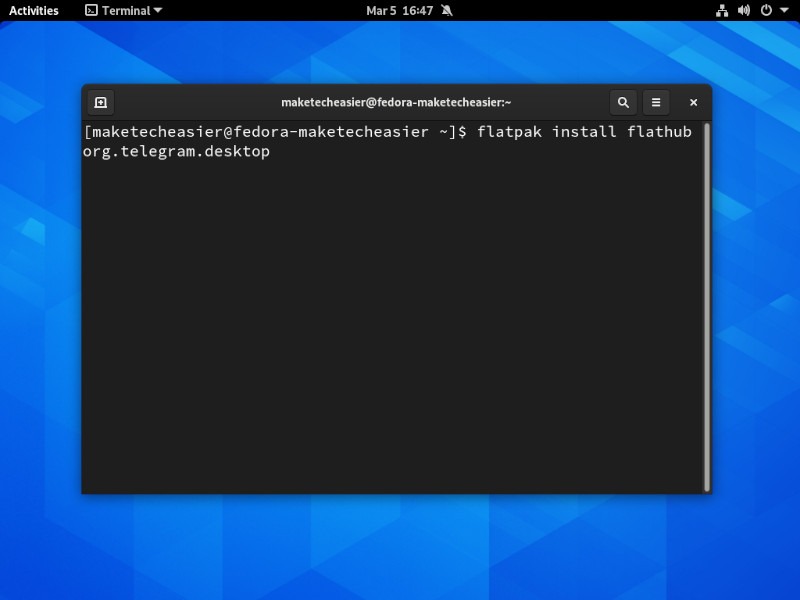
Вы сможете запустить приложение Telegram Desktop одним из двух способов: через меню приложений или через терминал.
Через терминал вы можете запустить любую из следующих команд в зависимости от вашего метода установки:
# For the Ubuntu package or the tarball telegram # for the Snap /snap/bin/telegram-desktop # for the flatpak flatpak run org.telegram.desktop
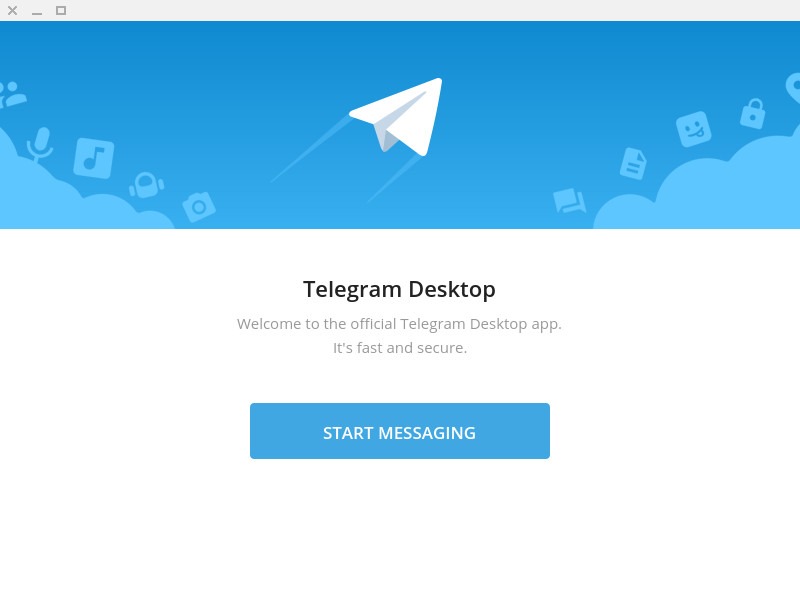
Независимо от того, как вы его запускаете, теперь вы готовы использовать Telegram на своем рабочем столе Linux.
Если вам все еще интересно, стоит ли вам переходить на Telegram, у нас есть сравнение Telegram и WhatsApp и то, что Telegram лучше. Для Telegram также есть множество хитростей, в том числе создание собственных стикеров Telegram.
Насколько публикация полезна?
Нажмите на звезду, чтобы оценить!
Средняя оценка / 5. Количество оценок:
Оценок пока нет. Поставьте оценку первым.