Как освободить память на iPhone: 10 советов
Когда заканчивается память, смартфон начинает медленнее работать и постоянно выдает уведомления о заполненном хранилище: не получится делать новые фотографии, скачивать приложения и обновлять игры. Редакция ZOOM.CNews рассказывает, как очистить память iPhone и не потерять важные файлы.
Автор Елизавета Белунина
Как освободить память на iPhone: 10 советов
Дата публикации: 11.05.2023
Следуя нашим советам, вы сможете освободить место для хранения новых данных и увеличить скорость работы iPhone.
1. Перезагрузите iPhone
Со временем в памяти смартфона накапливается кэш и временные файлы. Чтобы быстро их удалить, можно перезагрузить устройство: при перезагрузке освобождается оперативная память, очищается кэш и стираются данные из раздела «Другое» в iCloud. Все это улучшает скорость загрузки приложений и работы системы в целом.
Напомним: для перезапуска iPhone X и более поздних моделей зажмите кнопку увеличения или уменьшения громкости вместе с боковой клавишей. Когда появится ползунок «Выключить», сдвиньте его, немного подождите и снова включите устройство. У более ранних моделей достаточно зажать кнопку выключения до появления ползунка, сдвинуть его и опять включить смартфон.
Мы советуем перезагружать устройство хотя бы раз в неделю.
2. Удалите ненужные и сгрузите неиспользуемые приложения
Мы скачиваем множество приложений, но не используем их на регулярной основе. И если вам нужно очистить память, то стоит провести ревизию установленных программ.
На айфонах доступно два варианта. Первый – удалить приложения, которыми не пользуетесь, и таким образом освободить место. Для этого на рабочем столе нажмите на иконку программы и удерживайте ее. Когда значки начнут дрожать, нажмите на минус над иконкой и выберите «Удалить приложение».
Второй вариант – сгрузить те программы, которые используются редко. В этом случае приложение будет удалено со смартфона, но все его данные сохранятся. При необходимости вы сможете скачать его заново и восстановить все прежние настройки за пару минут.
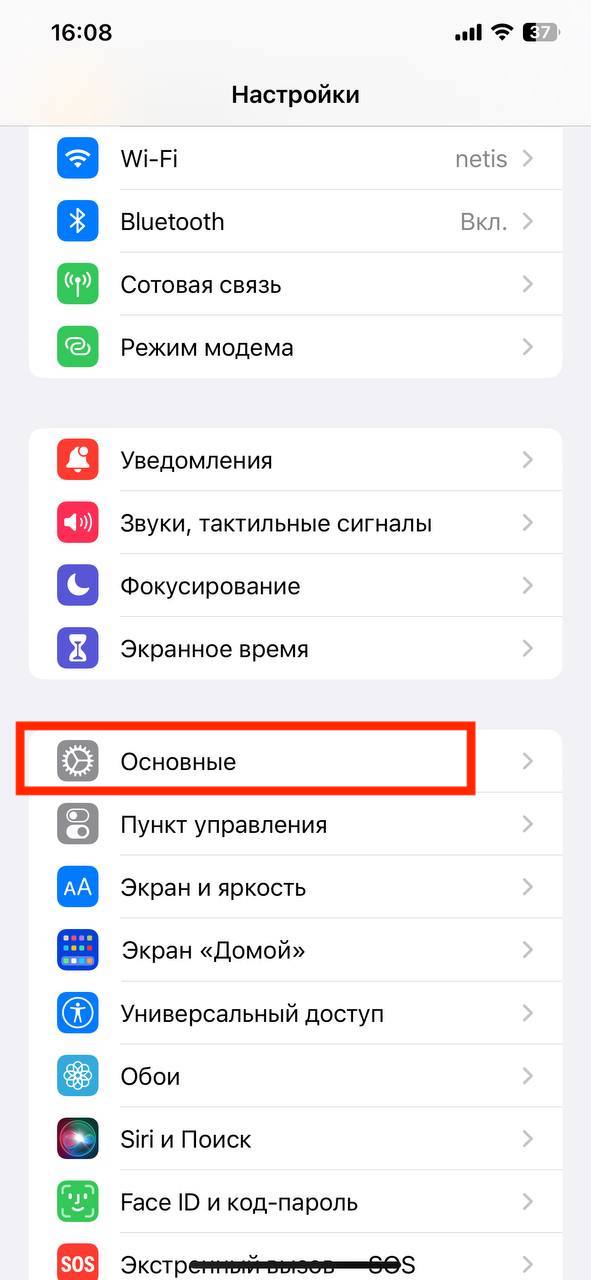
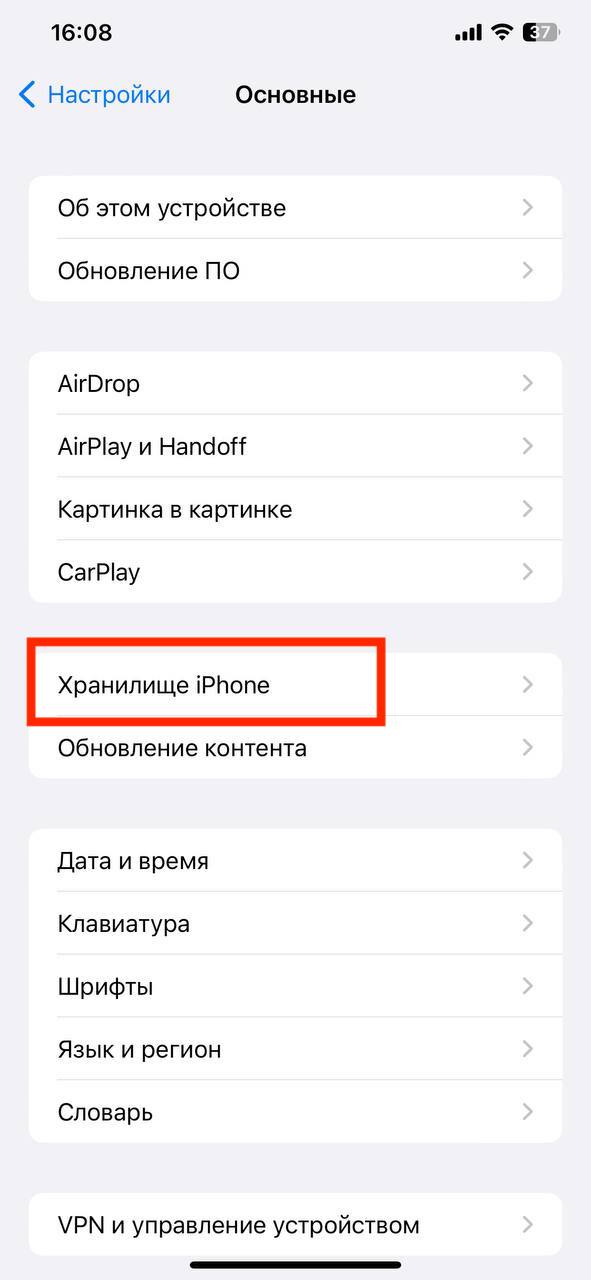
Чтобы сгрузить приложение, откройте «Настройки» — «Основные» — «Хранилище iPhone» и выберите нужную утилиту. Используйте функцию «Сгрузить приложение». Иконка программы останется на рабочем столе, но возле нее появится значок облака со стрелкой. Чтобы восстановить приложение, нажмите на иконку — и оно заново скачается из AppStore.
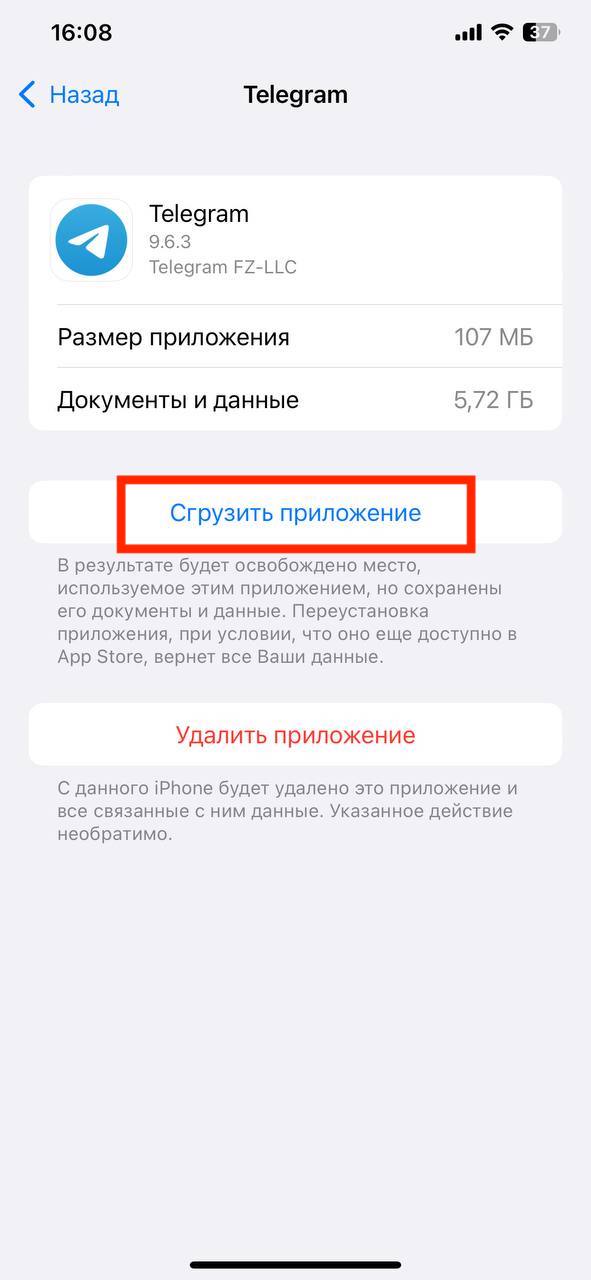
Будьте внимательны: не стоит сгружать приложения, которые могут пропасть из App Store из-за санкций. Если их удалят из магазина, вы не сможете их восстановить.
3. Удалите дубликаты фото
Чтобы получить хороший снимок, мы делаем несколько одинаковых кадров, а потом добавляем лучшие в избранное. Мало кто удаляет остальные дубли. В итоге галерея заполняется однотипными фотографиями, которые занимают немало памяти.
В iOS есть встроенная функция для удаления дубликатов. Зайдите в «Фото», раздел «Альбомы», а затем откройте папку «Дубликаты». Система просканирует ваши медиафайлы и покажет все одинаковые снимки. Если нажать «Объединить», то айфон оставит одно фото с наилучшим качеством, а все похожие перенесет в папку «Недавно удаленные».
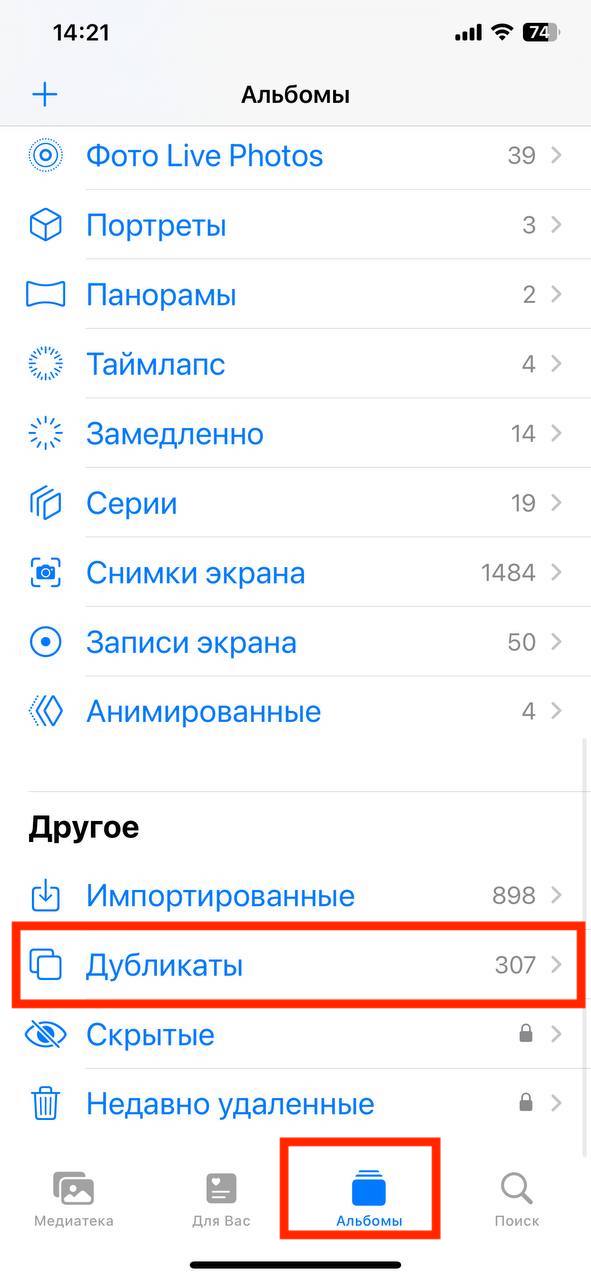
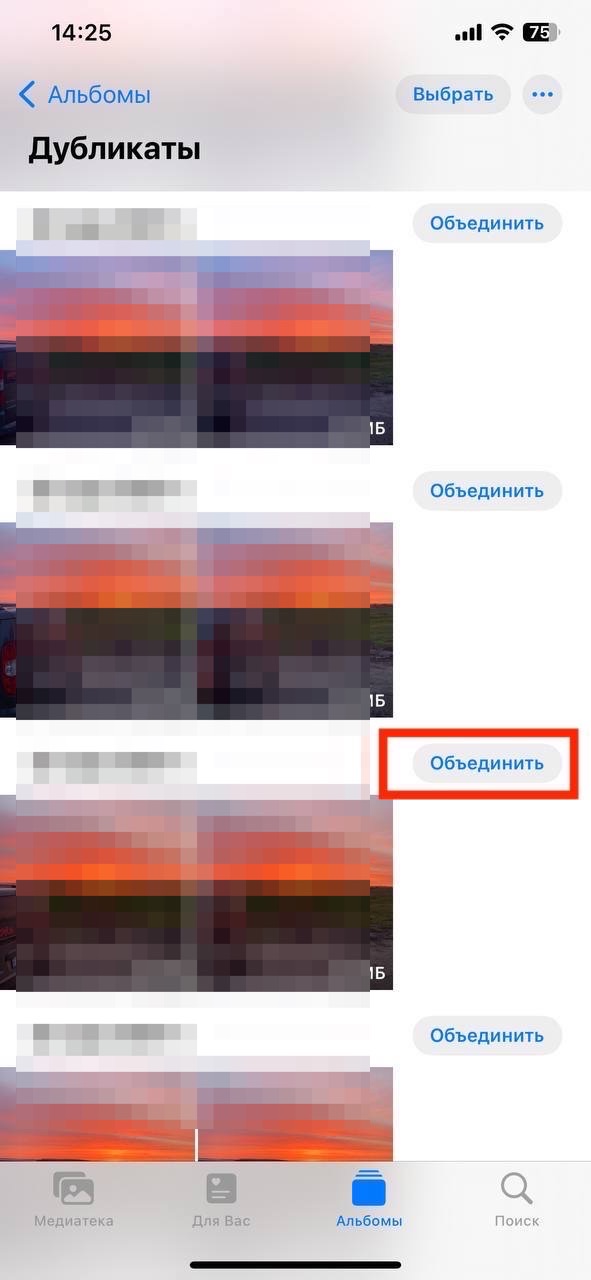
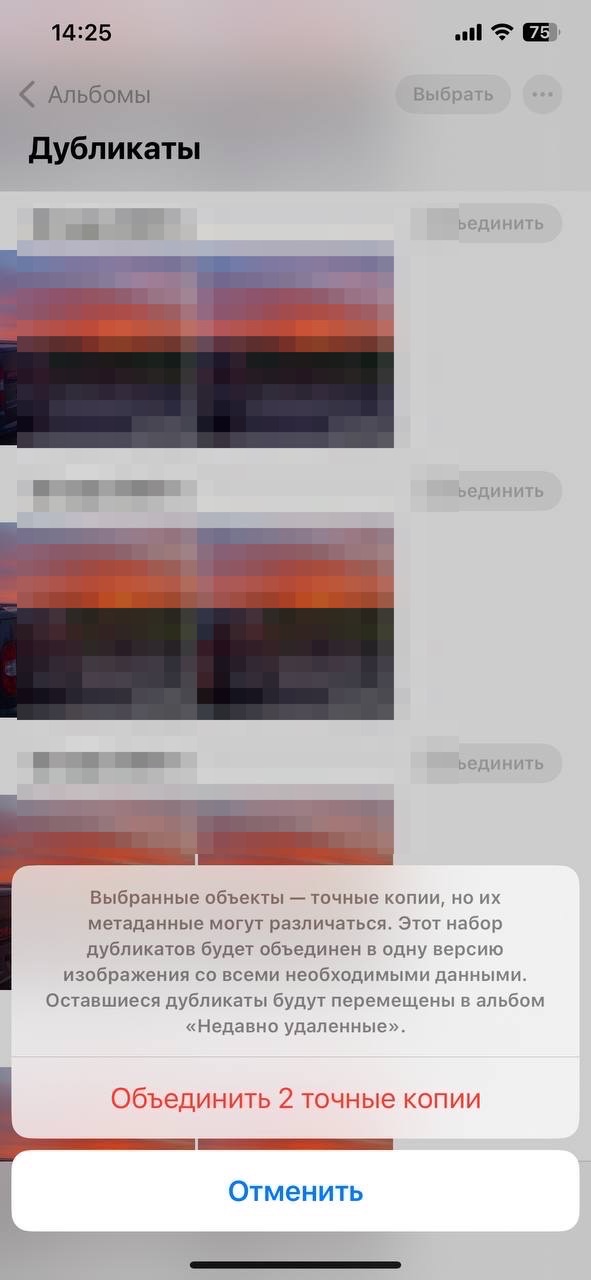
Недавно мы рассказывали, как создать цифровой фотоархив и навести порядок в фотографиях на смартфонах и ПК. Обязательно загляните в эту статью, если на вашем телефоне много фото.
4. Не забывайте чистить корзину после удаления медиафайлов
Если нужно освободить еще больше места, очистите корзину. В «Фото» перейдите в раздел «Альбомы» и найдите «Недавно удаленные» — здесь в течение 40 дней хранятся все отправленные в корзину медиафайлы. Они по-прежнему занимают память устройства.
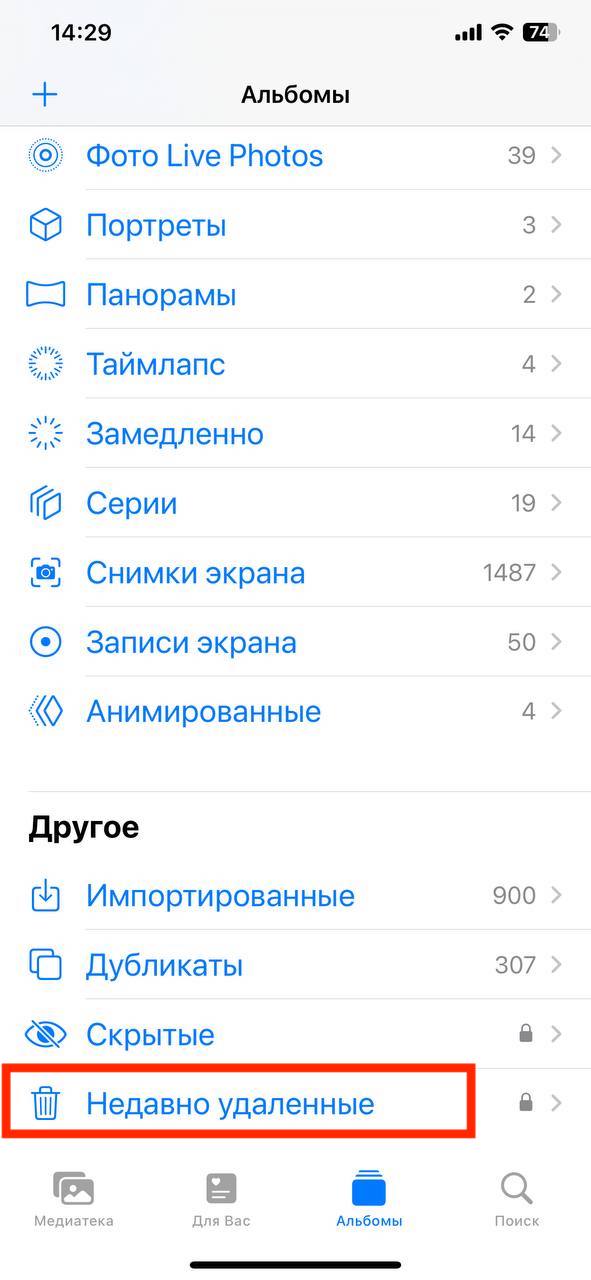
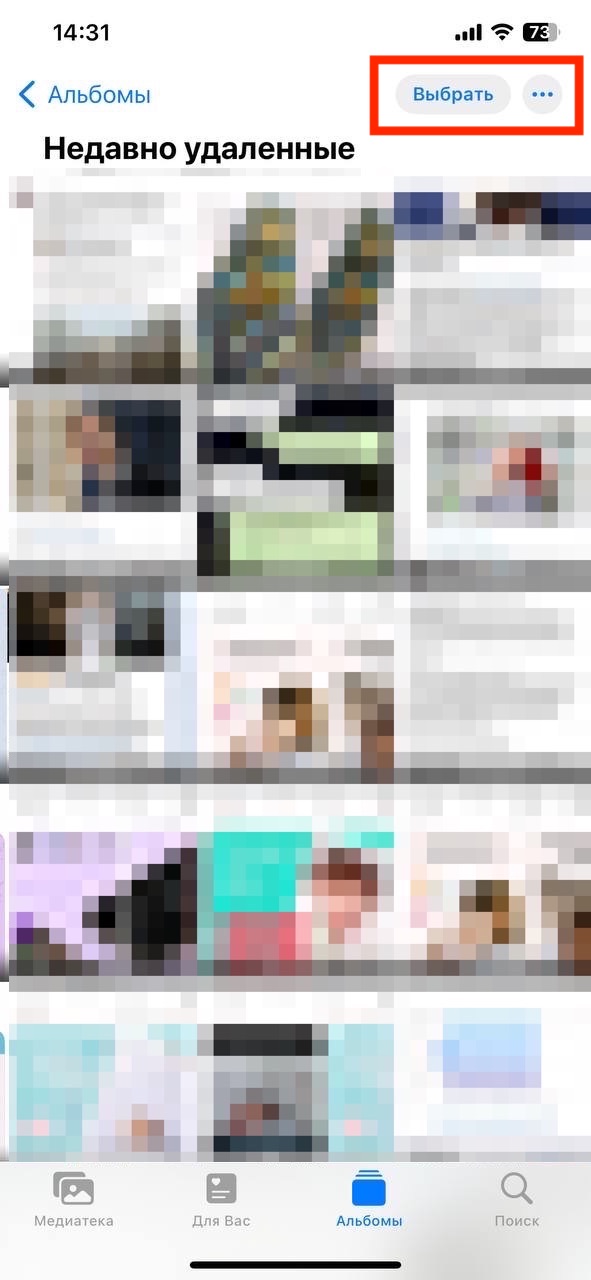
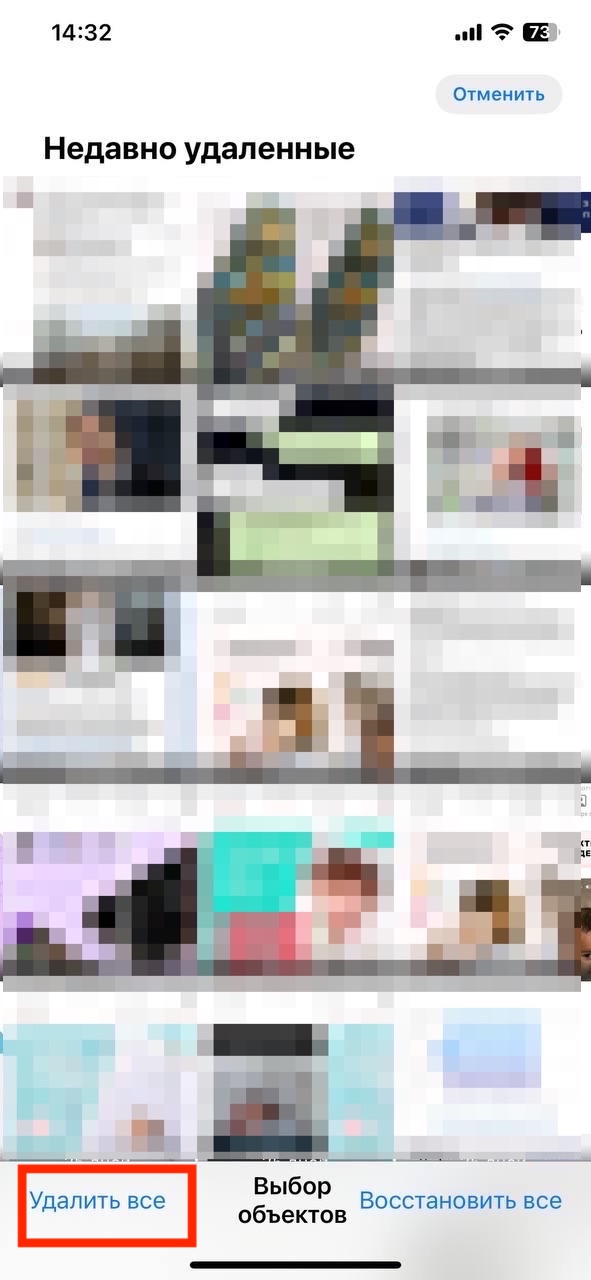
Под каждым файлом указан срок его хранения. Здесь же можно выбрать определенные или все файлы, чтобы окончательно удалить их со смартфона.
5. Очистите кэш в мессенджерах, браузерах и Siri
Все приложения сохраняют на гаджет множество данных, которые накапливаются и занимают память. Например, мы активно переписываемся в мессенджерах, добавляемся в разные группы и читаем каналы. В кэше будут храниться последние текстовые и аудиосообщения, а также фотографии и прочие медиафайлы, которые вы открывали в переписке.
Кэш позволяет быстро загружать данные чатов, когда вы запускаете приложение. Однако если он переполнен, то приложение может начать тормозить или вылетать. Поэтому необходимо регулярно чистить кэш мессенджеров. Во-первых, это позволяет освободить драгоценную память в вашем устройстве, особенно если вы ограничены в объеме хранилища. Во-вторых, чистка кэша способствует повышению производительности смартфона. Как почистить кэш Telegram и Whatsapp, мы рассказывали здесь.
Также не забывайте регулярно очищать кэш в браузерах – в них тоже накапливаются временные файлы. Например, чтобы почистить кэш в Safari, зайдите в «Настройки» — Safari и нажмите «Очистить историю и данные».
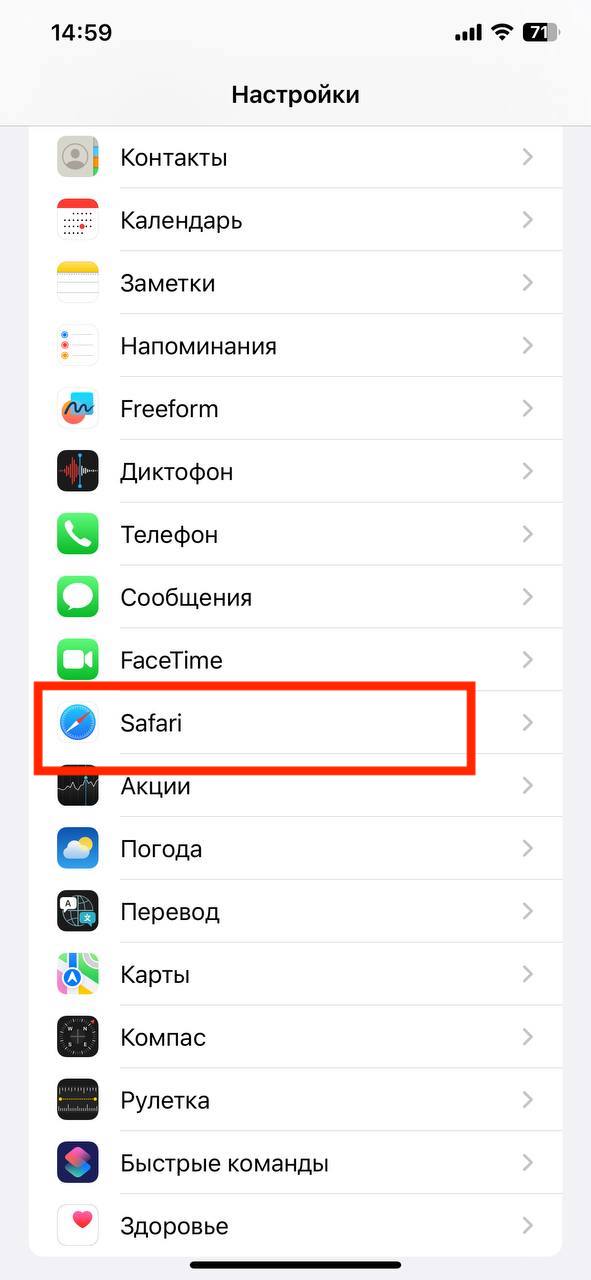
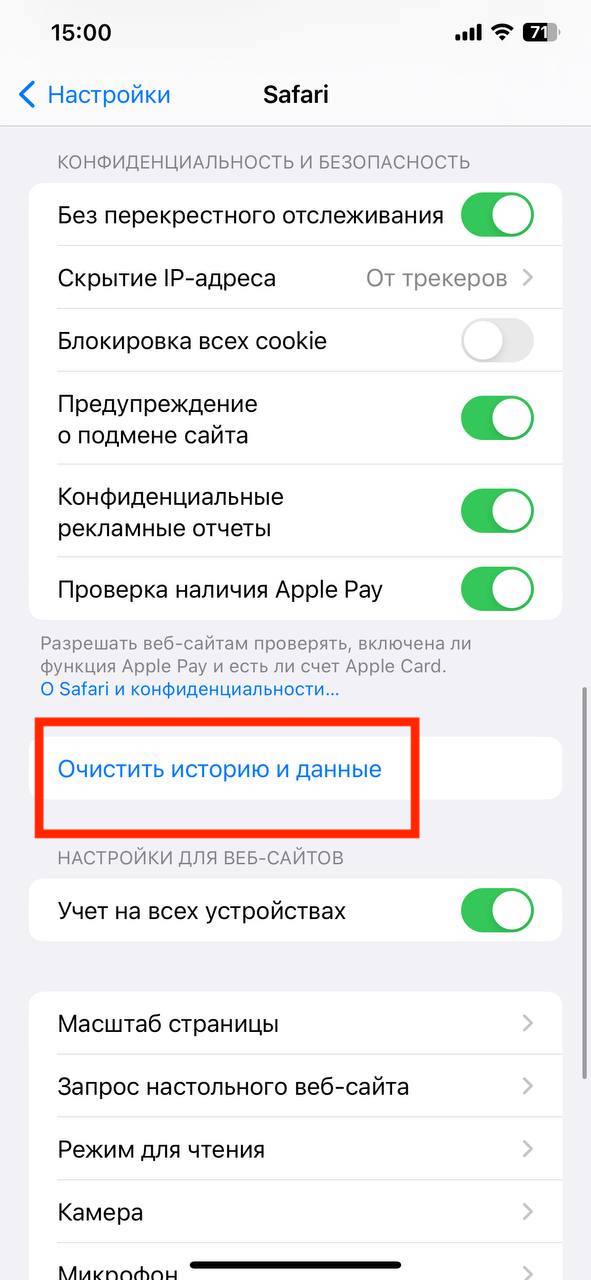
Еще можно очистить историю Siri и диктовки. Для этого в настройках перейдите в раздел «Siri и Поиск — «История Siri и диктовки» и выберите «Удалить историю Siri и диктовки».
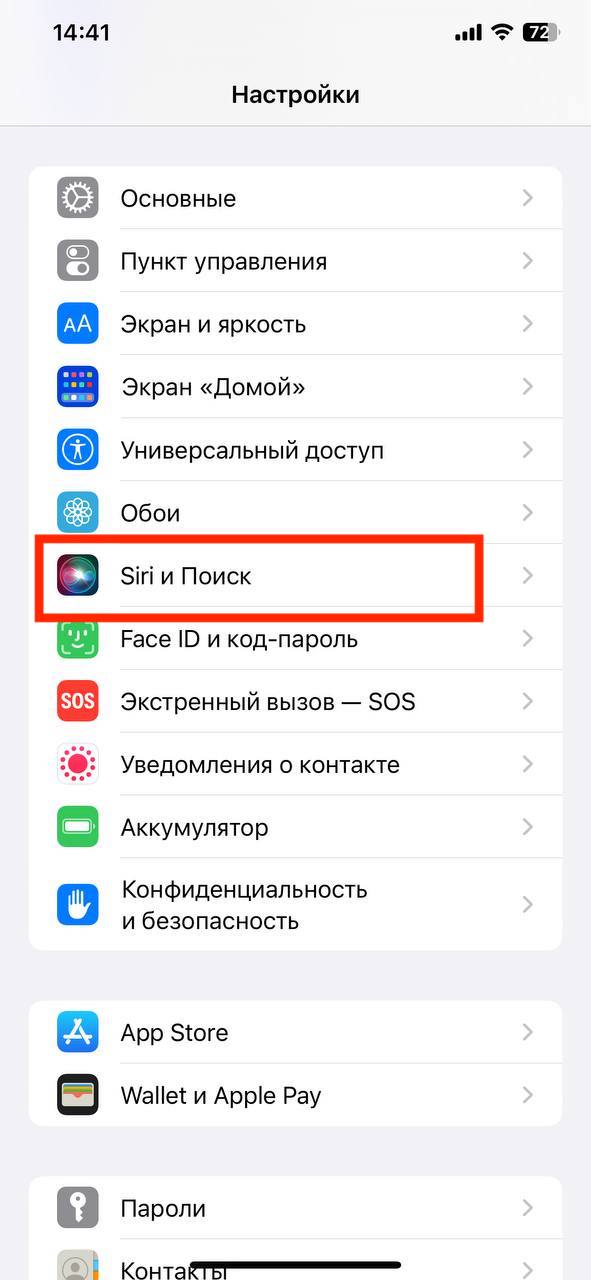
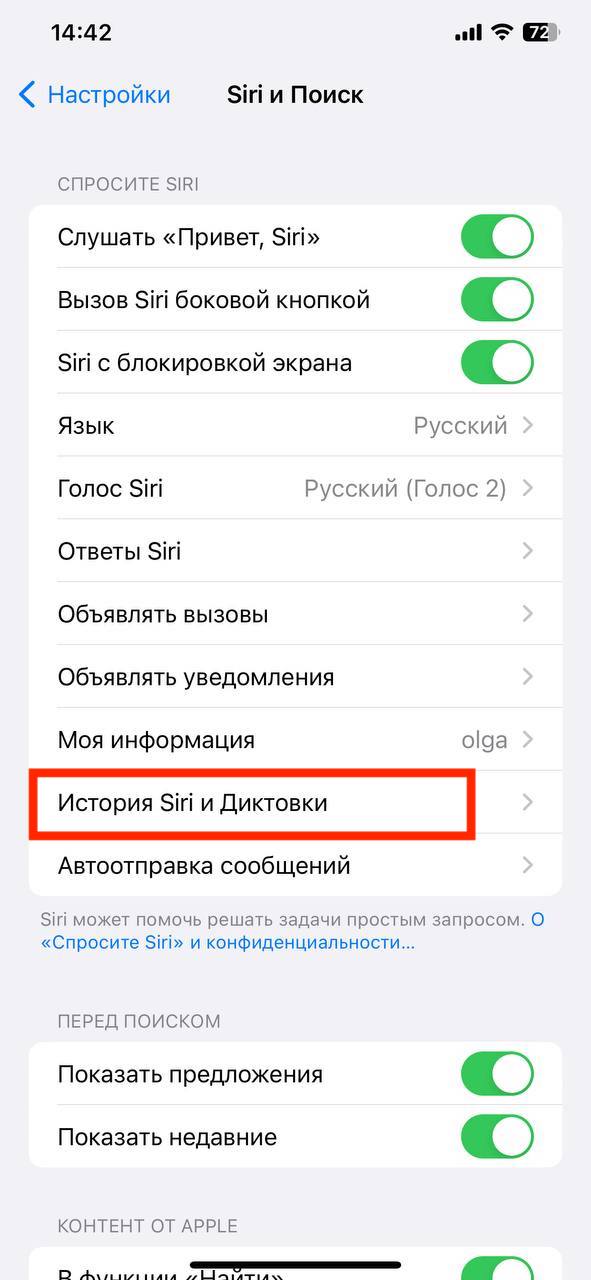
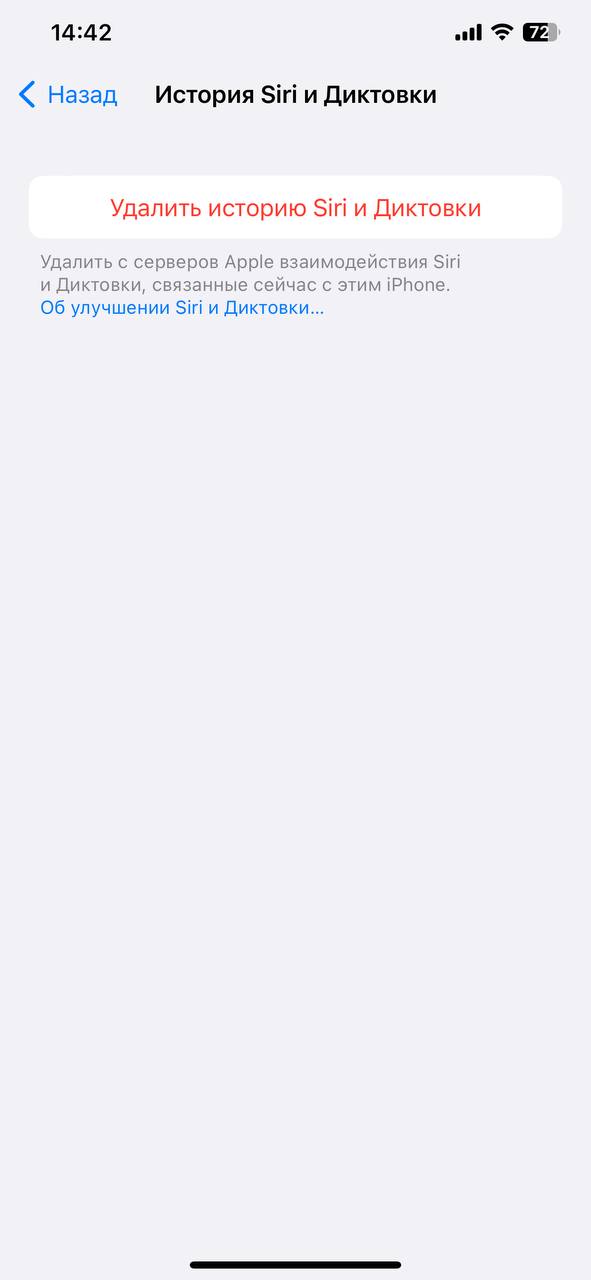
Обратите внимание, что после удаления этих данных Siri может потребоваться некоторое время, чтобы заново «привыкнуть» к вашему стилю общения.
6. Установите время хранения сообщений в iMessage
Установка времени хранения позволит контролировать количество сообщений, которые хранятся на устройстве. Когда выбранное время истечет, сообщения автоматически удалятся из памяти смартфона.
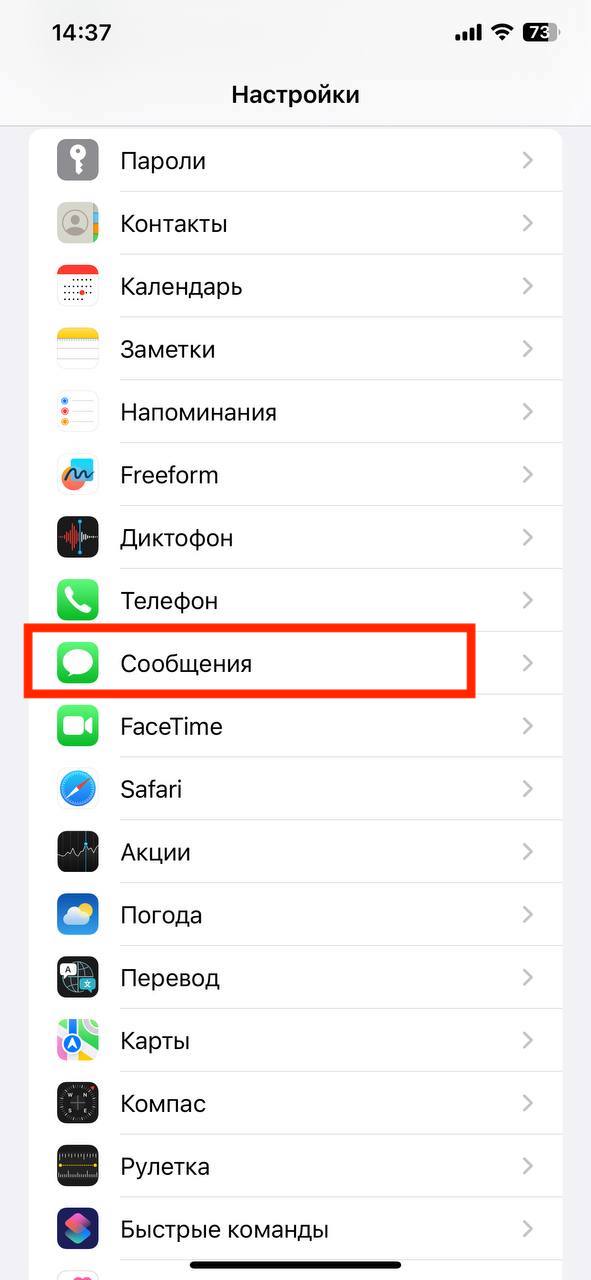
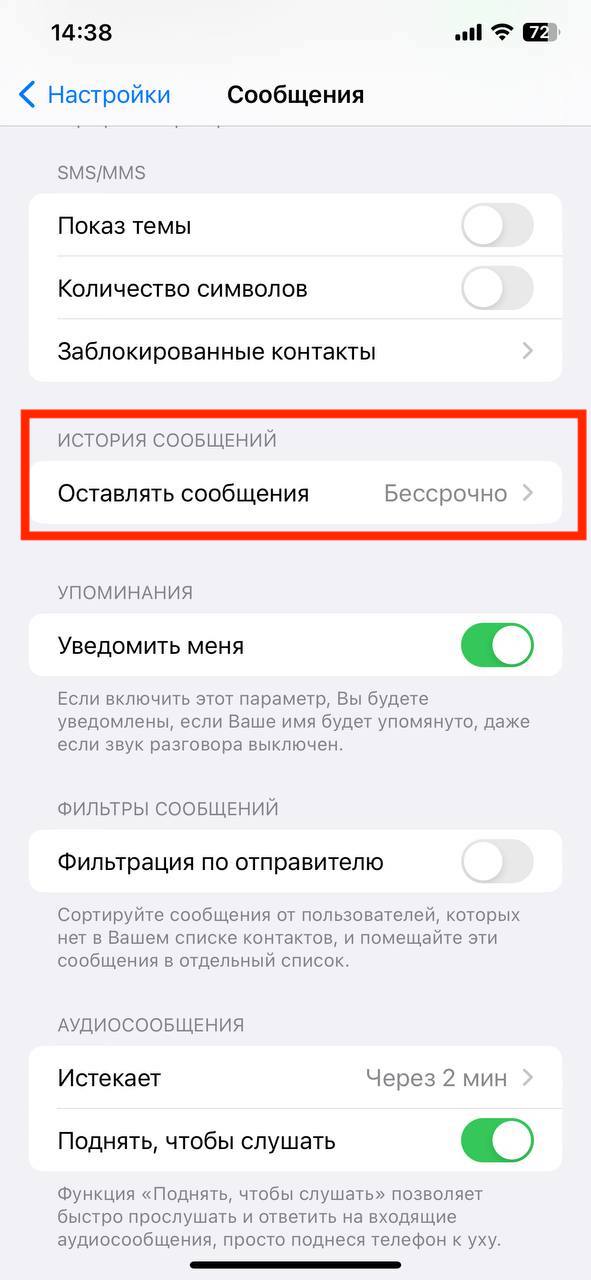
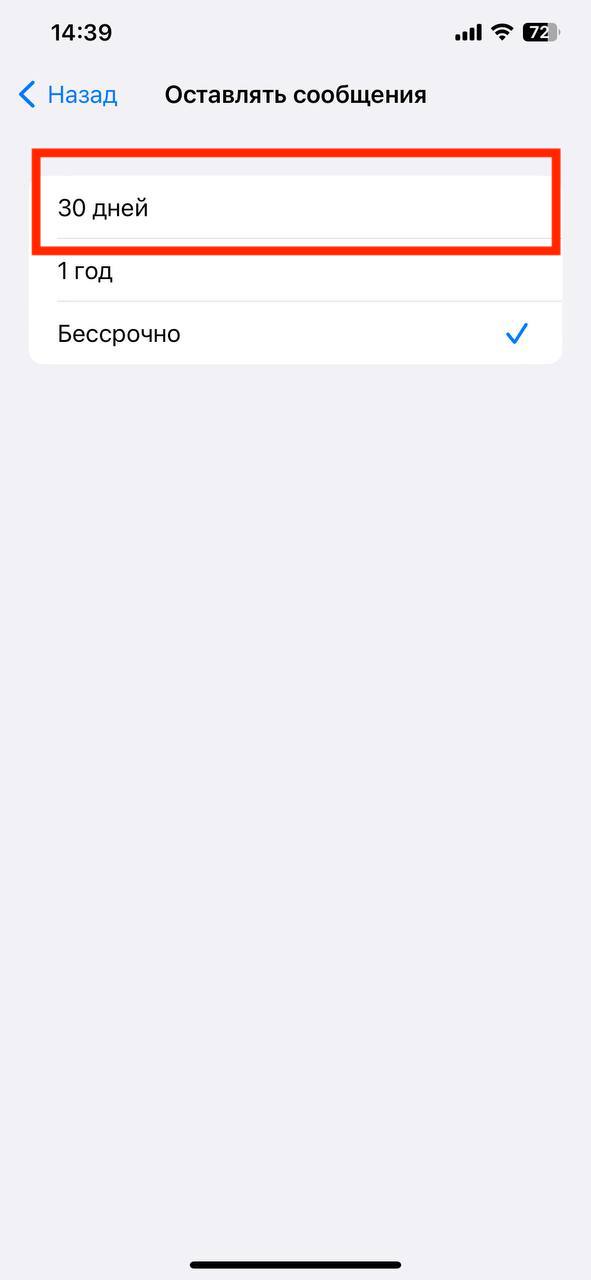
Откройте «Настройки» на вашем iPhone и прокрутите вниз до раздела «Сообщения». Выберите пункт «Оставлять сообщения». Вы увидите несколько вариантов для установки времени хранения: 30 дней, 1 год или бесконечно.
7. Сгружайте фотографии в облако
Больше всего места занимают медиафайлы, поэтому важно грамотно решить вопрос их хранения.
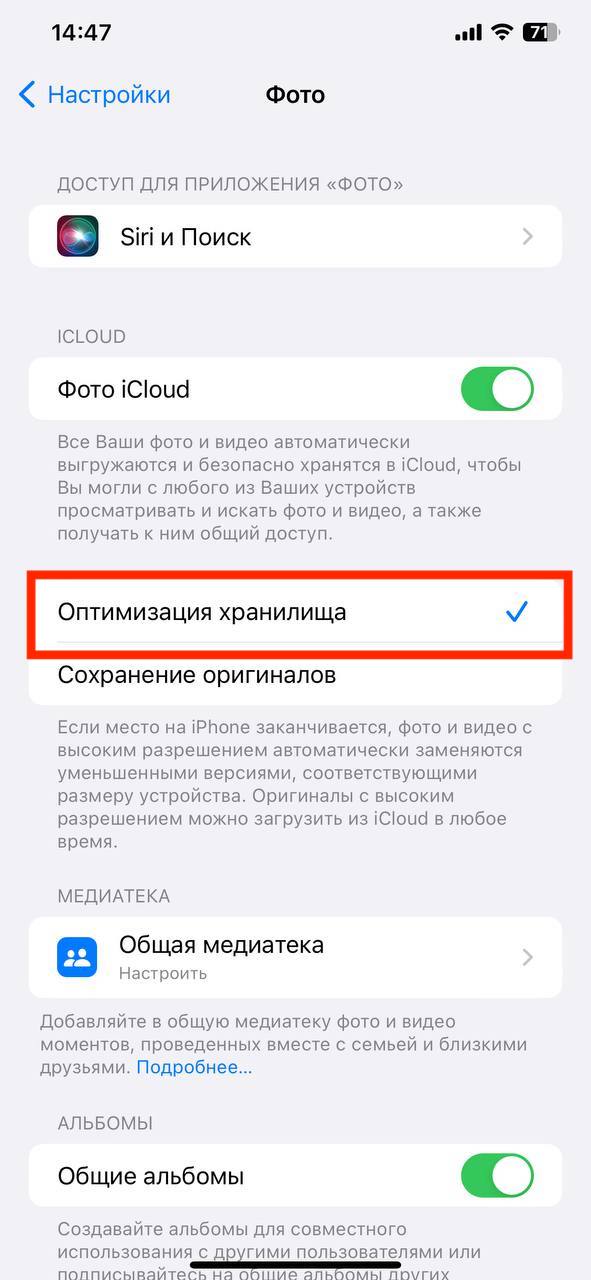
На iPhone есть встроенная функция – оптимизация хранилища. При ее активации оригиналы фотографий будут передаваться в iCloud, а на смартфоне останется компактная версия медиа-контента.
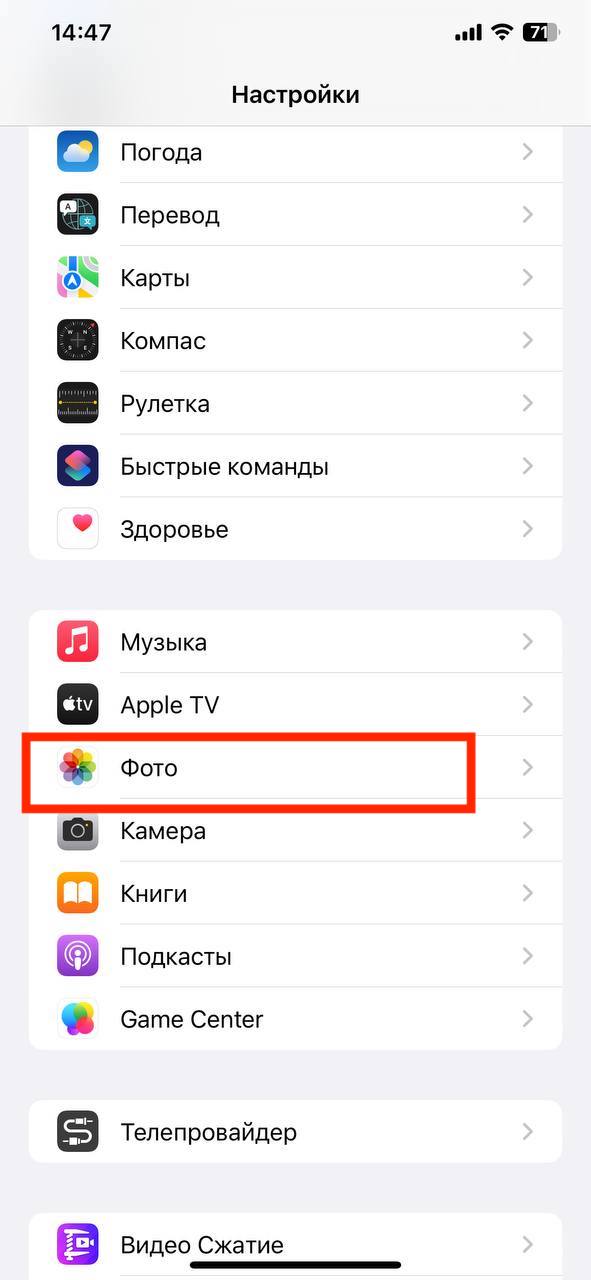
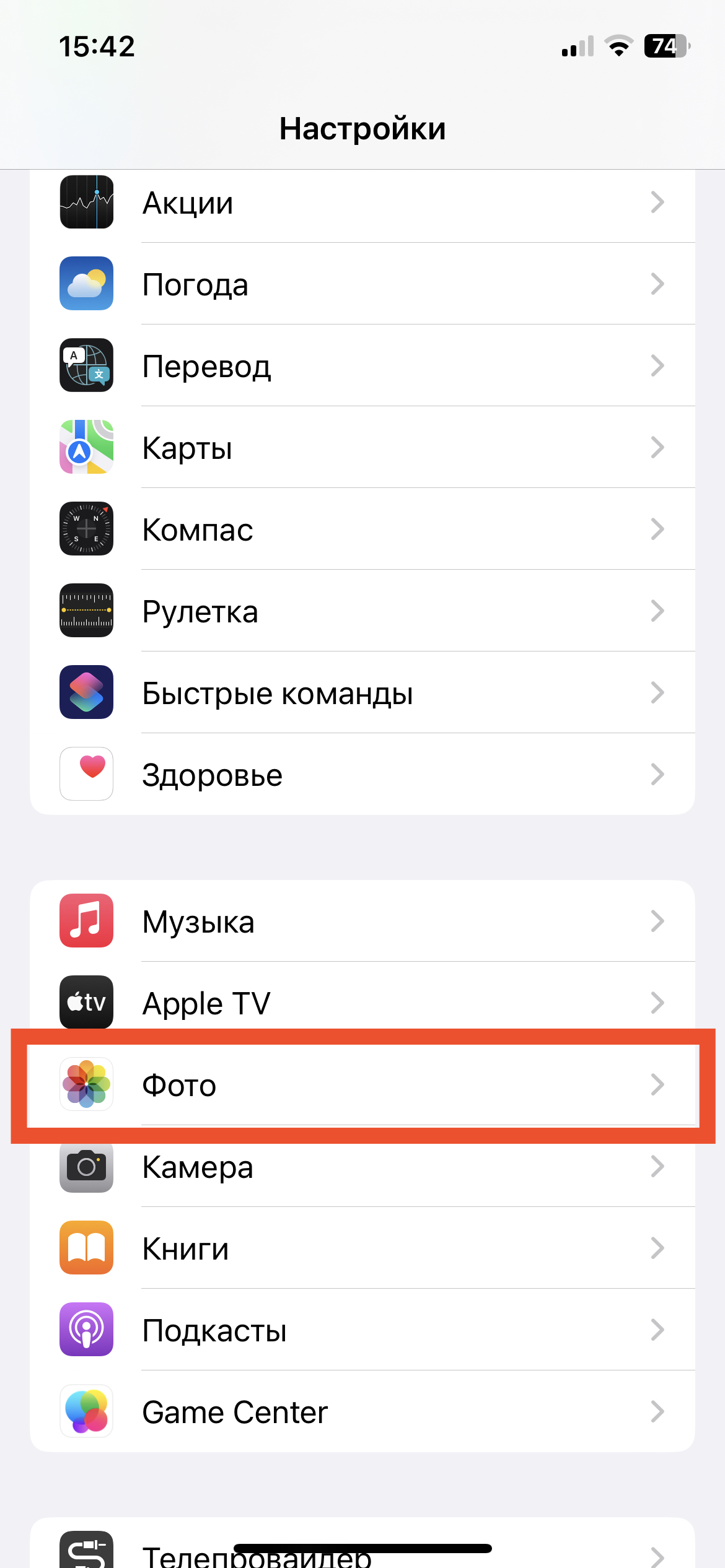
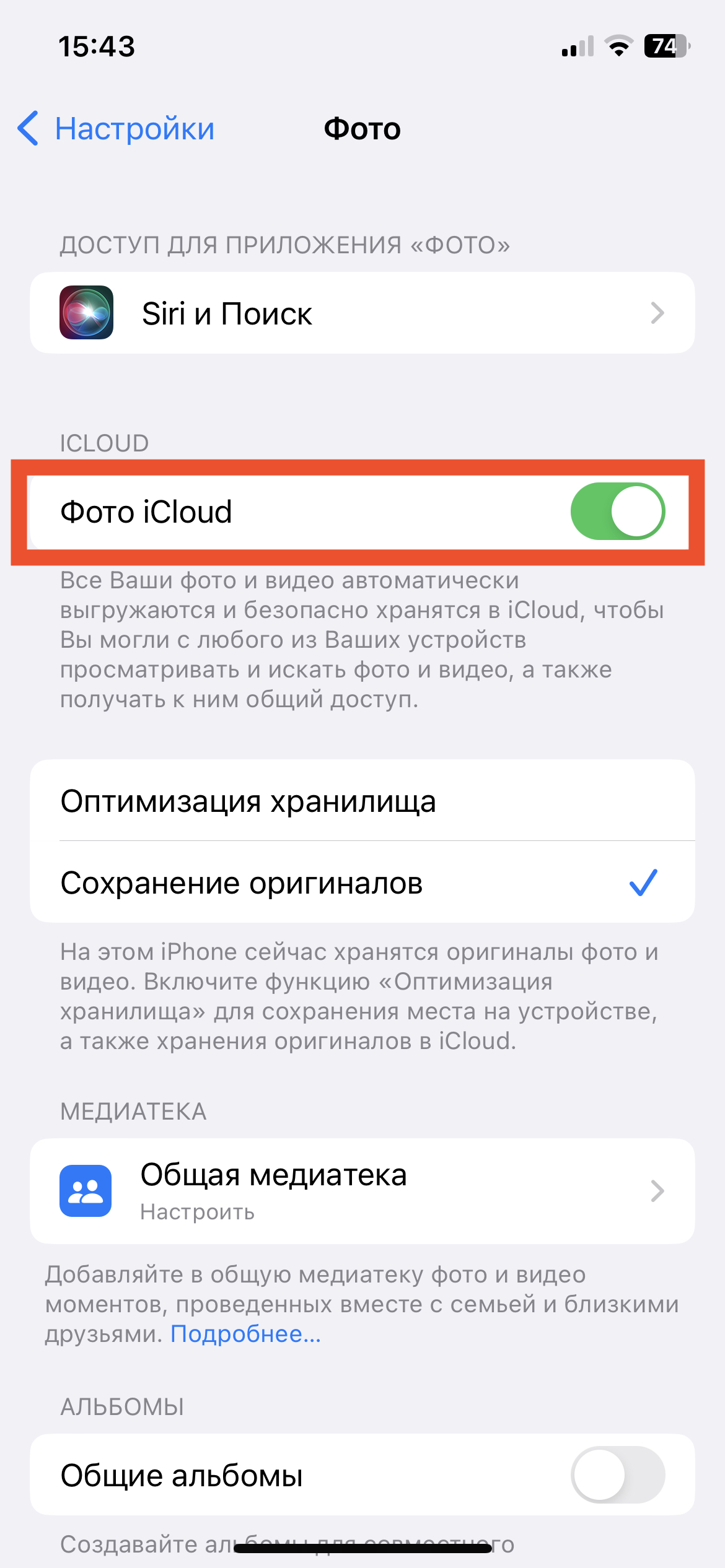
Чтобы включить оптимизацию хранилища, откройте «Настройки» — «Фото». Вы увидите две опции: «Оптимизация хранилища» и «Хранить оригиналы». Нажмите на «Оптимизацию» и рядом появится синяя галочка. Обратите внимание, что бесплатно на iCloud доступно только 5 Гбайт. Если вы хотите выгрузить больше данных, понадобится купить подписку на облако.
Если вы не доверяете iCloud, то настройте настроить автозагрузку медиафайлов на Яндекс Диск. Вы сможете получить доступ к своим файлам через браузер или в мобильном приложении сервиса, в разделе «Фото».
Чтобы активировать перенос фотографий на Яндекс Диск, зайдите в «Настройки» — «Фото» и выключите тумблер напротив «Фото iCloud». Это нужно сделать обязательно, иначе контент не будет выгружаться в стороннее облако.
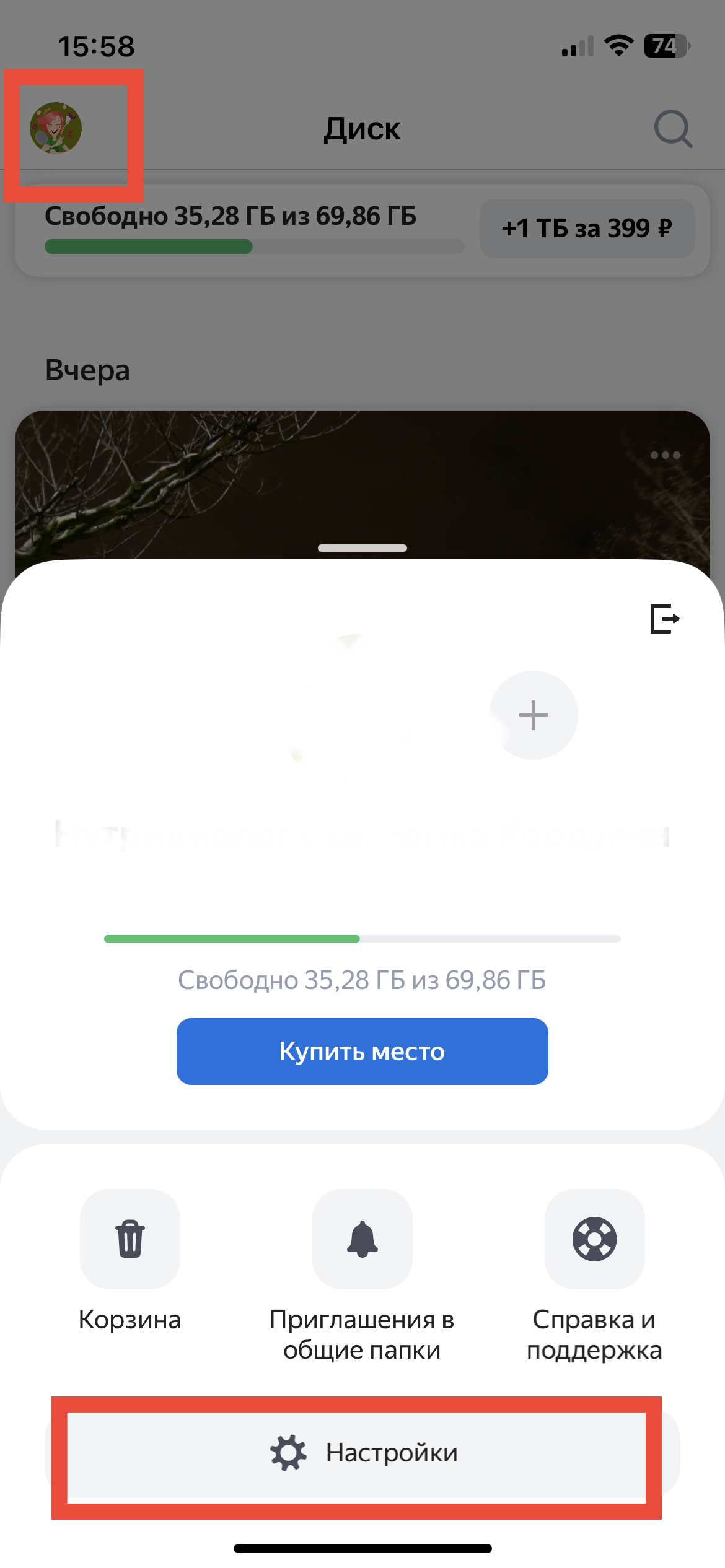
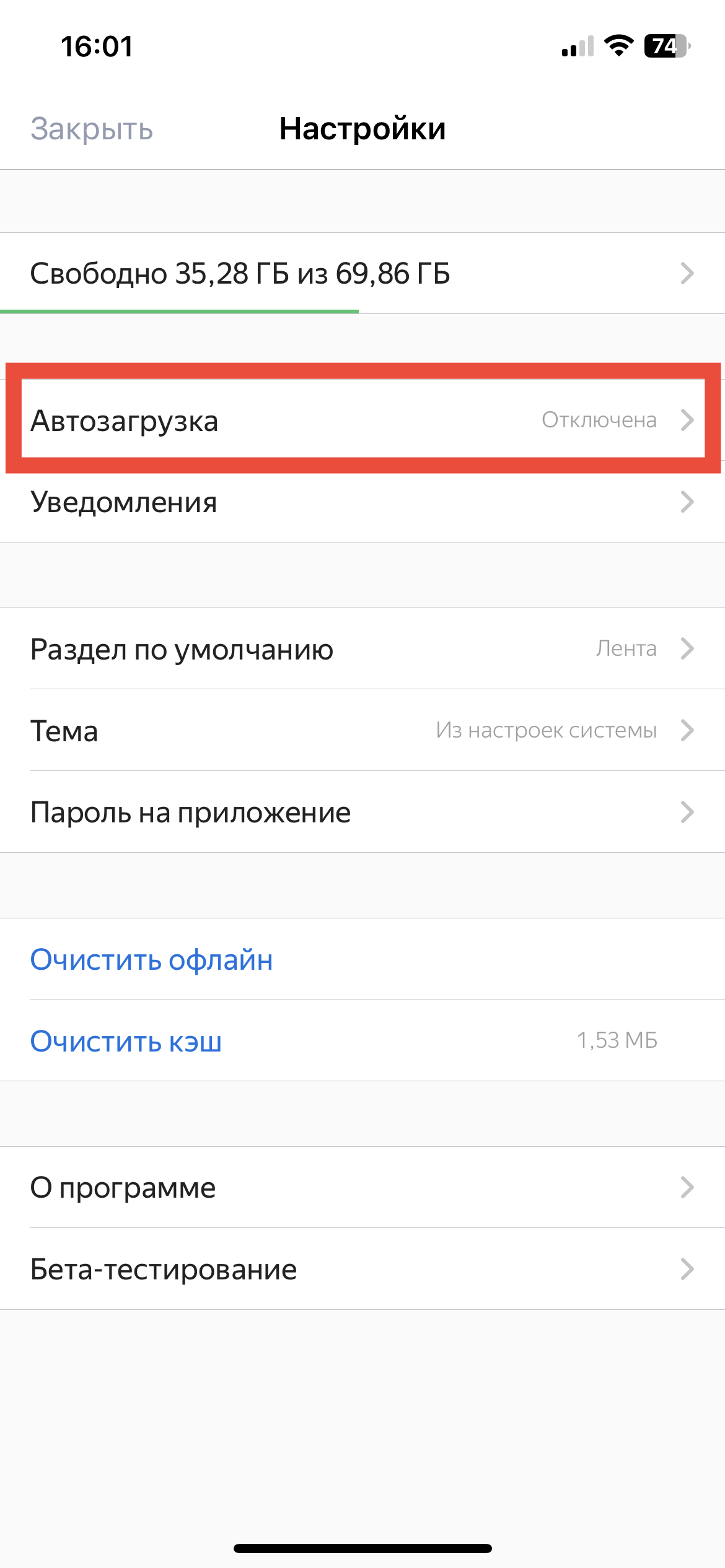
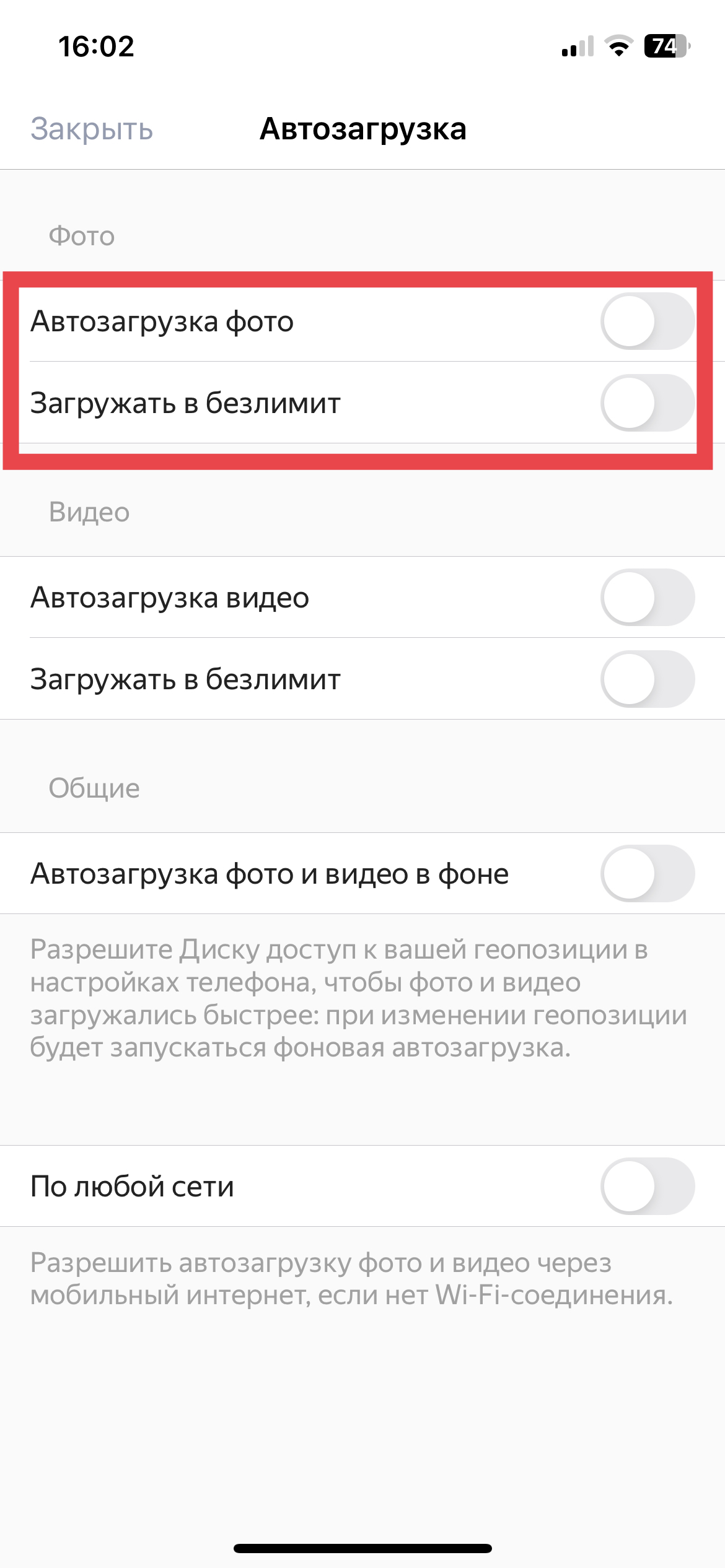
Далее откройте приложение Диска и выберите вкладку «Лента». Тапните в верхнем левом углу на изображение профиля и откройте «Настройки» — «Автозагрузка». В этом разделе включите тумблер возле раздела «Автозагрузка фото». Также есть функция «Загружать в безлимит», но она работает только в том случае, если у вас есть подписка на Яндекс 360.
8. Уменьшите разрешение фото и видео
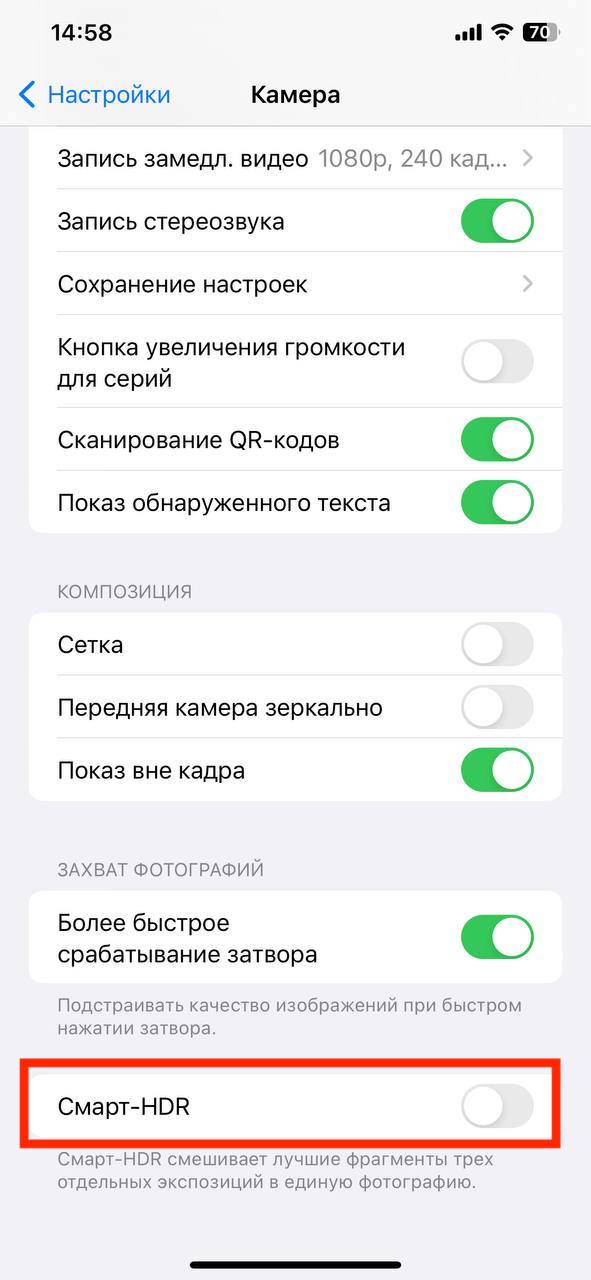
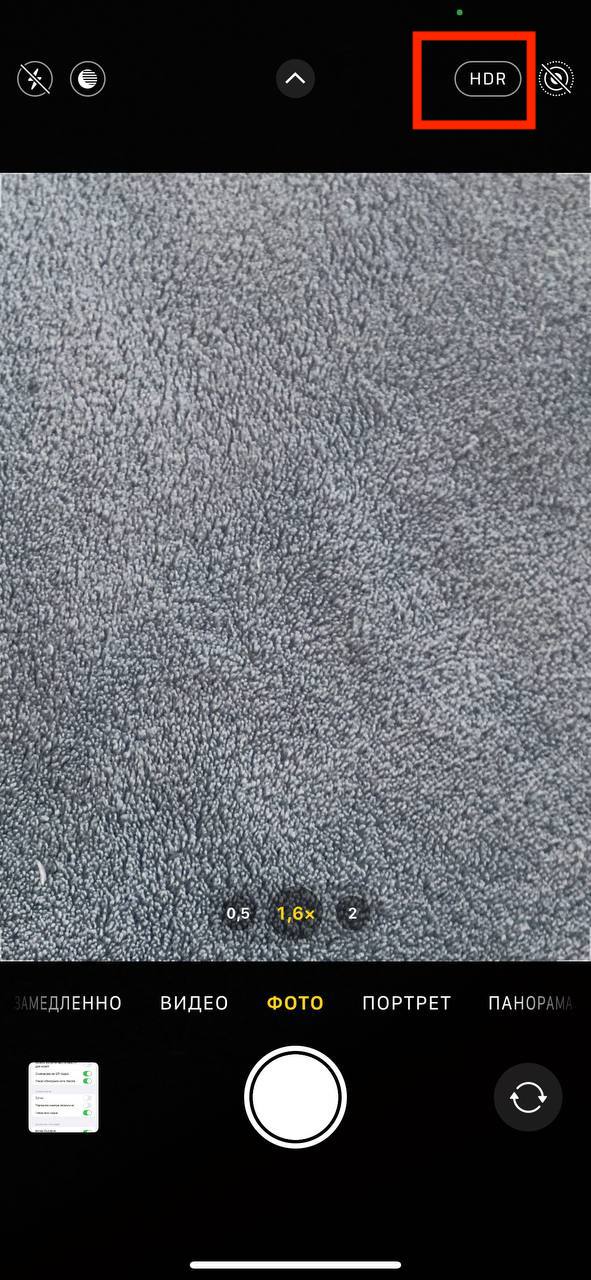
Чтобы медиаконтент занимал меньше места, можно «поиграть» с настройками камеры. Например, вручную управлять HDR. При съемке таких фото надо больше вычислительных ресурсов для обработки и сохранения оригинальных изображений. Отключение HDR улучшит производительность камеры и ускорит процесс обработки, а также позволит избежать дублирования снимков в библиотеке.
Чтобы отключить автоматический режим, в настройках найдите раздел «Камера» и выключите «Смарт–HDR». Если понадобится активировать функцию, то вы сможете сделать это в любой момент прямо с экрана включенной камеры.
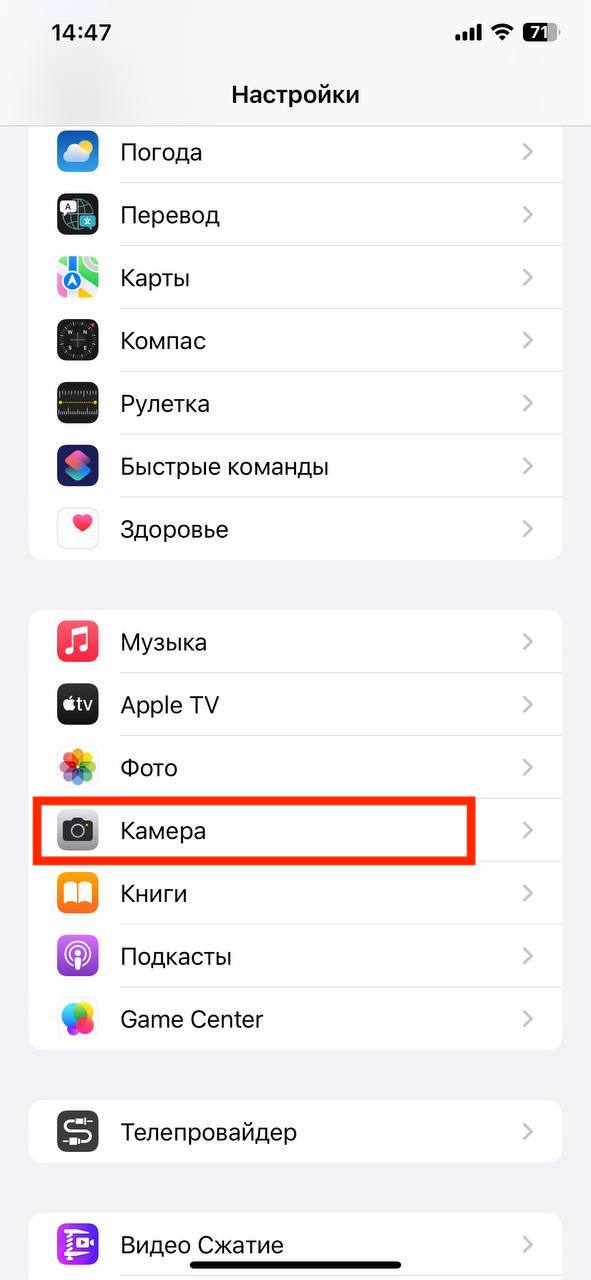
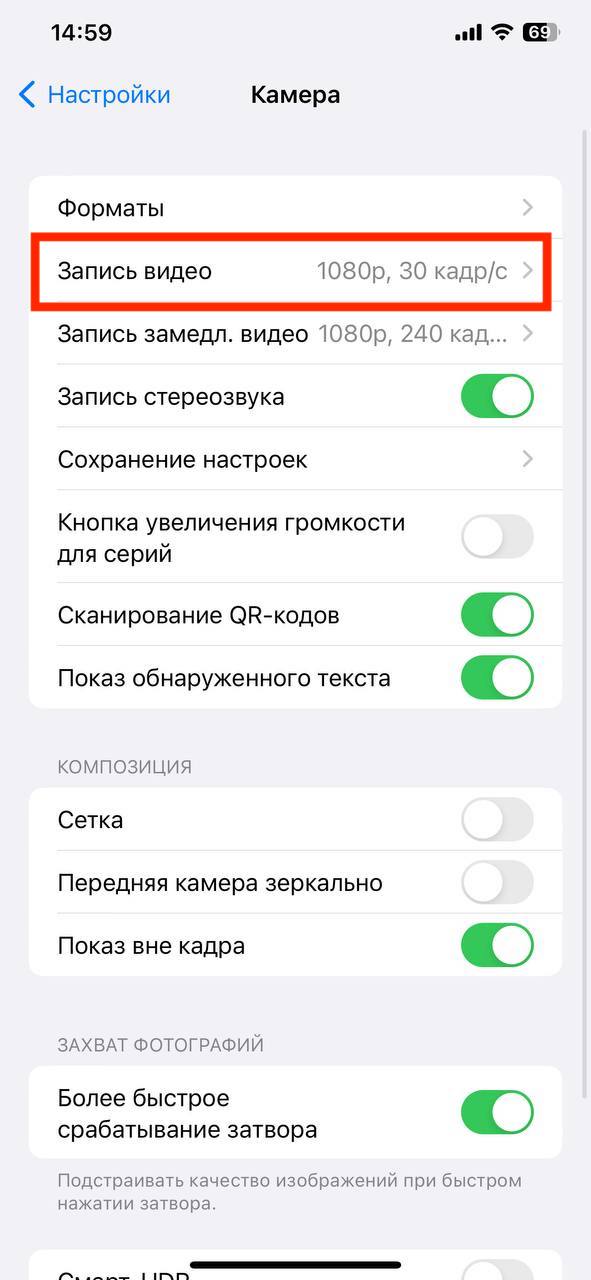
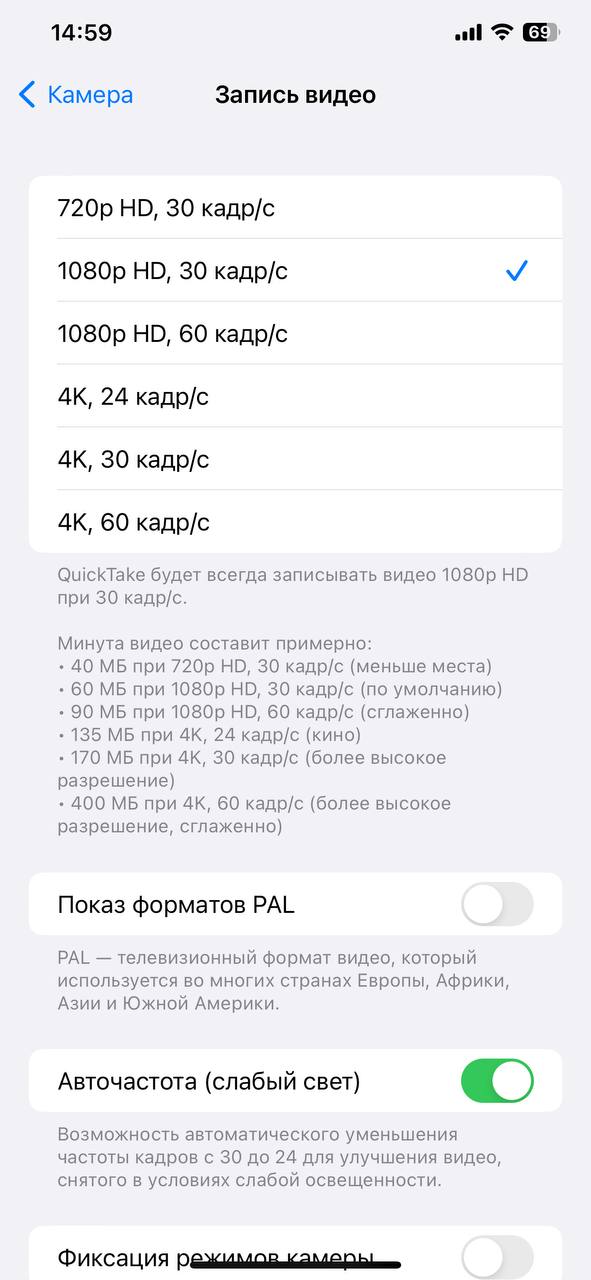
Также советуем установить более низкое разрешение видео, например, записывать в формате FHD вместо 4K. Для этого перейдите в разделе «Камера» — «Запись видео». Тут вы увидите список доступных вариантов, в том числе 1080p.
9. Используйте сторонние программы для очистки памяти
Если ничего из вышеперечисленного не помогло, то воспользуйтесь сторонними утилитами для очистки памяти iPhone. Но делать это нужно осторожно: выбирайте надежные приложения с высоким рейтингом в App Store и большим количеством отзывов.
Например, Cleaner Pro подойдет для очистки контактов и электронной почты, Cisdem iPhone Cleaner — для удаления временных и ненужных файлов, а Clean Doctor чистит календарь, удаляет скриншоты и дубликаты снимков.
10. Используйте сброс настроек на iPhone, если ничего не помогло
Если все эти способы не помогают, а iPhone по-прежнему работает медленно и зависает, то выручит сброс до заводских настроек. Этот прием позволяет избавиться от возможных программных ошибок или конфликтов, которые могут возникать при длительной эксплуатации устройства и занимать памать.
Существует два варианта сброса до заводских настроек. Первый — это полностью стереть iPhone, то есть удалить со смартфона весь контент. Второй — возврат к настройкам по умолчанию, при котором все настройки будут удалены, но личные файлы останутся на гаджете. А если перед сбросом вы сделаете резервную копию, то сможете впоследствии восстановить и настройки.
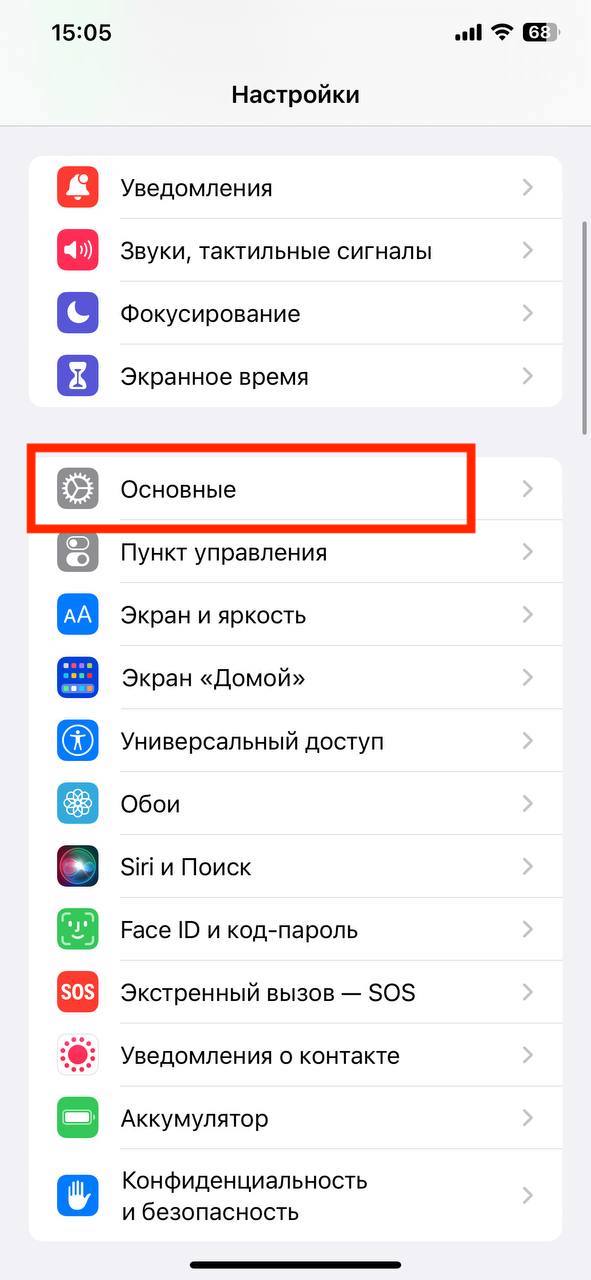
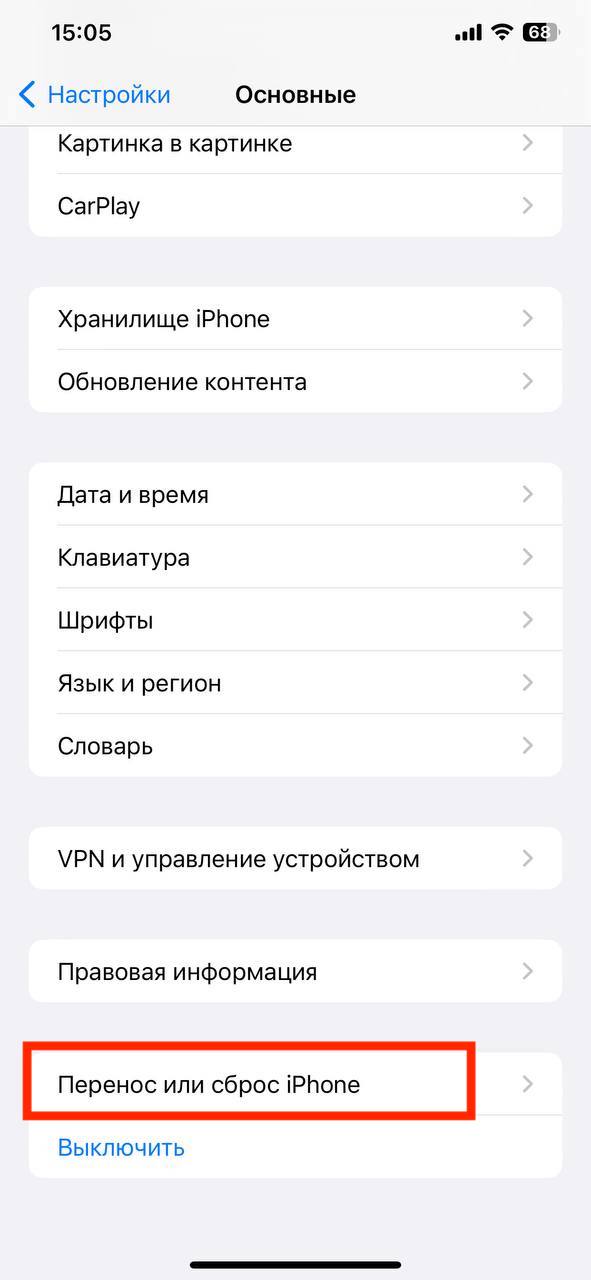
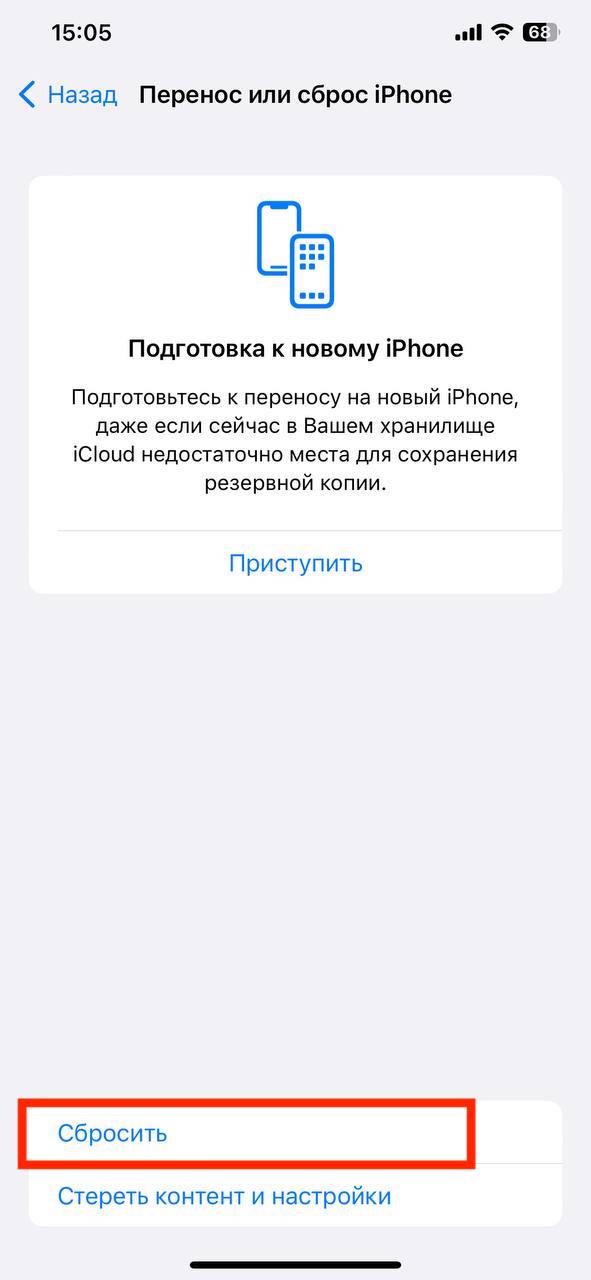
Чтобы выполнить сброс, перейдите в «Настройки» — «Основные» — «Перенос или сброс iPhone».
Внизу выберите один из двух предложенных вариантов: «Сбросить» — чтобы стереть настройки, но оставить личные файлы; или «Стереть контент и настройки» — чтобы полностью удалить со смартфона всю информацию.
Как освободить место на iPhone. Чистим память за 6 шагов

В закладки
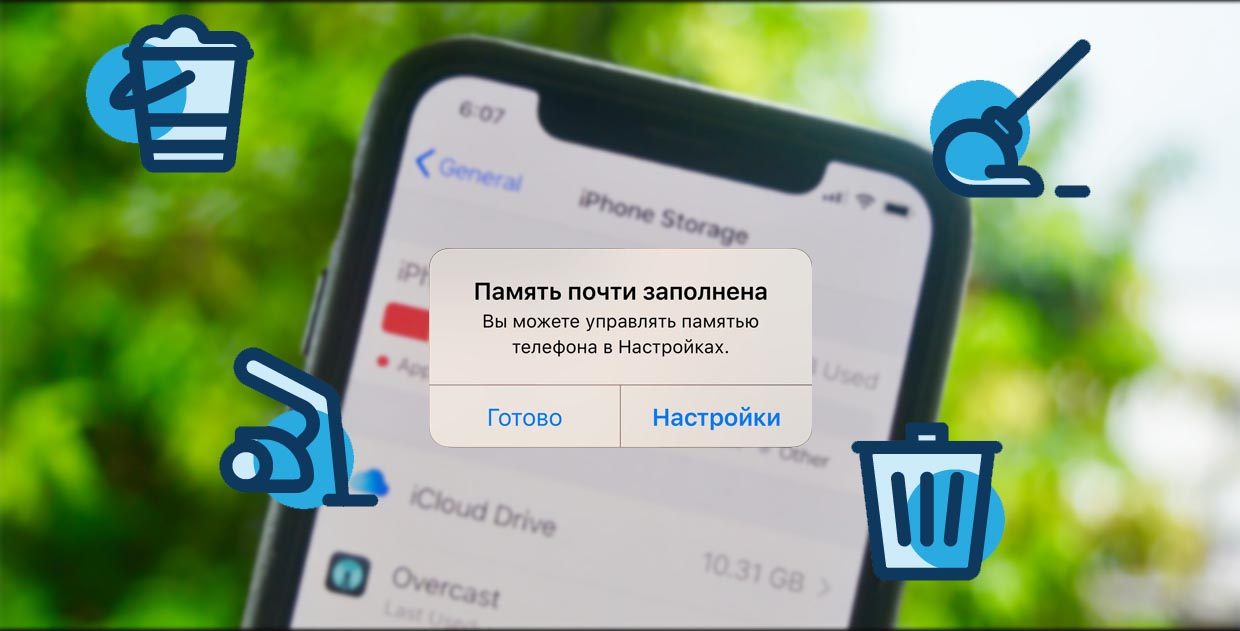
Несколько лет назад смартфоны Apple с минимальным объемом памяти в 16 ГБ стали крайне неудобны в использовании. Сама iOS с парой тяжелых приложений уже отъедали половину пространства, а фото, видео и программы с легкостью забивали оставшееся место.
Сейчас подобная проблема настигла уже обладателей смартфонов с 32 и 64 Гб памяти. Все дело в увеличившемся размере игр, более объемных и качественных видео, большем количестве селфи и других фото.
Сейчас расскажем, как эффективно очистить память устройства и освободить место для нужных данных.
1. Измените настройки камеры
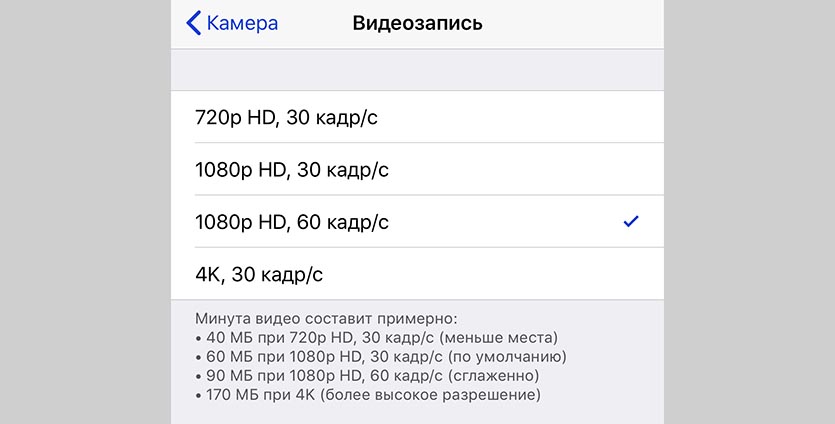
У многих пользователей львиную долю памяти на устройстве занимает именно видео-контент.
Отснятые ролики активнее всего забивают свободное пространство, а в дельнейшем пересматриваются или распространяются крайне редко. Большинство видео в итоге так и остаются храниться на смартфоне.
В настройках iOS (Настройки – Камера – Видеозапись) наглядно продемонстрирована разница в размере файла с разным разрешением. Так понизив качество с 4K до 1080p можно вдвое уменьшить итоговый размер ролика.
Если при этом отказаться от съемки с частотой 60 кадров в секунду, то видео будет занимать еще в полтора раза меньше места.
Так только на сжатии качества видео можно уменьшить итоговый размер данного контента в 3 раза. Уже отснятые ролики можно легко сжать таким способом.
2. Удалите ненужные фото
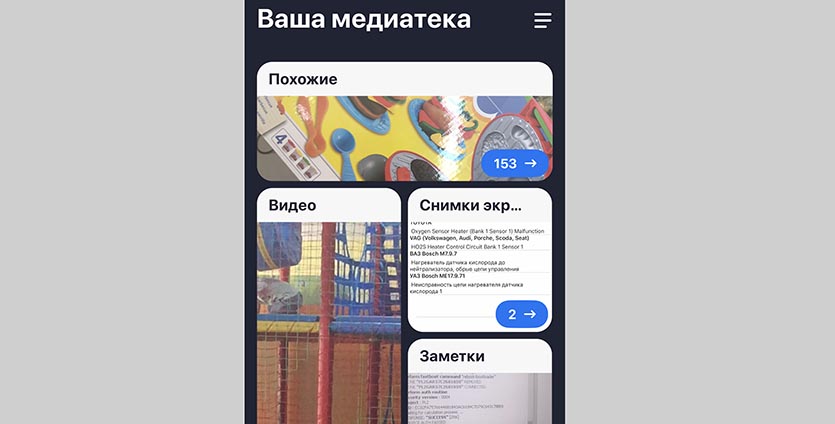
Вторым по значимости “пожирателем пространства” на iPhone являются фотографии. Десяток или сотня снимков не сильно скажутся на свободном месте, но у многих за годы работы с iOS в медиатеке хранятся тысячи снимков, многие из которых абсолютно не нужны.
Есть утратившие актуальность скриншоты, неудачно фото, которые забыли удалить, дубликаты или похожие снимки, серии, в которых 1-2 удачных картинки и еще десяток смазанных или бракованных кадров.
Вручную очистить большую медиатеку практически нереально. Здесь нам помогут специальные приложения:
Мы уже подробно рассказывали о работе данных приложений, нужно выбрать подходящее и удалить лишние фотографии. Не забудьте после этого очистить альбом Недавно удаленные в приложении Фото.
3. Загрузите фото и видео в облако

Если сжимать видео не хочется, а среди фотографий уже нет дубликатов, ненужных скриншотов или неудачных кадров, то можно освободить пространство путем выгрузки контента в облако.
Используйте стандартное облако iCloud (Настройки – Фото – Фото в iCloud), но в таком случае обязательно придется докупить свободное пространство, ведь начальных 5 ГБ для хранения явно не хватит.
С одной стороны сервис Apple отлично вписывается в экосистему гаджетов, присутствует на всех устройствах пользователя и позволяет без долгих настроек освободить место на смартфоне.
С другой стороны придется платить ежемесячную абонплату за iCloud, с костылями работать на других платформах (Windows и Android) и терпеть баги сервиса в виде периодически незагружающихся оригиналов фото или фантомных файлов, которые блуждают по устройствам после удаления на одном их них.
Можно выбрать сторонне облако с более выгодными тарифами или большим базовым объемом хранилища либо вовсе создать свое облачное хранилище.
При первоначальном запуске клиента получится одним нажатием выгрузить всю галерею и освободить несколько гигабайт на iPhone. После этого достаточно раз в неделю-две запускать клиент сервиса и сгружать все фотографии с последующим удалением со смартфона.
4. Сгрузите ненужные приложения
Одна из фишек iOS позволяет автоматически сгружать неиспользуемые приложения на смартфоне. Система по своему усмотрению убирает программы и игры, которыми давно не пользовались, оставляя настройки и данные на iPhone.
Так при наличии подключения можно в одно нажатие вернуть приложение на смартфон.
Можете довериться системе и включить автоматическую выгрузку по пути Настройки – iTunes Store и App Store – Сгружать неиспользуемые, а можете перейти в Настройки – Основные – Хранилище iPhone и вручную сгрузить несколько тяжелых программ, которые не нужны в данный момент.
В первом случае эффект заметите не сразу, нужно время, чтобы система определила неиспользуемым программы, а во втором не будет риска остаться в нужный момент без определенной программы, вы сразу же определите несколько больших программ для сгрузки и увидите эффект.
5. Удалите скачанную музыку
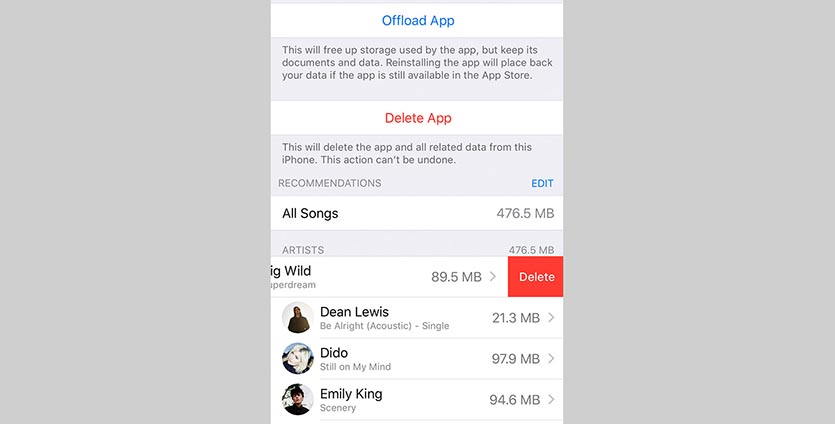
Меломаны то и дело пытаются обезопасить себя на случай попадания в оффлайн. Они скачивают любимые плейлисты, альбомы или треки прямо на устройство. В результате через пару месяцев именно музыкальные композиции начинают занимать много места на смартфоне.
Для начала отключите автоматическую загрузку треков на iPhone, которые добавляются в медиатеку. Сделать это можно вот так.
Затем почистите медиатеку от старых песен и музыки, которую практически не слушаете. Найти такие композиции можно при помощи специальных команд автоматизации.
Ну и самым радикальным решением будет перейти в Настройки – Основные – Хранилище iPhone – Музыка и удалить всю скачанную на смартфон музыку.
6. Очистите раздел “другое”
Иногда самым прожорливым разделом занимаемой памяти оказывается именно “другое”. В нем учитываются системный кэш, программный “мусор” и данные из установленных приложений. К сожалению, детальную статистику по данному разделу iOS не предоставляет.
Сначала оцените размер приложений в меню Настройки – Основные – Хранилище iPhone, очень часто здесь становится понятно, что место съедают скачанные ролики в YouTube, загруженные фильмы в VLC или проекты в iMovie. Просто удаляем ненужный контент и освобождаем место.
Активные пользователи iPhone, которые переносят бекап с одного девайса на другой и не настраивают систему с нуля, могут тянуть за собой гигабайты ненужного кэша, который тоже попадает в раздел “другое”.
Самый простой и действенный способ избавиться от хлама – сделать бекап и восстановиться из копии по данной инструкции.
Вот такие меры можно предпринять для очистки от ненужных данный памяти своего смартфона. В большинстве случав получится освободить с десяток гигабайт пространства. Регулярные меры, описанные в статье, помогут своевременно следить за занятым местом и сгружать данные при необходимости.
Как освободить место в хранилище айфона
https://ria.ru/20211122/iphone-1760234712.html
Как очистить iPhone от мусора: рабочие способы освободить место в памяти
Как полностью очистить iPhone: кэш, память и приложения
Как очистить iPhone от мусора: рабочие способы освободить место в памяти
Очищать память iPhone время от времени необходимо — чтобы улучшить его работу и освободить место. Удалить ненужное следует и перед продажей телефона. Как быстро РИА Новости, 07.12.2021
2021-11-22T19:31
2021-11-22T19:31
2021-12-07T18:53
технологии
МОСКВА, 22 ноя — РИА Новости. Очищать память iPhone время от времени необходимо — чтобы улучшить его работу и освободить место. Удалить ненужное следует и перед продажей телефона. Как быстро избавиться от мусора на iPhone ― в материале РИА Новости.Зачем нужно чистить iPhoneЧем больше данных хранится на телефоне, тем меньше его производительность. Например, он может начать медленнее работать и зависать. Очистка также продлит срок службы iPhone.По словам аналитика-исследователя цифровых продуктов Центра цифровой экспертизы «Роскачества» Эльвины Гильфановой, чем шире у приложения функционал, тем больше оно весит. Так, программы вроде Яндекс.Go, где можно и вызвать такси, и заказать доставку — самые «тяжелые», отмечает эксперт. Место в памяти смартфона занимают, как правило, мессенджеры, музыкальные сервисы и различные библиотеки файлов.»Дело в том, что в библиотеках нередко хранится по несколько копий одного объекта — например, картинки, фото или аудиофайла. Это происходит из-за того, что крупные приложения делают несколько команд разработчиков, и каждая отвечает только за свой функционал программы», — поясняет эксперт.Для увеличения памяти следует чистить кеш браузера и приложений, медиафайлы, “другое” и т.д.В отличие от телефонов на базе Android, у iPhone нет дополнительного слота для карты памяти, поэтому используется только встроенная. Старые модели имеют 16 или 32 Гб, на новых же объем начинается от 256 Гб.Как очистить кешНа любом телефоне регулярно следует чистить кеш — объемы ключевых данных, которые приложения, сайты и онлайн-сервисы сохраняют на устройстве для быстрого доступа при последующих запусках.»Учтите, что даже если вы вроде бы все почистили, это еще не значит, что файлы не сохранились где-то еще. Например, далеко не каждый владелец iPhone знает, что удаленные файлы его телефон хранит в папке «недавно удаленные», так что они продолжают занимать место», — говорит специалист по тестированию мессенджера Gem4me Анастасия Ильичева.Кеш приложенийДля выборочной очистки нужно выполнить следующие действия:Устройство лучше очищать с помощью встроенных опций, считает Эльвира Гильфанова. У iPhone есть функция «Сгрузить приложение», его данные при этом не пропадут со смартфона.»Переустановка приложения вернет все данные при условии, что приложение еще доступно в App Store. Также у многих приложений, которые имеют свойство забивать память смартфона, есть встроенные средства очистки, например, очистить кеш и медиафайлы можно у мессенджеров и браузеров», — заключает эксперт.Кеш браузераПервая задача — удалить мусор, накопившийся при повседневном использовании телефона. Начинать следует с данных браузера. При посещении веб-сайтов Safari сохраняет на устройстве большой объем информации, такой как файлы cookies, изображения и данные истории программы. Некоторые используются регулярно, например, закладки. Для очистки кеша необходимо найти в настройках Safari, открыть его, затем прокрутить вниз и нажать «Очистить историю и данные веб-сайтов». То же самое следует проделать и с другими браузерами (Яндекс.Браузер, Google Chrome и пр.)Очистка памяти через телефонНа телефоне может почти не остаться места и в том случае, если не пользоваться им активно и не хранить большую фотогалерею, не закачивать игры или фильмы. Дело в том, что на мобильном устройстве, купленном в магазине, уже есть системные файлы. Их хранит постоянная память. Кроме нее есть еще оперативная память, которая нужна для работы приложений.»Если картинки, видео и прочие файлы с телефона можно удалить, то файлы (cookies) работающих приложений так просто не почистишь. Бывают ситуации, когда телефон кажется абсолютно «чистым» (то есть вы нашли время, удалили из него все ролики и фото и снесли все приложения, которыми не пользовались годами), но памяти все равно осталось очень мало. Это неудивительно», — разъяснила Анастасия Ильичева.По ее словам, нужно периодически следить за кешем и чистить «Недавно удаленные”.Проще всего повысить производительность и увеличить объем памяти через сам телефон. Для этого есть несколько способов. Например, установка специальных приложений, удаление медиафайлов и т.д.Проверка памятиЧтобы просмотреть данные об использованной памяти устройства, нужно перейти в меню «Настройки» > «Основные» > «Хранилище [устройство]». В этом разделе показано, сколько памяти на телефоне занимают приложения, галерея и прочее. Каждая категория выделена отдельным цветом.Очистить «Другое»»Другое» в iPhone содержит файлы и данные, созданные приложениями, которые нельзя отнести к иной категории. Как правило, на новом телефоне они занимают несколько сотен Мб, но со временем число растет и может заполнить практически всю память. Чтобы удалить данные и файлы из этого раздела, следует очистить кеш браузера и приложений, удалить дополнительные голоса Siri, перезагрузить iPhone.Видео, фото и музыкаЧтобы освободить место на телефоне, также можно удалить старые фотографии и видео. Важно не забывать, что файлы при удалении попадают в «Недавно удаленное» и хранятся там 30 дней, поэтому необходимо зайти туда и окончательно удалить фото и видео.Если на телефон были скачаны песни для офлайн-прослушивания, их лучше удалить и слушать музыку в потоковом режиме, потому что одна песня в среднем весит 5-8 Мб. Очистить плейлист можно в настройках в разделе «Хранилища». Также следует отключить автоматическую загрузку медиафайлов в настройках телефона.Удаление музыки в меню «Настройки» на iPhone:Чтобы не удалять фотографии, можно воспользоваться медиатекой iCloud. Это облачное хранилище фотографий и видео, которое позволяет существенно сэкономить память без потери данных. Включается iCloud в меню «Настройки». Для этого потребуется указать Apple ID.Неиспользуемые приложенияЕсли на телефоне есть приложения, которые не используются, разумнее их удалить, потому что они могут работать в фоновом режиме, занимать лишнее место на устройстве. Чтобы смартфон работал быстрее, следует отключить push-уведомления у тех программ, необходимость в которых возникает нечасто.Сообщения и почтаСо временем на телефоне скапливается большое количество сообщений, которые занимают много места, особенно если в них были изображения или другие вложения.Как удалить сообщения:Временные файлыВременный файлы — это как раз и есть данные из раздела «Другое», то есть кеш, обновления ПО, данные об iOS, не загруженные файлы и пр. Автоматически эта категория очищается только тогда, когда телефону критически не хватает памяти, поэтому стоит периодически проводить ее вручную.Очистка через iTunesУдалить с телефона «Другое» можно и через iTunes — медиаплеер для организации и воспроизведения музыки и фильмов. Алгоритм действий:После этого может освободиться несколько гигабайт памяти, особенно если телефон давно не чистили.Специальные приложенияВ App Store довольно много так называемых приложений-клинеров, предлагающих чистку iPhone и iPad от мусора и файлов кеша. Их можно найти по таким запросам: clean, cleaner, storage, очистка, очистка, память, кеш, клин, клинер и т.д. Минус этих программ в том, что они зачастую платные и при этом не могут полностью очистить кеш, даже если это заявлено в описании.Экономим памятьОчистка перед продажейПеред продажей телефона его необходимо сбросить до заводских настроек, то есть удалить все скачанные приложения, фото, видео и другую личную информацию. Для этого необходимо:Очистка после потериЕсли телефон утерян, то удалить данные с него можно дистанционно, чтобы избежать утечки личной информации. Для этого используется iCloud. Чтобы очистить память, необходимо:Это можно сделать с другого iPnone или iPad, либо через iCloud на компьютере.
Как почистить память на iPhone
Свободного пространства никогда не бывает много. Стоит установить парочку тяжелых игр и снять несколько роликов в 4К — и вот уже половины свободного места как не бывало. Сегодня даже объем памяти в 256 ГБ не кажется избыточным, что уж говорить про 64 и тем более 32 ГБ. Тем не менее даже с небольшим накопителем вполне можно жить, если периодически очищать память и не захламлять смартфон.
Как узнать, чем занята память iPhone
Что сделать в первую очередь
Приложения
Фотографии и видео
Документы и прочее
Приложения для очистки
Как очистить «другое» на iPhone
Другие частые вопросы
Как узнать, чем занята память iPhone
Что сделать в первую очередь
Приложения
Фотографии и видео
Документы и прочее
Приложения для очистки
Как очистить «другое» на iPhone
Другие частые вопросы
Как узнать, чем занята память iPhone
Посмотреть состояние памяти можно в настройках. Сначала перейдите в пункт меню «Основные», затем «Хранилище iPhone». Вы увидите, какие данные хранятся на устройстве и сколько места они занимают, а также размер каждого приложения. Кроме того, это можно посмотреть и при подключении iPhone к компьютеру через iTunes или Finder (для Mac).
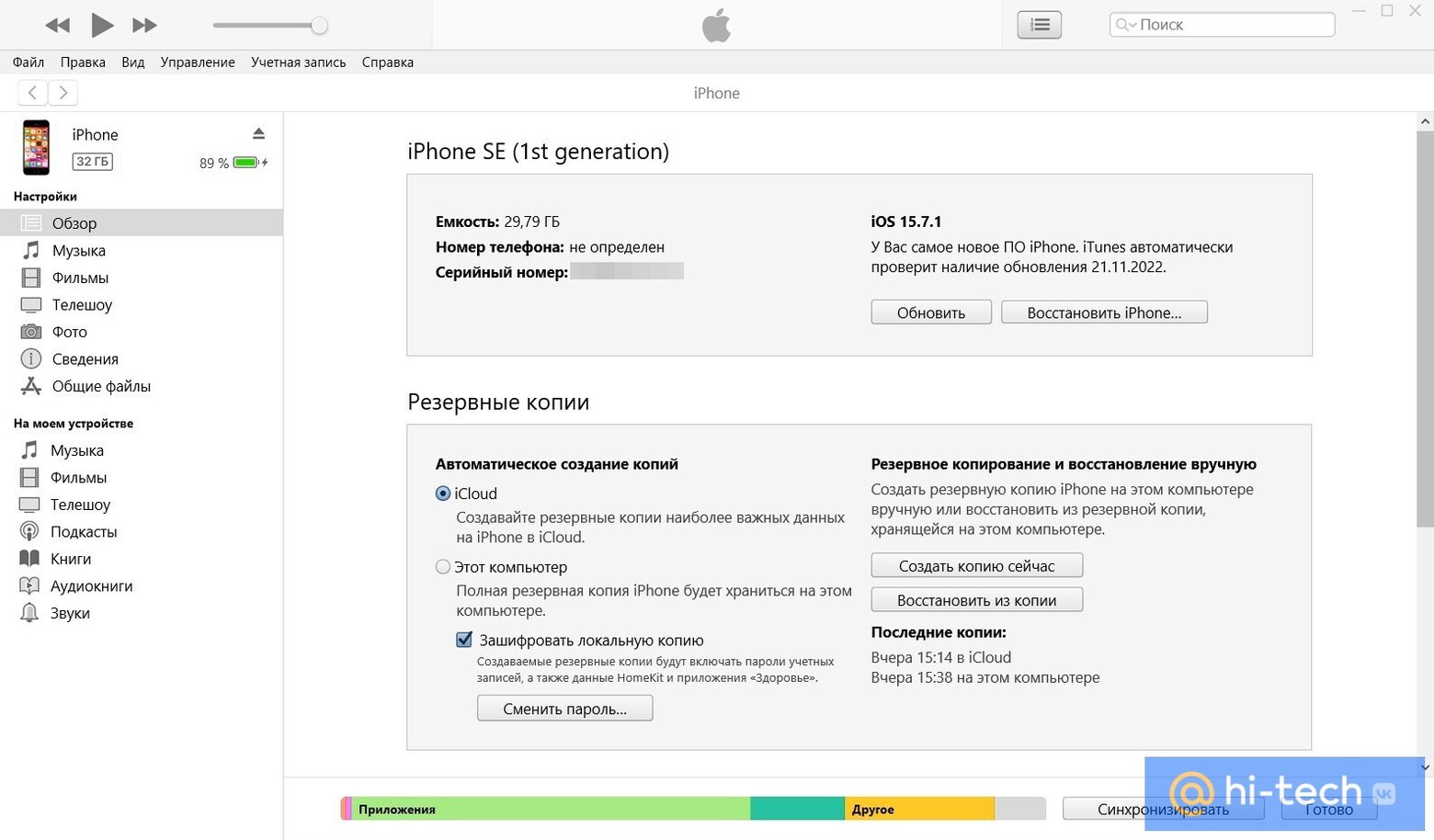
Данные делятся на категории: программы, фотографии, медиафайлы, почта, книги, сообщения, iCloud (содержимое, загруженное непосредственно на гаджет), другое и система. В зависимости от того, какие категории заняты, вы будете знать, что необходимо почистить. Через iTunes и Finder загрузка считается немного иначе: кэшированные песни относятся к категории «Другое», а не к папке «Музыка», как это показывает iPhone.
Что сделать в первую очередь
В меню «Хранилище iPhone» могут отображаться рекомендации по освобождению свободного места. Операционная система iOS предложит сгрузить приложения, удалить вложения в сообщениях или что-то другое (как правило, это список из нескольких пунктов). Этим рекомендациям следовать не обязательно, но они хотя бы подскажут с чего начать.

Важно! Степень свободы пользователя при очистке памяти iPhone и iPad небольшая. Самый простой способ — удалить приложения, фотографии и видео, а также другие пользовательские файлы. А вот повлиять на системные и служебные данные довольно сложно. Но это и не нужно: при установке новых приложений, загрузке обновлений и другого контента автоматически удаляются временные файлы, кэш и другие ненужные данные.
Приложения
Если на iPhone или iPad установлены какие-либо приложения, которыми вы не пользуетесь, то очевидно, что их нужно удалить. Если же все программы нужны, но
места все равно не хватает, то есть варианты.
Переустановка приложений
Как минимум можно попробовать переустановить приложение, чтобы стереть кеш и прочий накопившийся и мусор. Однако придется заново авторизоваться, а сохраненные данные (если они хранятся локально) пропадут.
Сгружать неиспользуемые
Вместо удаления, программы можно временно сгружать. В этом случае вы не потеряете важную информацию и при необходимости все можно быстро восстановить, как будто вы ничего и не удаляли:
- перейдите в настройки и выберите «Основные»;
- далее выберите «Хранилище iPhone»;
- найдите требуемое приложение и зайдите в него;
- нажмите кнопку «Сгрузить приложение».
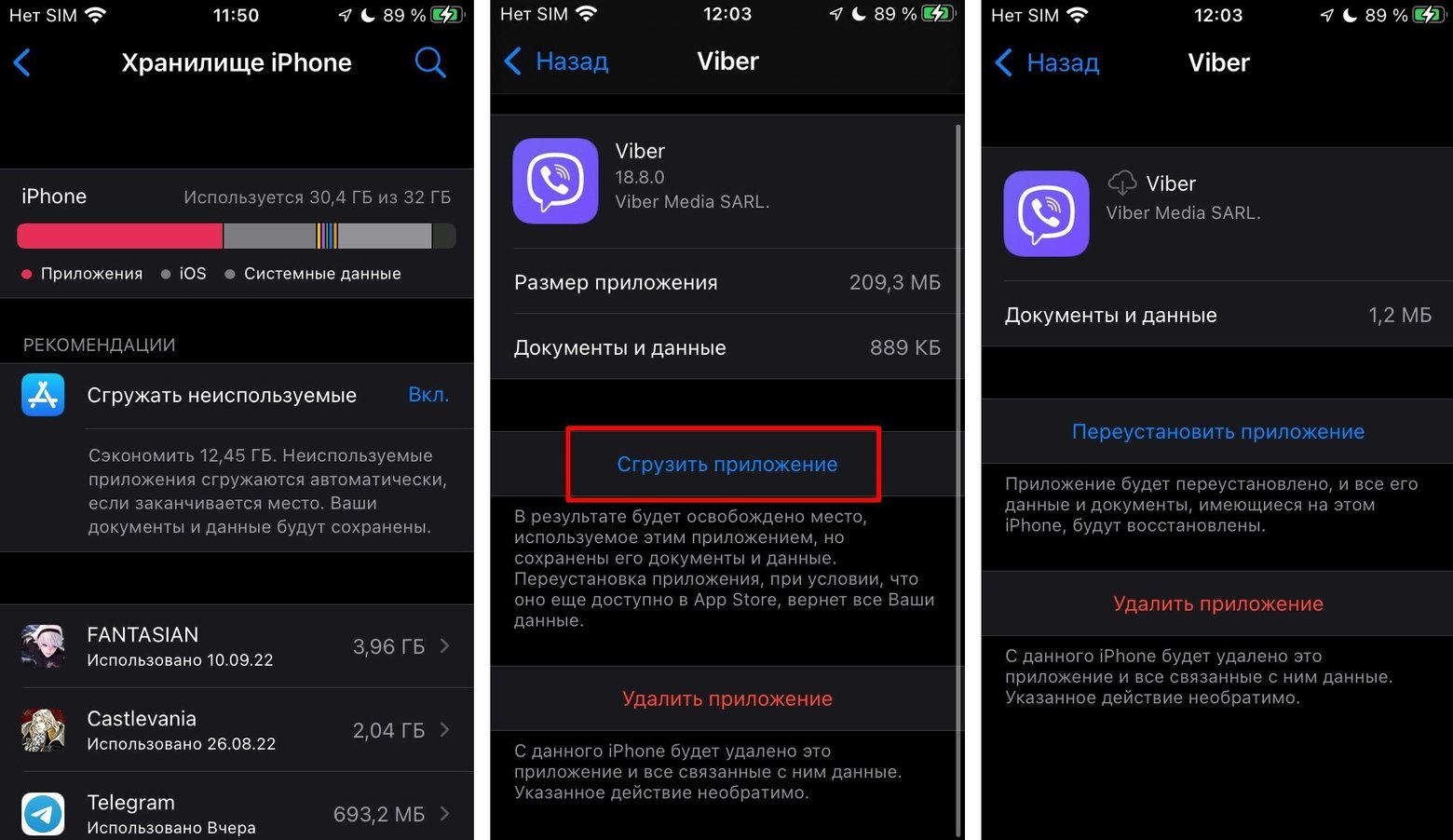
Важно! Сгружать приложения лучше в ручном режиме. Иначе можно в один прекрасный момент не досчитаться, например, «СберБанк Онлайн» (и других приложений, которые были удалены из магазина). Подробнее об этом мы писали в статье «Как предотвратить удаление приложений на iPhone».
Очистить кэш
Также можно очистить кэш приложений. Особенно в этом плане выделяются мессенджеры вроде «Телеграм», которые могут разрастаться до нескольких гигабайт. Также нужно обратить внимание на очистку кэша браузера (Safari, Chrome и других). Подробная инструкция об очистке кэша мы писали в отдельной статье.
Telegram
- откройте настройки;
- выберите «Данные и память»;
- нажмите «Использование памяти».
Укажите минимальный срок хранения файлов и минимальный размер кэша. Здесь же можно очистить текущий кэш. После обновления приложения проверяйте эти параметры.
- откройте настройки;
- выберите «Данные и хранилище»;
- нажмите «Управление хранилищем»;
- удалите все данные чатов.
Viber
В отличие от конкурентов, доступна лишь автоматическая очистка памяти от загруженных файлов. Для этого:
- откройте настройки;
- нажмите на «Мультимедиа»;
- далее нажмите на «Хранить медиафайлы».
А чтобы убрать все полностью, переустановите приложение.
Safari
- перейдите в настройки;
- отыщите в списке браузер Safari;
- выберите «Очистить историю и данные».
Фотографии и видео
Благодаря стриминговым сервисам, на смартфоне теперь не нужно хранить набор любимой музыки или гигабайты сериалов. Зато свободное пространство отъедают собственные фотографии и видеозаписи, размер которых в последние годы только растет (в основном из-за увеличения разрешения — 4К и даже 8К). Но эта проблема решаемая.
Выгрузка в облако
Самый простой способ освободить место, но не потерять фотографии — выгрузить их в облако. Можно воспользоваться как родным iCloud, так и любым другим сервисом. Преимущество еще и в том, что некоторые сервисы распознают, что изображено на изображении. Это позволяет искать по ключевым словам. Так, «Облако Mail.ru» легко найдет домашних животных или людей. Кроме того, если вы будете использовать стороннее облако, то «Фотопоток» можно отключить.
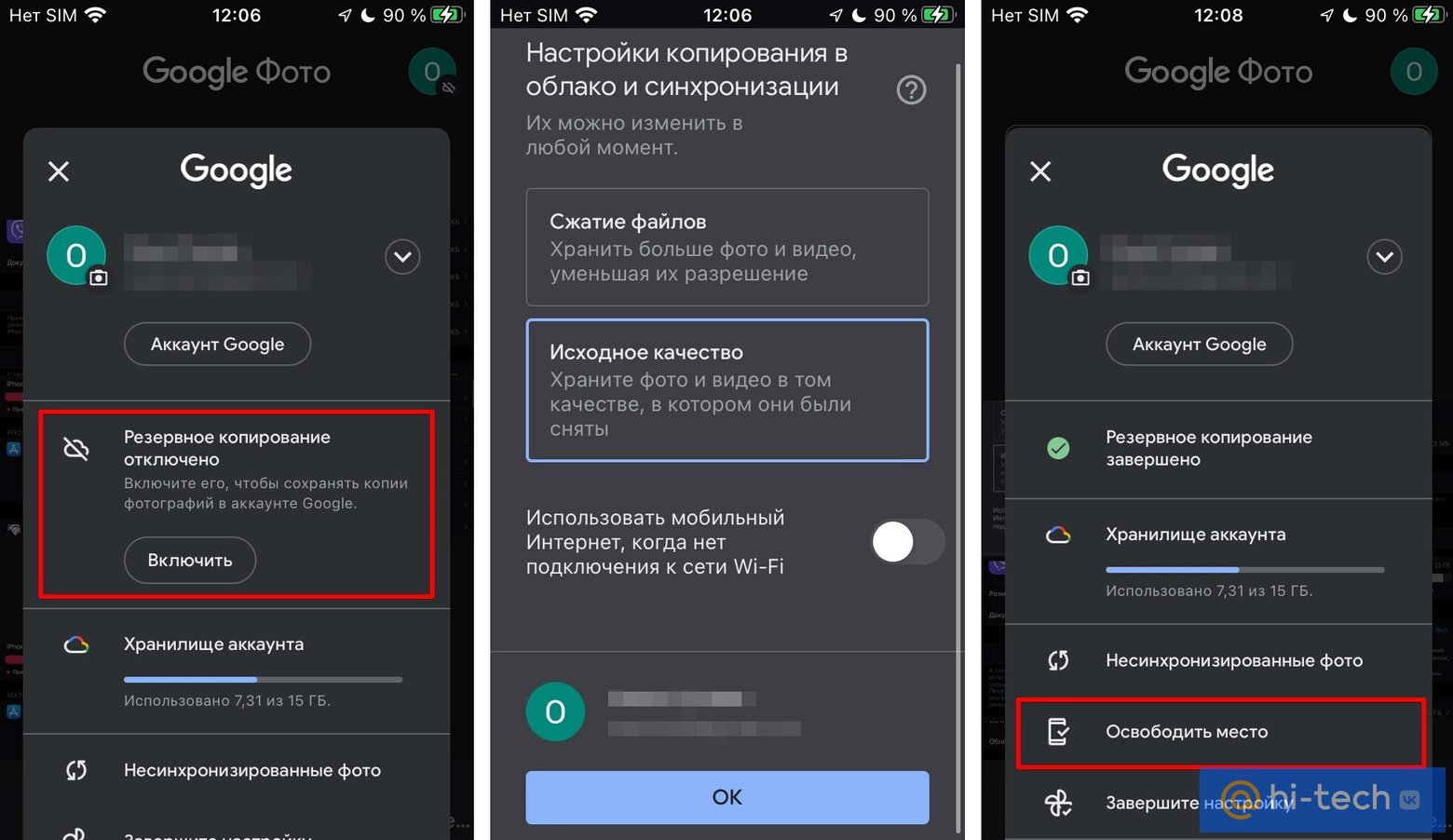
После загрузки фотографий и видео в облако, с устройства их можно смело удалять. У облачных сервисов, как правило, есть такая возможность.
К сожалению, бесплатный объем облачных сервисов по сегодняшним меркам довольно смешной. Так, на iCloud доступно всего 5 ГБ, а ведь там сохраняются еще резервные копии и многое другое. Поэтому без платного тарифа обойтись едва ли получится. Немного сэкономить поможет экосистемная подписка, например, с VK Combo, помимо прочих бонусов, можно получить дополнительные 16 ГБ.
Чтобы бесплатного тарифа хватило на более долгий срок, выгружать лучше оптимизированные файлы (то есть сжатые с небольшой потерей качества). Но это поддерживают не все облачные сервисы. Кстати, раньше у Google Drive и «Яндекс Диска» был безлимит для оптимизированных файлов, но впоследствии его отменили (правда, подписчикам «Яндекс 360» эта функция до сих пор доступна). Тем не менее сжатие файлов все равно позволяет существенно экономить место.
Что еще можно сделать
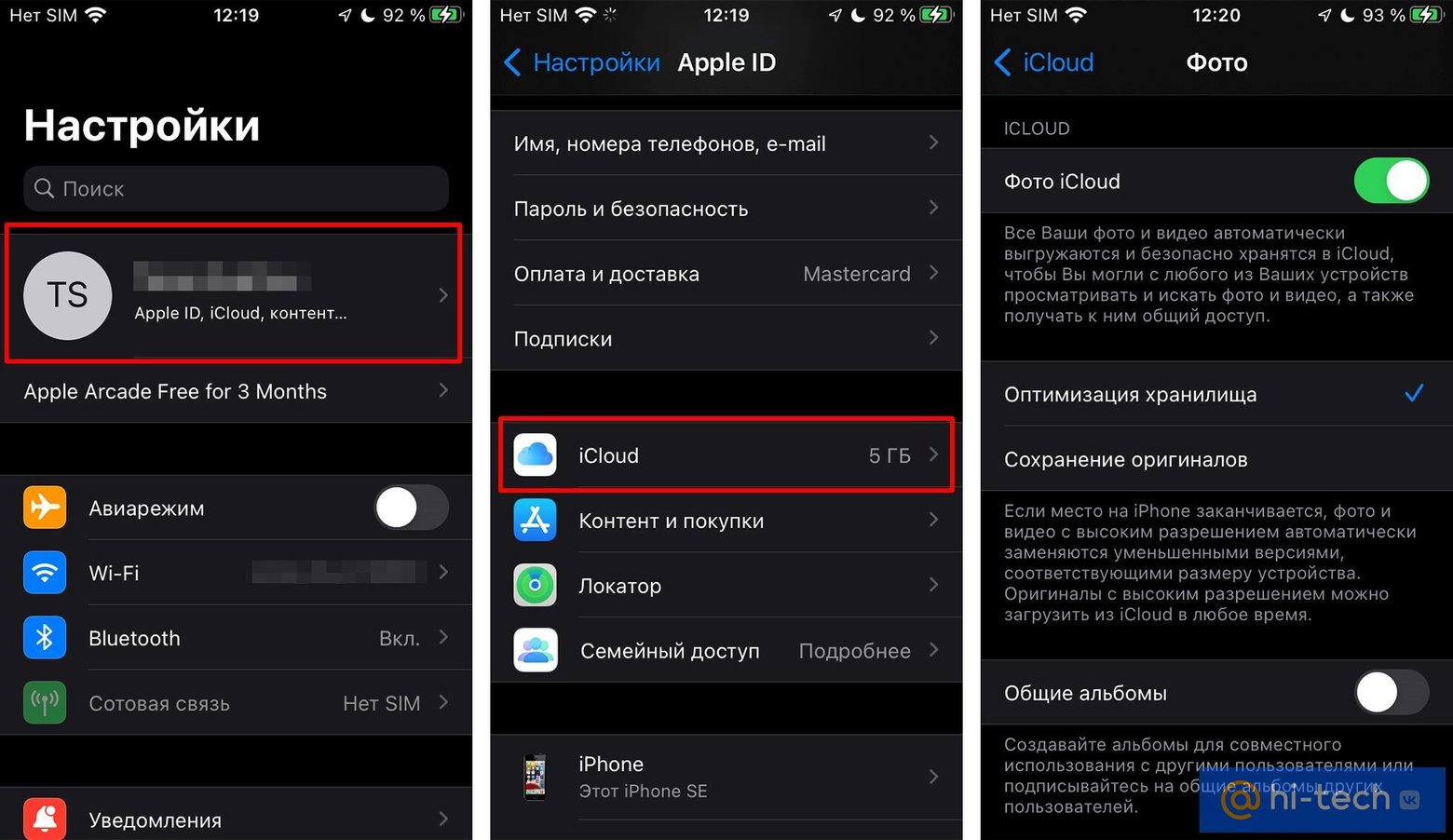
Оптимизировать хранилище. Чтобы на устройстве оставались только сжатые изображения и видео, а их полноразмерные версии хранились в iCloud, можно включить функцию «Оптимизация хранилища».
- зайдите в настройки;
- выберите свой Apple ID;
- перейдите в iCloud;
- выберите «Фото»;
- включите функцию «Фото iCloud», если она отключена;
- выберите пункт меню «Оптимизация хранилища».
Уменьшить качество. Чтобы встроенная память не забивалась слишком быстро, можно снизить качество видео. Как уменьшить качество видео:
- зайдите в настройки;
- нажмите на пункт «Камера»;
Установите желаемое качество, если память позволяет, то 1080p при 60 кадрах в секунду будет оптимально.
Удалить дубликаты. На iOS 16 и выше можно обойтись без сторонних программ, так как все делается силами операционной системы. Как удалить дубликаты:
- в приложении «Фото» перейдите на вкладку «Альбомы»
- выберите «Дубликаты»;
- нажмите «Объединить».
Для устройств с более ранними версиями iOS можно воспользоваться приложениями из App Store.
Очистить недавно удаленные фотографии. Как удалить фото из корзины:
- в программе «Фото» перейдите на вкладку «Альбомы»;
- перейдите в папку «Недавно удаленные» (для ее разблокировки на iOS 16 и выше понадобится Face ID или Touch ID)
- удалите все фотографии, но учтите, что вернуть их уже будет невозможно.
Не сохранять оригинал фото без HDR. На iPhone X и более ранних моделях есть возможность сохранять вариант фото без HDR. Таким образом получается две фотографии, что занимает больше места.
- перейдите в настройки;
- выберите «Камера»;
- выключите функцию «Оставлять оригинал».
Сжать видео. При помощи конвертеров можно уменьшить размер любого видео. Помните, чем меньше размер итогового файла, тем ниже качество. Кроме того, можно и вовсе регулярно монтировать тематические видеоролики, а оригиналы удалять. Найти хорошую программу вам поможет наша статья «Топ-25 лучших редакторов для монтажа видео».
Документы и прочее
В этом разделе мы собрали еще некоторые полезные советы, которые могут пригодиться, если вы хотите освободить еще немного места.
Файловый менеджер
На смартфоне может хранится множество документов, которые вы когда-то скачали через браузер или мессенджер. Скорее всего, большая их часть вам уже не нужна, но место она занимает.
«Файлы» — это стандартная утилита, которая должна быть установлена на iPhone. Удалять файлы придется вручную. Откройте файловый менеджер, найдите ненужные документы и удалите их.
Оптимизация хранилища Apple Music
Если вы загружаете музыку на устройство, то ее можно прослушивать даже без подключения к сети. Однако локальные треки занимают немало места. Чтобы настроить автоматическое удаление редко прослушиваемых треков:
- перейдите в настройки;
- выберите в меню пункт «Музыка»;
- выберите «Оптимизация хранилища».
Активируйте ползунок и выберите лимит памяти, который может быть использован под загруженные песни.
Удаление прослушанных подкастов
Прослушанные подкасты можно очистить автоматически, если активировать соответствующую функцию.
- перейдите в настройки;
- далее в «Подкасты»;
- активируйте ползунок «Удаление прослушанных загрузок».
Сообщения и почта
Сообщения и электронные письма имеют свойство накапливаться. При этом в них могут быть объемные вложения. Очистка лишних переписок и сообщений лишней точно не будет. Если потребуется, также переустановите почтовое приложение.
Обновление через iTunes
Если обновлять iOS через программу, то даже нехватка памяти телефона не будет помехой. Временные файлы в этом случае распаковываются на компьютере, а не во внутренней памяти устройства.
Приложения для очистки
В App Store можно найти множество специальных решений для очистки памяти. Зачастую они платные, да и не самом деле не очень полезны. Большинство предлагает работу с мультимедиа: поиск дубликатов и похожих фото, скриншотов и записей экрана, сжатие видео и другие подобные функции. Поэтому при желании их, конечно, можно использовать, но чудес ожидать не стоит.
Как очистить «другое» на iPhone
На место, занятое операционной системой, служебными данными и загадочной категорией «другое», практически невозможно повлиять без удаления приложений или сброса системы.

По информации Apple, категория «Другое» включает: голоса Siri, шрифты, словари, неудаляемые журналы и кэш, индексация Spotlight, системные данные. Также сюда могут входить кэшированные фотографии, видеоролики и музыка. При необходимости они удаляются автоматически.
Чтобы очистить «Другое» в интернете часто советуют перезагружать iPhone, в том числе делать так называемую принудительную перезагрузку. К сожалению, чудес не бывает, и просто по нажатию «волшебной» кнопки избавиться от «мусора» не получится (в нашем случае перезагрузка тоже не помогла).
Можно прибегнуть и к более радикальным методам — выполнить переустановку системы, восстановиться из резервной копии или и вовсе сделать полный сброс через iTunes или Finder, чтобы настроить телефон как новый. Тем не менее через некоторое время активного использования системный раздел снова разрастется.
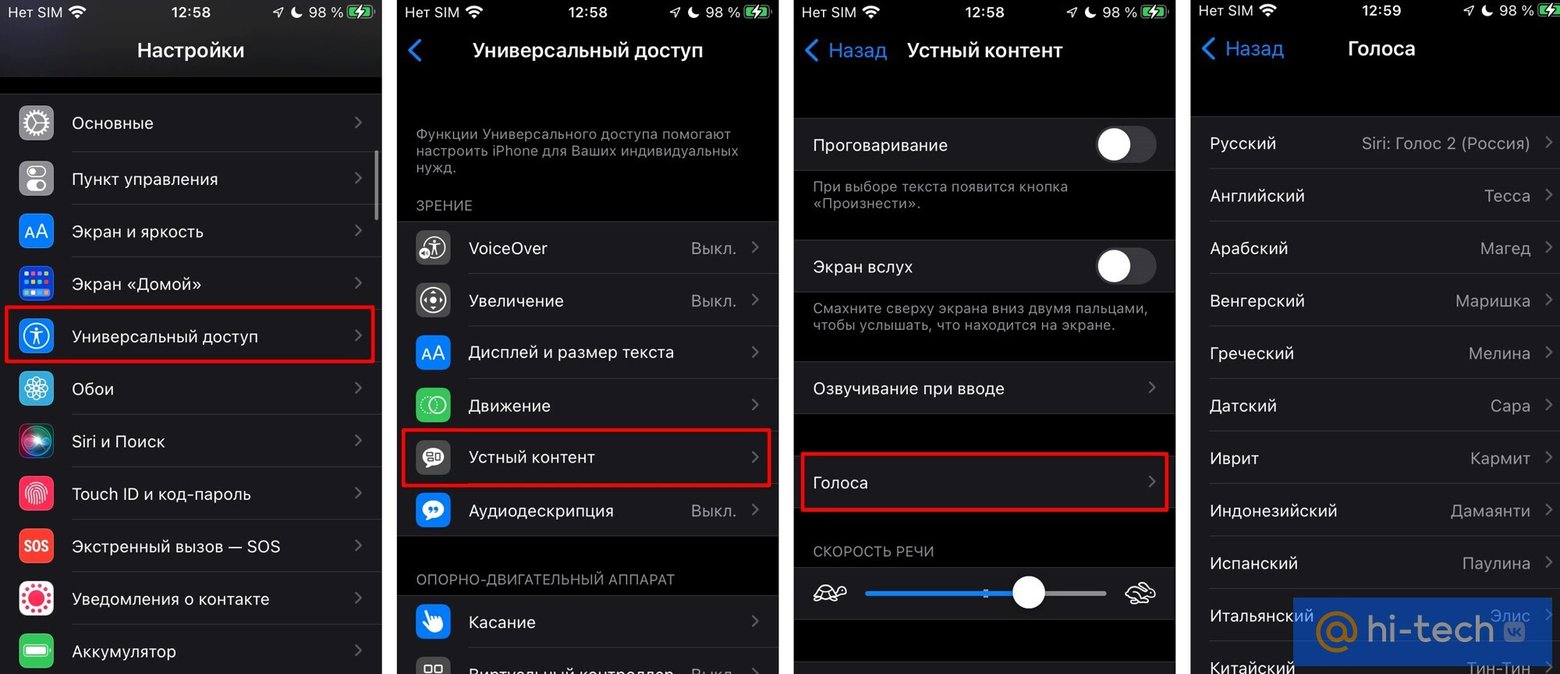
Можно также удалить лишние голоса Siri, если вы их ранее устанавливали. Для этого в настройках пройдите по пути: «Универсальный доступ» -> «Устный контент» -> «Голоса». Здесь удалите дополнительные голоса, оставьте только стандартные.
Другие частые вопросы
Как очистить память iPhone без удаления приложений? Следует очистить мессенджеры, сгрузить или переустановить самые тяжелые приложения, а также сохранить фотографии и ролики в облаке, на внутренний накопитель домашнего компьютера или на внешний жесткий диск.
Как очистить память iPhone полностью? Можно сделать сброс до заводских настроек и настроить устройство как новое.
Как очистить память iPad? Для планшетов iPad работают все те же методы, о которых говорится в этой статье. Принципиальной разницы нет.
Как очистить память iPhone без компьютера? На самом деле, компьютер не нужен. Почти все действия из этой статьи можно выполнить непосредственно на самом iPhone.
Это тоже интересно:
- Что делать, если постоянно не хватает памяти в смартфоне
- 5 способов быстро освободить место на смартфоне
- Что делать, если места на телефоне не хватает: 5 советов