Добавление и удаление музыки в веб‑версии Apple Music

Оформив подписку на Apple Music, Вы сможете добавлять песни, альбомы, плейлисты и видеоклипы из Apple Music в свою медиатеку, которая доступна на Mac, iPhone, iPad и iPod touch, Apple TV или устройстве Android, где Вы выполнили вход в Apple Music. Вы также можете удалять песни, альбомы и плейлисты.
Добавление песен, альбомов и плейлистов в личную музыкальную медиатеку
- На сайте music.apple.com/ru можно искать и добавлять музыку любым из указанных способов.
- Просмотр индивидуальных рекомендаций. Нажмите вкладку «Слушать» в боковом меню, затем выполните поиск среди недавно прослушанной музыки, персональных плейлистов, созданных специально для Вас, жанров, которые могут Вам понравиться, и многого другого.
- Просмотр новинок в Apple Music. Нажмите вкладку «Обзор» в боковом меню, чтобы найти музыку по настроению, новые релизы, чарты и многое другое.
- Поиск в каталоге Apple Music. См. раздел Поиск музыки.
- Чтобы добавить музыку в медиатеку, выполните одно из указанных действий.
- Наведите указатель мыши на объект, затем нажмите кнопку добавления
 .
. - Наведите указатель мыши на объект, нажмите кнопку «Еще»
 , затем выберите «Добавить в медиатеку».
 - Перетяните объект в боковое меню. Музыка будет добавлена в подходящий раздел. Например, если перетянуть плейлист «Чилаут-микс» в боковое меню, он будет добавлен в Вашу медиатеку в разделе «Специально для Вас» и также отобразится в разделе «Плейлисты». Если раздел «Для вас» не отображается, можно добавить его в боковую панель.
- Наведите указатель мыши на объект, затем нажмите кнопку добавления
Примечание. При добавлении плейлиста Apple Music в Вашу медиатеку песни из плейлиста обновляются, когда их обновляет владелец. Однако каждая песня не отображается по отдельности в Вашем списке песен.
Если на Вашем компьютере или устройстве установлены приложения «Музыка» или iTunes, Вы можете загружать музыку, добавленную в Вашу медиатеку, и слушать ее даже без подключения к интернету. Чтобы открыть приложение непосредственно из веб‑версии Apple Music, просто перейдите по ссылке в левом нижнем углу.
Удаление песен, альбомов и плейлистов из личной музыкальной медиатеки
- На сайте music.apple.com/ru нажмите любой параметр в разделе «Медиатека» или «Плейлисты» в боковом меню.
- Наведите указатель мыши на объект (например, песню или альбом), нажмите кнопку «Еще» , затем выберите вариант «Удалить из медиатеки».
Если удалить плейлист, содержащий песни из Вашей медиатеки, песни из него останутся в личной медиатеке, а также на компьютере или устройстве.
Если на Вашем компьютере или устройстве установлены приложения «Музыка» или iTunes, то открыть их можно напрямую из веб‑версии Apple Music. Для этого просто перейдите по ссылке в левом нижнем углу.
Как удалить всю музыку из iTunes, чтобы быть в курсе

Обновлено Лиза Оу / 09 фев, 2022 09:40
Как удалить все песни в iTunes? Вы можете задаться вопросом, так ли просто удалить песни, как добавить песни в iTunes. Что ж, не беспокойтесь, потому что удалить песни из iTunes теперь стало проще.
Слушать музыку — это лучший и один из лучших способов уйти от реальности. Мы можем расслабиться, обрести покой, развлечься и отвлечься от проблем с помощью музыки. Однако ваша библиотека не безгранична, и наши устройства могут хранить столько песен, сколько они могут хранить. Кроме того, возможно, на вашем устройстве сохранены песни, которые вы почти не слушаете, и они только занимают место в вашей памяти.

С FoneTrans для iOS вы сможете свободно передавать свои данные с iPhone на компьютер. Вы можете не только передавать текстовые сообщения iPhone на компьютер, но также легко переносить фотографии, видео и контакты на ПК.
- Передача фотографий, видео, контактов, WhatsApp и других данных с легкостью.
- Предварительный просмотр данных перед передачей.
- Доступны iPhone, iPad и iPod touch.
Было бы целесообразно и выгодно удалить некоторые песни из вашего iTunes, учитывая объем памяти вашего устройства и изменение ваших предпочтений в музыке. Как упоминалось ранее, теперь стало проще удалять песни из iTunes. Этот пост покажет вам наиболее известные способы удаления песен iTunes настолько эффективно, насколько это возможно.

- Часть 1. Как удалить все песни из iTunes
- Часть 2. Как удалить всю музыку из приложения Apple Music на Mac
- Часть 3. Как удалить все песни из iTunes с помощью FoneTrans для iOS
- Часть 4. Часто задаваемые вопросы о том, как удалить все песни из iTunes
Часть 1. Как удалить все песни из iTunes
Предположим, вы используете Windows, macOS Catalina или более раннюю версию macOS. В этом случае удаление песен в iTunes не станет для вас проблемой. Песни, сохраненные и приобретенные в iTunes, можно удалить прямо из программы на вашем компьютере. Хотя Apple уже обновила свою медиатеку, вы по-прежнему можете использовать iTunes для управления и синхронизации ваших песен и медиафайлов. Имея это в виду, вы, несомненно, можете использовать iTunes для удаления сохраненных из него песен.
Шаги о том, как удалить все песни из iTunes:
Шаг 1 Для начала откройте iTunes на вашем компьютере и щелкните песни вариант под Библиотека.
Шаг 2 Чтобы удалить песни по отдельности, щелкните песню, которую хотите удалить, и нажмите кнопку Удалить клавишу на клавиатуре. В качестве альтернативы, если вы хотите удалить несколько песен одновременно, нажмите Ctrl при выборе песен, затем нажмите Удалить .
Шаг 3 Наконец, нажмите Удалить песни во всплывающем окне для подтверждения удаления.
Однако предположим, что вы являетесь пользователем Mac с последними версиями macOS, iTunes больше не будет доступен для вашего устройства. Кроме того, если песни, которые вы хотите удалить, в настоящее время сохранены или из Apple Music, не беспокойтесь, потому что этот пост все еще охватывает вас.
Часть 2. Как удалить всю музыку из приложения Apple Music на Mac
iTunes был заменен Apple Music, приложением на более поздних версиях устройств macOS и iOS, в котором сохраняется вся ваша музыка. Песни, сохраненные в Apple Music, включают все те, которые были импортированы или приобретены в iTunes. Таким образом, вы можете удалять песни из iTunes через Apple Music. Не беспокойтесь, потому что вы можете получить доступ и управлять всей своей медиатекой iTunes с помощью Apple Music на своих устройствах, если вы являетесь подписчиком Apple Music.
Шаги о том, как удалить всю музыку из приложения Apple Music на Mac:
Шаг 1 Сначала откройте Apple Music приложение на вашем Mac и перейдите к песням, которые вы хотите удалить.
Шаг 2 После этого нажмите Больше и выберите Удалить.
Шаг 3 Наконец, выберите между Удалить, Удалить Скачать или Удалить от Библиотека чтобы окончательно удалить песни.
В качестве альтернативы вы можете использовать сторонний инструмент, который позволяет эффективно, выборочно и эффективно удалять песни из iTunes. Более того, лучше использовать доступную программу независимо от того, какую операционную систему компьютера вы используете.
Часть 3. Как удалить все песни из iTunes с помощью FoneTrans для iOS
FoneTrans для iOS это программа, которая позволяет вам управлять вашими iOS-устройствами вместе со всеми хранящимися на них данными. Помимо основной функции передачи данных iOS между другими устройствами iOS, iTunes и компьютерами, FoneTrans для iOS также поддерживает добавление и удаление данных iOS. Кроме того, этот инструмент позволяет вам удалять песни из iTunes с исключительной эффективностью, поскольку он упорядочивает ваши данные, например песни, по категориям. Таким образом, все ваши песни iTunes организованы в одну папку. Все песни из iTunes хранятся в одном месте. И у вас есть полный контроль над тем, что с ними делать. Следовательно, вы можете удалить выборочно или все песни сразу.
С FoneTrans для iOS вы сможете свободно передавать свои данные с iPhone на компьютер. Вы можете не только передавать текстовые сообщения iPhone на компьютер, но также легко переносить фотографии, видео и контакты на ПК.
- Передача фотографий, видео, контактов, WhatsApp и других данных с легкостью.
- Предварительный просмотр данных перед передачей.
- Доступны iPhone, iPad и iPod touch.
Шаги о том, как удалить все песни из iTunes с помощью FoneTrans для iOS:
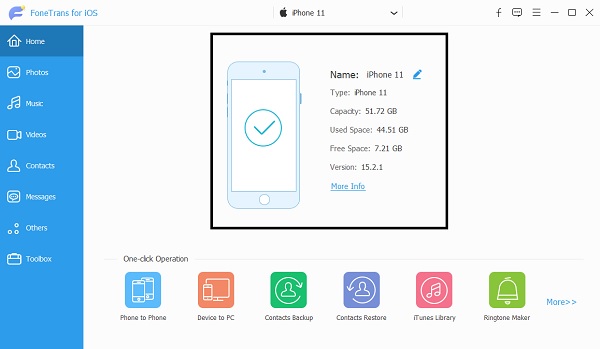
Шаг 1 Во-первых, загрузите и установите FoneTrans для iOS на свой компьютер, а затем запустите его.
Шаг 2 Во-вторых, подключите iPhone к компьютеру с помощью USB-кабеля.
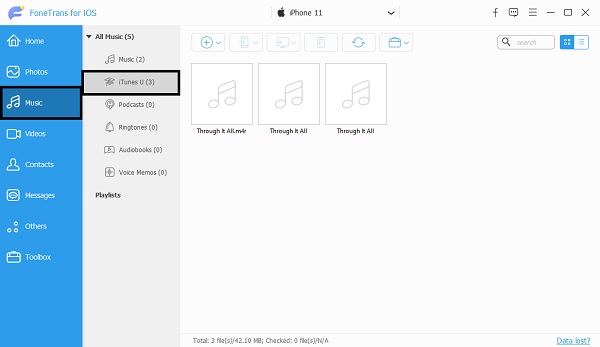
Шаг 3 В-третьих, открыть Музыка на левой боковой панели и нажмите iTunes.
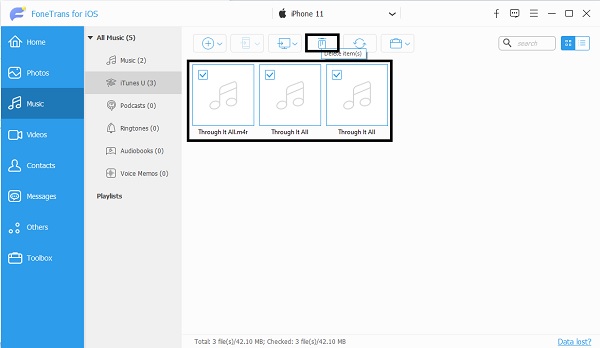
Шаг 4 Наконец, выберите песни, которые вы хотите удалить, затем нажмите кнопку Корзину значок, чтобы окончательно удалить песни из iTunes.
Кроме того, вы также можете использовать FoneTrans для iOS для добавления песен на ваше устройство iOS независимо от исходного местоположения.
С FoneTrans для iOS вы сможете свободно передавать свои данные с iPhone на компьютер. Вы можете не только передавать текстовые сообщения iPhone на компьютер, но также легко переносить фотографии, видео и контакты на ПК.
- Передача фотографий, видео, контактов, WhatsApp и других данных с легкостью.
- Предварительный просмотр данных перед передачей.
- Доступны iPhone, iPad и iPod touch.
Часть 4. Часто задаваемые вопросы о том, как удалить все песни из iTunes
Удаление музыки с iPhone также удаляет их из iTunes?
Удаление песен с iPhone не приводит к их удалению из вашей медиатеки iTunes, и они по-прежнему будут доступны при покупках в iTunes. Однако удаление песен с вашего iPhone удаляет удаленные песни с других устройств, которые вы используете для включения функции синхронизации iCloud.
Что происходит, когда вы удаляете песню из медиатеки iTunes?
Удаление песен из вашей медиатеки iTunes приведет к их удалению со всех устройств, на которых вы будете синхронизировать iTunes. Более того, удаление песен непосредственно с устройства iOS навсегда удалит все ваши песни, за исключением купленных, потому что они все еще будут в вашем iTunes.
Сохраняется ли Apple Music в iCloud?
Предположим, вы являетесь подписчиком Apple Music или iTunes Match. В этом случае ваши песни будут автоматически сохранены в музыкальной библиотеке iCloud. Таким образом, вы можете транслировать или слушать свои песни в любое время, если у вас есть подключение к Интернету.
Заключение
Подводя итог, можно сказать, что удаление песен из iTunes уже не то, что было в старые времена. Теперь это стало проще и быстрее благодаря непрерывному развитию технологий. Приведенные выше решения включают удаление песен из iTunes напрямую, в Apple Music или с помощью стороннего приложения под названием FoneTrans для iOS. Прежде всего, FoneTrans для iOS является наиболее рекомендуемым решением, поскольку предлагает наиболее эффективные и простые способы удаления песен из iTunes. Возможность удалять песни iTunes выборочно или все сразу, не просматривая все песни на вашем устройстве, является значительным преимуществом. Более того, независимо от того, сколько или насколько велик размер песен, которые вы удаляете, FoneTrans для iOS будет самым быстрым из-за его технологии быстрой загрузки.
С FoneTrans для iOS вы сможете свободно передавать свои данные с iPhone на компьютер. Вы можете не только передавать текстовые сообщения iPhone на компьютер, но также легко переносить фотографии, видео и контакты на ПК.
- Передача фотографий, видео, контактов, WhatsApp и других данных с легкостью.
- Предварительный просмотр данных перед передачей.
- Доступны iPhone, iPad и iPod touch.
Статьи по теме
- Как освободить место на iPhone
- Как очистить куки в Safari на iPhone
- Как сохранить фотографии, видео, сообщения Kik на iPhone
Удаление музыки в приложении Apple Music
Если вы хотите освободить место для хранения на своем устройстве, можно удалить загрузки Apple Music.
Удаление музыки на iPhone, iPad, iPod touch или устройстве Android
- Откройте приложение Apple Music.
- Перейдите в Медиатеку и нажмите «Загружено», чтобы просмотреть свои загрузки. На iPad нажмите «Загружено» в боковом меню.
- Найдите песню, альбом или музыкальный клип, который необходимо удалить.
- Нажмите и удерживайте нужный объект, затем выберите «Удалить».
- Нажмите «Удалить загрузку», чтобы удалить объект только с этого устройства. Или нажмите «Удалить из медиатеки», чтобы удалить объект со всех своих устройств.
Если вы пользуетесь семейным доступом и не хотите, чтобы другие члены семьи видели ваши покупки, вы можете скрыть их. Узнайте, как скрыть объект.
Вы также можете удалять музыку в приложении «Настройки». Перейдите в меню «Настройки» > «Основные» > «Хранилище iPhone» или «Хранилище iPad». Прокрутите экран до пункта «Музыка» и нажмите его. Смахните влево на пункте «Все песни» или на объекте, который необходимо удалить, и нажмите «Удалить».
Удаление музыки на компьютере Mac
- Откройте приложение Apple Music.
- В боковом меню нажмите «Песни» или «Альбомы».
- В строке меню выберите «Вид» > «Только загруженная музыка».
- Если вы хотите удалить песню, нажмите кнопку «Еще»
 около песни. Если вы хотите удалить альбом, наведите указатель мыши на альбом и нажмите кнопку «Еще»
  .
. - Нажмите «Удалить загрузку», чтобы удалить объект только с этого устройства.
Чтобы удалить объект со всех устройств, нажмите «Удалить из медиатеки» и подтвердите удаление.
Если вы пользуетесь семейным доступом и не хотите, чтобы другие члены семьи видели ваши покупки, вы можете скрыть их. Узнайте, как скрыть объект.
Если удалить музыку не удается
- Отключите синхронизацию компьютера. Если вы пользовались кабелем USB, чтобы вручную синхронизировать музыку с компьютера Mac или компьютера с Windows с устройством iPhone, iPad или iPod touch, можно отключить синхронизацию, чтобы удалить материалы.
- Проверьте, загружен ли объект. Если около песни отображается , песня загружена на устройство. Если не отображается, песня не загружена.
Удаление песен и других объектов в iTunes на ПК

В iTunes на ПК можно удалять песни, фильмы, телешоу и другой контент. Вы можете удалить объекты из медиатеки или с компьютера.
Удаление песен и альбомов
- В приложении iTunes на ПК выберите «Музыка» в раскрывающемся меню в левом верхнем углу, затем нажмите «Медиатека».

- Нажмите объект, чтобы выбрать его, затем нажмите клавишу Delete.
- Нажмите «Удалить [объект]».
- Выполните одно из указанных действий.
- Удаление объекта только из медиатеки iTunes. Нажмите «Оставить файл».
- Удаление объекта с компьютера. Нажмите «Удалить». Объект удаляется при следующей очистке Корзины.
Примечание. Если песня была сразу удалена из медиатеки (Вам не было предложено оставить файл или переместить его в корзину), можно заново добавить и загрузить эту песню из Apple Music.
Если у Вас есть доступ к медиатеке iTunes на нескольких устройствах, то при удалении песен из медиатеки они остаются доступны в iCloud, и Вы можете воспроизвести или загрузить их в любое время.
Если песню не удается удалить, убедитесь, что Вы не пытаетесь удалить песню из смарт-плейлиста при включении функции «Оперативное обновление».
Удаление фильмов и телешоу
- В приложении iTunes на ПК выберите «Фильмы» или «Телешоу» в раскрывающемся меню в левом верхнем углу, затем нажмите «Медиатека».
- Нажмите объект, чтобы выбрать его, затем нажмите клавишу Delete.
- Нажмите «Удалить [объект]».
- Выполните одно из указанных действий.
- Удаление объекта только из медиатеки iTunes. Нажмите «Оставить файл».
- Удаление объекта с компьютера. Нажмите «Удалить». Объект удаляется при следующей очистке Корзины.
Можно скрыть объекты, которые не загружены в медиатеку iTunes. (Чтобы снова добавить объекты в медиатеку, их можно загрузить повторно.)