Google Календарь
Google Календарь поможет организовать ведение дел, запланировать встречи, не пропустить дни рождения, настроить напоминания о важных событиях. Этот сервис может присылать напоминания или письма на электронную почту. С его помощью вы синхронизируете календари на всех своих устройствах и сможете импортировать и экспортировать события из других планировщиков, например из «Яндекс.Календаря». Этот бесплатный сервис будет удобен как для личного пользования, так и для корпоративных задач. Google Calendar обладает множеством полезных функций, способных упростить вашу жизнь.
Вход в Google Календарь
Авторизация. Откройте в браузере сайт https://www.google.com/ и в правом верхнем углу нажмите на кнопку «Приложения Google». Затем нажмите на изображение календаря. Если вы еще не вошли в аккаунт, авторизуйтесь в системе, указав электронную почту gmail и пароль. Использование единого аккаунта позволяет синхронизировать информацию на всех ваших устройствах. Так, изменения, внесенные в календарь со смартфона, будут отражены в личном компьютере. Вам не придется снова добавлять и редактировать мероприятия, важно только, чтобы все устройства имели доступ к интернету. Обратите внимание: если вы уже проходили регистрацию на сервисах Play Market, Google Почта, значит у вас уже есть нужная учетная запись, и вы можете воспользоваться всеми преимуществами сервисов Google.
«Оставаться в системе». Если пользователь установит галочку напротив этой надписи, ему не придется каждый раз вводить адрес электронной почты и пароль, они будут автоматически сохранены. Чтобы сохранить персональные данные, не используйте эту функцию, если устройством пользуется другой человек. В противном случае другой человек сможет воспользоваться вашей почтой или календарем.

Как пользоваться Google Календарем
Внешний вид. После авторизации вы увидите чистый лист, в котором вы сможете располагать будущие мероприятия. Вы можете настроить, какой период нужно отображать: день, неделю, 4 дня, месяц, год или отобразить календарь событий в виде расписания.

В левой части располагается миниатюрный календарь на текущий месяц. Нажимая на изображения стрелок вправо и влево, пользователь может переключиться на предыдущие или следующие месяцы. Ниже отображен раздел «Мои календари», в котором можно выбрать, какие события нужно отображать:
- запланированные пользователем события;
- дни рождения;
- задачи;
- напоминания.
Также в верхнем левом углу расположена кнопка «Сегодня». Нажав на нее, вы вернетесь в текущую дату. Здесь же расположены кнопки для быстрого переключения между неделями.

Настройки. Google Календарь предлагает широкие возможности для задания персональных параметров. Нажмите на изображение шестеренки в правом верхнем углу, чтобы открыть соответствующее меню. В настройках на вкладке «Общее» вы можете установить:
- язык и регион;
- формат отображения даты и времени;
- часовой пояс (основной и дополнительный).
Также можно задать продолжительность мероприятий по умолчанию, установить возможность приглашать гостей и определить разрешения для них. Так, можно разрешить или запретить им менять заметки о мероприятиях, приглашать других гостей, видеть список всех приглашенных.
Настройки просмотра. Выберите, с какого дня должна начинаться неделя (с понедельника или воскресенья), сколько дней отображать по умолчанию. Также можно отображать альтернативные календари (китайский, иудейский, исламский и т. д.). Ниже можно включить использование быстрых клавиш.
Добавление календаря. Подпишитесь на календари своих знакомых и коллег, чтобы не пропустить важные мероприятия. Выберите, чьи события вам интересны, затем отправьте владельцу сообщение с просьбой о подписке. Также можно отслеживать текущие спортивные события.
Как добавить новую запись или напоминание. Чтобы создать мероприятие в календаре, выберите подходящую дату и временной промежуток и нажмите на соответствующую область календаря. Во всплывающем окне введите заголовок мероприятия, место проведения, убедитесь, что верно указана дата и время, укажите, каких пользователей нужно отметить как гостей, добавьте описание события. Нажмите на кнопку «Другие параметры» для доступа к дополнительным настройкам. В открывшемся окне вы сможете задать повтор мероприятия: каждый день, каждую неделю, каждый месяц или раз в год. Мероприятие может быть общедоступным, тогда все смогут просматривать его. Если установить галочку напротив «Личное», оно будет видно только вам.

Цвет для мероприятия. Каждому виду событий пользователь может присвоить определенный цвет, например для работы — красный, для личных мероприятий — синий, дни рождения — фиолетовый и т. д. Взглянув на календарь, вы сразу увидите, какие задачи запланированы на ближайшие дни.
Напоминания. Есть возможность отправки напоминания о событии, которое придет до начала мероприятия, например за день до дня рождения или за час до встречи. Это может быть всплывающее уведомление или письмо на электронную почту. После задания всех параметров нажмите кнопку «Сохранить».
Изменить или удалить мероприятие. Перейдите в режим редактирования, нажав на нужном событии. Во всплывающем окне найдите пункт «Удалить мероприятие». Его можно восстановить, нажав на символ шестеренки. Выберите пункт «Корзина» и увидите список удаленных мероприятий.
Как установить Google Календарь на устройство с ОС Android
На большинстве устройств ОС Android это приложение установлено по умолчанию, но его можно скачать самостоятельно. Для установки перейдите в магазин приложений Play Market и введите в строке поиска «календарь google», перейдите на страницу приложения и нажмите «Установить». Вы получите доступ к полному функционалу со своего устройства.

Похожие темы: нет
Синонимы: нет
Все термины на букву «G»
Все термины в глоссарии
 |
Друзья, теперь вы можете поддержать SEOnews https://pay.cloudtips.ru/p/8828f772 Ваши донаты помогут нам развивать издание и дальше радовать вас полезным контентом. |
|
Создание нового события в Google Calendar с помощью Nodul
После создания задачи на встречу или собрание, нужно вручную создавать это событие в специальном календаре? Можно упростить эту задачу если ваша TMS не поддерживает из коробки подобные интеграции. Настроив так чтобы после создания этой задачи, в Google Calendar
создавалось событие на нужную дату, время и остальной важной информацией.
Для этого воспользуемся Google Sheet Api и через Nodul настроим сценарий который позволит при вызове добавлять новое событие в отдельный Google календарь, в который будут добавлены все нужные люди которые будут участвовать в этом событии.
Подготовка
Сперва обязательно получим токен по инструкции в нашей статье, только в списке серверов выбрать «Google Calendar Api v. «, а в scope «www.googleapis.com/auth/calendar «;
Создание
Далее создадим в Calendar новый календарь, можно назвать его например «NodulTest»;
Подготовим запрос для нашего rest клиента;
REQ01: Запрос для rest клиента
curl --request POST --url 'https://webhook.nodul.ru/00/dev/some_hash' --header 'Accept: application/json' --header 'Content-Type: application/x-www-form-urlencoded' --data 'token=[Замените квадратные скобки с содержимым на ваш токен]' --data 'summary=Событие созданное из Nodul' --data 'location=https://app.nodul.ru' --data 'description=Добавление события в календарь из Nodul с помощью API' --data 'startDate=2022-12-21T09:00:00-07:00 Поменяйте на ближайшую дату' --data 'startTZ=Europe/Moscow' --data 'endDate=2022-12-22T09:00:00-07:00 Поменяйте на ближайшую дату' --data 'endTZ=Europe/Moscow'
Подставим полученный из шага в начале наш токен;
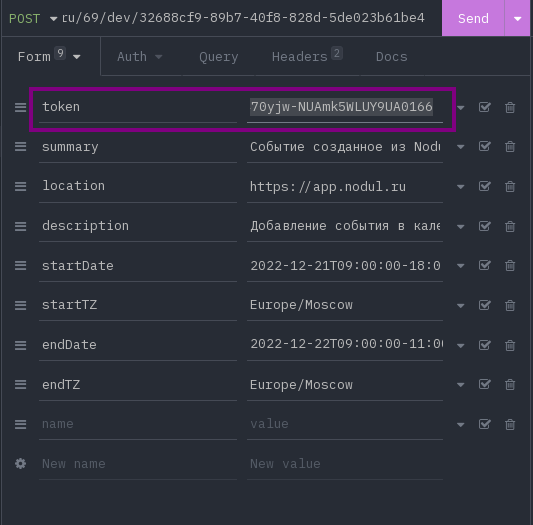
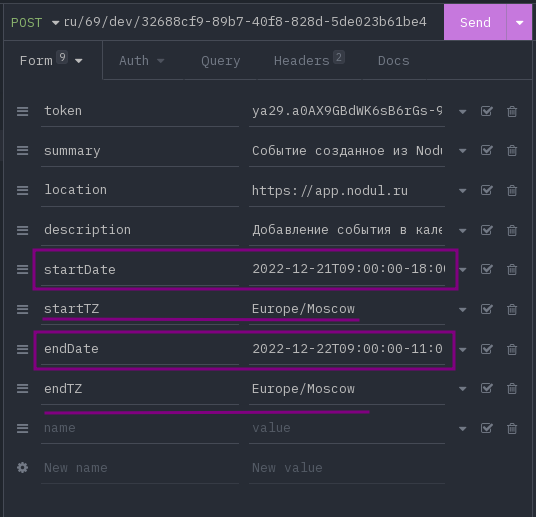
Поменяем даты начала «startDate» и конца «endDate» на ближайшее, так же можно поменять часовой пояс если он не подходит это startTZ и endTZ;
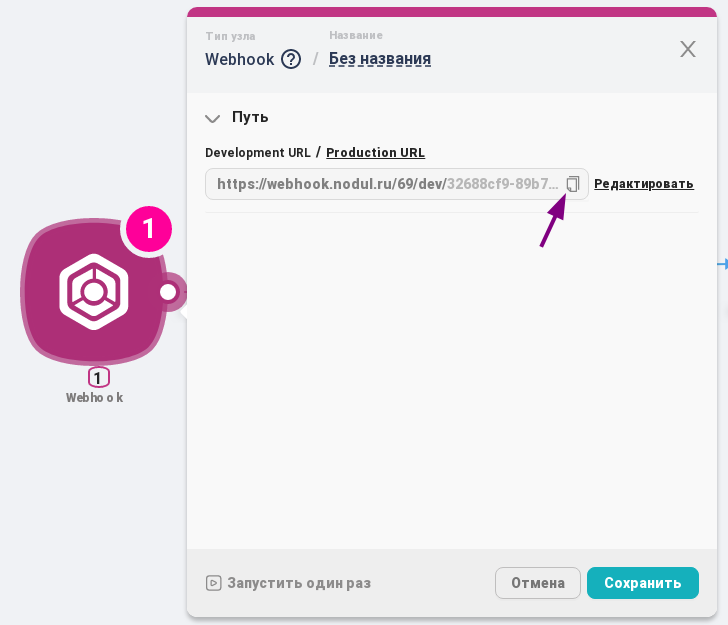
Создадим узел «Webhook»: «+ Добавить узел» => «Http» => «Webhook»;
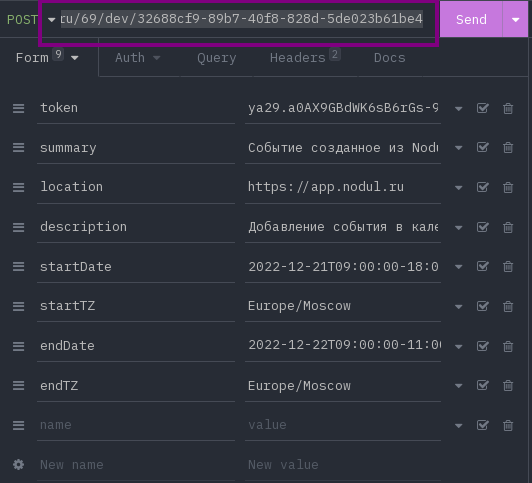
Скопируем адрес Webhook и вставим его в адресную строку rest клиента;
Далее добавим другой узел «JavaScrtipt»: «+ Добавить узел» => «Code» => «JavaScrtipt»;
Свяжем узлы вместе;
Запустим и вызовем цепочку для передачи данных между узлами;
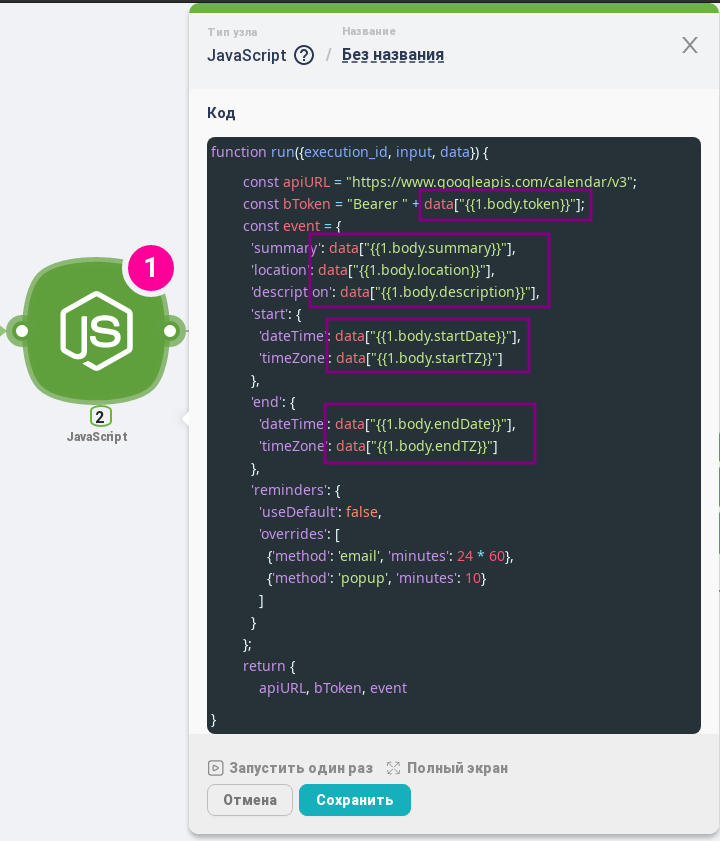
Скопируем в него содержимое:
const apiURL = "https://www.googleapis.com/calendar/v3"; const bToken = "Bearer " + data[">"]; const event = < 'summary': data[">"], 'location': data[">"], 'description': data[">"], 'start': < 'dateTime': data[">"], 'timeZone': data[">"] >, 'end': < 'dateTime': data[">"], 'timeZone': data[">"] >, 'reminders': < 'useDefault': false, 'overrides': [ , ] > >; return
Проверим во всех конструкциях вида «data[«>»]» что номер Webhook соответствует от которого получаем данные, если нет заменим на нужные(напомню что 1 это номер узла который написан сразу под узлом над названием типа узла, далее если это запрос то выбирается поле объекта отвечающее за тип переданных/полученных данных — body для форм или query для query параметров);
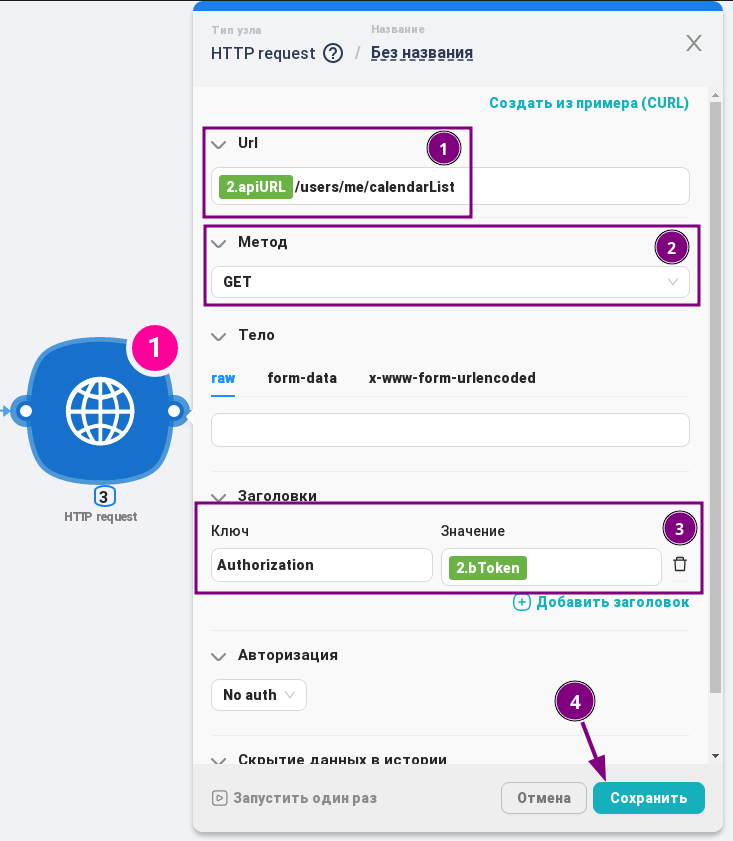
Создадим узел «HTTP request»: «+ Добавить узел» => «Http» => «HTTP request»;
Свяжем узлы вместе;
Запустим и вызовем цепочку для передачи данных между узлами;
В поле «Url» в начало подставим переменную «apiURL» из «JavaScrtipt» и после неё укажем: /users/me/calendarList ;
Убедимся что метод выбран по умолчанию «Get»;
Добавим заголовок «Autorization» и в его значение переменную «bToken» из «JavaScrtipt»;
Создадим ещё один узел «JavaScrtipt»: «+ Добавить узел» => «Code» => «JavaScrtipt»;
Свяжем узлы вместе;
Запустим и вызовем цепочку для передачи данных между узлами;
Скопируем в него содержимое, для поиска нужного календаря из полученного списка из предыдущего запроса:
const tempCalendarsList = JSON.parse(data[">"]); // Проверьте что информация подставляется из правильного узла от запроса списка календарей const targetCalendar = tempCalendarsList.find((calendar) => calendar.summary === "NodulTest"); // Здесь заместо "NodulTest" можете написать название нужного календаря return
Проверим данные которые указанны в комментариях к коду;
Создадим узел «HTTP request»: «+ Добавить узел» => «Http» => «HTTP request»;
Свяжем узлы вместе;
Запустим и вызовем цепочку для передачи данных между узлами;
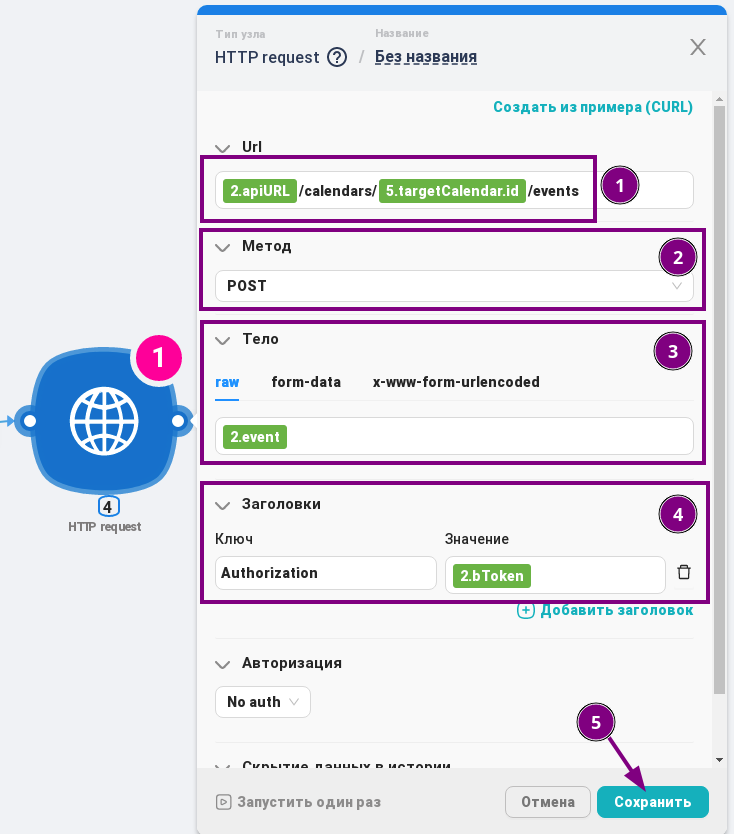
В поле «Url» в начало подставим переменную «apiURL» из первого «JavaScrtipt» узла, после неё допишем: /calendars/, после подставим ещё переменную «targetCalendar.id» из «JavaScrtipt» с обработкой списка календаря, и в конце: /events;
Меняем метод на метод «Post»;
В тело «raw»: подставим переменную содержащую объект с новым событием из первого из первого «JavaScrtipt» узла;
Добавим заголовок «Autorization» и в его значение переменную «bToken» из первого узла «JavaScrtipt»;
Свяжем узлы вместе;
Запустим и вызовем цепочку для передачи данных между узлами;
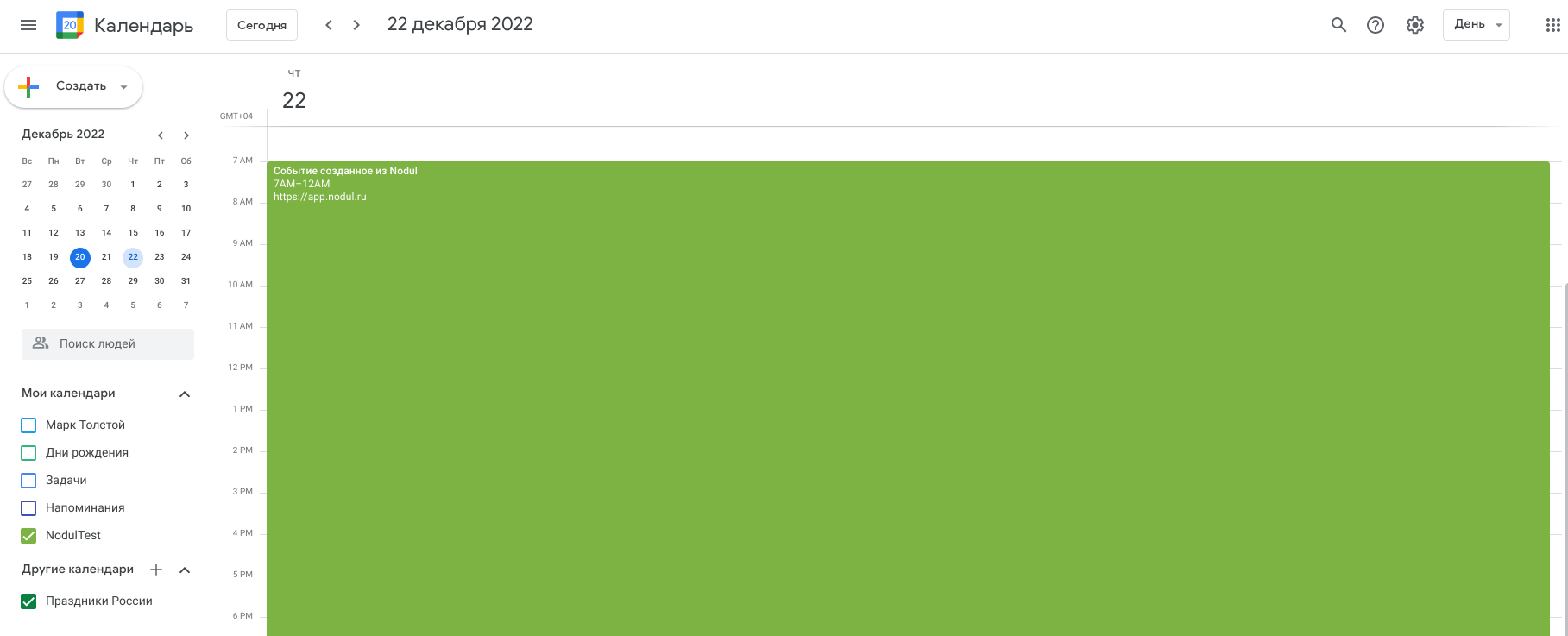
После этого в календаре должно появиться новое событие;
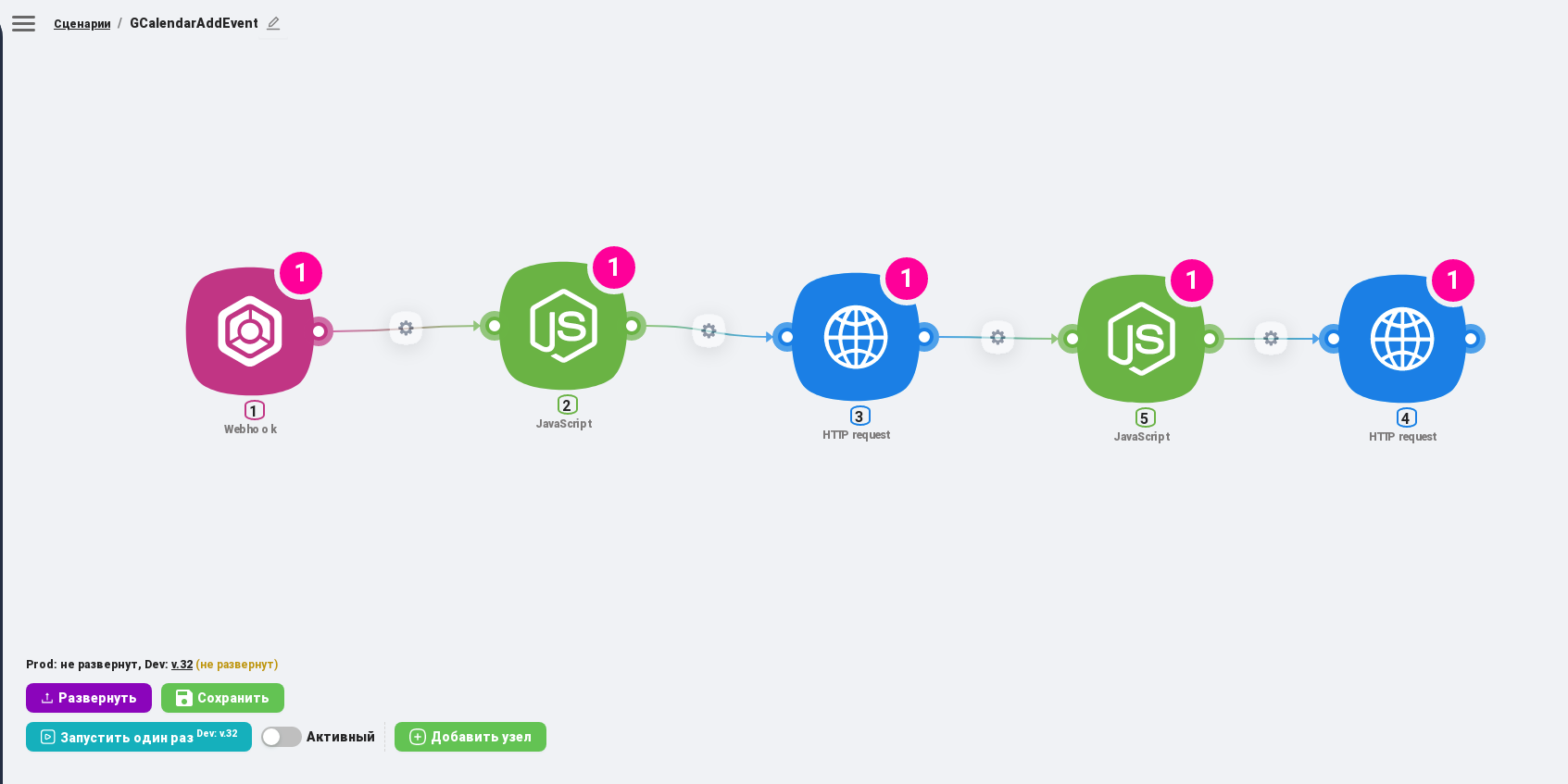
В конце вся цепочка в Nodul будет выглядеть так:
До встречи в следующих статьях;
Как создать встречу в гугл календаре
- Главная
- adu.by
- e-asveta.adu.by
- Дистанционное обучение
- Как учиться онлайн
- О дистанционном обучении
- Обучение онлайн
- Из опыта работы
- Веб-сервисы для педагога
- Сервисы Google в образовании
- Средства визуализации информации
- Сервисы для хранения информации
- Сервисы для создания интерактивных упражнений
- Средства для организации обучения
- Конкурс КОИ
- КОИ-2021: О конкурсе
- КОИ-2019: О конкурсе
- КОИ-2018: О конкурсе
- КОИ-2017: О конкурсе
- КОИ-2016: О конкурсе
- КОИ-2016: Итоги конкурса
- КОИ-2015: О конкурсе
- Проекты-победители конкурса КОИ
- Электронные образовательные ресурсы
- Электронные версии учебников
- Учебник-навигатор
- Проекты-победители конкурса КОИ
- О проекте
- Контакты
Google Календарь
Подробности Категория: Сервисы Google в образовании

Темп жизни современного учителя очень высок: ему постоянно приходится помнить о множестве предстоящих событий, значимых дат, мероприятий. При таком количестве информации полагаться на одну память не приходится, и настоящей палочкой-выручалочкой может стать современный многофункциональный календарь-органайзер.
Еще совсем недавно таким органайзером учителю служил толстый бумажный ежедневник, исписанный ручкой, с закладками и пометками на полях. Вещь, несомненно, полезная и удобная, за исключением нескольких моментов. Ежедневник не посигналит в назначенное время, если запланирована встреча, и не предупредит за три дня о приближении важного события. В многочисленных записях можно «потеряться», упустив из виду что-то действительно важное, ведь ежедневник не позволяет сортировать события по приоритетности или другим признакам.
Поэтому неудивительно, что учителя стали все чаще прибегать к помощи электронных помощников: всевозможных органайзеров и календарей, установленных на телефонах, смартфонах и компьютерах.
Представляем вам Google Календарь — мощный и удобный инструмент организации и планирования времени.
Преимущества данного календаря по сравнению с другими календарями, установленными на гаджетах:
- удобство и простота в пользовании;
- доступность в любое время и в любом месте (дома и на работе, в общественном транспорте, магазине или кафе);
- синхронизация событий на всех устройствах;
- система оповещений о наступающих событиях (всплывающее окно, смс-уведомление или письмо на e-mail);
- сортировка событий по датам, приоритетности и другим отметкам;
- автоматическая публикация мероприятий из электронной почты;
- возможность создания нескольких календарей по различным признакам;
- возможность открыть доступ третьим лицам к одному или нескольким календарям.
Пользователем Google Календаря автоматически становится каждый зарегистрировавшийся на сайте gmail.com , как только он посетит страницу https://calendar.google.com.
Google Календарь имеет интуитивно понятный интерфейс. В настройках можно выбрать язык, часовой пояс, задать время и способ получения оповещений. Если вы выберете смс-уведомления, то необходимо к учетной записи привязать номер мобильного телефона.
Рабочее поле календаря вы также можете настроить по своему усмотрению, например, за какой период отображать события: за один день или 4 дня, неделю или месяц; какой выбрать интерфейс: просторный, обычный или компактный. Управлять настройками отображения экрана можно с помощью кнопок на верхней панели и из выпадающего меню (значок шестеренки).
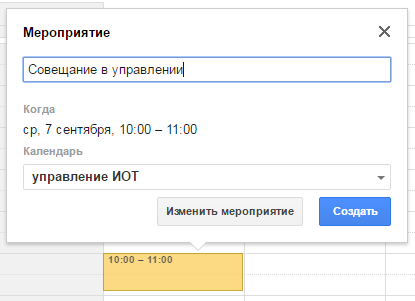
Как создать мероприятие в Google Календаре ? Очень просто. В поле календаря необходимо нажать ячейку на пересечении строки и столбца, которые содержат следующую информацию: день, когда планируется мероприятие, и время. По умолчанию выделяется промежуток времени, равный 1 часу. Появится всплывающее окошко, где можно выбрать, в каком календаре будет размещено мероприятие (если у вас их несколько), и дать название мероприятию. Завершить процедуру создания мероприятия нужно нажатием кнопки «Создать».
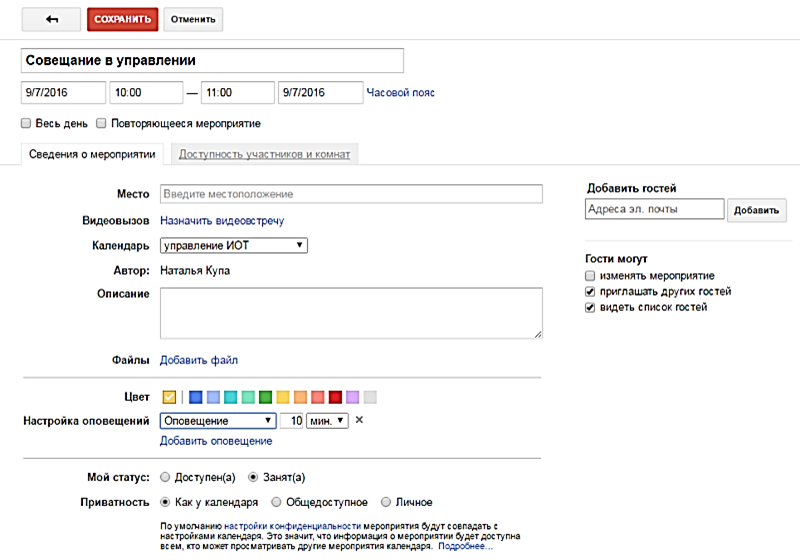
Если краткой информации недостаточно, нажмите кнопку «Изменить мероприятие» (до нажатия кнопки «Создать» или после создания мероприятия, открыв окошко заново щелчком в поле календаря). Вы перейдете на новую страницу с расширенными настройками, где можно добавить место проведения мероприятия, пригласить гостей, задать цвет, которым будет окрашена ячейка мероприятия в календаре, настроить оповещения, уточнить тип мероприятия, зарезервировать комнату под мероприятие и др.
Интересные возможности предоставляет Лаборатория Google Календаря , в которую можно попасть из выпадающего меню сверху (нажав на шестеренку). Здесь можно добавить в ваш календарь дополнительные функции, например, отключить отображение утренних и ночных часов, включить дополнительные кнопки и т. п. Лаборатория Google Календаря является экспериментальной площадкой, поэтому некоторые функции, содержащиеся в ней, периодически изменяются или исчезают.
В чем привлекательность использования Google Календаря для учителя:
- вы становитесь на порядок организованнее;
- всегда знаете, какие у вас есть «окна» в расписании;
- вы спокойны, потому что не забудете о запланированных событиях благодаря системе оповещений;
- если установить календарь в блог, то подписчики — учащиеся, родители и коллеги-учителя — смогут видеть, заняты вы или свободны в определенный день, чтобы запланировать с вами встречу или совместное мероприятие;
- только вы определяете, какие события и кому будут видны в вашем календаре;
- можете создавать календари для совместного пользования с различными категориями людей, например, отдельно для учащихся и родителей, и размещать там мероприятия для этой конкретной аудитории;
- все мероприятия, размещенные на одном устройстве, автоматически синхронизируются во всех версиях календаря на других ваших устройствах (версии Google Календаря не существует только для iPad);
- GoogleКалендарь легко импортировать в другую программу на другом сайте.
Эффективное планирование
с приложением
Google-КалендарьВ условиях дистанционного обучения / удаленной работы мы неизбежно сталкиваемся с необходимостью заняться тайм-менеджментом. Для этих целей предусмотрены специальные приложения. В данной заметке рассмотрим основной функционал Google-Календаря – одного из лучших решений для тех, кто хочет оставаться организованным.
Настройка календаря, создание события
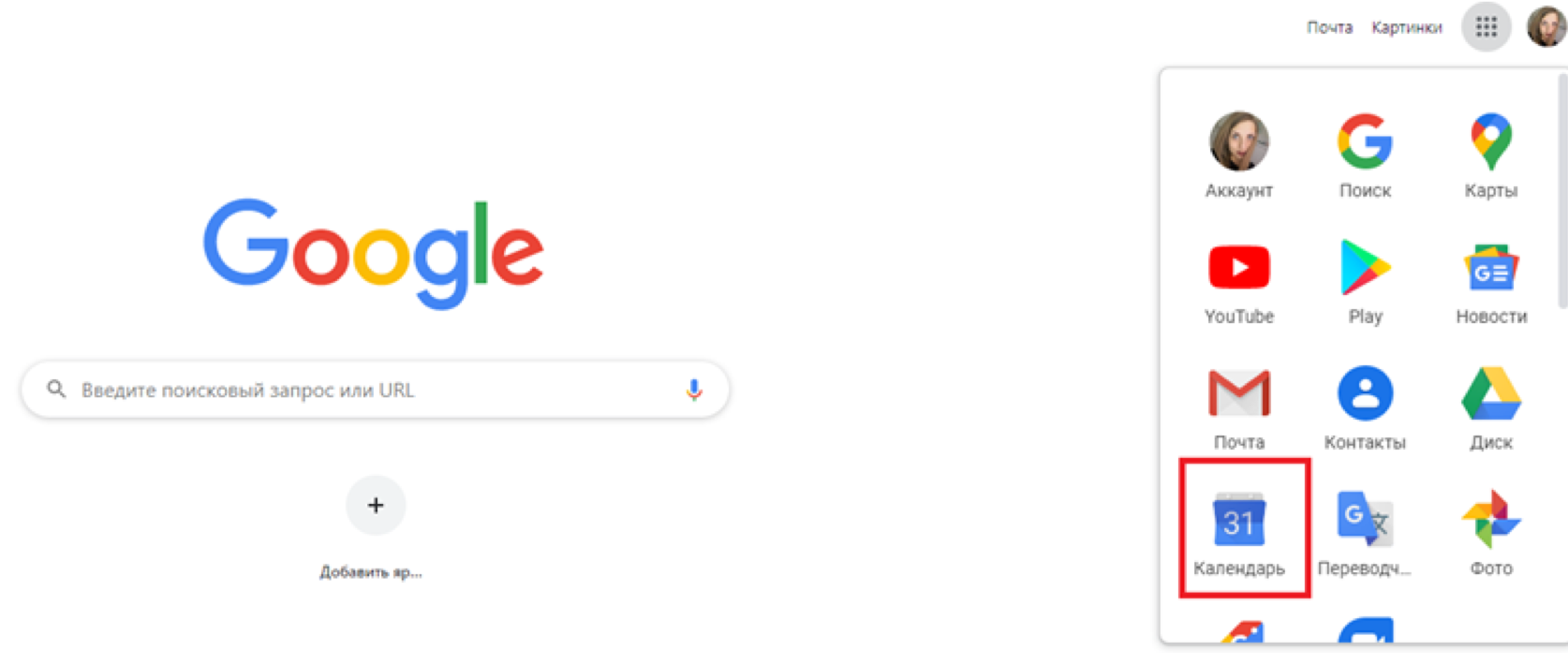
Для создания Google-Календаря нужно иметь Google-аккаунт. Кликните по кнопке «Приложения Google», выберите «Календарь».
На основном экране с днями недели можно создавать события / задачи / встречи. Для этого выберите нужную дату, укажите название события и временной интервал. Для детализации события необходимо перейти внутрь карточки («Другие параметры»).
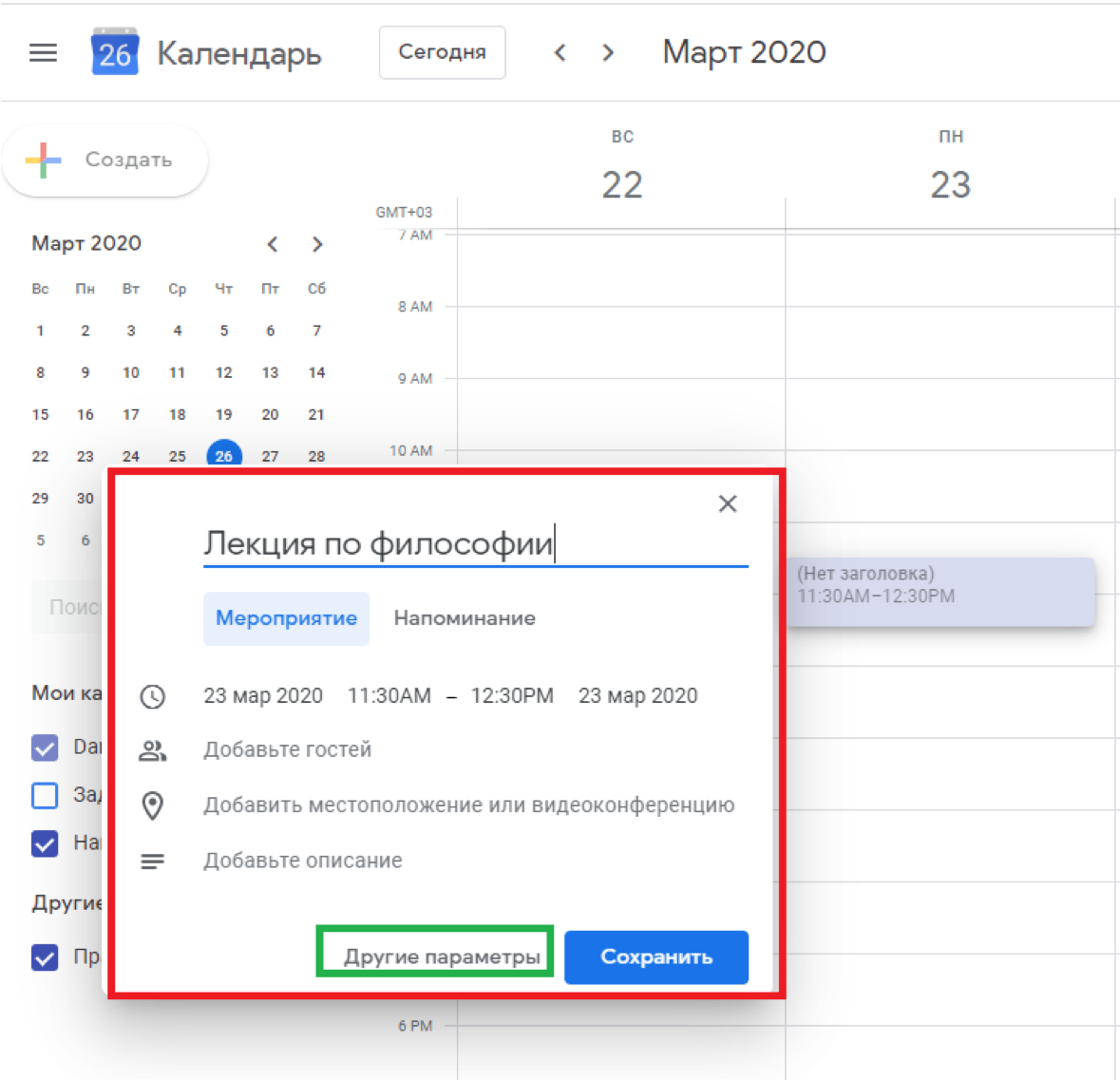
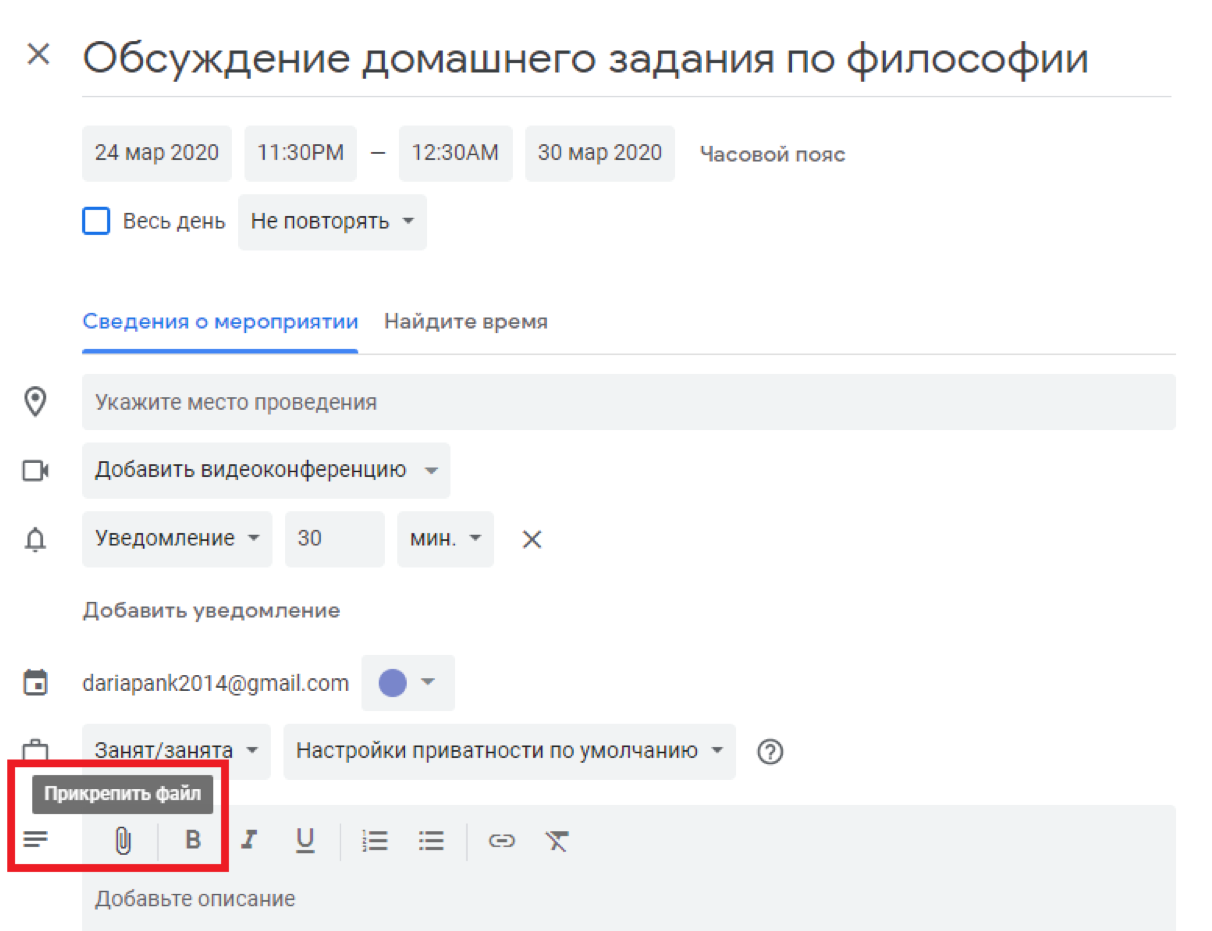
Здесь можно внести дополнительную информацию о событии: указать место проведения (при необходимости), настроить уведомления (до начала события), выбрать цвет события в календаре (чтобы помечать разные задачи). Дополнительно можно прикреплять к событию файлы и документы с компьютера или облачного сервиса (значок скрепки под пунктом «Описание»), чтобы приглашенные участники смогли сразу заранее ознакомиться с материалами для последующего обсуждения.
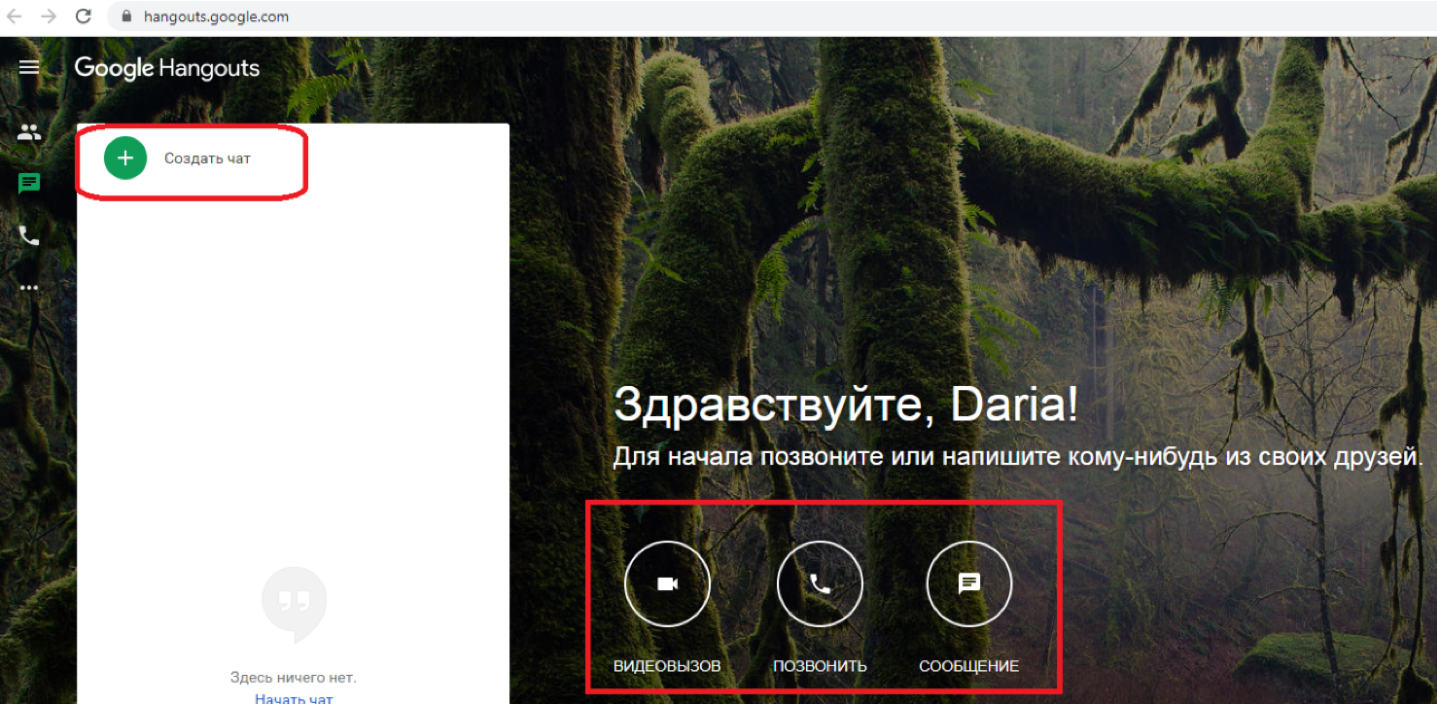
При помощи приложения Google Hangout можно организовать удаленное общение. Google Hangout – это приложение от Google для проведения аудио- и видеоконференций.
Чтобы создать чат / аудио- / видеоконференцию:
- перейдите на страницу https://hangouts.google.com/ или откройте «Hangouts» в Gmail;
- нажмите «Создать чат», затем «Создать групповой чат»;
- введите адреса электронной почты участников, которых нужно добавить;
- выберите «Видеовызов» (видеоконференция)» или «Позвонить» (аудиоконференция) или «Сообщение» (чат).
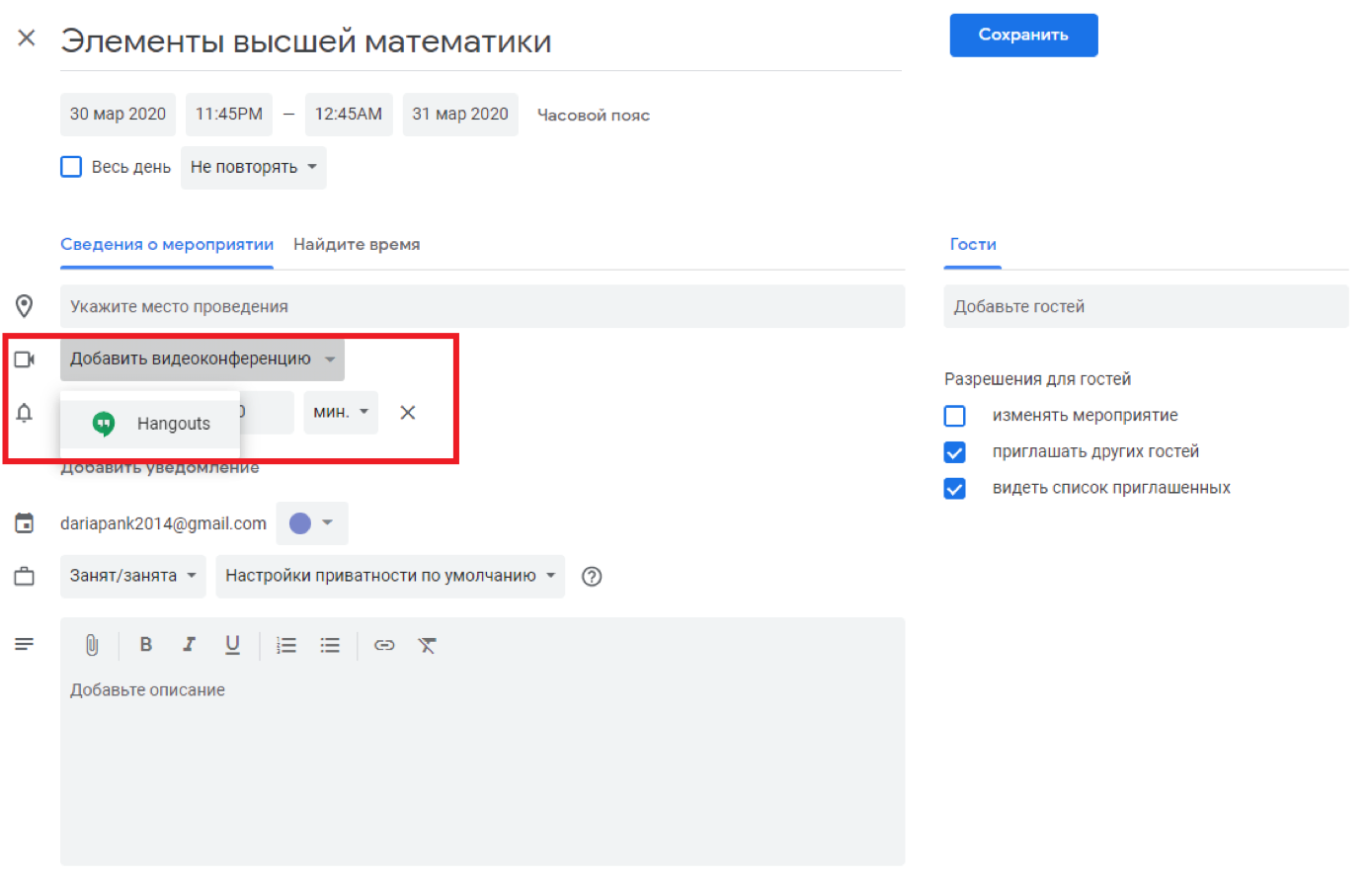
Чтобы добавить видеоконференцию в календарь, достаточно нажать кнопку «Добавить видеоконференцию» в карточке мероприятия.
Подобным образом в приложении можно создавать календари под разные задачи.
Настройка доступа
к календарюК созданному календарю можно предоставит доступ. Календарь можно сделать как общедоступным (доступ по ссылке), так и доступным для ограниченного круга лиц, например, студентам определенной группы (доступ по электронной почте).
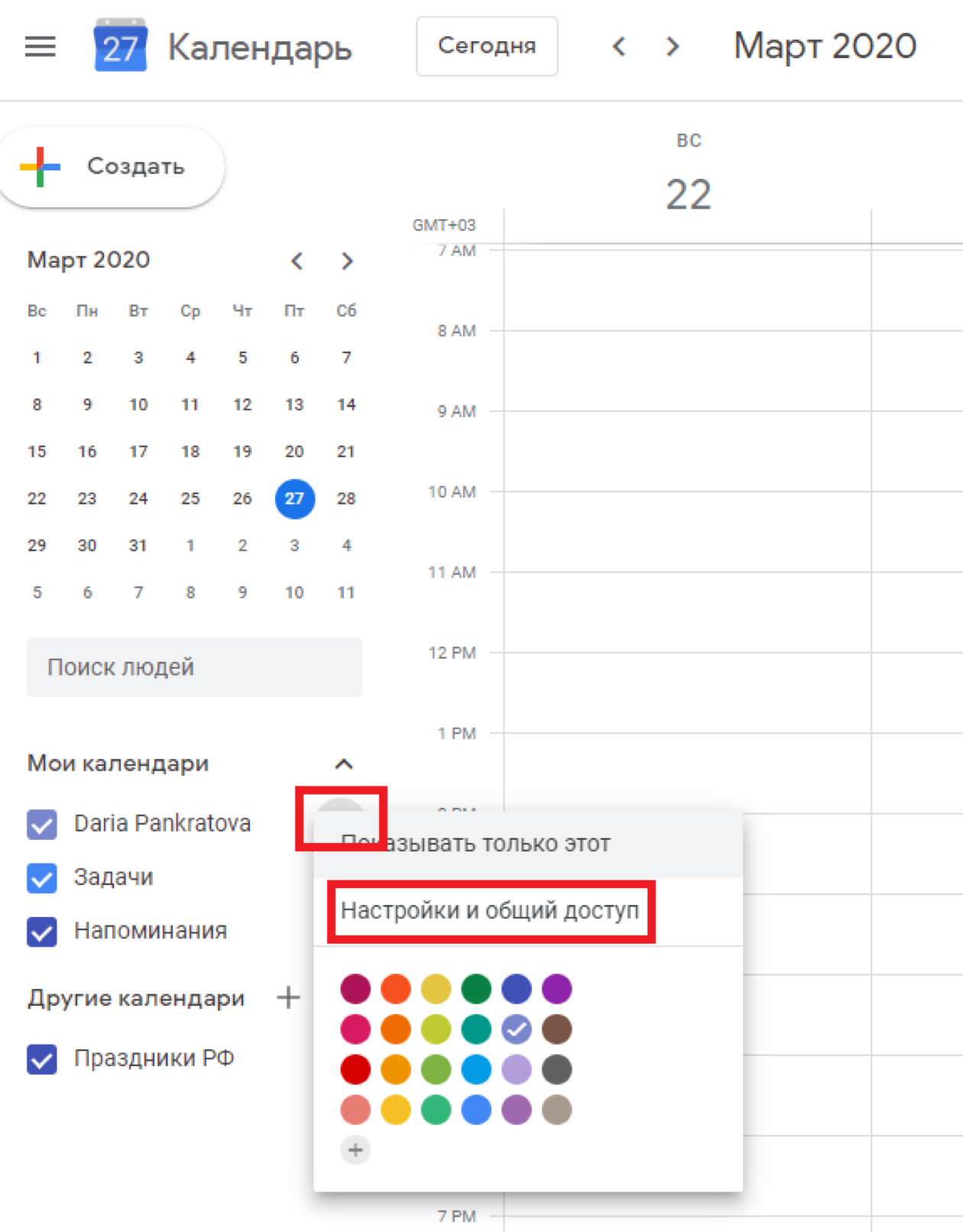
В блоке «Мои календари» наведите курсор на календарь, которым хотите поделиться (на случай, если у вас несколько календарей, например, для работы с разными группами студентов). Кликните по точкам, появившимся справа. В открывшемся меню выберите пункт «Настройки и общий доступ», после чего вы сможете сделать выбор из предложенных вариантов.
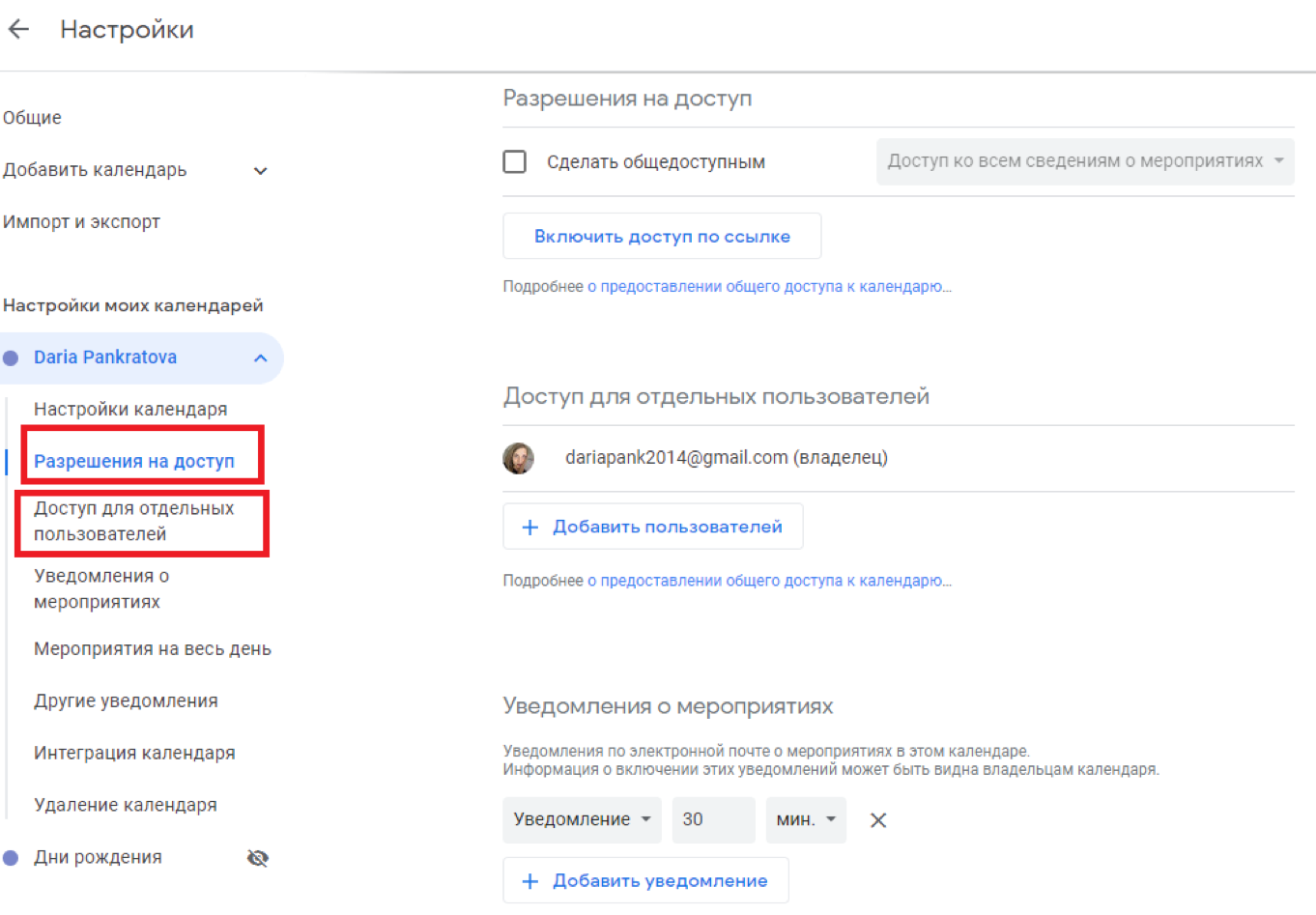
Если вы хотите предоставить доступ к календарю всем пользователям (необязательно состоящими в списке ваших контактов), установите «галочку» напротив пункта «Сделать общедоступным», укажите, к какой именно информации будут иметь доступ пользователи, после чего нажмите
«Включить доступ по ссылке».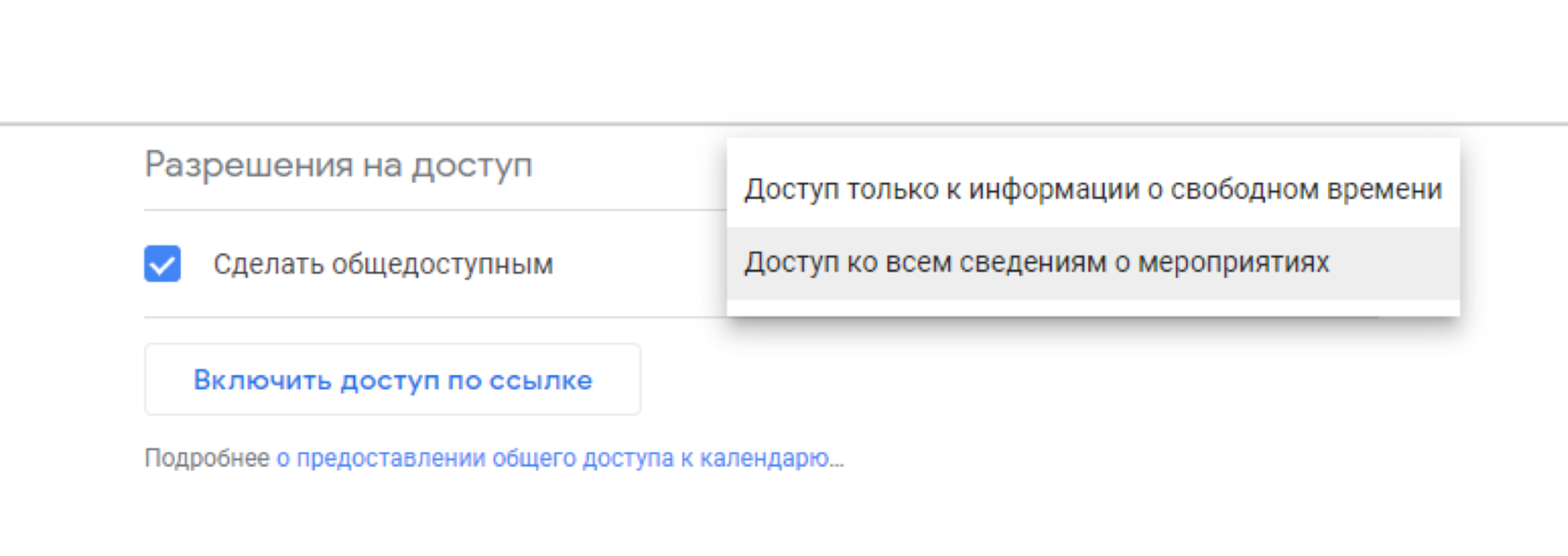
Можно открыть доступ к календарю конкретным пользователям из списка контактов. Все в том же разделе «Настройки и общий доступ» в блоке
«Доступ для отдельных пользователей» нажмите «Добавить пользователей».
Если человека нет в вашем списке контактов, введите его адрес электронной почты.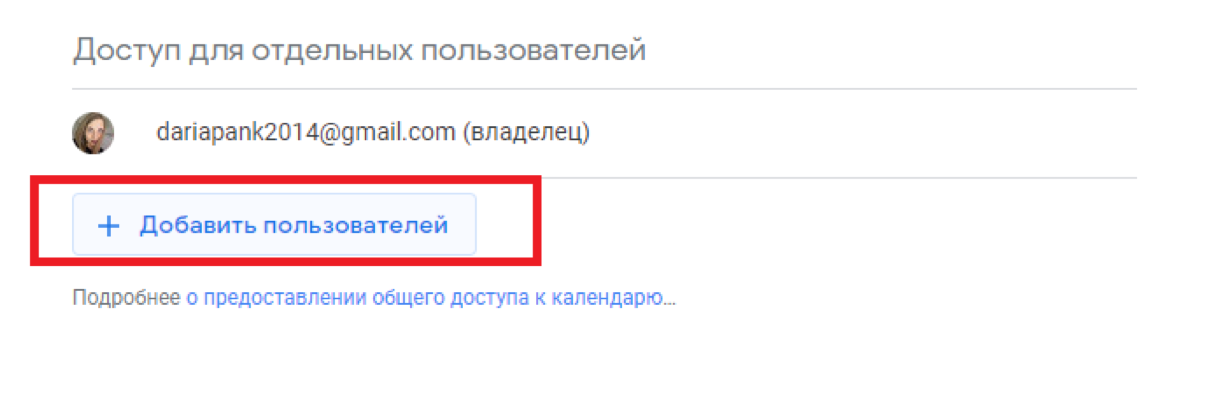
Таким образом, Google-Календарь – приложение с отличным интерфейсом, позволяющее вести приватные и совместные календари, интегрированый с GMail, имеющий мобильную версию.
Это крайне полезный инструмент для организации времени, планирования дел и решения многих других сопутствующих задач. Подробнее о возможностях Google-Календаря можно посмотреть здесь и здесь.