Как установить ЭЦП на компьютер чтобы подписывать без флешки
Данная подпись является некопируемой, поэтому ее можно использовать только с того носителя, на котором она записана. Для того, чтобы пользоваться эцп без флешки на компьютере необходимо сделать следующее: Открыть ПУСК — ПРОГРАММЫ — КРИПТО ПРО — КриптоПро CSP.
Как установить сертификат ЭЦП на ПК
Для установки сертификата электронной подписи потребуется:
- Вставить цифровой носитель в ПК;
- Открыть программу КриптоПро CSP;
- Перейти в раздел «Сервис»;
- Нажать «Просмотреть сертификаты в контейнере»;
- Выбрать личный ключ;
- В появившемся окне нажать «Установить сертификат».
Как установить сертификат в КриптоПро без флешки
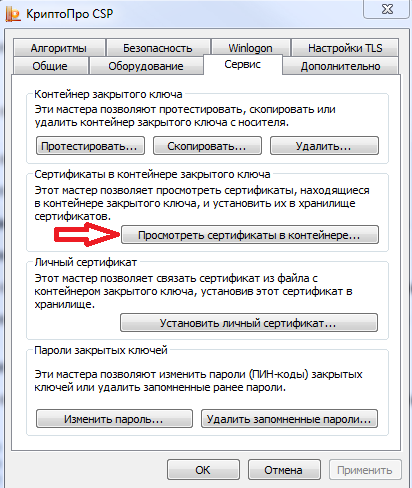
Выберите Пуск -> Панель управления -> КриптоПро CSP -> вкладка Сервис и нажмите кнопку «Просмотреть сертификаты в контейнере»:
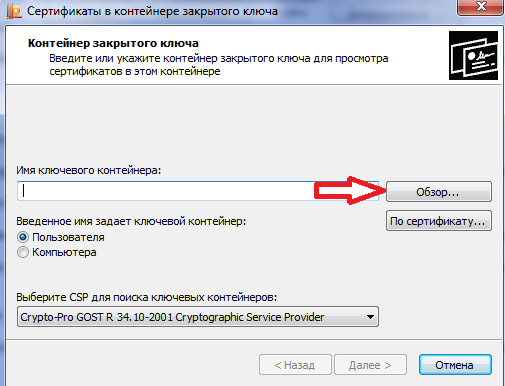
- В открывшемся окне нажмите на кнопку «Обзор».
- В следующем окне нажмите «Далее».
- В окне «Сертификат» — > вкладка «Общие» нажмите на кнопку «Установить сертификат».
Как скопировать ЭЦП без флешки
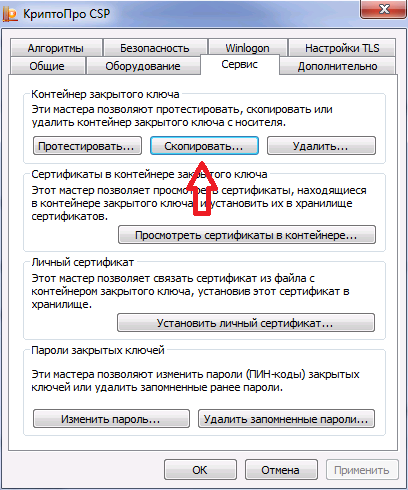
Откройте приложение КриптоПро CSP и выберите вкладку «Сервис». Шаг 3. Найдите раздел «Контейнер закрытого ключа» и нажмите на кнопку «Скопировать».
Можно ли работать с ЭЦП без КриптоПро
Обязательно ли использовать Криптопро CSP? ФСБ России установила правило: использовать электронную подпись без средств криптографической защиты нельзя.
Зачем нужна флешка для ЭЦП
Обычно пользователи выбирают флешки для того, чтобы хранить на них сразу несколько сертификатов. Даже на небольшую флешку объемом 4 гигабайта можно записать до нескольких сотен ключей ЭП. В отличие от флешки, на токен можно записать несколько сертификатов, обычно не больше 15.
Где на компьютере найти сертификаты ЭЦП
Открываем меню «Пуск» и в поисковой строке пишем название диспетчера сертификатов — «CertMgr», запускаем программу CertMgr. В программе — выбираем папку «Личное», тип объекта — «Сертификаты». Диспетчер выдаст перечень сертификатов, которые установлены на компьютер. Выбираем из списка нужный сертификат и открываем его.
Где хранятся ключи ЭЦП на компьютере
В среде Windows (начиная с Vista и в более поздних версиях операционной системы) абсолютно все пользовательские сертификаты хранятся по адресу C:UsersПОЛЬЗОВАТЕЛЬAppDataRoamingMicrosoftSystemCertificates, где вместо ПОЛЬЗОВАТЕЛЬ — имя учетной записи, по которой сейчас и работает операционная система.
Какие программы нужны для электронной подписи
Программы и приложения для ЭЦП:
- ♦ КриптоПро CSP — средство криптографических утилит (программа) для работы с ЭЦП (платный продукт).
- ♦ ViPNet CSP — еще одно средство для работы с ЭЦП (требуется регистрация программного обеспечения). Скачать ViPNet CSP.
- ♦
Как подписать документ с помощью электронной подписи
Как подписать документ MS Office Word/ Excel 2010/ 2013/ 2016:
- В меню выберите вкладка «Файл» — «Сведения» — «Добавить ЭП (КРИПТО-ПРО)».
- Появится окно — выбираем нужный сертификат электронной подписи и нажимаем кнопку «Подписать»
Как установить программу для электронной подписи
Как установить электронную подпись:
- Вставить носитель Рутокен или флешку в компьютер.
- Запустить криптографическое ПО — КриптоПро CSP.
- Активировать вкладку «Сервис».
- Нажать на кнопку «Посмотреть сертификаты в контейнере».
- Выбрать электронную подпись и кликнуть «ОК».
- Нажать кнопку «Установить».
Можно ли работать без ЭЦП
Можно ли работать без электронной подписи
Нет. Даже если вы ведете кадры по старинке на бумаге, кадровику все равно потребуется ЭЦП для сдачи отчетности, например, СЗВ‑ТД.
Как перенести ключ ЭЦП на компьютер
Для этого нужно:
- Запустить приложение Internet Explorer, открыть в его настройках закладку «Содержание», выбрав в ней закладку «Сертификаты». После нажатия на подходящую модель сертификата жмем «Экспорт».
- Продолжая начатое действие, экспортируем ключ, нажимая кнопку «Далее». Важно!
В чем разница между токеном и флешкой
Токен внешне напоминает флешку, но отличается от нее повышенным уровнем защиты: имеет пароль (пин-код) и сертификацию ФСТЭК/ФСБ. В продвинутых моделях есть аппаратное криптоядро устройства —встроенное средство криптографической защиты информации (СКЗИ).
Как экспортировать ЭЦП с телефона на компьютер
Пройдите в «Мой компьютер», найдите ваш подключенный мобильный телефон далее пройдите в папку «Phone», затем скопируйте ваш ЭЦП в удобную для вас папку, например «Download». Перенос ЭЦП на мобильный телефон завешен. Далее вы можете пользоваться услугами Мобильного правительства. компьютер.
Можно ли вместо токена использовать флешку
Использовать Рутокен и любой другой токен в качестве флешки не получится из-за ограниченного количества памяти, которой хватит только на электронные подписи.
Как открыть ЭЦП ключ онлайн через компьютер
Войти на портал egov.kz и в разделе «Сервисы» выбрать сервис «Получить ЭЦП удаленно». После проверки системой наличия на компьютере веб-камеры –нажать «Разрешить» в всплывшем окне. При отсутствии на компьютере камеры получить ЭЦП онлайн не получится. Указать ИИН в соответствующем поле.
Как открыть ЭЦП ключ через ноутбук
На главной странице Портала «электронного правительства» Egov.kz нажмите на кнопку «Получить ЭЦП удаленно». 2. Система проверит на Вашем персональном компьютере наличие установленной веб-камеры. В всплывающем окне нажмите кнопку «Разрешить» Далее, в разделе «Выберите на кого получить услугу» выбираете Юридическое лицо.
Как установить Криптопро на компьютер пошагово с чего начать
Установка CryptoPro на Windows:
- Запустить скачанный дистрибутив CSP Setup.exe.
- Нажать «Установить».
- После установки ввести серийный номер лицензии.
- В открывшемся окне заполнить пустые строки и нажать «ОK».
- Перезагрузить компьютер.
Как установить сертификат безопасности на компьютер
Как установить сертификат:
- Нажмите «Пуск», «Выполнить» (или просто писать в поле поиска), запустите программу mmc.exe.
- Нажмите CTRL-M.
- Выберите оснастку «Сертификаты» / «Certificates», добавляйте с параметром по умолчанию (выбрана «моя учетная запись»).
- Закройте диалог добавления оснастки.
Как подписать документ электронным ключом
Добавление невидимых цифровых подписей в документ Word, Excel или PowerPoint:
- Откройте вкладку Файл.
- Выберите пункт Сведения.
- Нажмите кнопку Защита документа, Защита книги или Защита презентации.
- Нажмите кнопку Добавить цифровую подпись.
- Прочитайте сообщение Word, Excel или PowerPoint и нажмите кнопку ОК.
Можно ли установить 2 Эцп на один компьютер
О: Да, можно. Для этого на всех компьютерах должно быть установлено программное обеспечение для ЭП, включая программу КриптоПро, при этом лицензия на использование данной программы приобретается на каждое рабочее место.
Как установить токен на компьютер
Выбрать «Пуск» → «Панель управления» → «КриптоПро CSP» → вкладка «Сервис» → «Просмотреть сертификаты в контейнере». В открывшемся окне нажать «Обзор», выбрать контейнер и нажать «ОК». В открывшемся окне нажать «Далее». Затем «Установить» и подтвердить действие.
Как установить Эцп без контейнера
Для начала запускаем «КриптоПро» нажатием кнопки «Пуск». Затем выбираем «Настройку», в возникающем на мониторе окне заходим в опцию панели управления, далее «сервис — установить личный сертификат».
Можно ли получить ЭЦП через телефон
Мобильной подписью уже сегодня можно воспользоваться в мобильном приложении еgov. kz. В дальнейшем подписывать документы с помощью мобильной ЭЦП можно будет на портале «электронного правительства», а также через отправку СМС-сообщений.
Можно ли сделать ЭЦП самому
На главной странице Портала «электронного правительства» Egov.kz нажмите на кнопку «Получить ЭЦП удаленно». 2. Система проверит на Вашем персональном компьютере наличие установленной веб-камеры. В всплывающем окне нажмите кнопку «Разрешить» Далее, в разделе «Выберите на кого получить услугу» выбираете Юридическое лицо.
Можно ли ЭЦП сохранить на телефон
Если у вас Android, загрузить ЭЦП на телефон можно как обычный файл, с использованием USB кабеля. Подключите смартфон через USB-кабель к компьютеру, зайдите в «Мой компьютер», где будут отображены съемные носители, после скопируйте ЭЦП (файлы с AUTH, RSA-… p12) на карту памяти смартфона.
Можно ли обычную флешку для ЭЦП
Носители электронной подписи бывают двух видов — usb-токены и смарт-карты; обычную флеш-карту нельзя использовать, как хранилище электронной подписи, так как она не защищена криптографией; для работы с токеном понадобится криптопровайдер и настроенное рабочее место.
- Как экспортировать ЭЦП с телефона на компьютер
- Можно ли работать с ЭЦП без КриптоПро
- Можно ли установить 2 Эцп на один компьютер
Пошаговая инструкция: как скопировать ЭЦП на компьютер, чтобы работать без флешки
Электронная цифровая подпись – криптографическая технология, используемая для обеспечения аутентификации и конфиденциальности при использовании электронных документов.
Она позволяет подписывать документы с помощью индивидуального зашифрованного ключа, что, в свою очередь, гарантирует невозможность их подделки и последующего внесения в них изменений без согласования сторон. Также подпись удостоверяет самого подписанта или отправителя документа.
В статье о том, как скопировать ЭЦП на компьютер, чтобы работать без флешки.
- 1 Что такое ЭЦП и для чего необходима
- 2 Как сделать копию сертификата через КриптоПро CSP
- 3 Другие способы записи
- 4 Возможные сложности и ошибки
Что такое ЭЦП и для чего необходима
Основной целью при использовании ЭЦП является обеспечение безопасности в электронном документообороте. Вместо традиционной подписи, которая используется для заверения бумажных документов, электронная использует зашифрованную схему для создания уникальной подписи, непосредственно связанной с определенным документом или сообщением.
Процесс создания электронной цифровой подписи состоит из двух основных шагов: создания подписи и ее проверки.
Во время создания подписи используется закрытый ключ, который хранится на компьютере отправителя или в специальном аппаратном устройстве, известном как USB-токен или смарт-карта.
Проверка подписи выполняется с использованием открытого ключа, который является частью цифрового сертификата, выданного уполномоченным удостоверяющим центром. После получения подписанного документа получатель может использовать открытый ключ для проверки подлинности подписи и целостности документа.
ЭЦП обладает несколькими важными преимуществами. Во-первых, она обеспечивает уникальность и невозможность подделки подписи. Второе преимущество заключается в том, что она обеспечивает подлинность документа, поскольку любые его изменения будут легко обнаружены. Также электронная цифровая подпись обеспечивает конфиденциальность, поскольку только получатель с корректным ключом сможет открыть подписанное с помощью ЭЦП сообщение или документ.
Внимание! Современные цифровые технологии криптографической защиты документов применяются государственными органами, а также в финансовой, медицинской и корпоративной сферах.
Как сделать копию сертификата через КриптоПро CSP
Сохранение копии электронной цифровой подписи (ЭЦП) с флешки на компьютер является необходимым для обеспечения безопасности и возможности использования ее в различных цифровых сервисах.
В свою очередь, программа КриптоПро предоставляет удобный и надежный способ выполнить подобную задачу. Ниже представлена подробная пошаговая инструкция, как скопировать ЭЦП с флешки на компьютер с помощью доступного программного обеспечения.
- Загрузить и установить программу КриптоПро. Для этого необходимо перейти на официальный сайт разработчика программного обеспечения и загрузить последнюю версию программы. Установить софт на персональный компьютер можно, следуя инструкциям установщика.
- Подключить флешку с ЭЦП к компьютеру. Необходимо вставить флешку с ЭЦП в USB-порт на компьютере. Далее следует дождаться, пока операционная система обнаружит устройства и установит необходимые драйверы, если это необходимо.
- Запустить программу КриптоПро. Найти на рабочем столе ярлык программы КриптоПро и дважды кликнуть по нему, чтобы запустить программу.
- Открыть контейнеры. В главном меню программы необходимо выбрать вкладку «Контейнеры». Затем выбирается пункт «Открыть контейнер», чтобы открыть контейнеры с ЭЦП на самой флешке.
- Выбрать контейнер с ЭЦП. Далее следует выбрать контейнер с электронной цифровой подписью, который находится на устройстве. Обычно им является файл с расширением «.pfx» или «.p12». Для получения доступа необходимо кликнуть по нему и нажать кнопку «Открыть».
- Ввести пароль. Если контейнер защищен паролем, то появится окно с запросом ввода пароля. Соответственно, нужно ввести пароль для доступа к подписи и нажать кнопку «ОК», подтверждающую данную комбинацию.
- Определить папку сохранения. В окне «Открыть контейнер» указать путь к папке на персональном компьютере, где планируется сохранить копию ЭЦП. Чтобы начать копирование, следует нажать на кнопку «ок».
- Подтвердить сохранение. После завершения копирования подписи на компьютер появится сообщение об успешном сохранении. После этого требуется нажать ОК» для закрытия окна.
Справка! Сохранение копии вашей ЭЦП на компьютере обеспечивает легкий доступ и безопасность цифровых сервисов. При этом важно не забыть удалить копию с флешки или сохранить ее в надежном месте для предотвращения возможности несанкционированного доступа к персональной цифровой подписи.
Другие способы записи
Использование официальной версии КриптоПро является предпочтительным способом переноса ЭЦП на ПК. Однако существуют и другие возможности для этого, рассмотрим их вкратце.
- Копирование ключей на виртуальный носитель. При наличии уже установленного программного обеспечения для работы с цифровой подписью на другом компьютере, можно скопировать все ключевые файлы и настройки на виртуальный носитель.
- Подключение к облачному хранилищу. Некоторые сервисы и программы позволяют сохранять ключи в облачном хранилище (например, в Google Drive или Dropbox). Для использования ЭЦП на компьютере, нужно просто подключиться к облачному хранилищу, скачать ключевые файлы на компьютер и установить соответствующее программное обеспечение.
Важно! Для работы с ЭЦП всегда рекомендуется использовать официальное программное обеспечение, предоставленное производителем и соответствующее выбранной криптографической технологии. Это обеспечит максимальную безопасность и надежность при работе с электронными документами.
Возможные сложности и ошибки
При копировании ЭЦП с флешки на компьютер могут возникать различные сложности и ошибки. Среди них следует выделить:
- Отсутствие драйверов. Если на компьютере отсутствуют соответствующие драйверы для считывания данных с переносного устройства, то копирование ЭЦП может стать невозможным.
- Неправильное подключение.Неправильное подключение к компьютеру может привести к ошибкам в процессе копирования данных.
- Сбой в работе. Если флешка имеет какие-либо сбои в работе, к примеру, повреждение или ошибки в файловой системе, это может привести к ошибкам при копировании подписи.
- Некорректное форматирование. Если флешка отформатирована неправильно или использует неподдерживаемую файловую систему, это также может вызвать ошибки при копировании данных.
- Проблемы с программным обеспечением.Некоторые программы или утилиты, используемые для копирования данных, могут быть несовместимы с носителем данных или ЭЦП, что может привести к ошибкам при их
- Защита от копирования.
Некоторые электронные подписи могут быть защищены от копирования для предотвращения возможного мошенничества или несанкционированного использования. В таких случаях оно может быть ограничено или невозможно без соответствующих разрешений или паролей.
Видео по теме статьи:
Для обеспечения безопасности и удобства пользователи могут скопировать ЭЦП с флешки на свой персональный компьютер или ноутбук. Для этого существует несколько способов, однако предпочтительней использовать специальное программное обеспечение – КриптоПро CSP.
Может быть полезно:
- Особенности ликвидации ООО с использованием электронной подписи
- Функции JaCarta для ЭЦП, стоимость и правила установки
- Как и чем открыть файл ЭЦП sig
- Инструкции, как записать ЭЦП на флешку и скопировать на компьютер, чтобы работать без носителя
- Что такое тестовая ЭЦП и как ее получить через КриптоПро
- Как записать ЭЦП на Jacarta
Как работать с электронной подписью без флешки?
ВАЖНО!. С 01.01.2022 года электронную подпись на руководителя юридического лица и индивидуального предпринимателя выпускаются только в УЦ ФНС (в налоговой). Данная подпись является некопируемой, поэтому ее можно использовать только с того носителя, на котором она записана.

Для того, чтобы пользоваться эцп без флешки на компьютере необходимо сделать следующее:
- Открыть ПУСК — ПРОГРАММЫ — КРИПТО ПРО — КриптоПро CSP
2. Перейти на вкладку СЕРВИС — нажать СКОПИРОВАТЬ

3. Нажать на кнопку ОБЗОР, выбрать сертификат на вашей флешке или другом носителе, который надо скопировать.

4. Если КриптоПро запросит, необходимо ввести пин-код контейнера вашего сертификата эцп и нажать ОК
5. В следующем окне необходимо ввести названии копии Вашего сертификата электронной подписи и нажать ДАЛЕЕ
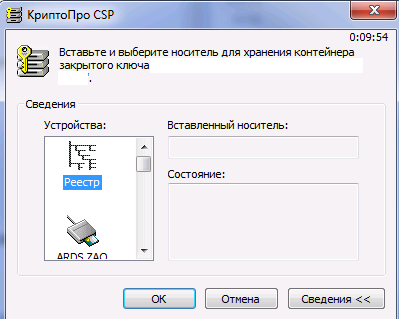
6. В появившемся окне необходимо выбрать носитель, куда будем переносить электронную подпись. Это должен быть РЕЕСТР и нажимаем ОК.


7. На вкладке СЕРВИС выбираем— Посмотреть сертификаты в контейнере

8. Нажать на кнопку ОБЗОР

9. Выбрать Ваш сертификат, на носителе РЕЕСТР, кликнув на него 2 раза левой кнопкой мыши

10. Вы вернетесь в предыдущее окно. Необходимо нажать кнопку ДАЛЕЕ, которая находится внизу.
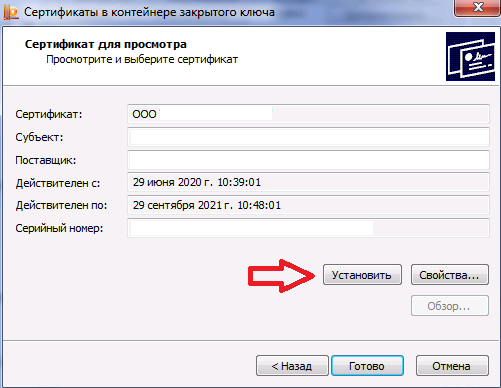
11. В появившемся окне Вы увидите информацию по Вашему действующему сертификату электронной подписи. Необходимо нажать на кнопку УСТАНОВИТЬ

12 В появившемся окне нажать кнопку ДА, затем ОК
13. После этого сертификат эцп установлен на Ваш компьютер. Можно заходить на интересующую Вас торговую площадку или госпортал и продолжить работу с подписью уже без флешки или другого носителя.

Если понравилась статья, нажмите “Поделиться”:
Вам также может понравиться

Как отправить электронную цифровую подпись по электронной почте?

06.09.2020
Как добавить эцп в криптопро без флешки
Часто к нам обращаются с вопросом, как установить сертификат через КриптоПpo CSP. Ситуации бывают разные: сменился директор или главбух, получили новый сертификат в удостоверяющем центре и т.п. Раньше все работало, а теперь нет. Рассказываем, что нужно делать, чтобы установить личный цифровой сертификат на компьютер.
Вы можете установить личный сертификат двумя способами:
1. Через меню КриптоПро CSP «Просмотреть сертификаты в контейнере»
2. Через меню КриптоПро CSP «Установить личный сертификат»
Если на рабочем месте используется операционная система Windows 7 без SP1, то устанавливать сертификат следует по рекомендациям варианта № 2.
Вариант № 1. Устанавливаем через меню «Просмотреть сертификаты в контейнере»
Чтобы установить сертификат:
1. Выберите Пуск -> Панель управления -> КриптоПро CSP -> вкладка Сервис и нажмите кнопку “Просмотреть сертификаты в контейнере”.
2. В открывшемся окне нажмите на кнопку “Обзор”. Выберите контейнер и подтвердите свой выбор кнопкой ОК.
3. В следующем окне нажмите “Далее”.
Если появится сообщение “В контейнере закрытого ключа отсутствует открытый ключ шифрования”, перейдите к установке цифрового сертификата по варианту № 2.
4. Если на вашем компьютере установлена версия “КриптоПро CSP” 3.6 R2 (версия продукта 3.6.6497) или выше, то в открывшемся окне нажмите на кнопку “Установить”. После этого согласитесь с предложением заменить сертификат.
Если кнопка “Установить” отсутствует, в окне “Сертификат для просмотра” нажмите кнопку “Свойства”.
5. В окне “Сертификат” — > вкладка “Общие” нажмите на кнопку “Установить сертификат”.
6. В окне “Мастер импорта сертификатов” выберите “Далее”.
7. Если у вас уставлена версия “КриптоПро CSP” 3.6, то в следующем окне достаточно оставить переключатель на пункте “Автоматически выбрать хранилище на основе типа сертификата” и нажать “Далее”. Сертификат будет автоматически установлен в хранилище “Личные”.
8. В следующем окне нажмите “Далее”, затем “Готово” и дождитесь сообщения об успешной установке сертификата: “Импорт успешно выполнен”.
Вариант 2. Устанавливаем через меню «Установить личный сертификат»
Для установки вам понадобится, собственно, сам файл сертификата (с расширением .cer). Он может находиться, например, на дискете, на токене или на жестком диске компьютера.
Чтобы установить сертификат:
1. Выберите Пуск -> Панель управления -> КриптоПро CSP -> вкладка Сервис и нажмите кнопку “Установить личный сертификат”.
2. В окне “Мастер установки личного сертификата” нажмите на кнопку “Далее”. В следующем окне, чтобы выбрать файл сертификата, нажмите “Обзор”.
3. Укажите путь к сертификату и нажмите на кнопку “Открыть”, затем “Далее”.
4. В следующем окне вы можете просмотреть информацию о сертификате. Нажмите “Далее”.
5. На следующем шаге введите или укажите контейнер закрытого ключа, который соответствует выбранному сертификату. Для этого воспользуйтесь кнопкой “Обзор”.
6. Выбрав контейнер, нажмите “Далее”.
7. Дальше вам необходимо выбрать хранилище, куда будет установлен сертификат. Для этого в окне “Выбор хранилища сертификатов” нажмите на кнопку “Обзор”.
Если у вас установлена версия КриптоПро CSP 3.6 R2 (версия продукта 3.6.6497) или выше, поставьте флаг “Установить сертификат в контейнер”.
8. Выберите хранилище “Личные” и нажмите ОК.
9. Хранилище вы выбрали. Теперь нажмите “Далее”, затем — “Готово”. После этого может появиться сообщение:
В этом случае нажмите “Да”.
10. Дождитесь сообщения об успешной установке личного сертификата на компьютер.
Все, можно подписывать документы, используя новый сертификат.