Как определить цвет в paint
В жизни происходят разные ситуации!
Одна из таких ситуаций: Мне нужно определить цвет и закрасить кусок, где есть пробел. Если говорить профессионально, нам нужно подобрать колор.
Но если вам нужен, номер цвета, то воспользуйтесь то воспользуйтесь «Онлайн генератором HTML цвета».
Давайте посмотрим как работает определение цвета в программе Paint/! Для примера возьмем различные цвета в Html.
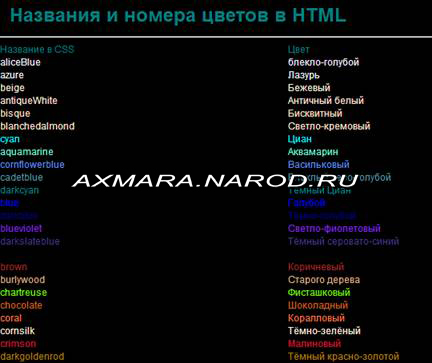
Определим цвет в paint и порисуем.
Странное дело, но я всегда думал, что это пипетка и в других фоторедакторах этот инструмент называется пипеткой.
У «мелкомягких» — всегда надо сделать по-своему, чтобы подумали, что они оригинальны. Даже изображение инструмента – это пипетка….
Ну, да бог с ними.
В Paint это называется палитра – выбор на изображении цвета для рисования.
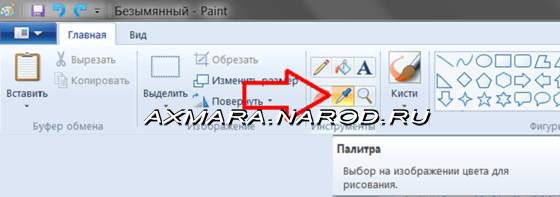
Мы будем рисовать кистью, поэтому, прежде чем определять цвет на картинке, нужно выбрать инструмент кисть.
Если вам нужно пользоваться любым другим инструментом, то вы выбираете этот инструмент, а потом нажимаете по палитре и определяете цвет.
Я, уж не буду подбирать все цвета. На скрине показано несколько цветов, как это будет работать.
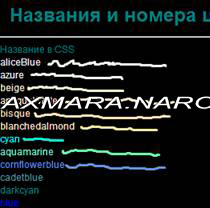
Если вы начинаете определять цвет, но цвет определяется другой.
То нужно просто увеличить картику. Тогда можно определить точно цвет, который вам нужен!
Как увеличить картинку?
Идем вид и увеличиваем картинку до нужного нам размера и определяем цвет!
Пипетка
Инструмент «Пипетка» используется для переноса цвета из активного слоя к слотам Основного или Дополнительного цветов.
Для использования инструмента, активируйте его и щелкните в любой точке на активном слое. Цвет пикселя под курсором будет установлен на Основной цвет ( левая клавиша мыши ) или Дополнительный цвет ( правая клавиша мыши ) с одновременным указанием местоположения этого цвета на цветовом круге в окне Палитры.
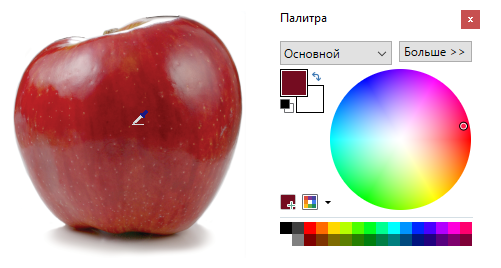
Совет! Инструмент «Пипетка» проще всего использовать при увеличении изображения с включенной поддержкой Пиксельной сетки.
Режимы Выборки
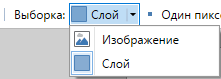
Пипетка имеет два режима выборки: Изображение и Слой. Они определяют, какие пиксели будут выбраны при выборе цвета.
- Изображение — пиксели опрашиваются из составного изображения при определении цвета для установки в цветовой слот. Этот режим будет работать как если бы многослойное изображение было сплющено до использования инструмента «Пипетка».
- Слой — опрашиваются пиксели только активного слоя для определения цвета установки в цветовой круг палитры.
Размер Выборки
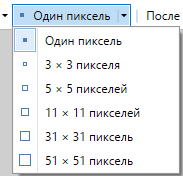
Для инструмента «Пипетка» можно применять один из шести фиксированных размеров выборки. Это квадраты размером один пиксель, 3×3, 5×5, 11×11, 31×31, 51×51. Размер определяет область, которая будет опрашиваться при определении установленного цвета.
В случае, если размер выборки перекрывает некоторый диапазон цветов, то выбранные цвета будут усреднены и будет возвращен один усредненный цвет.
После нажатия
«Пипетка» переходит в одно из трех возможных состояний после клика выбора цвета.
Выбрать поведение «Пипетки» можно в выпадающем меню После нажатия:
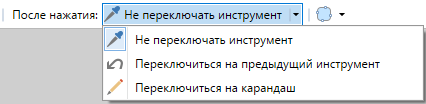
- Не переключать инструмент — оставляет инструмент «Пипетка» активным после выбора цвета.
- Переключить на предыдущий инструмент — после выбора цвета будет активирован последний использовавшийся инструмент.
- Переключить на карандаш — после выбора цвета будет активирован инструмент «Карандаш».
Использование пипетка для сопоставления цветов на слайде
PowerPoint для Microsoft 365 PowerPoint для Microsoft 365 для Mac PowerPoint 2021 PowerPoint 2021 для Mac PowerPoint 2019 PowerPoint 2019 для Mac PowerPoint 2016 PowerPoint 2016 для Mac PowerPoint 2013 Еще. Меньше
Существует три основных шага для копирования и передачи цвета с помощью пипетка в классическом приложенииPowerPoint:
- Сначала выберите то, что нужно перекрасить.
- Затем выберите пипетку.
- Затем выберите цвет, который нужно применить.
Дополнительные сведения см. в следующих сведениях:
Изменение цвета фигуры или текста
- Выделите фигуру или текст, которому нужно назначить новый цвет. (Чтобы выделить несколько объектов, нажмите клавишу CTRL и щелкните фигуры.)
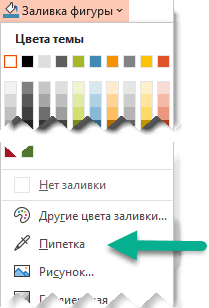
- На вкладке Формат или Формат фигуры выберите Заливка фигуры (если вы раскрасите фигуру) или Заливка текста (если вы раскрасите текст). Затем выберите параметр Пипетка :
 Указатель мыши превращается в пипетка:
 - Нажмите и удерживайте кнопку мыши. При перемещении указателя по экрану отображается динамический предварительный просмотр цвета, на который вы указываете. Наведите указатель мыши на цвет или наведите его на паузу, чтобы увидеть его координаты цвета RGB (red Green Blue).
- Когда вы указываете на нужный цвет, отпустите кнопку мыши. Цвет немедленно применяется к выбранной фигуре или объекту.
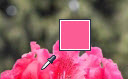 Чтобы более точно получить нужный цвет, если много цветов объединяются в группу, выберите цвет, нажав клавишу ВВОД или пробел.
 - Чтобы отключить инструмент «Пипетка» без выбора цвета, нажмите клавишу ESC.
Сопоставление цвета и его применение к фону слайда
- Щелкните правой кнопкой мыши слайд, фон которого требуется перекрасить.
- Выберите Формат фона. Справа откроется область Формат фона .
- Откройте меню Цвет .
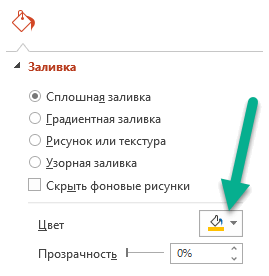
- Выберите пипетка.
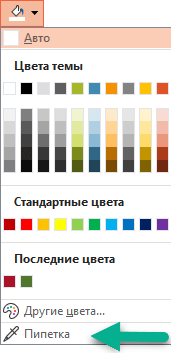
- Наведите указатель на цвет, который нужно применить, а затем щелкните . Цвет сразу же применяется к фону слайда.
- Если вы хотите, чтобы все слайды в файле имели одинаковый фон, в нижней части области Формат фона выберите Применить ко всем. Если вы передумали и не хотите применять цвет, в нижней части области Формат фона выберите Сброс фона.
Инструмент «Пипетка» можно использовать везде, где доступен пункт меню Другие цвета, например при настройке заливки фигуры, контура фигуры, параметров тени, параметров линии, заливки диаграммы и т. д. Название этого пункта меню может немного различаться (например, он может называться Другие цвета заливки) в зависимости от типа объекта, с которым вы работаете. Для большинства объектов слайдов можно просто дважды щелкнуть его, чтобы открыть панель Формат , где можно найти все параметры цвета для этого объекта.
Изменение цвета фигуры или текста
- Выберите фигуру или объект, которому требуется назначить другой цвет. (Чтобы выделить несколько объектов, нажмите клавишу SHIFT, а затем щелкните объекты.)
- На вкладке Формат фигуры выберите Заливка фигуры (если вы раскрасите фигуру) или Заливка текста (если вы раскрасите текст). Откроется коллекция цветов заливки:
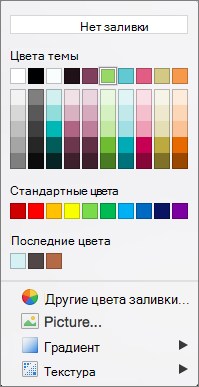
- Щелкните Другие цвета заливки , чтобы открыть диалоговое окно Цвета .
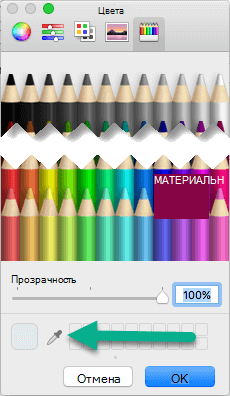
- Переместите диалоговое окно Цвета в одну сторону, чтобы оно было в порядке: щелкните заголовок диалогового окна и перетащите его.
- Щелкните инструмент пипетка в нижней части диалогового окна. Указатель мыши становится большим кругом.
- При перемещении указателя на другие цвета в презентации в круге отображается предварительный просмотр цвета, на который вы указываете.
Совет: Выбирать цвета можно в любом месте на экране. Щелкнув пипеть, щелкните и удерживайте кнопку мыши, перетаскивая мышь в нужный цвет. Инструмент пипети исчезает при переходе за пределы окна PowerPoint, но цвет по-прежнему будет просматриваться и сопоставляться.
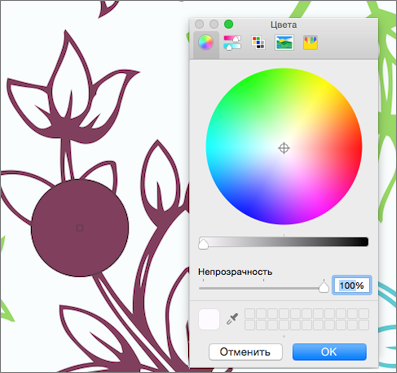
Сопоставление цвета и его применение к фону слайда
- Выберите слайд, фон которого требуется перекрасить.
- В меню Формат выберите Фон слайда. Справа откроется область Формат фона .
- Нажмите кнопку Цвет и нажмите кнопку Другие цвета в нижней части экрана.
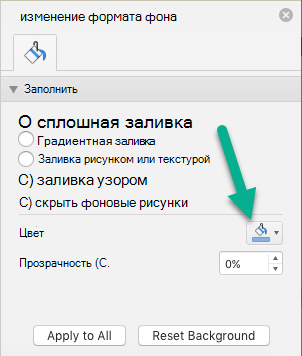 Откроется диалоговое окно Цвета . Переместите его на одну сторону, чтобы он не удался: щелкните заголовок диалогового окна и перетащите его.
 - Выберите пипетка.
- Наведите указатель на цвет, который нужно применить, а затем щелкните, чтобы выбрать его. В диалоговом окне Цвета на квадрате рядом с инструментом Пипетка отображается выбранный цвет.
- Если вы удовлетворены выбранным цветом, нажмите кнопку ОК , чтобы назначить цвет фону слайда.
- Если вы хотите, чтобы все слайды в файле имели тот же фон, в нижней части области Формат фона выберите Применить ко всем. Если вы передумали и не хотите применять цвет, в нижней части области Формат фона выберите Сброс фона.
Инструмент «Пипетка» недоступен в Веб-приложение PowerPoint. Он доступен только в классическом приложении.
Как скопировать цвет в paint
Вася неплохо сочиняет рассказы. Его замечательную книжку «Цыплёнок босиком» с удовольствием прочитали ребята в классе и друзья в Интернете.
Картинки для этой книжки рисовал Шурик. Конечно, Вася и не думает научиться так рисовать, но выполнять простые графические работы на компьютере он намерен сам. А там — кто знает — может быть, и в нём дремлет Шурик!
Рисовать на компьютере? Это очень просто!
— В самом деле! — азартно говорит Шурик. — Открываем графический редактор, берём в руки мышку, раз, два… и готово! Рисовать на компьютере гораздо быстрее, чем на бумаге: современные графические редакторы — такие хорошие помощники!
— Вот Железный Дровосек, — продолжал хвастать Шурик. — Лёгким движением мыши наклоняем и уменьшаем его. Просто, правда?
Переносим Дровосека на изображение монитора с пустым экраном. И вот экран уже не пуст!
Роботландцы заворожено следили за «лёгкими» движениями Шурика, наконец, Вася сказал:
— Пожалуй, эту работу с уменьшением, наклоном, переносом и я смогу сделать. Со временем. А вот как нарисовать сами картинки?
— Рисунок Дровосека удивительно прост: он состоит из геометрических фигур, а их редактор создаёт автоматически.
Давайте перейдём от слов к делу и начнём рисовать в графическом редакторе Paint.NET !
— Кстати, — вставил свое слово Буквоед, — paint (пэйнт) в переводе с английского означает «рисование», «рисунок».
— А слово net (нэт), — добавил Лисёнок, — означает «компьютерная сеть».
— Верно! — согласился Шурик. — Эту вторую часть своего имени редактор получил от названия среды программирования .NET Framework на базе которой был создан.
Интерфейс редактора
— Интерфейс редактора, то есть средства взаимодействия с пользователем, — продолжил свой урок Шурик, — определяется внешним видом:
— Я вижу обычное окно Windows, — заметил Вася, — с , и .
— В этом окне находится рисунка. Но окно редактора не совсем обычное, с ним связаны ещё четыре окна!
Слева от рабочей области располагается и . Справа — и .
В редактор может быть загружено сразу несколько изображений. Их миниатюры отображаются в .
— Кроме того, окно Paint.NET , как и большинство других окон, содержит . Она размещается в самом низу окна.
— В эту строку надо поглядывать, — добавил Шурик, — в неё Paint.NET выводит подсказки и разную полезную информацию, связанную с работой в редакторе, например, координаты курсора в рабочей области.
Выделение, перенос
— Я подготовил несколько рисунков, — продолжил урок Шурик. — Давайте загрузим в редактор файл crow.png :
Рекомендация ученику
Вы можете повторять все действия Шурика и Васи, загрузив картинку с вороной в Paint.NET из следующей папки учебника: practical/unit02/01/crow.png
— Симпатичная птичка! — залюбовался Вася. — Знаю, почему она грустит! Бедную каркушу замуровали в крошечную белую тюрьму.
— Полотно для рисования можно расширить при помощи окна Размер полотна . Это инструментальное окно открывается из меню командой Изображение/Размер полотна (или аккордом Crtl+Shift+R ):
Установим ширину полотна в 800 , а высоту — в 600 пикселей. Кроме того, исходную картинку расположим в левом верхнем углу полотна.
Щёлкаем OK и получаем:
— Теперь бедная птичка забилась в угол! Как отодвинуть её от края полотна?
— Для переноса фрагмента рисунка нужно:
- область на полотне.
- выделенную область на новое место.
Для выделения предусмотрено 4 инструмента. Для быстрого выбора инструмента можно нажимать клавишу с буквой S .
Два инструмента («горячая» клавиша M ) выполняют перемещение . Инструмент предназначен для перемещения выделенной области , инструмент — для перемещения самого выделения .
Клавиша S
Удалить текущее выделение можно клавишей Esc или аккордом Ctrl+D .
Клавиша M
Этот инструмент позволяет перемещать, поворачивать и масштабировать выделенную область. Голубая подсветка области выделения отключается (но выделение остаётся).
— А почему старое место, на котором сидела ворона, превратилось в подобие шахматной доски?
— Так редактор отмечает «дырки» на полотне. Перед перемещением выделенная область «вырезается» из полотна, и в полотне остаётся «дырка».
— Какой в этом смысл?
— Редактор поддерживает рисование на нескольких полотнах, сложенных в стопку — они называются . Если на верхнем слое есть «дырки», то сквозь них видны слои, расположенные ниже!
— Понятно! А если «дырка» не нужна?
— «Дырку» можно «залатать» инструментом ( Заливка ) — заменив прозрачный цвет цветом фона, но давай пока не будем обращать на «дырку» внимания, у нас ведь сейчас только один слой.
Копирование
— Птичка на полотне выглядит очень одинокой! — огорченно сказал Вася. — Работает ли в Paint.NET операция Копирование ?
— Конечно! — ответил Шурик. — Выделенную область можно скопировать в буфер обмена обычным образом — через меню Правка/Копировать пиктограммой на панели инструментов или аккордом Ctrl+C . Затем вставить в рабочем поле нужное число копий ( Правка/Вставить , пиктограмма или аккорд Ctrl+V ):
Копия получается ровно в том же месте, что и оригинал, накрывая оригинал сверху. Вася перетащил копию мышкой вправо и вверх.
Затем Вася получил ещё одну копию, но сдвинул её с оригинала не полностью.
— Ага! Копируется не птичка, а прямоугольник, содержащий птичку!
— Верно! — согласился Шурик. — Мы же делали выделение при помощи инструмента Выделение прямоугольной области !
— А как скопировать только саму птичку, без фона — по контуру? Вижу инструмент Выделение овальной области , но он ведь тоже не подойдёт!
— Даже инструмент Лассо не позволит выделить птичку без фона.
Правда, любой инструмент выделения можно применять многократно в разных режимах, прибавляя (режим добавления) или отнимая (режим вычитания) «кусочки»:
Работая Лассо в режиме вычитания, можно избавиться от значительной части фона, но всё равно, точно выделить птичку по контуру таким способом не реально.
— Нужна волшебная палочка! И она есть в списке инструментов выделения:
Волшебная палочка
— Надо же! Волшебная палочка! И как работает это «волшебство»?
— Волшебная палочка ( ) работает так же, как инструмент Заливка ( ), но происходит не окраска области, а построение выделения.
— А как работает Заливка ?
Заливка ориентируется на цвет исходной точки и распространяет новый цвет по соседним точкам того же цвета, что и исходная точка. Как волны на воде от брошенного камня! На рисунке щелчок был выполнен на точке белого цвета внутри большого прямоугольника, но вне маленького:
Заливка не вышла за пределы внешнего прямоугольника и не затронула точки внутреннего — цветная волна не смогла пройти через чёрные границы, ведь она распространялась только по точкам белого цвета!
Волшебная палочка работает по тому же алгоритму, но происходит не закраска области, а выделение .
Одноцветную птичку было бы легко выделить при помощи Волшебной палочки , а затем размножить при помощи буфера обмена:
Но наша ворона щеголяет многоцветием. Щелчок Волшебной палочкой на птичке выделит только небольшую её часть одного цвета:
Как же быть? В случае одноцветного фона нам поможет операция обращения выделения (первый способ) или операция вычитания выделения (второй способ).
- Выделим фон Волшебной палочкой .
- Обратим выделение (получится птичка без фона). Размножим выделение через буфер обмена. —>
1. Выделим фон Волшебной палочкой
Правда, выделение не смогло захватить замкнутую область между левой ножкой и крылом!
2. Обратим выделение
Поможет команда Обратить выделение . Команда содержится в меню Правка , но быстрее аккорд Ctrl+I .
Вы, конечно, догадались, как работает эта команда! Все точки полотна можно разделить на две части: те, которые относятся к выделению (часть 1) и остальные (часть 2). Команда Обращение выделения снимает выделение с части 1 и назначает выделение на часть 2.
- Выделим прямоугольную или овальную область, содержащую нужный объект.
- Уберём лишнее (в режиме вычитания щёлкнем Волшебной палочкой внутри выделения, но вне объекта).
1. Выделим прямоугольную или овальную область
| № | Что было | Что делаем | Что получаем |
|---|---|---|---|
| 1 | Выберем инструмент Прямоугольное выделение ( ) и выделим прямоугольник, захватывая объект. |
2. Уберём лишнее
Правда, окажется выделенной и замкнутая область между левой ножкой и крылом.
Птичка выделена, осталось размножить выделение.
Копируем птичку в буфер обмена ( Ctrl+C ), вставляем из буфера обмена копию ( Ctrl+V ) и переносим ( ) на нужное место.
Замечание . Алгоритм копирования фрагмента без фона через обращение (первый способ) хорошо работает, когда на фоне нет других изображений:
- Выделяем фон Волшебной палочкой .
- Обращаем выделение ( Ctrl+I ).
Когда нужный фрагмент не одинок, алгоритм тоже работает, но с небольшим уточнением:
- Выделяем фон Волшебной палочкой .
- Выделяем в режиме добавления (с нажатой клавишей Ctrl ) посторонние фрагменты.
- Обращаем выделение ( Ctrl+I ).
Аналогичное замечание можно сделать и о втором способе выделения объекта без фона: если объект не одинок, могут возникнуть сложности выделения его прямоугольной или овальной областью:
В подобных случаях избавляемся от лишних фрагментов, используя все доступные для этого способы: разные инструменты выделения в разных режимах:
В сложных случаях, когда не желательно портить исходное изображение, можно скопировать прямоугольник с нужным фрагментом на новое полотно, там выделить объект без фона и перенести назад через буфер обмена:
- Создать новое пустое полотно.
- Скопировать на него изображение (с фоном).
- Выделить без фона.
- Скопировать на старое полотно через буфер обмена.
Как создать новое пустое полотно
Для создания нового пустого полотна выполним команду Создать одним из следующих способов:
Зададим размер нового полотна и щёлкнем на кнопке Ok :
Размер холста автоматически выставляется по размеру изображения, если оно в данный момент хранится в буфере обмена. В противном случае выставляются размеры по умолчанию: 800×600 пикселей.
Отметим, что неважно, откуда объект попал в буфер обмена: из самого редактора или другого приложения, но важно, чтобы этот объект был изображением. Скажем, текст, находящийся в буфере обмена, не изменит стандартных значений 800×600.
В списке изображений появится новая миниатюра:
Как скопировать изображение на новое полотно
| № | Где работаем | Что делаем | Что получаем |
|---|---|---|---|
| 1 | На старом полотне | Выделяем птичку и копируем ( Ctrl+C ) в буфер обмена. | |
| 2 | На новом полотне | Вставляем птичку из буфера ( Ctrl+V ). |
Вернёмся к нашей задаче. Как выделить ворону строго по контуру, и полученную копию наложить на оригинал? Сделаем так:
- Создадим новое пустое полотно.
- Скопируем на него птичку.
- Выделим фон Волшебной палочкой .
- Обратим выделение .
- Скопируем выделенную птичку на старое полотно.
1. Создадим новое пустое полотно
Для создания нового пустого полотна выполним команду Создать одним из следующих способов:
Зададим размер нового полотна и щёлкнем на кнопке Ok :
Размер холста автоматически выставляется по размеру изображения, если оно в данный момент хранится в буфере обмена. В противном случае выставляются размеры по умолчанию: 800×600 пикселей.
Отметим, что неважно, откуда объект попал в буфер обмена: из самого редактора или другого приложения, но важно, чтобы этот объект был изображением. Скажем, текст, находящийся в буфере обмена, не изменит стандартных значений 800×600.
В списке изображений появится новая миниатюра:
2. Скопируем птичку на новое полотно
| № | Где работаем | Что делаем | Что получаем |
|---|---|---|---|
| 1 | На старом полотне | Выделяем птичку и копирум ( Ctrl+C ) в буфер обмена. | |
| 2 | На новом полотне | Вставляем птичку из буфера ( Ctrl+V ). |
3. Выделим фон Волшебной палочкой
Работаем на новом полотне.
Правда, выделение не смогло захватить замкнутую область между левой ножкой и крылом!
4. Обратим выделение
Продолжаем работать на новом полотне.
Поможет команда Обратить выделение . Команда содержится в меню Правка , но быстрее аккорд Ctrl+I .
Вы, конечно, догадались как работает эта команда! Все точки полотна можно разделить на две части: те, которые относятся к выделению (часть 1) и остальные (часть 2). Команда Обращение выделения снимает выделение с части 1 и назначает выделение на часть 2.
5. Скопируем выделенную птичку на старое полотно
На новом полотне копируем птичку ( Ctrl+C ), переходим на старое полотно, вставляем птичку ( Ctrl+V ) и переносим её ( ) на нужное место.
Замечание . Работать на новом полотне часто бывает удобно, однако отметим, что выделение по контуру для одиночного фрагмента можно выполнять без использования нового полотна (см. практикум 007):
- Выделяем фон Волшебной палочкой .
- Обращаем выделение.
И даже тогда, когда нужный фрагмент не одинок, можно обойтись одним исходным полотном (см. второй вариант решения практикума 006):
- Выделяем фон Волшебной палочкой .
- Выделяем в режиме добавления посторонние фрагменты.
- Обращаем выделение.
Чувствительность инструмента «Волшебная палочка»
Инструмент Волшебная палочка имеет важную настройку «чувствительность»:
Волшебная палочка строит выделение, распространяя его из начальной точки (на которой был выполнен щелчок) на все соседние точки, имеющие тот же цвет:
Значение параметра «чувствительность» измеряется в процентах и определяет набор цветов, близких к исходному. Редактор будет считать цвета из этого набора одним цветом при построении выделения.
При значении 0% выделение распространяется по одному цвету, цвету той точки, на которой был выполнен щелчок.
При значении 100% выделение распространяется по всем цветам, то есть выделенным окажется всё полотно.
Казалось бы, правильным значением этого параметра является 0% . Однако, не всё так просто! Допустим, надо выделить красную розу на таком изображении:
Устанавливаем чувствительность 0% и щёлкаем Волшебной палочкой по цветку:
Выделение цветка не получилось! Почему? Потому, что изображение розы построено не из одного цвета (по которому мы щёлкнули), а из многочисленных оттенков красного. Это хорошо видно при большом увеличении:
Тянем мышкой за полоску слайдера (движка) Чувствительность и одновременно наблюдаем изменения области выделения.
Опытным путём определяем лучшее значение для Чувствительности . Оно равно 45% . Невыделенными оказались несколько маленьких областей — их легко можно добавить к основному выделению. При дальнейшем увеличении значения параметра выделения «протекает» за пределы цветка.
Рекомендация ученику
Вы можете повторить эти опыты, загрузив картинку с розой в Paint.NET из следующей папки учебника: practical/unit02/роза.png
Лучшее значение для параметра Чувствительность зависит от места начального щелчка.
Меняя значение «чувствительности», можно регулировать качество выделения растушёванных краёв рисунка.
Поясним сказанное на конкретном примере.
Пусть требуется вырезать по контуру изображение монитора на белом фоне:
По умолчанию значение параметра «чувствительность» установлено в 50% . Щёлкаем волшебной палочкой по фону, обращаем выделение, копируем результат в буфер обмена и вставляем на новое место. Вот что получается:
Значение 50% определило такой диапазон цветов, что светлая часть картинки тоже вошла в выделение фона, и в копии пропала.
Выполним работу при значении параметра «чувствительность» в 0% :
Отличный результат! И он годится, если копию нужно помещать на тот же одноцветный фон, на котором был оригинал.
Но если фон под копией имеет иной цвет, или нужно наложить копию на другие рисунки, значение 0% даёт плохой результат (наблюдаем иноцветную «бахрому» по контуру):
Приходится экспериментировать и находить наилучшее значение параметра опытным путём (максимально высокий процент, при котором рисунок не теряет своих частей). В данном случае подходит значение 40% . —>
Вставка из файла
— Птички проголодались! — заявил неугомонный Вася. — Их надо подкормить!
— У меня есть сыр в файле cheese.png Загрузи эту картинку в редактор.
Вася так и сделал. Он открыл окно загрузки, но не через меню редактора, а при помощи быстрого аккорда Ctrl+0 . Картинка появилась на новом полотне, а её миниатюра в списке изображений:
Рекомендация ученику
Вы можете загрузить картинку с сыром в Paint.NET из следующей папки учебника: practical/unit02/01/cheese.png
Затем Вася выделил сыр при помощи аккорда Ctrl+A (выделить всё), скопировал в буфер обмена ( Ctrl+С ), перешёл на первое полотно, вставил из буфера ( Ctrl+V ) и перетащил сыр поближе к воронам:
Что можно делать с выделением?
Неожиданно в разговор вмешался РМ-1 (многострочный текстовый редактор Роботландии, если вы его ещё не забыли!)
— Хочу отметить, друзья, что есть операции, которые выполняются одинаково во всех компьютерных приложениях, и текстовых, и графических. К таким операциям относятся действия, которые можно выполнить с выделенным фрагментом информации.
Пусть выделен текстовый или графический фрагмент:
| Выделение в тексте | Выделение в рисунке |
|---|---|
| В этом тексте выделена часть (текстовый фрагмент) из двух слов со скобками. |
| Что можно делать с выделением | Клавиатура | Что остаётся на экране | Что остаётся на экране |
|---|---|---|---|
| Удалить | Del | В этом тексте выделена часть из двух слов со скобками. | |
| Копировать в буфер обмена | Ctrl+C | В этом тексте выделена часть (текстовый фрагмент) из двух слов со скобками. | |
| Вырезать в буфер обмена | Ctrl+X | В этом тексте выделена часть из двух слов со скобками. |
Фрагмент из буфера обмена можно вставлять в поле редактора, и самый быстрый способ для этого — клавиатурный аккорд Ctrl+V .
Скрыть ответы
- Алгоритм переноса рисунка: