Создание и открытие презентации PowerPoint
Эти краткие инструкции помогут вам приступить к совместной работе над презентациями и их совместное редактирование с коллегами.
Чтобы преобразовать слайды Google в PowerPoint, выберите файл > загрузить > Microsoft PowerPoint (PPTX). Затем откройте файл в PowerPoint. Ознакомьтесь с дополнительными сведениями в разделе Начало работы с листами.
Примечание: Возможности и сведения в этом руководстве применимы к PowerPoint, как можно получить с помощью Microsoft 365.
Создайте презентацию
- Откройте приложение PowerPoint.
- Установите флажок пустая презентацияили выберите одну из тем.
- Чтобы просмотреть коллекцию и найти другие, выберите пункт другие темы .

Добавление слайда
- Выберите слайд, за которым вы хотите вставить новый.
- На вкладке Главная нажмите кнопку Создать слайд.
- Нажмите кнопку Макет и выберите нужный вариант из раскрывающегося списка.

Когда вы сохраняете файлы в облаке, вы можете поделиться ими и совместно работать с другими пользователями.
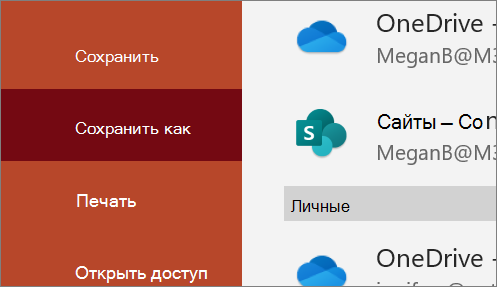
- Выберите Файл >Сохранить как.
- Выберите папку OneDrive и присвойте файлу имя.
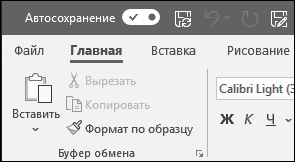
После того как вы сохраните один раз в OneDrive, включите Автосохранение , которое автоматически сохраняет файл в течение нескольких секунд при работе.
Переименование презентации
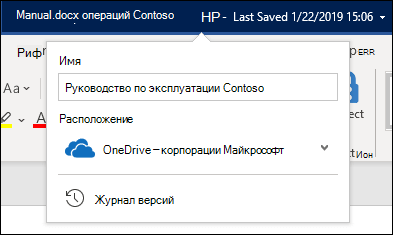
- Щелкните имя файла в заголовке окна.
- В появившемся меню можно переименовать файл, выбрать для него другое расположение или просмотреть журнал версий файла.
Автономный режим
Функция «Автосохранение» включена всегда, когда вы подключены к Интернету, и позволяет сохранять изменения по мере их внесения. В случае отключения от Интернета все несохраненные изменения будут синхронизированы сразу после восстановления подключения.
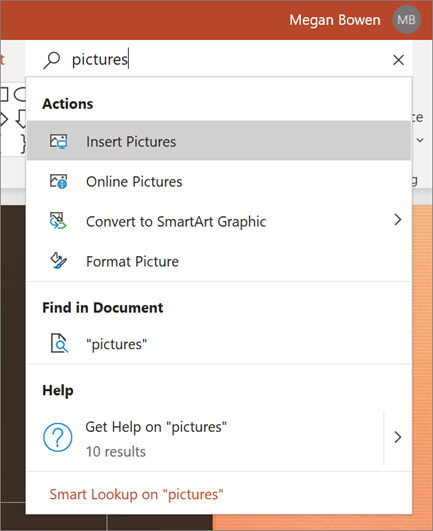
В верхней части приложений Microsoft Office в Windows вы найдете поле поиска . Это мощное средство поможет вам найти команды PowerPoint, получить справку или найти в Интернете.
Примечание: Эта страница переведена автоматически, поэтому ее текст может содержать неточности и грамматические ошибки. Для нас важно, чтобы эта статья была вам полезна. Была ли информация полезной? Для удобства также приводим ссылку на оригинал (на английском языке).
Просмотр презентации без PowerPoint
Если на компьютере не установлено PowerPoint, вы по-прежнему можете открывать и просматривать презентации с помощью Веб-приложение PowerPoint или PowerPoint на мобильном устройстве.
Использование PowerPoint в веб-браузере
Если у вас есть учетная запись Майкрософт (hotmail.com, outlook.com, live.com, msn.com) илиMicrosoft 365 рабочая или учебная учетная запись, вы можете бесплатно просматривать и редактировать презентацию в веб-браузере. Сохраните файл в OneDrive или Dropbox и используйте PowerPoint для Интернета, чтобы открыть его.
Если у вас еще нет учетная запись Майкрософт, вы можете создать его бесплатно.
Получение PowerPoint для смартфона или планшета
Бесплатные мобильные версии PowerPoint позволяют открывать презентации на смартфоне или планшете:
- Получение PowerPoint из Google Play
- Получение PowerPoint из iTunes
Средство просмотра PowerPoint прекращено
Средство просмотра PowerPoint была прекращена 30 апреля 2018 года. Он больше недоступен для скачивания.
Начало презентации и просмотр заметок в режиме докладчика
Режим докладчика — удобное средство проведения презентаций. Вы можете одновременно просматривать презентацию с заметками на одном экране (например, на ноутбуке) и проецировать слайды без заметок на другой, более крупный экран, который видит ваша аудитория.
Если вы используете PowerPoint 2013 или более новую версию, просто подключите мониторы и PowerPoint автоматически настроит режим докладчика.
- Если режим докладчика отображается не на том экране, можно быстро переключить его на другой экран.
- Если вы не хотите использовать режим докладчика, отключите его.

Начало показа
На вкладке Слайд-шоу в группе Начать слайд-шоу нажмите кнопку С начала.


Если вы работаете с PowerPoint на одном мониторе и хотите перейти в режим докладчика, в режиме Слайд-шоу в левом нижнем углу на панели элементов управления щелкните значок , а затем выберите пункт Показать режим докладчика.
Использование элементов управления в режиме докладчика
- для перехода к предыдущему или следующему слайду нажмите Назад или Далее;

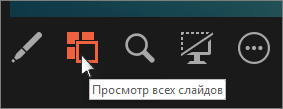
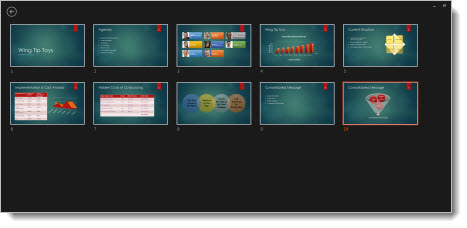
- Чтобы просмотреть все слайды презентации, выберите команду Просмотр всех слайдов.
Совет: Вы увидите эскизы всех слайдов презентации (как показано ниже), что упрощает переход к конкретному слайду.
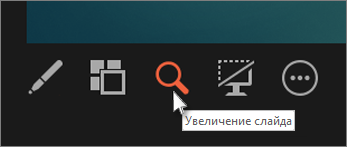
- Чтобы лучше рассмотреть детали слайда, нажмите Увеличение масштаба слайда, а затем наведите указатель на ту часть, которую нужно увеличить.
 Дополнительные сведения об увеличении масштаба см. в статье Увеличение масштаба части слайда.
 - Чтобы указать на определенный элемент или сделать рукописную надпись на слайде, воспользуйтесь инструментами «Перо» и «Лазерная указка».
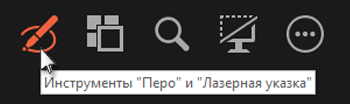 Чтобы отключить инструмент «Перо», «Лазерная указка» или «Маркер», нажмите клавишу ESC.
 - Чтобы скрыть или отобразить текущий слайд в презентации, выберите команду Черный или нормальный экран во время слайд-шоу.

Вы можете использовать PowerPoint на смартфоне как пульт дистанционного управления для показа слайдов и просмотра заметок докладчика. Дополнительные сведения (и видеоролик) можно найти в статье Использование лазерной указки на смартфоне во время демонстрации презентации в PowerPoint.
Переключение мониторов, предназначенных для режима докладчика и режима слайдов
Чтобы вручную выбрать, на каком экране отображаются ваши заметки в режиме докладчика, а на каком — только сами слайды, на панели задач в верхней части окна режима докладчика щелкните элемент Параметры отображения и выберите команду Переключиться между режимом докладчика и слайд-шоу.

Как выглядят заметки в режиме докладчика
Совет: Вы можете добавлять заметки либо во время презентации (непосредственно в режиме докладчика), либо во время редактирования презентации. Информацию о том, как добавить заметки докладчика к презентации, см. В разделе Добавление заметок докладчика к слайдам.

Если компьютер подключен к проектору, то при показе слайд-шоу на вашем экране используется режим докладчика, а на экране проектора отображаются только слайды. В этом режиме вы можете просматривать свои заметки во время показа, а зрителям будут видны только слайды.
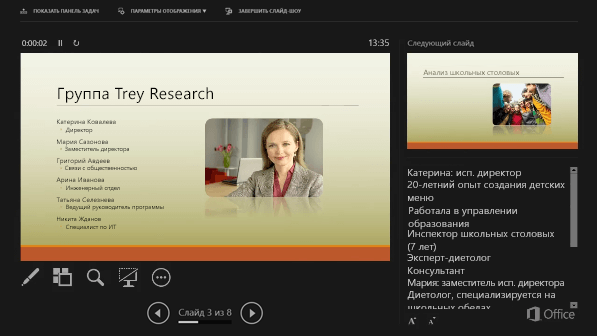
Заметки отображаются в области справа. Если вам нужно добавить или удалить что-либо, просто щелкните текстовое поле для его изменения. Текст переносится автоматически, а вертикальная полоса прокрутки появляется при необходимости. Вы можете менять размер текста в области заметок с помощью следующих двух кнопок в левом нижнем углу этой области:

Чтобы изменить размер областей в режиме докладчика, наведите указатель мыши на вертикальную линию, которая отделяет их, а затем щелкните и перетащите.
Совет: Если вам вообще не нужно видеть текущий слайд в режиме презентации, и вы хотите, чтобы ваши заметки были больше, перетащите эту вертикальную разделительную линию полностью влево.
Отключение режима докладчика
Чтобы отключить режим докладчика во время показа презентации, выполните указанные ниже действия.
На вкладке Слайд-шоу ленты снимите флажок Режим докладчика.

Продолжайте обновлять ваши слайды
Если вы работаете с группой людей над созданием вашей колоды слайдов, возможно, изменения вносятся в слайды вплоть до последней минуты. Традиционно, как только вы начали свою презентацию, ваши слайды не будут обновляться. Если вы используете PowerPoint для Microsoft 365, у вас есть возможность позволить вашим слайдам обновлять ваши слайды, даже если вы представляете их, чтобы у вас всегда были самые последние изменения.
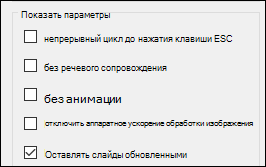
Вы можете включить это, перейдя на вкладку Показ слайдов на ленте, выбрав Настроить показ слайдов и установив флажок Сохранить слайды обновленными.
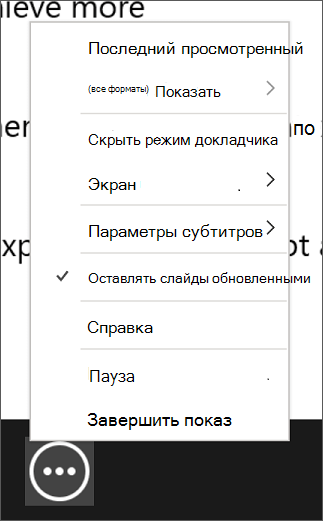
Если вы уже начали свою презентацию и хотите убедиться, что настройка включена, вы можете сделать это в представлении Presenter. Нажмите кнопку Больше параметров слайд-шоу (которая выглядит как три точки) и в меню убедитесь, что установлен флажок Сохранить слайды обновленными.
См. также
Начало показа
Чтобы начать использование режима докладчика, выберите Слайд-шоу > Режим докладчика.

Использование элементов управления в режиме докладчика
- Для перехода к предыдущему или следующему слайду нажмите стрелку «Назад» или «Далее».

- Чтобы указать на слайд лазерной указкой или сделать в нем запись, наведите указатель мыши на экран и выберите инструмент «Перо» и «Лазерная указка»
 во всплывающей панели инструментов в левом нижнем углу. Чтобы отключить инструмент «Перо», «Лазерная указка» или «Маркер», нажмите клавишу ESC.
 - Чтобы сделать экран черным или нормальным, нажмите на клавиатуре клавишу b .
- Чтобы включить или отключить субтитры, нажмите кнопку Показ или отключение субтитров
 .
.
Вы можете использовать PowerPoint на смартфоне как пульт дистанционного управления для показа слайдов и просмотра заметок докладчика. Дополнительные сведения (и видеоролик) можно найти в статье Использование лазерной указки на смартфоне во время демонстрации презентации в PowerPoint.
Показ рабочего стола Mac на другом мониторе
- В меню Apple выберите пункт Системные настройки.
- Откройте приложение Мониторы.
- В диалоговом окне щелкните вкладку Расположение.
- Снимите флажок Включить видеоповтор мониторов.
С помощью этих действий можно настроить показ презентации на двух мониторах. На одном из них вы можете демонстрировать презентацию PowerPoint, а на другом, который не будет виден вашей аудитории, — работать с другими приложениями.
Переключение мониторов, предназначенных для режима докладчика и режима слайдов
Чтобы вручную выбрать, на каком экране отображаются ваши заметки в режиме докладчика, а на каком — только сами слайды, на панели задач в верхнем левом углу окна режима докладчика нажмите Переключить экраны.
Как выглядят заметки в режиме докладчика
Если компьютер подключен к проектору и запускается режим докладчика, он отображается на экране компьютера, а на экране проектора отображаются только слайды.
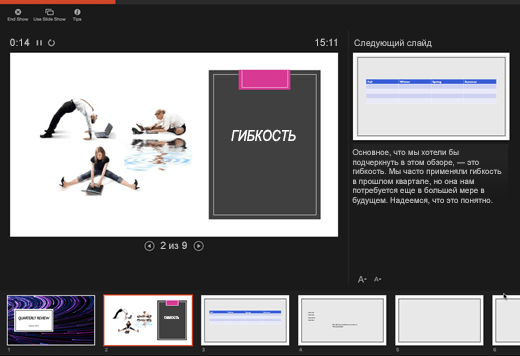
Заметки отображаются в области справа:

- Текст переносится автоматически, а вертикальная полоса прокрутки появляется при необходимости.
- Текст можно изменить в области Заметок.
- Вы можете менять размер текста в области заметок с помощью следующих двух кнопок в левом нижнем углу этой области:
Вы можете настроить размер текущего слайда, а также заметок и панелей следующего слайда, используя мышь для перетаскивания вертикальной линии, разделяющей две панели.
Совет: Если вам вообще не нужно видеть текущий слайд в режиме презентации, и вы хотите, чтобы ваши заметки были больше, перетащите эту вертикальную разделительную линию полностью влево.
Отключение режима докладчика перед началом презентации
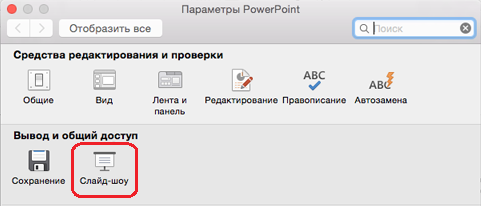
- В меню PowerPoint выберите пункт Параметры.
- В диалоговом окне Параметры PowerPoint в разделе Вывод и общий доступ щелкните Слайд-шоу.
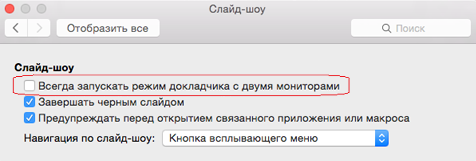
- В диалоговом окне Слайд-шоу снимите флажок Всегда запускать режим докладчика с двумя мониторами.
- Закройте диалоговое окно.
Отключение режима докладчика во время презентации

- В верхней части окна презентации щелкните Использовать слайд-шоу. Эта кнопка закрывает режим докладчика. После ее нажатия слайд-шоу будет одновременно транслироваться на экране вашего компьютера и проецироваться на другой экран.
Продолжайте обновлять ваши слайды
Если вы работаете с группой людей над созданием вашей колоды слайдов, возможно, изменения вносятся в слайды вплоть до последней минуты. Традиционно, как только вы начали свою презентацию, ваши слайды не будут обновляться. Если вы используете PowerPoint для Microsoft 365 для Mac, у вас есть возможность позволить вашим слайдам обновлять ваши слайды, даже если вы представляете их, чтобы у вас всегда были самые последние изменения.
Это можно включить, перейдя на вкладку Показ слайдов на ленте и установив флажок Сохранить слайды обновленными.
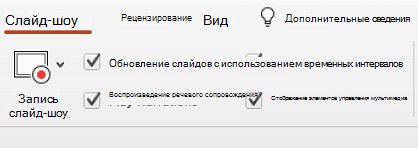
Если вы уже начали свою презентацию и хотите убедиться, что настройка включена, вы можете сделать это в представлении Presenter. Нажмите кнопку Больше параметров слайд-шоу (которая выглядит как три точки) и в меню убедитесь, что установлен флажок Сохранить слайды обновленными.
Бесплатное онлайн-приложение для просмотра презентаций PPTX
Загрузите файл PPTX, чтобы просматривать слайды презентации в виде изображений.
Работает на aspose.com и aspose.cloud.
* By uploading your files or using our service you agree with our Terms of Service and Privacy Policy.
Расскажите свою фотоисторию Попробуйте Collage Maker
Ваши файлы успешно обработаны
Отправьте ссылку для скачивания по адресу
Нажмите Ctrl + D, чтобы сохранить его в закладках, чтобы больше не искать.
Мы уже обработали . файлов общим размером . Мбайт.

Как открыть презентацию PPTX с помощью Aspose.Slides Viewer
- Щелкните «Перетащите или загрузите файлы«.
- Выберите презентацию PPTX, которую хотите открыть и просмотреть на своем устройстве.
- Подождите, пока Aspose Viewer обработает и откроет файл.
После загрузки и открытия презентации вы можете выполнять следующие задачи:
- Масштаб : увеличение и уменьшение.
- Перемещайтесь по его слайдам.
- Используйте разные режимы : полноэкранный режим, режим слайд-шоу и т. Д.
- Загрузите файл в виде файла PowerPoint, изображения, PDF или в других форматах.
Примечание: мы удаляем все файлы с наших серверов через 24 часа. Если вы получите ссылку для скачивания, чтобы поделиться своей презентацией, ссылка перестанет работать через 24 часа.
Приложение Aspose PPTX Viewer — это бесплатная и простая в использовании программа для просмотра или чтения презентаций онлайн. Вы можете открыть свою презентацию с любого компьютера (Windows, macOS) или смартфона (Android, iOS). Просто загрузите свой файл. Установка программного обеспечения не требуется.
Вы можете использовать приложение Viewer, чтобы представить свои слайды (или продемонстрировать презентацию) людям. При необходимости вы также можете поделиться с людьми ссылкой на временную презентацию (или слайд). Приложение PPTX Viewer показывает каждый слайд презентации в виде изображения. Это удобный формат, защищающий от редактирования и копирования.
Интуитивно понятный интерфейс приложения PPTX Viewer App позволяет выполнять следующие основные задачи: перемещаться по страницам слайдов, увеличивать слайды презентации, просматривать слайды презентации в меню навигации, загружать полную презентацию в исходном формате или загружать слайды презентации в виде изображений.
Другие приложения Aspose , которые вы можете попробовать: Веб-приложение Collage для создания коллажей и объединения фотографий в формате JPG; Веб-приложение Video для преобразования презентаций в видео.

Aspose.Slides Viewer
- PowerPoint Reader, PowerPoint Viewer и PowerPoint Player в одном приложении Aspose.Slides.
- Откройте файл PowerPoint в любом формате: PPT или PPTX .
- Используйте бесплатную программу просмотра PowerPoint Web Viewer, чтобы открывать файлы PPTX.
- Powerful PowerPoint Viewer — альтернатива для ПК с Windows 10, смартфонов Android, iPhone и других устройств.
- PowerPoint Viewer для 64-битных или 32-битных систем.
- PPTX Viewer поддерживает форматы файлов .pptx.
- Приложение включает в себя средство просмотра слайдов PowerPoint для всех последних выпусков Microsoft PowerPoint: PowerPoint 2010, 2013, 2016 и 2019.
- Используйте PowerPoint Viewer для демонстрации презентаций на деловых встречах, публичных конференциях, ежедневных стендапах, онлайн-встречах и т. Д.
Вопросы-Ответы
Как открыть презентацию PPTX онлайн без PowerPoint?
С помощью бесплатноq программы просмотра презентаций от Aspose вы можете открывать и просматривать любую презентацию с любого устройства или ОС: Windows, macOS, Android, iOS и т.д.
Могу ли я открыть презентацию PowerPoint в Интернете?
да. С помощью этого приложения PPTX Viewer вы можете открывать современный файл PowerPoint (PPTX) в Интернете.
Какие операции доступны в онлайн-программе просмотра?
Вы можете выполнять множество операций: переходить в полноэкранный режим, использовать обзор слайдов, указывать таймер автовоспроизведения и т. Д.
Насколько проста в использовании программа просмотра презентаций PPT?
Да, пользоваться приложением очень просто. Все, что вам нужно сделать, это загрузить файл презентации, чтобы открыть или просмотреть его. Затем вы можете, например, переключиться в полноэкранный режим.
Могу ли я открыть PowerPoint в браузере?
Да, ты можешь. На странице программы просмотра Aspose Viewer вам просто нужно загрузить презентацию, чтобы открыть и увидеть ее содержимое.
Могу ли я конвертировать PPTX в PPT?
да. Для этого вы можете использовать наш бесплатный онлайн- конвертер PPTX в PPT .
Есть ли ограничения на загружаемые файлы?
Для одной презентации максимальный размер файла составляет 35 МБ, а максимальное количество слайдов — 50. Если вы должны просмотреть презентацию, размер которой превышает 35 МБ или содержит более 50 слайдов, мы рекомендуем использовать Aspose PowerPoint Splitter , чтобы разделить слайды на несколько презентаций. Затем вы можете загрузить или открыть полученные презентации по отдельности.
Быстрая и простая в использовании программа просмотра
Загрузите документ. Перемещайтесь по слайдам. Выберите предпочтительный режим просмотра.
Поддержка всех платформ
Используйте приложение Viewer на любом компьютере (Windows, Linux или Mac) или смартфоне (Android или iPhone). Все файлы обрабатываются на наших серверах. Вам не нужно устанавливать какое-либо программное обеспечение или подключаемый модуль.
Качество просмотра
Все файлы обрабатываются при помощи API Aspose.Slides, которые используются во многих компаниях из списка Fortune 100 в 114 странах.
Другие поддерживаемые программы просмотра
Мы предоставляем средства просмотра, используемые для открытия многих других форматов файлов. Пожалуйста, просмотрите список ниже.
- Программа просмотра ODP (Формат файла презентации OpenDocument)
- OTP Viewer (Шаблон графика происхождения)
- POT Viewer
- POTM Viewer (Шаблон Microsoft PowerPoint)
- POTX Viewer (Шаблон Microsoft PowerPoint Open XML)
- Программа просмотра PowerPoint (Презентация PowerPoint Open XML)
- Программа просмотра PPS (Слайд-шоу Microsoft PowerPoint)
- Программа просмотра PPSM (Слайд-шоу Microsoft PowerPoint)
- Программа просмотра PPSX (Слайд-шоу PowerPoint Open XML)
- PPT Viewer (Презентация PowerPoint)
- Программа просмотра PPTM (Презентация Microsoft PowerPoint)