Как скачать стим гуард на пк
Изменить язык
Полная версия
© Valve Corporation. Все права защищены. Все торговые марки являются собственностью соответствующих владельцев в США и других странах. Политика конфиденциальности | Правовая информация | Соглашение подписчика Steam | Refunds

Установить Steam
© 2023 Valve Corporation. Все права защищены. Все торговые марки являются собственностью соответствующих владельцев в США и других странах.
Как скачать стим гуард на пк
Изменить язык
Полная версия
© Valve Corporation. Все права защищены. Все торговые марки являются собственностью соответствующих владельцев в США и других странах. Политика конфиденциальности | Правовая информация | Соглашение подписчика Steam | Refunds
Установить Steam
© 2023 Valve Corporation. Все права защищены. Все торговые марки являются собственностью соответствующих владельцев в США и других странах.
Steam Guard на ПК.
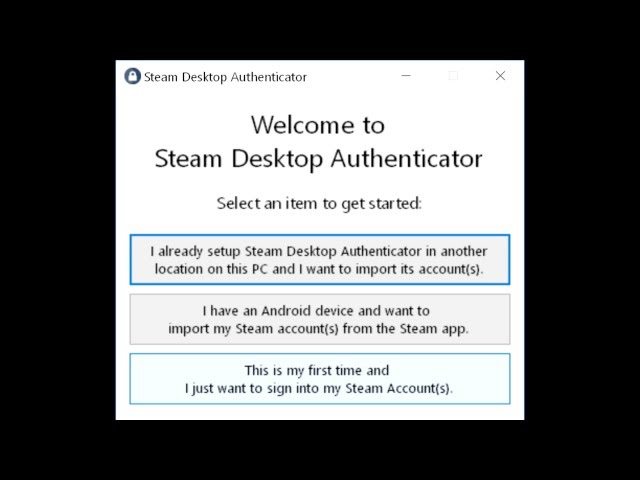
Для этого качаем Steam Desktop Authenticator по ссылке. Имейте в виду что это неофициальная программа с открытым исходным кодом, разрабатываемая энтузиастами, поэтому действовать надо с осторожностью. Качаем, распаковываем и запускаем файлом Steam Desktop Authenticator.exe Программа установит Visual C++ redist. При первом запуске нужно будет выбрать что ты хочешь сделать – первый пункт это перенести файлы из старой инсталляции этой же программы, второе перенести из Steam Guard установленного на Android, и третье – впервые все настроить. Выбираем третий пункт. На следующем экране жми кнопку Setup New Account. Теперь нужно ввести логин и пароль от аккаунта стим. После этого на почту к которой привязан аккаунт придет код, который нужно ввести в программе на следующем экране. Если к аккаунту не привязан номер мобильного телефона, то программа попросит ввести номер телефона. Правила стим не запрещают использовать один и тот же номер для подтверждения нескольких аккаунтов. Теперь программа предложит создать пароль, которым будут зашифрованы ключи доступа. Это дополнительная система защиты, я настоятельно рекомендую задать этот пароль, и подтвердить на следующем экране. Теперь когда passkey задан, программа напишет тот самый начинающийся на R код восстановления, которым можно будет отвязать стим гард если что-то пойдет не так. Запишите его на бумажке и положите в укромное место. Теперь нужно будет ввести код из SMS, который придет на телефон. А на следующем экране, специально для дебилов, которые не записали код – попросят ввести его. Вводим R код. Также нужно ввести код, который будет выслан по SMS на привязанный к аккаунту телефон. Не забудьте правильно настроить часовой пояс на этом телефоне. Теперь к аккаунту Steam привязан аутентификатор, который работает на ПК. Заходим в папку с Steam Desktop Authenticator и копируем на флешку, а еще лучше на несколько флешек вот эту папку mafiles. В ней содержатся данные конкретного вашего аккаунта, и если что-то пойдет не так – жесткий диск накроется или еще что-то, вам достаточно будет еще раз скачать Steam Desktop Authenticator и переписать туда эту папку с флешки, и все заработает без отвязки Steam Guard. Для использования программы нужно запустить ее и ввести тот самый пароль passkey который мы задали. После этого программа начнет генерировать одноразовые коды, которые нужно вводить в Steam для подтверждения логина, трейдов и других действий. Теперь поговорим о безопасности. Помимо записанного в укромном месте R-кода, а также папки mafiles, необходимо зайти в аккаунт, и сгенерировать себе таблицу кодов восстановления. Это как бы несколько кодов аутентификатора, на будущее. Лучше всего распечатать эту таблицу и положить в укромное место, вдруг понадобится. Помимо этого включаем в Steam функцию родительского контроля, причем привязываем ее к какому-нибудь другому почтовому ящику, а не тому на который привязан сам стим. Я уже рассказывал как это сделать, видео есть на канале. Это дополнительная мера защиты – при входе в стим будет спрашивать пин-код, без которого нельзя ничего ни продать, ни поменять, ни поиграть. Очень удобно. Ну и самое главное – мы светили свой пароль программе написанной хуй пойми кем. Поэтому пароль от стима надо поменять. Для этого заходим в клиент стим, в его настройки. Имейте в виду, что если родительский контроль активен, то меню настроек недоступно. Поэтому отключаем родительский контроль щелкнув по зеленой роже личинки и введя тот самый пин-код. Теперь настройки доступны. Меняем пароль. Собственно все. Теперь можно использовать мобильный аутентификатор стим прямо на компьютере без всяких телефонов. Если у вас несколько аккаунтов, то можно настроить эту программу для нескольких аккаунтов Стим, и переключаться между ними через меню.
Leave a Comment
You must be logged in to post a comment.
Steam Guard на ПК

Если вы зарегистрированы в Steam, вы наверняка знаете о Steam Guard. Это важная часть Стима, если вы активно используете все возможности площадки.
| Операционная система: | Windows 7, Windows 8/8.1, Windows 10 |
| Русский язык: | Есть |
| Разработчик: | Valve |
| Цена: | Бесплатно |
Стим Гард – программа для защиты steam аккаунта на смартфон. Если кто-то попытается войти в ваш аккаунт и у вас будет включена защита по приложению – ему придётся иметь доступ и к смартфону, на котором стоит стим гард. Каждые несколько секунд в мобильном приложении обновляется код аутентификации, который нужен для совершения различных действий – продажи предметов, обмена, входа с новых устройств.
Особенности программы
Из особенностей Steam guard выделим:
- Полная защита аккаунта, постоянно обновляющийся код;
- Доступ к магазину площадки;
- Возможность просмотра прямых трансляций друзей;
- Доступ к перепискам, профилям, библиотеке;
- FAQ;
- Подтверждение действий с ПК.
Как видим, программа обязательно нужна активным пользователям площадки. Без неё уровень защищённости аккаунта низкий, а также большинство функций заблокированы.
Установка Steam Guard на ПК через эмулятор Bluestacks
Если вы хотите скачать Steam Guard на компьютер, то можно использовать специальный эмулятор Bluestacks. Он позволяет использовать любое Android или IOS приложение на ПК. Таким образом можно играть в игры, использовать программы, которые предназначены только для смартфонов, и так далее.
- В первую очередь необходимо скачать эмулятор Bluestacks. Нажимаем на зелёную кнопку «Загрузить» внизу страницы, выбираем папку для скачивания, и ждём загрузки.
- После этого запускаем загруженную программу. Первый запуск может занять немного больше времени, чем положено. Принимаем лицензионное соглашение, выбираем папку для установки Android и нажимаем «Далее».
- Не забываем поставить галочки в «Доступ к магазину приложений» и «коммуникации приложения». Это важно для доступа к Плей Маркет на компьютере.
- Ждём, чтобы прошла установка, в открывшемся окне ставим галочку на «запустить BlueStacks» и жмём «Готово».
- Теперь ждём запуска эмулятора. Скорость запуска зависит напрямую от вашего компьютера. Слабые ПК могут не запустить программу, или очень долго её запускать с подвисаниями.
- Итак, если эмулятор запустился и при запуске не появилось предложение добавить гугл-аккаунт, нажимаем на шестерёнку в правом верхнем углу и выбираем «Добавить аккаунт». Вводим данные гугл-аккаунта, подтверждаем вход, если у вас стоит двухэтапная аутентификация. Если никогда не использовали смартфоны и планшеты – вводим данные от youtube-аккаунта, или создаём новую учётную запись.

- После этого можем смело возвращаться в главное меню «смартфона» и заходить в Play Market.
- В поиске магазина приложений вводим «Steam», скачиваем и запускаем.

Как включить и настроить Steam guard
- Входим в свой аккаунт Steam, вводим логин и пароль;

- В верхнем левом углу нажимаем на три горизонтальные полоски;
- Выбираем на своем компьютере первый пункт под ником – Steam Guard;
- В этом разделе показаны все настройки по защите аккаунта. Выбираем в открывшемся окне раздел «настройки»;
- Здесь есть три пункта – получать коды на телефон, электронную почту, или выключить Steam Guard. Выбираем вариант с получением кодов на телефон;

- Читаем информацию по защите, нажимаем «далее»;
- В открывшемся окне вводим свой номер телефона с международным кодом и нажимаем «добавить телефон»;
- На телефон придёт сообщение с кодом для подтверждения;
- Вводим код в соответственное окно в Steam, если не получили его, нажимаем на «Отправить заново».
- Если всё получилось, откроется окно с кодом восстановления. Его нужно сохранить, а ещё лучше записать, так как если вы потеряете устройство с Steam Guard, восстановить доступ можно только с его помощью;
После этого, если всё прошло успешно, в нижнем экране виртуального планшета на вашем компьютере будет показан код от Steam Guard. Его и нужно использовать.
Если вы собираетесь удалить программу, перепрошить телефон, или тому подобное – обязательно выключите защиту, так как при следующем входе могут быть проблемы с восстановлением.
| Операционная система: | Windows 7, Windows 8/8.1, Windows 10 |
| Видеокарта: | Intel HD 5200 |
| Процессор: | Intel Core i3 |
| Оперативная память: | от 4 гигабайта |
| Место на жестком диске: | 5 гигабайт |
Чтобы снять все ограничения по обмену, использовать Steam Guard необходимо как минимум семь полных дней. После этого все ограничения снимаются.