1с как сделать прозрачный фон картинки
Подскажите как сделать прозрачный фон картинки, сделанной в редакторе самой 1С. 8.2 конверирует картинку в png. Как после это убрать фон.
В редакторе при выборе цвета можно указать полную прозрачность. Только при попытке заливки таким цветом у меня 8.2 уходила в ступор.
Я предпочитаю редактировать и сохранять сразу в png в других редакторах.
(2) А где указать полную прозрачность?
http://icofx.ro/ — этого мне хватает.
ОК. спс. Попробую.
(4) Два раза щелкаешь на цвет в палитре. В числовых параметрах есть прозрачность. Выставляешь в 0 (т.е. по логике это наоборот _не_прозрачность, но пофиг).
(5) просьба.. у меня ссылка распознается, как содержащая MP3, и говорит, что оно «при основной работе Вам не нужно».. заблокировано.
несложно намылить этот редактор мне? мыло — в личке..
1с как сделать прозрачный фон картинки


| 1С++ users forum › 1С++ и прочие расширения v7 › Курилка › Старые релизы платформы 1С + прозрачные картинки в таблице |
(Группа Модераторов: 1c++ moderator)
 Страницы: [1] 2 Страницы: [1] 2 |
Отправить  Печать Печать |
| Старые релизы платформы 1С + прозрачные картинки в таблице (число прочтений — 13487 ) |
Редактор картинки
Редактор картинок позволяет создавать и изменять как обычные картинки, так и коллекции картинок, которые используются в конфигурации. Коллекция картинок представляет собой специальную картинку, состоящую из картинок-элементов, имеющих одинаковый размер:
Коллекция картинок позволяет хранить и редактировать картинки, чье использование однотипно, например, пиктограммы, картинки кнопок, иконки и т.д.
Редактирование картинок
В режиме редактирования картинки окно редактора состоит из панели инструментов, двух полей для редактирования картинки и палитры цветов для выбора цвета:
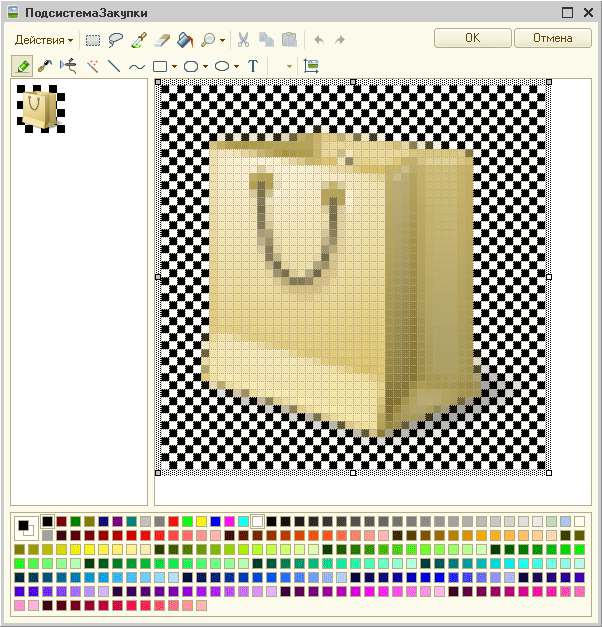
Редактор предоставляет следующие инструменты для изменения картинки:
- карандаш;
- кисть;
- аэрограф;
- инструмент для замены цветов;
- ластик.
При помощи этих инструментов можно выполнять следующие действия:
- рисовать линии, кривые, эллипсы и прямоугольники с острыми или закругленными углами;
- вводить текст;
- выделять прямоугольную или произвольную область;
- выбирать цвет;
- выполнять заливку.
Кроме этого редактор позволяет настраивать параметры картинки — ширину, высоту и разрешение:
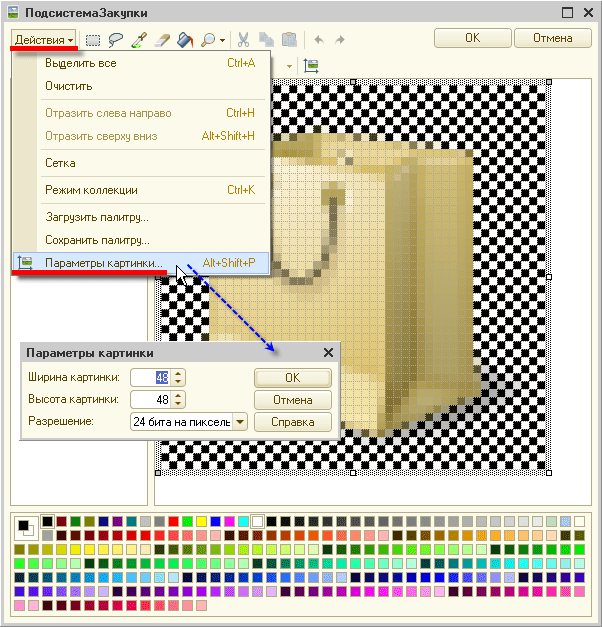
Редактирование коллекций картинок
В режиме редактирования коллекции картинок в левом поле (поле просмотра) картинка разбивается на ячейки, соответствующие элементам коллекции.
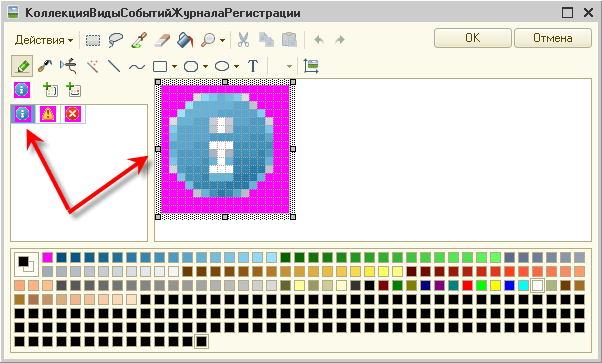
Редактор позволяет задавать параметры самой коллекции картинок и размеры отдельных ее элементов:
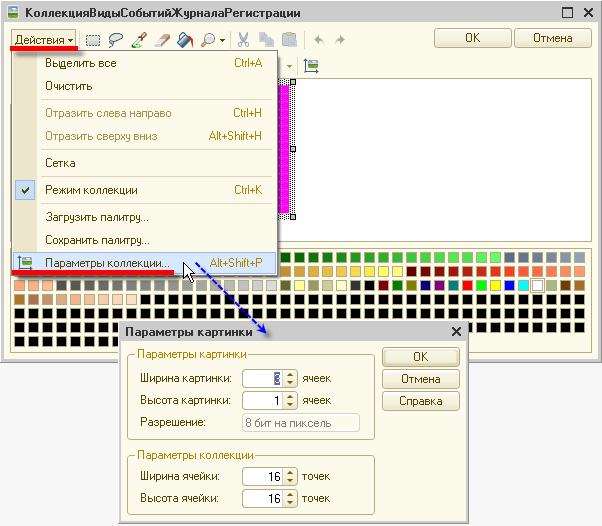
В процессе редактирования коллекции разработчик может добавлять в коллекцию строку или колонку.
Щелчком мыши на элементе коллекции можно выбирать его для редактирования в правом окне (окне редактирования) и работать с элементом коллекции как с обычной картинкой.
Кроме этого, всю коллекцию можно редактировать как одну большую картинку:
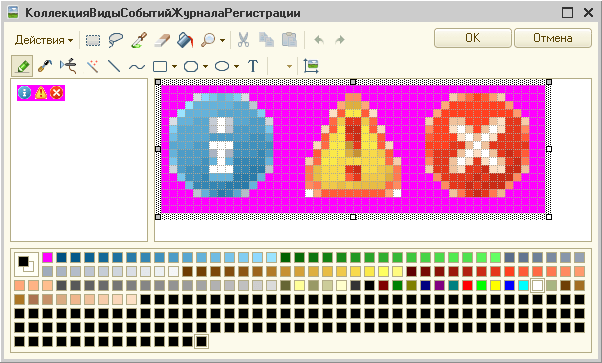
Поддержка альфа-канала
Для картинок в формате .png, имеющих разрешение более 8 бит на пиксель, редактор поддерживает использование альфа-канала.
Для любого цвета может быть задана его прозрачность — от 0 (полностью прозрачный) до 255 (непрозрачный).
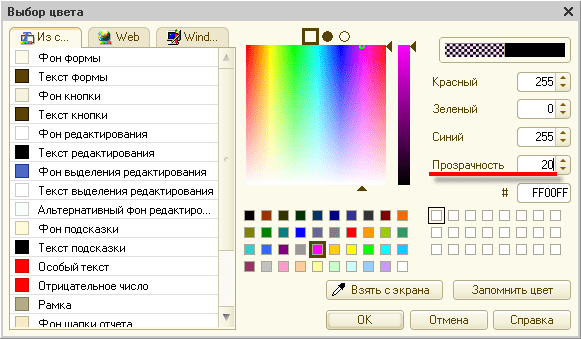
Частичная прозрачность имеет важное значение при создании маленьких картинок, таких, например, как иконки или значки разделов. Она позволяет добиться качественного и эффектного изображения.
Делаем печати и подписи для 1С правильного формата
В статье мы расскажем, как создать и загрузить печати и подписи в 1С и онлайн-сервис АБП с помощью бесплатного графического редактора GIMP и сканера всего за несколько минут. К сожалению, на первый взгляд, простая операция вызывает некоторые трудности у большинства обычных пользователей, поскольку, зачастую, они не учитывают некоторые особенности оформления подобных документов. Переходим от слов к делу.
Для создания изображений подписей и печати для 1С нам потребуется:
- Белый лист с образцами подписей руководителя и главного бухгалтера, а также оттиск печати;
- Цветной сканер или МФУ;
- Графический редактор (в данной статье мы используем бесплатный GIMP, пользователи Photoshop, думаю, по аналогии справятся с поставленной задачей) для обрезки и обработки отсканированных изображений.
На первом шаге нам необходимо отсканировать образцы подписей и печати так, чтобы можно было выделить их в отдельные области, каждая из которых будет в дальнейшем составлять 1 файл, непосредственно загружаемый в 1С или другую программу генерации документов. Сканирование производим с разрешением 300dpi. Обращаем внимание, что лист должен быть абсолютно белым, это существенно ускорит процесс обработки.
На втором шаге нам потребуется графический редактор. Если у Вас его нет, бесплатную версию можно загрузить на сайте проекта gimp.org (действительная ссылка на момент написания статьи). Установка, как правило, не вызывает трудностей.
Запускаем редактор, который нам потребуется для обрезки факсимиле и приданию прозрачности картинкам, содержащим подписи и печать — 1С и другие программы рекомендуют формат PNG, поскольку он поддерживает прозрачный фон изображения.
Прозрачный фон необходим для того, чтобы белые области под печатью и подписями не закрывали части счетов, актов и других бухгалтерских документов, формируемых 1С, АБП и т.д.
И так, открываем отсканированный файл в редакторе и вырезаем область, содержащую оттиск печати.
Чтобы выделение было квадратным используйте сочетание клавиш Shift+Alt.

Копируем выделение ( Ctrl + C )
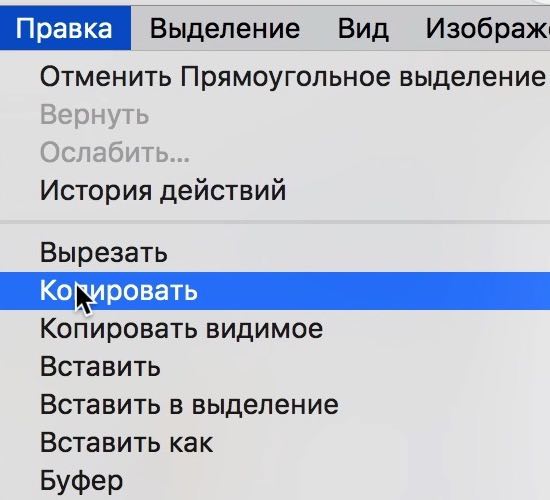
и создаем новый проект ( Shift + Ctrl + V ).
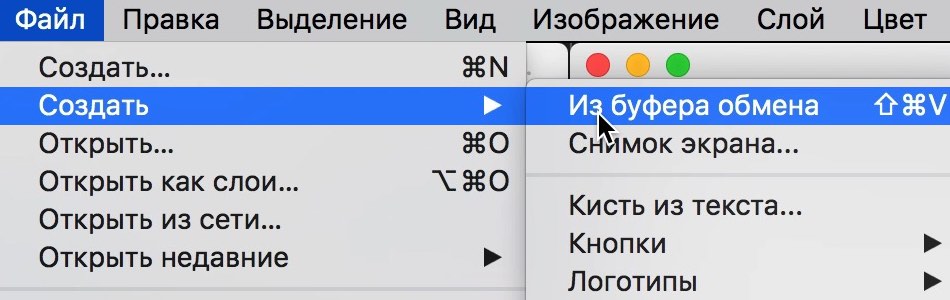
Таким образом мы выделили оттиск печати в отдельный файл. Следующим шагом придадим прозрачности будущему факсимиле печати 1С. Для этого необходимо выделить всю белую подложку, оставив только синий оттиск. Используем инструмент «Выделение по цвету» ( Shift + O )
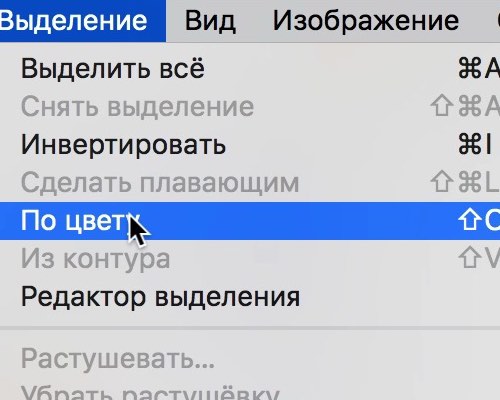
и кликаем по белому фону.
Удаляем весь белый фон (клавиша Delete ).
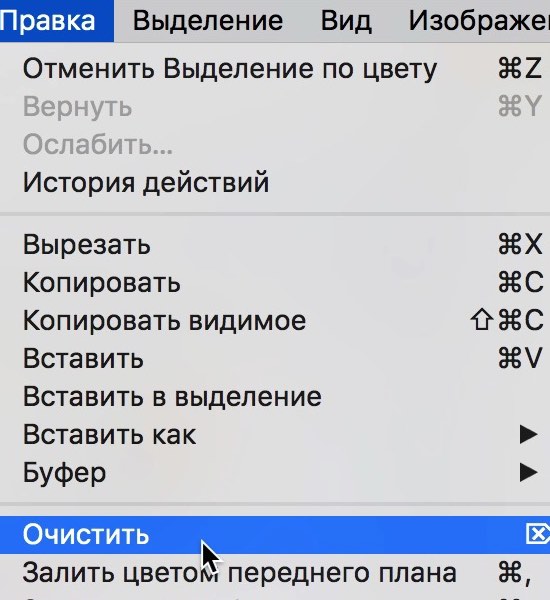
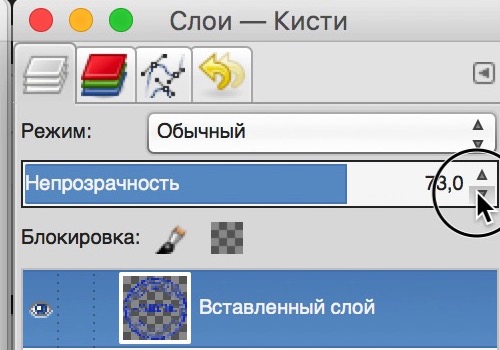
Теперь можно придать печати «живую» прозрачность, изменяя режим непрозрачности слоя, например до 80-85%. Так документы 1С с такими печатями и подписями будут выглядеть более реалистично.
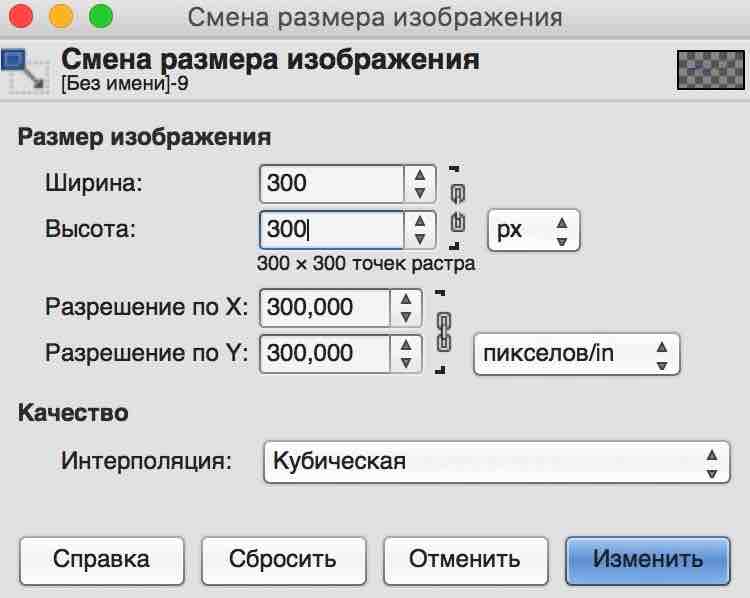
Изменяем размер печати ( Shift + S ) до размера 300х300 точек.
Затем сохраним полученное изображение. Для этого выполняем действие Файл-Экспортировать как ( Shift + Ctrl + E ),
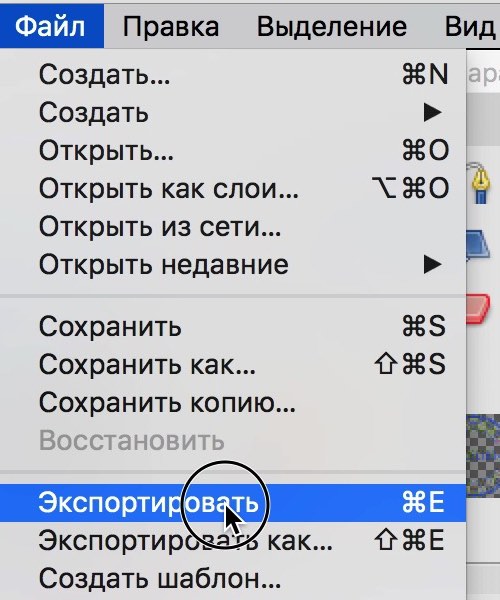
обязательно указывая после имени файла расширение PNG, например, C:/pechat_i_podpis_1C.png
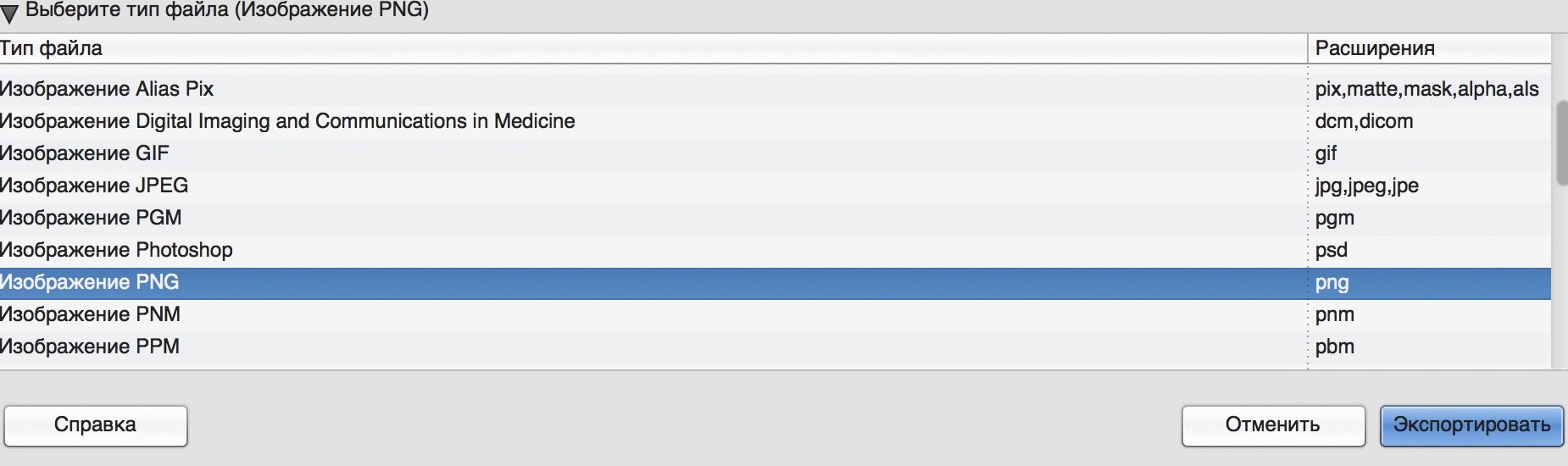
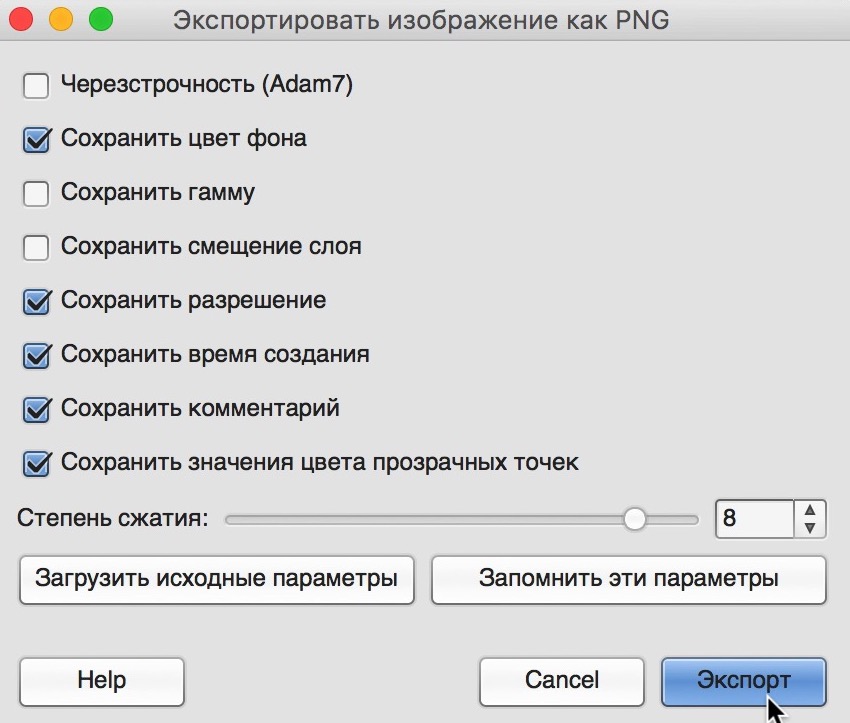
Аналогичным образом мы поступаем и с подписью руководителя и главного бухгалтера. Не забываем убирать фон белой подложки и установки прозрачности, ведь под подписью должны быть видны прочерки и текст документа.
При сохранении изменяем размеры факсимиле до 250х125 точек и также экспортируем в формат PNG.
Таким образом у нас должно получиться 3 файла: две подписи и печать для загрузки в 1С и АБП. Если у Вас получилось – переходим к следующему шагу.
Загрузка факсимиле в 1С
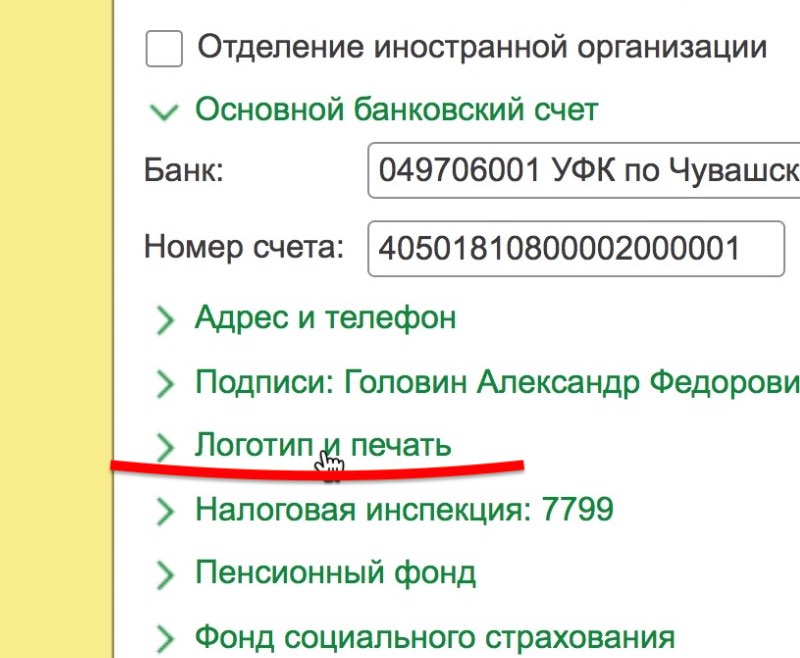
Загрузку факсимиле в 1С мы будем иллюстрировать на примере бухгалтерии. Для этого откройте организацию, в которую загружаем печати и подписи. Сделать это удобнее всего из меню Главное-Настройки-Организации.
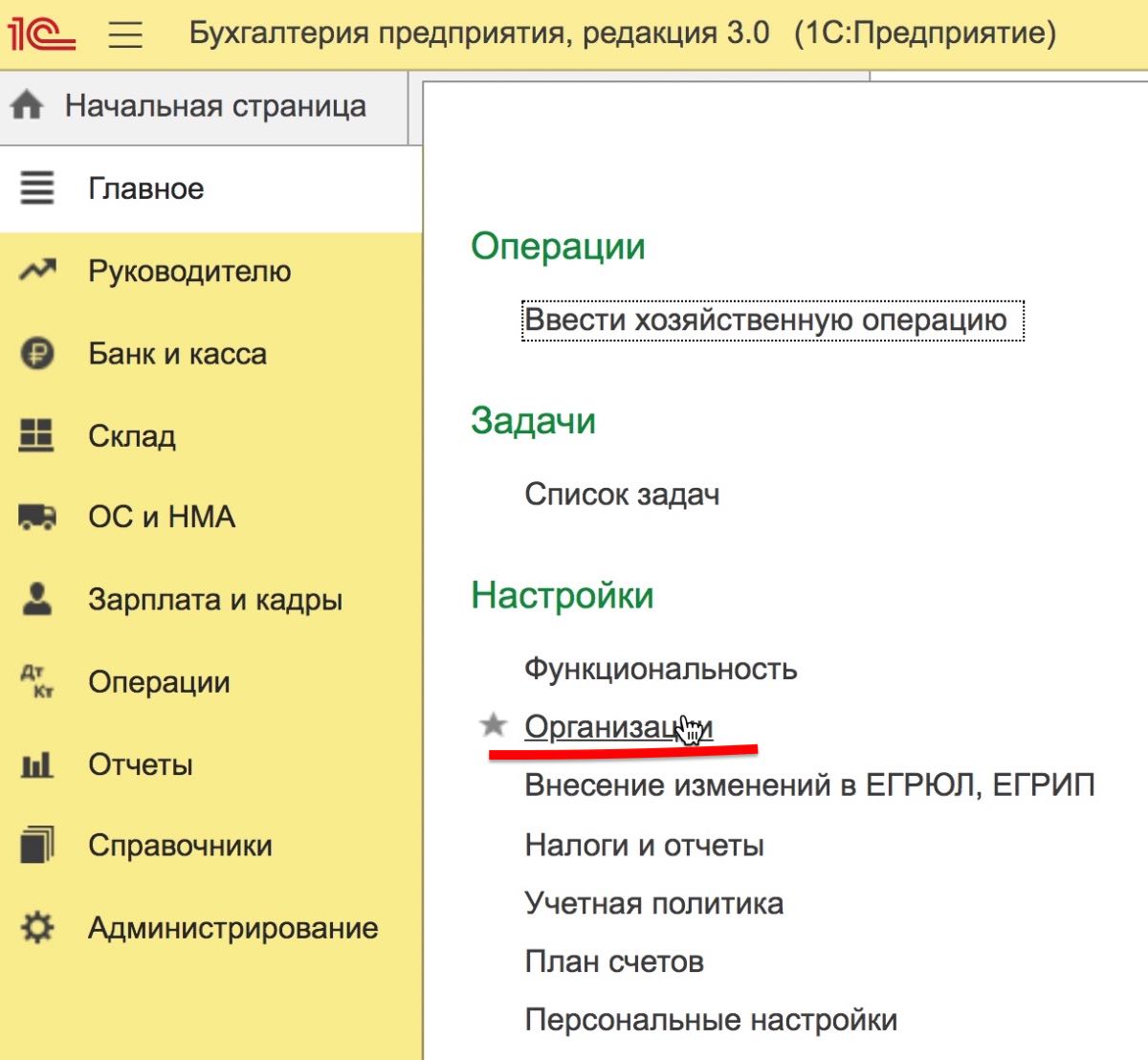
Перейдите к блоку «Логотип и печать», раскройте его.
И в соответствующих блоках укажите только что созданный файл, содержащий Печать, подпись руководителя и подпись главного бухгалтера
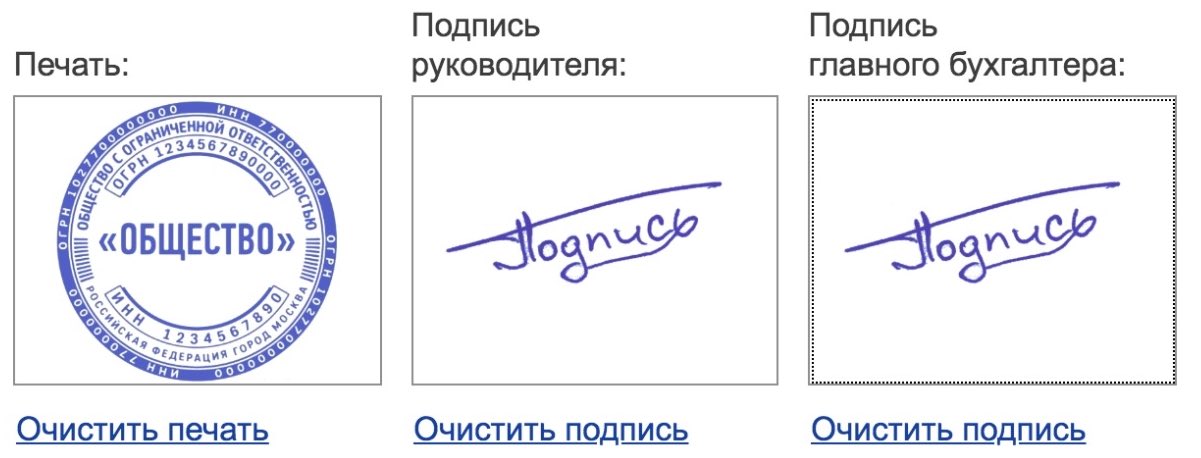
Кнопка Записать и закрыть сохранит эти изменения.

На этом загрузку факсимиле в 1С можно считать успешно завершенной. Давайте посмотрим на счет, который получился благодаря нашим стараниям.
Для вывода в печатной форме факсимиле не забудьте установить галочку «Подпись и печать ?»

Помните, что при смене руководителя или главного бухгалтера в программе 1С необходимо будет изменить и файлы, содержащие факсимиле.
Загрузка подписей и печати в АБП
Загрузка подписей и печати в АБП осуществляется в двух справочниках: печать организации в меню Справочники-Наши фирмы.
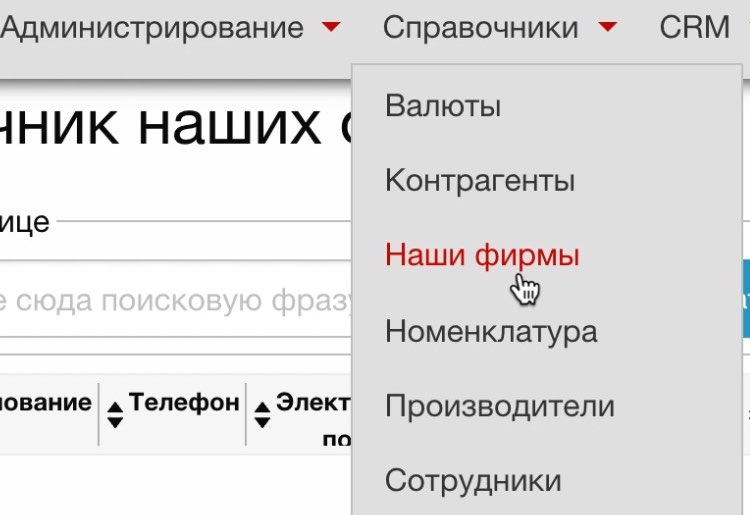
Открываем фирму на редактирование и переходим в блок «Дополнительно».
В поле «Печать» нажимаем кнопку загрузить и выбираем созданный файл с оттиском.
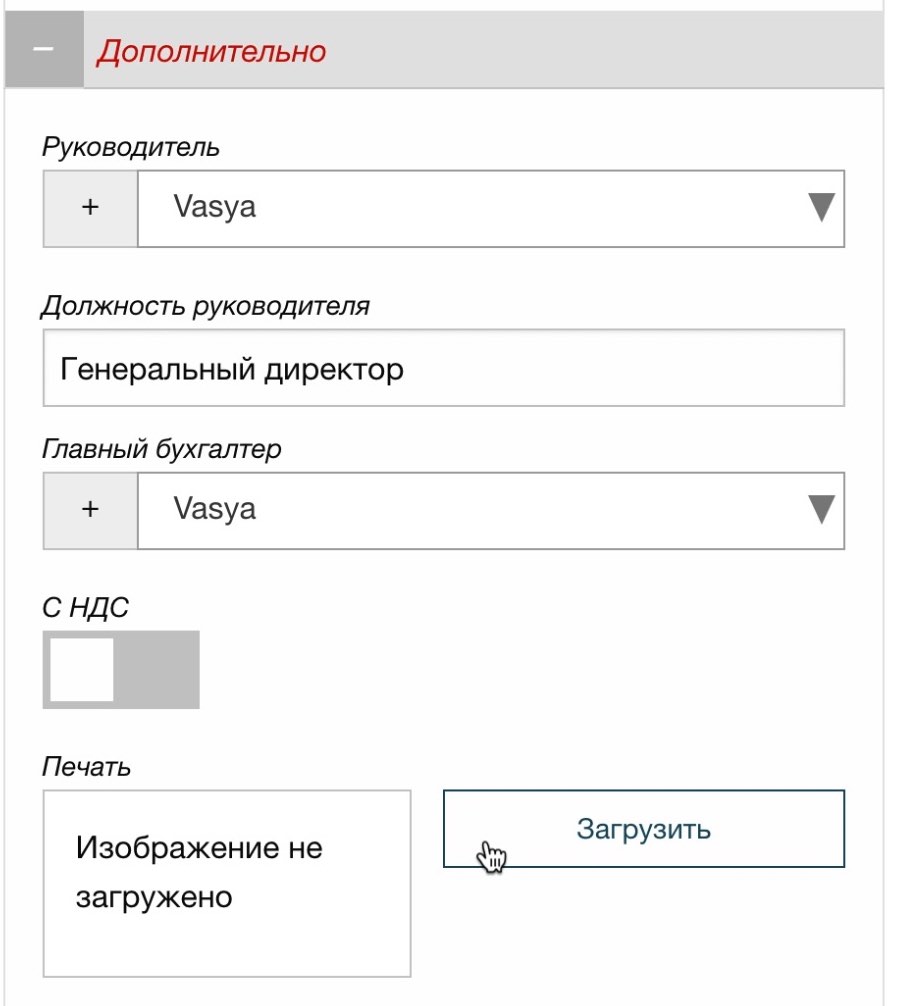
Чтобы на документах также отображались подписи руководителя и главного бухгалтера необходимо в том же блоке выбрать их из выпадающего списка сотрудников, а также загрузить сканы их подписей в соответствующем справочнике.
Для этого переходим в меню Справочники-Сотрудники.
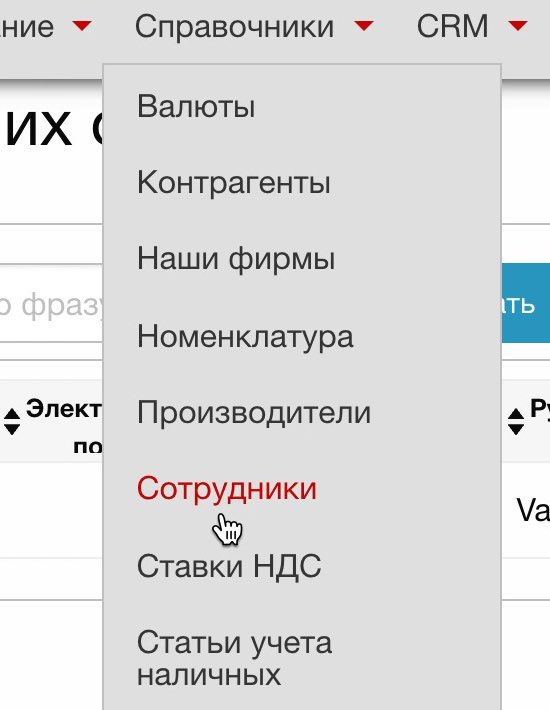
Открываем на редактирование руководителя и/или главного бухгалтера фирмы, переходим в блок «Дополнительно».
В поле «Скан подписи» нажимаем кнопку Загрузить и выбираем ранее созданное изображение подписи.
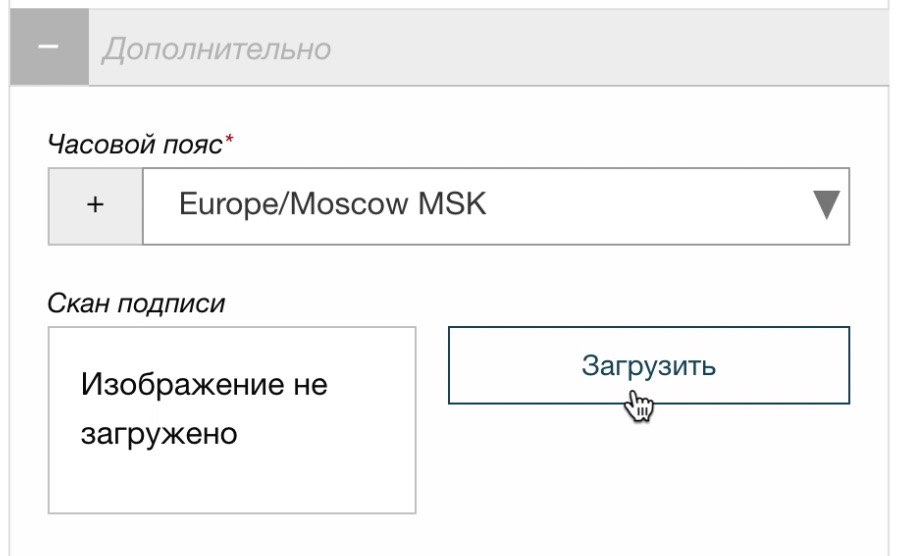
В отличии от 1С, где подписи и печати загружаются в редакторе фирм, в АБП факсимиле подписи привязывается к сотруднику – это позволяет оформлять не только счета на оплату, но ТОРГ-12, ПКО, РКО и прочие документы.