Как поменять язык в WinRAR
К сожалению, в WinRAR нельзя поменять язык через настройки, для каждого перевода существует своя версия архиватора. Поэтому если вы, например, хотите перевести WinRAR на русский язык, вам необходимо:
Шаг 1
Удалить текущую версию архиватора с вашего компьютера.
Шаг 2
Если вам нужен архиватор на другом языке, то соответственно потребуется другая версия установочного файла. Всего у WinRAR более 40 локализаций, весь список можно посмотреть на официальном сайте.
Как в WinRAR поменять язык на русский
Одним их самых часто задаваемых вопросов среди пользователей всемирной сети интернет является «как включить русский язык в WinRAR». Как правило, это необходимость возникает вследствие сбоя программного обеспечения, либо из-за неверной установки архиватора, которая ведет к отображению текста на чужеродных языках, недоступных русскоговорящему населению (китайском, арабском, хинди). В данной статье речь пойдет о том как сделать русский язык в скачанном вами приложении.
Недобросовестные сайты
Английский интерфейс программы приносит значительное неудобство многим ее обладателям. Для того чтобы не испытывать трудности в процессе архивации данных, они пытаются поставить русский язык. Причиной появления иностранных символов может служить скачивание программы с форумов или недобросовестных сайтов. Для того чтобы его поменять следует выполнить несколько элементарных шагов. Алгоритм действий достаточно прост и доступен даже для начинающих и неопытных пользователей.
Простые советы как поменять язык на русский
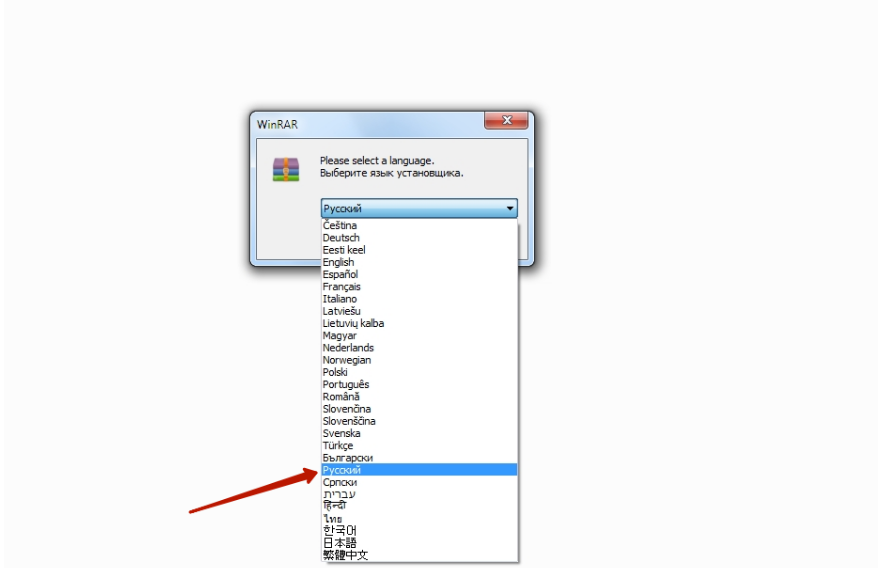
К сожалению, в самом архиваторе вы не сможете поменять настройки. Попробуйте воспользоваться методом удаления файла WinRAR.ing, который расположен в С:/Program Files/WinRar. Это действие поможет изменить с локального языка на английский. Для русского языка необходимо сменить локализацию. Удалите существующую у вас версию программы и установите качественный архиватор с сайта разработчика такая версия будет содержать множество языков среди которых найдете нужный вам.
Правильная установка
Для наиболее лучшего функционирования, запустите перезагрузку устройства. При установке программы не нужно спешить, а быть максимально внимательным ко всем пунктам, сконцентрироваться на всплывающем списке, из которых вам предстоит выбрать желаемый язык. Подведем итог: для того чтобы сэкономить ваше время и защитить компьютер от вирусов и сбоев: не консультируетесь с недостоверными источниками, не прибегайте к установке пиратских продуктов, обращайтесь только к проверенным онлайн ресурсам. Устраняйте ошибки установки при помощи: деинсталляции архиватора, скачивания русскоязычной версии и детальной установки. Не забывайте следить за обновлениями приложения для его более эффективного использования.
Как поменять язык WinRAR
Интерфейс WinRAR переведен более чем на 40 языков мира, но, тем не менее, у пользователей нашего сайта постоянно возникает вопрос – как поменять язык WinRAR на русский или любой другой, из списка поддерживаемых.

Действительно, в настройках архиватора нет опции смены языка интерфейса – можете не искать ее. Дело в том, что разработчики для каждого языка сделали свой отдельный WinRAR – русский, украинский, английский, французский, немецкий, испанский, итальянский, и т.д. Поэтому, если у вас установлена английская версия архиватора, то просто удалите ее.
И затем установите его русскоязычную версию. Скачать ее можно с главной страницы нашего сайта.
Скачать WinRAR на других языках можно с сайта разработчика rarlab.com.
Как установить WinRAR
Из этой инструкции вы узнаете, как установить WinRAR на Windows 10 (на Windows 7, 8 и XP порядок действий такой же, инструкцию можно считать универсальной для всех версий Windows).
Примечание: если у вас Mac OS, вам сюда: Как установить WinRAR на Mac OS X.
Для начала, скачайте последнюю версию WinRAR, выберите архиватор той же разрядности, что и ваша операционная система, чтобы получить максимальное быстродействие архиватора.
Затем запустите скачанный файл. Инсталлятор предложит вам выбрать папку для установки и прочитать лицензионное соглашение.

Нажмите на кнопку «Установить».

Через несколько секунд WinRAR установится и вам будет предложено выполнить его настройку. Первое – нужно выбрать, какие расширения файлов ассоциировать с программой.

По умолчанию там отмечены почти все форматы файлов. При двойном клике на таких файлах они будут открываться в архиваторе WinRAR. Вы можете включить или отключить любые форматы из ассоциации, либо ничего не менять – настройки по умолчанию являются оптимальными для большинства пользователей.
Следующее окошечко настроек отвечает за то, куда будет добавлен ярлык WinRAR – на рабочий стол, в меню Пуск, в программную группу.

Отметьте галочкой места, где вы хотите сохранить ярлык архиватора, либо оставьте все как есть.
В последнем окошке можно настроить интеграцию WinRAR в проводник.

Это значит появление команд «архивировать через WinRAR», «распаковать архив» и т.д. в контекстном меню проводника. То есть, если вы кликните правой кнопкой мыши на каком-либо файле, в появившемся меню вы увидите эти команды.
По умолчанию эта возможность включена, если она вам не нужна, можете снять галочки с пунктов настройки.
Затем нажмите ОК.

Поздравляем, WinRAR установлен!