Как открыть порты через Хамачи
Вы можете открыть порты через Хамачи для организации прямого туннеля с другом (без ретранслятора). Для этого необходимо прописать порты в программе и сделать проброс портов в роутере. Чтобы все прошло успешно, у ваc должен быть «белый» IP адрес!
Шаг 1
Откройте настройки Hamachi.


Зайдите во вкладку «Параметры» и отключите использование прокси, как показано на скриншоте:

Шаг 2
Пропишите порты для TCP и UDP. Вам не нужно искать как узнать порт в Хамачи, вы можете прописать сюда любой свободный. Я прописал для TCP 12121 и для UDP 12122:

Шаг 3
Сделайте проброс портов на вашем роутере. В зависимости от его модели, настройки могут отличаться названиями. Я покажу, как пробросить порты на примере роутера TP-Link WR340.
Зайдите на роутер через браузер. В адресной строке вбейте IP роутера (по умолчанию – 192.168.0.1), затем авторизуйтесь, введя логин и пароль (обычно они указаны на корпусе маршрутизатора, по умолчанию логин «admin», пароль «admin».)

Во вкладке «Forwarding» откройте «Virtual Servers» и пропишите сюда ваши порты, нажав кнопку «Add New».

Сначала пропишите порт для протокола TCP – 12121. В поле «IP Address» пропишите локальный IP вашего компьютера (его можно узнать, посмотрев в «Сведения», в окне состояния вашего сетевого адаптера, в центре управления сетями) и нажмите кнопку «Save».

Затем пропишите порт для UDP – 12122.

Должно получиться вот так:

Шаг 4 (необязательный, но желательный)
Чтобы после отключения роутера вашему компьютеру всегда выдавался один и тот же локальный IP (для которого мы прописали проброс портов и для которого проброс только и будет работать), необходимо сделать специальную настройку. Зайдите в «Advanced Settings» — «DHCP» — «Address Reservation» и нажмите кнопку «Add New».

Пропишите сюда IP адрес вашего компьютера и MAC адрес его сетевой карты.

MAC можно узнать в интерфейсе роутера, в меню «DHCP Clients List», он прописан напротив вашего IP.

Проброс портов завершен, перезагрузите роутер и затем, перезапустите Hamachi!
Как открыть порты для Хамачи

Для открытия портов посредством Hamachi для того, чтобы организовать прямой туннель с другом, не используя ретранслятор, просто пропишите порты в программе и сделайте проброс портов в роутере. Залогом успешной работы станет «белый» IP адрес.
Этап 1
Произведите открытие настроек Hamachi. На вкладке под названием следует отключить использование прокси, поскольку в данном случае они будут мешать.
Этап 2
Следует прописать порты, предназначенные для TCP и UDP. Вам не потребуется производить поиск узнавания порта в Hamachi, поскольку можно вписать любой свободный, например, TCP 12121 и для UDP 12122:
Этап 3
Произведите проброс портов в рамках вашего роутера. На основании модели, в настройках могут наблюдаться различия. Рассмотрим проброс com портов по примеру роутера марки TP-Link WR340.
На роутер потребуется зайти при помощи браузера. В адресной строке нужно ввести IP роутера. По умолчанию, это значение составляет 192.168.0.1. После этого пройдите авторизацию с вводом логина и пароля, указанных на корпусе маршрутизатора. Значениями по умолчанию принято считать логин и пароль «admin».
Вкладка «Forwarding» потребует открытия «Virtual Servers», в которой следует прописать порты и нажать кнопку под названием «Add New».
Для начала прописывается порт для протокола TCP – 12121. Поле «IP Address» должно содержать компьютерные IP локального типа. Для того чтобы узнать их, загляните в раздел «Сведения», который находится в окне состояния адаптера к сети в центре сетевого управления, а затем кнопку «Save».
Далее прописывается порт для UDP – 12122. Итоговая запись выглядит следующим образом:
Этап 4 желателен, но не обязателен.
Для выдачи одного и того же локального IP к вашему компьютеру после отключения потребуется специальная настройка. Имеется в виду компьютер, для которого прописывается проброс портов, основываясь на его настройках, и будет строиться работа. Для специальных настроек посетите пункт Меню «Advanced Settings», потом «DHCP», далее «Address Reservation», а затем выберите кнопку с названием «Add New».
Именно сюда следует прописать IP адрес собственного компьютера с MAC адресом карты, работающей в сети. Для того чтобы узнать MAC адрес, используйте интерфейс роутера и конкретное меню «DHCP Clients List», прописанное против IP.
На этом и завершается проброс портов. Далее следует перезагрузка роутера и перезапуск системы Hamachi.
[Разное] Как правильно настроить Hamachi или «НЕ МОГУ ОТКРЫТЬ ПОРТЫ»
![[Разное] Как правильно настроить Hamachi или](https://ru-minecraft.ru/uploads/posts/2017-07/1501025597_detail_picture__41616475.jpg)
Нет, я конечно понимаю что для Вас это слишком сложно, но всё таки развиваться как то надо!
Способ №1
Относительно лёгкий способ для начала нам надо скачать очень полезную программу (советую качать от сюда)
1) Качаем по
2) Устанавливаем
3) Запускаем (если просит скачать обновления — отклоняем
4) Выбираем роутер (если таков имеется в списке)
![[Разное] Как правильно настроить Hamachi или](https://ru-minecraft.ru/uploads/posts/2014-06/thumbs/1402784672_1.png)
![[Разное] Как правильно настроить Hamachi или](https://ru-minecraft.ru/uploads/posts/2014-06/thumbs/1402784619_2.png)
5) Нажимаем «Файл» или «File» и «Добавить порты»
6) Добавляем порты для открытия (следуем картинкам)
![[Разное] Как правильно настроить Hamachi или](https://ru-minecraft.ru/uploads/posts/2014-06/thumbs/1402784644_3.png)
![[Разное] Как правильно настроить Hamachi или](https://ru-minecraft.ru/uploads/posts/2014-06/thumbs/1402784651_4.png)
В верхнем поле вписываем название (любое)!
Дальше выбираем тип «TCP/UDP
Потом вписываем порты
Minecraft — 25565
И выбираем ip адресс.
7) Жмакаем «Выполнить»
8) Вписываем в окно входа: Логин: admin, пароль: admin (если вы не меняли)
9) Ждём примерно секунд 10
10) Закрываем программу
11) Идём на этот сайт и смотрим открылись ли порты!
Если не открылись не волнуйтесь, они не всегда открываются.
![[Разное] Как правильно настроить Hamachi или](https://ru-minecraft.ru/uploads/posts/2014-06/1402785499_5.png)
Способ №2
Он более мудрёней но зато нечего не надо качать.
1) Вводим адресную строку 192.168.1/0.1/0 (может быть разный)!
2) Видим опять строку ввода логина и пароля, вводим admin, admin
3) Следуем картинкам (ваш сайт может выглядеть по другому!)
![[Разное] Как правильно настроить Hamachi или](https://ru-minecraft.ru/uploads/posts/2014-06/thumbs/1402785885_bandicam-2014-06-15-01-42-55-555.png)
![[Разное] Как правильно настроить Hamachi или](https://ru-minecraft.ru/uploads/posts/2014-06/thumbs/1402785877_bandicam-2014-06-15-01-43-00-330.png)
![[Разное] Как правильно настроить Hamachi или](https://ru-minecraft.ru/uploads/posts/2014-06/thumbs/1402785928_bandicam-2014-06-15-01-43-03-383.png)
![[Разное] Как правильно настроить Hamachi или](https://ru-minecraft.ru/uploads/posts/2014-06/thumbs/1402785940_bandicam-2014-06-15-01-43-12-943.png)
4) Видим почти туже картинку что и в той программе. Думаю кто прочитал 1 вариант тот поймёт что тут делать!
5) Закрываем программу
6) Идём на этот сайт и смотрим открылись ли порты!
Если не открылись не волнуйтесь, они не всегда открываются.
И так с портами покончено! «Ура» проликовали школьники. Теперь поговорим о таких программах как Hamachi и Tunngle.
Hamachi
LogMeIn Hamachi – это хост-служба VPN, позволяющая безопасно организовывать виртуальные ЛВС для распределенных командам, мобильных сотрудников и друзей по видеоиграм – в считанные минуты.Или просто искусственная локальная сеть.
Мне лень рассказывать полную настройку. Поэтому выложу видео (не моё)!
Сайт
Tungle
Тоже хамачи только с общими комнатами. Плюс — её ни как ни надо настраивать.
1) Регистрируемся на офф сайте
2) Качаем прогу
3) Устанавливаем
4) Входим
5) Входим в любую комнату
6) Играем
-Сложно правда?
И так дорогие хакеры, конец. Я закончил. Ещё раз ссылки на все проги:
-SPF
-Hamachi
-Tunngle
Открытие портов на компьютере для запуска сервера Minecraft без использования хостинга

Хэй-хэй, друзья, я рад вас всех приветствовать! Открытие собственных Minecraft серверов — задача довольно-таки трудная. Многие проекты разрабатываются многими месяцами, а то и годами. Причины данного явления бывают разные, то не хватает достаточно плагинов для реализации именно своей фирменной идеи, то не хватает времени для разработки, а то и вовсе банально не хватает средств для покупки места на хостинге. Поэтому в данном гайде я бы хотел развеять одну проблему, решение которой позволит именно вам создавать сервера без лишних покупок и затрат на хостинг.
Итак, стоит начать с того, что же такое хостинг и для чего он нужен?
Фактически, хостинг — это услуга, предоставляемая разными компаниями, сайтами, которая выделяет место на своих серверах для того, чтобы Вы поместили свою сборку сервера Minecraft именно туда. Для чего это нужно? Всё очень просто: хостинг предоставляет возможность работать вашему серверу безотказно, стабильно и правильно, а также, что немало важно, хостинг поддерживает непрерывную работу Вашего сервера 24 часа в сутки, словно продуктовый магазин 24/7.
Но как бы всё это здорово не звучало — за всё необходимо платить. Да, разумеется, есть и аналоговые хостинги, которые предоставляют возможность работы Вашего сервера совершенно бесплатно, но у таких хостингов обычно существуют громадные минусы, например, ограничение работы плагинов, большая очередь, а также и само предоставляемое время работы.
Существует один действенный способ решения данной проблемы — открытие портов на компьютере, тем самым Вы будто превращаете свой компьютер в хостинг. С помощью открытого порта игроки смогут заходить на Ваш сервер без каких-либо проблем, а главное, смогут опробовать абсолютно любые плагины, установленные на Вашей сборке. Именно в данном гайде мы рассмотрим 3 основных способа открытия портов, речь о которых пойдёт далее.
Что ж, хватит уже слов, давайте открывать!
Способы открытия портов на Вашем компьютере:
1. Открытие портов с помощью программы uTorrent.
2. Открытие портов при помощи настроек параметров роутера.
3. Открытие портов через брандмауэр Windows.
Что нужно знать перед началом открытия портов:
1. Все способы, показанные в данном гайде не гарантируют 100% открытие портов на Вашем компьютере из-за особенностей провайдера и самого роутера, в таком случае, если не единый способ не сработал и не помог, необходимо обратиться к вашему провайдеру.
2. Автор гайда все способы испытывал на роутере модели TP-LINK Arcrher C80 (наиболее подходящий для открытия портов по мнению автора).
3. Необходимо понимать, что открытый порт — это уязвимость для злоумышленников вашего компьютера, при безответственном подходе и нерациональных действиях данные способы могут привести к заражению вашего компьютера. Будьте внимательны!
4. Открытие портов — метод, не предназначенный для удержания своего проекта с большим онлайном. Он создан для других целей, например, тестирование плагинов, настроек, самих особенностей сборки Вашего сервера вместе с небольшой командой в 5-7 человек, цель которого подготовить сборку для выхода в свет.
5. Убедитесь в том, что антивирус, установленный на Вашем компьютере не мешает процессу открытия портов.
Способ №1 (открытие портов с помощью программы uTorrent):
Самый наиболее популярный и ходовой метод, который порой использую и я сам. Суть заключается в установке определённых правил программы uTorrent, которые, в свою очередь, открывают порты на компьютере.
Алгоритм открытия портов:
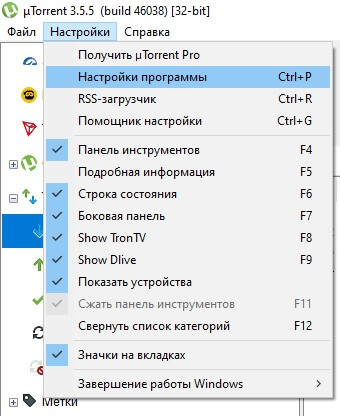
1. Заходим в программу uTorrent и открываем вкладку «Настройки», после чего выбираем пункт «Настройки программы».
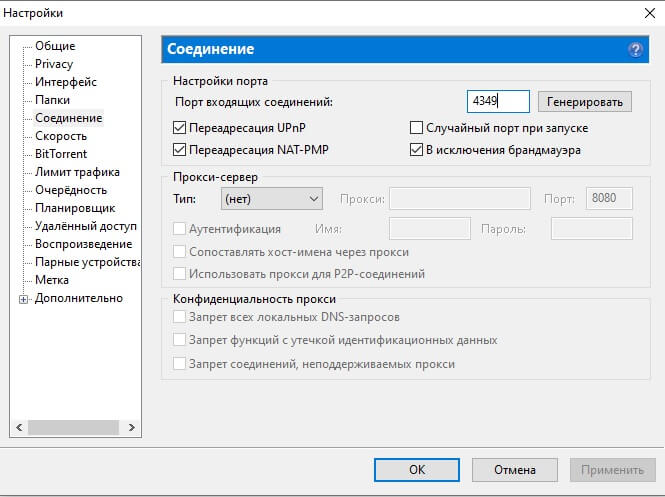
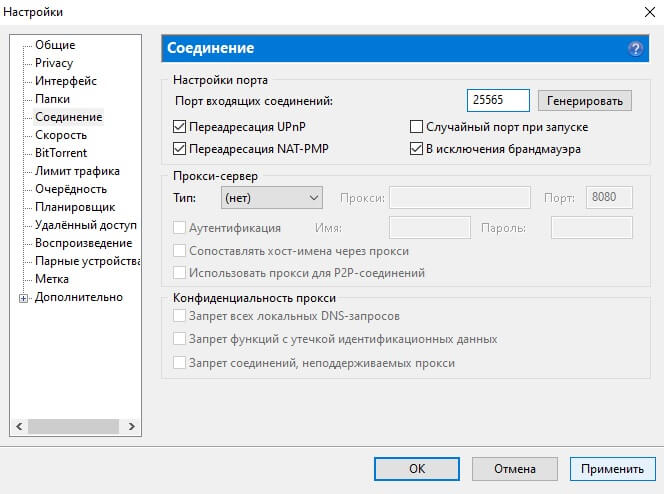
2. Переходим во вкладку «Соединение» и вписываем в строку входящих соединений необходимый для открытия порт, нажимаем «Применить» и «ОК».
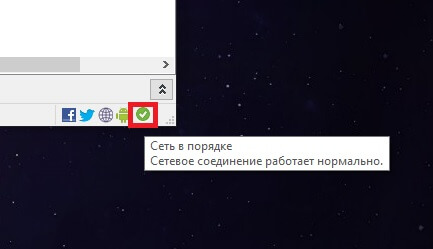
3. Переходим в тестировщик сетей программы, который находится в правом нижнем углу трея и нажимаем «Тестировать», после тестирования сети нажимаем «Сохранить/Закрыть».
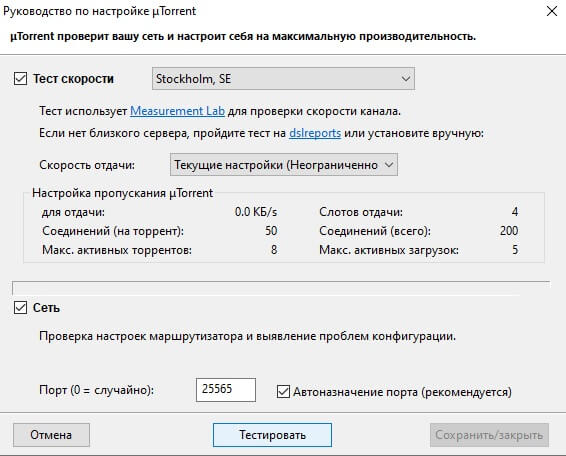
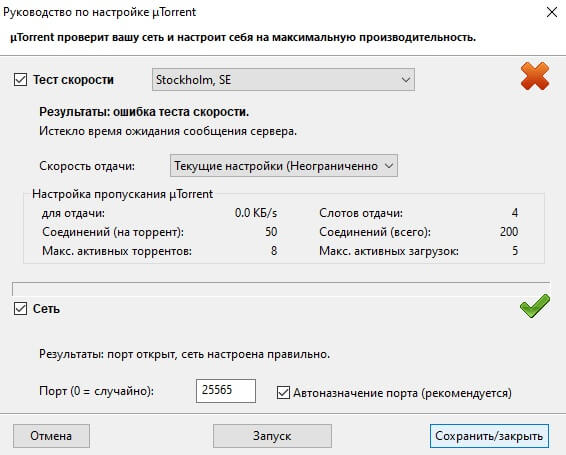
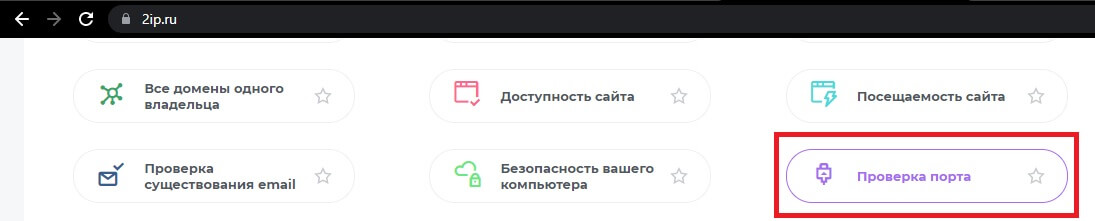
4. Заходим на любой сайт для проверки статуса портов (например, 2ip.ru) и выбираем вкладку «Проверка порта».
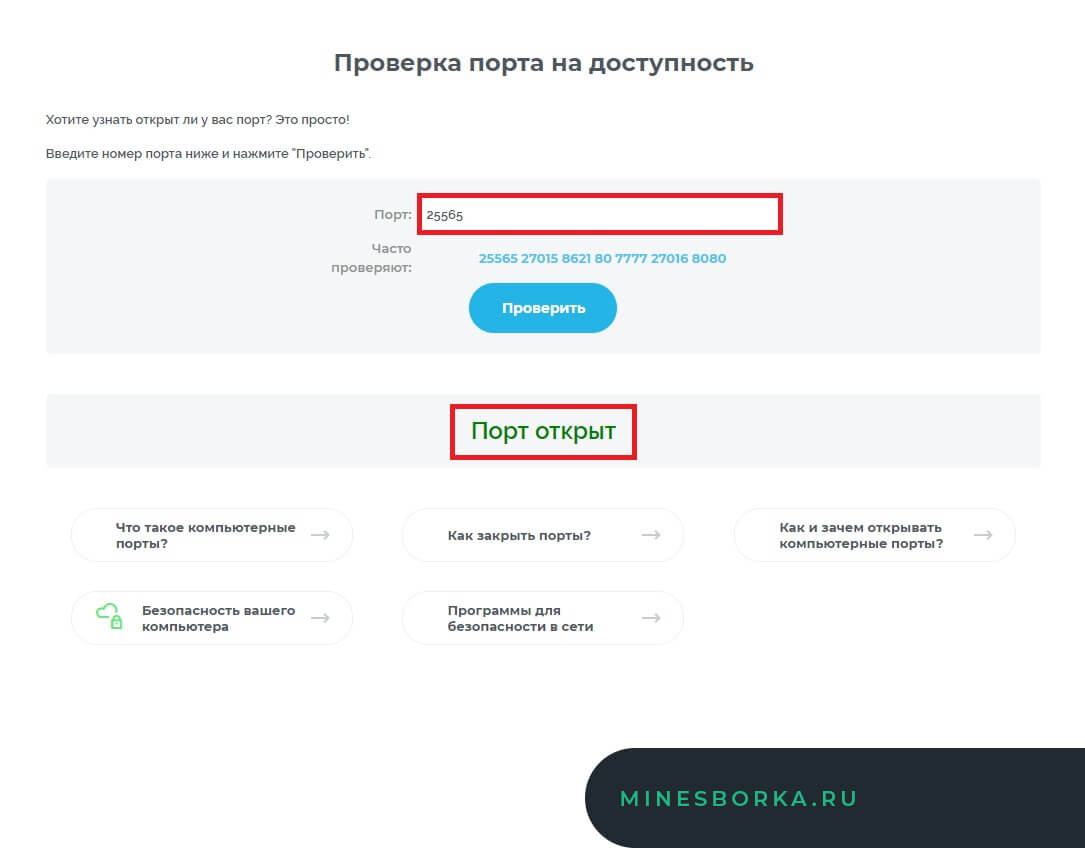
5. Выбираем из предложенных вариантов наш порт или вписываем его самостоятельно, нажимаем «Проверить». Отлично, порт открыт!
Способ №2 (открытие портов при помощи настроек параметров роутера):
Данный способ используется тоже достаточно часто среди пользователей, он также действенен, но требует несколько больше информации, которая не всегда бывает под рукой и может доставлять некоторые проблемы.
Алгоритм открытия портов:
1. Зайдите в настройки Вашего роутера при помощи браузера, вбив в адресную строку IP основного шлюза (обычно это 192.168.0.1 или 192.168.1.1, но бывают исключения), после чего введите необходимые данные в виде логина и пароля (обычно это логин — admin и пароль — admin, но, опять же, бывают исключения (если Вы не знаете ни логина, ни пароля, обратитесь к вашему провайдеру)).
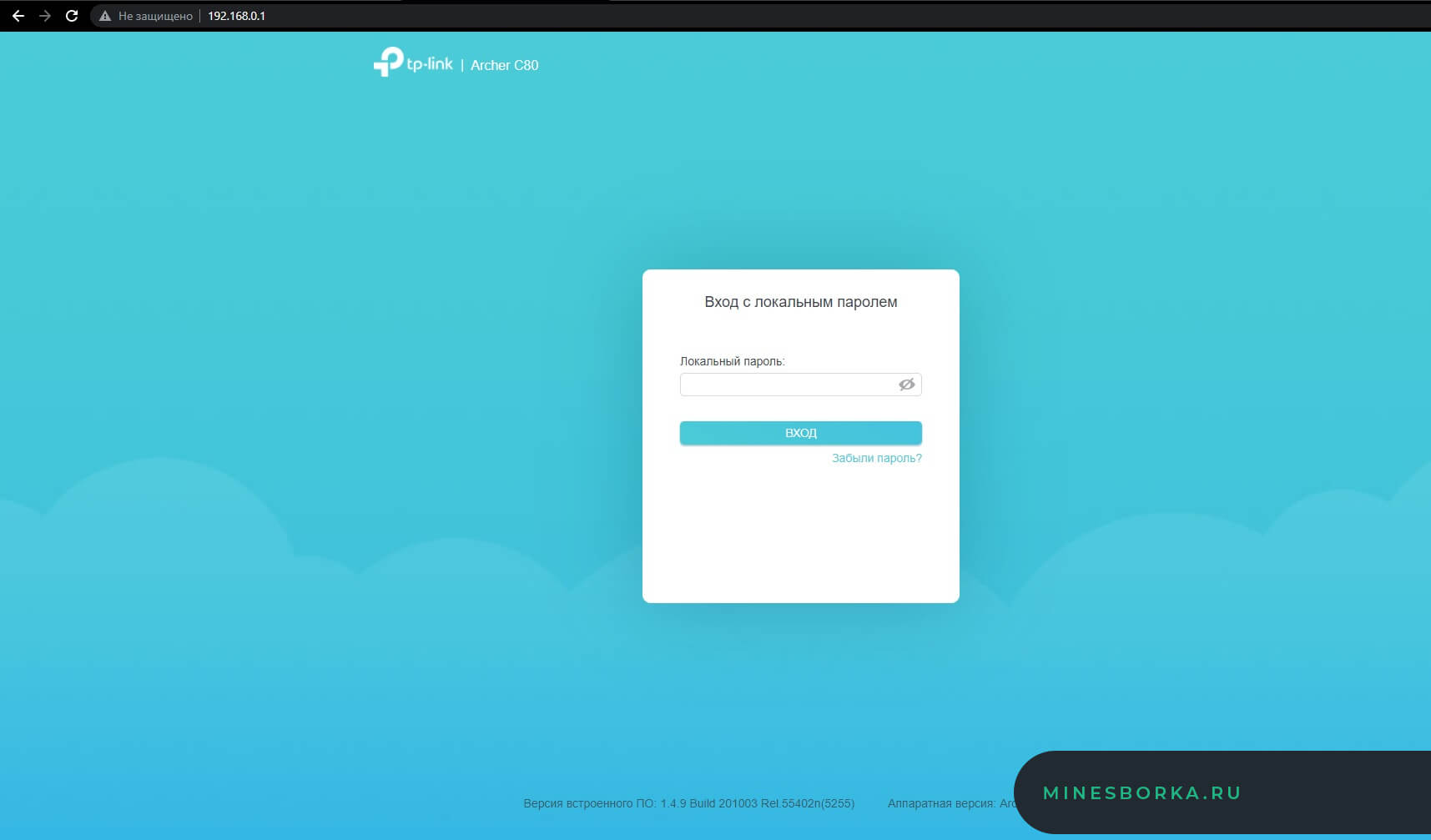
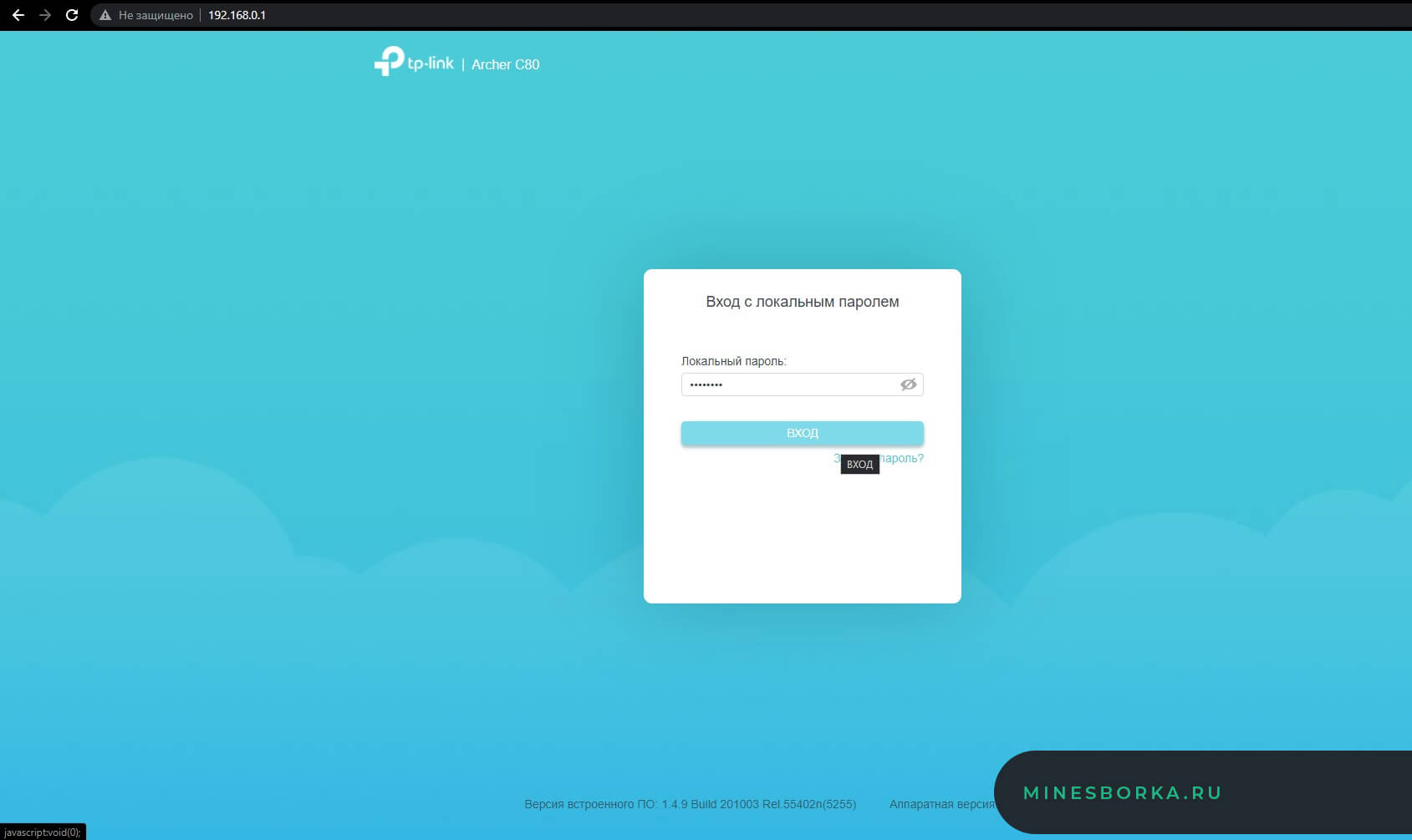
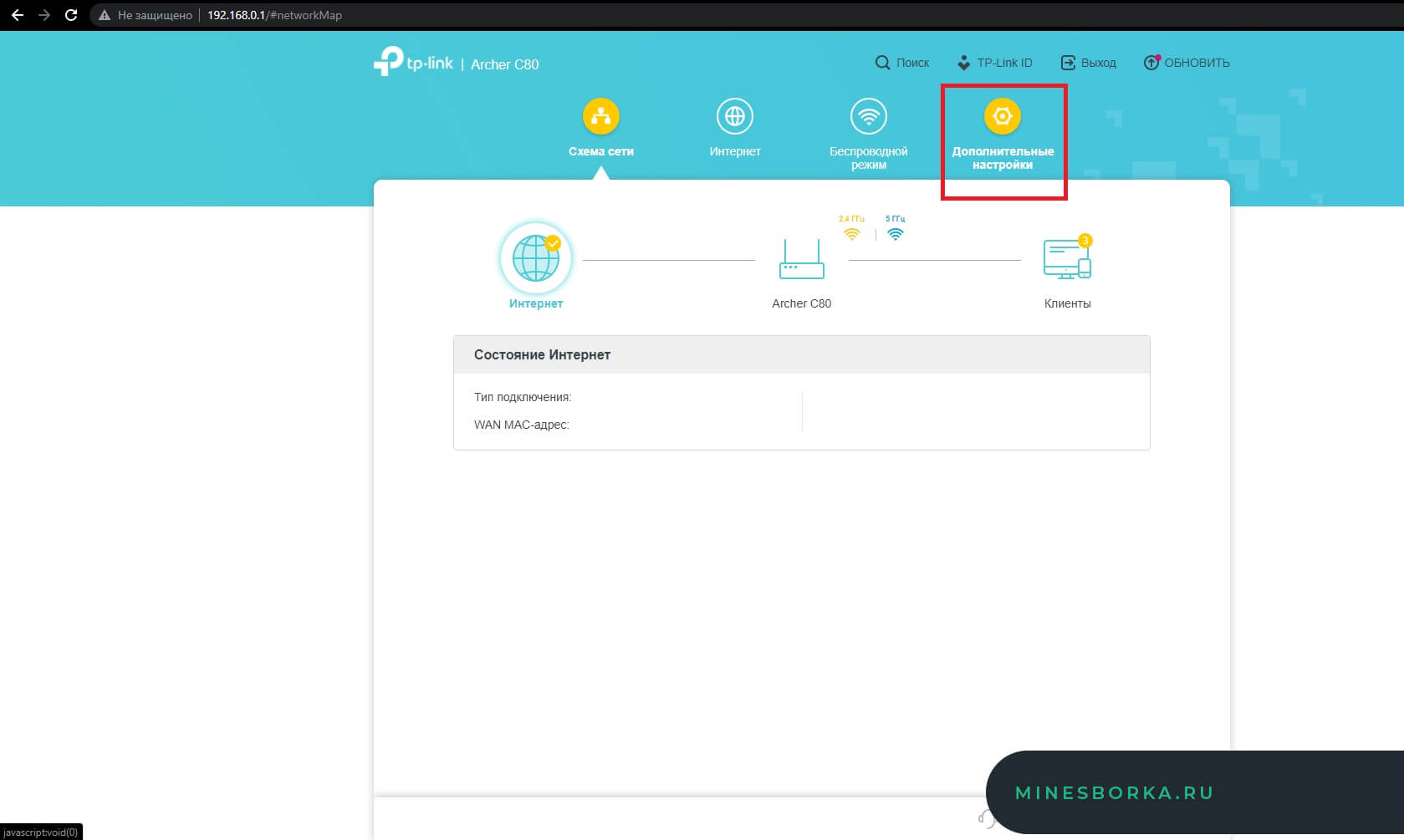
2. Перейдите во вкладку «Дополнительные настройки», после чего в «NAT переадресация» и выберите пункт «Перенаправление порта».
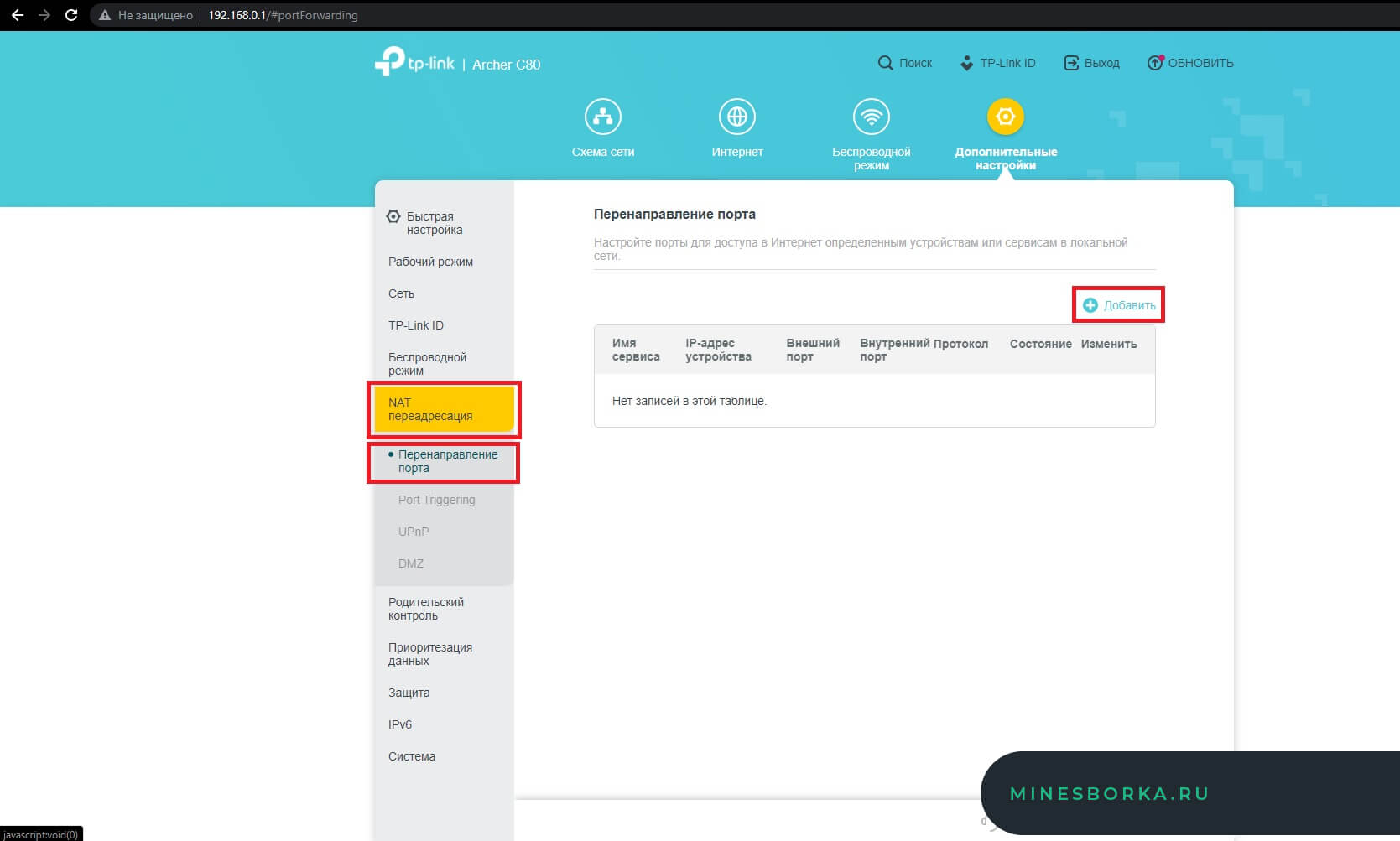
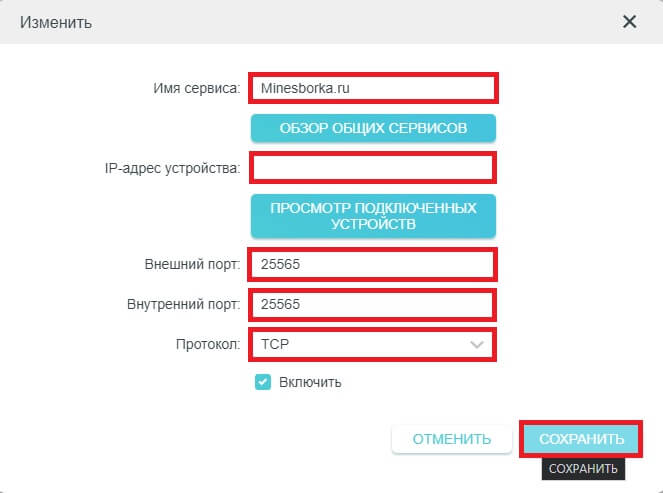
3. Нажмите кнопку «Добавить» и заполните все поля, выбрав из списка выпадающего меню необходимые устройства и вписав необходимый порт для открытия, после чего в пункте «Протокол» выберите тип протокола «TCP».
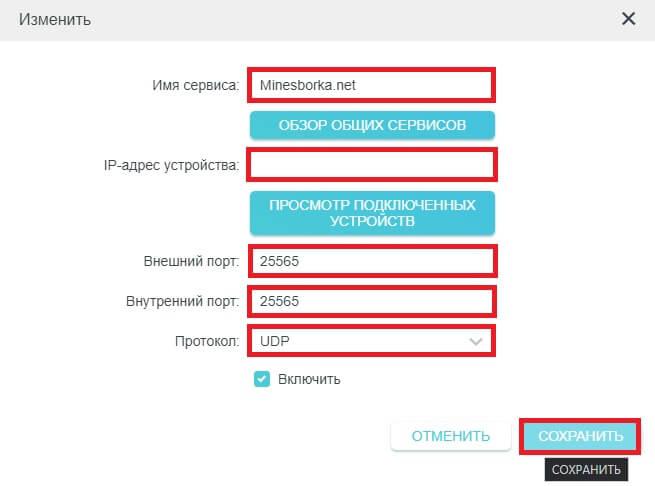
4. Повторите действия из 3 пункта, только при этом в типе протокола выберите «UDP» и убедитесь, что созданные правила активны.
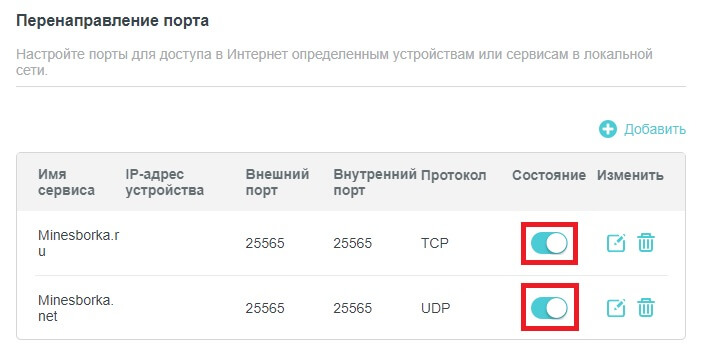
5. Снова заходим на сайт проверки открытых портов и радуемся открытому порту! =)
Способ №3 (открытие портов через брандмауэр Windows):
Очень похожий на 2 способ метод, отличается редким использованием в качестве примера открытий портов, но это далеко не делает его чем-то хуже. Подойдёт для пользователей, использующих только операционную систему Windows, в этом единственный минус данного способа, что он не подойдёт пользователя MacOS или Linux.
Алгоритм открытия портов:
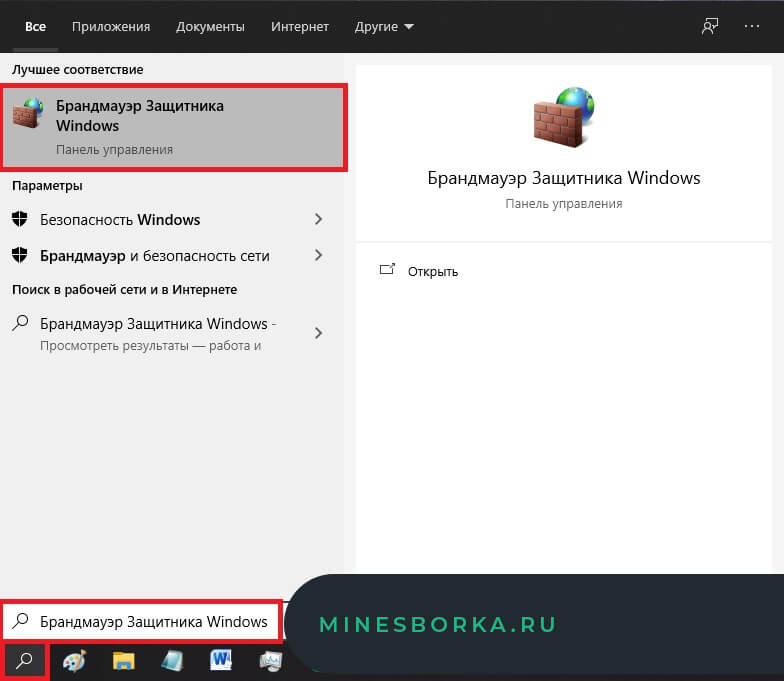
1. Заходим в «Пуск» и вводим в строчке поиска «Брандмауэр Защитника Windows», кликаем по найденному соответствию.
2. Переходим во вкладку «Дополнительные параметры».
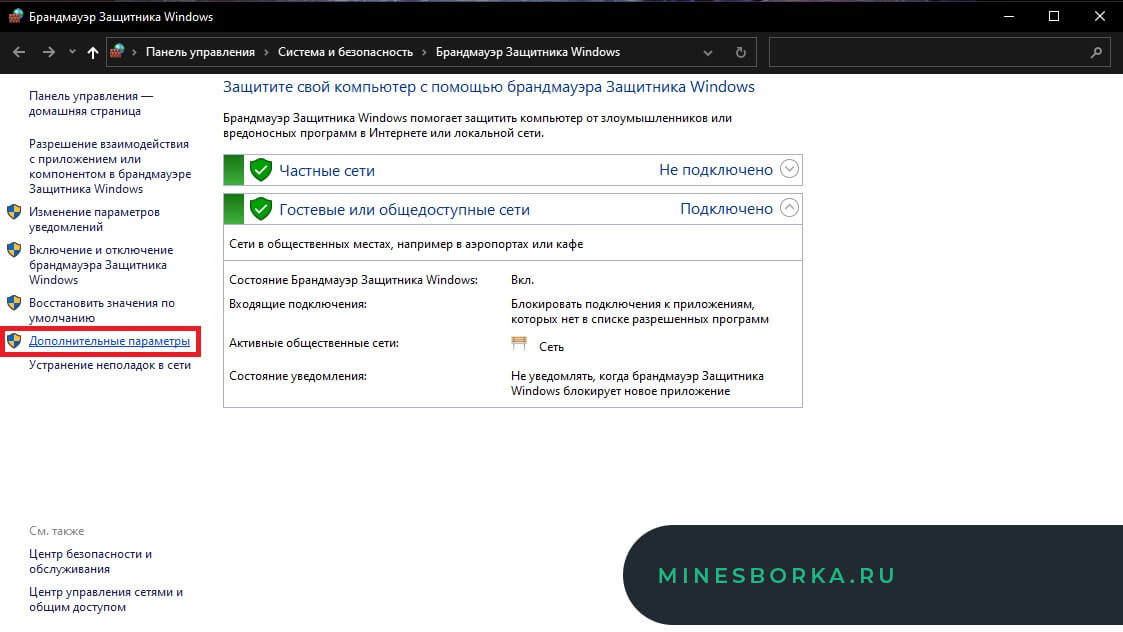
3. Открываем вкладку «Правила для входящих подключений», после чего в панели действий выбираем кнопку «Создать правило. «, отмечаем пункт типа правила «Для порта», после чего переходим в пункт «Протоколы и порты». Вписываем необходимый нам порт, переходим дальше и оставляем пункт, стоящий по умолчанию «Разрешить подключение», в следующей вкладке также ничего не меняем и идём дальше, в следующей вкладке установите любое имя нового правила на Ваш выбор и нажмите на кнопку «Готово».