Отмена, возврат и повтор действий
Excel для Microsoft 365 Word для Microsoft 365 PowerPoint для Microsoft 365 Excel для Microsoft 365 для Mac Word для Microsoft 365 для Mac PowerPoint для Microsoft 365 для Mac Excel для Интернета Word для Интернета PowerPoint для Интернета Excel 2021 Word 2021 PowerPoint 2021 Excel 2021 для Mac Word 2021 для Mac PowerPoint 2021 для Mac Excel 2019 Word 2019 PowerPoint 2019 Excel 2019 для Mac Word 2019 для Mac PowerPoint 2019 для Mac Excel 2016 Word 2016 PowerPoint 2016 Excel 2016 для Mac Word 2016 для Mac PowerPoint 2016 для Mac Excel 2013 Word 2013 PowerPoint 2013 Excel 2010 Word 2010 PowerPoint 2010 Excel 2007 Word 2007 PowerPoint 2007 Excel для Mac 2011 Word для Mac 2011 PowerPoint для Mac 2011 Еще. Меньше
В Microsoft Word, PowerPoint и Excel можно отменять и повторно выполнять множество действий. Вы можете отменять изменения даже после их сохранения, а затем сохранять снова, при условии что не превышено максимальное число операций отмены (по умолчанию в Office сохраняются последние 100 действий, которые можно отменить).
Отмена последнего действия
Чтобы отменить последнее действие, нажмите клавиши CTRL+Z.
Вы также можете нажать кнопку Отменить на панели быстрого доступа. Если нужно отменить несколько действий, можно нажать кнопку «Отменить» (или клавиши CTRL+Z) несколько раз.

Примечание: Дополнительные сведения см. в статье Настройка панели быстрого доступа.
Некоторые действия вы не сможете отменить, например выбор команд на вкладке Файл или сохранение файла. Если вы не можете отменить действие, команда Отменить меняется на Нельзя отменить.
Чтобы отменить одновременно несколько действий, нажмите стрелку рядом с кнопкой Отменить , выделите в списке действия и щелкните список.
Совет: Если вам не удастся отменить изменения, которые вы хотите отменить, возможно, вы сможете восстановить предыдущую версию файла. См. восстановление предыдущей версии файла в OneDrive или OneDrive для бизнеса
Возврат действия
Чтобы повторить отмененное действие, нажмите клавиши CTRL+Y или F4. (Если F4 не работает, попробуйте нажать клавишу F-LOCK или FN, а затем F4).
Если вы предпочитаете работать с мышью, на панели быстрого доступа нажмите кнопку Вернуть. (Кнопка Вернуть появляется только после отмены действия.)

Примечание: Дополнительные сведения см. в статье Настройка панели быстрого доступа.
Повтор действия
Чтобы повторить какое-то простое действие, например операцию вставки, нажмите клавиши CTRL+Y или F4 (если F4 не работает, попробуйте нажать клавишу F-LOCK или FN, а затем F4).
Если вы предпочитаете работать с мышью, на панели быстрого доступа нажмите кнопку Повторить.

- По умолчанию кнопка Повторить отсутствует на панели быстрого доступа в Excel. Если вы хотите повторить последнее действие, нужно сначала добавить команду Повторить на панель быстрого доступа. Инструкции см. в статье Добавление команды, которая не находится на ленте, на панель быстрого доступа.
- Повтор некоторых действий в Excel, например применение функции к ячейке, невозможен. Если действие нельзя повторить, команда Повторить меняется на Нельзя повторить.
Дополнительно: настройка ограничения отмены
По умолчанию в Excel и других программах Office можно отменить и вернуть не более 100 действий. Однако это можно изменить, добавив запись в реестр Microsoft Windows.
Важно: Помните, что некоторые действия, такие как нажатие кнопок на вкладке Файл или сохранение файла, нельзя отменить, а выполнение макроса в Excel очищает стек отмены, из-за чего ее невозможно использовать.
Предупреждение: при увеличении числа уровней отмены следует соблюдать осторожность: чем больше уровней отмены, тем больше оперативной памяти (ОЗУ) требуется Excel для хранения журнала отмены, что влияет на производительность Excel.
Ниже описано, как изменить количество уровней отмены для Excel через редактор реестра. Для Word или PowerPoint нужно выполнить аналогичные действия.
- Закройте все запущенные программы Office.
- В Windows 10 или Windows 8 щелкните правой кнопкой мыши кнопку Пуск и выберите пункт Выполнить. В Windows 7 или Windows Vista нажмите кнопку Пуск. В Windows XP нажмите кнопку «Пуск», а затем выберите команду Выполнить.
- В поле поиска или поле Выполнить введите regedit и нажмите клавишу ВВОД. В зависимости от версии Windows может потребоваться подтвердить открытие редактора реестра.
- В редакторе реестра разверните подраздел реестра, соответствующий вашей версии Excel:
- Excel 2007: HKEY_CURRENT_USER\Software\Microsoft\Office\12.0\Excel\Options
- Excel 2010: HKEY_CURRENT_USER\Software\Microsoft\Office\14.0\Excel\Options
- Excel 2013: HKEY_CURRENT_USER\Software\Microsoft\Office\15.0\Excel\Options
- Excel 2016: HKEY_CURRENT_USER\Software\Microsoft\Office\16.0\Excel\Options
- В меню Правка выберите пункт Создать, а затем — Параметр DWORD. Выберите Новое значение 1, укажите тип UndoHistory, а затем нажмите клавишу ВВОД.
- В меню Правка выберите команду Изменить.
- В диалоговом окне Изменение параметра DWORD щелкните Десятичная в разделе Система исчисления. Введите число в поле Значение, нажмите кнопку ОК и закройте редактор реестра.
- Запустите Excel. Excel будет хранить в журнале отмены количество действий, заданное в шаге 7.
См. также
Отмена последнего действия
Нажимайте клавиши +Z, пока не устраните ошибку.
Либо нажмите кнопку Отменить в левом верхнем углу ленты.

Некоторые действия вы не сможете отменить, например выбор команд в меню Файл или сохранение файла. Если вы не можете отменить действие, команда Отменить меняется на Нельзя отменить.
Чтобы отменить одновременно несколько действий, нажмите стрелку рядом с кнопкой Отменить, выделите в списке действия и щелкните список.
Совет: Если вам не удастся отменить изменения, которые вы хотите отменить, возможно, вы сможете восстановить предыдущую версию файла. См. восстановление предыдущей версии файла в OneDrive или OneDrive для бизнеса
Возврат действия
Чтобы вернуть отмененное действие, нажмите клавиши +Y.
Также можно нажать кнопку Вернуть в левом верхнем углу ленты. (Кнопка Вернуть появляется только после отмены действия.)

Повтор действия
Чтобы повторить простое действие, например операцию вставки, нажмите клавиши +Y.
Либо нажмите кнопку Повторить в левом верхнем углу ленты.

В Word в Интернете,Веб-приложение PowerPoint и Excel в Интернете, вы можете отменить или повторно отменить основные действия. Дополнительные возможности доступны в классической версии Office.
Отмена последнего действия

Нажимайте клавиши CTRL+Z или кнопку (Отменить) на ленте, пока не исправите ошибку.


Некоторые действия вы не сможете отменить, например выбор команд на вкладке Файл или сохранение файла. Если вы не можете отменить действие, команда Отменить будет неактивна (затенена). .
Совет: Если вам не удастся отменить изменения, которые вы хотите отменить, возможно, вы сможете восстановить предыдущую версию файла. См. восстановление предыдущей версии файла в OneDrive или OneDrive для бизнеса
Возврат действия

Чтобы повторить отмененное действие, нажмите клавиши CTRL+Y или кнопку (Вернуть) на ленте.
4 способа быстро отменить последнее действие на iPhone. Надеюсь, знаете каждый

В закладки
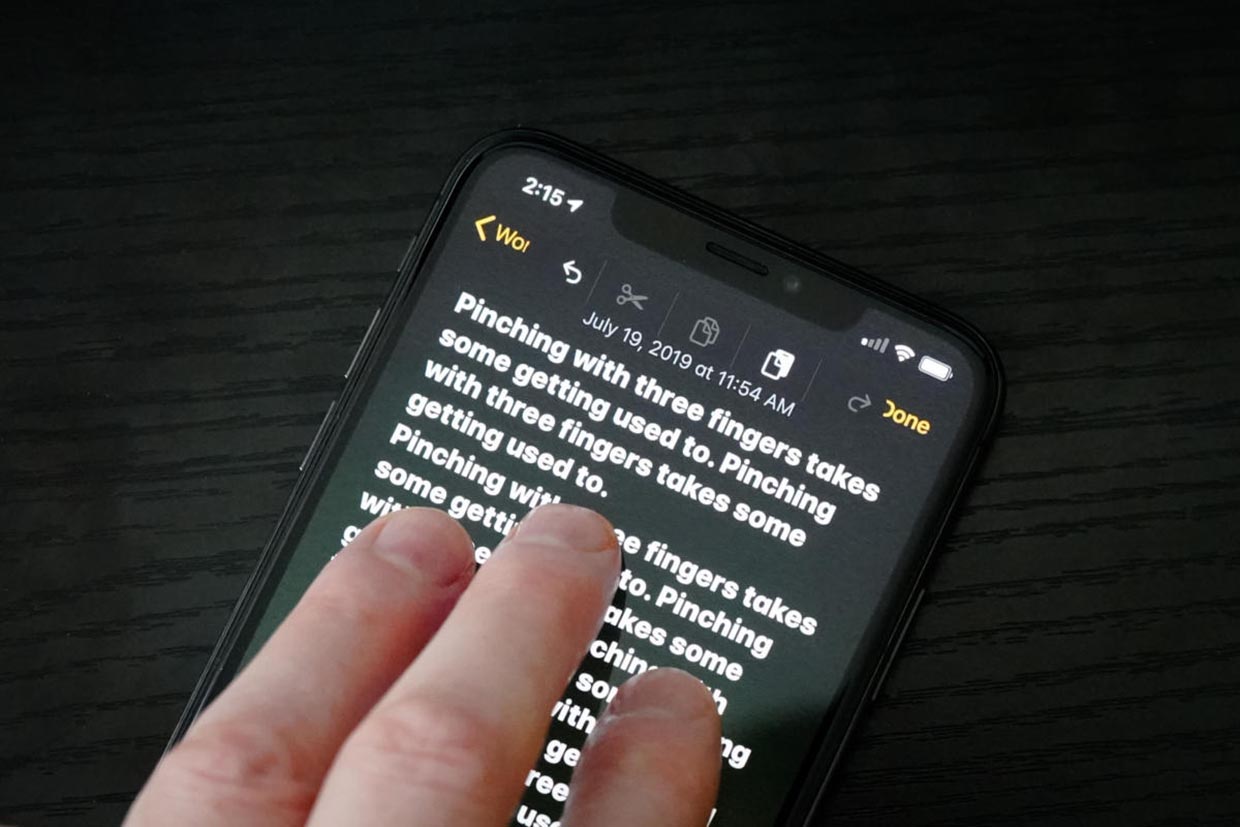
С каждым днем на iPhone все чаще приходится работать с текстом, писать письма или заметки, вести переписку в мессенджерах.
Нелишним будет вспомнить, как быстро отменять последнее действие или повторять отмененную операцию на мобильном устройстве, когда под рукой нет клавиатуры со знакомым сочетанием Command+Z.
�� Спасибо re:Store за полезную информацию. ��
1. Встряхните iPhone для отмены
Это самый старый и известный способ отмены последнего действия, который существует еще с первых версий iOS (а точнее iPhone OS).
Чтобы отменить последнее действие, достаточно встряхнуть iPhone и выбрать соответствующий пункт в диалоговом окне. Таким же способом можно повторить последнее или отмененное действие.
Этот жест позволяет отменить ввод, вставку, удаление или другое действие в системе. Жест включается и отключается по пути Настройки – Универсальный доступ – Касание – встряхивание для отмены.
Данная фишка не работает на iPad, трясти планшет для отмены действия бесполезно.
2. Выберите действие через контекстное меню
Другой способ отменить последнее действие – выбрать нужный пункт в контекстном меню.
В системе есть два вида меню, одно появляется простым тапом по окну вводу даных, но в нем есть лишь действия для копирования, вырезания и вставки. Второе меню появилось в iOS 13 и отображается после нажатия темя пальцами на поле ввода данных.
Именно в этом контекстном меню есть пиктограммы для отмены или повтора последнего действия.
3. Сделайте свайп тремя пальцами
Это нововведение тоже появилось с релизом iOS 13. Кроме вызова контекстного меню при помощи тапа тремя пальцами можно сразу же отменять или повторять последние действия.
Просто проведите тремя пальцами влево по области ввода для отмены последнего действия. Работать данная фишка будет в большинстве стандартных и многих сторонних приложениях.
Обратная операция – повтор последнего действия осуществляется аналогичным жестом в другую сторону.
4. Нажмите на специальную кнопку
Последний и наименее очевидный способ отменять и повторять последнее действие в iOS – это специальные кнопки в меню рисования.
Они отображаются не во время ввода текста, а после перехода в режим создания эскиза. Соответственно, работать они будут не во всех приложениях, а лишь там, где можно создавать набросок от руки или при помощи Apple Pencil, например, в Заметках или Почте.
Теперь вы знаете обо всех способах отмены или повторения последнего действия на iPhone и iPad.
Топ-11 скрытых трюков и возможностей iPhone, о которых знает не каждый

Именно поэтому Business Insider собрал лучшие скрытые трюки и возможностей iPhone, о которых знает не каждый владелец смартфона. Только прежде чем проверять их на практике, убедитесь в том, что у вас стоит iOS версии 10.3 или выше.
- 1. 1. Как получить прогноз погоды места назначения, не открывая приложение Weather
- 2. 2. Как настроить яркость фонарика в iPhone
- 3. 3. Как, засыпая, выключить всю играющую музыку
- 4. 4. Как настроить разные виды виброзвонка на разные события
- 5. 5. Как простым движением руки «нажать Ctrl-Z» на iPhone
- 6. 6. Как выбрать режим камеры на «залоченном» iPhone
- 7. 7. Как отвечать на звонки нестандартным SMS-сообщением
- 8. 8. Как быстро ставить в тексте точку двойным нажатием на пробел
- 9. 9. Как заменить цифровой пасскод на более сложный, с буквами
- 10. 10. Как настроить автозамену смайликов и целых фраз
- 11. 11. Как использовать компас iPhone в качестве уровня
Комбинации клавиатуры на телефоне: полезные советы и секреты

Клавиатура смартфона – это не просто инструмент для набора текста, но и мощный способ упростить работу и сэкономить время. Комбинации клавиш позволяют быстро выполнять множество операций без лишних движений пальцев. Их знание делает работу на телефоне более эффективной и комфортной.
Одной из самых полезных комбинаций является сочетание клавиш Ctrl+C и Ctrl+V, которое позволяет копировать и вставлять текст. Благодаря этому, можно быстро передавать информацию из одного приложения в другое, сохраняя форматирование данных.
Еще одной полезной комбинацией является Ctrl+Z – она позволяет отменить предыдущее действие. Если вы случайно удалили текст или ввели неправильные данные, просто нажмите эту комбинацию, и ошибку можно исправить.
А вот комбинация Ctrl+S позволяет быстро сохранить документ или файл. Важно запомнить эту комбинацию, чтобы избежать потери данных из-за сбоя программы или отключения устройства.
Впечатляющий набор полезных комбинаций есть у клавиатуры телефонов на базе Android. Например, чтобы найти слово в тексте, можно использовать комбинацию Ctrl+F, а для прокрутки веб-страницы – Ctrl+стрелка вправо или Ctrl+стрелка влево.
Знание и использование комбинаций клавиш на телефоне помогает экономить время и работать более продуктивно. Не стесняйтесь изучать их и применять в своей повседневной жизни!
Ускорьте ввод текста
- Ctrl + A – выделить весь текст в поле ввода.
- Ctrl + X – вырезать выделенный текст.
- Ctrl + C – скопировать выделенный текст.
- Ctrl + V – вставить скопированный текст.
- Ctrl + Z – отменить последнее действие.
- Ctrl + Y – повторить отмененное действие.
Эти комбинации работают как на Android, так и на iOS. Используя их, вы сможете существенно ускорить ввод текста на своем телефоне и сделать работу более эффективной.
Легкий доступ к функциям
Использование комбинаций клавиш на телефоне позволяет значительно сократить время и упростить выполнение различных операций. Вместо того чтобы искать нужную функцию в меню или прокручивать длинный список, можно просто нажать сочетание клавиш и получить мгновенный доступ к нужному действию.
Например, комбинация клавиш *#06# позволяет быстро узнать IMEI-номер устройства без необходимости идти в настройки. Также можно использовать сочетания клавиш для переключения между языками ввода или быстрого доступа к камере, сообщениям, контактам и другим функциям.
Варьируя комбинации клавиш, можно создать собственные «горячие клавиши» для максимально удобного и быстрого доступа к самым часто используемым функциям. Например, сочетание клавиш Fn + F2 можно настроить для быстрого открытия приложения «Калькулятор», а сочетание клавиш Fn + F3 для открытия фотоальбома.
Запомнить все комбинации клавиш может быть сложно, поэтому полезно иметь под рукой список или карту комбинаций. Такой список можно найти в руководстве пользователя или на сайте производителя телефона.
Пользуйтесь комбинациями клавиш на телефоне и экономьте свое время!
Мгновенное копирование и вставка
На большинстве современных телефонов существует возможность копирования и вставки текста с помощью комбинаций клавиш. Это очень удобно, если вы хотите поделиться какой-то информацией, скопировав ее из одного приложения и вставив в другое. В этом разделе представлены полезные комбинации клавиатуры для мгновенного копирования и вставки текста.
- Комбинация клавиш Ctrl + C (или Cmd + C на устройствах Apple) позволяет скопировать выделенный текст или объект. Это может быть полезно, если вы хотите сохранить ссылку, текстовое сообщение или картинку.
- Для вставки скопированного текста или объекта используйте комбинацию клавиш Ctrl + V (или Cmd + V на устройствах Apple). Вставленные данные будут отображаться в текущем поле ввода или приложении.
- Если вы сделали ошибку и хотите отменить последнее действие, воспользуйтесь комбинацией клавиш Ctrl + Z (или Cmd + Z на устройствах Apple). Эта комбинация позволяет отменить последнее действие и вернуть текст или объект в исходное состояние.
Научитесь пользоваться этими комбинациями клавиш, и вы сможете значительно ускорить свою работу на телефоне. Больше не нужно тратить время на переключение между приложениями или медленное копирование и вставку с помощью пальца. Просто используйте удобные комбинации клавиш и получайте результат мгновенно!
Быстрый переход между приложениями
Одна из полезных комбинаций клавиатуры на телефоне позволяет быстро переключаться между открытыми приложениями без необходимости возврата на главный экран. Это удобно, когда вы работаете с несколькими приложениями одновременно и не хотите тратить время на поиск нужной иконки.
Для быстрого перехода между приложениями на большинстве смартфонов существует следующая комбинация клавиш:
Нажмите и удерживайте кнопку «Домой» (или название экранной кнопки, выполняющей эту функцию на вашем устройстве).
После этого на экране появится список открытых приложений. Для перехода в нужное приложение просто коснитесь его и оно автоматически откроется.
Таким образом, вы сможете быстро переключаться между приложениями и продолжать свою работу без прерывания. Это особенно полезно, когда, например, вы редактируете документ, просматриваете фотографии или используете мессенджер.
Использование комбинации клавиш для быстрого перехода между приложениями позволяет существенно сократить время работы и повысить эффективность использования вашего телефона.
Оперативное открытие поисковых запросов
Клавиатурные комбинации на телефоне позволяют значительно сократить время при работе с поисковыми запросами. Ниже представлены несколько комбинаций, которые помогут вам быстро открыть поисковую систему и начать поиск необходимой информации.
1. Чтобы открыть поисковую систему Google на телефоне, просто нажмите на иконку «Google» на главном экране или горячую клавишу «G» на клавиатуре.
2. Для открытия поиска в Яндексе, нажмите на иконку приложения «Яндекс» на главном экране или воспользуйтесь горячей клавишей «Y» на клавиатуре.
3. Если вы хотите использовать поиск через Bing, откройте приложение «Microsoft Edge» и нажмите на поле поиска, чтобы ввести запрос.
4. Для открытия поиска в DuckDuckGo нажмите на иконку приложения или запустите его с помощью горячей клавиши «D» на клавиатуре.
Все эти комбинации клавиш помогут вам максимально оперативно открывать поисковые запросы на вашем мобильном устройстве, таким образом, вы сможете быть более продуктивными и эффективными в своей работе.