Как изменить язык на телефоне: пошаговая инструкция

У вас в руках новый телефон, и вы хотите сделать его удобным для пользования? К примеру, узнать секреты своего смартфона и изменить язык интерфейса, клавиатуры и приложений google. Встроенные сервисы позволяют очень просто это осуществить. Подробную инструкцию о настройках языка в смартфоне читайте в нашей статье.
Изначально все смартфоны идут с заводскими установками, но вы можете подстроить их под свои предпочтения, выбрать и изменить язык за несколько шагов. Принцип смены языка будет общим, но возможны некоторые нюансы, которые зависят от модели вашего телефона и операционной системы: Android, iOS и другая.
Эта настройка андроида поможет вам сделать так, что информация на нем и все страницы интерфейса будут отображаться на том языке, который вы выберете.
Читайте также:
Как менять языковые настройки на телефоне
- Зайдите в настройки телефона. Обычно иконка имеет вид шестеренки.
- В списке Настроек выберите пункт Система. Если такого пункта нет, тогда в этом разделе нажмите Личные данные.
- Далее в разделе Система или Личные данные нажмите Язык и ввод.
- Выберите пункт Языки.
- Здесь вы можете выбрать язык, к примеру, русский или английский.
- Если нужного языка в списке нет, нажмите Добавить язык. К примеру, если нет английского, его можно добавить.
- Откроется новый расширенный список, где представлены все языки. Просмотрите страницу и выберите необходимый вам язык.
- Далее система может предложить выбрать регион.
- Данный язык появится в списке на странице Языки.
- Чтобы установить нужный язык по умолчанию, перетащите его из списка на самый верх.
После того как вы установили и сохранили языковые настройки, ваш телефон перейдет на выбранный вами язык.

Как изменить язык на клавиатуре
Имейте в виду, что после смены языка интерфейса раскладка на клавиатуре не поменяется. Ее нужно настроить отдельно. Это делается также в меню Настройки – Язык и ввод, только выбирается пункт Текущая клавиатура. А далее отмечаете и сохраняете раскладку, в зависимости от того, какой вам необходим язык.
Другой вариант – сменить язык на самой клавиатуре в режиме набора текста. В настройках выберите нужную раскладку, а в ней добавьте нужный вам язык.
Читайте также:
Как изменить языковые настройки в веб-интерфейсе
Если вы пользуетесь различными приложениями и другими сервисами google на андроиде, там придется отдельно менять язык.
- На устройстве Android зайдите в Настройки.
- Далее выберите пункт Google.
- Затем нажмите Управление аккаунтом Google.
- Найдите пункт Личная информация.
- Проскрольте страницу до раздела Общие настройки веб-интерфейса.
- Выберите пункт Язык.
- Выполните команду Изменить.
- В результате поиска выберите из списка необходимый вам язык.
- Для подтверждения нажмите команду Выбрать.
Читайте предыдущие материалы «Телеграф»:
- Есть несколько простых советов, как правильно заряжать смартфоны, чтобы не посадить аккумулятор. При этом не стоит дожидаться, когда ваш андроид полностью разрядится или зарядится.
- Узнайте, что будет, если не заряжать телефон до 100%. Ведь от аккумулятора в андроиде зависит срок и качество работы гаджета.
Как изменить язык системы на Samsung Galaxy
На смартфоне Samsung Galaxy вы можете изменить язык системы Android в любой момент.
Ниже вы найдете инструкции для различных версий Android.
Нажмите здесь, если ваш смартфон на Android 13, 12, 11
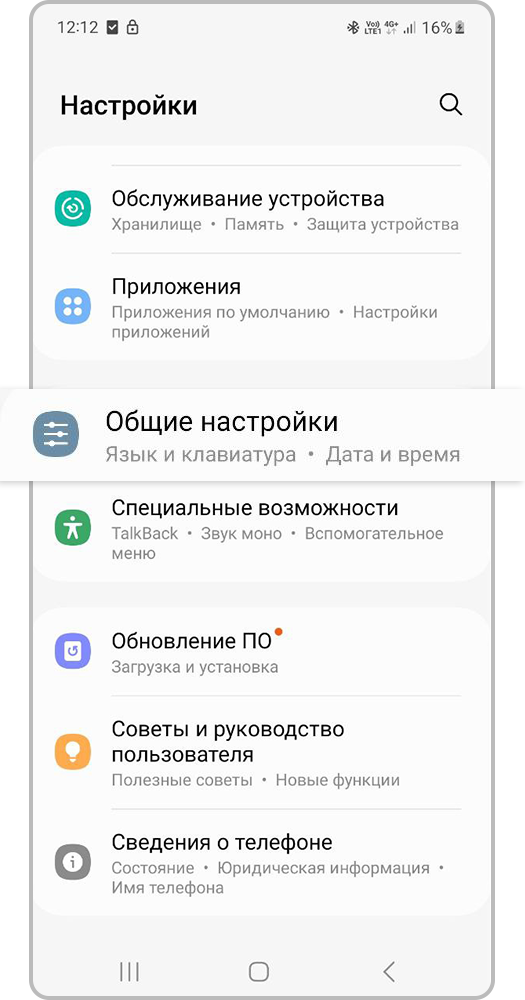
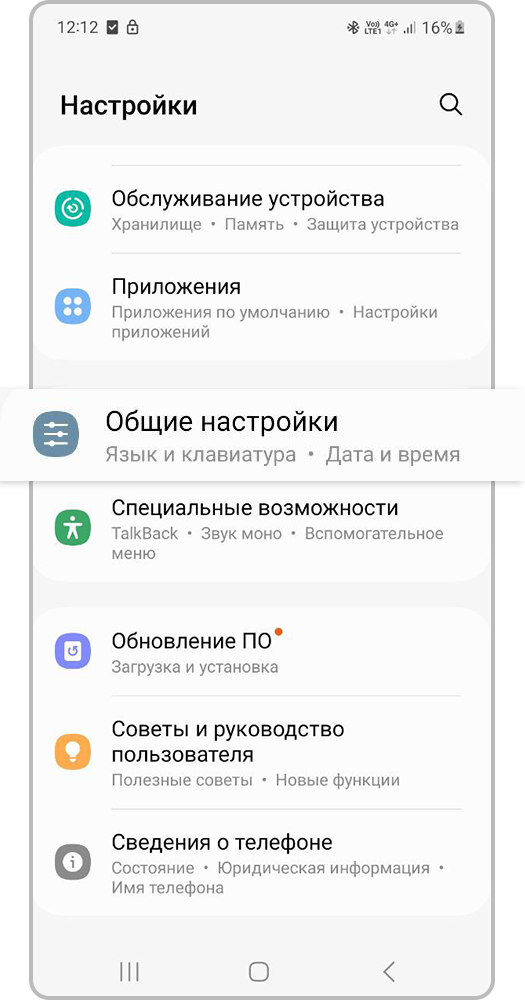
Шаг 1. Откройте меню Настройки и перейдите во вкладку Общие настройки.
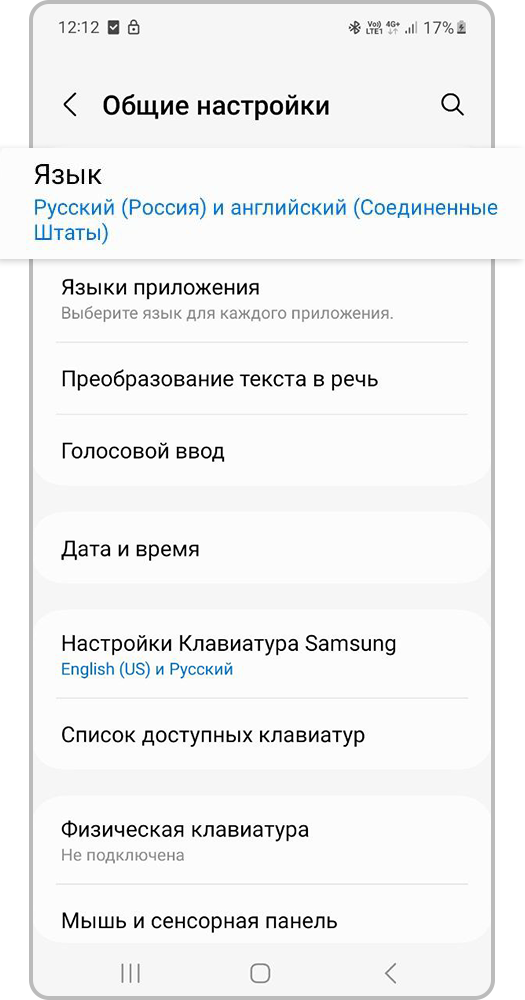
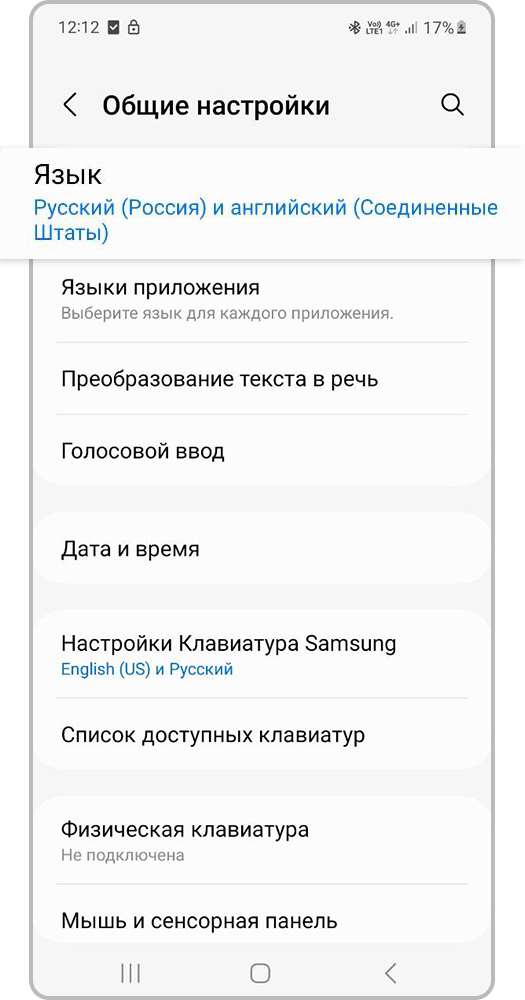
Шаг 2. Выберите Язык.
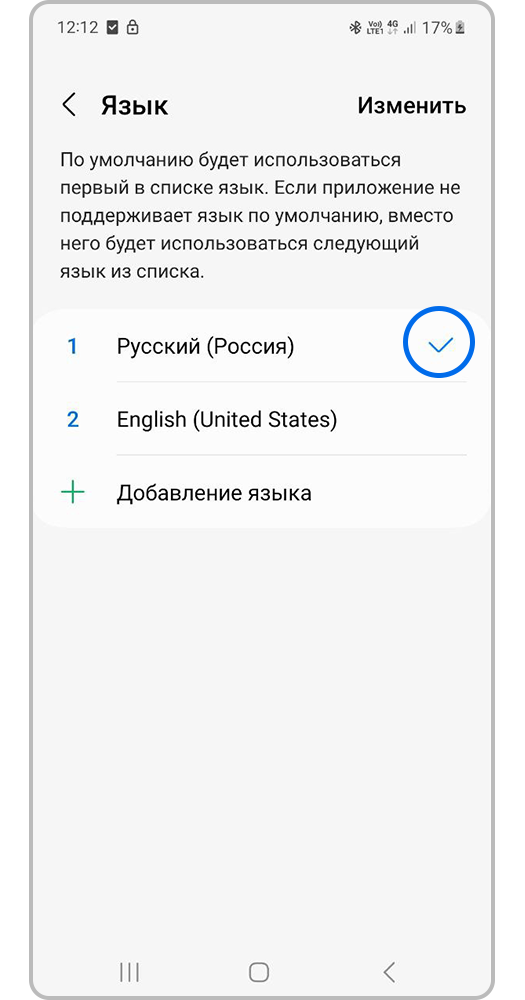
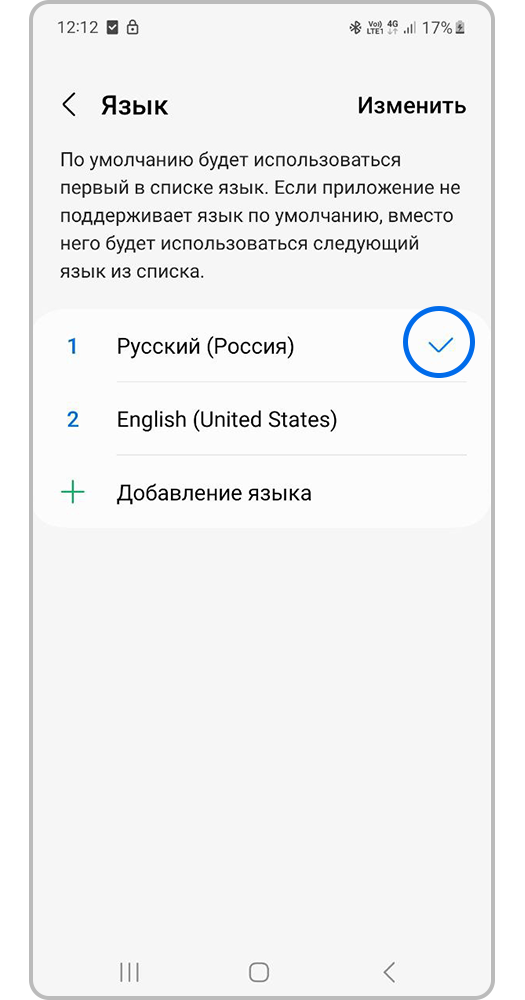
Шаг 3. Напротив нужного языка поставьте галочку.
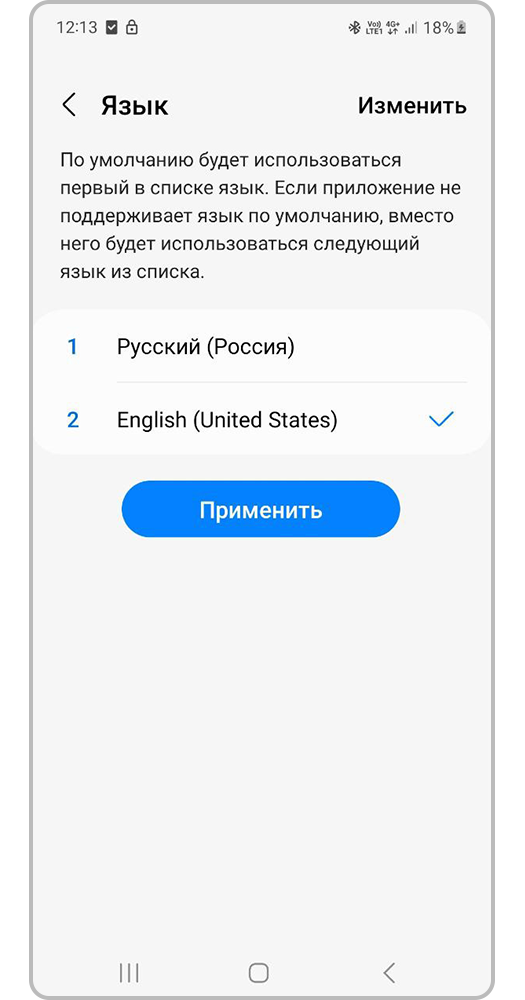
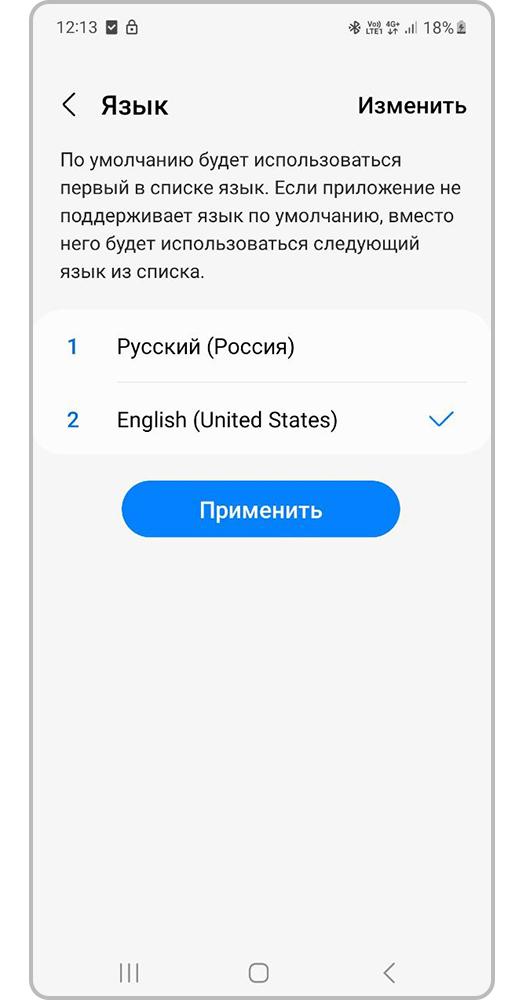
Шаг 4. Нажмите Применить.
Как добавить новый язык, если нужного в списке нет?
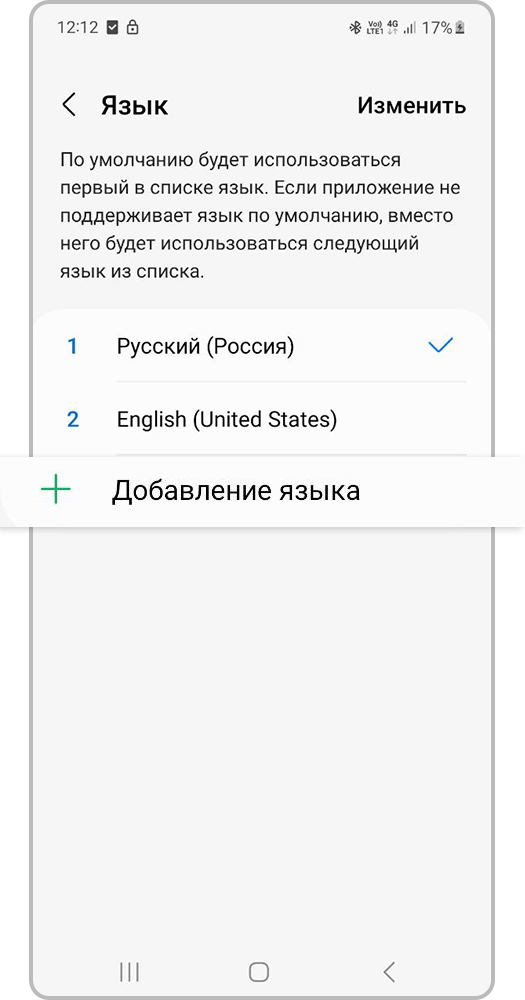
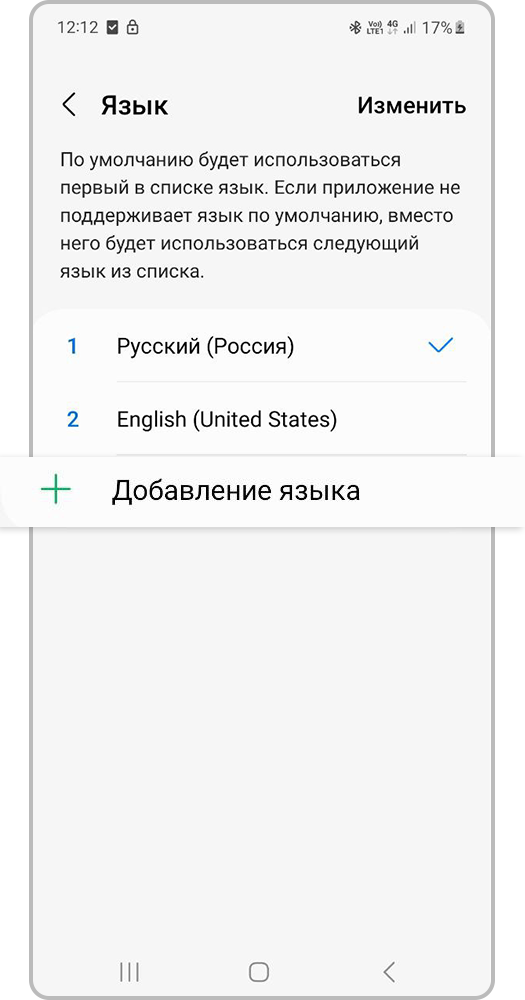
Шаг 1. Во вкладке Язык нажмите на Добавление языка.
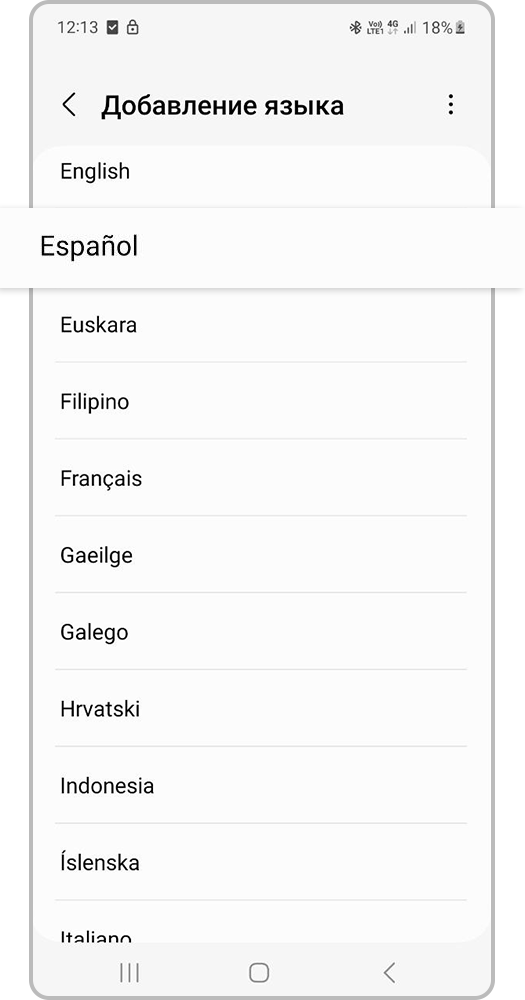
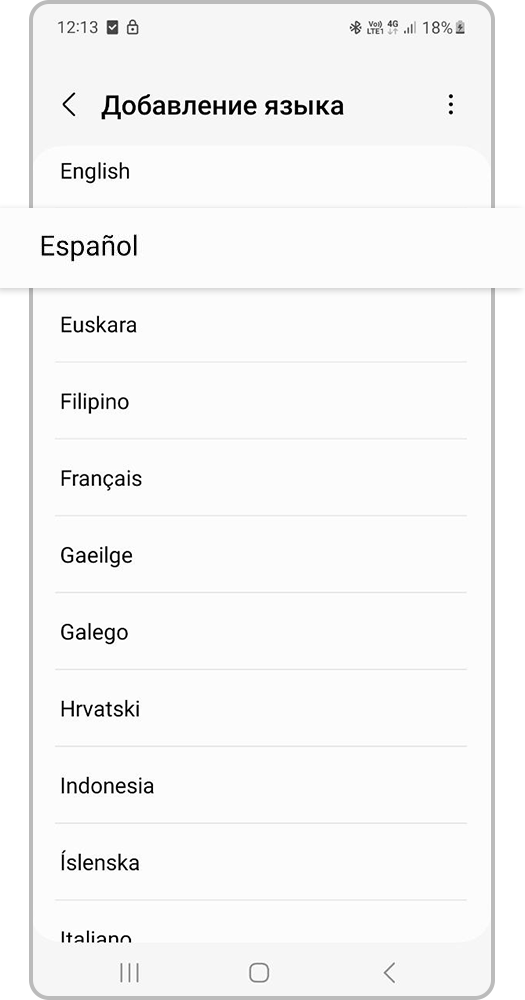
Шаг 2. Выберите из списка нужный язык.
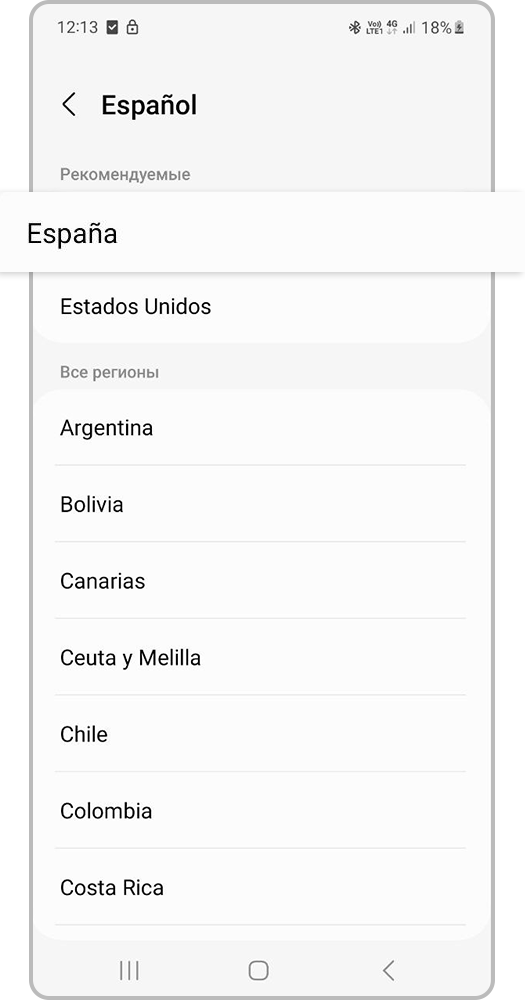
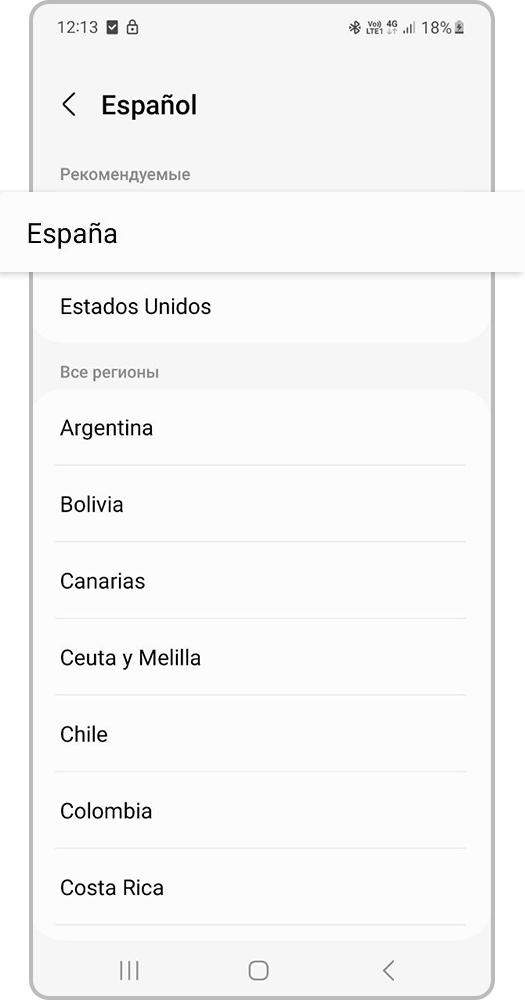
Шаг 3. Выберите регион, в котором используется язык или рекомендуемый пункт.
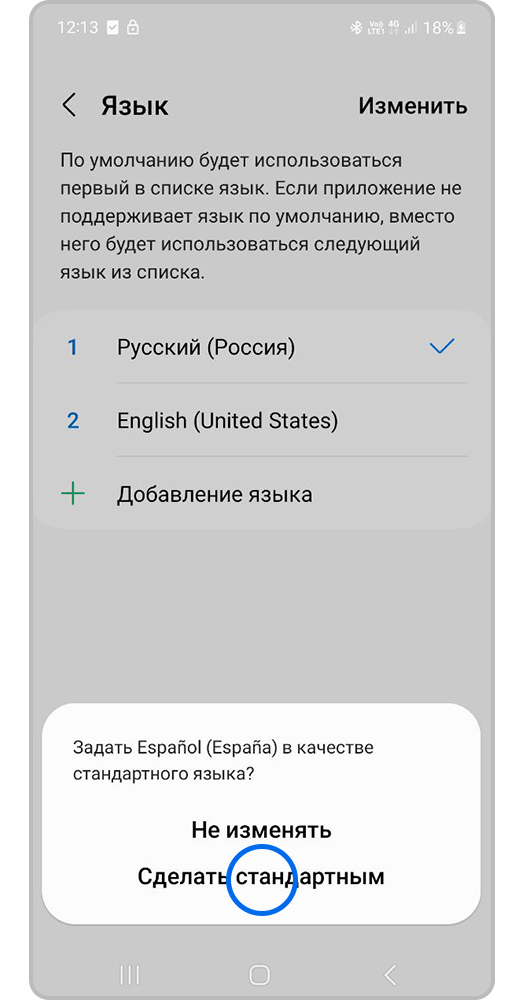
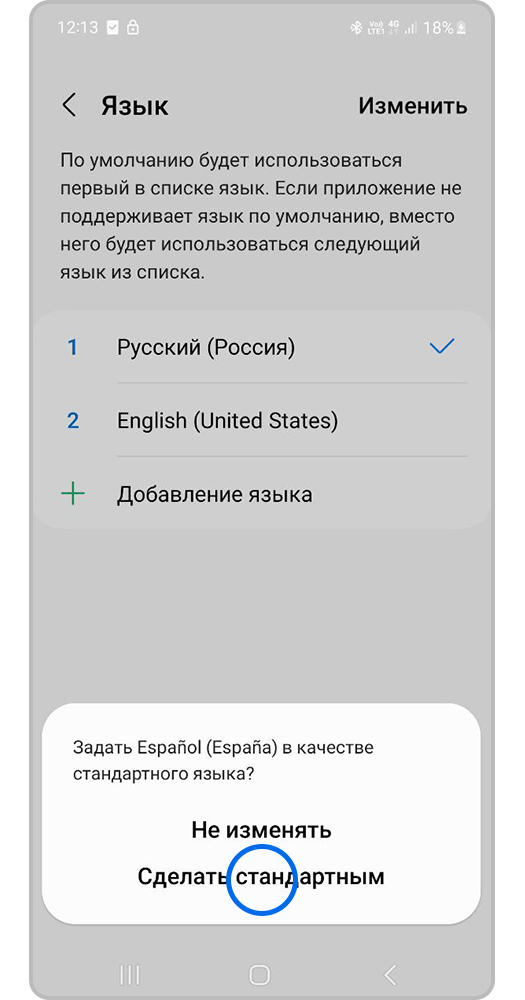
Шаг 4. Нажмите Сделать стандартным.
Нажмите здесь, если ваш смартфон на Android 10, 9, 8, 7, 6, 5
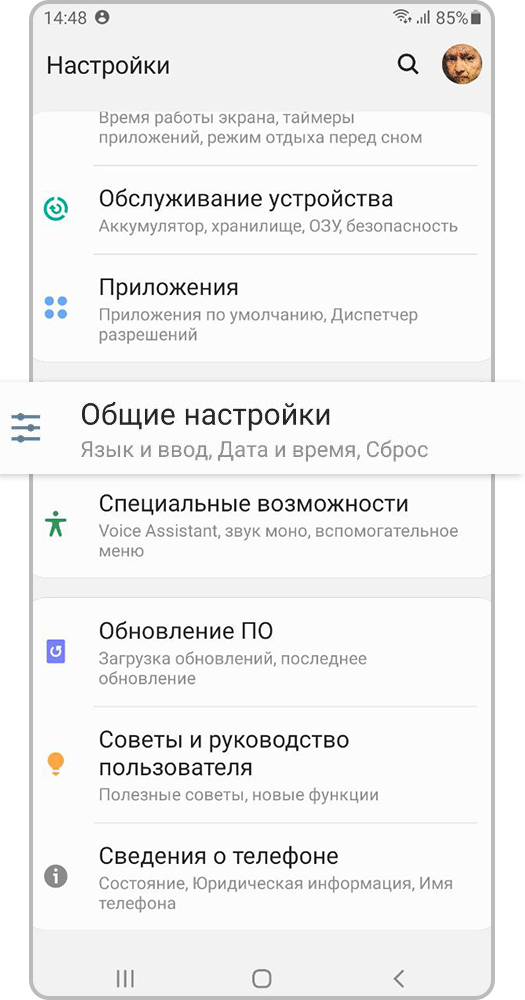
Шаг 1. Откройте меню Настройки и перейдите во вкладку Общие настройки.
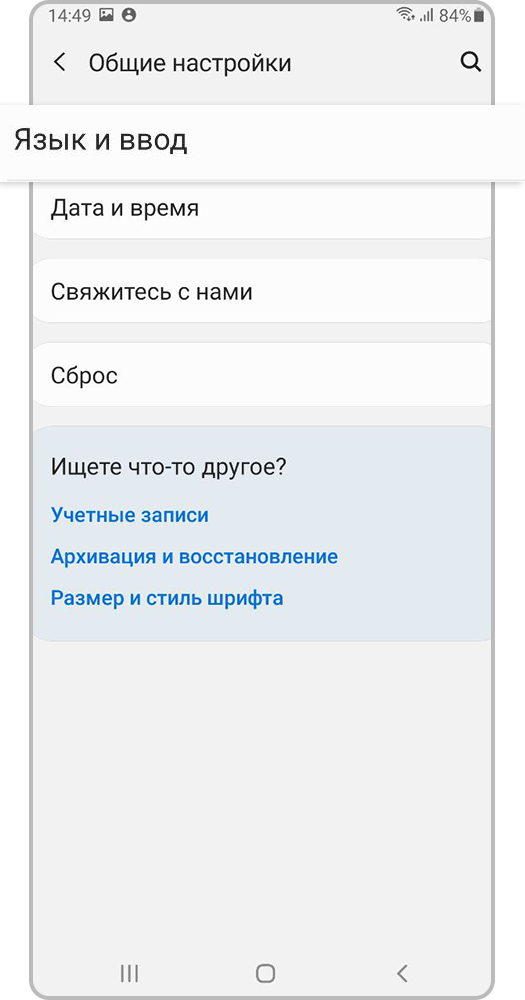
Шаг 2. Откройте Язык и ввод.
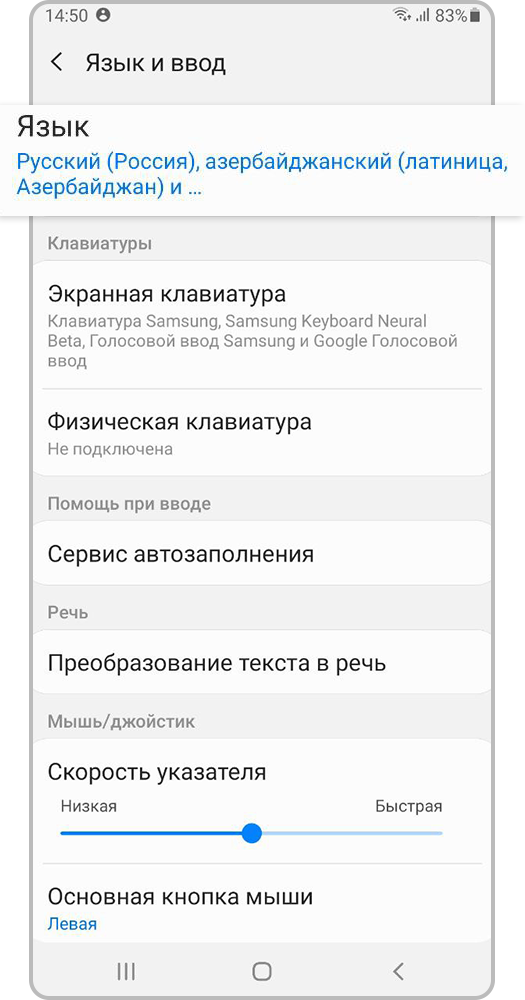
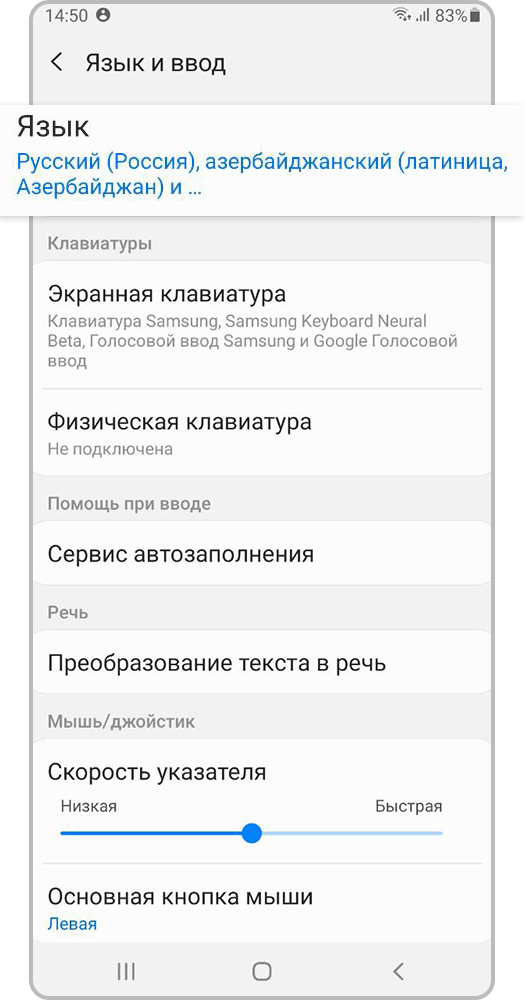
Шаг 3. Выберите Язык.
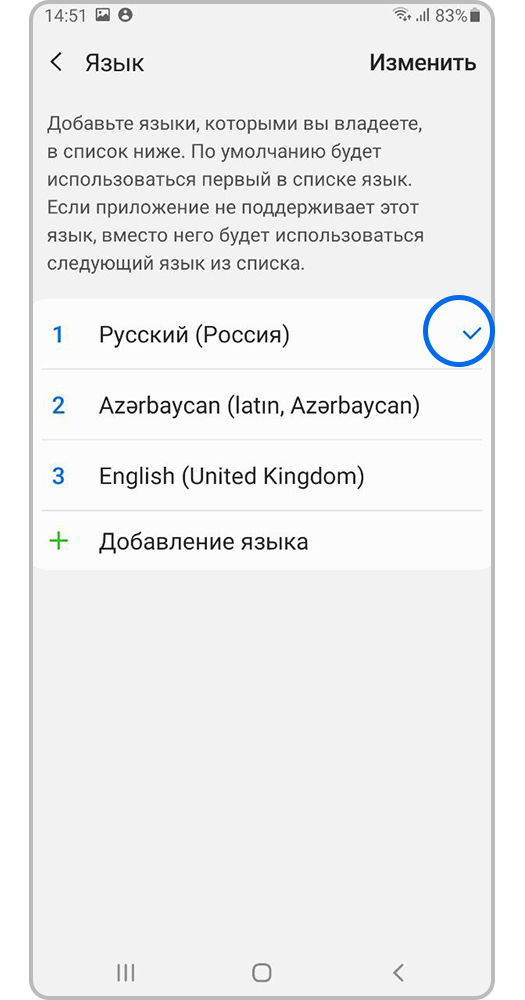
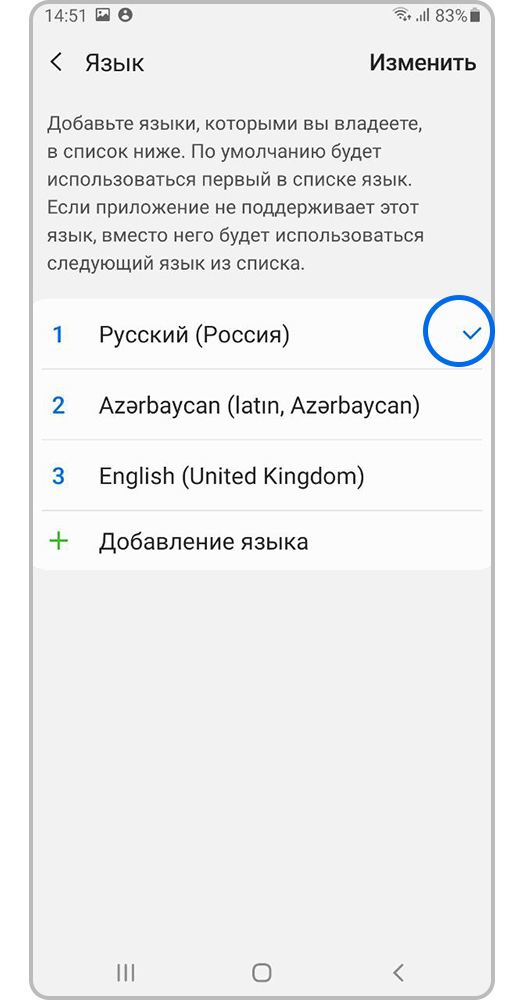
Шаг 4. Напротив нужного языка поставьте галочку.
Для смартфонов на Android 8-5 перетяните приоритетный язык вверх на первое место.
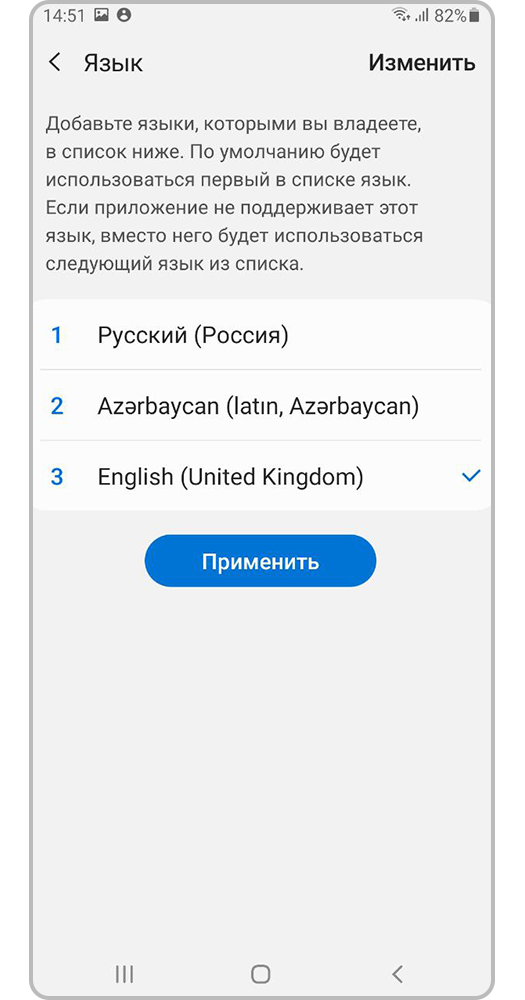
Шаг 5. Нажмите Применить или Готово.
Как добавить новый язык, если нужного в списке нет?
Шаг 1. Во вкладке Язык нажмите на Добавление языка.
Шаг 2. Выберите из списка нужный язык.
Шаг 3. Выберите регион, в котором используется язык или рекомендуемый пункт.
Шаг 4. Нажмите Сделать стандартным.
Нажмите здесь, если ваш смартфон на Android 4
1 Откройте меню Настройки, выберите вкладку Мое устройство или Общие.
2 Выберите пункт Язык и ввод > Язык.
3 Выберите нужный вам язык из списка
Что делать, если язык системы не переключается
Если вы покупали устройство в другой стране — настройка языка может примениться не полностью, часть меню и приложений может быть на русском, а часть на другом языке. Такое возможно на моделях, сертифицированных для другого региона.
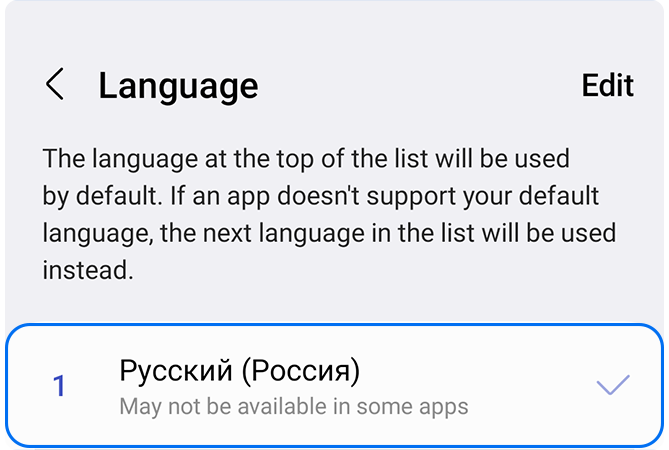
Если вы выбрали в системе русский язык, но настройка не применилась, рекомендуем выполнить шаги ниже, чтобы провести диагностику и выяснить, в чем может быть проблема.
1 Проверьте обновление ПО и обновление системных приложений в Galaxy Store и Google Play
Проверьте наличие доступных обновлений в Galaxy Store и обновление ПО телефона. Если такие обновления доступны, обязательно их установите.
Как изменить язык на телефоне
wikiHow работает по принципу вики, а это значит, что многие наши статьи написаны несколькими авторами. При создании этой статьи над ее редактированием и улучшением работали, в том числе анонимно, 9 человек(а).
Количество просмотров этой статьи: 95 779.
В этой статье:
Благодаря тому, что смартфоны обеспечивают невероятную гибкость по части настройки, сделать так, чтобы они отображали информацию на другом языке, стало невероятно просто. Все телефоны изначально идут с предустановленным языком, но вы можете поменять его на любой другой, следуя этим простым шагам. Принцип смены языка будет зависеть от модели вашего телефона: iPhone, Android или обычный телефон (не смартфон).
Метод 1 из 3:
iPhone

Зайдите в «Настройки». Если на вашем телефоне все еще стоят параметры по умолчанию, тогда кнопка «Настройки» будет находиться на главном экране. Иконка имеет вид серой шестерни. [1] X Источник информации

Выберите «Общие». После нажатия на кнопку «Настройки» должен появиться список. Пролистайте вниз, пока не увидите опцию «Общие», это будет серая иконка с изображением шестерни.

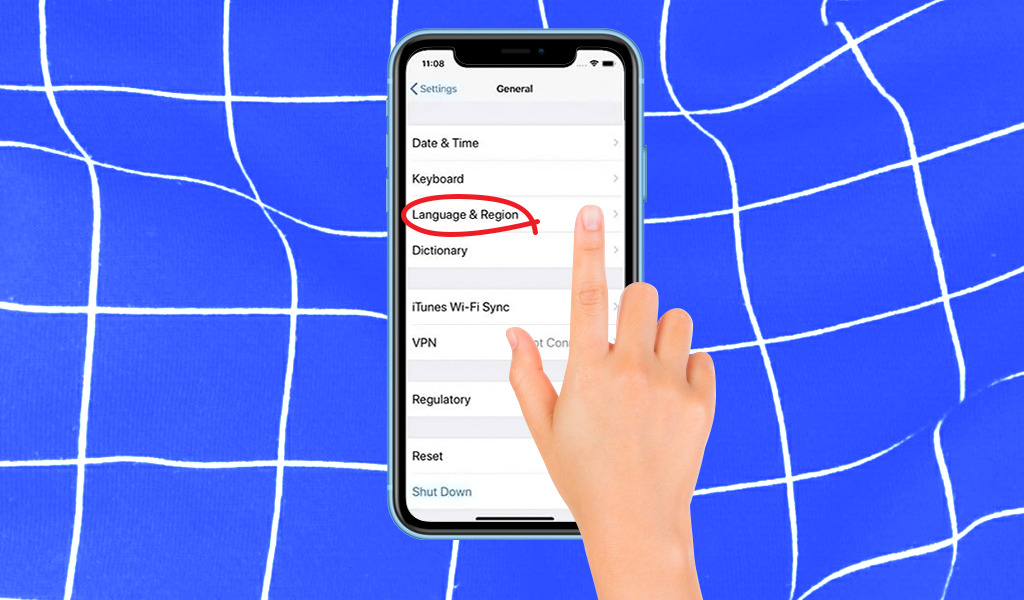
Выберите «Язык и регион». Когда под вкладкой «Общие» появится список, пролистайте его вниз, пока не найдете опцию «Язык и регион». Нажмите на нее, чтобы открыть другое меню.

- Языки сначала будут написаны на своем родном языке, а затем на языке, который сейчас стоит на iPhone. [2] X Источник информации

- Подтвердите изменение, нажав на кнопку «Поменять на ___». В течение 20 секунд ваш iPhone поменяет язык на тот, что вы выбрали.
Метод 2 из 3:
Android

- На некоторых телефонах от Samsung нет иконки дома на главной кнопке. Это будет лишь приподнятая кнопка в нижней центральной части телефона.

Нажмите на иконку «App Drawer». Она расположена рядом с другими иконками в нижней части экрана. В телефоне от Samsung она находится в дальнем правом углу. Она имеет вид ряда точек, расположенных в виде сетки.

- Не нажимайте на шестерню с маленькой «g» посередине. Это приложение «Настройки Google».

Нажмите на белую и серую иконку «А». Когда вы откроете настройки, появится список. Нажмите на иконку «А», чтобы открыть параметры языка.

Выберите желаемый язык. После того, как вы нажмете на «А», появится список доступных языков. Они будут написаны на своем родном языке, чтобы вам было легче найти нужный. Например, чтобы выбрать испанский, нужно нажать на «Español», французский – «Français». Нажмите на желаемый язык и ваш телефон перейдет на него. Потерпите, процесс перехода на другой язык займет около 30 секунд. [3] X Источник информации
Привычка дня: переставлять язык на всех гаджетах и в программах на английский
Сегодня снова делимся полезной привычкой, которая поможет учить английский весело. На этот раз от вас понадобится минимум усилий.
Приучите себя переставлять язык на всех гаджетах на английский. Важно не делать это единично, а изменить язык и в телефоне, на ноутбуке и на планшете. И делать так с каждым гаджетом, который у вас появляется. А в идеале переставить на английский нужно вообще все приложения и программы.
Чем это полезно? Вы постоянно будете смотреть на английские слова и постепенно запоминать их. А интуитивно понятный интерфейс современных телефонов поможет не запутаться.
Если переставлять на английский программы, то вы запомните, как называются команды и функции. Это более чем полезно, если нужно освоить тот же фотошоп — в интернете полно обучающих видео на английском.
Еще некоторые иностранные приложения в телефонах не переводятся на русский. Поэтому согласитесь, приятнее сразу понимать, о чем там идет речь.
Чтобы превратить изучение английского в привычку, участвуйте в бесплатном марафоне от онлайн-школы Skyeng. Вы будете получать письма с рекомендациями методистов, которые помогут сделать обучение эффективнее. Все участники марафона могут выиграть курс английского!