Создание атрибутов блока в Автокаде
Мы рассмотрели, как сделать блок в Автокаде, научились создавать собственные библиотеки блоков и поняли важность использования данных элементов в чертежах. Теперь разберёмся, для чего нужны атрибуты блока в AutoCAD.
Атрибуты блока в Автокаде. Особенности
Атрибуты блоков в Автокаде представляют собой текстовое описание, которое связывается с конкретным блоком. Рассмотрим пример. Допустим, можно создать блок «Плитка». Давайте посмотрим, какую информацию может содержать такой объект (см. рис. 1): размер, цвет, материал, производитель, страна изготовитель и еще многое др.
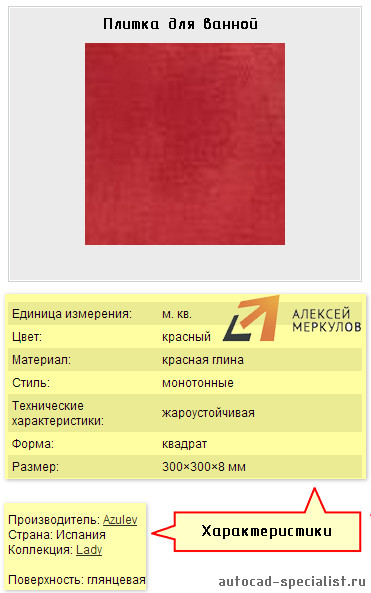
Рис.1. Информация об объекте AutoCAD «Плитка».
В дальнейшем атрибуты можно извлекать из блоков для составления отчетов, спецификаций, формировать таблицы с необходимыми данными и т.д. Такую информацию удобно предоставлять заказчику. При этом не возникнет путаницы, ведь атрибуты прикрепляются к отдельным графическим элементам (блокам) и хранятся непосредственно в самом чертеже. К одному блоку можно привязать сразу несколько атрибутов.
Создаем атрибуты для блоков AutoCAD
Создание атрибутов блоков в Автокаде происходит в несколько этапов.
- Используя стандартные примитивы, создадим несколько графических объектов «Плитка», которые в дальнейшем преобразуем в блок.
- Перейдем во вкладку «Вставка».
- В панели «Определение блока» выбираем команду «Задание атрибута».
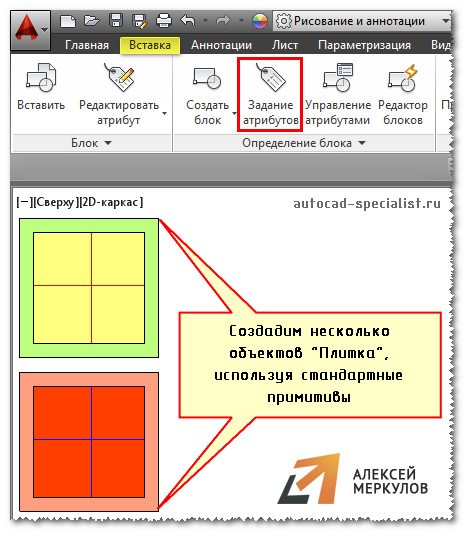
Рис.2. Создание атрибутов блока в Автокаде.
- В появившемся диалоговом окне нужно задать такие параметры, как «Тэг» — имя атрибута, которое должно отображать суть его вхождения. Допустим, «ЦВЕТ».
- В поле «Подсказка» нужно ввести текст, по которому будет ясно, какое значение следует указывать. Введем «Укажите цвет плитки».
- Поле «По умолчанию» должно содержать значение, которое присваивается атрибуту.
- Для первой плитки логично указать «желто-зеленый», но пока оставим это поле пустым, чтобы данный атрибут можно было присвоить и др. блокам.
- При необходимости задайте параметры текста: высоту, стиль, угол поворота и т.п.
При наведении курсора мыши на режимы, появляются подсказки. В них можно прочитать, что обозначает тот или иной режим. Выберем «Скрытый» и «Фиксированное положение». Нажмем «ОК». Точку вставки атрибута укажем на экране возле самого объекта.
Рис.3. Определение атрибута в Автокаде.
По аналогии создадим еще несколько атрибутов. К примеру, «РАЗМЕР», «ПЛОЩАДЬ», «МАТЕРИАЛ».
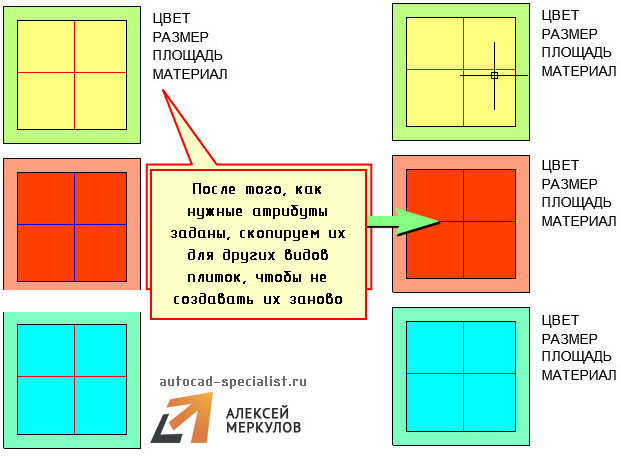
Рис. 4. Различные атрибуты блока в AutoCAD.
Теперь осталось создать сам блок. Выбираем команду «Создать блок» в AutoCAD, указываем имя, базовую точку. Указываем атрибуты (см. рис.5).
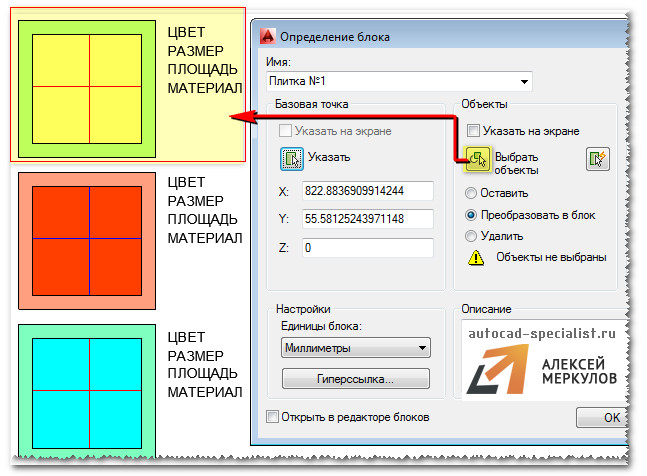
Рис.5. Создание атрибутов блока в Автокаде.
Нажимаем «Ок». Появляется диалоговое окно «Редактирование атрибута», где нужно ввести все характеристики нашей плитки.
Рис.6. Редактирование атрибутов AutoCAD.
После нажатия «Ок» создается блок, который содержит текстовую информацию. Как ее извлекать и как с ней работать, рассмотрим в следующей статье. Обязательно попробуйте создать собственный блок и присвоить ему атрибуты.
Динамические блоки с атрибутами AutoCAD
Про создание атрибутов в динамическом блоке Автокада можно узнать в видеоуроке на моем канале YouTube. В нём рассмотрено, как взаимодействуют блоки, атрибуты и извлечение данных. Поэтому обязательно ознакомьтесь с этим материалом (см. видео «Динамические блоки, атрибуты и извлечение данных в AutoCAD»).
Освойте профессию проектировщика
Научитесь быстрому черчению, освоите прикладное 3D, автоматизируете создание ведомостей и спецификаций.
Работа с атрибутами блоков в AutoCAD
Блоки для AutoCAD – мощный и полезный инструмент, а использование атрибутов является необходимым связующим звеном исполнителя с заказчиком. Атрибуты в Автокаде следует включать в набор объектов, когда создается определение блока. При вставке блока с атрибутами появляется запрос, в котором требуется конкретизировать значение атрибутов для конкретного вхождения блока.
Как создать атрибут в Автокаде для существующего блока?
Дважды щелкните по блоку ЛКМ или выберите команду «Редактор блоков» (читать более подробно про редактирование блоков в Автокаде). Находясь в редакторе, перейдите на вкладку «Вставка» — панель «Определение блока». В AutoCAD атрибуты присваиваются командой «Задание атрибута», как показано на рис.
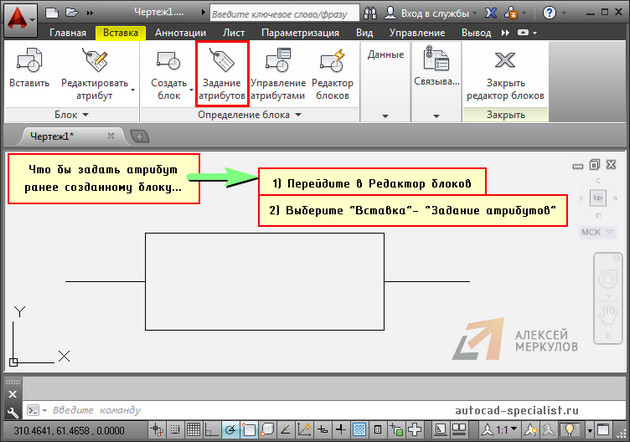
Рис. 1. Задание атрибута уже существующему блоку AutoCAD.
В открывшемся диалоговом окне «Определение атрибута» зададим такие параметры, как Тег, Подсказка и По умолчанию (читать подробнее про создание атрибутов блока в Автокаде). Режим оставим «Фиксированное положение» и укажем точку вставки атрибута графически.
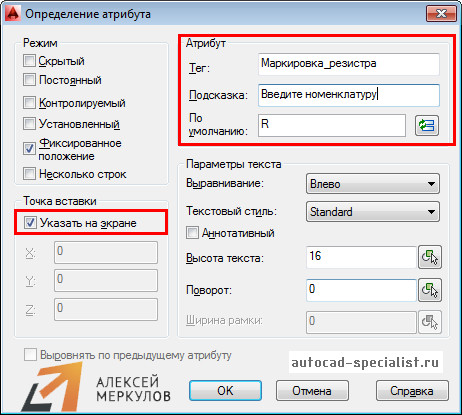
Рис. 2. Определение атрибута AutoCAD.
После нажатия «ок» в редакторе блока отобразится тег атрибута, а не само значение.
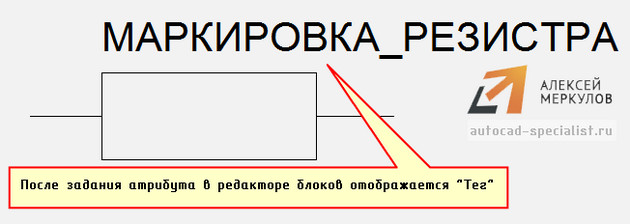
Рис. 3. В Редакторе блоков AutoCAD отображается тег атрибута.
После сохранения внесенных изменений и закрытия Редактора в графическом пространстве возле блока не отображается никакая информация. Поэтому обратимся к команде «Управление атрибутами».
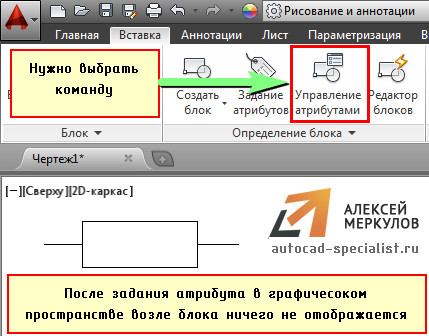
Рис. 4. Команда AutoCAD «Управление атрибутами».
В диспетчере атрибутов блока нужно выбрать «Обновить».
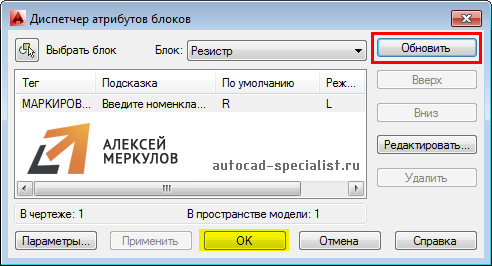
Рис. 5. Обновление информации через диспетчер атрибутов блоков AutoCAD.
После проделанных действий возле блока появится значение, которое было установлено «По умолчанию».
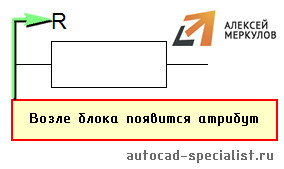
Рис. 6. Блок с атрибутом «по умолчанию» в Автокаде.
За редактирование атрибутов блоков отвечает соответствующая команда, расположенная во вкладке «Вставка» на панели «Блок» (см. рис. 7). Вы можете отредактировать один или сразу несколько блоков.
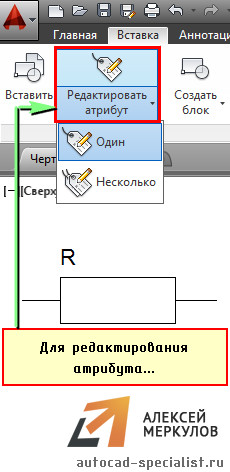
Рис. 7. Команда AutoCAD «Редактировать атрибут блока».
После выбора команды откроется диалоговое окно «Редактор атрибутов блоков», в котором изменим значение атрибута. Можно менять параметры текста и свойства.
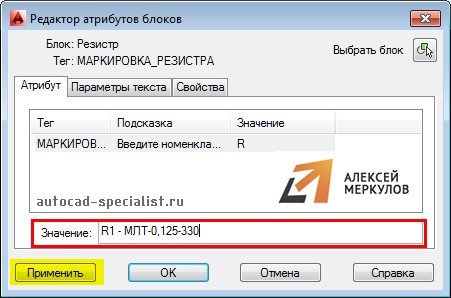
Рис. 8. Редактор атрибутов блоков AutoCAD.
Атрибут после изменения примет вид, как показано на рис. 9.
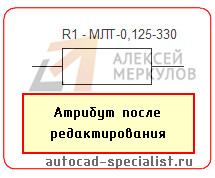
Рис. 9. Отредактированный атрибут блока AutoCAD.
Как изменить местоположение атрибута?
Рассмотрим, как можно изменить исходное расположение атрибута. Для этого Для наглядности изменим местоположение атрибута, переместив его в противоположную сторону.
Не забудьте сохранить внесенные изменения в Редакторе блоков. После закрытия Редактора никаких внешних изменений не произойдет. Нужно обязательно вызвать команду «Управление атрибутами» и нажать «Обновить».
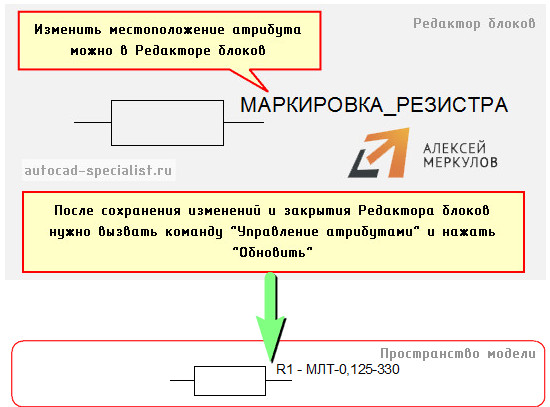
Рис. 10. Изменение местоположения атрибута относительно блока AutoCAD.
Как просмотреть скрытые атрибуты?
В Автокад атрибуты блока могут быть скрытыми. Т.е. в графическом пространстве никакой текстовой надписи возле блока отображаться не будет. Иногда возникает необходимость просмотреть скрытые атрибуты. Для этого нужно
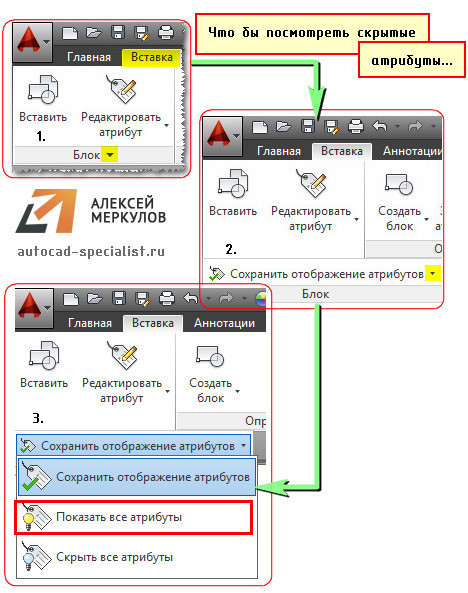
Рис. 11. Отображение скрытых атрибутов на чертеже AutoCAD.
В AutoCAD атрибуты блока используются, чтобы автоматически добавлять аннотации при вставке блока в чертеж. Эту информацию потом можно извлекать в удобном виде (читать про извлечение данных AutoCAD и формирование таблиц). Старайтесь использовать блоки с атрибутами как можно чаще. Это существенно сэкономит ваш временной ресурс, а работа в Автокаде станет рациональной и быстрой.
Освойте профессию проектировщика
Научитесь быстрому черчению, освоите прикладное 3D, автоматизируете создание ведомостей и спецификаций.
AutoCAD атрибуты блока. Видеоурок
Атрибуты в Автокаде представляют собой текстовую составляющую бока с возможностью внесения и изменения данных. Атрибуты блока носят информативный характер и позволяют извлекать данные, представляя их в табличном виде.
Полезно. Как извлечь данные о различных элементах чертежа и свести их в таблицу читайте здесь.
Автокад. Создание атрибутов
В предыдущем уроке (см. здесь) мы создали блок рамки формата А3, в котором следует заполнить ячейки штампа с фамилиями исполнителей, наименованием объекта и т.п.
Преимущество использовать атрибуты блока состоит в том, что для различных блоков с одним именем, в нашем случае Рамка А3, вы сможете вносить различные данные в штампе. Если бы ячейки были заполнены обычным текстом, при вставке нескольких блоков Рамка А3 в пределах одного чертежа, их содержание и изменения касались бы каждого из блоков. По сути, блоки с одним именем представляли собой копии.
В общем понятней и наглядней на конкретных примерах, давайте приступим к практике.
Создание атрибутов блока в Автокаде
Сейчас главное уловить суть и понять принцип создания атрибутов, а с мелочами и однотипными действиями разберетесь сами в процессе работы. Давайте заполним штамп рамки чертежа:
1. Скачайте и откройте файл с подготовленным блоком Рамка А3, который расположен здесь.
2. По двойному клику по блоку, перейдите в режим редактирования.

Так же можно перейти из верхнего меню Сервис → Редактор блоков или контекстного меню по клику правой клавиши мыши при выделенном блоке.

3. Вызовите окно «Определение атрибута» нажатием соответствующей кнопки или из верхнего меню Рисование → Блок → Определение атрибутов…

Или введите в строке состояния команду АТОПР (_ATTDEF).
4. В открывшемся окне «Определение атрибута» заполните поля и настройки (см. рисунок) для вставки в ячейку «Разраб.» штампа рамки чертежа.

Обратите внимание, что в поле тег нельзя использовать пробел, пишите слитно или замените другим символом.
Примечание. Поле «Тег:» — системное, которое используется для извлечения данных, т.е. существует возможность собрать в таблицу информацию по блокам на основе атрибутов имеющих одинаковый признак по тегу. Фраза какая то умная, но просто о сложном читайте здесь.
5. Укажите точку вставки атрибута «РАЗРАБ.» как на рисунке. Используйте привязки, чтоб все было ровненько.

6. По аналогии заполните остальные однострочные ячейки, а где предполагаемый текст может быть в несколько строк, пока оставьте пустыми. Для ускорения работы можно скопировать существующий атрибут, и по двойному клику сменить данные полей.

Не пугайтесь, что вставляется текст в верхнем регистре, ведь это тег атрибута, которому будут присваиваться различные значения.
7. Для полей, где возможно будет несколько строк текста, необходимо будет отметить в окне «Определение атрибута», ну и выровнять по центру, а остальное все точно так же.

8. После того как заполните атрибутами все ячейки штампа рамки А3 закройте окно редактирования блока с сохранением изменений.

Ну все поздравляю, теперь при вставке блока буте появляться окно «Редактирование атрибутов» где сможете внести индивидуальные данные ячеек для каждого блока.

При необходимости в дальнейшем сменить значение атрибута блока, перейдите в редактор атрибутов блока по двойному клику на блоке, и укажите новые значения.

Полезно. Готовый результат и как сделать динамическое изменение размеров блока рамки чертежа под другие форматы найдете здесь.
Как создать атрибут в Автокаде. Видеоурок
Если возникли трудности, то видео по созданию атрибутов блока в Автокаде вам поможет…
Как сделать атрибут в блоке в автокаде
Для создания атрибута нужно вначале создать его описание, которое содержит конкретные характеристики атрибута.
Эти характеристики содержат конкретную метку-имя для данного атрибута, текст подсказки, отображаемый при вставке блока, информацию о значениях, формат текста, расположение в блоке и его необязательные режимы (скрытый, постоянный, контролируемый, установленный, фиксированное положение, несколько строк).
Если данные из атрибутов планируется использовать для создания каких-либо спецификаций или отчетов, то следует запоминать имена атрибутов. Они понадобятся позже при создании файла шаблона атрибутов.
Выбор режимов атрибутов
Режимы атрибутов отвечают за поведение атрибутов в блоках. Например, пользователь может:
- Сделать атрибут видимым или невидимым в чертеже
- Указать, является ли значение атрибута постоянным (например, номер детали)
- Указать, можно ли перемещать атрибут относительно блока
- Указать, является ли атрибут однострочным или многострочным.
Если атрибут имеет постоянное значение, при вставке блока запрос этого значения не выводится. Если атрибут имеет переменное значение (например, инвентарный номер компьютера), при вставке блока выводится запрос этого значения.
Однострочные и многострочные атрибуты
Между однострочными или многострочными атрибутами имеется несколько отличий.
- Однострочные атрибуты в интерфейсе пользователя ограничены 255 символами.
- Многострочные атрибуты обеспечивают более сложное форматирование, чем однострочные.
- Для редактирования однострочных и многострочных атрибутов используются разные редакторы.
- Для многострочных атрибутов отображаются четыре ручки (как и для объектов МТЕКСТ), а для однострочных атрибутов отображается одна ручка.
- При сохранении чертежа в AutoCAD 2007 или более ранней его версии многострочный атрибут преобразуется в несколько однострочных, по одному для каждой строки текста исходного многострочного атрибута. При открытии файла в текущей версии программы такие однострочные атрибуты автоматически объединяются обратно в многострочные.
Примечание При пересылке многострочного атрибута из текущей версии в более раннюю версию AutoCAD и обратно может произойти отсечение очень длинных строк текста с потерей форматирование (из-за различия между этими двумя типами атрибутов). Однако перед отсечением строки AutoCAD выводит диалоговое окно, позволяющее отменить эту операцию.
Устранение ошибок в описаниях атрибутов
При совершении ошибки в описании атрибута пользователь может произвести небольшие корректировки с использованием палитры «Свойства» или введением команды ДИАЛРЕД (перед связыванием этого атрибута с блоком). При необходимости внесения более обширных изменений будет лучше удалить определение атрибута и создать новое.
Связывание атрибутов с блоками
После создания одного или нескольких определений атрибутов они присоединяются к блоку (при его определении или переопределении). Вместе с другими объектами, включаемыми в блок, следует выбрать и нужные атрибуты.
В один блок можно включить несколько атрибутов. Например, можно определить атрибуты с метками «Тип», «Изготовитель», «Модель», «Стоимость» и далее включить их в блок с именем СТУЛ.

Обычно запросы выдаются в том же порядке, в каком выбирались атрибуты при формировании блока. Однако если атрибуты в ходе формирования блока были выбраны с помощью рамки или секущей рамки, запросы выдаются в порядке, обратном порядку создания атрибутов. Воспользуйтесь Диспетчером атрибутов блоков, чтобы изменить порядок запросов данных атрибутов при вставке вхождения блока.
В процессе работы с редактором блоков можно также использовать диалоговое окно «Порядок атрибутов» для изменения порядка запросов данных об атрибутах (при вставке ссылки на блок).
Использование атрибутов без связывания с блоками
Имеется возможность создания отдельных атрибутов, не связанных с блоками. Если чертеж, где имеются такие атрибуты, сохранить, то при выполнении вставки этого чертежа в другой чертеж выдаются запросы на ввод значений атрибутов.
Для создания определения атрибута

- Выберите вкладку «Главная» панель «Блок» «Задание атрибутов» . В командной строке введите команду «атопр».
- В диалоговом окне «Определение атрибута» указать точку вставки атрибута, задать его имя, подсказку, режимы и параметры текста.
- (Если потребуется) укажите значение в поле «Ширина рамки» в группе «Параметры текста».
- (Если потребуется) нажмите кнопку «Многострочный контекстный редактор» для использования этого редактора при задании формата атрибута в чертеже.
- Нажмите «ОК». Созданный атрибут включается в набор объектов при создании определения блока. При очередной вставке блока, имеющего атрибуты, выдается запрос с заданным в описании атрибута текстом. Значения атрибута для разных вхождений блока могут различаться.
Для редактирования описания атрибута до его связывания с блоком

- Выберите меню Редактирование Объект Текст .
- Выберите атрибут для редактирования.
- В диалоговом окне «Редактирование описания атрибута» укажите имя атрибута, подсказку и используемое значение по умолчанию. Затем нажмите «OK».
Для изменение порядка запросов на ввод определений атрибутов

- Выберите вкладку «Вставка» панель «Блок» «Редактор блоков» . В командной строке введите команду блокред.
- Выберите атрибут блока в редакторе блоков.
- Щелкните в области рисования редактора блоков правой кнопкой мыши.
- Выберите «Порядок атрибутов».
- Выберите определение атрибута в диалоговом окне «Порядок атрибутов».
- Выберите «Вверх» или «Вниз», чтобы изменить порядок запросов на ввод определений атрибутов.
- Повторяйте шаги 2 и 3, пока не выберете правильный порядок в списке определений атрибутов.
- Нажмите «ОК».
Краткий справочник
Создание определения атрибута для хранения данных в блоке.
Управление параметрами переопределения видимости всех атрибутов блока в чертеже.
Задание порядка атрибутов для блока.
Редактирование текстов (в том числе размерных), определений атрибутов и допусков формы и расположения.
Управление свойствами объектов.
Системные переменные
Задает параметры для атрибутов.
Управляет отображением контекстного редактора, предназначенного для создания многострочных атрибутов.
Управляет возможностью создания многострочных атрибутов.