Как удалить пароль в Windows 8 / 8.1 — 4 Ultimate Руководство, которое вы должны знать
Пароль для входа — эффективный способ защитить ваши файлы и документы от шпионажа или кражи. Тем не менее, это может вызвать различные проблемы. Например, если вы забыли свой пароль, вы не сможете получить доступ к своему компьютеру или ноутбуку без удаления пароля Windows 8.
Сброс или удаление пароля в Windows 8 может быть относительно быстрым и простым, если вы выполните этот процесс правильно. В статье представлено несколько методов, которые помогут вам достичь этого в этой статье. Что вам нужно сделать, это выбрать правильный и следуйте инструкциям, чтобы снять ограничение пароля.
- Часть 1: удаление пароля Windows 8 с другой учетной записью администратора
- Часть 2: Удалить пароль в Windows 8 / 8.1 с помощью Netplwiz
- Часть 3: Удалить пароль в Windows 8 / 8.1 через CMD
- Часть 4: Лучший способ удалить пароль в Windows 8 / 8.1
Часть 1: удаление пароля Windows 8 с другой учетной записью администратора
В Windows 8 существует два основных типа учетных записей: учетные записи пользователей и учетная запись администратора. Если вы все еще можете получить доступ к своему компьютеру с помощью доступной учетной записи администратора, вы можете удалить пароль Windows 8, как показано ниже.
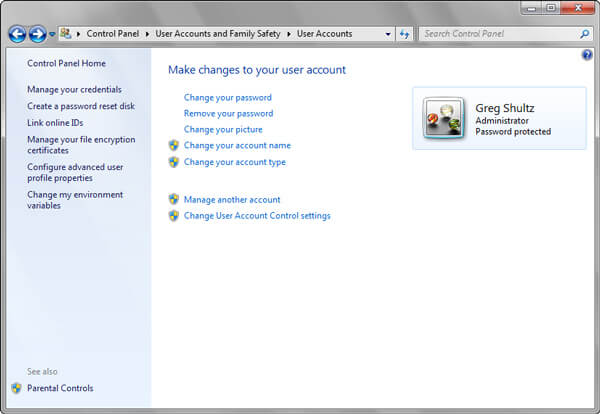
Шаг 1: Удерживая комбинацию клавиш Windows + X, выберите «Панель управления» из перечисленных вариантов.
Шаг 2: Перейдите к «Учетная запись пользователя и семейная безопасность» > «Учетные записи пользователей» > «Управление другой учетной записью».
Шаг 3: Выберите учетную запись пользователя, для которого вы хотите удалить пароль Windows 8, чтобы открыть страницу настроек. Затем нажмите «Удалить этот пароль» или «Изменить пароль» в зависимости от ваших потребностей.
Часть 2: Удалить пароль в Windows 8 / 8.1 с помощью Netplwiz
Netplwiz является родным приложением в Windows 8 / 8.1, которое позволяет вам управлять учетной записью пользователя на ПК с Windows, например добавлять или удалять другую учетную запись. Это также позволяет отключить блокировку Windows 8 или удалить блокировку пароля Windows 8 одним щелчком мыши.
Шаг 1: Войдите в свой компьютер с учетной записью администратора. Затем запустите программу netplwiz в Windows 8 / 8.1.
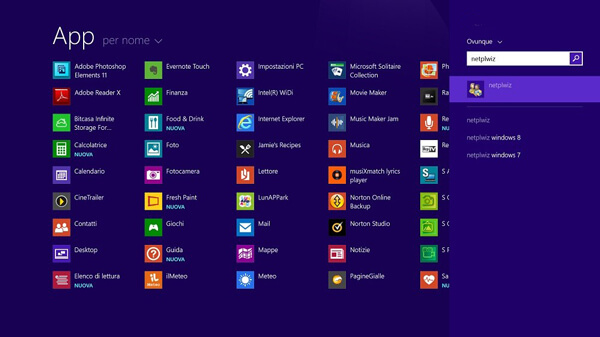
Примечание. Есть несколько способов открыть программу netplwiz. Нажмите кнопки Windows + R на клавиатуре, чтобы открыть командную строку, введите netplwiz и нажмите кнопку «Ввод». Кроме того, вы можете перейти на панель поиска, найти netplwiz и открыть ее.
Шаг 2: Перейдите на вкладку «Учетные записи пользователей» во всплывающем диалоговом окне. Затем снимите флажок «Пользователи должны ввести имя пользователя и пароль, чтобы использовать этот компьютер».
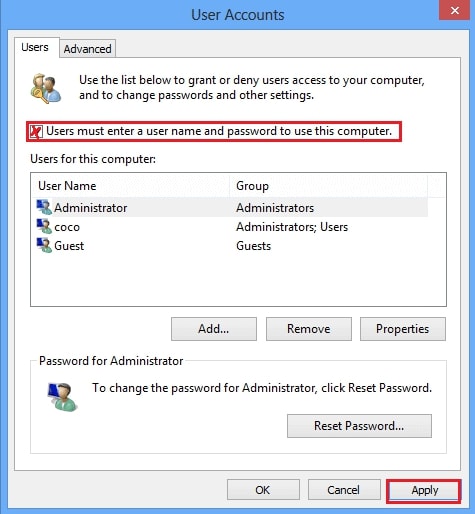
Шаг 3: В окне «Автоматический вход» введите имя пользователя и пароль, чтобы удалить пароль в Windows 8. Нажмите кнопку «ОК» для подтверждения.
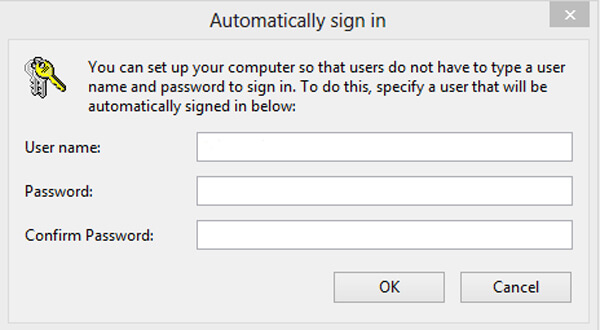
Вы должны перезагрузить компьютер, чтобы узнать, работает ли он. После удаления пароля Windows 8 вы можете автоматически войти в Windows 8 без имени пользователя или пароля.
Часть 3: Удалить пароль в Windows 8 / 8.1 через CMD
Если у вас есть привилегия учетной записи администратора, вы можете воспользоваться Командная строка удалить или сбросить пароль в Windows 8 / 8.1. Просто узнайте больше о том, как отключить пароль в Windows 8 через командные строки командной строки, как показано ниже.
Шаг 1: Перезагрузите компьютер и загрузитесь в меню «Дополнительные параметры запуска». Затем вы можете выбрать «Устранение неполадок»> «Дополнительные параметры»> «Командная строка», чтобы удалить пароль в Windows 8.
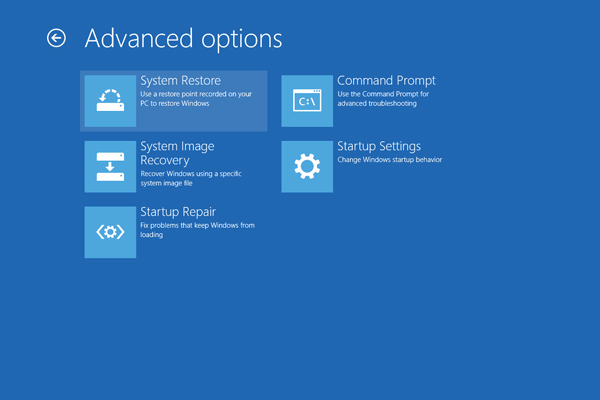
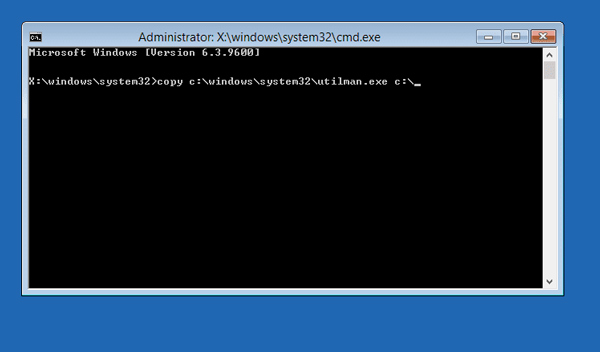
Шаг 2: вход скопировать c: \ windows \ system32 \ utilman.exe c: \ в окне командной строки и нажмите клавишу ввода.
Шаг 3: Затем выполните команду скопировать c: \ windows \ system32 \ cmd.exe c: \ windows \ system32 \ utilman.exeи выберите «Д» или «Да».
Шаг 4: Закройте окно командной строки и перезагрузите компьютер. Щелкните значок «Простота доступа» на экране входа в систему, чтобы открыть командную строку.
Шаг 5: Затем введите сетевой пользователь, Вы можете заменить его новым паролем. Если вам просто нужно удалить пароль в Windows 8, оставьте его пустым и дважды нажмите клавишу Enter.
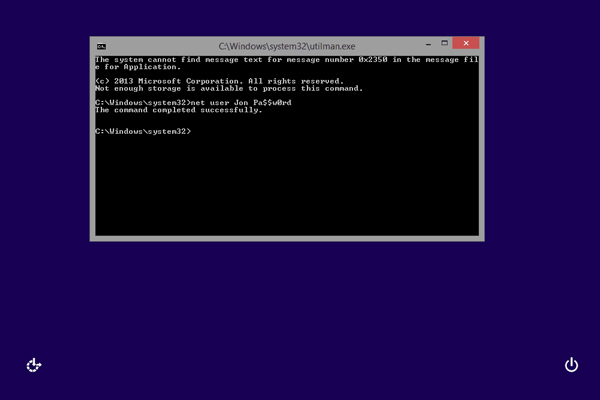
Шаг 6: Выйдите из командной строки и перезагрузите Windows 8 с новым именем пользователя и паролем. Затем вы должны выполнить команду copy c: \ utilman.exe c: \ windows \ system32 \ utilman.exe в командной строке.
Часть 4: Лучший способ удалить пароль в Windows 8 / 8.1
У вас должны быть права администратора, чтобы снять пароль в Windows 8 / 8.1. Что делать, если вы потеряли или забыли пароль от учетной записи администратора? Сброс пароля Windows Tipard — лучший способ сбросить и удалить пароль Windows 8. Более того, вы также можете создать новую учетную запись администратора без входа в систему.
- 1. Сбросьте пароль учетной записи пользователя Windows 8 с загрузочного CD / DVD / USB-накопителя.
- 2. Удалите или сбросьте пароль Windows 8 без прав администратора.
- 3. Поддержка всех ОС Windows, включая Windows 10 / 8 / 8.1 / 7 / Vista / XP.
Как сбросить или удалить пароль Windows 8
Установить Windows 8 для удаления пароля
Подключите ваш CD / DVD или USB-накопитель к доступному компьютеру и установите лучший инструмент для удаления пароля Windows 8. Если вам нужно добавить новую учетную запись пользователя или администратора, рекомендуется версия Platinum.
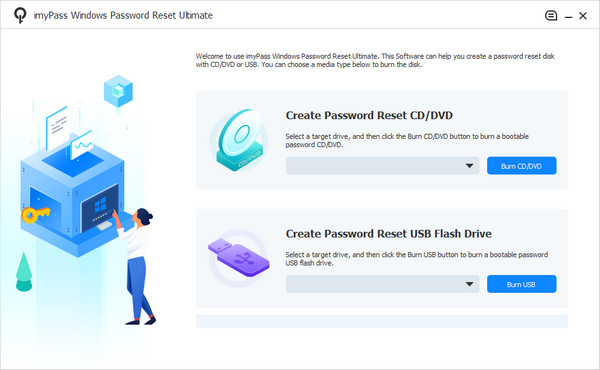
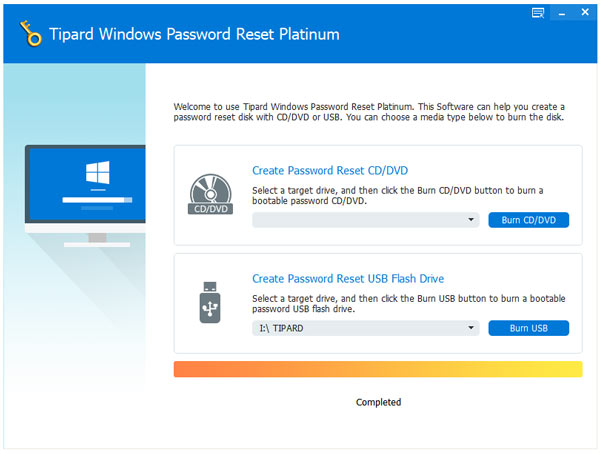
Запись пароля удалить диск
Откройте это программное обеспечение для удаления пароля Windows 8, а затем создайте диск для удаления пароля с помощью CD / DVD или USB-накопителя. Затем выберите целевой привод и нажмите кнопку «Записать CD / DVD» или «Записать USB» в зависимости от ситуации.
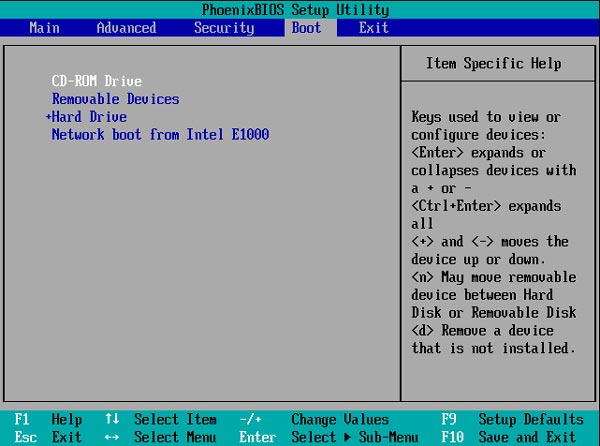
Войдите в меню загрузки Windows 8
Вставьте загрузочный CD / DVD или флэш-накопитель USB в заблокированный компьютер Windows 8. Чтобы загрузиться с загрузочного носителя, регулярно нажимайте клавишу, которая называется F10 / Delete / Esc / F8 / F12, чтобы войти в интерфейс BIOS и войти в среду предустановки Windows.
Выберите желаемую учетную запись пользователя
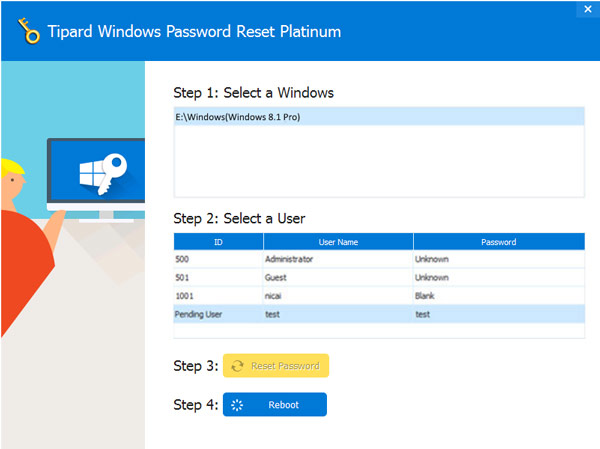
Программа способна отображать все учетные записи пользователей и основную информацию автоматически. Выберите тот, который вы хотите удалить пароль в Windows 8, включая учетную запись администратора. Вы можете удалить или сбросить пароль в Windows 8 без прав администратора.
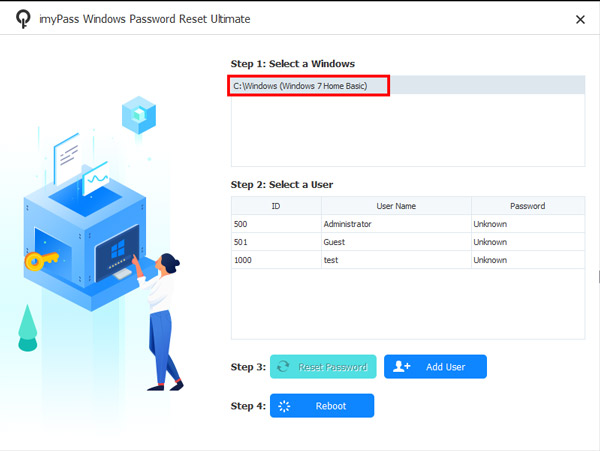
Удалить пароль в Windows 8
Если вам просто нужно удалить пароль в Windows 8, вы можете просто оставить пароль пустым. После удаления пароля Windows 8 следует поставить кнопку Reboot для перезагрузки компьютера. Система Windows будет разблокирована, и вы сможете войти в свою часто используемую учетную запись без пароля Windows.
Заключение
Когда вам нужно удалить пароль в Windows 8, вы можете воспользоваться приведенными выше решениями для автоматического входа в Windows 8 / 8.1 без пароля. Если у вас все еще есть информация для учетной записи администратора, вы можете с легкостью сбросить или удалить пароль Windows 8 с легкостью. Сброс пароля Tipard Windows должен быть тот, который вы можете принять во внимание, если потеряли или забыли пароль. Конечно, вы также можете использовать восстановление пароля Windows вместо этого. Больше вопросов о том, как удалить пароль в Windows 8, вы можете поделиться более подробной информацией в комментариях.
Обновлено Лилия Старк в Восстановление
Июль 25, 2019 21: 10
Вам могут понравиться эти статьи

Нажмите здесь, чтобы присоединиться к обсуждению и поделиться своими комментариями
Главная>Ресурс>Восстановление> Удаление пароля Windows 8

Copyright © 2023 Типард Студия. Все права защищены.
Как удалить пароль в Windows 8 / 8.1 — 4 Ultimate Руководство, которое вы должны знать
Как удалить пароль Windows 8

Вопрос о том, как удалить пароль в Windows 8 пользуется популярностью у пользователей новой операционной системы. Правда, задают его сразу в двух контекстах: как убрать запрос пароля для входа в систему и как вообще удалить пароль, если забыл его.
В этой инструкции рассмотрим сразу оба варианта в перечисленном выше порядке. Во втором случае будет описываться как сброс пароля учетной записи Microsoft, так и локального аккаунта пользователя Windows 8.
Как убрать пароль при входе в Windows 8
По умолчанию, в ОС Windows 8 всякий раз при входе в систему требуется ввести пароль. Многим это может показаться излишним и утомительным. В этом случае, совсем не сложно убрать запрос пароля и в следующий раз, после перезагрузки компьютера вводить его не потребуется.
Для этого проделайте следующее:
- Нажмите клавиши Windows + R на клавиатуре, появится окно «Выполнить».
- Введите команду netplwiz и нажмите кнопку Ок или клавишу Enter.

- Уберите галочку «Требовать ввод имени пользователя и пароля»

- Введите один раз пароль для текущего пользователя (если вы хотите все время заходить именно под ним).
- Подтвердите сделанные настройки кнопкой Ок.
Вот и все: в следующий раз, когда вы включите или перезагрузите компьютер, запрашивать пароль у вас больше не будут. Отмечу, что если вы выйдете из системы (без перезагрузки), или включите экран блокировки (клавиши Windows + L), то запрос пароля уже появится.
Как удалить пароль Windows 8 (и Windows 8.1), если я его забыл
Прежде всего, учтите, что в Windows 8 и 8.1 существуют два типа аккаунтов — локальный и аккаунт Microsoft LiveID. При этом, вход в систему может осуществляться как с помощью одного, так и с использованием второго. Сброс пароля в двух случаях будет отличаться.
Как сбросить пароль аккаунта Microsoft
Если вход в систему осуществляется с помощью аккаунта Microsoft, т.е. в качестве логина используется Ваш адрес E-mail (он отображается на окне входа в систему под именем) проделайте следующее:
- Зайдите с доступного компьютера на страницу https://account.live.com/password/reset
- Введите E-mail, соответствующий вашей учетной записи и символы в поле ниже, нажмите кнопку «Next».

- На следующей странице выберите один из пунктов: «Email me a reset link», если вы хотите получить ссылку для сброса пароля на ваш адрес электронной почты, либо «Send a code to my phone», если хотите, чтобы код был выслан на привязанный телефон. Если ни один из вариантов вам не подходит, нажмите ссылку «I can’t use any of these options» (Я не могу использовать ни один из этих вариантов).

- Если вы выберите «Отправить ссылку по E-mail», будут отображены адреса электронной почты, отнесенные к данному аккаунту. После выбора нужного, на этот адрес будет отправлена ссылка для сброса пароля. Перейдите к шагу 7.
- Если вы выберите пункт «Отправить код на телефон», по умолчанию на него будет отправлена смс с кодом, который нужно будет ввести ниже. При желании можно выбрать голосовой вызов, в этом случае код будет продиктован голосом. Полученный код нужно ввести ниже. Перейдите к шагу 7.
- Если был выбран вариант «Ни один из способов не подходит», то на следующей странице потребуется указать адрес электронной почты вашего аккаунта, адрес почты, по которому с вами возможно связаться и предоставить всю информацию, которую только сможете о себе — имя, дату рождения и любую другую, которая поможет подтвердить ваше владение аккаунта. Служба поддержки проверит предоставленную информацию и пришлет ссылку для сброса пароля в течение 24 часов.
- В поле «Новый пароль (New Password)» введите новый пароль. Он должен состоять не менее чем из 8 символов. Нажмите «Далее (Next)».
На этом все. Теперь, чтобы зайти в ОС Windows 8 вы можете использовать только что заданный пароль. Одна деталь: компьютер должен быть подключен к Интернету. Если же компьютер не имеет соединения сразу после включения, то на нем все так же будет использоваться старый пароль и придется использовать другие способы для его сброса.
Как удалить пароль локальной учетной записи Windows 8
Для того, чтобы воспользоваться данным способом, вам потребуется установочный диск или загрузочная флешка с Windows 8 или Windows 8.1. Также для этих целей можно использовать диск восстановления, который можно создать на другом компьютере, где доступ к Windows 8 имеется (просто введите «Диск восстановления» в поиске, а затем следуйте инструкциям). Этот способ вы используете под собственную ответственность, он не рекомендован Microsoft.
- Загрузитесь с одного из указанных выше носителей (см. как поставить загрузку с флешки, с диска — аналогично).
- Если потребуется выбрать язык — сделайте это.
- Нажмите ссылку «Восстановление системы».

- Выберите пункт «Диагностика. Восстановление компьютера, возврат компьютера в исходное состояние или использование дополнительных средств».

- Выберите пункт «Дополнительные параметры».
- Запустите командную строку.
- Введите команду copyc:\windows\system32\utilman.exec:\ и нажмите Enter.
- Введите команду copyc:\windows\system32\cmd.exec:\windows\system32\utilman.exe, нажмите Enter, подтвердите замену файла.
- Извлеките флешку или диск, перезагрузите компьютер.
- На окне входа в систему нажмите по иконке «Специальные возможности» в левом нижнем углу экрана. Либо нажмите клавиши Windows + U. Запустится командная строка.
- Теперь введите в командную строку следующее: netuser имя_пользователя новый_пароль и нажмите Enter. Если выше имя пользователя состоит из нескольких слов, используйте кавычки, например net user “Big User” newpassword.
- Закройте командную строку и войдите в систему с новым паролем.
Примечания: Если вы не знаете имя пользователя для вышеуказанной команды, то просто введите команду net user. Отобразится список всех имен пользователей. Ошибка 8646 при выполнении данных команд говорит о том, что на компьютере используется не локальный аккаунт, а учетная запись Microsoft, о которой говорилось выше.
Еще кое-что
Проделывать все вышеописанное, чтобы удалить пароль Windows 8 будет значительно проще, если вы заранее создадите флешку для сброса пароля. Просто введите на начальном экране в поиске «Создание дискеты сброса пароля» и сделайте такой накопитель. Вполне возможно, он пригодится.
А вдруг и это будет интересно:
- Лучшие бесплатные программы для Windows
- Как открыть параметры быстродействия Windows 11 и 10
- Ноутбук тормозит на зарядке или без неё — причины и варианты решения
- 403 Forbidden — что это за ошибка и как исправить?
- Непредвиденная ошибка компонента службы теневого копирования томов — как исправить?
- Ошибка 0x00000005 в Microsoft Store — как исправить?
Изменение или сброс пароля для Windows
Если вы забыли или потеряли пароль для устройства с Windows, его можно изменить или сбросить. Чтобы приступить к работе, выберите свою версию Windows на вкладках ниже.
Корпорация Майкрософт серьезно относится к безопасности. Учетные записи Майкрософт, операционная система Windows и другие продукты Майкрософт содержат пароли для защиты вашей информации. В этой статье приведены некоторые параметры, которые можно использовать для сброса или восстановления пароля, если вы забудете его. Имейте в виду, что если эти параметры не работают, инженеры службы поддержки Майкрософт не смогут помочь вам получить или обойти потерянный или забытый пароль.
Если вы уже знаете текущий пароль и хотите изменить его
Выберите Пуск > Параметры > Учетные записи > параметры входа . В разделе Пароль выберите Изменить и следуйте указаниям.
Сброс пароля локальной учетной записи Windows 11
Если вы забыли или потеряли пароль Windows 11 для локальной учетной записи и вам нужно снова войти на устройство, приведенные ниже параметры могут помочь вам приступить к работе. Дополнительные сведения о локальных стандартных и административных учетных записях см. в статье Создание учетной записи локального пользователя или администратора в Windows.
Windows 11
Если при настройке локальной учетной записи для Windows 11 вы добавили контрольные вопросы, вы можете ответить на контрольные вопросы, чтобы снова войти в систему.
После ввода неверного пароля выполните следующие действия.
-
Щелкните ссылку Сброс пароля на экране входа. Если вместо этого вы используете ПИН-код, см. раздел Проблемы, связанные со входом с помощью ПИН-кода. Если вы используете рабочее устройство, которое находится в сети, может не отображаться параметр для сброса пароля или ПИН-кода. В этом случае обратитесь к своему администратору.
Примечание: Если после нажатия ссылки Сброс пароля вы не видите контрольных вопросов, убедитесь, что имя устройства не совпадает с именем вашей локальной учетной записи пользователя (имя, которое отображается при входе). Чтобы просмотреть имя устройства, щелкните правой кнопкой мыши Пуск , выберите Система и прокрутите страницу до раздела Спецификации устройств. Если имя устройства совпадает с именем учетной записи, вы можете создать новую учетную запись администратора, войти в систему как администратор, а затем переименовать свой компьютер (при просмотре имени устройства можно также переименовать устройство).
Сброс пароля учетной записи Майкрософт, который вы используете на компьютере
На экране входа введите имя учетной записи Майкрософт, если оно еще не отображается. Если на компьютере используется несколько учетных записей, выберите ту из них, пароль которой требуется сбросить. выберите Ссылку Я забыл пароль , расположенную под текстовым полем пароля. Следуйте инструкциям, чтобы сбросить пароль.
Устранение проблем со входом
Если у вас по-прежнему возникают проблемы со входом в учетную запись, см. дополнительные решения в статье Устранение неполадок при входе.
Если вы уже знаете текущий пароль и хотите изменить его
Выберите Пуск > Параметры > Учетные записи> параметры входа . В разделе Пароль нажмите кнопку Изменить и следуйте инструкциям.
Сброс пароля локальной учетной записи Windows 10
Если вы забыли или потеряли пароль для локальной учетной записи Windows 10 и вам нужно снова выполнить вход в устройство, попробуйте использовать представленные ниже решения. Дополнительные сведения о локальных и административных учетных записях см. в статье Создание учетной записи локального пользователя или администратора в Windows 10.
В Windows 10 версии 1803 и выше
Если при настройке локальной учетной записи для Windows 10 вы добавили контрольные вопросы, вы используете версию по крайней мере 1803 и можете ответить на контрольные вопросы, чтобы снова войти в систему.
После ввода неверного пароля выполните следующие действия.
-
Щелкните ссылку Сброс пароля на экране входа. Если вместо этого вы используете ПИН-код, см. раздел Проблемы, связанные со входом с помощью ПИН-кода. Если вы используете рабочее устройство, которое находится в сети, может не отображаться параметр для сброса пароля или ПИН-кода. В этом случае обратитесь к своему администратору.
Примечание: Если после нажатия ссылки Сброс пароля вы не видите контрольных вопросов, убедитесь, что имя устройства не совпадает с именем вашей локальной учетной записи пользователя (имя, которое отображается при входе). Чтобы просмотреть имя устройства, щелкните правой кнопкой мыши пуск на панели задач, выберите Система и прокрутите страницу до раздела Спецификации устройств. Если имя устройства совпадает с именем учетной записи, вы можете создать новую учетную запись администратора, войти в систему как администратор, а затем переименовать свой компьютер (при просмотре имени устройства можно также переименовать устройство).
Windows 10 до версии 1803
Для версий Windows 10 ниже 1803 пароли к локальным учетным записям нельзя сбросить, так как в этих версиях отсутствуют контрольные вопросы. Вы можете сбросить устройство, чтобы выбрать новый пароль, но при этом данные, программы и параметры будут удалены без возможности восстановления. Если вы создали резервную копию файлов, вы сможете восстановить удаленные файлы. Дополнительные сведения см. в статье Параметры восстановления в Windows 10.
Чтобы сбросить устройство, которое удалит данные, программы и параметры, выполните следующие действия:
- Нажмите клавишу SHIFT , нажав кнопку Питания >Перезапустить в правом нижнем углу экрана.
- На экране Выбор параметра выберите Устранение неполадок >Сброс этого компьютера.
- Выберите команду Удалить все.
Предупреждение: При возврате устройства в исходное состояние будут удалены все данные, программы и параметры.
Сброс пароля учетной записи Майкрософт, который вы используете на компьютере
На экране входа введите имя учетной записи Майкрософт, если оно еще не отображается. Если на компьютере используется несколько учетных записей, выберите ту из них, пароль которой требуется сбросить. Выберите Я забыл ссылку на пароль , расположенную под текстовым полем пароля. Следуйте инструкциям, чтобы сбросить пароль.
Устранение проблем со входом
Если у вас по-прежнему возникают проблемы со входом в учетную запись, ознакомьтесь с другими решениями в статье Устранение проблем со входом.
Устранение проблем с паролем учетной записи в Windows 8 и Windows 8.1
Приведена информация о типах учетных записей для входа в Microsoft Windows 8 и способы их сброса в случае, если пароль забыт или утерян.
Сводка: Приведена информация о типах учетных записей для входа в Microsoft Windows 8 и способы их сброса в случае, если пароль забыт или утерян.
- Содержание статьи
- Свойства статьи
- Оцените эту статью
Возможно, эта статья была переведена автоматически. Если вы хотите поделиться своим мнением о ее качестве, используйте форму обратной связи в нижней части страницы.
Содержание статьи
Симптомы
В этой статье рассматриваются типы учетных записей для входа в Microsoft Windows 8 и способы их сброса в случае, если пароль забыт или утерян.
Нажмите ниже для изменения операционной системы.
Содержание:
- Какие типы учетных записей предлагаются в Windows 8?
- Сброс пароля учетной записи Microsoft
- Использование диска сброса пароля для сброса настроек локальной учетной записи компьютера
- Если у вас нет диска сброса пароля для локальной учетной записи компьютера
Видео «Сброс пароля в Windows 8» (только на английском языке)
1: Какие типы учетных записей предлагаются в Windows 8?
Корпорация Microsoft создала два различных типа учетных записей, которые можно использовать для входа в устройство с ОС Windows 8 и 8.1.
Учетная записи Microsoft — это «подключенная учетная запись», не привязанная к самому устройству. Учетную запись Microsoft можно использовать на любом количестве устройств. Доступ к Магазину Windows, настройкам и данным можно получить с любого устройства, войдя через облачное хранилище. Чтобы приобретать приложения из Магазина Windows, необходимо иметь учетную запись Microsoft.
Если вы потеряете или забудете пароль учетной записи Microsoft, его можно будет восстановить с любого другого устройства, имеющего доступ к интернету.
Локальная учетная запись компьютера — это учетная запись, созданная для конкретного устройства. Информация, созданная или хранящаяся в этой учетной записи, привязана к компьютеру и недоступна с других устройств.
Если вы потеряли или забыли пароль локальной учетной записи компьютера, вам понадобится использовать диск сброса пароля, чтобы получить доступ к учетной записи, или использовать другую учетную запись администратора на компьютере, чтобы сбросить пароль. Если у вас нет диска сброса пароля или другой учетной записи администратора, вам потребуется переустановить Windows, что уничтожит все данные на компьютере.
Dell рекомендует пользователям создавать для устройств учетные записи Microsoft, чтобы не переустанавливать операционную систему при утере пароля.
2. Сброс пароля учетной записи Microsoft
Чтобы выполнить сброс настроек учетной записи Microsoft, перейдите на веб-сайт Microsoft для сброса пароля с любого устройства, подключенного к интернету. Вам потребуется указать сообщение безопасности, чтобы подтвердить, что вы — владелец данной учетной записи Microsoft. Кроме того, вам может потребоваться доступ к телефону, указанному при создании учетной записи и поддерживающему передачу текстовых сообщений.
3: Использование диска сброса пароля для сброса настроек локальной учетной записи компьютера
Если вы используете локальную учетную запись и у вас есть диск сброса пароля (USB-накопитель), выполните следующие действия:
- На экране для входа в систему Windows нажмите Сброс пароля.
- Вставьте USB-накопитель сброса пароля.
- Следуйте инструкциям на экране, чтобы создать пароль.
- Войдите в учетную запись, используя новый пароль.
Примечание. Диски для сброса пароля действительны для учетной записи, в которой они были созданы. Если вы используете диск сброса пароля для восстановления пароля, диск сброса пароля после этого создавать не нужно.
4. Если у вас нет диска сброса пароля для локальной учетной записи компьютера
Если вы потеряли или забыли пароль вашей локальной учетной записи, и диска сброса пароля нет в наличии, переустановка операционной системы является единственным решением, поддерживаемым Dell.
Восстановление ОС Windows до заводских настроек с помощью приложения Dell Backup and Recovery см. в статье базы знаний Dell «Восстановление операционной системы на компьютере Dell в ОС Windows 8».
Инструкции по ручной переустановке Windows 8 см. в статье базы знаний Dell Инструкции по обновлению и установке Windows 8.
Если вы хотите найти другие способы поддержки для потерянных паролей, выполните поиск, пользуясь своей предпочтительной поисковой системой:

Поиск в Dell | Поиск в Microsoft | Поиск в Google | Поиск в Bing