105 команд для работы с сервером Linux по SSH
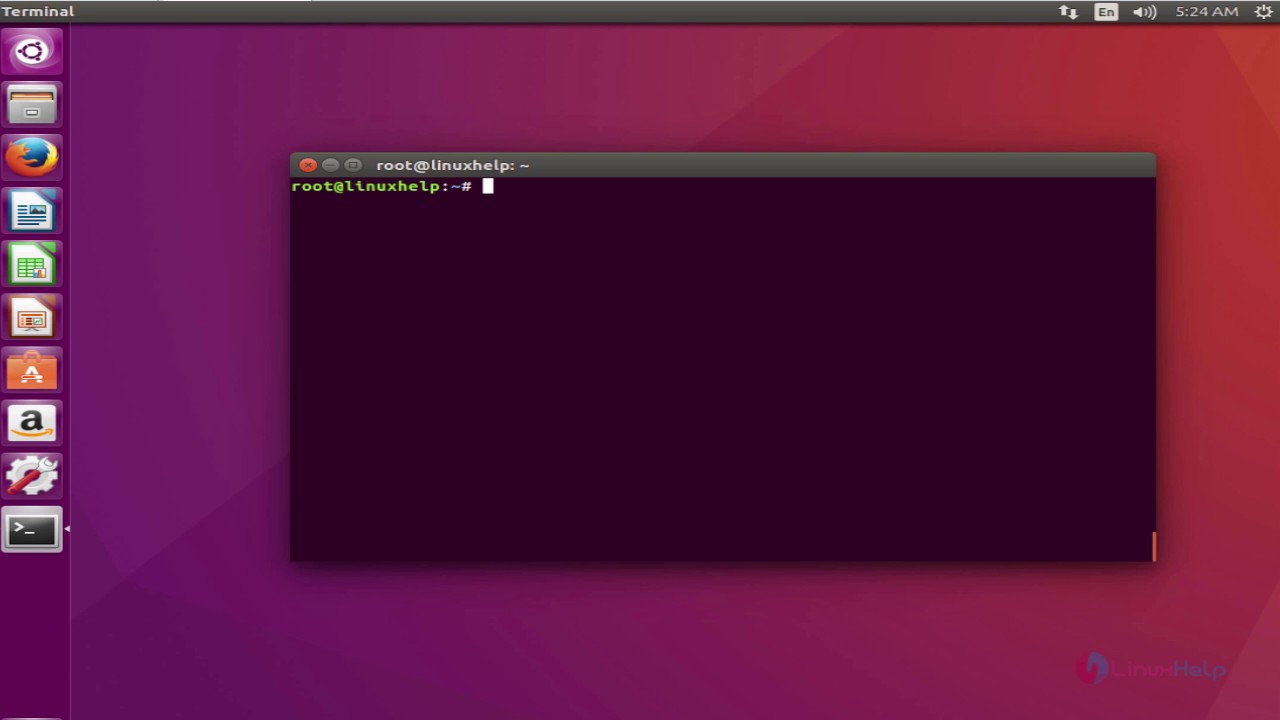
SSH — это протокол для установки связи между PC и сервером. Команды SSH, или как их еще называют «команды для PuTTY», — это инструкции для управления различными функциями сервера. С технической точки зрения, это примерно то же самое, что управлять компьютером на базе Linux через терминал. Принципиальное отличие лишь в том, что для управления сервером сначала нужно установить с ним дистанционное соединение, а уже потом переходить к работе. На локальной «машине» этот этап можно пропустить. Но речь не о ней, и мы снова возвращаемся к SSH.
Еще раз отмечу, что речь идет о подключении к серверу на базе Linux, и все описываемые ниже утилиты работают именно на нем.
Подключение к серверу через SSH
Мы уже выяснили, что представляет собой SSH и команды для него. Теперь установим соединение с сервером.
Естественно, перед началом надо арендовать виртуальный хостинг или VDS у одного из доступных провайдеров. У Timeweb, к примеру.
Если у вас macOS или Linux
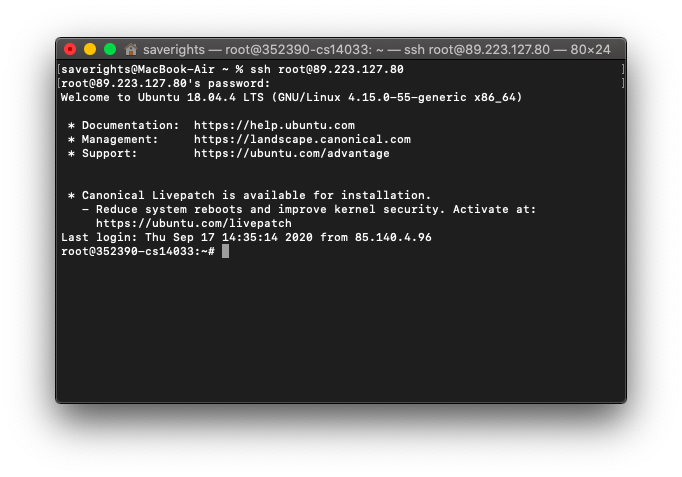
- Запускаем программу Terminal.
- Вводим в консоль команду со следующим синтаксисом ssh имя пользователя@адрес сервера. В моем случае это ssh root@89.223.127.80.
- Указываем пароль суперпользователя (его отправляет хостинг-провайдер сразу после регистрации).
- Жмем Enter.
Все. Соединение установлено, можно переходить к работе непосредственно с сервером.
Если у вас Windows
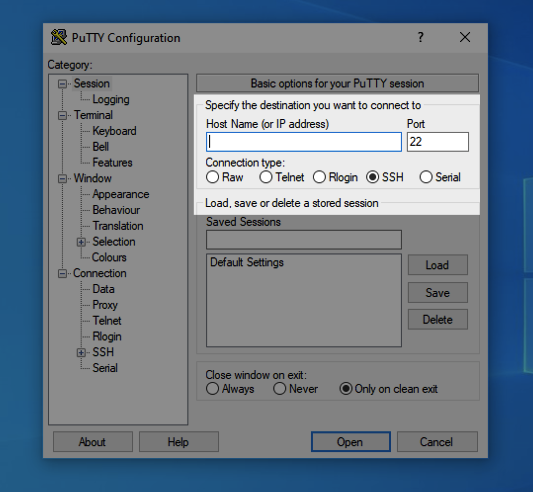
- Скачиваем и устанавливаем программу PuTTY.
- В строку IP-адрес вводим адрес своего VDS или виртуального хостинга.
- Жмем на кнопку Open.
- Вводим пароль администратора, чтобы получить доступ к управлению.
Управление протоколом SSH
У команды для подключения к удаленному PC по SSH есть две важных опции:
- ssh -p номер портаимя пользователя@адрес сервера — заменяет стандартный 22-й порт на иной, что положительно сказывается на безопасности и устойчивости к автоматическим хакерским атакам от ботов.
- ssh-copy-id -i путь до файла с ключомимя пользователя@адрес сервера— копирует ключ на сервер, чтобы вход осуществлялся без логина и пароля, а именно через ключ.
Комьюнити теперь в Телеграм
Подпишитесь и будьте в курсе последних IT-новостей
Работа с командной строкой, горячие клавиши и дополнительные символы
Базовые методы управления текстом в терминале.
clear — удаляет из текущий сессии терминала все ранее выведенные в него данные, содержимое открытых документов и историю использованных команд. Используется, когда нужно четко лицезреть вывод конкретной операции.
history — показывает ранее использованные приложения и инструменты. Без дополнительных аргументов отображает 10 элементов. Но их количество можно изменить вручную, добавив к слову history любое число. history 13, к примеру.
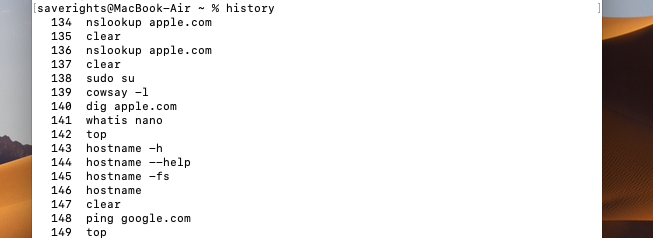
whatis — дает однострочную справку к любой из установленных программ. Принцип работы следующий: вводим слово whatis, а за ним следом название приложения, о котором хотим узнать. Например, чтобы узнать о том, что такое nano, введем в терминал: whatis nano.
man название пакета — открывает документацию к любой из установленных программ. В ней можно посмотреть, какие функции есть у приложения, как им пользоваться, какие могут возникнуть проблемы.
Дополнительные символы
Не совсем команды, но тоже текстовые элементы, причем полезные.
; — разделитель, необходимый, чтобы активировать сразу несколько команд подряд. Это выглядит так: cd ~/Documents; mkdir Novaya_papka; rmdir Staraya-papka. Команды будут выполняться друг за другом независимо от результата выполнения каждой из них.
&& — то же самое, что и ;, но с важным нюансом. Команды, соединенные с помощью &&, будут выполняться друг за другом, только если предыдущая завершилась успешно. Синтаксис аналогичный:
sudo apt-get update && sudo apt-get install wget
| — запускает сразу две команды. Это может быть полезно, когда нужно запросить информацию из какого-нибудь приложения, а потом найти в полученных данных определенную строку, код, слово или иной элемент текста.
~ — сокращение от /home/имя учетной записи/. Часто фигурирует в инструкциях.
Горячие клавиши
Парочка полезных сочетаний клавиш.
Стрелка вверх — показывает предыдущую команду.
Ctrl+C — прерывает запущенный процесс.
Ctrl+A — перемещает курсор в начало строки.
Ctrl+E — перемещает курсор в конец строки.
Сетевые функции и параметры сервера
Утилиты и инструменты для вебмастеров и администраторов.
apachectl startssl — запускает сервер Apache (если вы его используете, конечно).
apachectl stop — выключает Apache.
apachectl restart — перезапускает Apache.
/usr/local/etc/rc.d/mysql-server restart — активирует скрипт перезапуска системы MySQL.
mysqldump -u имя учетной записи -p пароль от учетной записи -D название базы данных < путь до базы данных — создает резервную копию выбранной базы данных.
mysql -u имя учетной записи -p пароль от учетной записи -D название базы данных < путь до базы данных — импортирует выбранную базу данных в базу данных на MySQL на указанном сервере.
w — показывает, сколько людей вошли в систему и другие полезные данные. Текущее время в часовом поясе сервера, его аптайм (то есть время работы без сбоев с последней перезагрузки) и как долго каждый из вошедших аккаунтов находится в системе.

ps — вводится вместе с аргументом -e для распечатки в терминал информации обо всех запущенных процессах вместе с их PID-кодами. Обычно активируются в тандеме с grep. К примеру, чтобы найти запущенный текстовый редактор vi, вводим:
ps -e | grep vi
top — программа, отображающая информацию о запущенных процессах. Сколько памяти они занимают, какую нагрузку дают на процессор, какой у них PID-код и время работы каждого. Это что-то в духе диспетчера задач в Windows.
kill — завершает один процесс (указывается с помощью PID-кода). kill работает следующим образом: сначала вписываем саму команду, а потом PID-код программы, которую нужно закрыть. Покажу на примере. Я хочу выключить проигрыватель Spotify, который работает в фоновом режиме. Диспетчер задач top говорит, что PID Spotify равняется 6199. Соответственно, чтобы его выключить, надо ввести в терминал:
kill 6199
Важно отметить, что каждый kill отправляет процессу определенный сигнал. По умолчанию это SIGTERM. Такой сигнал разрешает программе завершить начатые дела, сохраниться и только потом выключиться. Но если указать вручную сигнал SIGKILL, то приложение прекратит работу моментально, не сохраняя какой-либо прогресс.
killall — отличается от kill тем, что может «убить» программу, даже не зная ее PID. Все, что нужно killall — название утилиты. Он также поддерживает различные типы сигналов вроде SIGTERM и SIGKILL. А еще он забирает с собой все зависимые процессы.
uptime — выводит в терминал данные о том, как долго ваш сервер находится в рабочем состоянии без перезагрузок. Подобную информацию отображают и другие утилиты. Например w, но здесь фокус сделан только на аптайме.
ping — рассказывает, может ли ваш сервер «достучаться» до другого сервера (указывается в команде с помощью адреса или доменного имени). Синтаксис такой: ping адрес сервера, соединение с которым надо проверить. Например, чтобы проверить статус подключения к Timeweb, введем в терминал: ping timeweb.com, а к официальному сайту Apple — ping apple.com.
traceroute — аналог Ping, но более сложный. Программа показывает доступные варианты настройки при первом запуске. Параметры там не из простых, поэтому traceroute больше подходит опытным вебмастерам и администраторам.
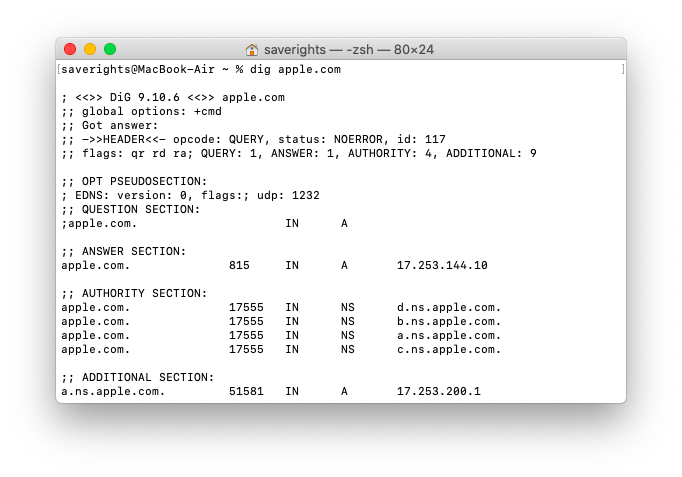
dig — показывает DNS-серверы, связанные с конкретным доменным именем. Например, я хочу посмотреть DNS-серверы официального сайта Apple. Для этого введу в терминал: dig apple.com. Для других ресурсов остается поменять доменное имя.
scp — делает копии файлов с одного хоста на другом, задействуя протокол SSH. Синтаксис: scp имя пользователя@адрес сервера:путь до директории или документа, которые надо перенести путь до каталога, куда нужно отправить выбранные элементы. Немного запутанный, но если смотреть на пример, то будет легче: scp root@89.223.127.80:/home/timeweb/Desktop Documents/. Такая команда перенесет папку Desktop в директорию Documents.
rsync — синхронизирует файлы между двумя или более хостами. При попытке синхронизировать аналогичные каталоги (как в предыдущем примере) получится следующий код: rsync root@89.223.127.80:/home/timeweb/temp Desktop/. Если добавить опцию -a, то утилита перейдет в режим архива и сделает полноценную копию всех элементов директории без изменений.
telnet — альтернативный протокол связи между серверами, который используется вместо SSH.
hostname — выводит на экран имя сервера без лишней шелухи. Может показать IP-адрес сервера, если при вводе hostname приписать аргумент -l. Получится hostname -l. Если добавить ключ -fs, то hostname покажет только название устройства.
nethogs — простейшая текстовая программа для отлавливания процессов, которые расходуют избыточное количество трафика. Примечательна своим методом сортировки. В расчет идет не отдельная единица передаваемой информации, а программы по списку, от наиболее затратных до наиболее щадящих к трафику. Позволяет выбрать отдельный сетевой интерфейс через опцию -i.
time — как ни странно, отображает вовсе не время. Вернее время, но не в плане часов, а в плане временных затрат на исполнение какой-либо задачи. По сути, вычисляет, как долго длится запуск выбранной программы. Чтобы ее запустить, пишем: time команда, скорость исполнения которой надо проверить. time может быть полезна для разработчиков, тестирующих свои продукты и пытающихся достичь наименьшего времени запуска.
nc — сокращение от netcat. Это настоящий комбайн для работы с сетью. Проще сказать, что эта утилита не умеет, чем перечислить ее возможности. Люди используют ее для передачи данных с одного сервера на другой, наблюдают за сетевыми портами и меняют их параметры, запускают полноценные часты без графической оболочки на базе netcat. Даже разворачивают простенькие веб-серверы аналогичным образом. Продукт громоздкий, универсальный и требующий тщательного ознакомления с официальной документацией. По-другому не разобраться.
netstat -lptnu — отображает «слушающие» сетевые порты TCP, UPD и PID-код процессов, слушающих эти порты.
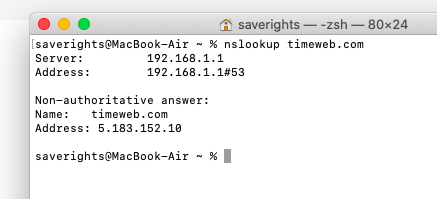
nslookup — показывает IP-адрес сервера, переданного команде с помощью доменного имени. Например, чтобы узнать адрес сайта Timeweb, введем: nslookup timeweb.com. Вместо timeweb.com можно вставить любое доменное имя.
reboot — перезапуск сервера целиком. Речь идет о выключении и повторном включении удаленного PC. Альтернативой может послужить shutdown -r. Часто вместо этих команд используют специальную кнопку в панели управления хостингом. Для начинающих вебмастеров это более удобный и безопасный метод перезагрузки удаленного «железа».
ip — еще один мультитул. Выполняет сразу много задач в зависимости от подобранных опций. Не стану описывать каждую из них. Акцентирую внимание лишь на нескольких популярных и дающих понять, какие возможности дает команда ip.
- address show — выводит информацию об IP-адресах.
- route — отвечает за настройку маршрутизации.
- link set ethX up — устанавливает соединение.
- link set ethX down — разрывает соединение.
- -a — показывает подробные сведения о действующей соединении.
- –help — отображает справку с полным списком доступных опций.
Работа с текстом
Парочка полезных команд для взаимодействия с любыми видами текстов на сервере через SSH.
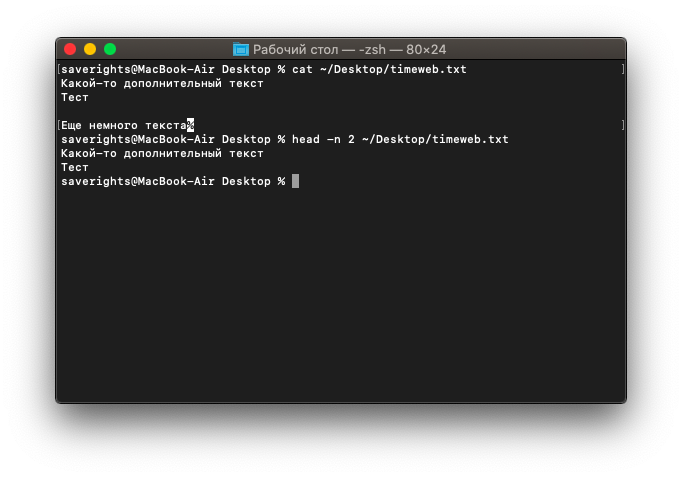
cat — показывает текст из выбранного файла. В качестве аргумента передаем этой утилите текстовый документ, и cat выведет в консоль его содержимое. Синтаксис:
cat путь до файла, содержимое которого надо осмотреть
Чтобы взглянуть на содержимое файла timeweb.txt, который лежит на рабочем столе, напишем в терминал:
cat ~/Desktop/timeweb.txt
head — это «голова». Она работает по схожему с cat принципу. Отображает текст из файлов, где он имеется. Разница заключается в количестве отображаемого контента. Пользователь сам выбирает, сколько строчек текста вывести на экран, поставив аргумент -n. Команда head -n 4 ~/Documents/timeweb.txt покажет только первые четыре строки документа timeweb.txt из папки Documents.
tail — это «хвост». Работает, как head, но с противоположной стороны. Команда tail -n 8 ~/Documents/timeweb.txt покажет только первые восемь строк документа timeweb.txt из папки Documents.
touch — одна из множества команд для SSH, которую используют не по назначению. У нее весьма специфичная задача по изменению времени последнего открытия отдельных элементов файловой системы. Но ее быстро перепрофилировали чуть ли не в стандартный метод создания файлов. touch ~/Desktop/timeweb.html создаст HTML-документ с именем Timeweb на рабочем столе.
vi — используя с дополнительными аргументами, можно создавать новые текстовые файлы. Например vi /путь до директории, где нужно создать новый текстовый файл/. Или же редактировать уже существующие. Чтобы изменить содержимое какого-нибудь файла в домашней папке, надо ввести: vi /home/имя учетной записи/kakoy-to-tekstoviy-file.txt. Альтернативой vi может служить nano. Более современный и лояльный к новичкам редактор. К сожалению, может отсутствовать в системе по умолчанию и требовать установки.
wc путь до файла — показывает количество символов, количество строк и слов в выбранном текстовом документе.
grep — ищет конкретный кусочек текста в большом документе или распечатке из консоли. Чтобы дать понять, как он работает, покажу пример. Буду искать слово «немного» в файле timeweb.txt, лежащем у меня на рабочем столе. Сделаю это одной командой cat ~/Desktop/timeweb.txt | grep немного. Перед grep я использовал cat, чтобы вывести содержимое документа в консоль, а потом отфильтровать.
diff — сравнивает два файла и наглядно показывает строки, в которых обнаружились различия. Синтаксис: diff название первого файла название второго файла. Это может выглядеть так:
diff timeweb-1.html timeweb-2.html
Навигация и управление файловой системой
Команды, необходимые для перемещения и ориентирования в файловой системе сервера. А еще для перемещения, копирования и удаления файлов. В общем, все, что вы делали бы в файловом менеджере, но через терминал.
cd — отправляет вас в любую папку на выбор. Синтаксис: cd путь до нужной директории. Если хочется на рабочий стол, то пишем: cd ~/Desktop. Вернуться в предыдущую папку? cd-. Перепрыгнуть в home? Просто вводим: cd без аргументов.
ls — отображает директории и файлы вокруг вас. То есть в той папке, где вы находитесь на текущий момент. Но чтобы ею пользоваться, необязательно переходить в конкретную директорию. Ее можно указать заранее. Вот так:
ls ~/Desktop/papka-testovaya
pwd — укажет путь до папки тем, кто заблудился. Если вы находитесь в папке Документы, то вывод pwd будет выглядеть вот так /home/имя пользователя/Documents. И так для любого каталога, в котором вы окажетесь.

file — покажет, что собой представляет файл. Фишка утилиты в том, что она демонстрирует разную информацию для разных типов файлов. К примеру, может дать подробные EXIF-данные для фотографий, включая разрешение и битность изображения.
mv — изначально использовалась для того, чтобы перемещать файлы из одного места в другое. mv ~/Desktop/timeweb.html ~/Documents переносит HTML-документ Timeweb с рабочего стола в документы. Но пользователи приноровились использовать mv для смены имени файлов. mv ~/Desktop/timeweb.html timeweb-2.html оставляет документ на месте, но меняет его название.
cp — создает копию выбранного файла в другом каталоге. cp ~/Documents/timeweb-file.txt /home/Webmaster/Desktop копирует документ с названием timeweb-file.txt на рабочий стол того же пользователя.
dd — управляет разделами. С ее помощью можно делать копии разделов: dd if=/dev/sda of=/dev/sdb. Можно перемещать разделы. Удалять их без возможности восстановления: dd if=/dev/zero of=/dev/sdX (в качестве раздела для «уничтожения» тут указана флешка). Копирование разделов подразумевает их запись на сторонние носители. Например, запись iso-образов на внешние накопители: dd if=~/Desktop/fedora-14.6.iso of=/dev/sdX bs=4M. if здесь — это путь к образу, а of — путь к смонтированному разделу (флешке).
rm — удаляет папки и все, что сможет в них найти. «Уничтожает» все субдиректории, документы, картинки, медиа. Вообще все, без возможности восстановления. Синтаксис:
rm путь до каталога, который надо вычистить вместе со всеми «внутренностями»
mkdir — создает новую папку. Синтаксис: mkdir путь_до каталога,_где_нужно_создать_новую_директорию название_для_этой директории. Если надо сделать на рабочем столе папку Timeweb, то пишем:
mkdir ~/Desktop/Timeweb
rmdir — удаляет директории. Не имеет права трогать их содержимое, поэтому отзовется ошибкой, если в удаляемой папке найдутся еще какие-то элементы. Перед использованием rmdir объект надо очистить.
wget — скачивает файл из переданной ссылки. Больше ничего не умеет. Простой текстовый менеджер загрузок. Работает так – если мы хотим загрузить скриншот панели управления Timeweb с официального сайта, то введем в терминал: wget https://timeweb.com/upload/resize_cache/iblock/b56/400_400_2/xscreen_3.jpg.pagespeed.ic.O4a5jdlo5A.jpg
zip — архивирует один или несколько файлов один файл в формате .zip. Синтаксис: zip название архива.zip путь до файла, который надо упаковать. К примеру:
zip noviy-archive.zip /home/me/soderzhimoe-archiva.txt
unzip — вытаскивает содержимое архива наружу. Работает по тому же принципу: сначала команда, потом путь до архива, который надо распаковать. Еще можно добавить опцию -d, чтобы удалить файлы из архива по завершении распаковки.
find — ищет файлы и папки по всей файловой системе. Умеет находить их по названию и по типу, но это зависит от выставленных опций. find -type d -name Timeweb будет искать только директории с именем Timeweb.
mount — монтирует образ или раздел диска. Синтаксис:
mount путь до раздела, что нужно смонтировать
unmount — «демонтирует» образ или указанный раздел. Синтаксис:
unmount путь до раздела, что нужно отмонтировать
Системные компоненты и данные
Утилиты, делящиеся разного рода справочной информацией с администратором компьютера.
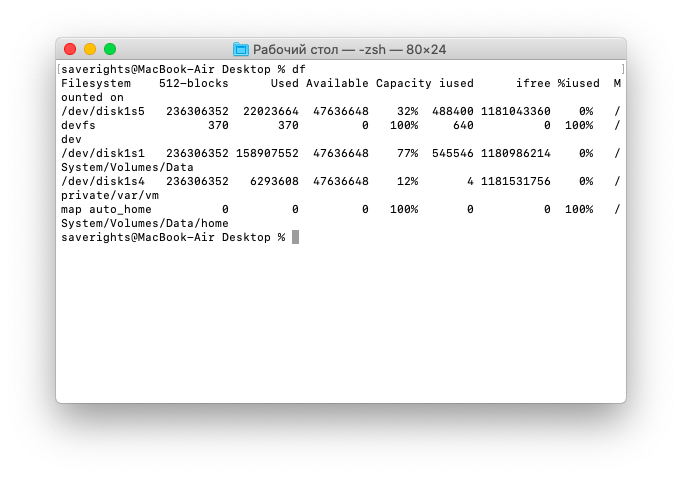
df — отображает количество свободного пространства на жестком диске. Правда, в неудобном формате, в виде блоков. Поэтому обычно эту утилиту используют вкупе с опцией -m, чтобы конвертировать данные в привычные и удобоваримые мегабайты.
du — показывает, сколько весит конкретный элемент файловой системы. Чтобы узнать, сколько места занимает timeweb.html на моем рабочем столе, введу в терминал следующее: du ~/Desktop/timeweb.html. По пути столкнусь с той же проблемой, что сталкивался при работе с df. Опять эти блоки. Меняем на мегабайты с помощью ключа -h. Получится du -h ~/Desktop/timeweb.html
free — это df для оперативной памяти. Показывает, сколько свободно и сколько используется.
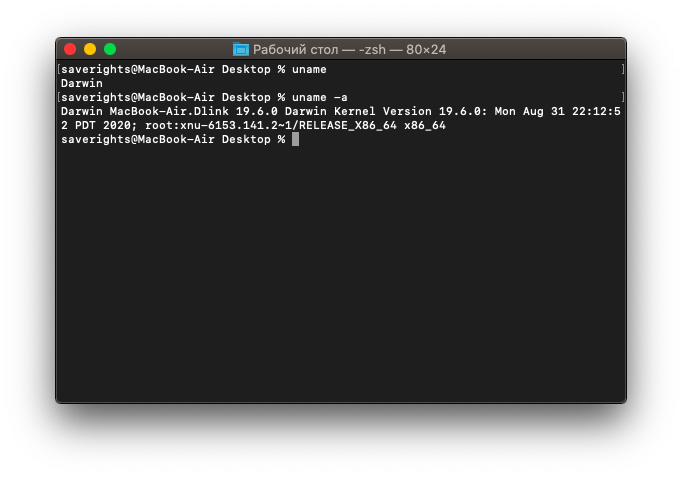
uname — рассказывает подробности о системе. Обычно используется с аргументом -a, чтобы вывести сразу все данные, включая время и разрядность установленной операционной системы. А вообще можно по отдельности доставать что-то конкретное – имя ядра через опцию -s, имя ноды через опцию -n, тип процессора через опцию -p.
whoami — расскажет, кто вы такой, если вдруг забыли. Ваш логин при подключении к серверу.
date — показывает дату и время, как uname. Только с фокусом на конкретной информации и без необходимости использовать дополнительные опции. Но при желании формат даты и времени можно строго задать вручную.
cron — планировщик задач. Используется, чтобы задать конкретную дату и время для выполнения скриптов и запуска команд. Настраивается в панели управления хостинга.
Управление пользователями
Так как Linux заточена под использование большим количеством людей одновременно, разработчики придумали для нее продвинутую иерархию пользователей. У каждого свой набор прав и свои возможности. И есть целый набор команд для работы с ними. Рассмотрим главные.
useradd — создает на сервере новую учетную запись. По сути, нового пользователя. Синтаксис: useradd имя будущей учетной записи. Имя можно указать любое на свой вкус. Потом останется лишь добавить для нового аккаунта пароль.
passwd — задает пароль для учетной записи. Работает вкупе с предыдущей командой. То есть сразу после создания аккаунта, пишем: passwd имя новой учетной записи. После этого система попросит придумать и указать пароль для новой учетной записи.
Система безопасности в Linux не показывает во время ввода пароля даже звездочки, но это не значит, что он не вводится. Продолжайте набирать вслепую, а как закончите, нажмите Enter, и все сработает. И не бойтесь запутаться, вас попросят повторить придуманный пароль.
userdel — удаляет выбранную учетную запись. Синтаксис: userdel имя учетной записи, которую нужно стереть
usermod — вносит изменения в характеристики существующих учетных записей, лишает их контроля или вовсе приостанавливает работу. Делает все, что не связано с созданием и удалением аккаунтов. Используется только вместе с дополнительными опциями:
- -с — добавляет комментарий к аккаунту (можно вписать любой текст по желанию, чтобы запомнить для чего нужен выбранный пользователь).
- -d — меняет расположение домашней директории выбранной учетной записи.
- -e — указывает время, которое будет существовать аккаунт (после этого сработает автоматический userdel).
- -g — меняет группу, к которой принадлежит аккаунт.
- -G — привязывает аккаунт к выбранной группе.
- -L — блокирует пользователя.
- -m — перемещает контент из домашней папки пользователя в другую папку.
- -p — устанавливает незашифрованный пароль (лучше так не делать).
- -s — задает конкретную оболочку для нового аккаунта на усмотрение администратора компьютера.
- -U — снимает блокировку с выбранной учетной записи.
Редактирование прав
Все, что нужно для разрешения проблем, связанных с правами в Linux.
sudo — выдает права суперпользователя. Используется перед любой командой, если нужно выполнить ее от имени администратора. Многие программы и операции запускаются исключительно при наличии этих прав, так что sudo используется часто. Например, чтобы обновить список пакетов в Fedora, введем: sudo dnf update. При этом система запросит пароль администратора.
sudo su — на время превращает все вводимые в терминал команды в команды суперпользователя. Пригодится, если предстоит вносить много изменений в системные файлы, которые нельзя редактировать без соответствующих прав.
sudo !! — запускает предыдущую команду от имени администратора. Пригодится, если уже ввели команду, требующую прав суперпользователя, но забыли их затребовать. Не придется вводить весь текст заново. Достаточно сокращенной версии.
chmod — корректирует права доступа к выбранному файлу. Применяется исключительно с набором опций, обозначающих список прав. Допустим, я хочу выдать права на чтение и запись файла Timeweb.html на рабочем столе. Для этого введу в терминал: chmod 777 ~/Desktop/timeweb.html. Теперь его можно открывать и редактировать. Аналогичным образом пользователи поступают с системными файлами, когда приходит время что-то в них менять. По умолчанию большая их часть защищена от записи.
chown — назначает владельца для выбранной директории, документа, картинки или любого другого элемента в файловой системе. Синтаксис следующий: chown имя учетной записи, которому надо передать права путь до файла, права на который нужно передать. На примере этого может выглядеть следующим образом: есть пользователь Timeweb, которому я хочу передать права на файл timeweb-file.txt с рабочего стола. Сделаю это командой:
chown Timeweb ~/Desktop/timeweb-file.txt
Установка, обновление и удаление пакетов
В Linux почти все программное обеспечение имеет открытый исходный код, поэтому в большинстве своем распространяется через открытые репозитории. Для его загрузки и установки используются менеджеры пакетов. В каждом семействе дистрибутивов он свой.
apt (в Debian, Ubuntu и им подобных)
sudo apt-get install название пакета — устанавливает пакет из подключенных репозиториев. Ищется по названию и версии.
sudo apt remove название пакета — удаляет из системы установленный пакет.
sudo apt purge название пакета — удаляет установленный пакет и вместе с ним уничтожает все зависимые данные. От приложения не остается никаких следов. Такой вариант подходит, когда нужна полная переустановка пакета «с нуля».
sudo apt autoremove — автоматически выполняет уборку среди установленных пакетов, убирая ненужные остатки кода.
sudo apt-add-repository адрес репозитория — подключает к системе дополнительный репозиторий с пакетами, не вошедшими в базу репозиториев по умолчанию. Требуется для установки некоторых редких open-source-приложений.
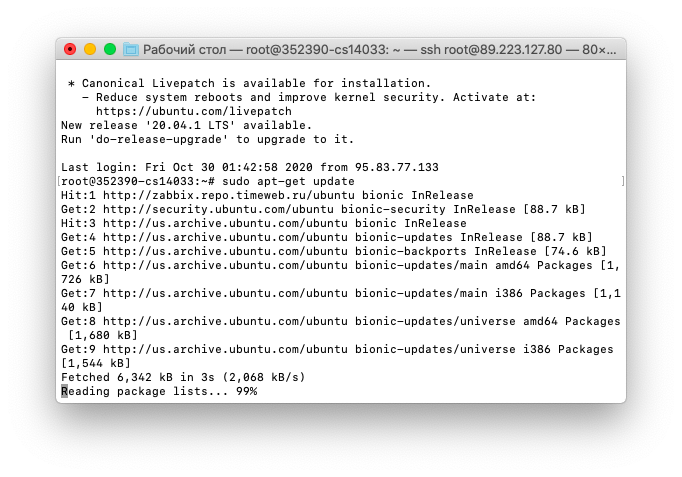
sudo apt-get update — обновляет информацию о пакетах, имеющихся в системе и тех, что хранятся в подключенных репозиториях.
sudo apt-upgrade — обновляет версии установленных пакетов до самых свежих, доступных в подключенных репозиториях.
dnf (в Red Hat Linux, CentOS, Fedora)
sudo dnf install название пакета — устанавливает программу на выбор.
sudo dnf config-manager –add-repo адрес репозитория — подключает к системе дополнительный репозиторий.
sudo dnf upgrade — обновляет версии установленных пакетов до самых свежих, доступных в подключенных репозиториях.
sudo dnf remove название пакета — стирает с жесткого диска имеющийся в системе пакет.
sudo dnf autoremove — разыскивает мусор среди имеющихся пакетов и в автоматическом режиме вычищает его.
pacman (в Arch Linux и Manjaro)
sudo pacman -S название пакета — устанавливает пакет на выбор.
sudo yaourt -S название пакета — устанавливает пакет на выбор из репозитория AUR.
sudo pacman -Sy — обновляет информацию о пакетах, имеющихся в системе и тех, что хранятся в подключенных репозиториях.
sudo pacman -Syu — обновляет версии установленных пакетов до самых свежих, доступных в подключенных репозиториях.
sudo pacman -R название пакета — стирает с жесткого диска имеющийся в системе пакет.
sudo pacman -Rs название пакета — стирает не только установленное приложение, но и все зависимые от него элементы.
Алиасы
Алиасы — сокращенные формы команд. Заметно экономят время и улучшают восприятие. Особенно когда в алиасах прячутся громоздкие скрипты. backupmsql выглядит проще и легче запоминается, чем mysqldump -u имя учетной записи -p пароль от учетной записи -D название базы данных < путь до базы данных.
Процедура создания алиаса сводится к следующему синтаксису: alias сокращение=‘команда, которую надо сократить’
Например: alias supd=‘sudo apt-get update’. Теперь обновлять информацию о пакетах можно сокращенной версией команды.
Полезные алиасы
Далее последуют алиасы, которые часто используются начинающими линуксоводами и администраторами:
alias h=‘history’ — для вызова истории вводом одной буквы. Алиас можно немного усложнить, добавив какое-либо числовое значение. Допустим, сделать alias h25=‘history 25’, чтобы вывести в консоль сразу 25 предыдущих команд.
alias diff=‘colordiff’ — добавляет цвет, чтобы элементы сравнения легче было распознавать.
alias edit=’sudo nano’ — упрощает доступ к редактированию текста от имени администратора.
alias ping=‘ping -c 5’ — уменьшает количество пакетов, передаваемых через Ping, до 5 штук.
alias update=’sudo apt-get update && sudo apt-get upgrade’ — сокращение, помогающее сначала обновить информацию о пакетах, а потом установить свежие версии с помощью одной короткой команды вместо двух больших. Только в случае с другими дистрибутивами надо скорректировать обе, заменив наименования пакетных менеджеров. Для Fedora это будет dnf, к примеру.
alias backup=’sudo /home/scripts/admin/scripts/backup/wrapper.backup.sh –type local –target /raid1/backups’ — запускает скрипт, который автоматически создает резервную копию пользовательских данных.
alias restart=‘ssh admin@192.168.1.1 /sbin/reboot’ — подключается к роутеру через SSH и перезапускает его.
Прочее
Это бонус для развлечения. Шутка от разработчиков Linux, не несущая пользы.
cowsay — заставляет цифровую корову повторить текст, который вы ей передали. Как echo, только от лица коровы.
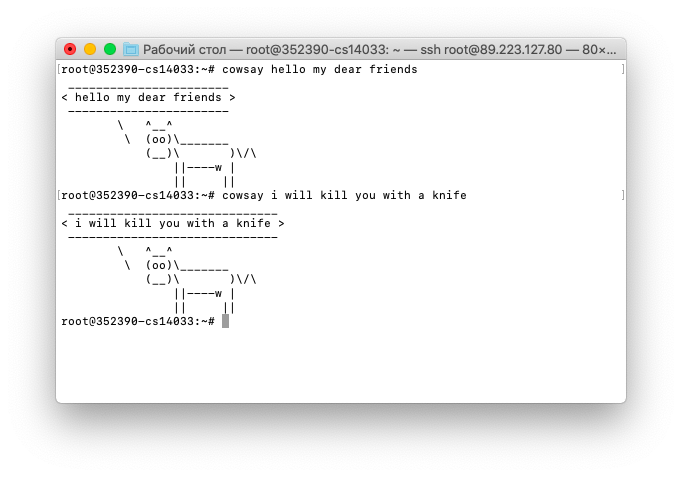
fortune | cowsay — награждает корову философским интеллектом и дает ей возможность делиться с вами умными цитатами.
cowsay -l — демонстрирует всех животных, которые могут с вами пообщаться в том случае, если вам почему-то не приглянулась корова.
sudo название менеджера пакетов install fortunes fortune-mod fortunes-min fortunes-ru — учит животных говорить на русском.
Здесь, пожалуй, и остановимся. Ключевые SSH-команды сервера мы рассмотрели. Их хватит для навигации и выполнения базовых операций. Остальное уже на ваших плечах и полностью зависит от проекта, над которым вы работаете.
Как проверить качество подключения к сети и интернету в Microsoft Windows
Соавтор(ы): Mitch Harris. Митч Харрис — специалист по потребительской электронике из области залива Сан-Франциско. Владеет и управляет собственной консультационной IT-компанией Mitch the Geek. Специализируется на том, что помогает индивидуальным клиентам и компаниям с организацией домашних офисов, защитой данных, удаленной поддержкой и обеспечением соответствия требованиям кибербезопасности. Получил степень бакалавра по психологии, английскому языку и физике, с отличием окончил Университет Северной Аризоны.
Количество просмотров этой статьи: 43 400.
В этой статье:
Долгая загрузка сайта или обновление страницы в браузере раздражает большинство пользователей. Такая задержка характеризуется временем ожидания, то есть промежутком времени, в течение которого пакет данных перемещается от источника (веб-сервера) к приемнику (компьютеру). Описанные шаги позволят вам определить причину задержки соединения при помощи онлайн-сервисов и компьютерных программ.
Метод 1 из 3:
Онлайн-сервисы

- Откройте сайт www.dslreports.com.
- В строке меню (сверху) нажмите «Tools» (Инструменты).

- Попросите других пользователей вашей локальной сети отключиться от нее на время, в течение которого вы протестируете качество подключения к сети.
- Если у вас возникли проблемы с доступом в интернет, подключите компьютер непосредственно к модему (при помощи сетевого кабеля), а не к беспроводной сети, чтобы сразу исключить возможный источник неисправности.

- Нажмите на кнопку «Start» (Пуск), чтобы запустить процесс проверки скорости подключения к интернету. Эта кнопка расположена справа в разделе «Test Speed» (Проверка скорости).
- На открывшейся странице нажмите на кнопку с названием типа подключения к интернету — «Gigabit/Fiber» (Оптоволокно), «Cable» (Кабель), «DSL», «Satellite» (Спутник), «WISP» и так далее.
- Запустите тестирование скорости подключения. Будет проверена скорость скачивания и загрузки, а также время ожидания.

- Запустите пинг. В разделе «Ping Test (Real Time)» (Пинг-тест) нажмите на кнопку «Start» (Пуск). Откроется страница с указанием, что перечисленные серверы будут пропингованы с периодичностью два раза в секунду, а каждые тридцать секунд на экране будет отображаться отчет о соединении компьютера с сервером.
- Еще раз нажмите «Start» (Пуск). На экране отобразится радарный график и список серверов с их IP-адресами и значениями задержки, которые будут меняться в режиме реального времени.
- Просмотрите отчет с оценкой качества подключения к интернету. Такой отчет отображается в левой панели и обновляется каждые 30 секунд. По завершении теста можно запустить его еще раз или поделиться результатами с другими пользователями.

- В разделе «What is my IP address» (Какой у меня IP-адрес) нажмите «Start» (Пуск). На открывшейся странице отобразится ваш IP-адрес, а также другие IP-адреса, имеющие отношение к вашему компьютеру.
- Запишите IP-адрес. Он пригодится при дополнительной проверке качества подключения к интернету. Также рекомендуется записать любые другие IP-адреса, отображаемые на странице.
Метод 2 из 3:
Командная строка (Windows)

- Нажмите «Пуск» — «Выполнить».
- Введите cmd и нажмите «OK». Откроется окно командной строки, в котором можно вводить соответствующие команды. Также в строке поиска меню «Пуск» можно ввести cmd.exe.

- Введите команду Ping 127.0.0.1 -n 20. Указанный IP-адрес является стандартным для подавляющего большинства частных IP-адресов; параметр -n 20 позволит отправить 20 пакетов данных. Если вы забыли ввести параметр -n 20, остановите тестирование, нажав Ctrl+C.
- Просмотрите отчет. Время, необходимое пакету данных для достижения локального хоста, не должно превышать 5 мс, а уровень потерь пакетов должен быть равен нулю.

- Введите ping, а затем введите IP-адрес или адрес сайта, соединение с которым нужно проверить, и нажмите Enter. Для начала введите адрес сайта вашего интернет-провайдера, а затем протестируйте соединение с сайтами, которые вы часто посещаете.
- Просмотрите отчет. На экране будут отображаться результаты тестирования. В строках «time=» (время) вы найдете значение времени ожидания (в миллисекундах), необходимое пакету данных для прохождения к удаленному серверу и обратно на компьютер. Помните, что если вы забыли ввести параметр -n 20, остановите тестирование, нажав Ctrl+C.

- Введите tracert, а затем введите IP-адрес или адрес сайта, маршрут до которого нужно определить, и нажмите Enter.
- Просмотрите отчет. На экране будут отображаться результаты тестирования, а именно IP-адреса, через которые проходит пакет, время, необходимое для достижения каждого последующего адреса, и подтверждение о прохождении очередного перехода (транзитного участка). Имейте в виду, что чем больше таких переходов, тем выше время ожидания.
Метод 3 из 3:
Сетевая утилита (Mac OS)

- Откройте Finder и нажмите «Программы».
- Откройте папку «Утилиты».
- Найдите и щелкните по значку «Сетевая утилита».

- На вкладке «Информация» в соответствующем меню выберите нужное сетевое подключение.
- Выберите активное подключение. Если подключение активно, на экране отобразится аппаратный адрес, IP-адрес и скорость подключения, а в строке «Состояние подключения» будет значиться «Активное». Если подключение не будет активным, на экране отобразится только аппаратный адрес, а в строке «Состояние подключения» будет значиться «Неактивное».

- В окне программы «Сетевая утилита» перейдите на вкладку «Пинг».
- Введите IP-адрес или адрес сайта, соединение с которым нужно протестировать. Для начала введите адрес сайта вашего интернет-провайдера, а затем протестируйте соединение с сайтами, которые вы часто посещаете.
- Введите число отправляемых пакетов данных (по умолчанию оно равно 10).
- Нажмите «Пинг».
- Просмотрите отчет. На экране будут отображаться результаты тестирования; в строках «time=» (время) вы найдете значение времени ожидания (в миллисекундах), необходимое пакету данных для прохождения к удаленному серверу и обратно на компьютер.

- В окне программы «Сетевая утилита» перейдите на вкладку «Трассировка».
- Введите IP-адрес или адрес сайта, маршрут до которого нужно определить.
- Нажмите «Трассировка».
- Просмотрите отчет. На экране будут отображаться результаты тестирования, а именно IP-адреса, через которые проходит пакет, время, необходимое для достижения каждого последующего адреса, и подтверждение о прохождении очередного перехода (транзитного участка). Имейте в виду, что чем больше таких переходов, тем выше время ожидания.
Дополнительные статьи

отправить код с помощью Telegram

узнать адрес (URL) изображения

просматривать старую версию веб сайта

отключить безопасный поиск google

поступить, если вы не можете зайти на определенный сайт

выбрать адрес электронной почты

получить бесплатный интернет

остановить перенаправления на другие сайты

написать электронное письмо преподавателю

редактировать текст на любом сайте

определить, где север на Google Картах

создавать короткие ссылки

ввести веб–адрес для перехода на определенный сайт

написать отзыв на Google
- ↑http://www.speakeasy.net
- ↑http://www.dslreports.com
- ↑https://www.pingman.com/kb/42
- ↑https://www.pingman.com/kb/42
- ↑https://www.pingman.com/kb/42
- ↑https://www.pingman.com/kb/42
- ↑https://www.pingman.com/kb/42
- ↑https://www.pingman.com/kb/42
- ↑https://support.microsoft.com/en-us/kb/314868
Об этой статье
Специалист по потребительской электронике
Соавтор(ы): Mitch Harris. Митч Харрис — специалист по потребительской электронике из области залива Сан-Франциско. Владеет и управляет собственной консультационной IT-компанией Mitch the Geek. Специализируется на том, что помогает индивидуальным клиентам и компаниям с организацией домашних офисов, защитой данных, удаленной поддержкой и обеспечением соответствия требованиям кибербезопасности. Получил степень бакалавра по психологии, английскому языку и физике, с отличием окончил Университет Северной Аризоны. Количество просмотров этой статьи: 43 400.
Просмотр и настройка параметров соединения с удаленным сервером (SQL Server)
В этом разделе описываются способы просмотра и настройки параметров подключения к удаленному серверу на уровне сервера в SQL Server с помощью среды SQL Server Management Studio или Transact-SQL.
В этом разделе
- Перед началом работыБезопасность
- Просмотр и настройка параметров соединения с удаленным сервером с использованиемСреда SQL Server Management StudioTransact-SQL
- Дальнейшие действия.После настройки параметров соединения с удаленным сервером
Перед началом
Безопасность
Разрешения
Для выполнения хранимой процедуры sp_serveroption необходимо разрешение ALTER ANY LINKED SERVER на сервер.
Использование среды SQL Server Management Studio
Просмотр и настройка параметров соединения с удаленным сервером
- В обозревателе объектов щелкните правой кнопкой мыши сервер и выберите пункт Свойства.
- В диалоговом окне Свойства SQL Server — имя_сервера> щелкните элемент Соединения.
- На странице Соединения просмотрите параметры Соединения с удаленными серверами и измените их при необходимости.
- Повторите шаги 1-3 на другом сервере данной пары серверов.
Использование Transact-SQL
Просмотр параметров соединения удаленным сервером
- Установите соединение с компонентом Компонент Database Engine.
- На панели «Стандартная» нажмите Создать запрос.
- Скопируйте следующий пример в окно запроса и нажмите кнопку Выполнить. В этом примере хранимая процедура sp_helpserver используется для возврата сведений обо всех удаленных серверах.
USE master; GO EXEC sp_helpserver ; Настройка параметров соединения с удаленным сервером
- Установите соединение с компонентом Компонент Database Engine.
- На панели «Стандартная» нажмите Создать запрос.
- Скопируйте следующий пример в окно запроса и нажмите кнопку Выполнить. В этом примере показано использование хранимой процедуры sp_configure для настройки удаленного сервера. В следующем примере удаленный сервер настраивается в соответствии с другим экземпляром SQL Server, SEATTLE3 , для совместимости параметров сортировки с локальным экземпляром SQL Server.
USE master; EXEC sp_serveroption 'SEATTLE3', 'collation compatible', 'true'; Дальнейшие действия. После настройки параметров соединения с удаленным сервером
Чтобы изменения вступили в силу, необходимо остановить и перезапустить удаленный сервер.
Устранение неполадок с подключением к серверу и базе данных в Reporting Services
Используйте этот раздел для решения проблем, возникающих при подключении к серверу отчетов. Также в этом разделе описываются сообщения о непредвиденных ошибках. Дополнительные сведения о настройке источников данных и настройке данных о подключении сервера отчетов см. в разделах Задание учетных данных и сведений о соединении для источников данных отчета и Настройка соединения с базой данных сервера отчетов (диспетчер конфигурации сервера отчетов).
Невозможно создать соединение с источником данных «имя_источника_данных». (rsErrorOpeningConnection)
Это общая ошибка, которая происходит, когда сервер отчетов не может открыть соединение с внешним источником данных, содержащим данные отчета. Эта ошибка появляется вместе со вторым сообщением об ошибке, указывающим причину. Следующие дополнительные ошибки могут появиться вместе с rsErrorOpeningConnection.
Ошибка входа пользователя «ИмяПользователя»
У пользователя отсутствует разрешение на доступ к источнику данных. При использовании базы данных SQL Server убедитесь, что пользователь имеет допустимое имя для входа в базу данных. Дополнительные сведения о создании пользователя базы данных или имени входа SQL Server см. в разделах Как создать пользователя базы данных и Как создать имя входа SQL Server.
Неудачная попытка входа пользователя «NT AUTHORITY\ANONYMOUS LOGON»
Эта ошибка появляется, когда учетные данные проходят через несколько подключений компьютеров. Если используется проверка подлинности Windows, а протокол Kerberos версии 5 не включен, эта ошибка появляется, когда учетные данные проходят через несколько подключений компьютера. Чтобы избежать этой ошибки, рассмотрите использование сохраненных или запрашиваемых учетных данных. Дополнительные сведения о решении этой проблемы см. в разделе Задание учетных данных и сведений о подключении для источников данных отчета.
При соединении с сервером произошла ошибка.
При подключении к SQL Server эта ошибка может быть вызвана тем, что параметры по умолчанию SQL Server не допускают удаленные подключения. (поставщик: поставщик именованных каналов, ошибка: 40 — Невозможно открыть соединение с SQL Server). Эта ошибка возвращается экземпляром компонента Database Engine, где находится база данных сервера отчетов. В большинстве случаев она возникает из-за остановки службы SQL Server. Кроме того, если используется выпуск SQL Server Express с дополнительными службами или именованным экземпляром, эта ошибка возникает, если неправильно указан URL-адрес сервера отчетов или строка подключения к базе данных сервера отчетов. Чтобы решить эти проблемы, нужно сделать следующее.
- Убедитесь, что служба SQL Server (MSSQLSERVER) запущена. На компьютере экземпляра компонента Database Engine нажмите кнопку «Пуск», выберите «Администрирование», «Службы» и перейдите к службе SQL Server (MSSQLSERVER). Если эта служба не запущена, щелкните ее правой кнопкой мыши, выберите пункт «Свойства», для параметра «Тип запуска» выберите значение «Автоматически», затем последовательно нажмите кнопки «Применить», «Пуск» и «ОК».
- Проверьте правильность URL-адреса сервера отчетов и строки подключения к базе данных сервера отчетов. Если службы Reporting Services или компонент Database Engine были установлены как именованный экземпляр, строка соединения по умолчанию, которая создается во время установки, будет содержать имя экземпляра. Например, если экземпляр по умолчанию выпуска SQL Server Express с дополнительными службами устанавливался на сервер с именем DEVSRV01, URL-адресом веб-портала будет DEVSRV01\Reports$SQLEXPRESS. Имя базы данных сервера отчетов в строке соединения будет похоже на DEVSRV01\SQLEXPRESS. Дополнительные сведения о URL-адресах и строках соединения с источниками данных для SQL Server Express см. в разделе Службы Reporting Services в выпуске SQL Server Express with Advanced Services. Чтобы проверить строку соединения с базой данных сервера отчетов, запустите программу настройки служб Reporting Services и просмотрите страницу «Установка базы данных».
Невозможно установить подключение. Убедитесь, что запущен сервер.
Эта ошибка возвращается поставщиком ADOMD.NET. Существует несколько возможных причин этой ошибки. Если сервер указан как «localhost», попробуйте вместо этого указать имя сервера. Эта ошибка может также произойти в случае, если невозможно выделить память для нового подключения. Дополнительные сведения см. в статье 912017 базы знаний. Сообщение об ошибке при подключении к экземпляру служб Analysis Services SQL Server 2005:(Error message when you connect to an instance of SQL Server 2005 Analysis Services:).
Если эта ошибка также содержит «Неизвестный узел», она указывает на недоступность сервера служб Analysis Services или на отказ в соединении. Если сервер служб Analysis Services установлен в качестве именованного экземпляра на удаленном компьютере, возможно, потребуется запустить службу браузера SQL Server, чтобы получить имя порта, используемого экземпляром.
(Источник прокси-сервера SOAP служб Reporting Services)
Если это сообщение об ошибке получено при создании модели отчета, а в разделе дополнительных сведений содержится сообщение «SQL Server не существует, или доступ запрещен», это может быть связано со следующими причинами:
- Строка соединения для источника данных включает слово localhost.
- Для службы SQL Server отключен протокол TCP/IP.
Для устранения этой ошибки можно изменить строку соединения, указав в ней имя сервера, либо включить для службы поддержку протокола TCP/IP. Для включения протокола TCP/IP выполните следующие шаги.
- Запустите диспетчер конфигурации SQL Server.
- Разверните узел Сетевая конфигурация SQL Server 2005.
- Выберите Протоколы для MSSQLSERVER.
- Щелкните правой кнопкой мыши пункт TCP/IPи выберите Включить.
- Выберите Службы SQL Server.
- Щелкните правой кнопкой мыши SQL Server (MSSQLSERVER) и выберите команду Перезапустить.
Ошибка инструментария WMI при соединении с сервером отчетов в среде Management Studio
По умолчанию среда Management Studio использует инструментарий управления Windows (WMI) служб Reporting Services, чтобы установить соединение с сервером отчетов. Если поставщик WMI установлен неправильно, при попытке установить соединение с сервером отчетов возникнет следующая ошибка.
Невозможно установить соединение с . Поставщик WMI служб Reporting Services не установлен или не настроен (Microsoft.SqlServer.Management.UI.RSClient)».
Чтобы устранить эту ошибку, необходимо переустановить программное обеспечение. В других случаях в качестве временного решения можно соединиться с сервером отчетов через конечную точку SOAP.
- В диалоговом окне Соединение с сервером в среде Management Studio в поле Имя серверавведите URL-адрес сервера отчетов. По умолчанию это https:///reportserver . Если же используется SQL Server 2008, экспресс-выпуск с дополнительными службами, это https:///reportserver$sqlexpress .
Чтобы устранить эту ошибку (для последующей установки соединения через поставщика WMI), запустите программу установки, чтобы исправить службы Reporting Services, либо переустановите службы Reporting Services.
Ошибка при подключении во время входа в систему из-за неизвестного имени пользователя или неправильного пароля
Ошибка rsReportServerDatabaseLogonFailed может появиться, если используется учетная запись домена для подключения сервера отчетов к базе данных сервера отчетов, а пароль учетной записи домена был изменен.
Полный текст ошибки: «Серверу отчетов не удается установить соединение с базой данных сервера отчетов. Вход не выполнен (rsReportServerDatabaseLogonFailed). Ошибка входа в систему: неизвестное имя пользователя или неправильный пароль».
Если изменен пароль, то необходимо обновить соединение. Дополнительные сведения см. в разделе Настройка соединения с базой данных сервера отчетов (диспетчер конфигурации сервера отчетов).
Серверу отчетов не удается установить соединение с базой данных сервера отчетов (rsReportServerDatabaseUnavailable).
Полное сообщение: «Серверу отчетов не удается установить соединение с базой данных сервера отчетов. Для выполнения запросов и обработки данных требуется соединение с базой данных». (rsReportServerDatabaseUnavailable)
Эта ошибка появляется, если сервер отчетов не может подключиться к реляционной базе данных SQL Server, которая обеспечивает внутреннее хранилище для сервера. Соединение с базой данных сервера отчетов управляется с помощью программы настройки служб Reporting Services. Можно запустить эту программу, перейти к странице «Настройка базы данных» и исправить сведения о соединении. Для обновления сведений о соединении рекомендуется использование этой программы; она гарантирует, что зависимые настройки будут обновлены, а службы запущены заново. Дополнительные сведения см. в разделах Настройка соединения с базой данных сервера отчетов и Настройка учетной записи службы сервера отчетов.
Кроме того, эта ошибка может появиться в случае, если экземпляр компонента Database Engine, хранящего базу данных сервера отчетов, не настроен для удаленных соединений. Удаленное соединение включено по умолчанию в некоторых выпусках SQL Server. Чтобы проверить, включено ли оно на экземпляре ядра СУБД SQL Server, запустите диспетчер конфигурации SQL Server. Необходимо включить как протокол TCP/IP, так и именованные каналы. Сервер отчетов использует оба эти протокола. Инструкции по включению удаленных соединений см. в подразделе «Настройка удаленных соединений с базой данных сервера отчетов» раздела Как настроить сервер отчетов для удаленного администрирования.
Если эта ошибка дополнительно содержит следующий текст, значит у учетной записи, используемой для запуска экземпляра ядра СУБД, истекло время действия пароля: «При соединении с сервером произошла ошибка. При подключении к SQL Server эта ошибка может быть вызвана тем, что параметры по умолчанию SQL Server не разрешают удаленные подключения. (поставщик: сетевые интерфейсы SQL Server, ошибка: 26 — ошибка при поиске указанного сервера или экземпляра).» Чтобы устранить эту ошибку, сбросьте пароль.
«Сервер RPC не прослушивается»
Служба сервера отчетов для некоторых операций использует сервер удаленного вызова процедур (RPC). Если появляется ошибка «Сервер RPC не прослушивается», проверьте, работает ли служба сервера отчетов.
Непредвиденная ошибка (общая сетевая ошибка)
Это сообщение об ошибке указывает на ошибку соединения с источником данных. В этом случае необходимо проверить строку соединения и убедиться в наличии разрешения на доступ к источнику данных. Если для доступа к источнику данных используется проверка подлинности Windows, то требуется разрешение на доступ к компьютеру, на котором расположен этот источник данных.
Невозможность предоставления доступа к базе данных в центре администрирования SharePoint
Если вы настроили службы Reporting Services для интеграции с продуктом или технологией SharePoint на Windows Vista или Windows Server 2008, то при попытке предоставить доступ на странице Предоставление доступа к базе данных в центре администрирования SharePoint может появиться следующее сообщение об ошибке: «Не удается установить соединение с компьютером».
Это происходит, потому что функция «Контроль учетных записей пользователей» (UAC) в Windows Vista и Windows Server 2008 требует того, чтобы администратор явным образом позволил повысить права доступа и использовать токен администратора при выполнении задач, требующих разрешения администратора. Однако в этом случае нельзя повысить права службы администрирования Windows SharePoint Services для предоставления учетным записям службы Reporting Services прав на доступ к конфигурации и базам данных содержимого SharePoint.
В службах SQL Server 2008 Reporting Services доступ к базе данных необходим только учетной записи службы сервера отчетов. В службах SQL Server 2005 Reporting Services с пакетом обновлений 2 (SP2) доступ к базе данных необходим учетным записям службы Windows сервера отчетов и веб-службы сервера отчетов. Дополнительные сведения об учетной записи службы сервера отчетов в SQL Server 2008 см. в разделе «Учетная запись службы (настройка служб Reporting Services)».
Есть два возможных варианта решения этой проблемы.
- В первом случает можно временно отключить контроль учетных записей и использовать центр администрирования SharePoint для предоставления доступа.
Соблюдайте осторожность при отключении контроля учетных записей для решения этой проблемы. Включите контроль учетных записей сразу после предоставления доступа к базе данных в центре администрирования SharePoint. Если вы не желаете отключать контроль учетных записей, используйте второй способ, указанный в этом разделе. Дополнительные сведения о контроле учетных записей см. в документации по Windows.
Во втором случае можно вручную предоставить доступ к базе данных для одной или нескольких учетных записей службы Reporting Services. Выполните следующие процедуры, чтобы предоставить доступ, добавив учетные записи служб Reporting Services в правильные роли группы и базы данных Windows. Эта процедура применима к учетной записи службы сервера отчетов в SQL Server 2008 Reporting Services. Если запущены службы SQL Server 2005 Reporting Services, выполните эту процедуру для учетной записи службы Windows сервера отчетов и учетной записи веб-службы сервера отчетов.
Предоставление доступа к базе данных вручную
- Добавьте учетную запись службы сервера отчетов в группу WSS_WPG Windows на компьютере Reporting Services.
- Выполните соединение с экземпляром базы данных, в котором расположены базы данных конфигурации и содержимого SharePoint, и создайте имя входа базы данных SQL для учетной записи службы сервера отчетов.
- Добавьте имя входа базы данных SQL для следующих ролей баз данных.
- роль db_owner role в базе данных WSS Content
- роль WSS_Content_Application_Pools в базе данных SharePoint_Config
Невозможность соединения с каталогами /reports и /reportserver при создании баз данных сервера отчетов на виртуальном сервере SQL Server, запущенном в кластере службы кластеров (Майкрософт)
При создании баз данных сервера отчетов (ReportServer и ReportServerTempDB) на виртуальном сервере SQL Server, запущенном в кластере MSCS, удаленное имя в формате \$ может быть не зарегистрировано в качестве имени входа для SQL Server. Если настроить учетную запись службы сервера отчетов как учетную запись, требующую это удаленное имя для подключений, то пользователи не смогут подключиться к каталогам /reports и /reportserver в Reporting Services. Например, встроенная в Windows учетная запись NetworkService требует удаленное имя. Чтобы избежать этой проблемы, используйте для соединения с базами данных сервера отчетов явную учетную запись домена или имя входа для SQL Server.
См. также:
Нужна помощь?
- Microsoft Q&A
- Stack Overflow
- SQL Server отзывов о продукте