Как безопасно извлечь флешку из компьютера (инструкция для Windows 10)
Илья – главный редактор сайта softdroid.net. Является автором нескольких сотен руководств и статей по настройке Android. Около 15 лет занимается ремонтом техники и решением технических проблем iOS и Android. Имел дело практически со всеми более-менее популярными марками мобильных смартфонов и планшетов Samsung, HTC, Xiaomi и др. Для тестирования используется iPhone 12 и Samsung Galaxy S21 с последней версией прошивки.
Флешки и sd-карты используются давно и повсеместно. При этом, наблюдается следующая проблема: при некорректном извлечении носителя из USB-гнезда, часть данных пропадает или повреждается.
В этом руководстве расскажем, как правильно достать флешку, sd-карту из ПК, ничего не повредив, без риска потерять ценные файлы.
Содержание:
Принцип работы USB-флешки
После того, как вы подключили usb-носитель к ПК (через соответствующий порт или посредством кардридера), ОС распознает его, затем устанавливает подходящий драйвер и отображает устройство в виде диска. На этот диск вы можете записывать данные или считывать с него информацию. Также, посредством usb-порта, данные переносятся на NAND (микросхему флэш-памяти), где они в дальнейшем и хранятся.
Что такое безопасное извлечение
Увы, не все пользователи (опытные и неопытные) знают, что перед механическим извлечением флешки в WIndows (исключая 10 версию) нужно воспользоваться специальным меню для подготовки носителя к безопасному извлечению.
Безопасное извлечение гарантирует то, что:
- все процессы записи / чтения на флешку завершены
- программы, которые использовали в своей работе usb-накопитель, получили уведомление, о том, что флешка извлечена
- пользователь будет уведомлен о том, что некоторым программамам в данный момент необходимо завершить все файловые операции, связанные с данным usb-носителем
Как безопасно извлечь флешку (пошаговая инструкция)
Все очень просто.
- Завершите работу с флешкой – скопируйте на нее нужные файлы.
- В меню панели уведомлений воспользуйтесь функцией “Безопасное извлечение” (или «Извлечь [название накопителя]»).
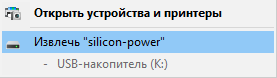
- Если ОС пишет, что флешка не может быть извлечена, – убедитесь, что все открытые программы не используют файлы, хранящиеся на флешке.
- После появления сообщения о том, что флешка может быть извлечена, достаньте ее из USB-порта.
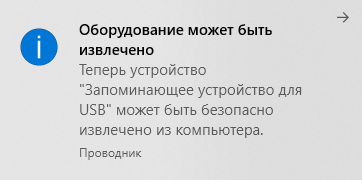
- При повторном использовании флешки, просто подключите ее к USB-порту снова.
Риски небезопасного извлечения
Даже если вам кажется, что все процессы завершены и ни одна программа не использует флешку для чтения и записи, есть множество скрытых процессов, которые могут использовать накопитель для своих нужд.
В частности, система кэширует данные в любом случае при выполнении файловых операций. При работе приложений, данные записываются на флешку не напрямую, а в своеобразный буфер, таким образом оптимизируется работа ОС при работе с мелкими файлами.
Функция кэширования очень полезна и позволяет сократить время при работе с данными, однако это и увеличивает шансы потери данных при изъятии носителя из usb-порта – то есть, без использования функции безопасного извлечения. Что происходит?
- Кэшированные данные не записаны на флешку, вы извлекаете ее – в результате данные пропадают.
- Если безопасно извлекать носитель, система записывает эти данные на флешку.
Поэтому, если вы делаете все по правилам, ОС выдаст уведомление, что извлечь в данный момент носитель нельзя, поскольку флешка используется процессом.
Особенность безопасного извлечения в Windows 10
В Windows 10 есть два варианта.
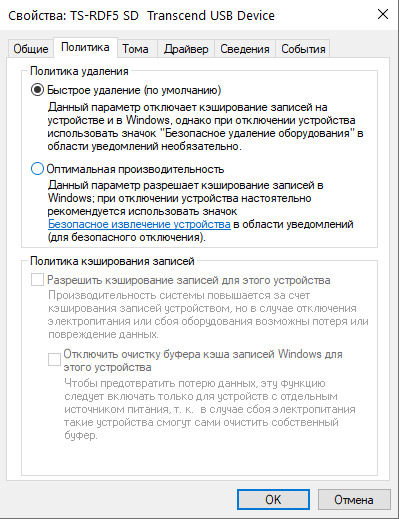
- “Оптимальная производительность” – файлы постоянно кэшируются на флешку. Благодаря этому, скорость работы с данными на флешке возрастает. Однако при этом имеется риск потери данных в процессе кэширования.
- “Быстрое удаление” – файлы не кэшируются операционной системой, поэтому можно доставать флешку из гнезда в любой момент.
Начиная с Windows 10, и менно сборки под номером 1809, не обязательно использовать функцию безопасного извлечения для флешки. Точнее, опция “быстрое удаление” активирована по умолчанию. Таким образом, ОС знает, что в любой момент носитель может быть извлечен и не кэширует данные.
Как переключаться между кэшированием или функцию безопасного извлечения
Пользователи могут сами решить, какой метод взаимодействия ОС и флешки использовать. Как уже говорилось ранее, изначально в Windows 10 сборки 1809 и выше применяется метод “быстрое удаление”. Поменять можно так:
- Подключите флешку к ПК
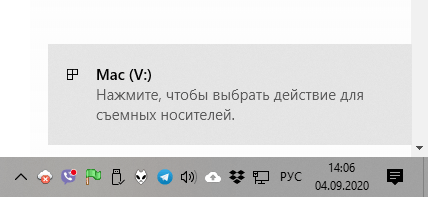
- Откройте Проводник или альтернативный файловый менеджер
- Найдите букву флешки в списке
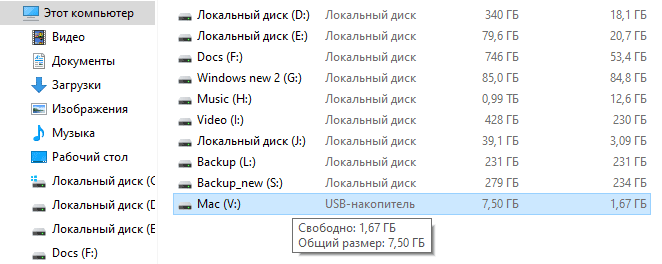
- Введите в поиск Управление компьютером
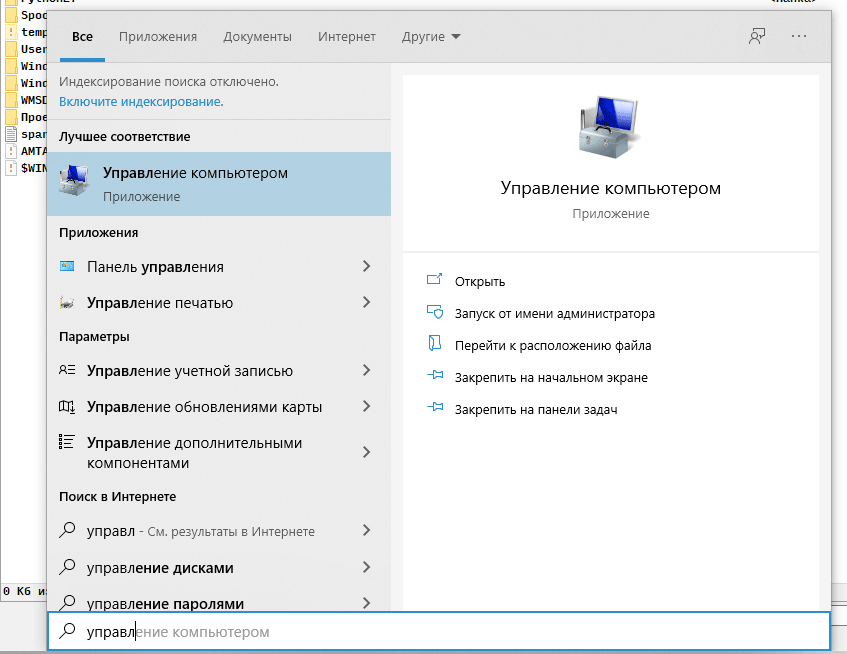
- Перейдите в раздел Управление дисками
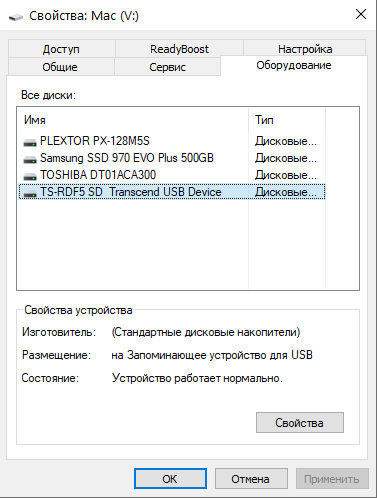
- Выбрав нужный диск, зайдите в Свойства > Оборудование
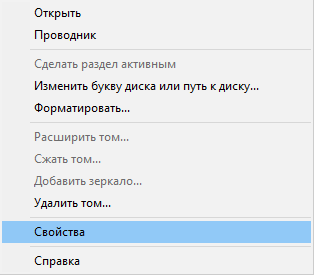
- Далее перейдите в Свойства (выбранного носителя) > Политика.
- Перейдите в «Политики» и выберите «Оптимальная производительность» или “Быстрое удаление”.
Заключение
- Даже если вы работаете в Windows 10, перед извлечением флешки убедитесь, что программы не используют носитель и в данный момент файлы не копируются.
- При желании, можно переключиться между функциями “Лучшая производительность” и “быстрое извлечение” в Windows 10
- Если вы используете другую ОС, обязательно используйте функцию “быстрое извлечение” при ее наличии.
Будьте внимательны и бережно относитесь к информации, хранящейся на флешках. Ее потеря может быть необратима, равно как и моральный ущерб – невосполним.
Как правильно извлечь флешку из компьютера
Извлечение флешки из компьютера может показаться простой задачей, но некорректное выполнение этого действия может привести к потере данных или даже повреждению самой флешки. Поэтому очень важно знать, как правильно извлечь флешку из компьютера.
Перед тем, как извлекать флешку, убедитесь, что все операции чтения или записи данных на нее завершены. Если вы увидите индикатор активности на флешке или на вашем компьютере, подождите, пока он перестанет мигать или гореть. Это означает, что все операции завершены и флешку можно безопасно удалить.
Чтобы избежать повреждения флешки и потери данных, не рекомендуется просто выдергивать ее из USB-порта. Вместо этого, используйте функцию безопасного извлечения флешки, которая доступна в операционных системах Windows и Mac. Просто щелкните правой кнопкой мыши на значке флешки в системном трее и выберите «Извлечь устройство» или «Безопасно удалить аппаратное обеспечение». После этого дождитесь уведомления о том, что флешку можно извлечь.
Если ваша операционная система не предоставляет функцию безопасного извлечения флешки, не волнуйтесь. Вы все равно можете безопасно извлечь флешку. Просто убедитесь, что ни одно приложение или процесс не использует флешку, а затем осторожно выдерните ее из USB-порта. Делайте все медленно и аккуратно, избегая резких движений, чтобы не повредить порт или саму флешку.
Почему важно правильно извлекать флешку
Во-первых, неправильное извлечение флешки может привести к потере данных. Когда флешка подключена к компьютеру, она выполняет передачу информации и запись на носитель. Если флешка просто вытащить из компьютера, когда она еще выполняет запись, это может повредить данные и сделать их недоступными.
Во-вторых, неправильное извлечение флешки может повредить саму флешку. Когда флешка подключена к компьютеру, она физически соединена с USB-портом. Если флешка вытащить неаккуратно, это может привести к повреждению разъема USB или самой флешки, что может вызвать ее неисправность и невозможность использования.
Для извлечения флешки правильно необходимо произвести несколько шагов. Во-первых, следует убедиться, что все программы, которые использовали флешку, закрыты. Далее, на компьютере нужно найти соответствующую опцию «Безопасно извлечь устройство» и выполнить ее. После этого можно небольшим усилием вытащить флешку из USB-порта, обязательно удерживая ее за выступающую часть.
В целом, правильное извлечение флешки из компьютера — это не сложная процедура, но крайне важная для сохранности данных и работоспособности самой флешки. Следуя простым рекомендациям и выполняя необходимые шаги, можно избежать неприятностей и продлить срок службы флешки.
Остановка работы с флешкой перед извлечением
Перед тем, как извлечь флешку из компьютера, необходимо корректно остановить работу с ней. Это позволит избежать потери данных и возможных ошибок на самом устройстве. Соблюдение правил безопасного извлечения флешки поможет увеличить ее срок службы и избежать неудобств в дальнейшем.
Для остановки работы с флешкой следует выполнить несколько простых действий. Во-первых, проверьте, что все программы и файлы, которые могут использовать флешку, закрыты. Затем удостоверьтесь, что все процессы, связанные с носителем данных, были завершены. Это можно сделать через диспетчер задач, закрыв все приложения, которые могут использовать флешку.
Далее следует выполнить «безопасное извлечение» флешки из компьютера. Для этого в правом нижнем углу экрана найдите значок «Безопасное удаление аппаратного обеспечения». Нажав на него, выберите название вашей флешки из списка устройств. После этого система предложит остановить работу с флешкой. Подтвердите это действие и дождитесь окончания процесса. Только после этого можно безопасно извлечь флешку из порта компьютера.
Важно заметить, что необратимую потерю данных можно предотвратить, выполняя все инструкции по остановке работы с флешкой перед ее извлечением. Это просто и занимает всего несколько минут, но сохранит ваши файлы и защитит носитель данных от повреждения.
Поиск иконки «Безопасно извлечь устройство»
На компьютерах с операционной системой Windows иконка «Безопасно извлечь устройство» обычно располагается в правом нижнем углу экрана, в системном трее. Она представлена изображением USB-устройства с зеленым флажком, указывающим на безопасное извлечение. Если в системном трее находится много иконок, иконку «Безопасно извлечь устройство» можно найти, прокрутив иконки вправо или влево с помощью стрелочек.
Если вы не можете найти иконку «Безопасно извлечь устройство» в системном трее, есть несколько альтернативных способов выполнить безопасное извлечение флешки. Один из них — использовать горячие клавиши. На большинстве компьютеров с Windows можно нажать комбинацию клавиш Win + E, чтобы открыть проводник, а затем нажать правой кнопкой мыши на устройстве и выбрать опцию «Извлечь».
В случае, если иконка «Безопасно извлечь устройство» пропала из системного трея, возможно, она была скрыта. Чтобы вернуть иконку, нужно щелкнуть на пустом месте в системном трее правой кнопкой мыши, выбрать «Настроить уведомления» или «Настройка системных иконок» и в списке найти «Безопасное извлечение оборудования». Затем нужно выбрать пункт «Показывать иконку и уведомления».
Поиск иконки «Безопасно извлечь устройство» является важным шагом перед физическим извлечением флешки из компьютера. Использование правильных методов и инструментов для безопасного извлечения позволит предотвратить потерю данных и обеспечить надлежащую работу устройства.
Кликнуть на иконку «Безопасно извлечь устройство»
Размещенная в трее значок «Безопасно извлечь устройство» является ключевой точкой в процессе извлечения флешки. Перед тем, как кликнуть на иконку, убедитесь, что все программы, файлы и папки, связанные с флешкой, закрыты. Это поможет предотвратить возможные ошибки при извлечении флешки и защитит ваши данные.
Чтобы извлечь флешку безопасно, кликните на значок «Безопасно извлечь устройство» правой кнопкой мыши. Появится контекстное меню с несколькими вариантами, в том числе и с названием вашего устройства. Выберите этот вариант и дождитесь, пока компьютер завершит все операции с флешкой.
После завершения процесса, вы увидите уведомление, что флешку можно безопасно извлечь. Теперь вы можете аккуратно вытащить флешку из порта компьютера, избегая сильных усилий или резкого извлечения. Помните, что безопасное извлечение флешки позволяет избежать потери данных и сохранить ваше устройство в надлежащем рабочем состоянии.
Выбор устройства для извлечения флешки из компьютера
1. USB-разъем – наиболее распространенный вид порта, используемый для подключения флешек и других устройств к компьютеру. Для извлечения флешки из USB-разъема следует нажать на кнопку, находящуюся на корпусе флешки, и аккуратно вынуть ее, не применяя силы или резких движений.
2. Кард-ридер – специальное устройство, предназначенное для чтения информации с карточек памяти. Оно обычно подключается к компьютеру через USB-порт и позволяет считывать данные с различных типов карт, включая флешки. Для извлечения флешки из кард-ридера следует убедиться, что данные передачи завершены, отключить кард-ридер от компьютера и аккуратно извлечь флешку.
3. Специальные программы – некоторые программы могут предлагать специальную функцию извлечения устройств. Они автоматически определяют подключенные к компьютеру устройства, включая флешки, и позволяют безопасно их извлечь. Для использования таких программ достаточно запустить их, выбрать нужное устройство и выполнить соответствующую команду.
В зависимости от вида использованного устройства, процесс извлечения флешки из компьютера может незначительно отличаться. Важно помнить, что при выполнении данной операции необходимо быть осторожным и не применять излишнюю силу, чтобы не повредить как саму флешку, так и порт компьютера.
Дождаться подтверждения извлечения
При извлечении флешки из компьютера важно дождаться подтверждения об успешном выполнении этого действия. Независимо от операционной системы, на настольном компьютере или ноутбуке, все пользователи должны следовать этому правилу.
Перед тем как извлечь флешку, необходимо обратить внимание на наличие соответствующей иконки, которая показывает процесс обмена данными. Ожидайте, пока эта иконка исчезнет, таким образом компьютер подтвердит, что все данные успешно сохранены и осуществлено отключение флешки.
- В Windows можно найти иконку флешки в трее, щелкнув на значке «скрытые иконки». После того, как иконка флешки исчезнет в трее, это будет говорить о завершении процесса обмена данными.
- В MacOS иконка флешки появляется на рабочем столе. Аналогично, после исчезновения иконки флешки с рабочего стола можно быть уверенным, что процесс успешно завершен.
- В Linux иконка флешки также отображается на рабочем столе или панели задач. Подождите, пока иконка флешки исчезнет, и тогда вы можете спокойно извлечь ее.
Дожидаясь подтверждения, вы убережете свою флешку от возможного повреждения файлов или коррупции данных. Соблюдение этого простого правила поможет вам избежать потенциальных проблем и сохранить все важные данные на флешке в целостности.
Осторожно извлечь флешку из компьютера
Чтобы избежать повреждения флешки и потери данных, необходимо следовать определенным правилам при ее извлечении из компьютера. Особенно актуально это, если флешка использовалась для хранения и передачи важной информации. Вот несколько полезных рекомендаций, как осторожно извлечь флешку из компьютера.
1. Закройте все программы и файлы
- Перед тем, как извлекать флешку, убедитесь, что все программы и файлы, которые ее используют или открыты с нее, закрыты.
- Не стоит торопиться и выдергивать флешку, когда на экране компьютера виден прогресс копирования файлов или выполнения других операций с флешкой.
2. Используйте функцию безопасного удаления
- Обязательно используйте функцию безопасного удаления флешки, предоставляемую операционной системой компьютера. Эта функция гарантирует, что все операции чтения и записи на флешку будут завершены, а поток данных будет правильно закрыт.
3. Отключите флешку в безопасном режиме
- Перед тем, как физически извлечь флешку из порта USB компьютера, убедитесь, что она полностью отключена. В операционной системе должно появиться сообщение о том, что флешка можно безопасно извлечь.
- Не стоит экспериментировать и трясти флешку в порту USB, это может повредить разъем и привести к потере данных.
Следуя данным рекомендациям, вы сможете избежать потери данных на флешке и сохранить ее в хорошем состоянии для последующего использования. Помните, что аккуратность и осторожность играют важную роль при работе с флешками.
Вопрос-ответ:
Почему важно осторожно извлекать флешку из компьютера?
Осторожное извлечение флешки из компьютера важно, чтобы избежать повреждения данных на носителе. Неправильное извлечение может привести к повреждению файлов и делать их некорректно доступными или даже уничтожить их полностью.
Инструкция по безопасному извлечению флешки из компьютера.
Извлечение флешки из компьютера может показаться такой простой задачей, которую мы делаем на автомате. Однако, некорректное или резкое извлечение флешки может привести к потере данных или даже повреждению самого устройства. Чтобы избежать неприятных последствий, следуйте пошаговой инструкции по безопасному извлечению флешки из компьютера.
1. Закройте все программы, использующие флешку. Прежде чем извлекать флешку, убедитесь, что никакие программы или файлы не используют ее. Закройте все приложения, которые могут обращаться к флешке, чтобы избежать потери данных или повреждения флешки.
Вы боитесь искусственного интеллекта?
Да. Он скоро захватит мир!
Нет. Но страшно из-за него потерять работу.
В случае войны с ИИ, мы победим!
Показать результаты
Проголосовало: 360
2. Остановите флешку перед ее извлечением. В операционной системе Windows щелкните правой кнопкой мыши по значку флешки в системном трее и выберите «Безопасно удалить аппаратное устройство». В операционной системе macOS перетащите значок флешки в корзину, а затем выберите «Извлечь» в контекстном меню.
3. Убедитесь, что доступ к флешке не осуществляется. Перед тем как вытаскивать флешку из компьютера, убедитесь, что никакие файлы или программы не получают к ней доступ. Подождите несколько секунд после остановки флешки и убедитесь, что все процессы связанные с флешкой завершены.
4. Осторожно извлеките флешку из USB-порта. Поддерживайте флешку пальцами за корпус и аккуратно вытяните ее из USB-порта. Никогда не тащите флешку силой или не извлекайте ее резкими движениями, это может привести к повреждению USB-порта или самой флешки.
Следуя этой пошаговой инструкции, вы сохраните ваши данные и избежите возможных проблем при извлечении флешки из компьютера. Помните, что безопасность и аккуратность — лучшие помощники при работе с флешками.
Почему важно безопасно извлечь флешку из компьютера?
Абруптное удаление флешки из USB-порта может вызвать коррупцию данных, поскольку в момент удаления компьютер может быть все еще в процессе чтения или записи на устройство. Это может привести к потере или повреждению файлов на флешке.
Внезапное отключение флешки также может повредить само устройство. Например, если в момент извлечения флешки из компьютера она все еще работает, вы можете повредить контакты или другие внутренние компоненты, что приведет к тому, что флешка перестанет функционировать.
Чтобы избежать потери данных и повреждения флешки, очень важно безопасно извлекать ее из компьютера. Это займет всего несколько дополнительных секунд, но поможет сохранить ваши файлы и продлить жизнь флешки.
Шаги безопасного извлечения флешки:
- Закройте все программы или файлы, которые могли использовать флешку. Убедитесь, что все операции чтения и записи на флешку завершены.
- Найдите иконку «Безопасно удалить аппаратное обеспечение» в системном трее (обычно это значок «USB» или «съемное устройство»).
- Щелкните по этой иконке правой кнопкой мыши и выберите опцию «Извлечь» или «Безопасно извлечь».
- Подождите, пока система не выдаст вам сообщение о том, что можно удалить флешку. Обычно это занимает несколько секунд.
- Осторожно выньте флешку из USB-порта.
Следование этим простым шагам поможет избежать потери данных и повреждения флешки. Постарайтесь всегда быть внимательным и заботливым при извлечении флешки из компьютера!
О возможных последствиях неправильного извлечения флешки
Неправильное извлечение флешки из компьютера может привести к серьезным последствиям для работы и безопасности данных:
- Потеря данных: при неправильном извлечении флешки данные могут быть повреждены или не сохраниться вовсе. Это может привести к потере важных файлов или документов.
- Повреждение флешки: флешка может быть повреждена, если ее вытаскивать без предварительного отключения или без использования безопасного извлечения устройства. Это может привести к полной неработоспособности флешки и невозможности доступа к данным на ней.
- Коррупция файловой системы: неправильное извлечение флешки может привести к повреждению файловой системы на ней. В результате этого могут возникнуть ошибки чтения и записи данных, а также проблемы с доступом к файлам.
- Вирусные атаки: при извлечении флешки без предварительного отключения, можно случайно передать вредоносные программы с компьютера на флешку. При вставке этой флешки в другой компьютер, вирус может заразить его.
- Повреждение порта USB: если вы вытаскиваете флешку слишком грубо, это может привести к повреждению порта USB на компьютере. В результате этого другие устройства могут перестать работать корректно.
Чтобы избежать вышеуказанных проблем, необходимо всегда соблюдать правила безопасного извлечения флешки: перед извлечением отключите ее в операционной системе, используйте функцию безопасного извлечения устройства или щелкните правой кнопкой мыши на значке флешки в системном лотке и выберите соответствующий пункт меню.
Какие ошибки допускают пользователи при извлечении флешки
Извлечение флешки из компьютера может показаться довольно простой задачей, однако многие пользователи допускают ошибки, которые могут привести к повреждению данных на флешке или даже поломке устройства.
Читайте также: Каковы правила и возможности покупки на балконе в многоквартирном доме?
1. Вытаскивание флешки из USB-порта без безопасного извлечения. Очень часто люди просто вытаскивают флешку из порта, не обращая внимания на указатели операционной системы или индикаторы на самом устройстве. Это может привести к потере данных или повреждению файловой системы флешки.
2. Не дожидание окончания операций записи или чтения. Если на компьютере происходит запись или чтение данных с флешки, необходимо дождаться его окончания, прежде чем извлекать устройство. Преждевременное извлечение может вызвать ошибки, потерю данных или повреждение файлов.
3. Внезапное отключение питания компьютера или флешки. Если компьютер или сама флешка внезапно теряют питание во время чтения или записи данных, это может привести к дефектам, повреждению файловой системы или даже полной неработоспособности флешки.
4. Неправильное извлечение флешки из защищенного USB-порта. Некоторые флешки имеют защищенные USB-порты, которые требуют особого обращения для извлечения. Некорректное извлечение может привести к повреждению флешки или USB-порта компьютера.
Важно помнить, что безопасное извлечение флешки — это обязательное действие, которое необходимо выполнять перед ее физическим удалением из компьютера. Следование рекомендациям операционной системы и правильное обращение с флешкой поможет избежать неприятных последствий и сохранить ваши данные.
Несколько советов перед извлечением флешки из компьютера
- Перед тем, как извлекать флешку из компьютера, убедитесь, что все файлы, с которыми работали, закрыты и сохранены.
- Избегайте р fьзки флешки во время передачи данных или когда индикатор работы флешки светится.
- Никогда не вынимайте флешку из компьютера силой или с р fью острых предметов, это может повредить как саму флешку, так и порт USB.
- Всегда используйте безопасное извлечение устройства перед тем, как вынимать флешку из компьютера. Для этого найдите значок иконку устройства в системном лоткe в правом нижнем углу экрана и щелкните на нем правой кнопкой мыши. Затем выберите опцию «Извлечь устройство».
- После того, как появится окно, информирующее о том, что устройство можно безопасно удалить, выньте флешку из компьютера. Обратите внимание, что если вы перетащили файлы на флешку или оно использовалось недавно, возможно, потребуется некоторое время, чтобы все данные были записаны и безопасно удалены.
Следуя этим советам, вы сможете извлечь флешку из компьютера безопасно и предотвратить потерю данных или повреждение устройства.
Шаг 1: Закрыть все приложения, использующие флешку
Перед тем, как извлечь флешку из компьютера, убедитесь, что никакие приложения или процессы не используют ее. Если флешка активно используется системой или каким-либо приложением, то ее безопасно извлечь будет невозможно. Если флешка находится в использовании, это может привести к потере данных, повреждению флешки или даже сбою системы.
Перед извлечением флешки, закройте все приложения, которые могут быть связаны с ней. Это могут быть файловые менеджеры, текстовые редакторы, мультимедийные плееры и т.д. Убедитесь, что никакие файлы или программы не открыты непосредственно с флешки.
Прежде всего, сохраните все свои данные, чтобы избежать их потери в случае сбоя системы или случайного удаления флешки. Возможно, вам придется дождаться завершения каких-либо процессов или закрыть приложения вручную. Проверьте панель задач или панель уведомлений на наличие работающих программ, связанных с флешкой.
Почему это важно
Перед извлечением флешки необходимо убедиться, что все процессы, связанные с ней, завершены. В противном случае, данные могут быть повреждены или потеряны, что может существенно затруднить работу пользователя и потребовать дополнительных усилий для их восстановления.
Правильное извлечение флешки также способствует сохранности самого устройства. Повреждения флешки или портов компьютера при неправильном извлечении могут привести к трудностям с использованием устройства или даже к его поломке. Таким образом, следование шагам безопасного извлечения позволяет продлить срок службы флешки и сохранить работоспособность компьютера.
Безопасное извлечение флешки — это процедура, которую необходимо всегда соблюдать, несмотря на ее простоту и на первый взгляд незначительность. Ответственное отношение к этому моменту поможет избежать неприятных и дорогостоящих последствий и обеспечит беспроблемную работу как флешки, так и компьютера в целом.
Как закрыть все приложения
| Шаг 1: | Сохраните все важные изменения в открытых приложениях. Убедитесь, что все файлы сохранены и закрыты. |
| Шаг 2: | Перейдите к панели задач внизу экрана и щелкните правой кнопкой мыши на иконке активных приложений. |
| Шаг 3: | В открывшемся меню выберите пункт «Закрыть все приложения» или аналогичную команду, которая позволяет закрыть все открытые программы. |
| Шаг 4: | Дождитесь завершения закрытия всех приложений. В некоторых случаях может потребоваться некоторое время для полного закрытия всех программ и процессов. |
| Шаг 5: | Теперь можно безопасно извлечь флешку или другое съемное устройство из компьютера. Убедитесь, что флешка не используется и не загружена в каких-либо процессах. |
Следуя этим простым шагам, вы гарантируете безопасное извлечение флешки и предотвращаете потерю или повреждение данных.
Шаг 2: Правильно извлечь флешку из порта USB
Правильное извлечение флешки из порта USB есть важный шаг для сохранения данных и сохранения надлежащей работы флеш-накопителя. Несоблюдение этого шага может привести к повреждению данных и даже к поломке флешки. Следуйте этой инструкции, чтобы узнать, как безопасно извлечь флешку из компьютера:
- Убедитесь, что все операции копирования или записи данных на флешку завершены и ни один файл не открыт.
- Найдите иконку «Безопасное извлечение аппаратного обеспечения» в правом нижнем углу панели задач в операционной системе Windows.
- Щелкните правой кнопкой мыши на этой иконке и выберите «Извлечь USB-устройство» или «Извлечь флешку».
- Подождите несколько секунд, пока операционная система завершит процесс извлечения флешки. Не отключайте флешку раньше времени.
- Когда появится окно с сообщением о том, что флешка безопасно извлечена, можно смело отключать ее от компьютера.
Читайте также: Как правильно начать день с коми Доброе утро и энергичный старт
Обязательно следуйте этим шагам при извлечении флешки из порта USB, чтобы предотвратить потерю данных и повреждение устройства. Защитите свои файлы и флеш-накопитель правильным обращением!
Какие ошибки делают пользователи
Извлечение флешки из компьютера кажется простой задачей, но многие пользователи делают некоторые распространенные ошибки:
- Вытаскивание флешки слишком спешно — некоторые пользователи слишком быстро и с недостаточным вниманием вытаскивают флешку из порта компьютера, что может привести к повреждению порта или самой флешки.
- Неиспользование соответствующей функции «Безопасное удаление устройства» — для безопасного извлечения флешки необходимо использовать функцию «Безопасное удаление устройства» в операционной системе, чтобы все операции чтения и записи завершились, и флешка была готова к извлечению.
- Извлечение флешки при активной работе — многие пользователи не ждут, пока все процессы чтения и записи на флешку закончатся, и извлекают ее, даже если индикатор доступа к флешке мигает. Это может привести к потере данных или их повреждению.
- Неправильное извлечение флешки — некоторые пользователи просто вытаскивают флешку из порта компьютера, не нажимая на кнопку выдвижения, что может привести к поломке порта или повреждению самой флешки.
- Неправильное хранение флешки — некоторые пользователи небрежно хранят флешку без защиты от воздействия пыли, влаги или механических повреждений, что может привести к ее поломке и потере данных.
Чтобы избежать этих ошибок и обеспечить безопасное извлечение флешки из компьютера, необходимо быть внимательным и следовать инструкциям операционной системы, а также заботиться о правильном хранении флешки.
Правильный способ извлечения
Для безопасного извлечения флешки из компьютера следуйте этим шагам:
- Убедитесь, что все файлы, открытые с флешки, закрыты. Закройте все программы и документы, связанные с флешкой.
- Нажмите на иконку «Извлечение устройства безопасно» в системном трее. Дождитесь появления списка доступных устройств.
- Выберите флешку из списка устройств.
- Дождитесь завершения процесса извлечения. Обычно это занимает несколько секунд.
- Когда появится сообщение о безопасном извлечении устройства, аккуратно выньте флешку из USB-порта компьютера.
Этот способ поможет предотвратить повреждение данных на флешке и сохранить их целостность.
Шаг 3: Дождаться завершения операций на флешке
Когда вы закончили использовать флешку и хотите ее извлечь из компьютера, важно дождаться завершения всех операций на ней. Это гарантирует, что все данные будут сохранены и файлы не повреждены.
Чтобы узнать, что операции на флешке завершены, обратите внимание на индикаторы активности флешки. Обычно есть иконка на панели задач, которая показывает, когда флешка используется. Если индикатор перестал мигать или показывает, что флешка неактивна, это означает, что можно безопасно извлекать ее из компьютера.
Если вы сомневаетесь и не знаете, завершены ли операции на флешке, лучше подождать еще некоторое время. Лишние несколько секунд ожидания могут защитить ваши данные от потенциальной потери или повреждения.
Перед тем как извлечь флешку, убедитесь, что вы закрыли все программы и файлы, которые были открыты с использованием флешки. Также проверьте, что нет активных процессов копирования, перемещения или удаления файла на флешке.
Когда вы уверены, что операции на флешке завершены и все программы и файлы, связанные с ней, закрыты, можно приступать к безопасному извлечению флешки из компьютера.
Почему это важно
Правила безопасного извлечения флешки разработаны для того, чтобы минимизировать риск потери данных и повреждения устройства. Эти правила включают в себя корректное отключение флешки из операционной системы компьютера, а затем аккуратное и осторожное извлечение из USB-порта. Разработчики операционных систем уделяют большое внимание этому процессу и включают функции безопасного извлечения в свои программные решения, чтобы минимизировать риск вызванного человеческими ошибками повреждения данных.
| Важно | Не важно |
| Правильное отключение флешки из операционной системы | Прямое извлечение флешки из компьютера без отключения |
| Использование функции «Безопасное извлечение устройства» в операционной системе | Просто вытаскивание флешки из USB-порта |
| Осторожное и аккуратное извлечение флешки | Грубое и неаккуратное извлечение флешки |
Как узнать о завершении операций
Во время работы с флешкой на компьютере может потребоваться дождаться завершения определенных операций, чтобы быть уверенным, что все данные успешно записались или скопировались.
Существует несколько способов, как узнать о завершении операций с флешкой:
| Способ | Описание |
|---|---|
| Использование индикатора | Некоторые компьютеры и флешки имеют светодиодный индикатор, который мигает или меняет цвет во время записи или чтения данных. После завершения операции индикатор перестанет мигать или вернется в исходное состояние. |
| Отображение прогресса | Если вы копируете или перемещаете файлы с флешки на компьютер или наоборот, обычно операционная система показывает прогресс выполнения операции. Когда прогрессная полоса заполняется, это обозначает завершение операции. |
| Использование диалогового окна | При выполнении операции с флешкой, операционная система может вывести диалоговое окно с сообщением о завершении. Если вы видите это окно, значит операция успешно завершилась. |
| Проверка файловой системы | После выполнения операции с флешкой, вы можете проверить целостность данных с помощью специальных утилит или команд. Если результат проверки не выявляет ошибок или проблем, значит операция успешно завершилась. |
Читайте также: Право управлять маневрами и его цель
Выберите наиболее удобный для вас способ и убедитесь, что операция с флешкой завершилась успешно, прежде чем извлекать ее из компьютера.
Шаг 4: Щелкнуть правой клавишей мыши на значок флешки и выбрать «Извлечение»
Чтобы безопасно извлечь флешку из компьютера, необходимо выполнить следующие действия:
| 1. | Осмотрите рабочий стол или панель задач на компьютере, чтобы найти значок флешки. |
| 2. | Когда вы найдете значок флешки, наведите на него указатель мыши. |
| 3. | Щелкните правой клавишей мыши на значке флешки, чтобы открыть контекстное меню. |
| 4. | Выберите опцию «Извлечение» из контекстного меню. |
Выполнив эти простые шаги, вы безопасно извлечете флешку из компьютера и сведете к минимуму риск потери данных или повреждения устройства.
Почему это важно
Неправильное извлечение флешки из порта USB может вызвать серьезные проблемы и нанести вред как самому устройству, так и данным, хранящимся на нем.
Во-первых, при неправильном извлечении флешки из порта USB может произойти физическое повреждение самого устройства, например, сломаться контакт или расплавиться USB-разъем. Это приведет к невозможности использования флешки и потере всех данных, находящихся на ней.
Во-вторых, неправильное извлечение флешки может вызвать повреждение файловой системы устройства. Это может привести к потере или повреждению файлов, находящихся на флешке, а также к невозможности правильной работы устройства.
В-третьих, если флешка использовалась для передачи вирусов или вредоносных программ, неправильное извлечение может привести к их распространению на компьютер или другие устройства, подключенные к нему по USB.
Поэтому, для того чтобы сохранить целостность устройства и безопасность ваших данных, всегда следуйте правилам безопасного извлечения флешки из компьютера.
Как найти значок флешки
Чтобы извлечь флешку безопасно из компьютера, сначала необходимо найти ее значок на экране.
1. Посмотрите на рабочий стол Вашего компьютера. Возможно, значок флешки будет отображаться прямо на рабочем столе в виде небольшой иконки.
2. Если значок флешки не виден на рабочем столе, наведите указатель мыши на значок «Мой компьютер» и щелкните правой кнопкой мыши.
3. В открывшемся контекстном меню выберите пункт «Устройства и носители» или «Устройства и диски».
4. В открывшемся окне поищите раздел, в котором отображаются подключенные устройства хранения, такие как флешки или внешние жесткие диски.
5. Убедитесь, что Ваша флешка подключена к компьютеру. Значок флешки должен отображаться в этом разделе и иметь соответствующую метку или название.
6. Наведите указатель мыши на значок флешки и щелкните правой кнопкой мыши. В контекстном меню выберите пункт «Извлечь» или «Безопасно извлечь».
7. Дождитесь завершения процесса извлечения флешки и только после этого можно безопасно отключить флешку от компьютера.
Важно: Не отключайте флешку, пока процесс извлечения не завершен, чтобы избежать потери данных или повреждения устройства.
Шаг 5: Подождать, пока система выдаст уведомление о безопасном извлечении флешки
После того, как вы успешно выполните предыдущие шаги, необходимо подождать, пока операционная система выдаст уведомление о безопасном извлечении флешки. Это уведомление гарантирует, что все операции чтения и записи на флешке завершены и вы можете безопасно извлечь ее из компьютера.
Не торопитесь сразу вытаскивать флешку, так как это может привести к повреждению данных или даже к поломке самого устройства. Подождите, пока появится уведомление на экране, которое говорит о том, что флешка может быть извлечена.
Обычно такое уведомление появляется в системном трее или на рабочем столе в виде пиктограммы флешки, которая светится или меняет цвет, указывая на то, что флешка можно безопасно извлечь.
Если вы не видите такого уведомления, подождите еще некоторое время. Некоторые операционные системы могут требовать немного больше времени для завершения операций чтения и записи на флешке.
Как только вы увидите уведомление о безопасном извлечении флешки, можно безопасно отсоединить ее от компьютера. Внимательно вытащите флешку из порта USB, не поворачивая и не наклоняя ее. Это поможет избежать повреждения порта или самой флешки.
Запомните, что правильное извлечение флешки помогает сохранить целостность данных и увеличивает срок службы вашего устройства.
Почему это важно
Как распознать уведомление
Распознать уведомление можно по его внешнему виду и размещению на экране. Обычно они появляются в верхней части экрана или в углу, сопровождаясь звуковым сигналом или вибрацией. Уведомления часто имеют ярлычок или значок, который идентифицирует программу или сервис, из которого они приходят.
Чтобы распознать уведомление, следует обратить внимание на его содержание. Оно может включать текстовое сообщение, важную информацию о состоянии системы или предложение выполнить определенное действие. Содержание уведомления может быть разного типа, например, предупреждение, подсказка, напоминание или совет.
Если уведомление выглядит подозрительным или вызывает подозрение, необходимо быть осторожным и не нажимать на него. Подозрительные уведомления могут быть попыткой мошенников собрать вашу личную информацию или заставить вас совершить нежелательные действия.
Важно отметить, что уведомления в системе могут быть настроены пользователем по своему усмотрению. Вы можете выбрать категории уведомлений, которые вам интересны, установить звуковые и вибрационные сигналы, а также отключить нежелательные уведомления.
Считаете эту инструкцию неправильной? Не работает официальный сайт или личный кабинет? Обязательно напишите об этом нам в комментариях! Мы исправим проблему )
Безопасное извлечение флешки из компьютера
Часто ли Вы задумываетесь о правильной эксплуатации флешки? Ведь кроме таких правил, как «не ронять», «защищать от влаги и механических повреждений», существует и еще одно важное правило. Звучит оно следующим образом: необходимо безопасно извлекать накопитель из разъема компьютера.
Есть пользователи, которые считают лишним делать манипуляции мышкой для безопасного изъятия флеш-устройства. Вот только, если неправильно извлечь съемный носитель из компьютера, можно не только потерять все данные, но и сломать его.
Как безопасно извлечь флешку из компьютера
Для того, чтобы правильно изъять USB-накопитель из компьютера, можно воспользоваться несколькими способами.
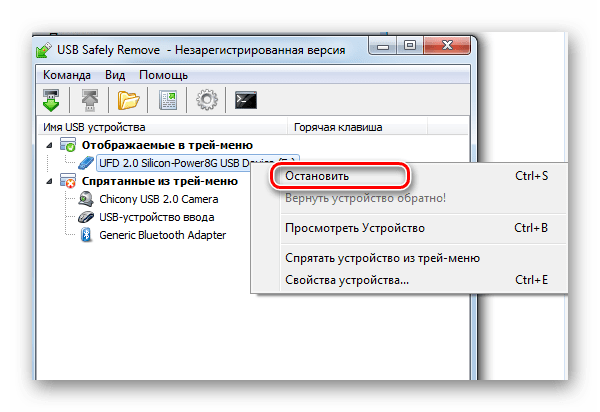
Способ 1: USB Safely Remove
Этот способ подойдет тем пользователям, которые постоянно работают с флеш-накопителями.
Способ 2: Через «Этот компьютер»
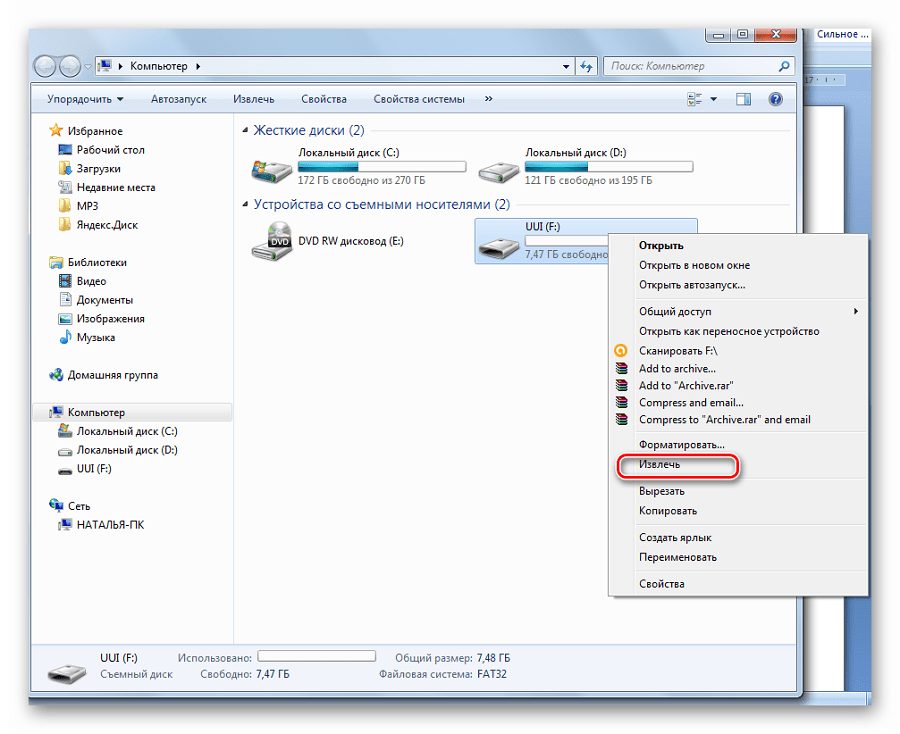
- Зайдите в «Этот компьютер».
- Подведите курсор мыши к изображению флешки и нажмите на ней правой кнопкой мышки.
- В появившемся меню выберете пункт «Извлечь».
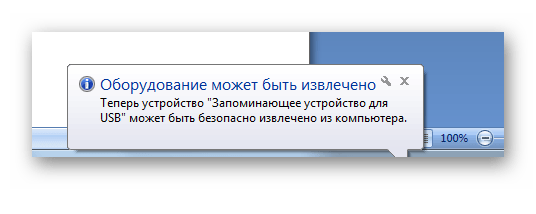
- Появится сообщение «Оборудование может быть извлечено».
- Теперь можно аккуратно извлечь накопитель из USB-разъема компьютера.
Способ 3: Через область уведомлений
Этот способ предполагает такие действия:
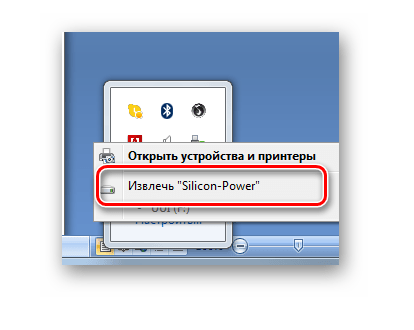
- Зайдите в область уведомлений. Она расположена в правом нижнем углу монитора.
- Нажмите правой кнопкой мыши на изображение флешки с галочкой.
- В появившемся меню нажмите «Извлечь…».
- Когда появится сообщение «Оборудование может быть извлечено», Вы можете спокойно вытаскивать накопитель из разъема компьютера.
Ваши данные остались целыми и это самое главное!
Возможные проблемы
Выше мы упомянули, что даже при такой, казалось бы, простой процедуре могут возникнуть некоторые проблемы. Люди на форумах достаточно часто пишут о самых разных неполадках. Вот лишь некоторые из них и способы решения таковых:
- При выполнении такой операции появляется сообщение «Съемный диск в данный момент используется».
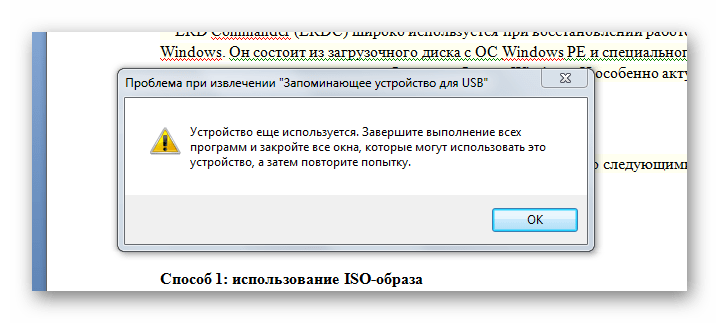
В этом случае проверьте все открытые файлы или запущенные программы с USB-носителя. Это могут быть текстовые файлы, изображения, фильмы, музыка. Также такое сообщение появляется и при проверке флешки антивирусной программой. После закрытия используемых данных, повторите операцию безопасного изъятия флешки. - С экрана компьютера на панели управления исчез значок для безопасного извлечения.
В этой ситуации можно сделать вот что:- попробуйте вынуть и заново вставить флешку;
- через комбинацию клавиш «WIN»+ «R» войдите в командную строку и введите команду RunDll32.exe shell32.dll,Control_RunDLL hotplug.dll при этом четко соблюдая пробелы и запятые
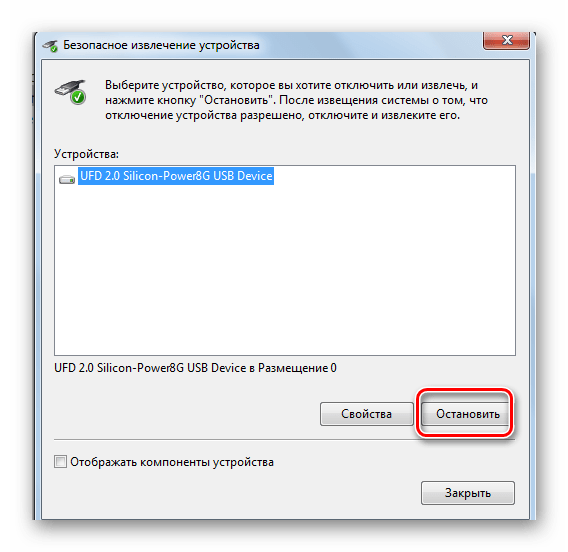 появится окно, где по кнопке «Остановить» работа с флешкой прекратится и появится пропавший значок восстановления.
- При попытке безопасного извлечения, компьютер не останавливает работу USB-накопителя. В этом случае нужно завершить работу ПК. И после его включения уже извлечь накопитель.
Если не придерживаться этих простых правил эксплуатации, то наступает момент, когда при очередном открытии флешки на ней пропадают файлы и папки. Особенно часто такое случается у съемных носителей информации с файловой системой NTFS. Дело в том, что операционная система создает под такие диски специальное место для хранения копируемых файлов. Поэтому информация на накопитель попадает не сразу. И при неправильном изъятии этого устройства есть вероятность сбоя.
Поэтому, если Вы не хотите терять свои данные, то не забывайте о безопасном извлечении Вашего USB-накопителя. Лишняя пара секунд для правильного закрытия работы с флешкой дает Вам уверенность в надежности сохранения информации.