Не работает Яндекс на телефоне. Что делать
Яндекс — это одновременно самый популярный поисковик и браузер в России, а также десятки сервисов, которыми ежедневно пользуются миллионы людей. Оттого совершенно не удивляет тот факт, что нередко поступают жалобы на продукты компании. Самая частая из них — Яндекс перестал работать. Проблема проявляется по-разному: у кого-то не запускается браузер, кто-то не может открыть главную страницу поисковика, а кому-то не удается войти в конкретный сервис. Все неполадки поддаются решению, и сегодня вы узнаете обо всех способах, позволяющих устранить любые трудности, связанные с Яндексом на Андроид.

Яндекс не работает на Андроид? Сейчас исправим!
Почему не открывается приложение Яндекс
Прежде всего обозначим причины, почему не работает Яндекс на телефоне или любом другом устройстве с выходом в интернет. Чаще всего проблема бывает вызвана следующими факторами:
- нестабильное интернет-соединение или его отсутствие;
- сбой в работе приложения;
- отсутствие памяти на телефоне;
- неполадки на сервере.
В большинстве случаев проблема возникает по вине пользователя, и это хорошо, ведь тогда вы со стопроцентной вероятностью сможете ее решить. Другое дело, если Яндекс не открывается по вине компании. В таком случае остается только набраться терпения и ждать.
⚡ Подпишись на AndroidInsider в Дзене, чтобы получать новости из мира Андроид первым
Яндекс Браузер не запускается — что делать
Проблема с браузером проявляется по-разному. Допустим, у вас вылетает Яндекс на Андроид при попытке запустить приложение. Прежде всего в подобной ситуации вы должны сделать следующее:
- очистить память на телефоне, освободив по меньшей мере 2-5 Гб пространства на внутреннем накопителе;
- удалить из оперативной памяти все фоновые процессы и перезапустить приложение;
- очистить кэш Яндекса.
Инструкции к первым двум рекомендациями вы найдете в тематических материалах, ссылки на которые оставлены выше. А вот об очистке кэша Яндекса стоит рассказать здесь и сейчас:
- Откройте настройки смартфона.
- Перейдите в раздел «Приложения», а затем — «Все приложения».
- Найдите Яндекс Браузер.
- Нажмите кнопку «Очистить».
- Подтвердите удаление кэша.
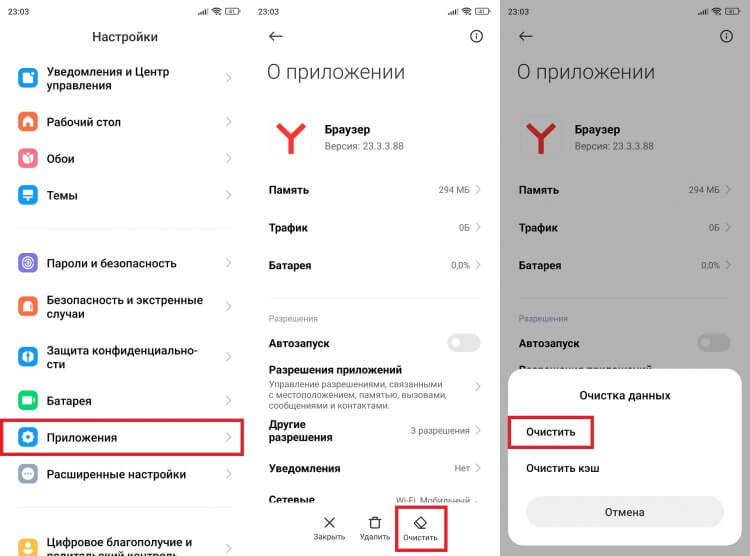
Если проблемы возникают в обычном приложении Яндекса, сделайте то же самое
Не помогло? Тогда удалите приложение, а затем снова установите его, скачав Яндекс или Яндекс Браузер через Google Play или любой другой официальный источник. Далее останется запустить программу и оценить ее работоспособность.
❗ Поделись своим мнением или задай вопрос в нашем телеграм-чате
Если приложение запускается, но в Яндекс Браузере не открываются страницы, а на экране высвечивается сообщение «Что-то не загружается» или «Доступ в интернет заблокирован», то необходимо проверить стабильность соединения, попытавшись открыть любую другую программу, требующую подключения к сети.
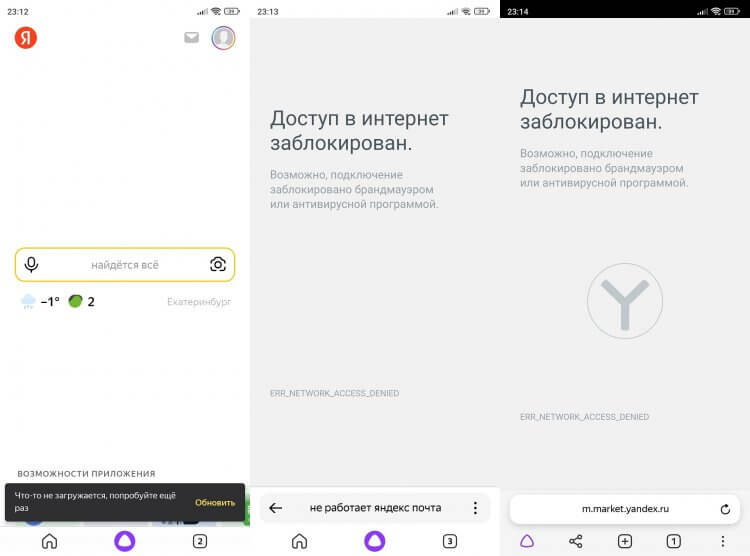
Бывает, что приложение запускается, но никакие страницы внутри не открываются даже при включенном интернете
Не открывается Яндекс Браузер, а все остальные приложения работают как ни в чем не бывало? Возможно, для программы заблокирован доступ в интернет. Чтобы снять ограничения, понадобится:
- Открыть настройки телефона.
- В разделе с приложениями найти Яндекс.
- Во вкладке «Сетевые подключения» поставить галочки напротив мобильного интернета и Wi-Fi.
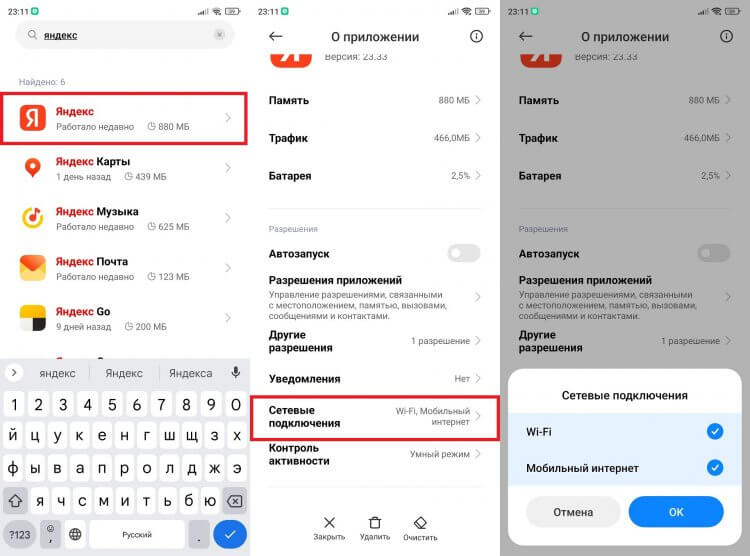
Приложению нужно дать разрешение на доступ в интернет
Также при использовании приложений Яндекса старайтесь не включать VPN, поскольку в стране выбранного сервера продукты компании могут быть заблокированы. Конечно, это маловероятно, но подобное нельзя исключать. Кроме того, можно сыграть от обратного, включив VPN на телефоне. Наконец, попробуйте переключиться с мобильного интернета на Wi-Fi и наоборот.
Что делать, если не открывается страница Яндекса
С трудностями могут столкнуться даже пользователи других браузеров вроде Chrome или Opera. Если у вас не открывается страница Яндекса, обратитесь к следующим рекомендациям:
- проверьте стабильность интернета и примите соответствующие меры;
- дайте используемому приложению разрешение на выход в интернет;
- переключитесь с 4G на Wi-Fi или наоборот;
- включите или выключите VPN на Android.
Возможно, вина в возникновении проблемы лежит на самой компании. Поэтому проверьте работоспособность страницы при помощи сайта мониторинга сбоев. Выберите Яндекс и проверьте, не поступали ли в последнее время жалобы от других пользователей. Вы не одиноки? Тогда дождитесь решения проблемы со стороны компании.
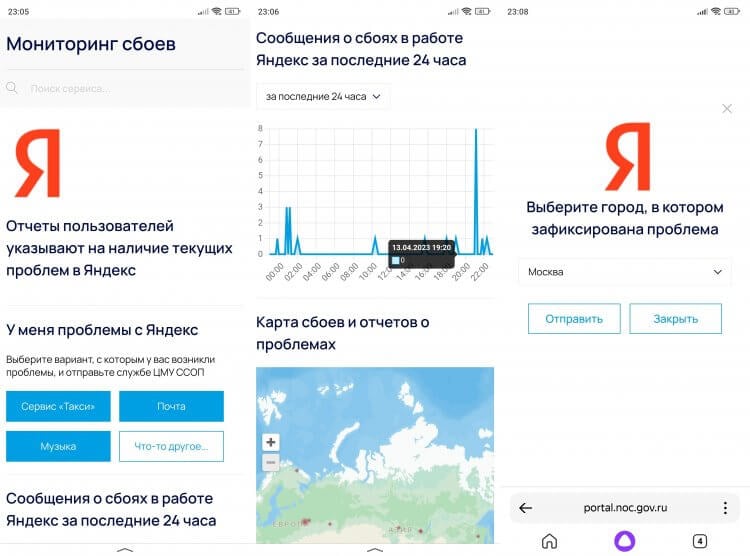
Проверьте наличие жалоб и при необходимости оставьте свою
�� Загляни в телеграм-канал Сундук Али-Бабы, где мы собрали лучшие товары с АлиЭкспресс
Также не забывайте, что главная страница Яндекса располагается по адресу ya.ru, а не yandex.ru, как раньше. При использовании старой ссылки вы будете перенаправлены на dzen.ru, а, возможно, и вовсе заметите пустой экран. Имейте это в виду.

Теги
- Новичкам в Android
- Приложения для Андроид
- Технология Wi-Fi
Наши соцсети
Новости, статьи и анонсы публикаций
Яндекс.Браузер для iPad и планшетов на Android получил обновления
Яндекс.Браузер для iPad и Android-планшетов обновился: добавлены группы вкладок, усовершенствовано Табло, улучшен дизайн и добавлены подсказки в поисковой строке. На iPad появились клавиатурные шорткаты
Яндекс продолжает активно развивать свой браузер для мобильных платформ. Недавно разработчики представили ряд обновлений для Яндекс.Браузера на Android и iOS. Теперь версии Яндекс.Браузер для iPad и Яндекс.Браузер для Android-планшетов получили новые функции, которые делают работу в интернете ещё более удобной.
Что нового в Яндекс.Браузере для планшетов
- Обновленный дизайн Яндекс.Браузер теперь выглядит ещё привлекательнее и удобнее. Верхняя панель и Табло для планшетов стали больше похожи на дизайн десктопной версии, что делает переход между планшетами и компьютерами максимально гладким.

- Подсказки в поисковой строке Пользователи iPad теперь будут видеть не только веб-адреса и поисковые подсказки при вводе запроса, но и релевантные слова. Это позволяет быстро и точно формулировать свои поисковые запросы. Скоро такое обновление ожидается и для Android-планшетов.

- Группы вкладок Современный пользователь часто работает с десятками открытых вкладок. Новые группы вкладок помогут легче ориентироваться среди них, объединяя по тематике, например: «работа», «развлечения», «учёба».

- Табло — ваш персональный стартовый экран Теперь настроить панель плиток для быстрого доступа к вашим любимым ресурсам стало проще. Новый значок плюс позволяет добавить нужные сайты вручную или выбрать из предложенных категорий, таких как онлайн-банки или маркетплейсы.

- Клавиатурные шорткаты для iPad При использовании внешней клавиатуры с iPad, теперь доступны шорткаты, аналогичные тем, что присутствуют в настольной версии браузера на macOS. Нажмите и удерживайте Cmd, чтобы узнать все доступные комбинации.

Если вы еще не используете Яндекс.Браузер на своем планшете на нашем сайте: Яндекс.Браузер для iPad и Яндекс.Браузер для Android-планшетов. Для активации всех нововведений достаточно просто обновить и перезапустить приложение.
Как отключить WebRTC

Каждый пользователь может оказаться в такой ситуации, когда web-страница с кодом WebRTC получает доступ к микрофону и камере. Такой вариант недопустим, так как у злоумышленников будет шанс воспользоваться этим. Вот почему каждому важно знать, как отключить WebRTC быстро и просто, не переживая о сохранности своих персональных данных. Сразу стоит отметить, что полностью отключать поддержку нежелательно, поскольку это может спровоцировать некорректную работу решений, использующих технологию.
Предлагаем рассмотреть, как отключить WebRTC на компьютерах и мобильных устройствах с учетом вариативных браузеров.
Отключение WebRTC на ПК
Помните о том, что на компьютерах существует возможность отключения при условии использования браузера Mozilla Firefox. Если вы используете на десктопе Chrome, Opera или Яндекс.Браузер, то пока не существует безопасного способа, как отключить WebRTC. Что касается Файрфокса, то все очень просто:
- Впишите в адресную строку следующий параметр: about:config
- На следующем этапе подтвердите, что будете осторожны, нажав на соответствующую кнопку.
- Теперь необходимо найти строчку media.peerconnection.enabled.
- Нужно изменить ее значение с true на false. Сделать это можно двойным кликом.
Вот и весь секрет, как отключить WebRTC на персональном компьютере эту службу.
Как отключить WebRTC на мобильных устройствах
Если вы думаете, как отключить WebRTC на мобильных устройствах, то здесь больше вариаций, плюс, поддерживается не только один браузер, так что пойдем по шагам.
1. Firefox на ОС Андроид
Здесь отключение пользователь осуществляет вручную по аналогии с настольной версией, которую мы рассмотрели выше:
- Впишите в адресную строку следующий параметр: about:config
- На следующем этапе подтвердите, что будете осторожны, нажав на соответствующую кнопку.
- Теперь необходимо найти строчку media.peerconnection.enabled.
- Нужно изменить ее значение с true на false. Сделать это можно двойным кликом.
2. Браузер Chrome на ОС Андроид
Здесь последовательность иная:
- Откройте на устройстве браузер Хром.
- Скопируйте и вставьте в адресную строку следующее: chrome://flags/#disable-webrtc
- Нажмите enable для завершения процесса.
- Осталось только закрыть приложение или сделать перезагрузку устройства.
3. Яндекс.Браузер
Мы расскажем, как отключить WebRTC в браузере от Яндекса:
- В адресную строку этого web-обозревателя введите, как и в предыдущем случае: chrome://flags/#disable-webrtc
- Чтобы решить задачу, нажмите «Enable».
- Все, как и в прошлом пункте, просто закройте это приложение или можете перезагрузить мобильное устройство.
Единственный нюанс: пока не поддерживается только браузер Opera для отключения, но вероятнее всего, в скором будущем этот момент будет исправлен.
Как перезапустить Яндекс.Браузер

Зависание с последующим прерыванием работы присущи каждой программе Windows. В результате таких инцидентов пользователи теряют данные. Яндекс.Бразуер не исключение. Это приложение также может зависать. Поэтому людям, которые активно пользуются этим сервисом, важно знать, как правильно перезапустить Яндекс.Браузер.
Зачем нужен перезапуск
Есть два вида рестарта программы:
- принудительный;
- добровольный.
Принудительный перезапуск требуется в следующих случаях:
- Зависание программы. В этом случае браузер перестает реагировать на любые действия юзера.
- Некорректное функционирование информационных ресурсов. Эту проблему легко заметить по неверному отображению элементов на странице.
Добровольный рестарт применяется в таких ситуациях:
- Обновление браузера. Чтобы изменения вступили в силу, рекомендуется заново запустить приложение. В таком случае можно настроить его так, чтобы оно могло перезапускаться автоматически.
- Нормализация нагрузки на систему. Зачастую сайты забирают такой объем вычислительной мощности процессора, что остальные службы операционной системы не могут нормально работать и требуется перезапуск браузера.
Каким образом можно перезапустить Яндекс.Браузер?
Методы перезапуска программы
Существуют следующие способы рестарта приложения от Яндекс:
- стандартный;
- через горячие клавиши;
- через консоль;
- через диспетчер задач (далее ДЗ).
Стандартный
Чтобы перезапустить браузер таким методом, следует:
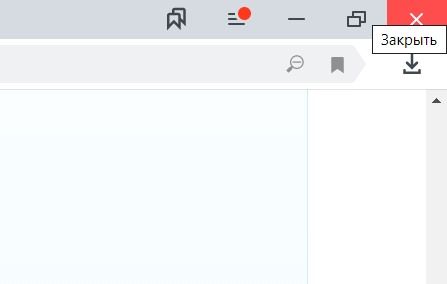
1. В правом верхнем углу нажать на иконку с крестиком, чтобы закрыть программу.
2. Запустить ее снова.
После этого можно продолжать работу.
Через горячие клавиши
В Windows есть набор клавиш, при нажатии на которые выполняется определенное действие. Например, Alt + F4 закрывают текущее приложение системы. Перезапустить браузер можно так:
1. Нажать одновременно Alt + F4 .

2. Запустить браузер повторно.
Через консоль
Все знают, как вызвать диспетчер задач. Хотя иногда он не может открыться. Тогда приходится вызывать командную строку и работать с приложениями через нее. Чтобы перезапустить браузер через ком-строку, следует:
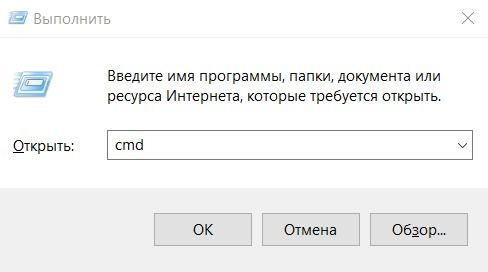
1. Зажать клавиши Win + R .

2. В открывшемся окне напечатать команду cmd.
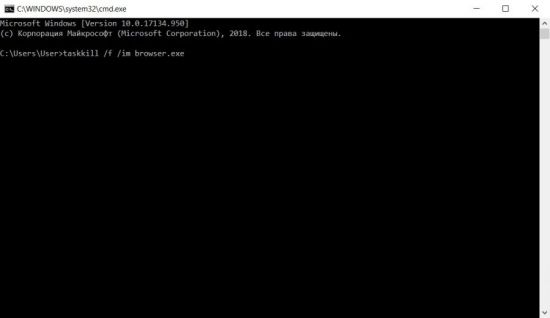
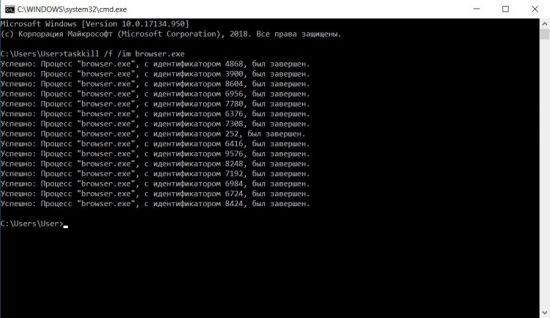
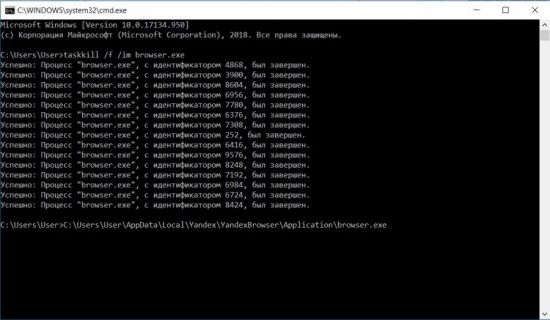
3. Прописать в консоли taskkill /f /im browser.exe, где /f принудительно завершает процесс, /im является индикатором имени процесса, а browser.exe – имя завершаемой задачи.
5. Через ярлык браузера открыть свойства программы.
6. Скопировать строку в графе «Объект:».
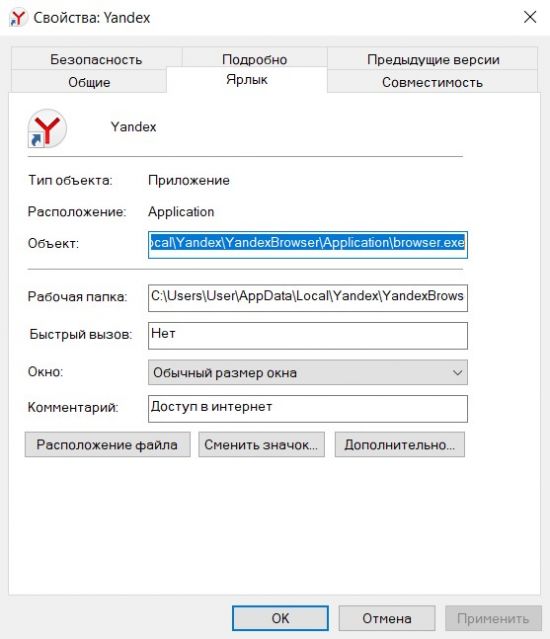
7. Вставить скопированные данные в командную строку.
Читайте также: Что делать, если Яндекс браузер открывает вкладки с рекламой
 Почему Яндекс браузер сам открывается
 Как сделать бесплатно обновление браузера Яндекс
Через ДЗ
Рестарт Яндекс.Браузера через ДЗ осуществляется так:
1. Зажать комбинацию клавиш Ctrl + Alt + Del.

3. Кликнуть ПКМ на задачу Яндекс.Браузера.
4. Нажать «Снять задачу».
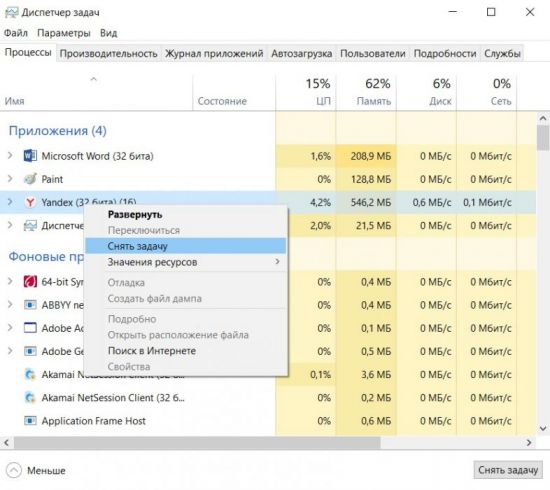
5. Запустить программу снова.
Заключение
Уметь перезапускать не только браузер, но и любую программу, действительно, необходимо, чтобы не потерять случайно ценные данные. Перезагрузить Яндекс.Браузер совсем не сложно. Для этого можно воспользоваться подручными средствами, не прибегая к сторонним решениям вроде специальных расширений для браузера или команд в закладках.