8️⃣ Keycap: 8
8️⃣ Meaning: An ‘8’ in white pasted onto a blue square with blunted corners. The 8️ Keycap: 8 emoji represents the ‘8’ digital button and anything that imbibes this number literally, metaphorically, and spiritually too.
Copy and paste this emoji:
Click to copy Copy
How and When to Use the 8️⃣ Keycap: 8 Emoji
- If you think about it, 8️ is the vertical dimension of an ♾️ Infinity. So, if you’re talking about something that’s vertically eternal and ever-expanding, welcome the 8️. For instance, “Once you connect vertically, it’s an eternal flow of bliss and peace 8️”.
- From the perspective of Chinese numerology, 8️ symbolizes wealth and prosperity. Hence, if you’re into numerology and the power of numbers, use 8️ while referring to any of these themes.
- Few instances for the previous point: “Have a prosperous new year! 8️”, “I’ve reached a point where I don’t admire material wealth, I admire spiritual richness 8️”, or “I have a loaded spiritual bank balance 8️”.
- You could also use 8️ while indicating the eighth of any month, the eighth month, or the eighth of any unit of measurement in time and space.
Other Names
- 8️⃣ Number 8
- 8️⃣ Vertical Infinity
- 8️⃣ #8
- 8️⃣ Eighth
- 8️⃣ Keycap Digit Eight
- 8️⃣ Number 8 Digit Button
- About What Emoji
- Contact Us
- Privacy Policy
- Terms & Conditions
Как установить пароль для учетной записи на Windows 8
Если при установке операционной системы Windows 8 Вы пропустили пункт создания пароля, то любой человек, который включает данный ПК или ноутбук, имеет доступ к личной информации пользователя и всем установленным программам. В этой статье мы рассмотрим один простой способ, который поможет поставить пароль для учетной записи Windows 8.
Наведите курсор мышки в правый верхний угол и на боковой всплывающей панели выберите «Параметры» .
Дальше кликните по кнопке внизу «Изменение параметров компьютера» .

В списке слева перейдите в раздел «Пользователи» .

Дальше нас будет интересовать кнопочка «Создание пароля» . Жмите по ней.

В появившемся окне введите придуманную комбинацию символов, затем повторите ее. В последнем поле, введите «Подсказку…» и нажмите «Далее» .

Появится сообщение, что пароль для следующей учетной записи был успешно создан. Нажмите «Готово» .

Теперь в параметрах в разделе «Пользователи» должен появится пункт «Параметры входа» . Здесь можно изменить выбранную комбинацию символов, создать графический рисунок для разблокировки или установить ПИН-код. Посмотрите также, чтобы система запрашивала его ввод при пробуждении компьютера. Если у Вас не так, как показано на рисунке, нажмите на кнопку «Изменить» .

На этом буду заканчивать. Теперь Вы сможете поставить пароль для своей учетной записи на компьютер с установленной операционной системой Windows 8.
Как поставить пароль на windows 8
Здравствуйте уважаемый посетитель сайта! Если у вас вдруг возник вопрос, о том, как установить пароль на windows 8, то вам сюда, из этой инструкции вы узнаете, как поставить пароль на windows 8.
И так чтобы установить пароль на windows 8, вам нужно на своем компьютере выполнить следующие действие:
На рабочем столе windows наведите курсор мыши в самый верхний правый экран монитора, после чего раскроется меню windows 8, в котором вам нужно будет перейти в раздел «Параметры».
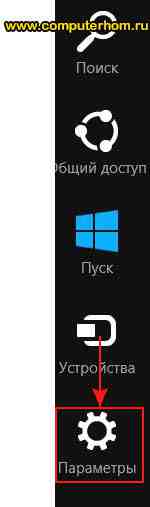
Когда вы выберите раздел «Параметры», на вашем компьютере откроется дополнительное меню Windows 8, в котором вам нужно будет перейти в раздел «Изменение параметров компьютера».
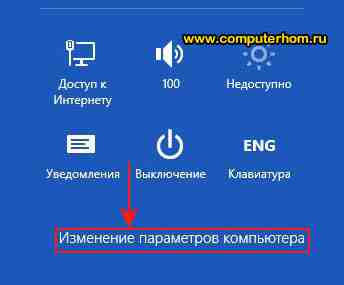
Когда вы перейдете посылке «Изменение параметров компьютера», на вашем компьютере откроется страничка «Параметры ПК», на этой страничке вам нужно выбрать раздел «Пользователи», затем нажать на кнопку «Создание пароля».
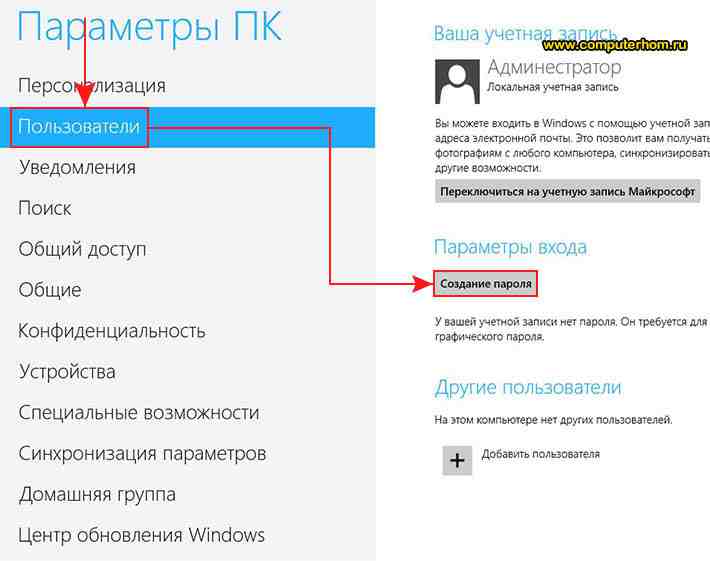
Когда вы нажмете на кнопку «Создание пароля», на вашем компьютере отобразится страничка для создания пароля windows 8.
Чтобы продолжить и создать пароль windows 8 вам нужно выполнить следующие действие:
Напротив строки «Новый пароль» вам нужно указать свой пароль.
Затем напротив строки «Введите пароль еще раз», вам нужно указать пароль который вы указали в строке «Новый пароль».
И в последней строке «Подсказка для пароля», вам нужно указать подсказку для вашего пароля и нажать на кнопку «Далее».
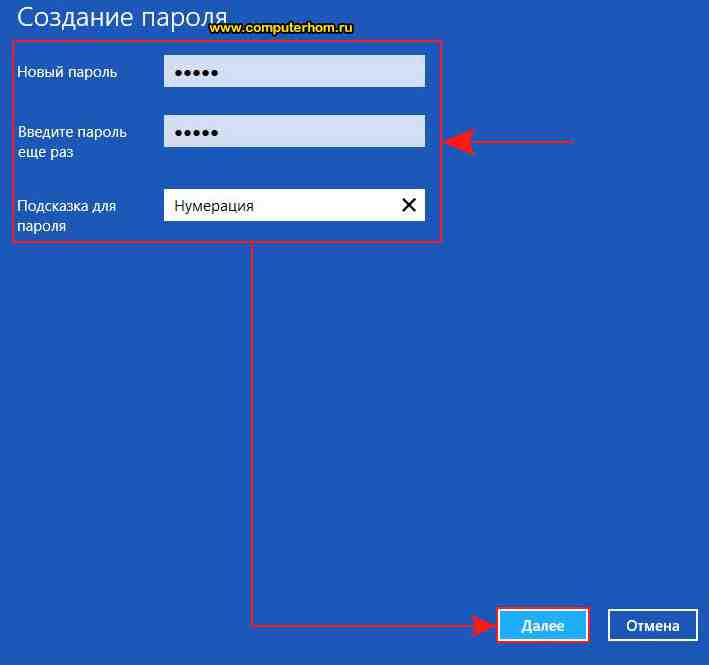
Когда вы нажмите на кнопку «Далее», на вашем компьютере откроется страничка, о том, что пароль успешно создан, и вы сможете зайти в windows с паролем.
Для завершения создания пароля вам остается нажать на кнопку «Готово».
На этом у меня все, всем пока удачи! До новых встреч на сайте computerhom.ru.
Как поставить пароль на windows 8.1
Здравствуйте уважаемый посетитель сайта! В новой системе windows 8.1 установка пароля сильно отличается от установки пароля в системе windows 8, поэтому я решил написать стать, о том, как установить пароль в windows 8.1. Данная статья очень простая и рассчитана на каждого пользователя персонального компьютера.
И так чтобы поставить пароль в windows 8.1, вам нужно на своем компьютере выполнить следующие действия:
На рабочем столе windows 8.1 навести курсор мыши в нижнюю часть вашего монитора, после чего раскроется специальное меню, в котором вам нужно будет вы брать пункт «Параметры».
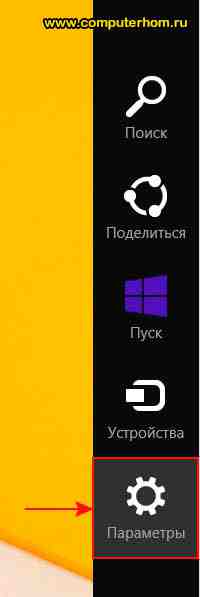
Когда вы нажмете по кнопке «Параметры», на вашем компьютере откроется еще одно дополнительное меню, в котором вам нужно будет навести курсор мыши на ссылку «Изменение параметров компьютера» и один раз нажать левую кнопку мыши.
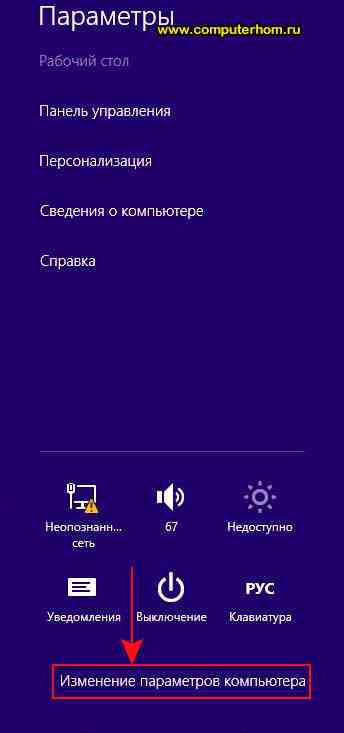
Когда вы перейдете по ссылке «Изменение параметров компьютера», на вашем компьютере откроется страничка «Параметры ПК», на этой странице вам нужно будет навести курсор мыши на ссылку «Учетные записи» и один раз нажать левую кнопку мыши.
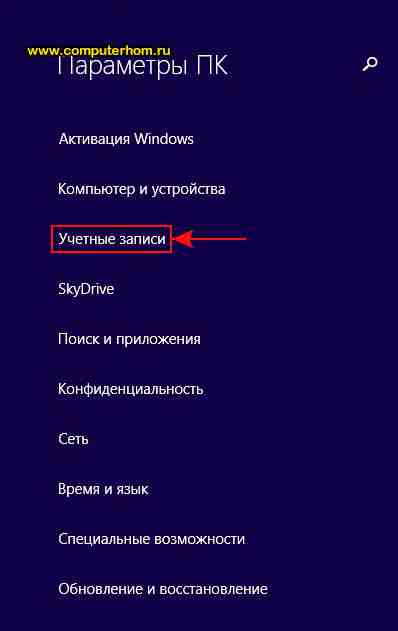
После чего на вашем компьютере откроется раздел «Учетные записи», где вам нужно будет выбрать пункт «Параметры входа», затем в правой части страницы вы увидите раздел, в котором вы сможете создать пароль для вашей учетной записи Windows 8.1.
И так чтобы продолжить и поставить пароль для учетной записи windows 8.1 вам нужно нажать на кнопку «Добавить».
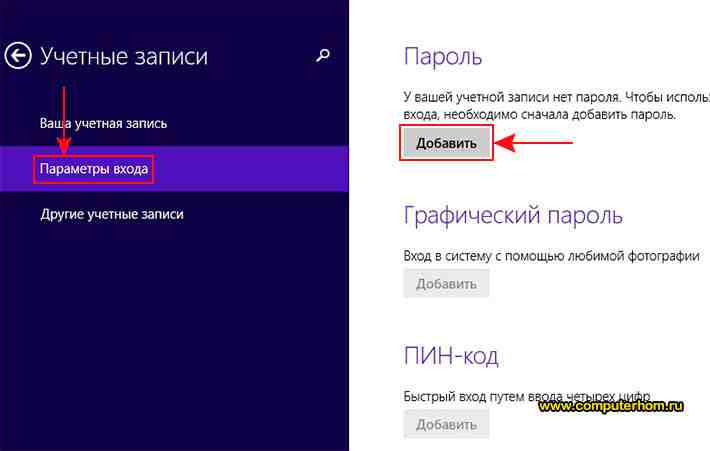
Когда вы нажмете на кнопку «Добавить», на вашем компьютере откроется страница, в которой вы и сможете создать пароль для своей учетной записи.
И так напротив поля «Новый пароль» вам нужно придумать и указать свой пароль, пароль в windows 8.1 может содержать цифры, русские буквы и латинские буквы.
Далее напротив поля «Введите пароль» еще раз, вам нужно будет указать пароль, который вы указали в поле «Новый пароль».
Затем в последнем поле «Подсказка для пароля» вам нужно написать подсказку для вашего пароля.
После всех выполненных действий нажимаем на кнопку «Далее».
Когда вы нажмете на кнопку «Далее», на вашем компьютере откроется страница с завершением установки пароля на ваш компьютер.
Чтобы завершить выполненную работу и выйти с данной страницы, нам остается нажать на кнопку «Готово».
Когда вы нажмете на кнопку «Далее», на вашем компьютере будет создан пароль для вашей учетной записи, и вы теперь сможете заходить в свою учетную запись с созданным вами паролем.
На этом у меня все, всем пока, удачи! До новых встреч на сайте computerhom.ru.