Электронная подпись — виды, способы применения и получения

Электронная подпись (ранее ЭЦП) — собственноручная подпись в электронном виде, которой можно подписывать документы. Федеральный закон №63‑ФЗ от 06.04.2011 определил три вида электронных подписей: простую, неквалифицированную и квалифицированную. У них разный уровень защиты и юридической значимости, так что применяются они в разных ситуациях.
Простая электронная подпись
Простая ЭП — это логин/пароль или код из СМС, которые вы вводите для авторизации в интернет‑магазине, портале «Госуслуги» или внутренней корпоративной сети, подтверждая свою личность. Простая электронная подпись имеет юридическую силу при оказании страховых, государственных и муниципальных услуг, а также если участники документооборота договорятся о ее признании.
Неквалифицированная электронная подпись
Неквалифицированная ЭП — это зашифрованная комбинация символов, которая подтверждает личность пользователя и позволяет обнаружить внесение изменений в документ после его подписания. Подходит для внутреннего документооборота и работы на портале nalog.ru. Оформляется самостоятельно или в удостоверяющем центре. Документ, подписанный неквалифицированной ЭП, получает юридическую значимость, если имеется указание закона или достигнута договоренность между сторонами.
Квалифицированная электронная подпись
Самая защищенная подпись, обладающая теми же возможностями, что и неквалифицированная. В отличие от нее, квалифицированная подпись создается с использованием средств шифрования, сертифицированных ФСБ. Выдается квалифицированная ЭП только в удостоверяющих центрах, аккредитованных Минкомсвязи России. Любой документ, который законом не запрещено оформлять в электронном виде, можно подписывать квалифицированной электронной подписью. Он будет иметь полную юридическую силу.
Подробнее
В чем заключаются самые важные отличия электронных подписей?
Свойства электронной подписи
Неквалифицированная
Квалифицированная
Способ получения
Самостоятельно, при регистрации на сайте
Неквалифицированная
В любом УЦ
Квалифицированная
В аккредитованном УЦ
Защита подписанного документа
Не защищает документ от подделки
Неквалифицированная
Защищает документ от подделки
Квалифицированная
Защищает документ от подделки
Юридическая значимость
Требует соглашения о признании
Неквалифицированная
Требует соглашения о признании
Квалифицированная
Равна собственноручной подписи
Где хранятся
На любом носителе
Неквалифицированная
На любом носителе
Квалифицированная
Защищенный носитель (Рутокен)
Неквалифицированная
Бесплатно или от 200 рублей
Квалифицированная
От 500 рублей
Как узнать, какая у вас подпись?
Если у вас есть только физический носитель электронной подписи, то это означает, что перед вами неквалифицированная или квалифицированная ЭП.
Чтобы узнать, какая именно, позвоните в техподдержку удостоверяющего центра. Если вы получали подпись в УЦ «Тензор», сообщите специалисту техподдержки ваш ИНН и он подскажет тип ЭП.
Когда и какую электронную подпись использовать
Простая электронная подпись подойдет любым физическим лицам, которые пользуются интернет‑сервисами для покупок товаров и услуг, управления средствами в банке. Может использоваться для оплаты штрафов ГИБДД и получения некоторых услуг на портале «Госуслуги».
Неквалифицированная электронная подпись нужна сотрудникам компаний для обмена документами с партнерами и внутреннего документооборота (для подписания приказов, инструкций, заявлений, справок). Используется для работы в личном кабинете налогоплательщика.
Квалифицированная электронная подпись требуется всем, кто сдает отчетность в ФСС, ФНС, ПФР и другие государственные органы, подписывает договоры с контрагентами, участвует в госзакупках и других видах торгов. С помощью квалифицированной ЭП можно зарегистрировать онлайн‑кассу в ФНС, подать в суд или заключить трудовой договор с удаленным сотрудником без личной встречи.
Квалифицированная электронная подпись универсальна, она подходит для работы на большинстве площадок. Однако некоторые торговые площадки предъявляют дополнительные требования к электронным подписям. Например, чтобы в сертификате подписи был объектный идентификатор (OID), содержащий дополнительную информацию о владельце ЭП и его полномочиях. В «Тензоре» выдадут ЭП для любой торговой площадки.
Каждый человек может пользоваться одной или несколькими электронными подписями. Каких‑либо ограничений по количеству и разнообразию используемых ЭП нет.
Что нужно для получения электронной подписи
1. Создать заявку на получение подписи одним из трех способов:
- Прийти лично в офисы компании «Тензор» с необходимыми документами. Срок выпуска подписи — 1 час.
- Отправить онлайн‑заявку на выпуск ЭЦП с сайта УЦ. Менеджер проверит заявку, запросит сканы документов и согласует с вами дату и время визита в офис для получения электронной подписи.
- Создать заявку из личного кабинета, если вы уже работаете в СБИС. Приложите сканы документов и выберите время визита в офис.
2. Забрать готовую подпись
Если вы подавали заявку дистанционно, в назначенный день придите в УЦ и предоставьте оригиналы документов, чтобы удостоверить личность. Менеджер сверит с приложенными сканами и, если все верно, выпустит квалифицированный сертификат электронной подписи и выдаст вам полностью готовый к использованию носитель.
Что еще может потребоваться для работы с ЭЦП
Средство криптографической защиты информации (СКЗИ) — программа, отвечающая за работу с подписью и шифрование документов. Стоимость от 1 200 рублей.
Носитель — защищенное устройство в виде USB‑флешки, на которое устанавливается сертификат электронной подписи. Записать КЭП на обычную флешку нельзя. Стоимость от 1 600 рублей.
Виды носителей:
- Рутокен – используется для работы на госпорталах, торговых площадках, для сдачи отчетности, для ЭДО.
- Рутокен ЭЦП 2.0, JaCarta‑2 SE – предназначены для продавцов и производителей алкоголя.
Частые вопросы
Какие документы нужны для выпуска подписи?
В соответствии с п.2 статьи 18 Федерального закона № 63‑ФЗ удостоверяющий центр для выпуска подписи потребует следующие документы:
- с граждан РФ — паспорт и СНИЛС.
- с иностранцев — документ, удостоверяющий личность: паспорт, разрешение на временное проживание, вид на жительство и т.д., и любой документ с номером СНИЛС: само страховое свидетельство, справка из ПФР с номером СНИЛС либо сопроводительная ведомость по форме АДИ‑5.
- с представителей владельца ЭП — доверенность на получение, оригиналы или заверенные копии документов владельца подписи, паспорт представителя или документ, удостоверяющий личность.
Как заверить копии документов?
Физические лица должны заверять копии документов для получения подписи только нотариально. Если вы находитесь на территории другой страны, заверить копии можно в консульстве РФ.
Юридические лица и ИП могут заверять копии самостоятельно. Если у организации или ИП есть печать, заверить копии может любой сотрудник компании. Для этого на копии необходимо указать:
- надпись «Копия верна» или «Верно»;
- должность заверившего лица с подписью и расшифровкой;
- дату заверения;
- печать организации или ИП.
Если печати нет:
- для юрлиц: на копиях должна стоять только подпись руководителя, плюс прикладывается устав, в котором нет записи, что организация работает с печатью;
- для ИП: на копиях должна стоять только подпись предпринимателя, плюс прикладывается «Свидетельство о государственной регистрации физического лица в качестве индивидуального предпринимателя» либо «Лист записи ЕГРИП».
Копия многостраничного документа может быть заверена двумя способами:
- отдельно заверить каждый лист копии;
- прошить все листы, пронумеровать их и заверить на обратной стороне последнего листа на месте прошивки, указав количество листов.
Сменился руководитель — что делать?
В этом случае потребуется выпустить новый ключ электронной подписи, а старую — аннулировать, обратившись к своему менеджеру в удостоверяющем центре.
Как отозвать подпись?
Обратитесь к менеджеру вашего удостоверяющего центра. Он оформит заявку на отзыв и отправит вам заявление на подпись. Если вы работаете в СБИС, то заявку на отзыв вы можете отправить самостоятельно.
Как продлить подпись?
Сертификат электронной подписи имеет ограниченный срок действия, в среднем — 12 месяцев. Чтобы продлить подпись нужно заранее, лучше за 30 дней до окончания срока, обратиться в ваш удостоверяющий центр для продления.
Если вы получали ЭП в удостоверяющем центре «Тензор», то получите автоматическое напоминание со ссылкой на заявку для продления ЭП. Кликните по заявке и следуйте подсказкам системы.
Продлить можно только действующую ЭП. Если ее срок уже закончился, придется выпускать новую.
На каких носителях разрешено выпускать подпись?
Носителями могут быть: защищенный флеш‑накопитель (JaCarta‑2, Рутокен, Рутокен ЭЦП 2.0 и др.), флеш‑накопитель и реестр.
В соответствии со ст. 27.3 Приложения 2 к Приказу ФСБ от 27.12.2011 № 796 компания «Тензор» выдает ключи ЭП на защищенных носителях. Они также соответствуют регламенту Федеральной антимонопольной службы по ЭП для госзакупок.
Кроме этого такие устройства:
- поддерживают множество циклов перезаписи, что увеличивает срок службы;
- имеют функцию защиты информации — чтобы получить доступ к контейнеру с ключом, нужно ввести пароль.
Как проверить сертификат ЭЦП?
Проверить подлинность сертификата электронной подписи можно на нашем сайте по серийному номеру или по данным владельца.
Как получить ЭЦП
Отправьте онлайн‑заявку и выберите удобный способ получения:
- в офисе компании «Тензор» или партнеров в регионе;
- дистанционно, с помощью действующей КЭП или по биометрии;
- закажите доставку на дом.
Главное удобство дистанционного получения ЭЦП — не нужно никуда ходить.
Инструкция по копированию ЭЦП на разные носители: флешка, компьютер
Иногда для удобства работы возникает необходимость в производстве копий электронной подписи. Рассказываем, как скопировать ЭЦП с флешки на флешку, на компьютер и наоборот.
Когда и зачем нужно копировать сертификаты ЭЦП на другой компьютер или флэшку
Работа в госзакупках завязана на использовании электронной цифровой подписи. С ней работает один или несколько специалистов.
Чтобы пользователю применять электронную цифровую подпись, ее устанавливают на съемный носитель – флэшку. Существует техническая возможность записи на ПК.
Вот как пользоваться ЭЦП с флешки, диска и иного носителя:
- Закодированный файл записывают на носитель.
- После записи на накопителе генерируют открытый ключ.
- Устанавливают пароль (пин-код).
- Контейнер ключа устанавливают на ПК, где используют электронную подпись.
- Цифровую подпись открывают на компьютере и подписывают документы. Процесс подписания осуществляют через папку сертификата. Он находится в разделе «Защита документа».
Цифровая подпись располагается на накопителе и на ПК, на который ее установили. Запись производит оператор, который выдает ЭЦП. Налоговая записывает на флэшку. Когда файл установлен и записан на ПК, подписание документов доступно автоматически. Если файл не установить, то для подписи необходимо вставлять накопитель в компьютер. Если с одной ЭЦП работает несколько человек, то это неудобно. В таких случаях файл устанавливают на компьютер или на несколько ПК.
В некоторых случаях требуется перенести файл и сертификат подписи на другой накопитель:
- Для защиты носителя от повреждений, утраты с целью защиты ЭЦП.
- Для работы одновременно на двух и более компьютерах для удобства пользователей.
- Для работы через сервер.
При обновлении или переустановке системы копия ключа необходима, поскольку она удалится с ПК. Сохраните файл с ЭЦП на флэшку, чтобы не потерять его при проблемах с операционной системой ПК.
Какие есть способы копирования
Существуют различные способы созданий копий. Вот как скопировать ЭЦП с компьютера на компьютер с использованием цифровых носителей:
- Экспортировать сертификат в системе Windows. Это встроенная в операционную систему функция. Ничего устанавливать на компьютер не требуется.
- С использованием «КриптоПро CSP». Установите программу на ПК. Такой вариант применим для копирования одного или нескольких ключей. Для создания копий производят одну операцию на одну копию. Если необходимо перенести три ключа, то потребуется выполнить три операции.
- Через массовое копирование. При таком способе переносят все файлы и данные реестра. Копирование осуществляют средствами операционной системы или с использованием утилит. Утилиты подходят не ко всем ключам.
Как скопировать средствами Windows
Копирование через Windows – самый простой и быстрый вариант. К копированию доступны ключи, внесенные в реестровую запись Windows. Для операции потребуется «КриптоПро» как минимум 3-й версии. Рекомендуем использовать последнюю версию программы.
Для начала ЭЦП необходимо открыть на компьютере. Открыть ключ допустимо через спецпрограммы: например, «КриптоПро». Вот как установить сертификат ЭЦП на компьютер через «КриптоПро»:
- Откройте «Сервис».
- Кликните «Обзор» и выберите подходящий файл.
- Далее – «ОК», «Далее», «Готово». Во всех окнах соглашайтесь с предложенными системой вариантами.
- Электронная подпись установлена.
При использовании ЭЦП на флэшке или на дискете (не на токене), необходимо скопировать папки с ключами в корневую папку накопителя. Потребуются копии закрытых и открытых ключей. Чтобы проверить корректность копии, откройте папку с закрытым ключом. Она всегда выглядит так:

Если в закрытой папке находятся 6 файлов с расширением .key, то копии открытых папок не понадобятся. Папка всегда выглядит одинаково.
Другой способ создания копии – через экспорт сертификатов. Вот инструкция:
Шаг 1. Выберите файл для создания копии. Файл находится в установленной системе:
- Меню «Пуск».
- Открываем панель управления.
- Заходим в свойства обозревателя (браузера).
Зайдите в свойства и перейдите на вкладку «Сертификаты».

Шаг 2. Перейдите в «Личные». Выберите файл для создания копии. Кликните на «Экспорт». Во вкладке «Дополнительно» ничего не меняйте.

Шаг 3. Система автоматически предложит перенос закрытого ключа с сертификатом. Выберите «Нет». Такое копирование не требуется.

Шаг 4. В окне выберите первую строку — кодировка DER.

Шаг 5. Выберите папку для сохранения файлов. Для этого откройте «Обзор». Укажите имеющуюся папку или создайте новую.

Шаг 6. Нажмите «Далее» и «Готово». Программа создала копии. Ключ доступен к использованию без применения флэшки.

Копирование с помощью «КриптоПро CSP»
Утилиты «КриптоПро» осуществляют перенос файлов с одного носителя на другой, с компьютера на компьютер, с компьютера на носитель.
Вот инструкция, как скопировать ЭЦП с компьютера на флешку через «КриптоПро»:
Шаг 1. Через меню «Пуск» открываем «КриптоПро».
Шаг 2. Кликаем на «Скопировать контейнер».

Шаг 3. В списке реестра находим название требуемого для переноса контейнера и в открывшемся окне заполняем его имя. Выбираем криптопровайдер (CSP) для поиска контейнера.

Шаг 4. Введите пароль к электронной подписи. Далее переходим в раздел создания копии контейнера. На этом этапе необходимо задать имя для копии и выбрать папку для ее размещения.

Шаг 5. Выберите носитель, с которого необходимо перенести папку. Задайте пароль (пин-код) для скопированного файла и сохраните его.

Изготовить копию с носителя возможно, если на нем записан экспортируемый файл. Если файл защищен от экспорта, то при операции программа выдаст ошибку. В этом случае необходимо обратиться к оператору, который выдал ЭЦП.
Для удобства работы иногда необходимо добавить сертификат в хранилище «личное». Вот как добавить сертификат ЭЦП в хранилище сертификатов:
- Откройте Пуск/ViPNet/ViPNet CSP.
- Найдите раздел «Контейнеры ключей».
- Выберите контейнер и откройте его свойства.
- Кликните «Открыть» и «Установить сертификат».
- В открывающихся окнах кликайте на «Ок», «Да», «Готово».
- Сертификат установлен.
Одновременное копирование нескольких ключей (массовое копирование)
Способ массового копирования подойдет, если необходимо перенести на ПК несколько ключей. Для этого необходимо создать на компьютере новую ветку, сделав копию точного пути с основного ПК.
Пошаговая инструкция, как ЭЦП перенести с флешки на компьютер при экспорте двух и более ключей:
Шаг 1. Проверьте Security Identifier или SID (идентификатор безопасности) на основном компьютере. Для этого пропишите команду: wmic useraccount where name=’(имя пользователя)’ get sid. Запишите или запомните код.
Шаг 2. Скопируйте контейнеры для переноса в файл. Для этого в реестре скопируйте ветку: \HKEY_LOCAL_MACHINE\SOFTWARE\WOW6432Node\Crypto Pro\Settings\Users\S-1… (подставьте SID)\Keys.
Шаг 3. Найдите папку Keys. Кликните на нее правой кнопкой мышки и нажмите «Экспортировать».

Шаг 4. Ключевой контейнер скопирован. Необходимо перенести сертификаты ЭЦП. Для этого на диске С копируем: C:\Users\ polzovatel\AppData\Roaming\Microsoft\SystemCertificates\My.
Шаг 5. Скопированную ветку перенесите на новый ПК. Необходимо заменить на SID нового ПК. Директорию с сертификатами также необходимо заменить.
Чтобы в процессе экспорта не возникали ошибки, скопируйте первую строку в текстовый редактор, например блокнот, и поменяйте SID. Найдите и откройте файл с расширением .reg, внесите новые сведения в запись реестра. Далее сделайте копию сертификатов на новый ПК. Готово. Ключи с ЭЦП перенесены на другой компьютер.
Об авторе этой статьи
Александра Челозерцева В 2017 году окончила НФИ КемГУ по специальности «юриспруденция». Начала работу помощником арбитражного управляющего (банкротство). Спустя 1,5 года перешла в администрацию бизнес-центра на должность руководителя юр. отдела. Сопровождаю бизнес.
Другие публикации автора
- 2023.12.06 Инструкции для ИППорядок и правила оформления ненормированного рабочего дня
- 2023.11.24 ОбразцыКак правильно составить и оформить ответ на претензию
- 2023.11.24 ОбразцыКак правильно составить иск о защите деловой репутации
- 2023.11.16 Банковские гарантииПрименяем положение о типовых формах независимой гарантии
Как установить сертификат ЭП на компьютер
Чтобы использовать электронную подпись, владелец должен получить ее элементы в удостоверяющем центре, а также установить специальные программы и настроить компьютер. В статье по шагам расскажем, как это сделать.

В удостоверяющих центрах владельцу выдают не готовую электронную подпись, а элементы для ее создания: сертификат, открытый и закрытый ключи. Их можно хранить на специальных носителях. Либо скопировать на компьютер. И в том, и другом случаях, чтобы создать подпись нужно технически подготовиться.
Как подготовиться к установке сертификата на компьютер
Чтобы добавить сертификат ЭП на компьютер владелец должен:
1. Установить специальную криптографическую программу. Например, КриптоПро CSP. Она подтвердит подлинность сертификата и сгенерирует электронную подпись. Получить копию программы можно в аккредитованных удостоверяющих центрах. Либо скачать на официальном сайте компании — для этого потребуется приобрести лицензию.
2. Скачать плагины для браузера. Например, Контур.Плагин. Он нужен для корректной работы криптографической программы у конкретного пользователя.
Подробнее о технических требованиях рекомендуем прочитать в этой статье.
Какие ошибки могут возникнуть при установке сертификата
Иногда во время установки сертификата на компьютер могут произойти ошибки. Они могут случиться по нескольким причинам:
1. Несовместимость версий КриптоПро CSP и ОС.
2. Особенность браузеров. Например, установка не произойдет без дополнительных расширений, а браузер будет блокировать их загрузку.
3. При работе с несколькими криптовайдерами на одном рабочем месте. Например, КриптоПро и Випнет.
Если возникли сложности при установке сертификата электронной подписи, обратитесь к экспертам Контура. Дистанционно подключимся к вашему компьютеру и установим всё необходимое для работы
Как установить сертификат электронной подписи на компьютер
После того как пользователь установил плагины и программу, он может перенести сертификат электронной подписи на компьютер. Сделать это можно двумя способами. Как именно, покажем на примере программы КриптоПро CSP.
Инструкция № 1
Этот вариант действий используют чаще всего.
1. Откройте программу и посмотрите сертификаты в контейнере.

2. Выберите ключевой контейнер.
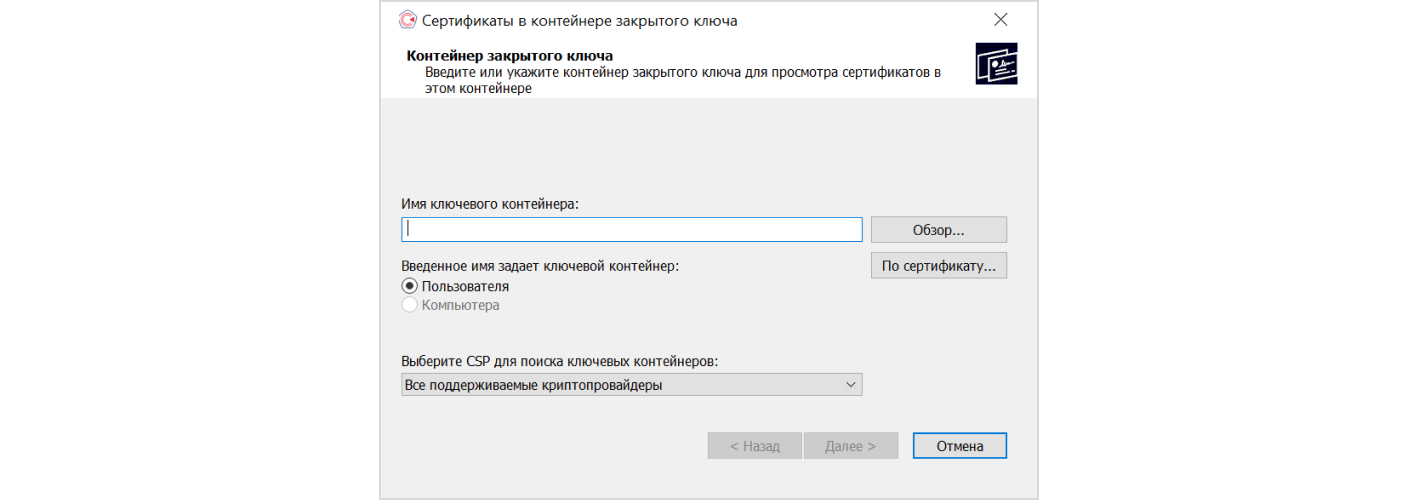
Если программа оповестит, что в контейнере отсутствует открытый ключ шифрования, переходите ко второй инструкции.
3. После того, как вы выберите контейнер из списка, появится окно с личным сертификатом электронной подписи. В нем содержится: фио владельца, данные о субъекте, поставщике подписи, срок действия ЭП и серийный номер.
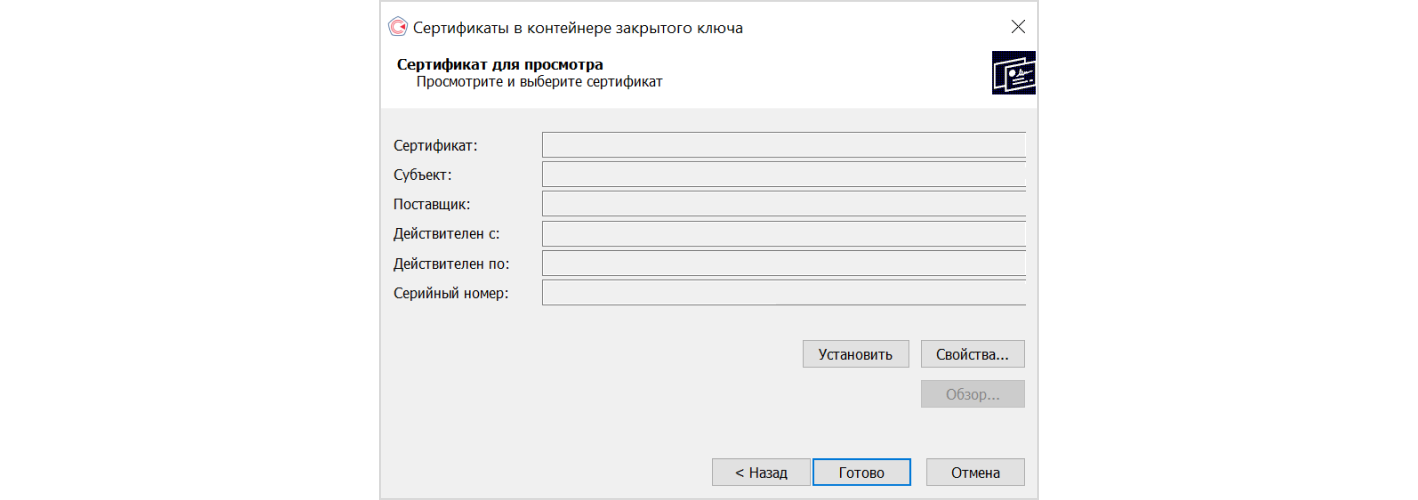
4. Нажмите «Установить». После этого может появиться окно с предупреждением, что сертификат есть в хранилище.
5. После установки программа оповестит, в какое хранилище поместила сертификат. Подтвердите и нажмите кнопку «Ок».
Закажите сертификат электронной подписи у Контура, чтобы тратить меньше времени на его установку
Инструкция № 2
Этот порядок действий подойдет тем, кто получил неполный комплект элементов для создания электронной подписи: без сертификата с открытым ключом.
Чтобы установка прошла успешно, вам понадобится личный сертификат с расширением «.cer.». Если вы делали копию файла или его присылали вам по e-mail, то, скорее всего, он располагается на жёстком диске компьютера. Когда сертификат электронной подписи с расширением «.cer.» будет у вас под рукой, выполните следующие шаги:
1. Откройте программу КриптоПро CSP и нажмите «Установить личный сертификат».
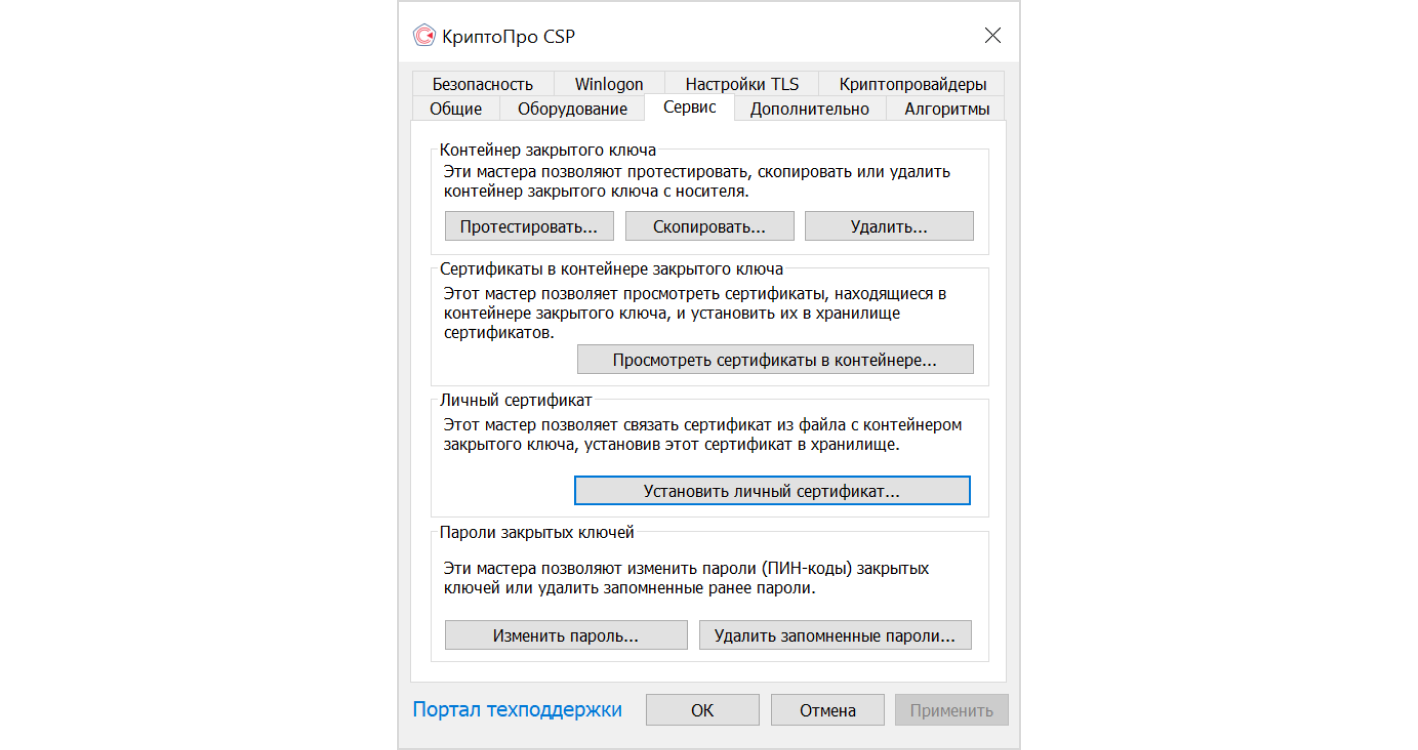
2. Выберите файл сертификата.
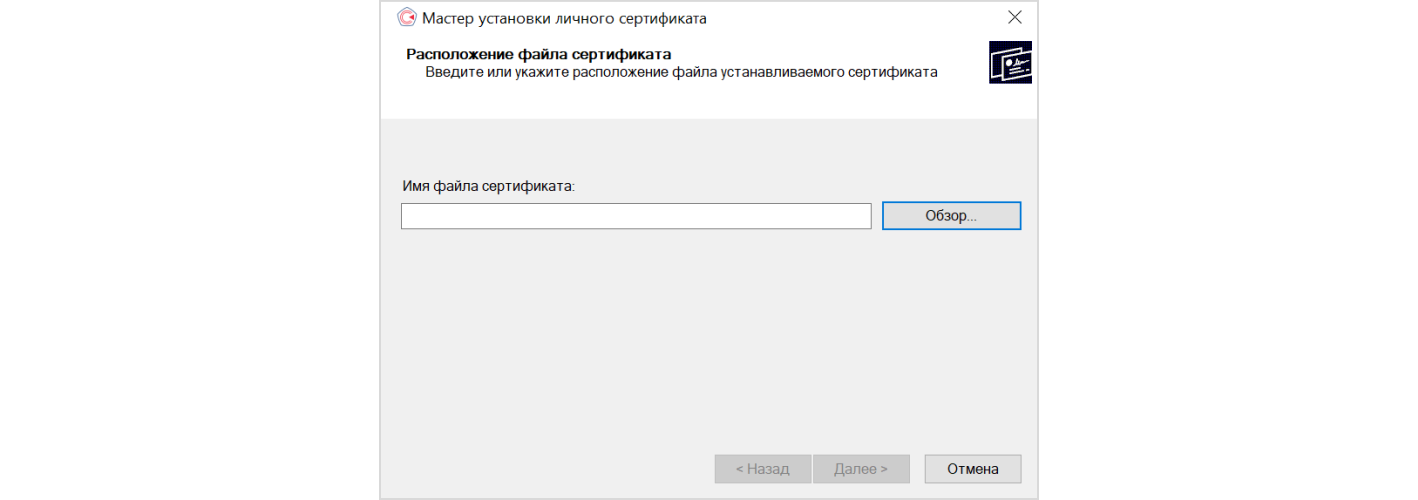
3. Затем контейнер с закрытым ключом.
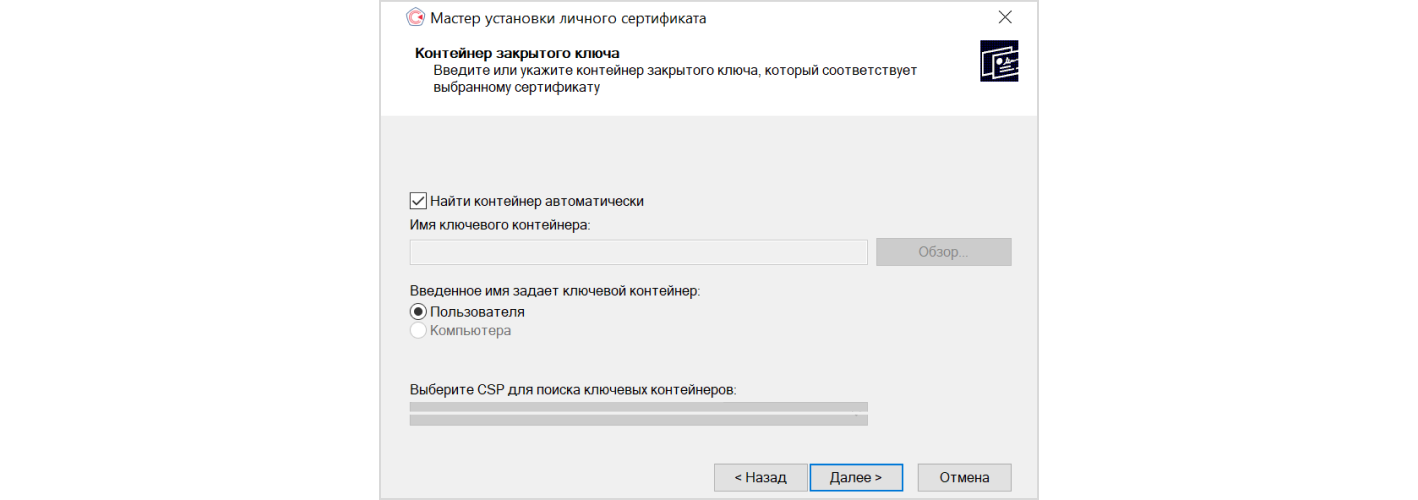
4. Теперь установите сертификат. В контейнере сохранятся и он, и его открытый, и закрытый ключи. А также корневые сертификаты удостоверяющих центров, в которых они были оформлены.
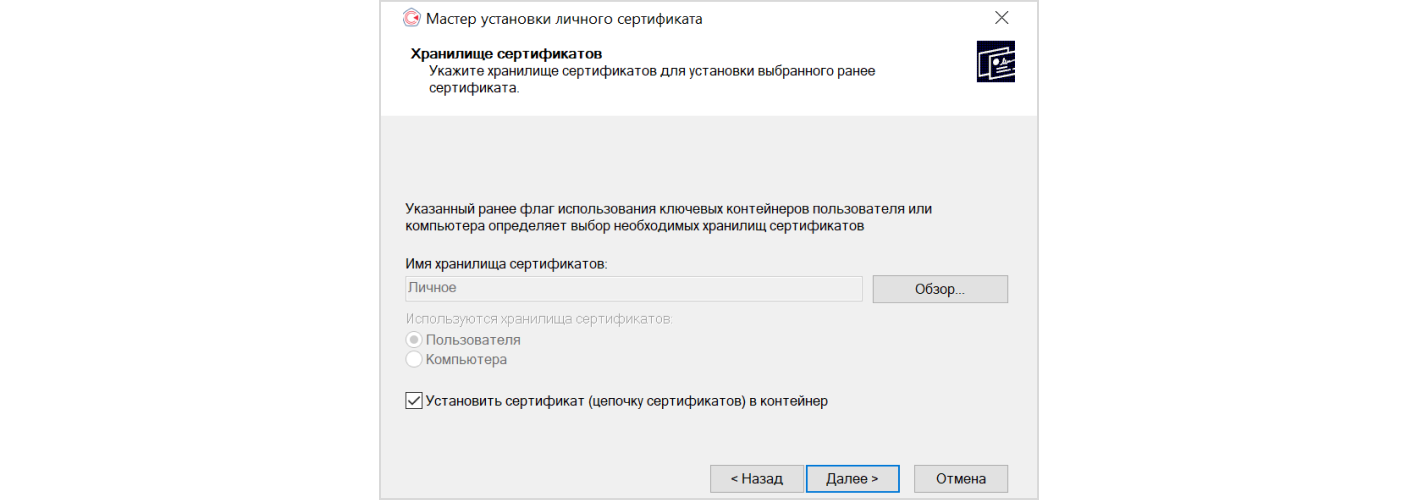
5. Появится окно завершения мастера установки личного сертификата. Нажмите «Готово».
Как упростить установку сертификата на ПК
Устанавливать сертификат на компьютер самостоятельно владельцу нужно не всегда. Процесс можно перевести в автоматический режим. Все зависит от того, где он получал элементы электронной подписи. У клиентов Контура этот процесс происходит автоматически — с помощью Контур.Веб-Диска в личном кабинете. Сервис Контура самостоятельно установит программы для электронной подписи. После этого вы сможете сразу же пользоваться подписью.
Как происходит установка сертификата в Контуре
1. Пользователю приходит СМС со ссылкой на личный кабинет.
2. Сервис проверяет настроен ли компьютер, установлены ли необходимые программы.
3. После этого пользователь генерирует закрытый ключ на носитель, который он сам выбирает.
4. В течение четырех часов будет сформирован сертификат. Ему останется только нажать кнопку в сервисе «Установить сертификат на компьютер».
Если вы руководитель, получите сертификат у доверенного лица налоговой без визита в инспекцию
Как пользоваться электронной подписью с флешки?
Флешка — удобный и мобильный хранитель информации. Можно ли записать на нее электронную подпись (ЭП), насколько это безопасно и как именно это сделать расскажем в статье.
Если вы еще не получили электронную подпись, оформите ее в удостоверяющем центре, который прошел аккредитацию. В УЦ Контура есть подписи для сотрудников, торгов, отчетности и личных дел. Поможем оформить сертификат ФНС для руководителя. Познакомиться с сервисом
Что такое флешка и токен электронной подписи
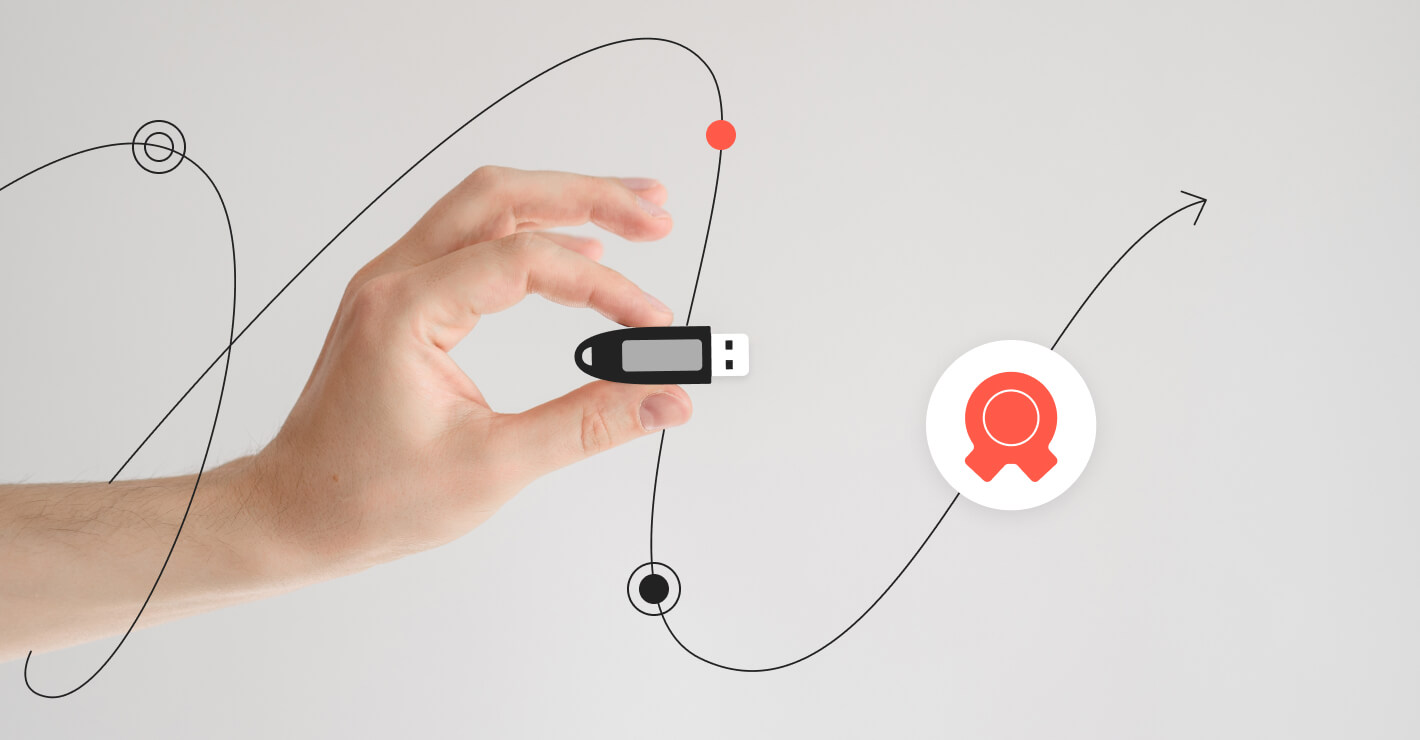
Флешка — это портативное устройство, на котором можно хранить любую информацию, например документы, картинки, музыку. Она не занимает много места и вмещает в себя гигабайты данных. Флешки можно подключать к компьютеру, ноутбуку или другому устройству через USB-порт. Токен — это тоже устройство для хранения данных, но в отличие от флешки основная задача токена не хранение, а защита информации. Для этого изготовитель устанавливает на все токены восьмизначный пароль. На все токенах установлен пароль — стандартный пин-код из восьми чисел. Он общеизвестный, поэтому, чтобы защитить свои данные, перед началом работы замените пин-код на собственный. Не используйте для этого даты рождения родных и близких — такие пароли можно подобрать. Мы не советуем записывать пароль, но если вы решите это сделать, храните листочек с паролем в защищенном месте. На флешке тоже можно установить пароль, но уровень ее защиты намного ниже токена. На большинстве токенов стоят средства криптографической защиты информации (СКЗИ), которые проходят проверку в ФСБ. Они есть, например, на Рутокене ЭЦП 2.0 и JaCarta SF. Также токены проходят проверку Федеральной службы по техническому и экспортному контролю (ФСТЭК). Эта служба проверяет, чтобы на устройстве не было незадекларированных возможностей. А за безопасностью флешки следит только производитель. Поэтому если флешка попадет в руки злоумышленников, они смогут взломать пароль на ней.
На какие носители можно записать электронную подпись
- в память компьютера: в реестр или на жесткий диск;
- токен;
- флешку;
- съемный жесткий диск.
Последние два носителя практически не отличаются друг от друга по свойствам. Использовать флешку удобнее, так как она занимает меньше места и ее сложнее повредить. Однако и флешка, и съемный жесткий диск имеют одинаково низкую защиту информации. Компьютер защищен лучше, но может подвергнуться атаке вирусов. Поэтому мы рекомендуем хранить ЭП на токене. Именно это устройство лучше всего защитит ваши данные от мошенников.
Некоторые типы сертификатов можно хранить только на токене. Например, записать на флешку нельзя сертификаты для работы с Федеральной таможенной службой или для системы для учета алкогольной продукции ЕГАИС ФСРАР.
Какой должен быть объем у флешки для электронной подписи
Электронная подпись «весит» очень мало — около четырех килобайт (Кб). Поэтому для хранения сертификата подойдет флешка с любым объемом памяти.
Обычно пользователи выбирают флешки для того, чтобы хранить на них сразу несколько сертификатов. Даже на небольшую флешку объемом 4 гигабайта можно записать до нескольких сотен ключей ЭП.
В отличие от флешки, на токен можно записать несколько сертификатов, обычно не больше 15. Этого количества обычно достаточно для того, кто подписывает электронные документы в нескольких информационных системах. Несмотря на небольшую вместимость токена мы рекомендуем использовать именно его. Он обезопасит ваши данные от мошенников.
Если вы еще не получили электронную подпись, оформите ее в удостоверяющем центре, который прошел аккредитацию. В УЦ Контура есть подписи для сотрудников, торгов, отчетности и личных дел. Поможем оформить сертификат ФНС для руководителя.
Как записать электронную подпись на флешку
Записать сертификат ЭП на флешку или токен можно тремя способами:
- в личном кабинете удостоверяющего центра;
- с помощью криптопровайдера КриптоПро CSP;
- с помощью средств Windows;
- в профиле Контур.Диагностики.
Инструкции ниже подойдут для записи сертификата и на флешку, и на токен. Исключение — пункты про установку пароля или пин-кода. При записи ЭП на флешку нужно придумать и установить свой пароль. Но если вы записываете ЭП на токен, устанавливать пин-код не нужно. Программа или сервис попросят вас ввести пароль, только если он отличается от стандартного.
Как записать сертификат в личном кабинете
Если вы еще не выпустили сертификат ЭП и хотите сразу записать его на съемный носитель:
- Зайдите в личный кабинет на сайте удостоверяющего центра. Сервис попросит пройти аутентификацию: введите номер телефона, который указали в заявлении на получение ЭП. В течение двух минут на этот номер придет одноразовый пароль для входа. Этот пароль будет действовать только 5 минут, если вы не успеете ввести его за это время — запросите пароль еще раз.
- Затем вставьте в компьютер носитель, на который вы хотите записать сертификат ЭП — флешку или токен.
- В личном кабинете найдите нужный сертификат и нажмите на кнопку «Перейти к выпуску». Система автоматически проверит ваш компьютер и предупредит, если на него нужно установить дополнительные программы.
- Следуйте указаниям системы, чтобы выпустить сертификат.
- Если вы записываете ЭП на флешку, придумайте и установите на нее пароль в открывшемся окне.
Если вы записываете ЭП на токен со стандартным паролем — пропустите этот пункт. Но если вы меняли стандартный пароль на собственный — введите его в открывшемся окне. - После выпуска сертификат можно установить на носитель. Для этого нажмите на кнопку «Установить сертификат».
Если у вас есть сертификат для одного из сервисов Контура, например, Экстерна или Диадока, и вы хотите установить его на флешку или токен:
- Зайдите в личный кабинет на сайте удостоверяющего центра.
- Выберите сертификат электронной подписи, который хотите записать.
- Вставьте флешку или токен в компьютер.
- Нажмите на кнопку «Сделать резервную копию».
- Выберите носитель, на который сервис запишет сертификат.
- Если вы копируете ЭП на флешку придумайте пароль и установите его в открывшемся окне. Этот пароль нужно вводить каждый раз, когда вы используете ЭП. Забытый пароль нельзя восстановить, однако мы не рекомендуем пропускать этот шаг — без пароля ваши данные останутся без защиты.
Если вы устанавливаете ЭП на токен со стандартным паролем — пропустите этот шаг. А если вы задавали на токене собственный пароль — введите его в специальном окне. - После ввода пароля система запишет сертификат ЭП на носитель.
Как записать ЭП с помощью КриптоПро CSP
- На компьютере откройте меню «Пуск», выберите выберите пункт «Панель управления» и нажмите на иконку «КриптоПро CSP».
- Во вкладке «Сервис» нажмите на кнопку «Скопировать».
- В открывшемся окне нажмите на кнопку «Обзор» и выберите контейнер закрытого ключа ЭП, который хотите скопировать на флешку.
- Укажите имя контейнера, на который программа скопирует сертификат.
- Вставьте флешку компьютер и укажите в программе на какой носитель записать ЭП.
- Если вы копируете ЭП на флешку, придумайте и установите пароль в специальном окне. Не пропускайте этот шаг, если хотите защитить свои данные. Без пароля любой пользователь, взявший флешку, сможет воспользоваться вашей подписью. Если вы устанавливаете ЭП на токен со стандартным паролем — пропустите этот шаг. А если вы меняли пароль на токене на собственный — введите его в специальном окне.
- После этого программа скопирует контейнер на токен или флешку и вернется во вкладку «Сервис».
Как записать ЭП с помощью средств Windows
- Найдите папку с закрытым ключом ЭП на компьютере. В этой папке должно быть шесть файлов с расширением.key.
- Скопируйте эту папку на выбранную флешку. Проверьте, чтобы в папке на флешке оказались все шесть файлов.
Как записать ЭП в профиле Контур.Диагностики
- Зайдите на страницу «Копирование сертификатов» Контур.Диагностики.
- Вставьте в компьютер флешку, на которую хотите записать сертификат.
- Выберите нужный сертификат из списка и нажмите кнопку «Скопировать».
- Введите пароль от контейнера при необходимости.
- Выберите носитель, на который программа запишет сертификат ЭП.
- Придумайте название для нового контейнера и нажмите кнопку «Далее».
Как пользоваться электронной подписью с флешки и токена
Порядок подписания документов не зависит от того, на каком носителе хранится ЭП: на токене или флешке.
Перед тем, как подписать документы, уточните, какой вид подписи принимает контрагент: открепленную, прикрепленную или встроенную.
От этого зависит, с помощью какой программы, плагина или сервиса нужно подписать документ:
- Контур.Крипто используют, чтобы создать открепленную ЭП. Это бесплатный веб-сервис, который работает с сертификатами любых удостоверяющих центров (УЦ).
- КриптоАРМ используют для создания открепленной или совмещенной подписи. Во время пробного периода работать с программой можно бесплатно. После его окончания нужно купить лицензию на программу, сделать это можно в любом сервисном центре. Если вы хотите подписать документ базовой электронной подписью — без проверки времени подписания и статуса сертификата ЭП — программу можно использовать бесплатно.
- КриптоПро Office Signature используют, чтобы создать встроенную ЭП в документах Word или Excel. Это тоже платная программа, для работы с которой нужно купить лицензию.
- КриптоПро PDF используют для создания встроенной ЭП в PDF-документе. В программе Adobe Reader КриптоПро PDF можно использовать бесплатно. А вот для работы в других программах, например Foxit Reader или Sejda PDF, нужно купить лицензию.
Чтобы подписать документ ЭП с флешки или токена:
- Проверьте, чтобы подписываемый документ был в окончательной редакции: вы не сможете исправить его после подписания.
- Вставьте флешку или токен с ЭП в компьютер.
- Откройте программу, с помощью которой хотите подписать документ. В зависимости от выбранной программы вам нужно будет загрузить документ в сервис или просто открыть его.
- Выберите формат подписи, если это необходимо.
- Выберите сертификат, который установлен на флешке или токене.
- Нажмите на кнопку «Подписать».
- Если на контейнере закрытого ключа стоит пароль, введите его, чтобы подписать документ.
Можно ли использовать Рутокен в качестве флешки?
Чаще всего на токенах марки «Рутокен» можно хранить только сертификаты электронной подписи. Записать на них другие файлы невозможно из-за технических особенностей носителей — они созданы только для хранения контейнеров закрытых ключей ЭП.
Токены, на которых помимо ЭП можно хранить и другие файлы, встречаются редко и стоят дороже. Например, в линейке Рутокен это модель Рутокен 2.0 Flash.
Если вы еще не получили электронную подпись, оформите ее в удостоверяющем центре, который прошел аккредитацию. В УЦ Контура есть подписи для сотрудников, торгов, отчетности и личных дел. Поможем оформить сертификат ФНС для руководителя.