Перенос фотографий и видео с iPhone или iPad на компьютер Mac или компьютер с Windows
С помощью приложения «Фото» и кабеля USB можно перенести фотографии и видео на компьютер. Вы также можете предоставить доступ к своим фотографиям на всех своих устройствах с помощью функции «Фото iCloud».
- Использование функции «Фото iCloud»
- Импорт на компьютер Mac
- Импорт на компьютер с Windows
Использование функции «Фото iCloud»
Функция «Фото iCloud» автоматически обеспечивает безопасность, актуальность и доступность ваших фотографий и видео на всех ваших устройствах Apple, на сайте iCloud.com и даже на компьютере с Windows. При использовании функции «Фото iCloud» нет необходимости импортировать фотографии с одного устройства iCloud на другое. Функция «Фото iCloud» всегда отправляет и сохраняет исходные фотографии в полном разрешении. Оригиналы можно хранить в полном разрешении на всех устройствах или экономить место с помощью версий, оптимизированных для устройств. В любом случае оригиналы можно всегда загрузить, как только они понадобятся. Любые вносимые изменения или правки всегда отражаются на всех ваших устройствах Apple. Узнайте, как настроить и использовать функцию «Фото iCloud».
Фотографии и видео, хранящиеся в Фото iCloud, занимают место в хранилище iCloud. Прежде чем включить функцию «Фото iCloud», убедитесь, что в iCloud достаточно места для хранения всей вашей коллекции. Можно определить требуемый объем, а затем перейти на тарифный план, предоставляющий больше места для хранения, если это будет необходимо.
Импорт на компьютер Mac
Вы можете импортировать фотографии и видео на Mac, подключив к нему своё устройство. Однако, если вы используете функцию «Фото iCloud», импорт не нужен.
Для импорта на компьютер Mac:
- Подключите iPhone или iPad к компьютеру Mac кабелем USB.
- Откройте приложение «Фото» на компьютере.
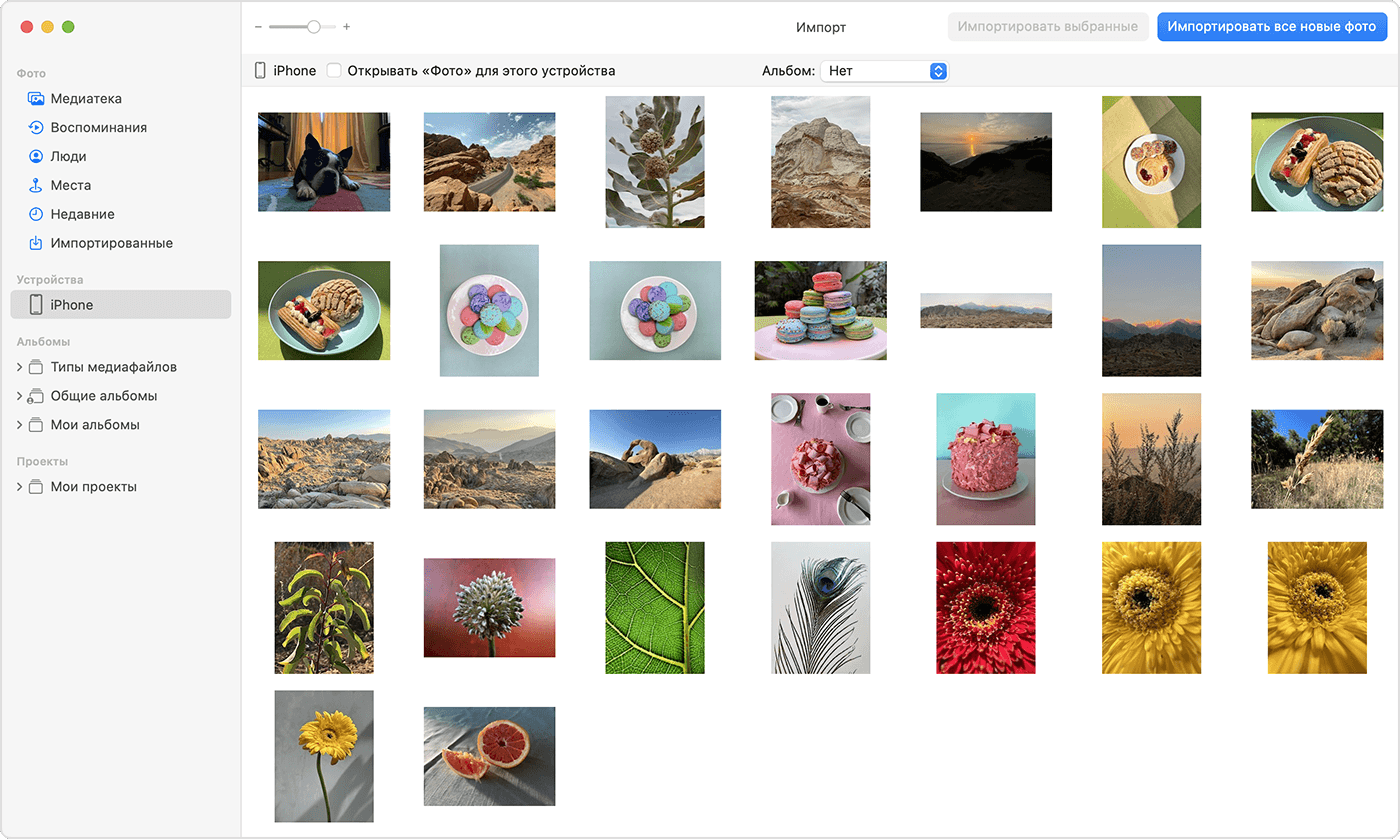
- В приложении «Фото» откроется экран «Импорт», где отобразятся все фотографии и видео, находящиеся на подключенном устройстве. Если экран «Импорт» автоматически не появляется, щелкните имя устройства на боковой панели «Фото».
- При необходимости разблокируйте устройство iOS или iPadOS с помощью код-пароля. Если на устройстве iOS или iPadOS отобразится запрос «Доверять этому компьютеру?», нажмите «Доверять», чтобы продолжить.
- Укажите, куда следует импортировать фотографии. Рядом с надписью «Импортировать в» можно выбрать имеющийся альбом или создать новый.
- Выберите фотографии, которые требуется импортировать, и щелкните «Только выбранные» либо щелкните «Импортировать все новые фото».
- Подождите завершения процесса, а затем отключите устройство от компьютера Mac.
Импорт на компьютер с Windows
Фотографии можно импортировать на компьютер с Windows, подключив к нему устройство и воспользовавшись приложением «Фотографии Windows»:
- Обновите iTunes до последней версии на компьютере с Windows. Для импорта фотографий на компьютер с Windows требуется приложение iTunes 12.5.1 или более поздней версии.
- Подключите iPhone или iPad к компьютеру кабелем USB.
- При необходимости разблокируйте устройство iOS или iPadOS с помощью код-пароля.
- Если на устройстве iOS или iPadOS отобразится запрос «Доверять этому компьютеру?», нажмите «Доверять» или «Разрешить», чтобы продолжить.
Если функция «Фото iCloud» включена, прежде чем импортировать фотографии на ПК с Windows, необходимо загрузить их исходные версии в полном разрешении на iPhone или iPad.
После импорта видео с устройства iOS или iPadOS на компьютер с Windows некоторые видео могут иметь неправильную ориентацию в приложении «Фотографии Windows». Добавив эти видео в iTunes, вы сможете воспроизвести их в правильной ориентации.
Если вы хотите обеспечить максимальную совместимость между фотографиями с устройства iOS или iPadOS и Windows 10 или 11, выполните следующие действия:
- На устройстве iOS или iPadOS откройте приложение «Настройки».
- Нажмите «Камера», затем выберите «Форматы».
- Нажмите «Наиболее совместимый». С этого момента фотографии и видео, снятые с помощью камеры, будут сохраняться в форматах JPEG и H.264 соответственно.
Есть и другие способы переноса фотографий и видео на компьютер
- Использование AirDrop для быстрой отправки фотографий и видео на компьютер Mac.
- Импорт фотографий и видео с накопителя, например жесткого диска или SD-карты, в приложение «Фото» для macOS.
- Импорт фотографий на пленке с помощью сканера и приложения «Захват изображений».
- Импорт изображений непосредственно в папку на компьютере Mac с помощью приложения «Захват изображений».
- Синхронизация музыки, фильмов и других материалов на устройствах iOS с помощью компьютера.
- Резервное копирование всех файлов, в том числе фотографий и видео, на внешний жесткий диск с помощью Time Machine.
Информация о продуктах, произведенных не компанией Apple, или о независимых веб-сайтах, неподконтрольных и не тестируемых компанией Apple, не носит рекомендательного или одобрительного характера. Компания Apple не несет никакой ответственности за выбор, функциональность и использование веб-сайтов или продукции сторонних производителей. Компания Apple также не несет ответственности за точность или достоверность данных, размещенных на веб-сайтах сторонних производителей. Обратитесь к поставщику за дополнительной информацией.
Как перенести фото с Windows компьютера на iPhone и iPad
Хотите перенести фотографии, которые хранятся на вашем компьютере с Windows, на iPhone или iPad? Многие из нас делают снимки с помощью профессиональной камеры и сохраняют их на компьютере для последующей обработки, но если вы хотите получить к ним доступ на своем мобильном устройстве, вам необходимо сначала перенести их на свой iPhone или iPad с помощью iTunes. Да, кто-то скажет сейчас «Apple же прекратила поддержку iTunes!», однако на Windows это до сих пор действенный способ переместить фото.
Перенести фото с компьютера на iPhone или iPad можно несколькими способами
В ранних версиях macOS и Windows приложение iTunes используется для синхронизации контента с iPhone, iPad и iPod Touch с помощью проводного или беспроводного подключения. Раньше даже активировать устройство без iTunes было нельзя, сейчас же все гораздо проще. В macOS Catalina функции iTunes перешли к Finder, на Windows многие до сих пор его используют для переноса контента на iPhone и iPad.
Следует отметить, что речь пойдет о перемещении фото с компьютера на iOS, а не наоборот. Перенести фотографии с iPhone на Windows сейчас можно и без iTunes, есть встроенные в операционную систему инструменты для импорта изображений.
Как перенести фотографии с Windows на iPhone или iPad
Если вы ранее не синхронизировали свое устройство с iTunes, вы не сможете воспользоваться функцией беспроводной синхронизации c помощью Wi-Fi в iTunes, и потребуется подключить айфон кабелем. Прежде всего, убедитесь, что вы установили последнюю версию iTunes на свой компьютер, чтобы продолжить эту операцию.
- Подключите iPhone или iPad к компьютеру с Windows с помощью оригинального кабеля USB-Lightning (или USB-USB C) и откройте приложение «iTunes» на своем компьютере.
- Нажмите на значок iPhone или iPad, который находится прямо рядом с вкладкой Музыка, как показано на скриншоте ниже.

Перейти на страницу устройства в iTunes
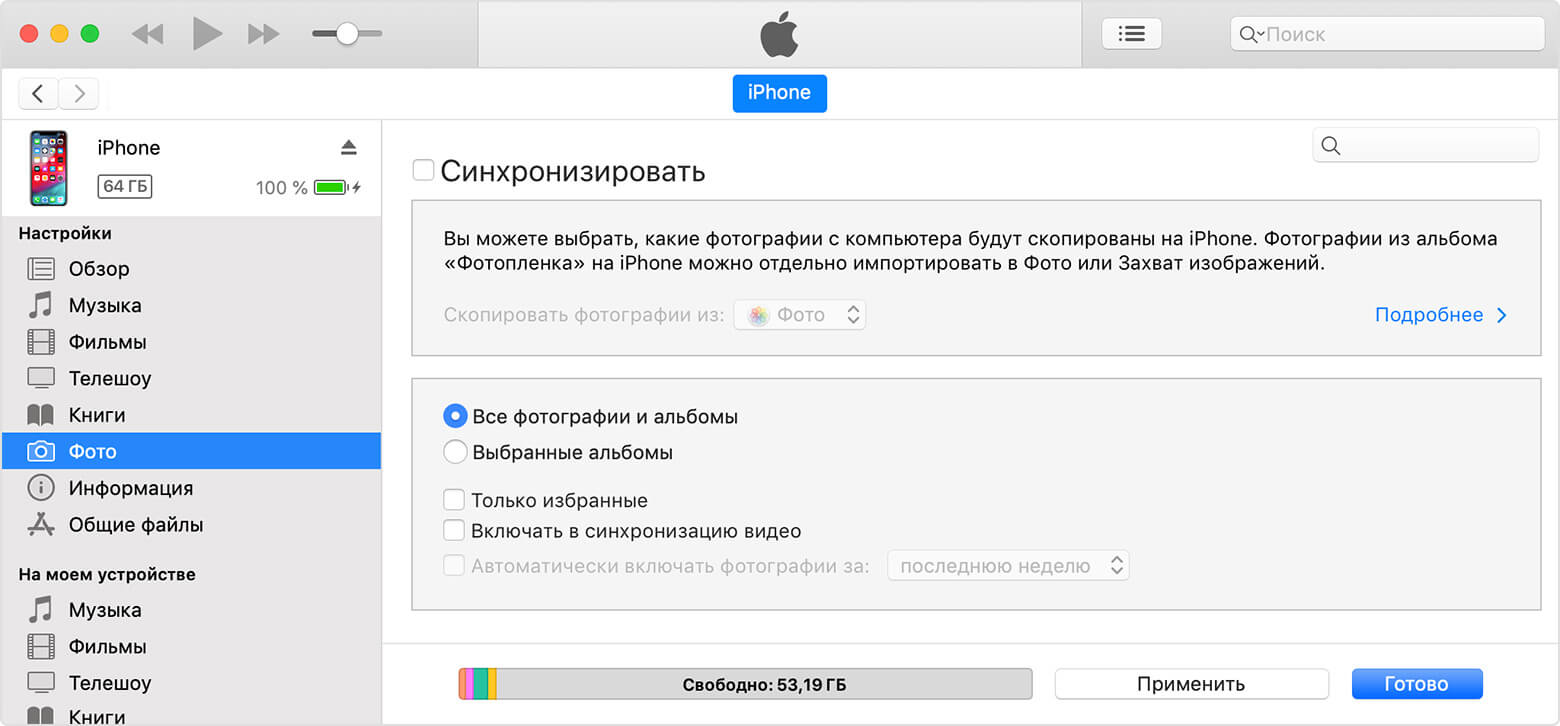
Необходимо включить синхронизацию фото
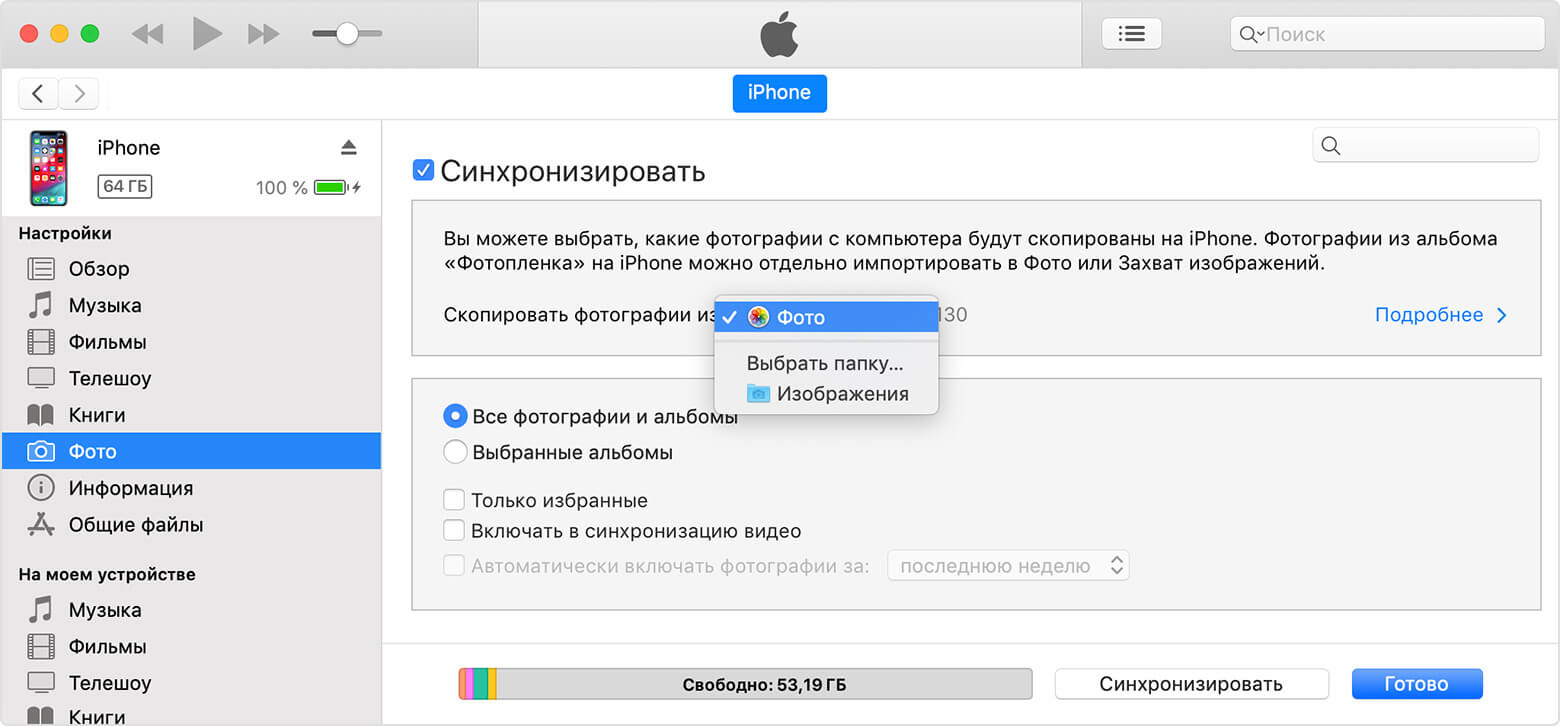
Выберите папку, где хранятся ваши фотографии
Теперь, если вы перейдете в приложение «Фото» на своем iPhone или iPad, вы сможете получить доступ ко всем фотографиям, которые вы выбрали для синхронизации на своем компьютере.
Если у вас фотографии в формате HEIC, вам может быть полезной статья, чем его открыть.
Впрочем, подключение iPhone или iPad к компьютеру по проводу постепенно уходит в прошлое. Если вы не хотите полагаться на кабель USB-Lightning для передачи контента, вы можете включить синхронизацию по Wi-Fi в iTunes для беспроводной передачи данных. Однако, чтобы это работало, ваш ПК и iPhone / iPad должны быть подключены к одной и той же сети Wi-Fi.
Как передать фото с компьютера без iTunes
Благодаря таким сервисам, как iCloud, Dropbox и Google Drive, вам больше не нужно использовать iTunes для передачи фотографий и видео. Если вы настроили iCloud на своем ПК с Windows, вы можете легко синхронизировать все локально сохраненные фотографии с iCloud и получить к ним доступ на любом устройстве Apple, на котором выполнен вход в ту же учетную запись iCloud, в течение нескольких секунд. А если вы используете Mac, ваши изображения автоматически синхронизируются с iPhone и iPad при помощи iCloud.
Наши соцсети
Новости, статьи и анонсы публикаций
Перенос фотографий с iPad на ПК с помощью 4 простых способов

Размещено от Бои Вонг / 23 июня 2022 г. 09:00
У меня более 2 тысяч фотографий на iPad, и я хочу сделать их резервную копию на компьютере. Вопрос в том, как перенести фотографии с iPad на компьютер с Windows? Заранее спасибо!
У пользователей может возникнуть тот же вопрос, что и выше, так как люди хотели бы сохранить фотографии на компьютере для резервного копирования, чтобы предотвратить потерю данных или использовать их на компьютере. Независимо от вашей цели, этот пост покажет вам лучшие варианты простого и быстрого переноса фотографий с iPad на ПК.

- Часть 1. Как перенести фотографии с iPad на ПК с помощью FoneTrans для iOS
- Часть 2. Перенос фото с iPad на ПК через USB-кабель
- Часть 3. Перенос фотографий с iPad на ПК через iCloud
- Часть 4. Перенос фотографий с iPad на ПК с помощью iTunes
- Часть 5. Часто задаваемые вопросы о переносе фотографий с iPad на ПК
Часть 1. Как перенести фотографии с iPad на ПК с помощью FoneTrans для iOS
Во-первых, мы хотим представить лучшую передачу фотографий с iPad на ПК, FoneTrans для iOS. Вы можете использовать его для передачи всех доступных данных, таких как фотографии, видео, песни, документы, заметки и т. д. И данные на iPhone, iPad и iPod, даже файлы библиотеки iTunes доступны. Итак, вы также можете перенести фотографии с iPhone, контакты и многое другое.

С FoneTrans для iOS вы сможете свободно передавать свои данные с iPhone на компьютер. Вы можете не только передавать текстовые сообщения iPhone на компьютер, но также легко переносить фотографии, видео и контакты на ПК.
- Передача фотографий, видео, контактов, WhatsApp и других данных с легкостью.
- Предварительный просмотр данных перед передачей.
- Доступны iPhone, iPad и iPod touch.
Кроме того, вы можете одним щелчком мыши управлять своими контактами, изображения, видео и многое другое. Таким образом, вам не нужно удалять эти данные по одному на своих устройствах. Вы можете добавлять, удалять и изменять свои данные одновременно без повторных операций.
Вот демонстрация того, как перенести фотографии с iPad на ПК.
Шаг 1 Загрузите и установите FoneTrans для iOS на компьютер. Подключите iPhone через USB-кабель, и вам может потребоваться коснуться Разрешить кнопку, когда она появится на экране вашего iPad.
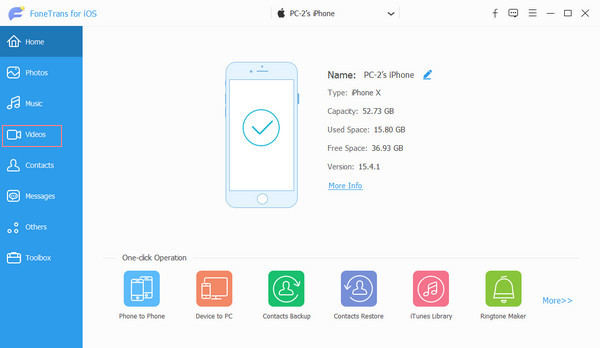
Шаг 2 В главном интерфейсе щелкните значок Фото вкладка Доступные музыкальные файлы будут перечислены справа.
Шаг 3 Найдите нужные предметы и установите флажки для предметов, которые вы хотите перенести на ПК.
Шаг 4 Нажмите PC значок и выберите локальную папку во всплывающем окне. После этого ваши фотографии будут перенесены с iPad на ПК.
На самом деле FoneTrans для iOS можно установить на компьютер с Windows или Mac. Вы также можете использовать его, если хотите перенести данные с или на Mac.
С FoneTrans для iOS вы сможете свободно передавать свои данные с iPhone на компьютер. Вы можете не только передавать текстовые сообщения iPhone на компьютер, но также легко переносить фотографии, видео и контакты на ПК.
- Передача фотографий, видео, контактов, WhatsApp и других данных с легкостью.
- Предварительный просмотр данных перед передачей.
- Доступны iPhone, iPad и iPod touch.
Часть 2. Перенос фото с iPad на ПК через USB-кабель
Возможно, вы управляли данными с помощью USB-кабеля между телефоном Android и компьютером. И вы все еще можете использовать этот способ для передачи фотографий, песен и других файлов. Ниже как.
Шаг 1 Подключите iPad к компьютеру, нажмите Этот компьютер > ваш айпад > DCIM на компьютере, чтобы получить доступ к вашим фотографиям с iPad.
Шаг 2 Откройте другую папку на компьютере, в которую вы хотите сохранить эти фотографии, перетащите их из папки iPad в папку на локальном компьютере.
Кроме того, вы также можете выбрать фотографии, щелкнув правой кнопкой мыши, чтобы выбрать Копировать в папку iPad. Затем перейдите в локальную папку и щелкните правой кнопкой мыши, чтобы выбрать «Вставить».
Иногда вы не можете найти свои фотографии на iPad, потому что в папке слишком много файлов. Здесь вам понадобятся другие альтернативы, чтобы помочь.
Часть 3. Перенос фотографий с iPad на ПК через iCloud
Со временем людям нужны файлы на разных устройствах и компьютерах, когда бы они им ни понадобились. Облачный сервис стал одним из самых удобных инструментов в повседневной жизни для работы, учебы или личного использования. У Apple есть собственный облачный сервис под названием iCloud, который помогает пользователям управлять данными на разных устройствах без синхронизации с использованием одного и того же Apple ID.
Если вы включили эту функцию на своем устройстве, ваши фотографии будут синхронизироваться автоматически. Но вы также можете сделать это вручную. Оба учебника будут показаны ниже.
Перенос фотографий с iPad на ПК через iCloud автоматически
Вы знаете, у iCloud есть компьютерная версия Windows, которая поможет вам легко создавать резервные копии, восстанавливать и синхронизировать файлы. Если вы можете использовать его правильно, ваши фотографии с iPad будут легко автоматически загружены на ПК.
Шаг 1 Загрузите и установите программу iCloud на компьютер. Затем откройте его и войдите в свой Apple ID.
Шаг 2 Нажмите кнопку «Параметры» рядом с вкладкой «Фотографии», выберите Фото iCloud > Готово > Применить.
Шаг 3 На iPad перейдите в Настройки > Фото > Фото iCloud включить это.
Если вы хотите передавать фотографии выборочно, перейдите к следующему ручному способу.
С FoneTrans для iOS вы сможете свободно передавать свои данные с iPhone на компьютер. Вы можете не только передавать текстовые сообщения iPhone на компьютер, но также легко переносить фотографии, видео и контакты на ПК.
- Передача фотографий, видео, контактов, WhatsApp и других данных с легкостью.
- Предварительный просмотр данных перед передачей.
- Доступны iPhone, iPad и iPod touch.
Перенос фотографий с iPad на ПК через iCloud вручную
Хотя вы также можете загружать фотографии с iPod через веб-страницу iCloud, для этого не потребуется загружать какую-либо программу на компьютер, вам просто нужен браузер со стабильным подключением к Интернету. Ниже приведена процедура.
Шаг 1 Убедитесь, что вы включили iCloud Photos через Настройки > Фото > Фото iCloud.
Шаг 2 Откройте браузер на компьютере и посетите официальный сайт iCloud. Войдите в свою учетную запись iCloud.
Шаг 3 Перейдите на вкладку «Фотографии», здесь вы можете увидеть все фотографии. Найдите те, которые вы хотите перенести на ПК, выберите их и нажмите кнопку Скачать значок в правом верхнем углу.
Шаг 4 Выберите локальную папку для сохранения фотографий.
Помимо iCloud, вы не должны пропустить еще один инструмент для переноса изображений с iPad на ПК: iTunes.
Часть 4. Перенос фотографий с iPad на ПК с помощью iTunes
Как профессиональная компьютерная программа для управления данными iPhone, iPad и iPod Touch, iTunes может передавать фотографии с iPad на компьютер. Вы можете синхронизировать фотографии iPad с USB или использовать Wi-Fi.
Шаг 1 Запустите iTunes на компьютере и подключите к нему iPad.
Шаг 2 Щелкните значок своего устройства и выберите Итоги.
Шаг 3 Нажмите Создать копию.
Обратите внимание, что доступ к этим фотографиям может быть непростым. Если вы хотите проверить их после передачи, попробуйте другие способы, описанные в этом посте. И FoneTrans для iOS может быть настоятельно рекомендован.
С FoneTrans для iOS вы сможете свободно передавать свои данные с iPhone на компьютер. Вы можете не только передавать текстовые сообщения iPhone на компьютер, но также легко переносить фотографии, видео и контакты на ПК.
- Передача фотографий, видео, контактов, WhatsApp и других данных с легкостью.
- Предварительный просмотр данных перед передачей.
- Доступны iPhone, iPad и iPod touch.
Часть 5. Часто задаваемые вопросы о переносе фотографий с iPad на ПК
Как перенести фотографии с iPad на компьютер Windows 10?
Для Windows 10 вы можете проверить описанные выше методы в этом посте, все они доступны в Windows 10.
Как импортировать фотографии с iPhone на ПК?
Во-первых, вы должны попробовать FoneTrans для iOS. Во-вторых, вы можете вместо этого попробовать USB-кабель, iCloud и iTunes. Шаги такие же, как и для iPad.
Как перенести фотографии с iPad на ПК без проводов?
Если вы хотите использовать AirDrop здесь, к сожалению, вы не можете использовать AirDrop здесь. Вы можете попробовать iCloud или iCloud Drive соответственно. И шаги в части 3 для справки.
Как перенести фотографии с iPhone на компьютер через USB?
Подключите iPhone к компьютеру, откройте папку iPhone и папку компьютера. Вы можете копировать и вставлять фотографии или перетаскивать их напрямую.
Это рекомендуемые методы 4, которые вы не должны пропустить, чтобы перенести фотографии с iPad на ПК. Вы можете выбрать любого из этого поста и FoneTrans для iOS это лучшее, что вы когда-либо пробовали. Если у вас есть дополнительные вопросы по этому поводу, пожалуйста, оставьте комментарии ниже.
С FoneTrans для iOS вы сможете свободно передавать свои данные с iPhone на компьютер. Вы можете не только передавать текстовые сообщения iPhone на компьютер, но также легко переносить фотографии, видео и контакты на ПК.
- Передача фотографий, видео, контактов, WhatsApp и других данных с легкостью.
- Предварительный просмотр данных перед передачей.
- Доступны iPhone, iPad и iPod touch.
Статьи по теме
- Есть ли в iCloud резервное копирование видео, как их извлечь?
- Как восстановить фотографии с мертвого iPhone
- Как восстановить удаленные Instagram сообщения
Как перенести фото с iPhone, iPad на компьютер
iPhone или iPad, как и другие мобильные устройств, могут обмениваться различными изображениями с компьютером. При этом импорт и экспорт фотографий и других изображений осуществляется несколькими способами, о которых пойдет речь далее.
Как перенести фото с iPhone, iPad на компьютер
- Подключите при помощи кабеля Lightning/USB мобильное устройство к компьютеру.
- Перейдите в раздел «мой компьютер» через меню «Пуск» или вызовите окно нажатием сочетаний клавиш Windows + E.
- В разделе «Портативные устройства» кликните по имени вашего iPhone или iPad и идите в Internal Storage > DCIM. Здесь расположена папка с фотографии и скриншотами из «Фотопленки» iPhone/iPad. Копируйте и переносите файлы в нужную вам папку на компьютере.
Как перенести фото с iPhone, iPad на компьютер через iCloud
- Скачайте с сайта Apple и установите программу «iCloud для Windows» на ПК.
- Запустите программу и авторизуйтесь, используя свой Apple ID и пароль.
- Далее заходим в «Параметры» раздела «Фотографии» и ставим галочку напротив пункта «Мой фотопоток». Жмите «Готово» и «Применить».
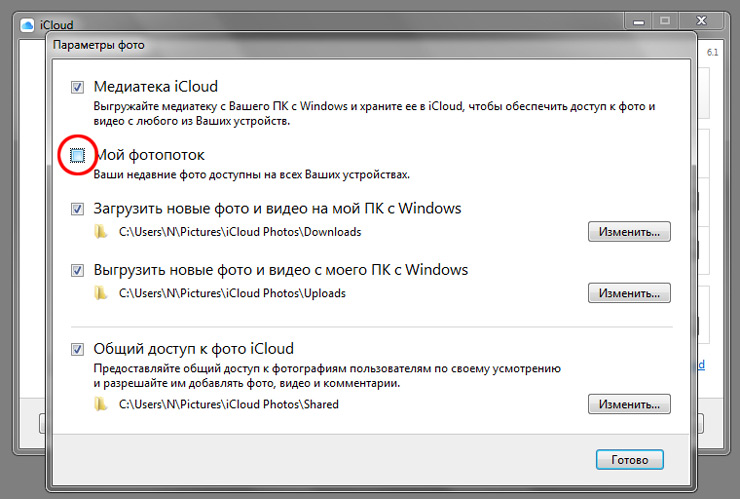
По итогу все ваши свежие фото, хранящиеся на мобильном устройстве должны появиться на компьютере в «Фото iCloud» > «Загрузки». Если ничего не вышло, вероятно эта возможность отключена в настройках вашего смартфона или планшета. Поэтому открываем настройки на iPhone или iPad и идем в раздел «Фото и Камера». Здесь необходимо активировать «Медиатека iCloud», после чего проблем с синхронизацией изображений с ПК возникнуть не должно.
Как закачать фото на iPhone или iPad через iCloud
Сразу после установки и настройки «iCloud для Windows» описанной выше, убедитесь, что в параметрах у вас включена опция «Выгрузить новые фото и видео с моего ПК с Windows». Также загляните в настройки мобильного устройств и в разделе «Фото и Камера» активируйте «Медиатека iCloud».
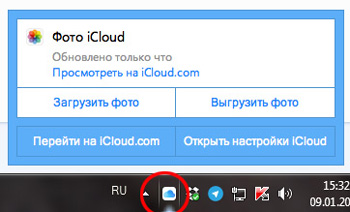
Затем, вновь на ПК, перенесите фотографии в папку «Фото iCloud» > «Выгрузки» и дождитесь появления файлов на iPhone/iPad, в противном случае синхронизацию можно инициировать вручную: отыщите в трее значок iCloud (голубое облако на белом фоне), кликните правой кнопкой мыши по нему и в открывшимся окне выберите «Выгрузить фото».
Как закачать фото на iPhone или iPad через iTunes
1. Подключаем iPhone/iPad к компьютеру и запускаем iTunes.
2. Переходим в раздел iTunes «Устройства», кликнув по значку iPhone/iPad в левом верхнем углу.

3. Далее переходим в подраздел «Фото», где необходимо отметить галочкой «Синхронизировать».
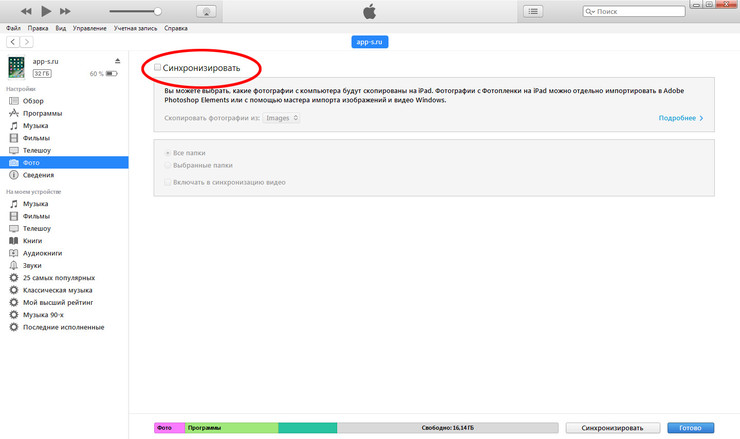
4. При необходимости, в строке «Скопировать фотографии из» укажите папку, из которой на мобильное устройство будут скопированы фото.
5. Теперь остается только нажать кнопку «Синхронизировать» в правом нижнем углу и дождаться окончания синхронизации.
В завершении стоит отметить, что перенесенные таким образом изображения, то есть синхронизированные с компьютера на устройство iOS через iTunes, невозможно импортировать обратно на компьютер.
Как скинуть фото с iPhone, iPad на компьютер через Dropbox
При переносе фотографии с iPhone, iPad на компьютер через Dropbox синхронизация происходит по Wi-Fi и мобильной сети. То есть синхронизация фото может быть произведена на расстоянии, без необходимости в подключении смартфона или планшета кабелем к ПК.
Чтобы приступить к синхронизации медаифайлов, для начала необходимо скачать с официального сайта программу Dropbox и установить на компьютер. Затем из App Store установить приложение Dropbox на iPhone, iPad.
Если вы еще не зарегистрированы в сервисе, пройдите регистрацию, после чего войдите в установленные приложение и программу, используя один и тот же адрес электронной почты и пароль.
После этого, при первом запуске на iPhone/iPad программа Dropbox запросит разрешение на доступ к «Фото», что позволит пользователям вручную загружать фотографии в облачное хранилище.

Но можно пойти еще дальше и настроить автоматическую загрузку фото с камеры iPhone/iPad на ПК. Для этого откройте настройки мобильного приложения Dropbox (значок в виде шестеренки в верхнем левом углу экрана), отыщите строку «Загрузка с камеры» и включите опцию.
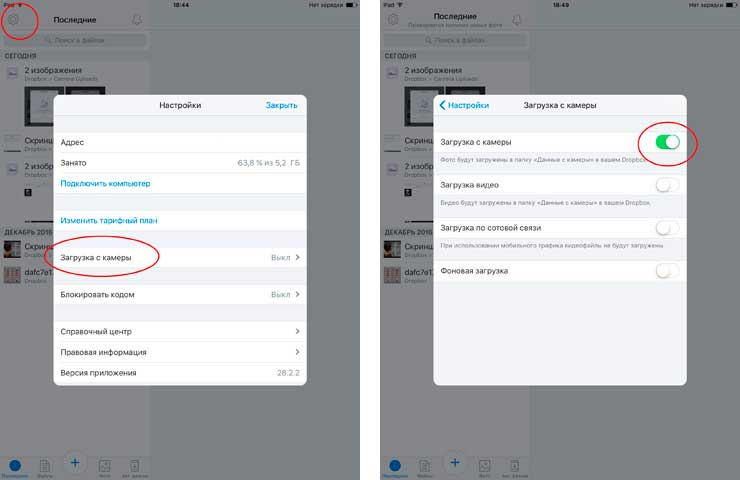
Такая нехитрая настройка позволит вам автоматически при запуске приложения на мобильном устройстве получать все свежие фото и скриншоты экрана из «Фотопленки» в папку Dropbox на ПК.