Как поделиться музыкой
Каждый любит слушать музыку. И у каждого свои вкусы. Предположим, вы хотите поделиться своей любимой музыкой с друзьями или любимой. Или, может быть, выразить свои чувства через музыку: ведь она — единственный понятный всему миру язык.
- 1 Как это сделать с помощью стриминг-сервиса «Яндекс.Музыка»?
- 2 Где взять плейлист
- 3 Загрузка своей музыки
Как это сделать с помощью стриминг-сервиса «Яндекс.Музыка»?
К сожалению, поделиться отдельным треком не выйдет, только сразу плейлистом. Для этого заходим в плейлист и нажимаем кнопку «Поделиться», спрятанную в меню (три точки в правом верхнем углу).
Где взять плейлист
Можно найти готовый, а можно собрать самому, причём как через поиск на «Яндекс.музыке» (заходим в «Моя музыка/плейлисты», затем крестик в правом верхнем углу), так и загрузив музыку (с любого устройства, с помощью которого заходим в Яндекс.Музыку»). Внимание! «Яндекс.Музыка» не скачает твою музыку, а найдет ее в своей базе по названию! Поэтому, как называете песню, так и послушаете.
Загрузка своей музыки
Производится в разделе «Моя музыка/Треки» — кнопка «Импорт» в меню — и плейлист готов! Так как он создаётся автоматически, то и название ему присвоено уникальное, сгенерированное компьютером при загрузке.
Поэтому сразу переименуйте его (желательно оригинально, чтобы легче искать и вам, и друзьям, и Алисе).
Да-да, можно попросить Алису включить ваш плэйлист, но если у него не будет уникального названия, то вполне возможно, что слушать вы будете вместо своего другие похожие или одноимённые плейлисты.
YandexMusicExport – экспорт плейлистов Яндекс Музыки в текстовый файл без авторизации

Программа и сайт для экспорта плейлистов Яндекс Музыки в текстовом формате для дальнейшего переноса в другие сервисы.
Иногда появляется необходимость перенести свою музыкальную библиотеку на с одного сервиса на другой. Разные сервисы предоставляют (или не предоставляют) различные возможности для этого. Например, чтобы импортировать все свои плейлисты практически откуда угодно в Яндекс Музыку, достаточно зайти на эту страницу и выбрать нужный сервис. Процесс автоматический. А вот наоборот так легко сделать не получится. Есть множество сайтов, которые позволяют переносить музыку из одного сервиса в другой, но, в основном, все они имеют значительные ограничения на количество переносимых треков, а чтобы это ограничение снять, необходима платная подписка.
В любом случае, удобно сделать копию плейлистов в текстовом формате, чтобы вся музыкальная библиотека осталась в сохранности, если сервис удалит какие-то треки. Так как Яндекс Музыка не предоставляет никакой возможности скачивать плейлисты в текстовом формате, я сделал небольшой скрипт и веб-интерфейс для этого и написал об этом на Яндекс Кью. Скрипт обращается к Яндекс Музыке и получает данные открытого плейлиста, а затем выводит список песен в окошке:
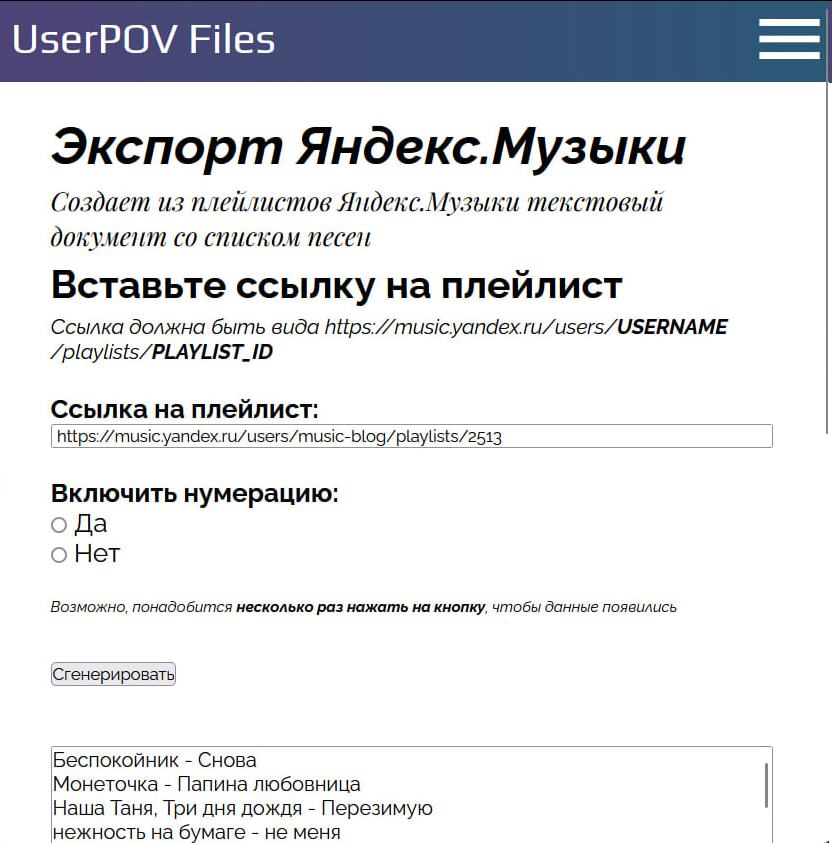
Но так как авторизация не требуется (в отличие от других найденных мной инструментов в интернете), возникли проблемы – Яндекс как будто блокирует доступ, если приходит много запросов с одного адреса. Поэтому я переделал скрипт под запуск на ПК – получилась небольшая консольная программа YandexMusicExport.
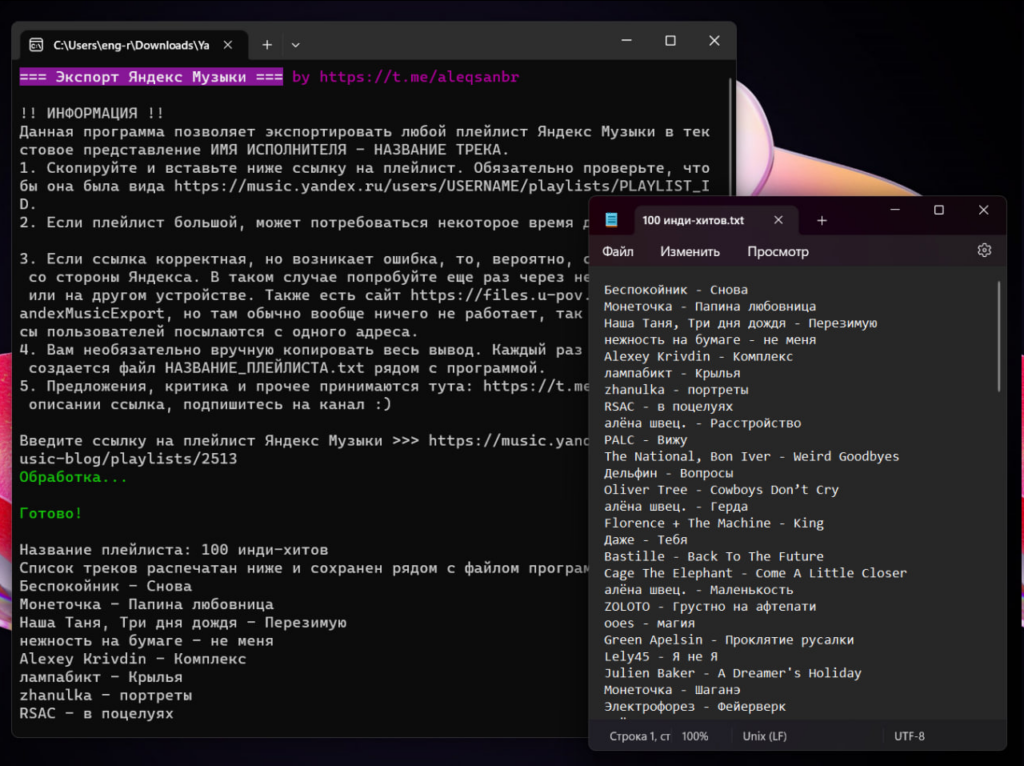
К простому выводу списка треков на экран добавилось автоматическое создание текстового файла с этим плейлистом – соответствующий txt-документ появится рядом с исполняемым файлом программы сразу же после успешной обработки.
Теперь получившийся плейлист можно отправить, например, в www.tunemymusic.com, а оттуда уже в другие сервисы.
Подписывайтесь на t.me/aleqsanbr и пишите, если возникнут вопросы ��
15 скрытых функций «Яндекс.Музыки», о которых вы могли не знать
Мы рассказали о неочевидных возможностях Apple Music и YouTube Music. Пришло время посмотреть, какие скрытые функции есть в «Яндекс.Музыке», втором по популярности платном стриминге у читателей «Афиши Daily».
Включите темную тему
Самое лучшее в темной теме «Яндекс.Музыки» — она есть и в приложении, и на сайте. Если будете на вечеринке ставить музыку с ноутбука, оцените, насколько удобно — свет от экрана не бьет в глаза.
Как это сделать
В приложении зайдите в «Мою музыку» — настройки — «Темная тема». На сайте зайдите в «Мою музыку» — настройки — «Прочее» — «Темная тема»
Подробности по теме
15 функций Apple Music, о которых вы могли не знать
Ищите песню по строчке
Для тех, кто не помнит ни имени музыканта, ни названия песни, но почему-то знает какую-то случайную строчку. «Яндекс.Музыка» найдет песню по строчке, если в каталоге есть ее текст. Иногда песня ищется по напеву, например, «эрондондон» поможет найти песню «Get Low» из Need for Speed: Underground.
Слушайте редакторские и умные плейлисты
В «Яндекс.Музыке» три вида плейлистов: составленные пользователями, редакторами стриминга и алгоритмами. Последних четыре, и они уникальны для каждого слушателя: «Плейлист дня», «Дежавю», «Премьера» и «Тайник». Чем больше песен вы слушаете, чем больше лайкаете или дизлайкаете, тем более интересными они будут. Остальные составлены или редакторами «Яндекс.Музыки», например как «Хайп», или пользователями, например как сборники канала «Всякая годная попса».
Ищите в стриминге музыку, которую услышали в такси
Мобильное приложение распознает музыку, прямо как Shazam, и узнает даже ту песню, которой нет в библиотеке. Но если она есть в сервисе, «Яндекс.Музыка» сразу предложит добавить ее в медиатеку и сохранит в отдельный плейлист.
Как это сделать
В поиске в приложении нажмите на иконку с микрофоном
Настраивайте рекомендации, не заходя в приложение
Конечно, в «Яндекс.Музыке» есть радио. Оно включает треки или по жанру, занятию, настроению, новизне, или на основе каких-то альбомов, треков и плейлистов. Если понравился альбом или плейлист, а треки в нем закончились, включите радио — оно построит бесконечный поток песен по треклисту альбома или плейлиста. Это делается или в приложении для iOS, или на сайте. Треки в радио лайкают и дизлайкают — это повлияет на музыку, которую приложение предложит в будущем. Но самое удобное — лайкать и дизлайкать с экрана блокировки.
Как это сделать
Нажмите на иконку «гамбургера» на плеере и выберите, что сделать с текущим треком. Но работает это только с радио
Как отправить свой плейлист в яндекс музыке
Будь в курсе последних новостей из мира гаджетов и технологий
iGuides для смартфонов Apple

Как загружать свои треки на Яндекс.Музыку с тегами и обложкой

Егор Морозов — 28 ноября 2019, 19:16

Яндекс.Музыка становится все популярнее, и это не удивительно — разработчики сервиса постоянно дорабатывают его. И не все знают, что существует возможность добавить в библиотеку любую собственную песню: это может быть любительская запись, саундтрек из игры, кавер — это абсолютно неважно. И, что самое приятное, вы можете сделать так, чтобы загруженный вами трек никак не отличался от остальных на Яндексе, то есть имел обложку и корректное название:
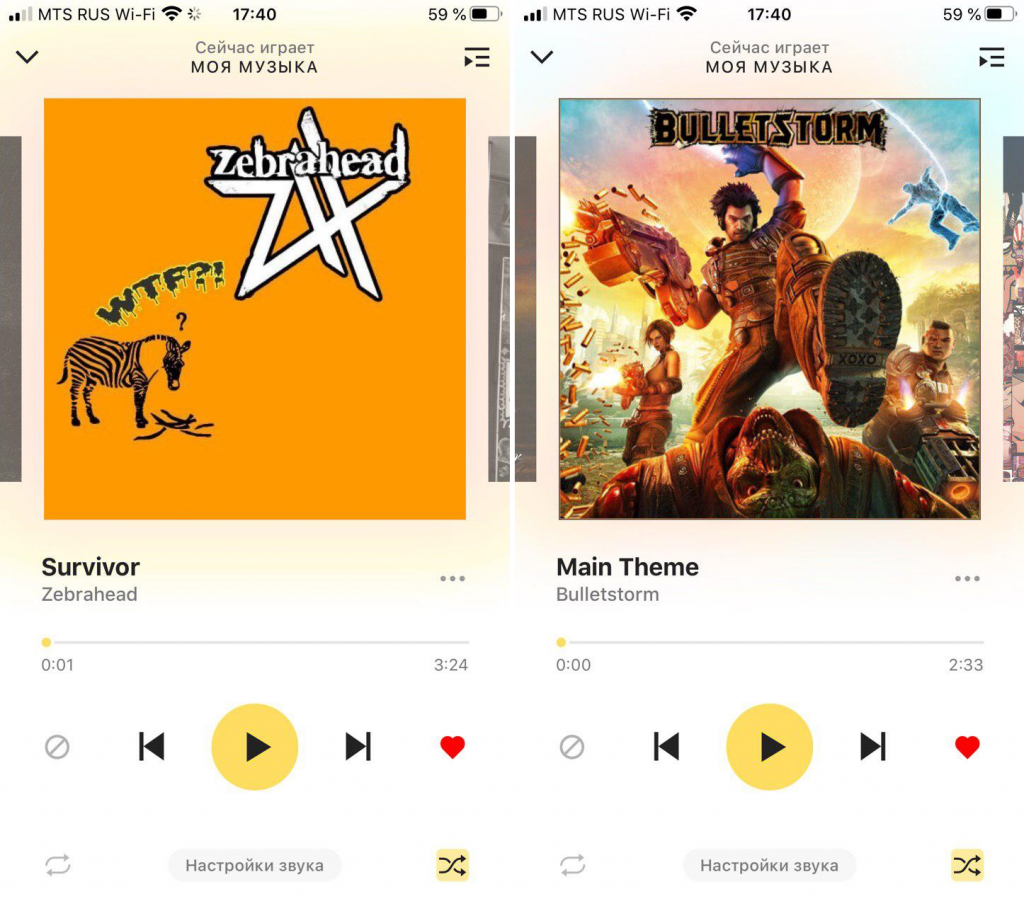
Для этого вам потребуется сама песня в формате .mp3, обложка и немного времени. К треку требований нет никаких: это может быть и двухчасовая запись концерта в 320 кбит/c, и минутный моно-трек из игры в 64 кбит/c, различаться будет только время обработки трека на сервере Яндекса. К обложке требований больше — она должна быть квадратной и иметь разрешение желательно больше 400х400 пикселей (в противном случае превью может быть «мыльным»).
Для начала, вам нужно отредактировать имя трека и его исполнителя в медиаданных. Помните, что само название файла не фигурирует нигде и может быть любым. Чтобы отредактировать информацию выше, нажмите правой кнопкой мыши на файл > Свойства > Подробно и впишите нужные данные:
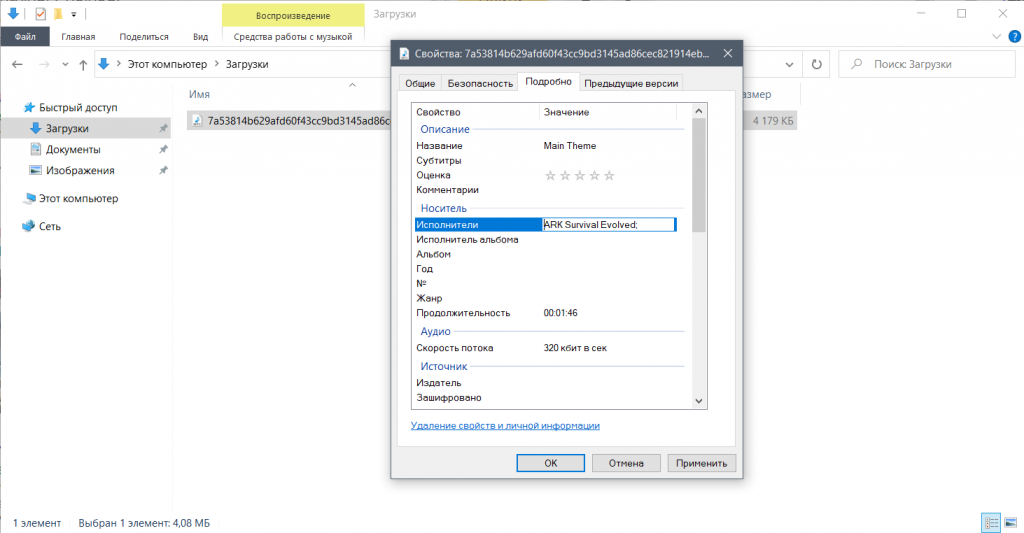
Указывать какие-либо еще медиаданные нет смысла — в Яндекс.Музыке они все равно не будут отображаться. Если обложка вам не важна — можете пропустить следующие пару абзацев и перейти сразу к загрузке файла на Яндекс.Музыку.
Проще всего обложку добавить онлайн — например, здесь. Загружаете на сервис нужную песню и добавляете предварительно найденную картинку:
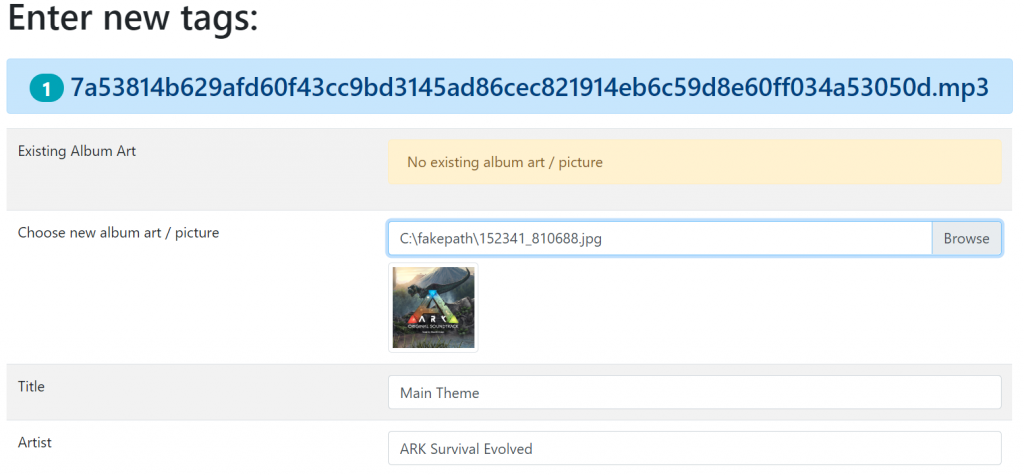
После этого внизу создаете получившуюся песню и сохраняете ее. Теперь откройте ее в любом плеере и убедитесь, что обложка и теги применились:
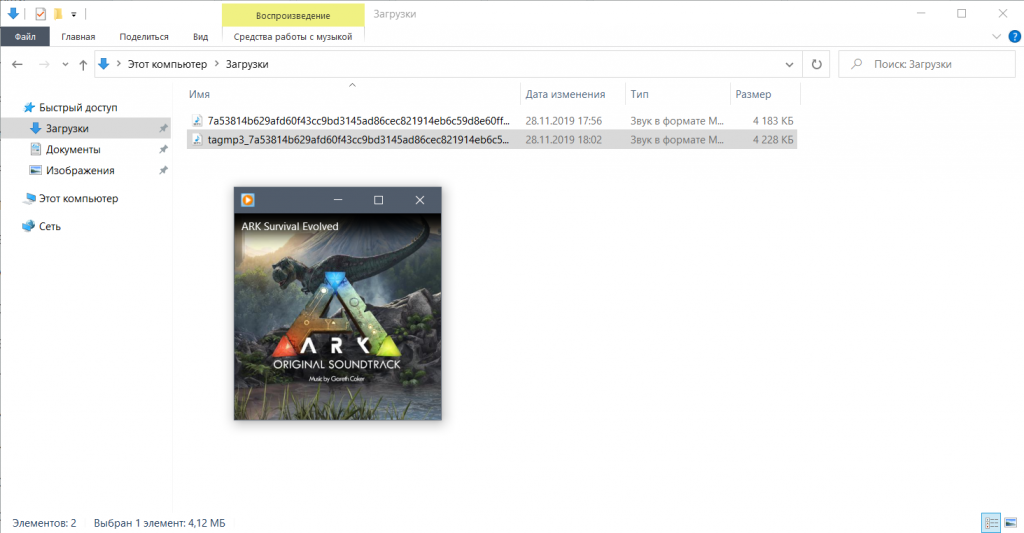
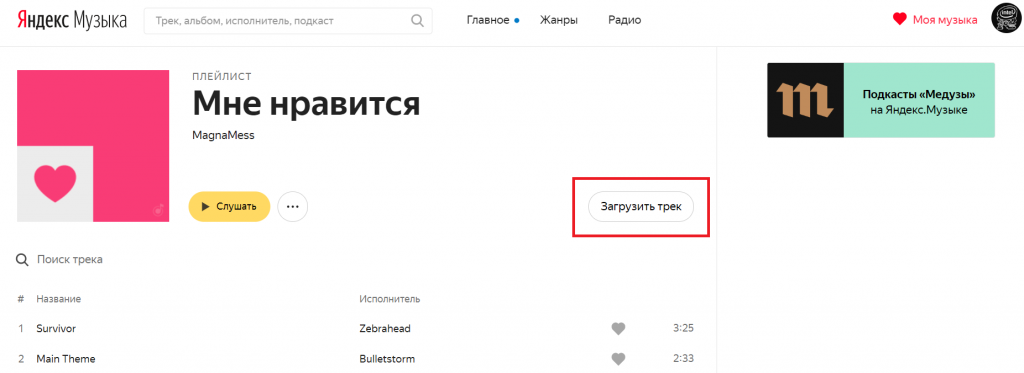
Осталось самое простое — загрузить трек на Яндекс.Музыку. Сделать это максимально просто — зайдите в любой плейлист, кликнув на его название, и нажмите на кнопку «Загрузить трек»:
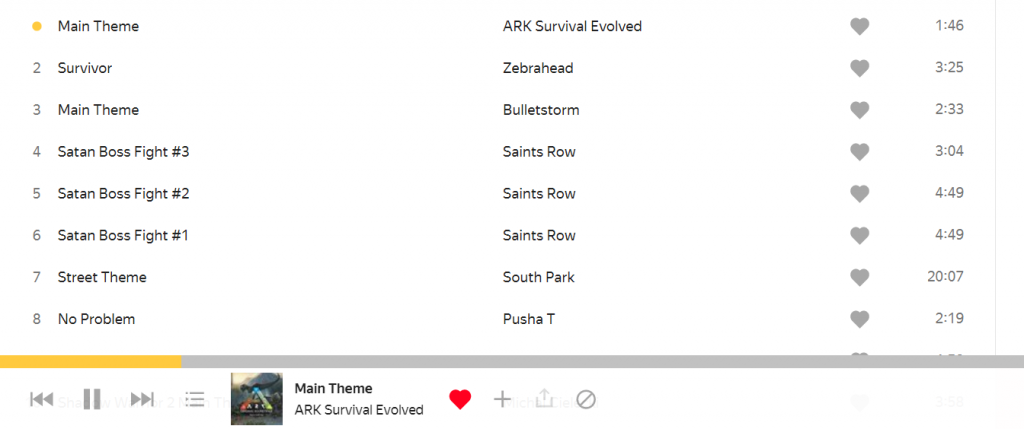
После этого вам остается только дождаться загрузки и обработки песни, после чего она станет доступна для прослушивания. Если обложка сразу не подгрузилась — не беда, обычно в течение 10 минут она все же появляется:
Трек будет доступен на любом вашем устройстве с установленной Яндекс.Музыкой, ну и разумеется в браузере.