Добавление, перемещение, дублирование и удаление слайдов в PowerPoint
Создавая презентацию, вы обычно добавляете в нее новые слайды, перемещаете существующие и удаляете ненужные.

Добавление слайдов
- Выберите слайд, за которым вы хотите вставить новый.
- Выберите Главная >Создать слайд.
- Выберите макет.
- Выделите надпись и введите текст.
Удаление слайдов
- Для одного слайда: щелкните слайд правой кнопкой мыши в области эскизов слева и выберите пункт Удалить слайд.
- Для нескольких слайдов: удерживая нажатой клавишу CTRL, выберите слайды в области эскизов слева. Отпустите клавишу CTRL. Затем щелкните правой кнопкой мыши выделенные слайды и выберите пункт Удалить слайд.
- Для последовательности слайдов: удерживая нажатой клавишу SHIFT, выберите первый и последний слайд в области эскизов слева. Отпустите клавишу SHIFT. Затем щелкните правой кнопкой мыши выделенные слайды и выберите пункт Удалить слайд.
Дублирование слайда
В области эскизов слева щелкните правой кнопкой мыши эскиз слайда, который нужно продублировать, и выберите команду Дублировать слайд. Дубликат вставляется непосредственно после исходного слайда.
Изменение порядка слайдов
В левой области выберите эскиз слайда, который требуется переместить, и перетащите его в нужное место.
Чтобы выделить нескольких слайдов, удерживайте нажатой клавишу CTRL и щелкните в области слева каждый слайд, который нужно переместить. Отпустите клавишу CTRL и перетащите выделенные слайды группой в новое место.
См. также
Добавление нового слайда
- В обычном режиме в области эскизов слайдов слева щелкните слайд, за которым требуется вставить новый.
- На вкладке Главная щелкните стрелку на кнопке Создать слайд.
- В коллекции щелкните макет, который вы хотите использовать для нового слайда.
- Добавляется новый слайд, и вы можете начать добавлять содержимое, щелкая внутри заполнителей.
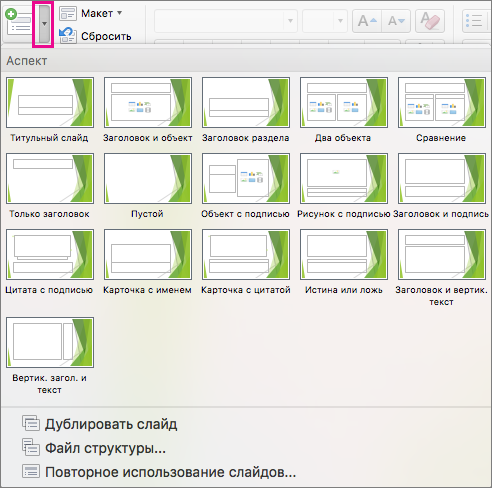
Изменение порядка слайдов
В левой области выберите эскиз слайда, который требуется переместить, и перетащите его в нужное место.
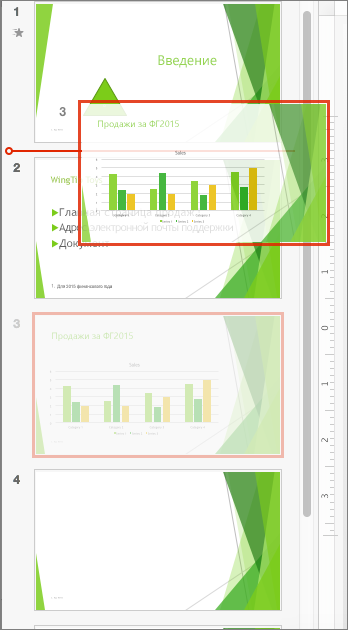
Совет: Чтобы выбрать несколько слайдов, щелкните каждый слайд, который требуется переместить, удерживая нажатой клавишу COMMAND, и перетащите группу слайдов в новое место.
Удаление слайда
Нажмите клавишу CONTROL и, удерживая ее, в области слева щелкните эскиз слайда, который вы хотите удалить, или щелкните его правой кнопкой мыши, а затем выберите команду Удалить слайд.
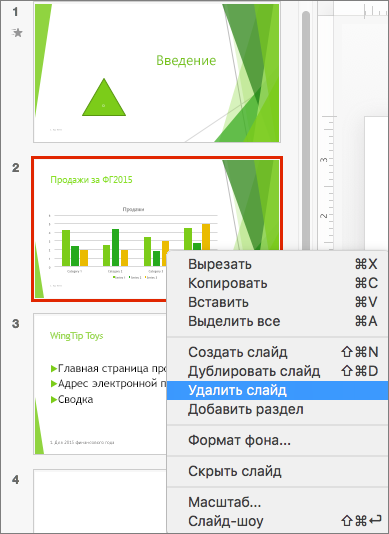
Также вы можете щелкнуть слайд, а затем нажать клавишу DELETE.
Дублирование слайда
Нажмите клавишу CONTROL и, удерживая ее, в области слева щелкните эскиз слайда, который вы хотите дублировать, а затем выберите команду Дублировать слайд.
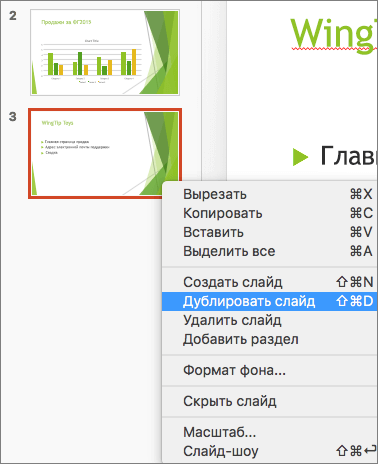
Вы также можете просмотреть все слайды сразу и изменить их порядок в режиме сортировщика слайдов. Подробнее об этом см. в статье Переключение между различными режимами PowerPoint.
См. также
Добавление нового слайда
- В области эскизов слайдов слева щелкните слайд, за которым требуется вставить новый.
- На вкладке Главная нажмите кнопку Новый слайд.
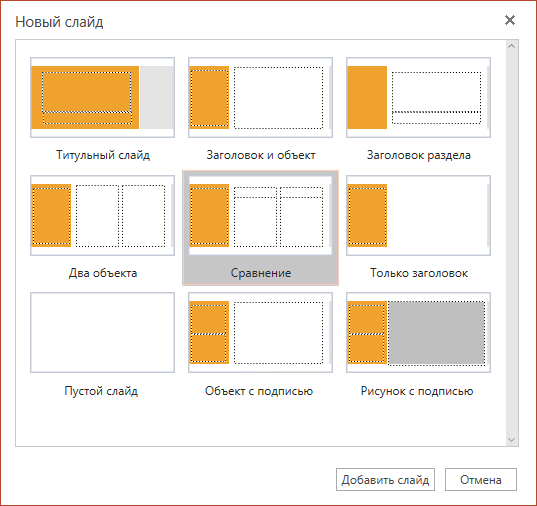
- В диалоговом окне Создать слайд выберите макет, который вы хотите использовать для нового слайда. Дополнительные сведения о макетах слайдов.
- Нажмите кнопку Добавить слайд. Добавится новый слайд, и вы сможете начать добавлять содержимое, щелкая внутри заполнителей.
Изменение порядка слайдов
В левой области выберите эскиз слайда, который требуется переместить, и перетащите его в нужное место.
Совет: Чтобы выбрать несколько слайдов, щелкните каждый слайд, который требуется переместить, удерживая нажатой клавишу CTRL, и перетащите группу слайдов в новое место.
Удаление слайда
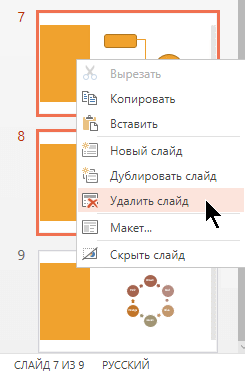
В области слева щелкните правой кнопкой мыши эскиз слайда, который нужно удалить (для выбора нескольких слайдов нажмите и удерживайте клавишу CTRL, чтобы выбрать несколько идущих подряд слайдов, нажмите и удерживайте клавишу SHIFT), и щелкните пункт Удалить слайд.
Дублирование слайда
В области слева щелкните правой кнопкой мыши эскиз слайда, который нужно продублировать, и выберите команду Дублировать слайд.
Добавление и удаление слайдов
Добавляйте и удаляйте слайды, чтобы упорядочить содержимое презентации.
Добавление слайдов
- Выберите слайд, за которым требуется вставить новый.
- На вкладке Главная нажмите кнопку Создать слайд.
- Выберите макет.
- Выделите надпись и введите текст.
Удаление слайдов
- Выберите слайд.
- Вы можете удалить один или сразу несколько слайдов.
- Один слайд: щелкните слайд правой кнопкой мыши и выберите команду Удалить слайд.
- Несколько слайдов: удерживая нажатой клавишу CTRL, выберите нужные слайды, а затем щелкните правой кнопкой мыши и выберите команду Удалить слайд.
- Последовательность слайдов: удерживая нажатой клавишу SHIFT, выберите последовательность слайдов, а затем щелкните правой кнопкой мыши и выберите команду Удалить слайд.
Как добавить гиперссылку на слайд презентации
Самый быстрый способ создать простейшую веб-гиперссылку на слайде в PowerPoint — нажать клавишу ВВОД после ввода адреса веб-страницы (например, http://www.contoso.com ).
Вы можете создать ссылку на веб-страницу, либо создать ссылку на новый документ или место в существующем документе, либо же вы можете создать сообщение на определенный адрес электронной почты.
Ссылка на веб-сайт
- Выделите текст, фигуру или рисунок, который вы хотите использовать как гиперссылку.
- На вкладке Вставка нажмите Гиперссылка.
- Выберите Существующий файл или веб-страница и добавьте:
- Текст. Введите текст, который должен отображаться в качестве гиперссылки.
- Подсказка. Введите текст, который должен отображаться при наведении указателя мыши на гиперссылку (необязательно).
- Текущая папка, Просмотренные страницы или Последние файлы: Выберите, куда должна вести ссылка.
- Адрес. Если вы еще не выбрали расположение выше, вставьте URL-адрес веб-сайта, на который должна указывать ссылка. Если создать ссылку на файл, расположенный на локальном компьютере, и перенести презентацию PowerPoint на другой компьютер, необходимо также перенести все связанные файлы.
- 4. Нажмите ОК.
Создание ссылки на место в документе, новый документ или адрес электронной почты
- Выделите текст, фигуру или рисунок, который вы хотите использовать как гиперссылку.
- Выберите Вставка >Гиперссылка и выберите подходящий вариант:
- Место в документе: Используется для создания ссылки на определенный слайд в презентации.
- Новый документ: Используется для создания ссылки на другую презентацию.
- Электронная почта. Используется для создания ссылки на отображаемый адрес электронной почты, с помощью которой запускается почтовый клиент пользователя.
- Заполните поля Текст, Подсказка и укажите, куда должна указывать ссылка.
- Нажмите ОК.
Изменение цвета гиперссылки
Вы можете изменить цвет гиперссылки по своему усмотрению. Если вы хотите изменить отображение текста ссылки, щелкните правой кнопкой мыши и выберите Изменить ссылку.
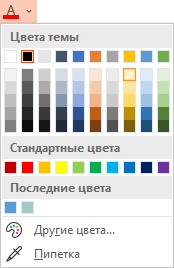
- Выделите гиперссылку, у которой необходимо изменить цвет.
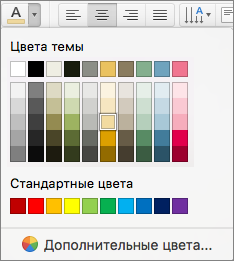
- На вкладке Главная на ленте нажмите стрелку рядом с кнопкой Цвет шрифта, чтобы открыть меню палитры цветов.
- Выберите цвет для гиперссылки.
Проверка гиперссылки
После вставки ссылки вы можете протестировать ее (в обычном режиме), кликнув по гиперссылке правой кнопкой мыши и выбрав Открыть гиперссылку.
Показ и возврат
Поле Показ и возврат неактивно, если только вы не создаете ссылку на произвольный показ в презентации.
Если вы Microsoft 365подписчик и хотите использовать такую функцию, как Показ и возврат , щелкните здесь, чтобы узнать о том, как создать ссылку на другой слайд с помощью команды «Масштаб» в приложении PowerPoint, а затем см. функции «Выбор возврата» в конце этой статьи.
См. также
Самый быстрый способ создать простейшую веб-гиперссылку на слайде в PowerPoint — нажать клавишу ВВОД после ввода адреса веб-страницы (например, http://www.contoso.com ).
Вы можете создать ссылку на веб-страницу, определенное место в вашей презентации, другую презентацию или создание сообщения электронной почты.
2016
Выберите заголовок раздела ниже, чтобы открыть подробные инструкции.
Ссылка на веб-страницу
- В обычном режиме просмотра выделите текст, фигуру или рисунок, который требуется использовать как гиперссылку.
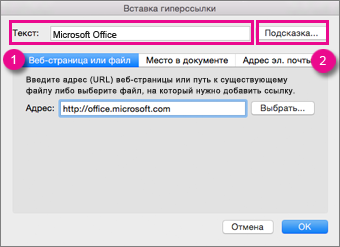
- На вкладке Вставка нажмите кнопку Гиперссылка. Открывается диалоговое окно Вставка гиперссылки. 1. Отображаемый текст: связанный со ссылкой текст в документе. 2. Всплывающая подсказка: Текст, который отображается при наведении указателя мыши на текст ссылки на слайде.
- В поле Адрес введите веб-адрес. (Например: https://www.contoso.com )
Изменение цвета гиперссылки
Эта функция доступна в версии PowerPoint 2016 для Mac 16.14.18061000. Определение версии Office
- Выделите гиперссылку, у которой необходимо изменить цвет.
- На вкладке Главная на ленте нажмите стрелку рядом с кнопкой Цвет шрифта, чтобы открыть меню палитры цветов.
- Выберите цвет для гиперссылки.
Ссылка на слайд в той же презентации
- В диалоговом окне Вставка гиперссылки выберите Этот документ.
- В разделе Выберите место в документе щелкните слайд, на который нужно создать ссылку.
Ссылка на другую презентацию
- В диалоговом окне Вставка гиперссылки выберите Веб-страница или файл.
- Щелкните Выбрать и выберите нужную презентацию или файл.
Примечание: В PowerPoint для macOS нельзя создать ссылку на конкретный слайд в другой презентации.
Создание ссылки на адрес электронной почты
- В диалоговом окне Вставка гиперссылки выберите Адрес эл. почты.
- В поле Адрес эл. почты введите адрес электронной почты, на который будет указывать ссылка, или выберите адрес электронной почты в поле Недавно использовавшиеся адреса электронной почты.
- В поле Тема введите тему сообщения.
2011
Выберите заголовок раздела ниже, чтобы открыть подробные инструкции.
Ссылка на веб-страницу
- Выберите текст или объект, который требуется превратить в гиперссылку.
- На вкладке Главная в группе Вставить нажмите кнопку Текст и выберите пункт Гиперссылка.
- В поле Связать с введите веб-адрес.
Примечание: Чтобы связать объект с определенным расположением на веб-странице, щелкните вкладку Веб-страница и следуйте инструкциям в разделе Привязка.
Ссылка на документ или адрес электронной почты
Вы можете добавить текст или объект как гиперссылку, которая будет открывать определенный слайд презентации PowerPoint или произвольное слайд-шоу. Также можно создать ссылку на документ Word, книгу Excel, файл или адрес электронной почты.
- Выберите текст или объект, который требуется превратить в гиперссылку.
- На вкладке Главная в группе Вставить нажмите кнопку Текст и выберите пункт Гиперссылка.
- Перейдите на вкладку Документ или Адрес электронной почты, чтобы выбрать нужный тип гиперссылки.
- Следуйте инструкциям, чтобы создать ссылку.
Примечание: Гиперссылка активна в режиме слайд-шоу.
Ссылка на определенное место в презентации
Вы можете создавать ссылки на определенные участки или объекты презентации, например первый, последний, последующий слайды или на заголовки слайдов.
- Выберите текст или объект, который требуется превратить в гиперссылку.
- На вкладке Главная в группе Вставить нажмите кнопку Текст и выберите пункт Гиперссылка.
- Перейдите на вкладку Документ и в разделе Привязка щелкните Найти.
- Выберите место в документе, на которое должна указывать ссылка.
Примечание: Гиперссылка активна в режиме слайд-шоу.
Ссылка на произвольный показ
Гиперссылки на произвольные показы позволяют быстро открывать их из основной презентации. Например, вы можете создать слайд содержания презентации, пункты которого будут гиперссылками. С такого слайда содержания можно переходить к различным разделам презентации, а следовательно выбирать, какие из них показывать аудитории в тот или иной момент. Далее описывается, как создавать один или несколько произвольных показов и добавлять на них гиперссылки из основной презентации.
Примечание: Если требуется создать гиперссылку из одной презентации на другую, можно добавить гиперссылку на другой документ. Дополнительные сведения см. в статье Создание, изменение и удаление гиперссылок.
- Откройте презентацию, которая будет использоваться для создания произвольного показа по гиперссылке.
- На вкладке Показ слайдов в группе Воспроизвести слайд-шоу щелкните Произвольные показы и нажмите кнопку Изменить произвольные показы.
- Нажмите кнопку Создать.
- В поле Слайды презентации выберите слайды, которые нужно включить в произвольный показ, а затем нажмите кнопку Добавить.
Совет: Чтобы выбрать несколько последовательных слайдов, щелкните первый из них и, удерживая нажмите клавишу SHIFT и, ее, щелкните последний нужный слайд. Чтобы выбрать несколько непоследовательных слайдов, удерживая клавишу COMMAND, щелкните все нужные слайды.
Изменение гиперссылки
- Выделите гиперссылку, которую требуется изменить.
- В меню Вставка выберите Гиперссылка.
- Внесите необходимые изменения.
Удаление гиперссылки
- Выберите текст или объект, представляющие гиперссылку, которую требуется удалить.
- На вкладке Главная в группе Вставить нажмите кнопку Текст и выберите пункт Гиперссылка и нажмите кнопку Удалить ссылку.
См. также
- Выделите текст, который хотите использовать в качестве гиперссылки.
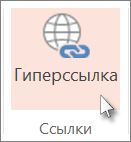
- На вкладке Вставка нажмите кнопку Гиперссылка.
 Откроется диалоговое окно Ссылка.
 - В поле Отображаемый текст введите текст, который будет отображаться на слайде для гиперссылки.
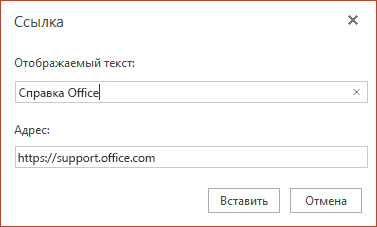
- В поле Адрес введите веб-адрес. (Например: https://www.contoso.com )
- Нажмите Вставка.
- Чтобы проверить гиперссылку, выберите вкладку Слайд-шоу на ленте и нажмите кнопку Воспроизвести с начала. (Если вы отключили упрощенную ленту, вкладка Слайд-шоу не отображается. Используйте вместо нее вкладку Вид, чтобы начать слайд-шоу.)
- Кроме того, вы можете создать гиперссылку на адрес электронной почты. Вместо того чтобы вводить веб-адрес в поле Адрес (шаг 4 выше), введите mailto:// , а затем полный адрес электронной почты.
Вставка гиперссылки
- На слайде коснитесь места, на котором вы хотите добавить ссылку.
- На вкладке Вставка на ленте выберите Ссылка.
- Выберите Вставить ссылку. Или: Вы можете добавить ссылку на последний веб-адрес или недавно открытый файл, выбрав пункт из появившегося списка Последние элементы.
- В поле Отображаемый текст введите текст гиперссылки.
- В поле Адрес введите адрес для ссылки. (Например: https://www.contoso.com )
- Нажмите Вставка.
Изменение цвета гиперссылки

Эта возможность в настоящее время доступна только участникам программы предварительной оценки Office.
Вставка гиперссылки
- На слайде коснитесь места, на котором вы хотите добавить ссылку.
- На вкладке Вставка на ленте выберите Ссылка.
- Выберите Вставить ссылку. Или: Вы можете добавить ссылку на последний веб-адрес или недавно открытый файл, выбрав пункт из появившегося списка Последние элементы.
- В поле Отображаемый текст введите текст гиперссылки.
- В поле Адрес введите адрес для ссылки. (Например: https://www.contoso.com )
- Нажмите Вставка.
Изменение цвета гиперссылки

- Выделите гиперссылку, у которой необходимо изменить цвет.
- На вкладке
Главная на ленте, нажмите стрелку рядом с кнопкойЦвет шрифта , чтобы открыть меню палитры цветов. - выберите цвет для гиперссылки.
Вставка гиперссылки
- На слайде введите текст, который вы хотите преобразовать в гиперссылку.
- Выделите текст.
- На вкладке Вставка на ленте выберите Ссылка.
- Выберите Вставить ссылку. Или: Вы можете добавить ссылку на недавно открытый файл, выбрав его в появившемся списке Последние элементы.
- В открывающемся диалоговом окне в поле Адрес введите адрес для ссылки. (Например: https://www.contoso.com )
- Нажмите Вставка.
Изменение цвета гиперссылки

- Выделите гиперссылку, у которой необходимо изменить цвет.
- На вкладке
Главная на ленте, нажмите стрелку рядом с кнопкойЦвет шрифта , чтобы открыть меню палитры цветов. - Нажмите цвет, который необходимо выбрать для гиперссылки.
Как добавить новый слайд в PowerPoint
В создании этой статьи участвовала наша опытная команда редакторов и исследователей, которые проверили ее на точность и полноту.
Команда контент-менеджеров wikiHow тщательно следит за работой редакторов, чтобы гарантировать соответствие каждой статьи нашим высоким стандартам качества.
Количество просмотров этой статьи: 35 891.
В этой статье:
Из этой статьи вы узнаете, как вставить новый (пустой) слайд в презентацию PowerPoint.
Метод 1 из 2:
В Mac OS X

Дважды щелкните по презентации PowerPoint, чтобы открыть ее.

Щелкните по пустому пространству между двумя слайдами на боковой панели. Боковая панель расположена в левой части окна PowerPoint и содержит миниатюры всех слайдов презентации; если щелкнуть по пустому пространству между двумя слайдами, вы укажете место, куда будет добавлен новый слайд.

Нажмите Вставка . Эта вкладка находится в верхней левой части экрана.

- Чтобы изменить расположение слайда, перетащите его вверх или вниз на боковой панели.