Изменение или обновление подписи электронной почты в Outlook для Mac
Вы можете изменить подпись по умолчанию, которая автоматически добавляется в конце всех исходящих писем. Кроме того, можно обновить текущую подпись электронной почты. Для этого выполните указанные ниже действия.
Изменение подписи всех исходящих писем по умолчанию
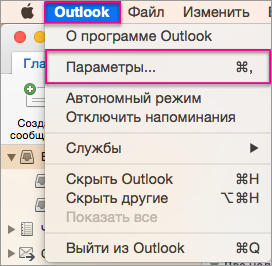
- В меню Outlook щелкните Параметры.
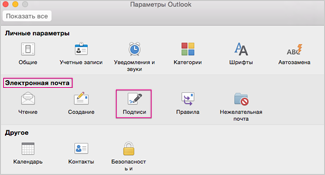
- В разделе Электронная почата щелкните элемент Подписи.
- В разделе Выберите подпись по умолчанию укажите учетную запись, которую хотите использовать для стандартной подписи новых сообщений, ответов и пересылаемых писем.
Обновление текущей подписи электронной почты
- В меню Outlook щелкните Параметры.
- В разделе Электронная почата щелкните элемент Подписи.
- В списке Имя подписи щелкните подпись, которую требуется изменить.
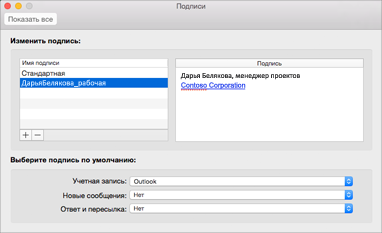
- В поле Подпись расположенном справа обновите вашу подпись.
Создание и добавление подписи электронной почты в Outlook для Windows
В Outlook для Windows можно создать одну или несколько персонализированных подписей для сообщений электронной почты. Ваша подпись может содержать текст, ссылки, рисунки и изображения (например, рукописная подпись или логотип).
Вы можете вручную добавлять подписи в отдельные сообщения или автоматически добавлять их в каждое отправленное сообщение.
Интерактивная поддержка в браузере может предоставить цифровые решения для проблем Outlook
Если вы не используетеOutlook для Windows, проверка, какую версию Outlook вы используете, а затем выберите один из следующих параметров, чтобы создать и добавить подпись электронной почты:
Важно: Действия в новой и классической версии Outlook для Windows могут отличаться. Чтобы определить, какую версию Outlook вы используете, проверьте, есть ли в меню (расположенном над лентой) пункт Файл. Если пункта Файл нет, следуйте инструкциям на вкладке Новый Outlook. Если в меню отображается пункт Файл, выберите вкладку Классический Outlook.
- На вкладке Вид выберите Параметры представления.
- Выберите Учетные записи >Подписи.
- Выберите Создать подпись, а затем присвойте ей уникальное имя.
- В поле редактирования под новым именем введите подпись, а затем отформатируйте ее шрифтом, цветом и стилями, чтобы получить нужный внешний вид.
- Когда закончите, нажмите кнопку Сохранить.
- Выбрав новую подпись в списке над полем редактирования, перейдите в раздел Выбор подписей по умолчанию и выберите, следует ли применять подпись к новым сообщениям, а также к ответам и пересылкам.
- Нажмите кнопку Сохранить еще раз.
Создание подписи и настройка добавления подписи в сообщения в Outlook
Важно: Если у вас есть учетная запись Майкрософт и вы используете Outlook и Outlook в Интернете или Outlook в Интернете для бизнеса, необходимо создать подпись в обоих продуктах. Сведения о создании и использовании подписей электронной почты в Outlook в Интернете см. в статье Создание и добавление подписи электронной почты в Outlook.com или Outlook в Интернете.
Если вы хотите увидеть, как это делается, посмотрите видеоролик ниже.
- Откройте новое сообщение электронной почты.
- В меню Сообщение выберите Подпись >Подписи.
В зависимости от размера окна Outlook и от того, создаете ли вы новое сообщение электронной почты, ответ или пересылку, меню Сообщение и кнопка Подпись могут находиться в двух разных местах.


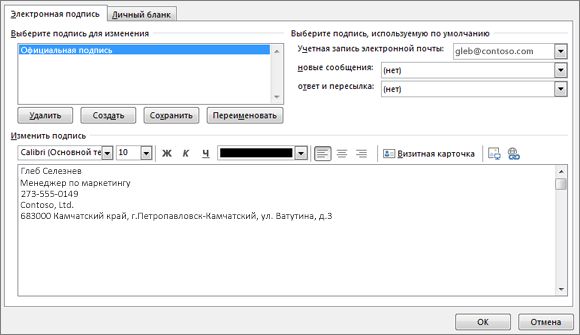
- Вы можете добавлять ссылки и изображения в подпись электронной почты, изменять шрифты и цвета, а также обосновать текст с помощью мини-панели форматирования в разделе Изменение подписи.
- Вы также можете добавить значки и ссылки в социальных сетях в подпись или настроить один из наших готовых шаблонов. Дополнительные сведения см. в статье Создание подписи на основе шаблона.
- Сведения о добавлении изображений в подпись см. в статье Добавление логотипа или изображения в подпись.
Добавление логотипа или изображения в подпись
Если у вас есть логотип компании или изображение для добавления в подпись, выполните следующие действия.

- Откройте новое сообщение и выберите Подпись >Подписи.
- В поле Выбор подписи для редактирования выберите подпись, к которой нужно добавить логотип или изображение.
- Щелкните значок Изображение , найдите файл изображения и нажмите кнопку Вставить.
- Чтобы изменить размер изображения, щелкните его правой кнопкой мыши и выберите пункт Рисунок. Перейдите на вкладку Размер и используйте параметры для изменения размера изображения. Чтобы сохранить пропорции изображения, установите флажок Блокировать пропорции .
- По завершении нажмите кнопку ОК, а затем еще раз нажмите кнопку ОК , чтобы сохранить изменения в подписи.
Вставка подписи вручную
Если вы не хотите, чтобы подпись добавлялась во все новые сообщения, ответы и пересылаемые письма, можно вставлять ее вручную.
- В сообщении электронной почты на вкладке Сообщение выберите Подпись.
- Выберите подпись в появившемся выпадающем меню. Если у вас несколько подписей, можно выбрать любую из созданных подписей.
покупка
Как изменить подпись для электронных писем с обычным текстом в Outlook?
Допустим, вы разработали подпись, которая идеально отображается в электронных письмах в формате HTML в Outlook. Однако при вставке подписи в электронные письма с обычным текстом текстовые форматы, изображения и гиперссылки теряются, как показано на скриншотах ниже. Итак, как вы могли изменить подпись только для электронных писем с обычным текстом, не затрагивая ее в электронных письмах HTML? Эта статья поможет вам решить эту проблему.
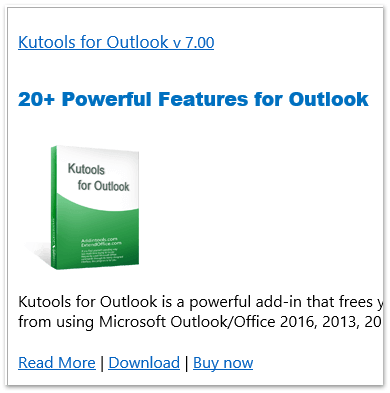
Подпись в электронном письме в формате HTML:
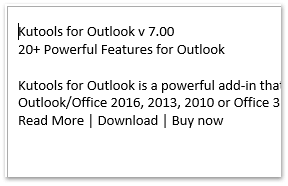
Подпись в электронном письме обычным текстом:
Office Tab — Включите редактирование с вкладками и просмотр в Office и значительно упростите работу.
Больше информации. Скачать .
Kutools for Outlook — Добавляет 100 мощных расширенных функций в Microsoft Outlook.
- Авто CC / BCC по правилам при отправке электронной почты; Автопересылка Множественные письма по правилам; Автоответчик без сервера обмена и дополнительных автоматических функций .
- Предупреждение BCC — показывать сообщение при попытке ответить всем, если ваш почтовый адрес находится в списке BCC; Напоминать об отсутствии вложений , и многое другое напоминает функции .
- Ответить (всем) со всеми вложениями в почтовой переписке; Отвечайте сразу на несколько писем; Автоматическое добавление приветствия при ответе; Автоматически добавлять дату и время в тему .
- Инструменты для вложения : Автоотключение, Сжать все, Переименовать все, Автосохранение всех . Быстрый отчет , Подсчет выбранных писем, Удаление повторяющихся писем и контактов .
- Более 100 дополнительных функций будут решить большинство ваших проблем в Outlook 2021–2010 или Office 365. Полнофункциональная 60-дневная бесплатная пробная версия.
Больше информации. Скачать .
Изменить подпись для электронных писем с обычным текстом в Outlook
Чтобы изменить подпись Outlook только для электронных писем с обычным текстом, выполните следующие действия:
1. В Outlook щелкните Файл > Опции , чтобы открыть диалоговое окно параметров Outlook.
2. В диалоговом окне «Параметры Outlook» щелкните Почта на левой панели, а затем щелкните Подписи кнопку с удержанием Ctrl ключ. Смотрите скриншот:
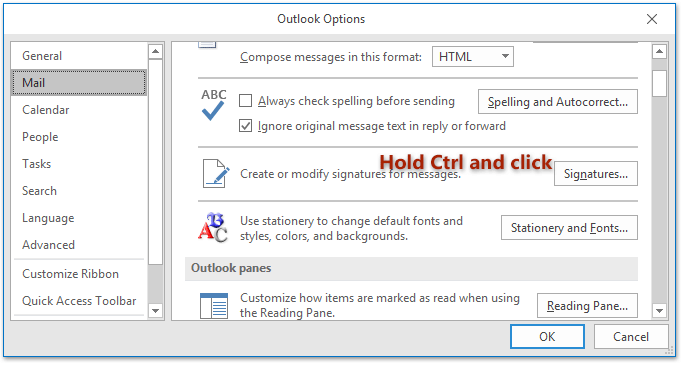
Теперь открывается папка, содержащая все файлы подписи Outlook. Закройте диалоговое окно параметров Outlook.
3. Дважды щелкните, чтобы открыть текстовый файл с указанной подписью, которую вы хотите изменить только для обычных текстовых сообщений электронной почты.
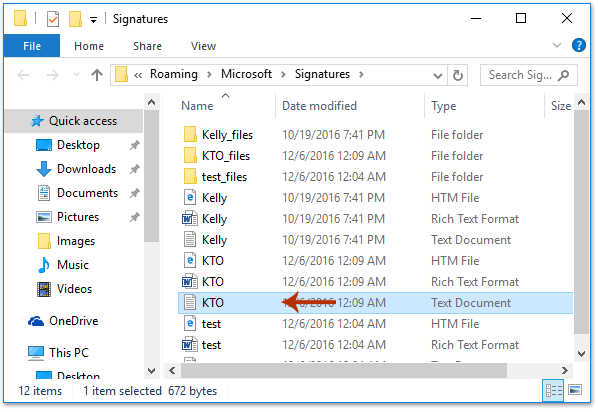
4. Теперь открывается текстовый файл с указанной подписью, пожалуйста, измените его по своему усмотрению, сохраните изменения и закройте. Смотрите скриншоты:

С этого момента, когда вы вставляете указанную подпись в текстовое электронное письмо, она будет отображаться как то, что вы изменили в текстовом файле, как показано на скриншоте ниже. Тем не менее, подпись по-прежнему будет отображаться в электронных письмах в формате HTML и в текстовых сообщениях.
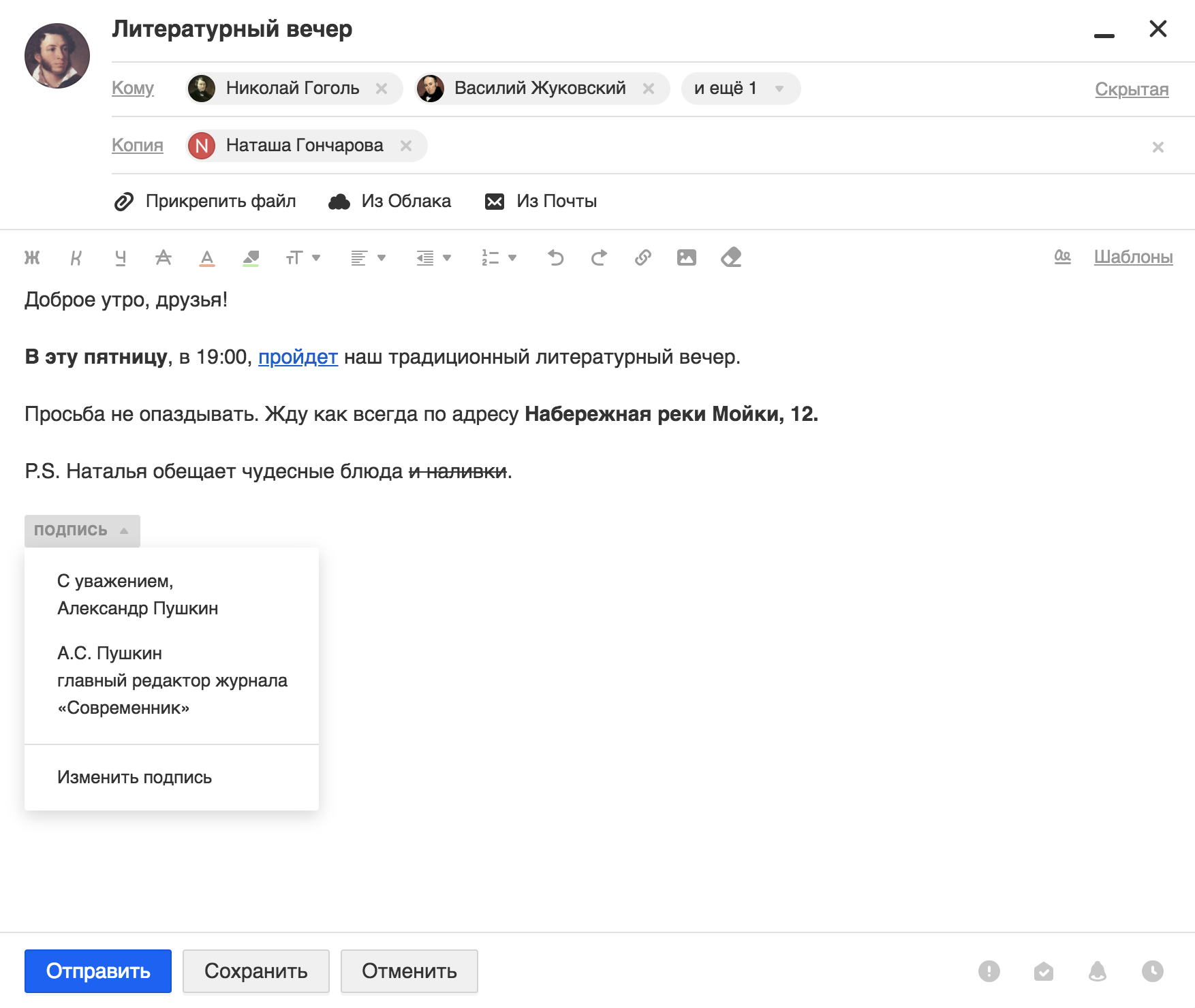
Подпись
Если у вас настроено несколько подписей, вы можете выбрать нужную в тексте письма. Для этого нажмите .
Как изменить подпись в письмах
- Откройте Почту на компьютере.
- Перейдите → «Все настройки» → «Общие» .
- Нажмите напротив «Имя отправителя».
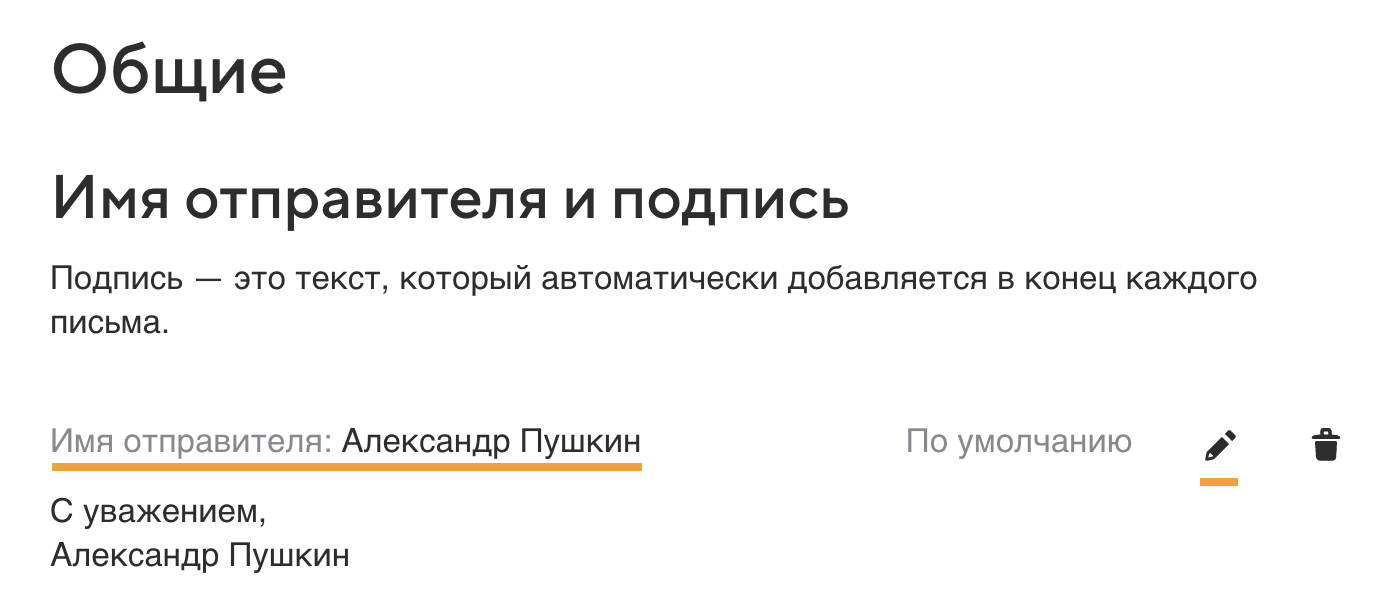
- Введите нужные данные в поле «Имя отправителя».
- Нажмите «Сохранить».
Как создать подпись в почте

- Нажмите «Написать письмо» в почте.
- В поле с текстом письма нажмите → «Изменить подпись». Откроется окно редактирования подписей.
- Нажмите и введите текст подписи.
В одном ящике вы можете создать максимум три подписи.
Если хотите, чтобы эта подпись по умолчанию стояла под письмом, установите галочку «По умолчанию».
Как вставить изображение и ссылку в подписи к письмам
Перейдите к редактированию подписи.
Чтобы вставить ссылку, выделите слово и нажмите или сочетание клавиш Ctrl+K .
Чтобы вставить изображение, нажмите и выберите файл на компьютере.
Вы можете вставить в подпись изображение форматов .jpeg, .jpg, .png или .gif. Максимальный размер изображений — 1024 х 1024 пикселя. Максимальный объём — 2 МБ
Как отключить подпись в почте
Перейдите к редактированию подписи.
Очистите поле с подписью по умолчанию и нажмите «Сохранить» внизу страницы.
Если у вас создана одна подпись, просто очистите поле с этой подписью и также сохраните изменения.