Как добавить фото в ВК с телефона
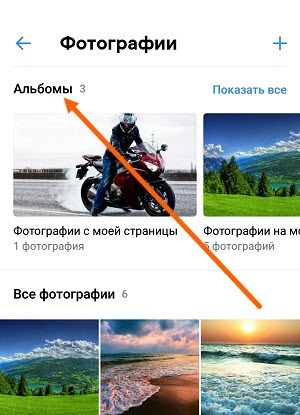
3. Открываем «Альбомы».
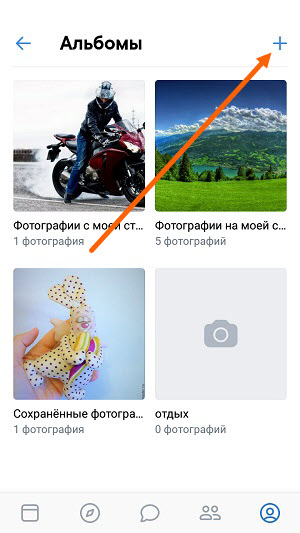
4. Создаём новый альбом нажав на кнопку «Плюс».
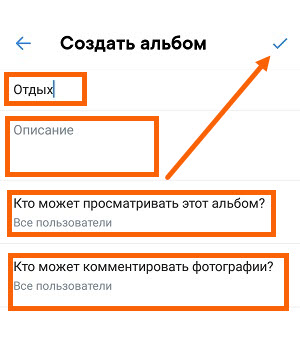
5. Даём название альбому, если нужно добавляем описание, указываем пользователей кто может просматривать и комментировать фото из данного альбома, после жмём на кнопку «Сохранить» в правом верхнем углу.
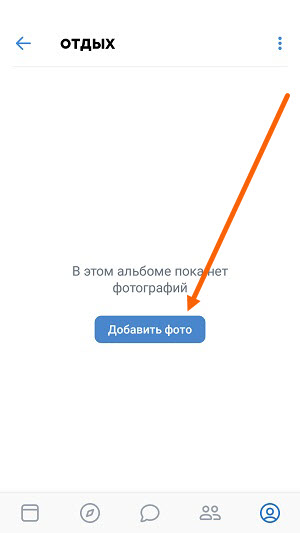
6. Перед нами открылся созданный альбом, жмём на кнопку «Добавить фото».
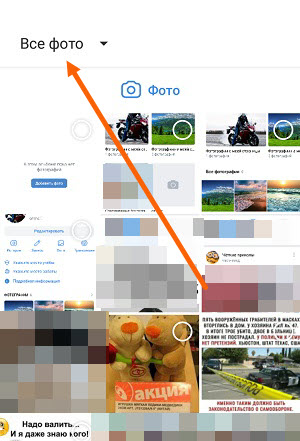
7. В открывшемся окне, представлены все фото находящиеся на телефоне это и галерея и Ватсап и.т.д. Так искать неудобно, жмём на кнопку «Все фото».
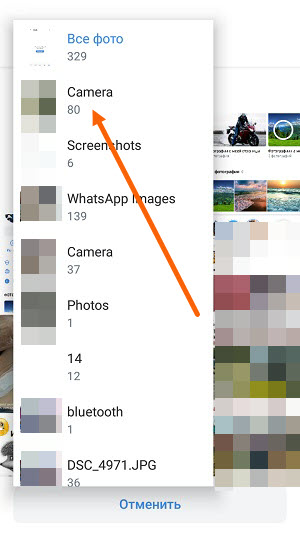
8. В выпавшем списке выбираем «Camera».
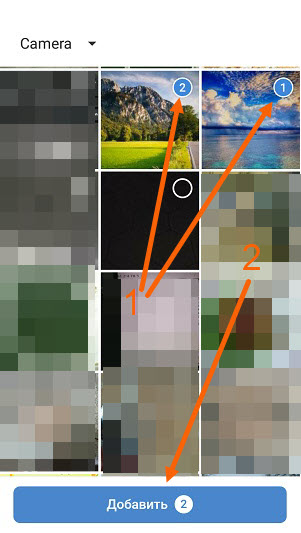
9. Остаётся выделить нужные фотографии и нажать на кнопку «Добавить».
- ВКонтакте
- Telegram
- Одноклассники
Сохраненки ВК: что это такое и с чем их едят?
Сохраненки ВК — это не просто фотографии. Это папка с особыми изображениями, имеющими смысл для владельца аккаунта. Почему они так называются? Где находятся? И как их посмотреть? В этой статье мы подробно расскажем обо всем.
Что такое сохраненки и где они находятся
Что же такое сохры в ВК? Представьте, что вы проводите время, просматривая свою ленту новостей или ленту какой-нибудь группы. И тут вы наткнулись на очень красивую картинку, которая вам так понравилась, что вы захотели ее в свою коллекцию. Вы можете сохранить ее в специально отведенный для этого альбом.
Некоторые пользователи создают целые тематические коллекции. Они могут быть одной тематики или сочетаться по цветам. А могут содержать изображения с важной информацией или интересными идеями для вдохновения. Может быть и так, что эти фотографии никак не связаны между собой. В любом случае, что размещать в этой папке решать только вам.
Для просмотра этих фото вам достаточно будет зайти в свои альбомы, где и находятся сохраненки в ВК. А как это сделать мы рассмотрим далее.

Как посмотреть сохраненные фотографии
Если вы хотите увидеть свой альбом с сохраненками, то следуйте нашим инструкциям.
Свои сохры
Последовательность действий для ПК и для телефона идентична, но мы расписали все поподробнее.
Со смартфона
Итак, давайте выясним как посмотреть свои сохраненки в ВК в мобильном приложении:
- Зайдите в свой аккаунт.
- Нажмите на значок профиля в правом нижнем углу (человечек в кружке).
- В появившемся меню выберите «Фотографии».
- В правом углу наверху нажмите «Показать все», чтобы развернуть всю галерею.
- В открывшемся списке найдите нужную папку.
С компьютера
Эта инструкция расскажет вам как посмотреть свои сохраненные фотографии в ВК на ПК:
- Зайдите на свою страничку.
- Прокрутите страничку вниз, пока с левой стороны не увидите блок «Фотоальбомы».
- Кликните по этой надписи, чтобы попасть в галерею.
- Теперь кликните по надписи «Показать все альбомы».
- Откроется список всех имеющихся папок с изображениями, на каждой из которых написано название. Найдите папку с сохраненками.

Чужие сохры
Альбом с сохраненками в ВК по умолчанию является закрытым. Поэтому если вы не можете его найти на чужой страничке, значит он скрыт настройками приватности. На своей страничке вы можете определить доступны ли ваши сохраненки другим людям по символу замочка возле его названия. Если замочек есть — этот альбом ВК скрыт.
Со смартфона
- Зайдите сначала в свой аккаунт.
- Теперь перейдите на страничку к человеку, чьи картинки хотите посмотреть.
- Сразу под основной информацией странички находится лента с фотографиями. Нажмите на надпись «Фото» — рядом с ней обозначено общее число фотографий в папках.
- Справа нажмите на надпись «Показать все»;
- Найдите нужный альбом, среди появившихся.
С компьютера
Делаем практически все то же самое:
- Заходим в ВК и переходим на страничку к другу или любому другому пользователю.
- Далее есть два варианта. Можете кликнуть по общему числу фотографий, которое указано сразу после блока с общей информацией. А можете прокрутить страничку вниз до блока с фотоальбомами и кликнуть по нему.

- Далее нажимаем «Показать все альбомы» — эта надпись находится чуть ниже.
- Ищем «Сохраненные фотографии» и любуемся ими.

Как добавить фото в сохраненные
Чтобы понравившееся в ВК изображение попало именно в альбом с сохраненками, есть специальная функция.
Со смартфона
Добавлять сохраненки в ВК вообще очень просто. Для начала опишем как делать это в мобильном приложении:
- Зайдите в свой аккаунт.
- Нажмите на фотографию, которая вам понравилась, чтобы развернуть ее.
- В правом верхнем углу тапните по трем точкам.
- В появившемся меню нажмите «Добавить в сохраненные » — именно эта команда перенесет картинку в нужный нам альбом.
С компьютера
При использовании полной версии сайта, добавить изображение в ВК в сохраненные можно так:
- Зайдите в ВК и найдите нужную фотографию.
- Кликните по изображению, чтобы развернуть.
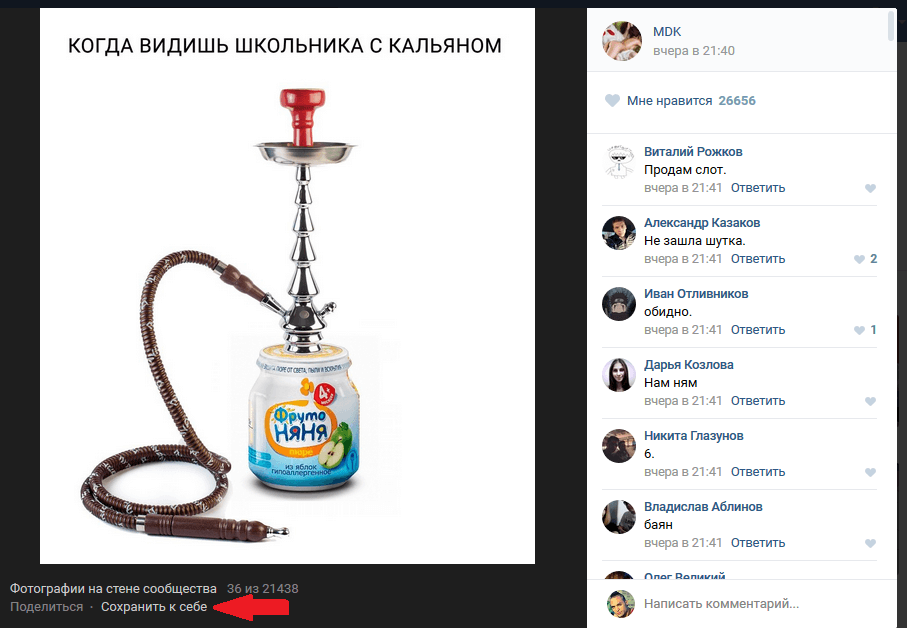
- В нижней части окна вы увидите надпись «Сохранить себе» — нажимайте.
- Теперь это изображение появится в альбоме с сохраненками.

Как закрыть альбом с сохраненками в ВК
Сделать свои сохраненки в ВК недоступными для просмотра другими людьми можно в настройках приватности. Ниже приведены инструкции как это сделать.
Со смартфона
Вам нужно выполнить следующую последовательность:
- Зайдите в свой аккаунт и дважды кликните по значку профиля в правом нижнем углу.
- Нажмите на шестеренку внизу.
- В появившемся меню выберите «Приватность».
- В строке « Кто видит список моих сохраненных фотографий» поставьте значение «Только я».
С компьютера
Скрыть сохраненки в ВК с ПК можно так:
- Зайдите в свой аккаунт.
- Кликните по своему имени в правом верхнем углу странички.
- В появившемся меню выберите пункт «Настройки».

- В списке справа кликните на «Приватность».
- В строке «Кто видит список моих сохраненных фотографий» установите «Только я».

Как открыть альбом сохраненными фотографиями
Если же вы, наоборот, хотите сделать альбом доступным для других пользователей, то вам помогут наши следующие инструкции.
Со смартфона
Открыть альбом «Сохраненные фотографии» в мобильном приложении ВК можно следующим образом:
- Зайдите в свой аккаунт ВК и кликаем дважды по значку в виде человечка в кружке в правом нижнем углу.
- Затем ищем взглядом значок в виде шестеренки — нажмите на него.
- В новом окне выбираем пункт «Приватность».
- Находим строку «Кто видит список моих сохраненных фотографий» .
- Выбираем значение «Все пользователи».
С компьютера
Теперь давайте разберем как открыть сохраненки в ВК на компьютере:
- Зайдите в свой профиль.
- Кликните по значку своей мини-аватарки в правом верхнем углу.
- В открывшемся меню выбираем «Настроки».
- Теперь, в списке справа, найдите «Приватность» — кликните.
- Также найдите строку «Кто видит список моих сохраненных фотографий» и установите значение «Все пользователи».
Обратите внимание, что с помощью данной настройки вы можете открыть доступ к своим сохраненкам определенному кругу лиц. Для этого нужно установить другие значения, которые предлагаются в меню.
Теперь вы знаете все о сохраненках в ВК и их настройках. Вы сможете создать свою личную коллекцию и решить кому открыть доступ к ней. Ну, а наши инструкции, всегда придут к вам на помощь.
Как добавить фото в ВК с компьютера или телефона


Одна из возможностей любой популярной социальной сети – это добавление, просмотр и комментирование фотографий. Такие функции есть в Facebook, Twitter, Одноклассниках и, конечно, в социальной сети ВКонтакте, которая является самой популярной на территории России. Разработчики ВКонтакте постоянно совершенствуют функцию добавления фотографий, интегрируя новые возможности, в том числе и для редактирования фото. В связи с этим, процесс загрузки фотографии ВКонтакте становится все сложнее. В рамках данной статьи рассмотрим, как добавить фото в ВК в личный альбом или группу, как с компьютера, так и с телефона.
Оглавление: 1. Как добавить фото в ВК на личную страницу с компьютера 2. Как добавить фото в группу в ВК с компьютера 3. Как добавить фото в ВК с телефона
Как добавить фото в ВК на личную страницу с компьютера
Наиболее часто пользователь хочет добавить сделанные фотографии именно на свою страницу с компьютера, поэтому начнем рассматривать данную функциональность именно с этого сценария. Чтобы загрузить фотографию на свою страницу, сделайте следующее:
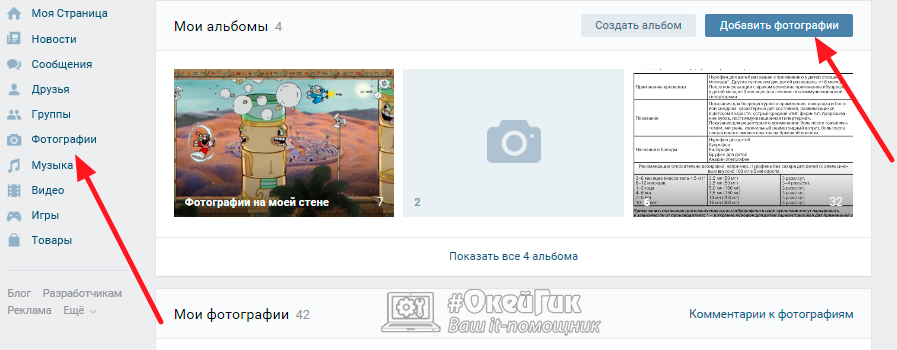
- Зайдите на свою страницу и в левом части окна в меню переключитесь на раздел «Фотографии»;
- В правом верхнем углу открывшейся страницы жмем на кнопку «Добавить фотографии»;
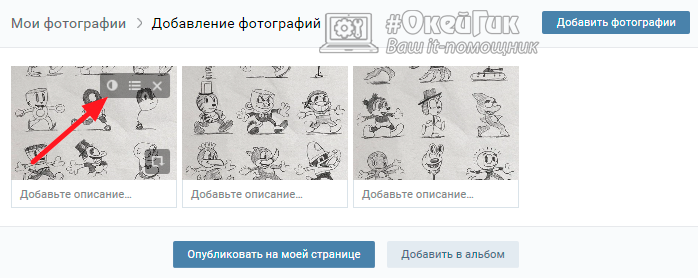
Обратите внимание: При необходимости подобным образом можно добавить не одну фотографию, а несколько. Для этого в проводнике выберите сразу несколько фото, после чего нажмите «Открыть».
- Открыть фоторедактор и изменить фотографии. Для этого нужно навести на фото, а после нажать на левую иконку в правом верхнем углу. Откроется фоторедактор конкретно с выбранной фотографией. В нем можно наложить на фото фильтры, добавить текст, повернуть и выполнить другие действия для изменения картинки;
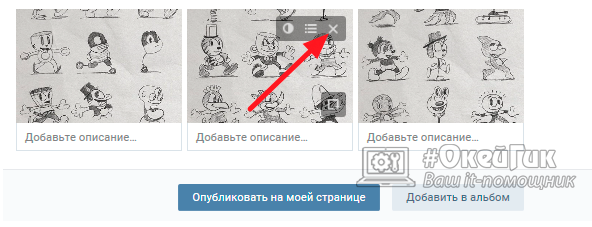
Удалить фотографию. Для этого нужно навести на фото, после чего нажать на иконку в правом верхнем углу;
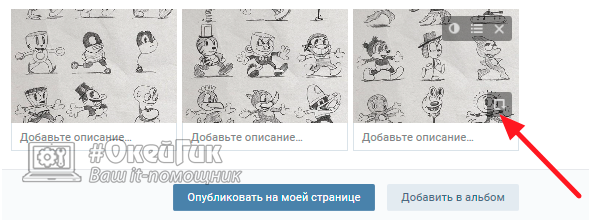
Повернуть фотографию. Для этого необходимо навести мышку на фото, после чего в правом нижнем углу нажат на соответствующий значок;
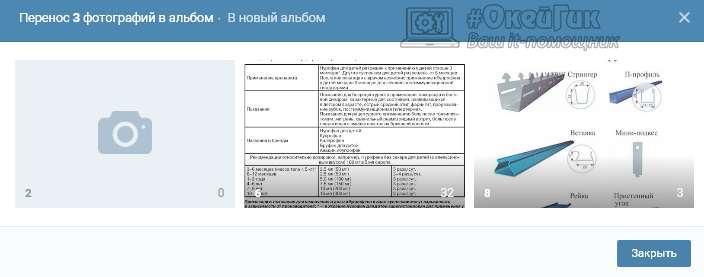
Обратите внимание: Если нажать «Опубликовать на моей странице», фотографии также сохранятся в общий список с вашими фото, но не будут привязаны ни к одному из альбомов.
Как добавить фото в группу в ВК с компьютера
Группы ВКонтакте могут иметь фотоальбомы, куда есть возможность загружать фотографии. Это может сделать любой пользователь, если фотоальбом настроен администраторами соответствующим образом. Для загрузки фото в группу в ВК, нужно сделать следующее:
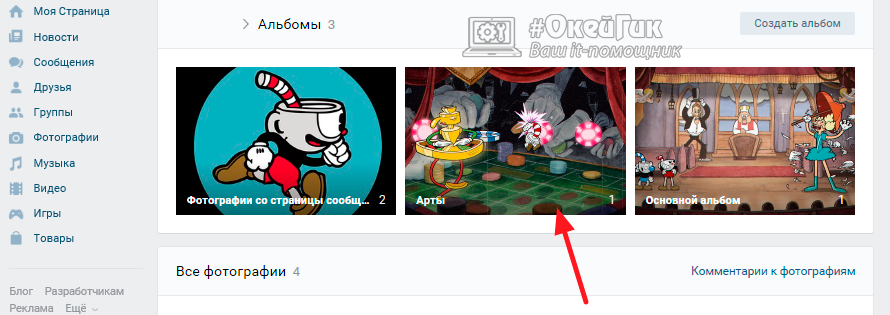
- Заходим в группу, фотографии в которую необходимо загрузить;
- Далее жмем на кнопку «Фотоальбомы», расположенную в правой части страницы;
- Открывается список всех альбомом. Нажмите на тот альбом, в который вы хотите добавить фотографии;
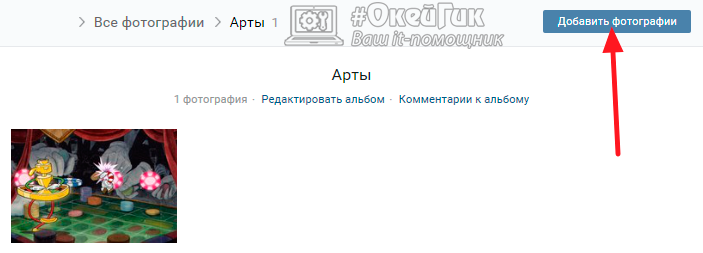
В правом верхнем углу открывшейся страницы есть кнопка «Добавить фотографии». Нажмите на нее;
Обратите внимание, что после загрузки фото оно сразу публикуется в альбоме, до того как в него внесены изменения при помощи редактора.
Как добавить фото в ВК с телефона
Социальную сеть ВКонтакте многие пользователи активно посещают только с мобильного телефона или планшета. Чаще всего это происходит через официальное приложение ВКонтакте на Android или iOS. Рассмотрим как с него добавить фотографии к себе на страницу:
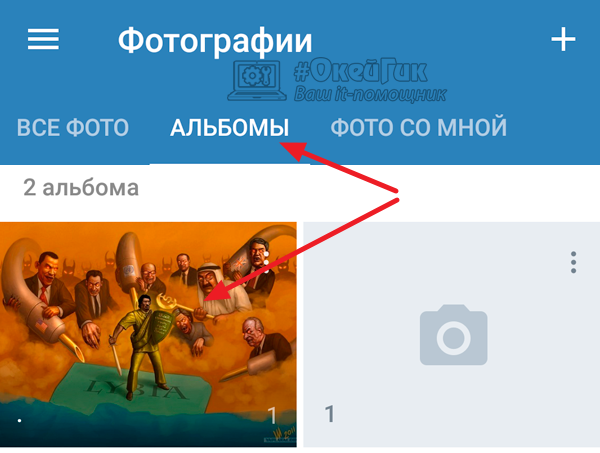
- Первым делом запустите официальное приложение ВКонтакте и авторизуйтесь в нем, если ранее этого не сделали;
- Далее перейдите в раздел «Фотографии»;
- Сверху переключитесь на раздел «Альбомы»;
- Если требуется создать новый альбом, нажмите в правом верхнем углу на плюсик, введите названия альбома и настройте его приватность. Если же уже нужный альбом создан, зайдите в него;
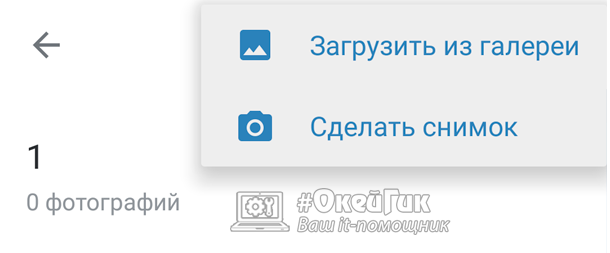
В альбоме в правом верхнем углу нажмите на плюсик, чтобы добавить новое фото. Выберите вариант – «Загрузить из галереи» или «Сделать снимок». Если выбираете фотографии из галереи, то отметьте нужные, после чего нажмите «Прикрепить», и фото появится в выбранном альбоме.
Подобным образом происходит добавление фотографий в группы ВКонтакте с телефона.
Сохранённые фотографии Вконтакте

Не все знают, что в социальной сети можно сохранять фотографии. То есть это могут быть не только фото других пользователей, но и любые изображения, размещённые в любом месте Вконтакте (стена пользователя/сообщества).
p, blockquote 4,0,0,0,0 —>
Сохранённые фотографии Вконтакте можно найти на своей странице в разделе «Фотографии» . Именно туда они и сохраняются.
p, blockquote 5,0,0,0,0 —>
В этой статье мы подробно рассмотрим сохранённые фото: как их найти (на компьютере и телефоне), открыть, скрыть, удалить и т.д.
p, blockquote 6,0,0,0,0 —>
p, blockquote 7,0,0,0,0 —>
Сохранённые фотографии Вконтакте
Процесс сохранения фотографий очень прост. Достаточно открыть любое изображение в соц. сети и под ним нажать на кнопку «Сохранить к себе» .
p, blockquote 8,0,0,0,0 —>
p, blockquote 9,0,1,0,0 —>
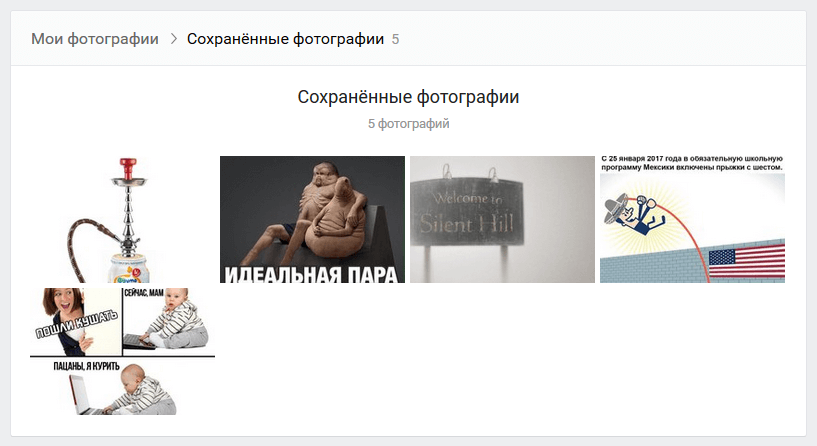
Все сохранённые изображения находятся в разделе «Фотографии» .
p, blockquote 10,0,0,0,0 —>

- Специальный альбом «Сохранённые фотографии» ;
p, blockquote 12,0,0,0,0 —>
Альбом с сохранёнными фотографиями по умолчанию скрыт от других пользователей.
p, blockquote 13,0,0,0,0 —>
Как скрыть сохранённые фотографии В Контакте
Если Вы захотите открыть или скрыть сохранённые фотографии в ВК, то сделать это можно в разделе «Настройки» , вкладке «Приватность».
p, blockquote 14,0,0,0,0 —>
В графе «Кто видит список моих сохранённых фотографий» выберите нужное значение.
p, blockquote 15,0,0,0,0 —>

p, blockquote 16,0,0,0,0 —>
Если Вы захотите удалить сохранённые фотографии или перенести их в другой альбом, то сначала зайдите в альбом с сохранёнками.
p, blockquote 17,0,0,0,0 —>
p, blockquote 18,1,0,0,0 —>
Далее откройте сохранённую фотографию.
p, blockquote 19,0,0,0,0 —>
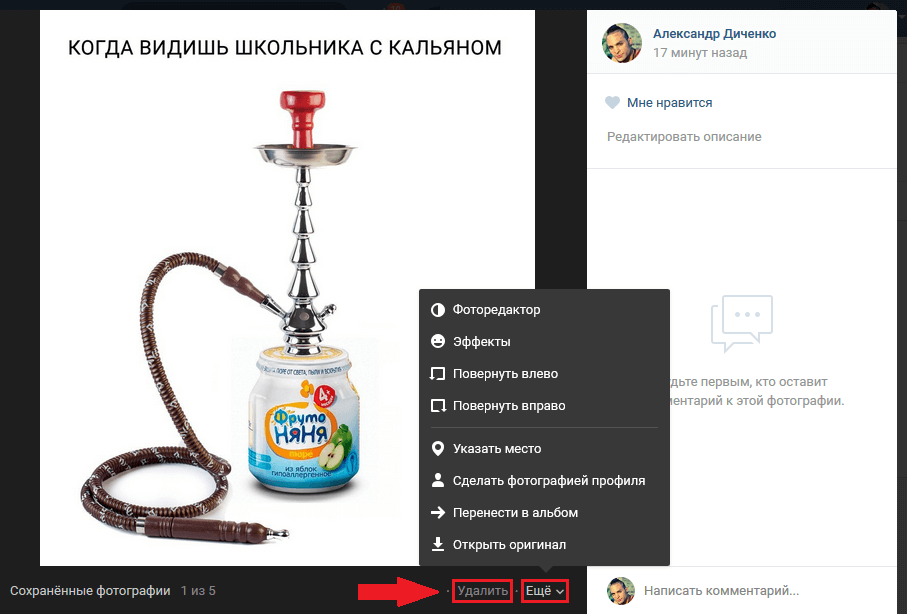
- Под фотографией можно нажать на кнопку «Удалить» или «Ещё» , чтобы перенести её в отдельный альбом;
Если Вы хотите удалить все сохраненные фотографии в ВК в одно действие, то сделать этого не получится . На данный момент рабочего расширения/приложения/скрипта не существует. И не пытайтесь использовать левые программы для этого — есть шанс быть взломанным.
p, blockquote 21,0,0,0,0 —>
p, blockquote 22,0,0,0,0 —>
Сохранённые фото в ВК с телефона
Добавить фото в сохранёнки в ВК с мобильного устройства так же просто. Достаточно открыть картинку/фото , нажать на троеточие в правом верхнем углу и кликнуть по надписи «Сохранить в альбом» .
p, blockquote 23,0,0,0,0 —>
Все сохранённые фото хранятся в специальном альбоме . Здесь их можно посмотреть или удалить.
p, blockquote 24,0,0,0,0 —>
В новом дизайне 2023 сохранённые фото в ВК: откройте главную страницу слева снизу, затем коснитесь своей аватарки слева сверху.
p, blockquote 25,0,0,0,0 —>
Откройте раздел «Фото» — «Показать все». Среди альбомов будет «Сохранённые фото».
p, blockquote 26,0,0,0,0 —>
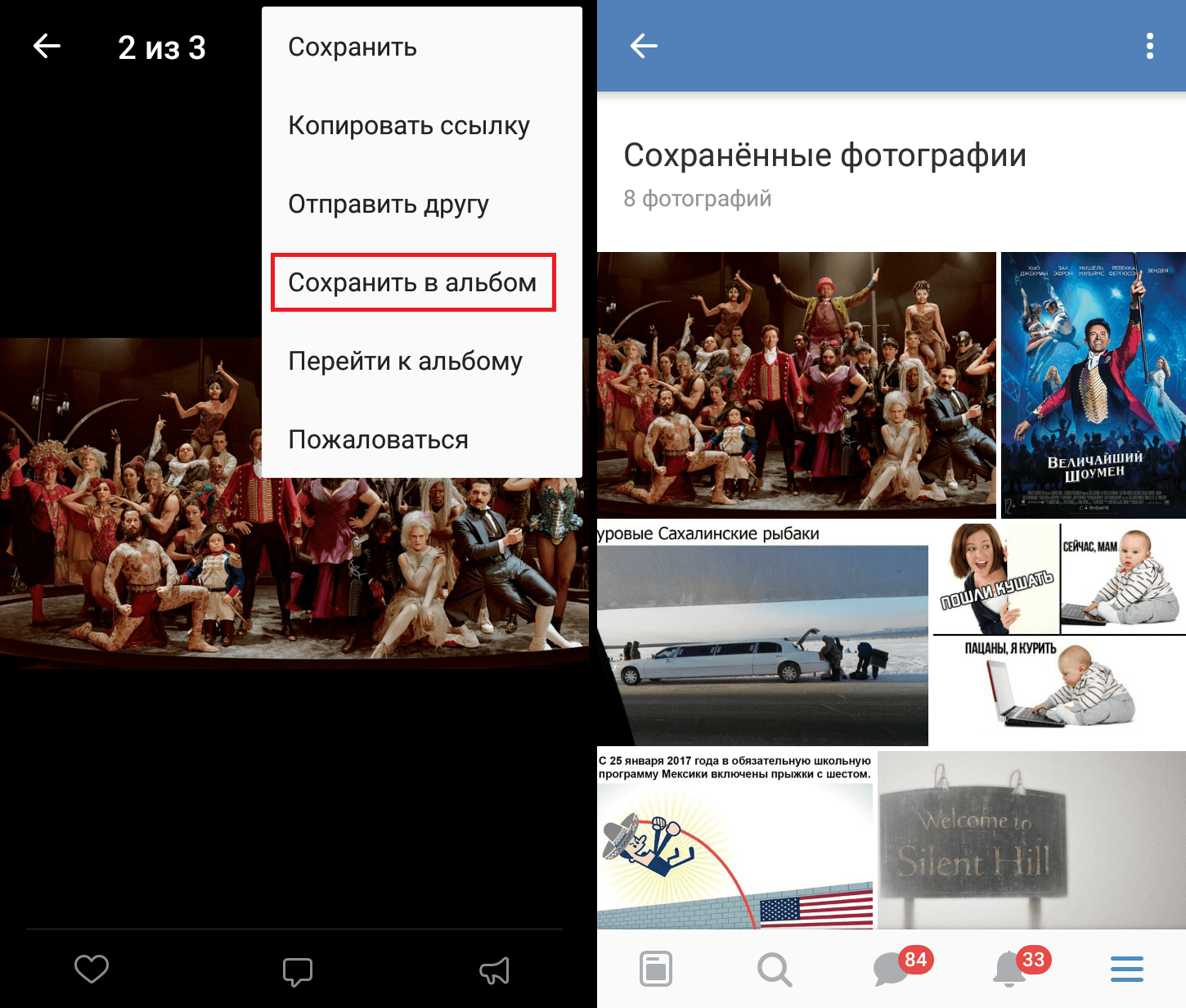
- Кстати, если нажать на кнопку «Сохранить» , то фотография загрузиться на телефон в галерею (папка «Dowloads» );
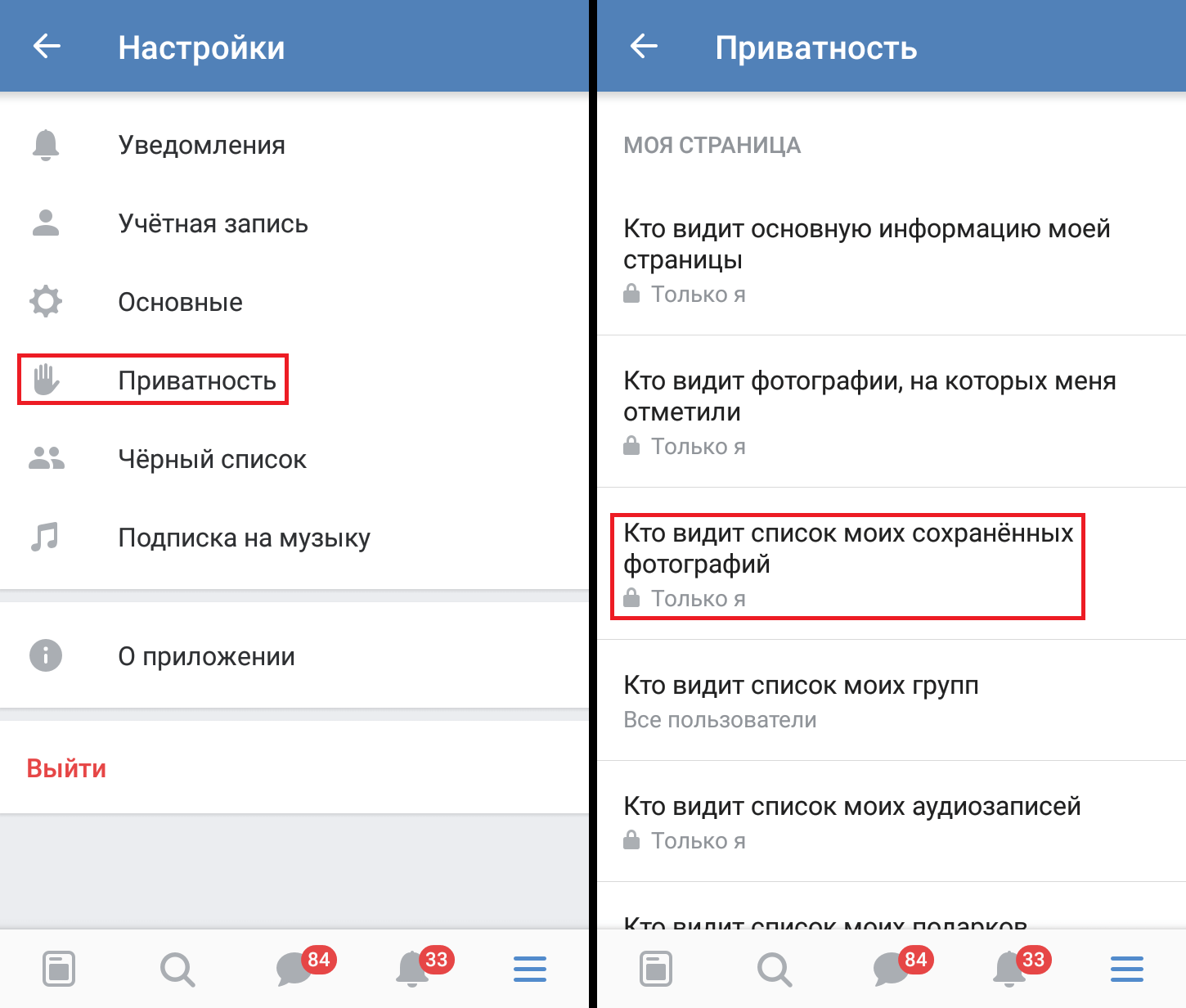
Скрыть сохранёнки ВК в мобильном приложении не сложно. В настройках открываем раздел «Приватность» и в графе «Кто видит список моих сохранённых фотографий» указываем нужное значение .
p, blockquote 28,0,0,0,0 —>
p, blockquote 29,0,0,0,0 —>
Как посмотреть сохранённые фотографии в ВК
Если же Вы хотите посмотреть сохранённые фотографии другого пользователя, то уже это не так просто.
p, blockquote 30,0,0,0,0 —>
p, blockquote 31,0,0,0,0 —>
Раньше альбом с сохранёнками любого человека был в открытом доступе. Но в 2023 году разработчики Вконтакте решили закрыть доступ к сохранённым фотографиям.
p, blockquote 32,0,0,0,0 —>

p, blockquote 33,0,0,0,0 —>
Вызвано это тем, что раньше многие пользователи сохраняли непристойные фотографии, думая, что никто их не увидит. Тогда все фото были в открытом доступе и за распространение непристойных фотографий можно было получить конкретный срок. Узнайте, как не сесть за репост в ВК.
p, blockquote 34,0,0,0,0 —>
Поэтому, сегодня только сам пользователь может настроить доступ к своим сохранённым фотографиям. Попросите друга открыть сохранёнки — это единственный выход.
p, blockquote 35,0,0,0,0 —>
Если вдруг что-то из статьи не понятно, посмотрите данный видеоурок .
p, blockquote 36,0,0,0,0 —> p, blockquote 37,0,0,0,1 —>